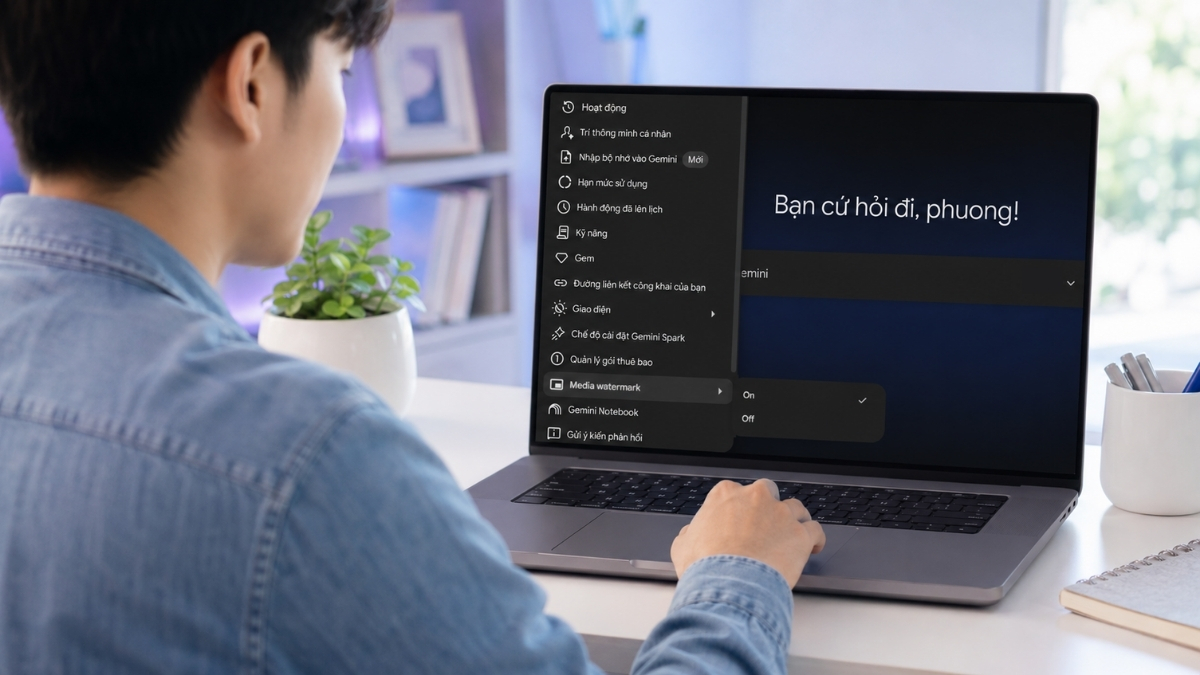
Cách tắt watermark trong ảnh, video Gemini để nội dung trông tự nhiên hơn

Bạn muốn nội dung AI trông sạch và chuyên nghiệp hơn khi chia sẻ? Tính năng tắt watermark trong ảnh, video Gemini ngay trên điện thoại và laptop sẽ giúp bạn ẩn dấu nhận diện hiển thị chỉ với vài thao tác đơn giản.
Trong bài viết này, mình sẽ hướng dẫn bạn cách tắt watermark trong ảnh, video Gemini, đồng thời giải thích cách tính năng Media Watermark hoạt động và những lưu ý quan trọng trước khi sử dụng. Mời bạn cùng theo dõi bài viết!
Tính năng tắt watermark trên Gemini có gì đáng chú ý?
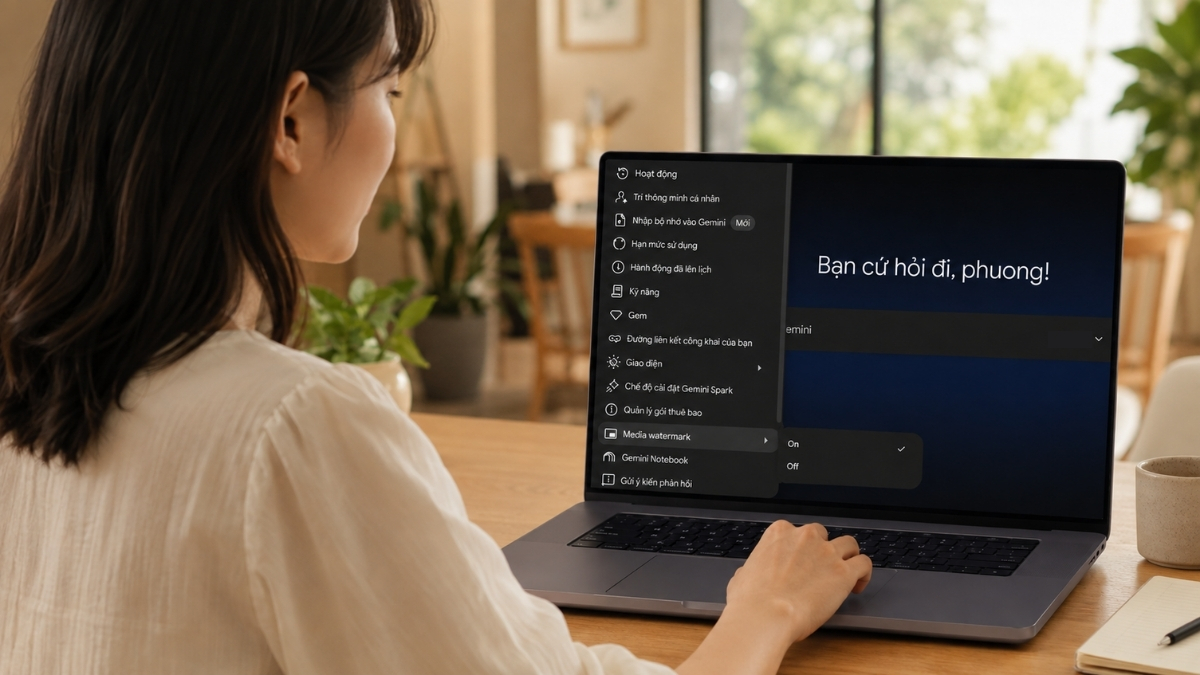
Media Watermark giúp bạn kiểm soát dấu nhận diện trên nội dung do Gemini tạo ra. Những điểm đáng chú ý của tính năng này gồm:
- Giúp nội dung trông tự nhiên hơn: Việc ẩn dấu nhận diện giúp hình ảnh và video có bố cục gọn gàng, phù hợp để sử dụng trong bài đăng mạng xã hội, bản thuyết trình hoặc ấn phẩm truyền thông.
- Hỗ trợ nhiều loại nội dung: Media Watermark được áp dụng cho hình ảnh, video và âm nhạc do Gemini tạo ra. Bạn không cần dùng công cụ bên ngoài để xử lý watermark cho từng định dạng.
- Không tự động xóa watermark khỏi nội dung cũ: Thay đổi chủ yếu áp dụng cho nội dung được tạo sau khi bạn tắt Media Watermark. Những hình ảnh hoặc video đã tạo trước đó có thể vẫn hiển thị dấu nhận diện.
- SynthID vẫn được nhúng trong nội dung: Dù watermark bên ngoài không còn xuất hiện, Google vẫn giữ SynthID. Đây là dấu nhận diện ẩn, không làm ảnh hưởng đến cách nội dung hiển thị.
- Dữ liệu C2PA vẫn được duy trì: Gemini tiếp tục gắn dữ liệu C2PA vào tệp nhằm cung cấp thông tin về nguồn gốc nội dung. Vì vậy, tắt Media Watermark không đồng nghĩa với việc xóa hoàn toàn dấu vết cho thấy sản phẩm được tạo bằng AI.
Nếu máy tính thường xuyên giật lag khi tạo ảnh, video bằng công cụ AI như Gemini, bạn có thể mất hàng giờ chờ xử lý, thậm chí gặp tình trạng đứng máy và mất dữ liệu chưa kịp lưu. Ghé ngay CellphoneS để nâng cấp laptop AI chính hãng với chương trình trợ giá thu cũ đổi mới, trả góp 0% cùng nhiều ưu đãi độc quyền dành cho Smember, giúp bạn tiết kiệm chi phí và sáng tạo ổn định hơn trên các ứng dụng.
[Product_Listing categoryid="2197" propertyid="" customlink="https://cellphones.com.vn/laptop/ai.html" title="Danh sách Laptop AI đang được quan tâm nhiều tại CellphoneS"]
Hướng dẫn tắt watermark trong ảnh, video Gemini đơn giản
Để tắt watermark trong ảnh, video Gemini, bạn có thể thực hiện lần lượt theo các bước dưới đây. Tên và vị trí của một số mục có thể thay đổi nhẹ tùy theo thiết bị hoặc phiên bản ứng dụng bạn đang sử dụng.
Bước 1: Mở Gemini và truy cập tài khoản
Trước tiên, bạn mở Gemini trên điện thoại hoặc máy tính, sau đó đăng nhập vào tài khoản Google của mình. Nếu sử dụng Gemini trên một nền tảng khác, bạn cũng nên kiểm tra xem cài đặt Media Watermark đã được hỗ trợ hay chưa.
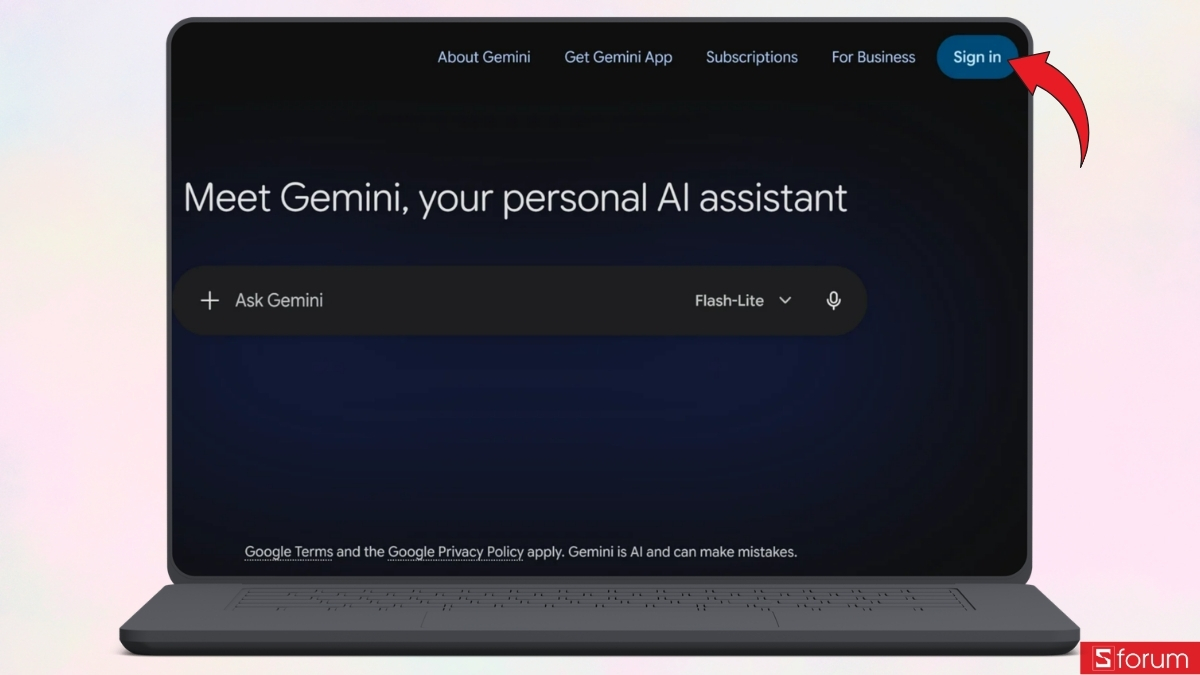
Bước 2: Truy cập phần cài đặt
Sau khi đăng nhập thành công, bạn nhấn vào ảnh đại diện hoặc biểu tượng tài khoản trên giao diện chính. Khi danh sách tùy chọn xuất hiện, bạn tiếp tục chọn “Settings” để mở khu vực quản lý các thiết lập của Gemini.
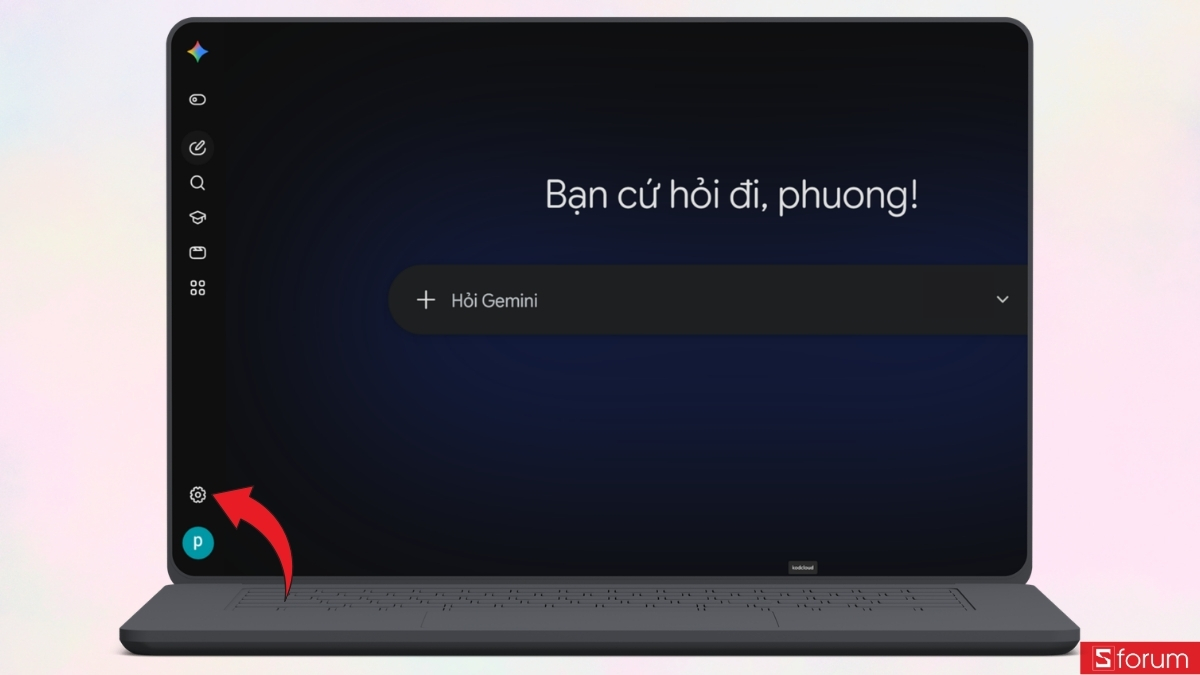
Bước 3: Tìm mục Media Watermark
Tiếp theo, bạn kéo xuống gần cuối danh sách cài đặt và tìm mục “Media Watermark”. Đây là tùy chọn cho phép bạn kiểm soát watermark hiển thị trên hình ảnh, video và âm nhạc được tạo bằng Gemini.
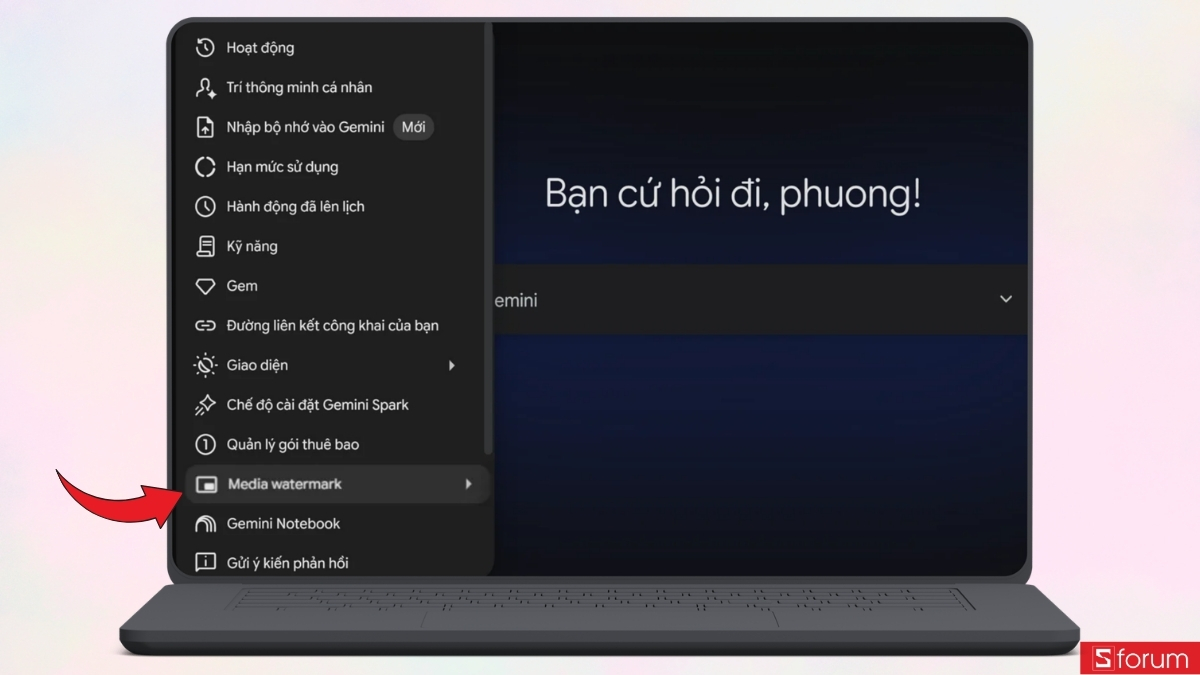
Bước 4: Chuyển Media Watermark sang trạng thái Off
Khi đã tìm thấy mục này, bạn nhấn vào công tắc bên cạnh “Media Watermark” và chuyển sang trạng thái “Off”. Sau khi hoàn tất, những nội dung mới được tạo sẽ không còn hiển thị watermark Gemini trực tiếp trên sản phẩm.
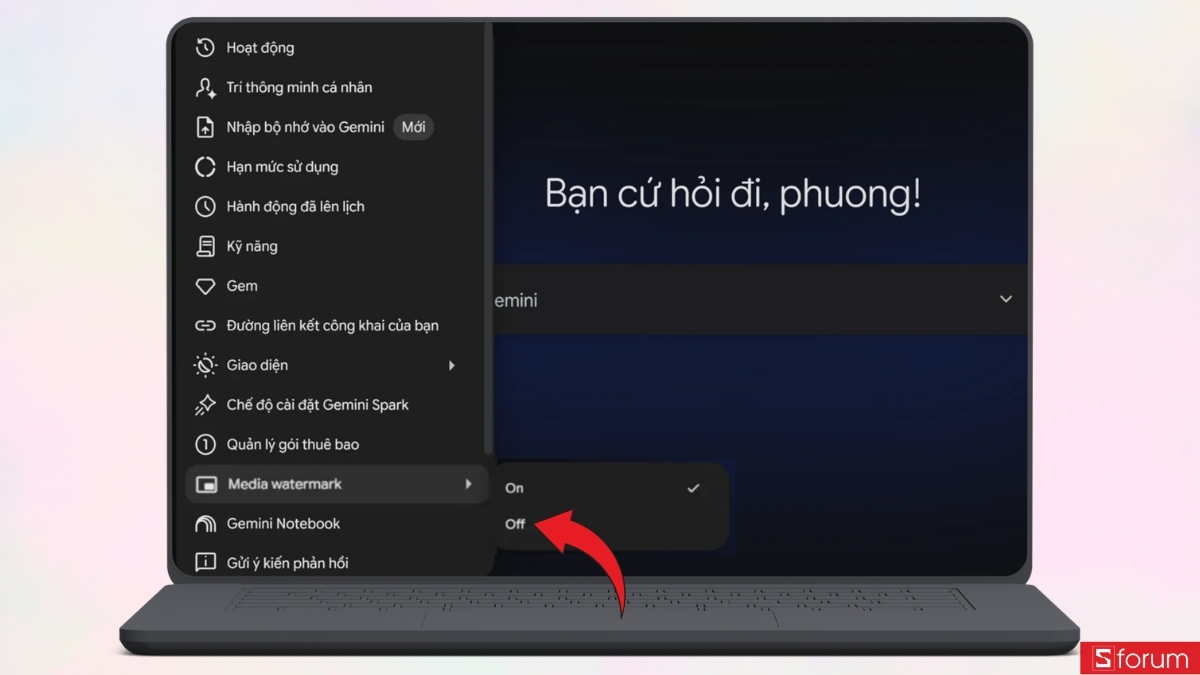
Cuối cùng, bạn có thể yêu cầu Gemini tạo một hình ảnh hoặc video mới để kiểm tra kết quả. Nếu watermark vẫn xuất hiện, bạn hãy cập nhật ứng dụng, đóng rồi mở lại Gemini, sau đó kiểm tra trạng thái Media Watermark thêm một lần nữa.
Để chỉnh sửa và sáng tạo hình ảnh, video bằng Gemini thuận tiện hơn, bạn có thể trang bị một chiếc chuột máy tính nhạy, vừa tay. Ghé ngay CellphoneS để chọn sản phẩm chính hãng phù hợp và tận hưởng nhiều ưu đãi hấp dẫn khi mua sắm nhé!
[Product_Listing categoryid="664" propertyid="" customlink="https://cellphones.com.vn/phu-kien/chuot-ban-phim-may-tinh/chuot.html" title="Danh sách Chuột máy tính đang được quan tâm nhiều tại CellphoneS"]
Lưu ý khi sử dụng tính năng Media Watermark
Tính năng tắt watermark hiện chỉ áp dụng trên phiên bản Ultra. Nếu đang sử dụng tài khoản miễn phí hoặc một gói dịch vụ khác, bạn có thể không tìm thấy mục Media Watermark trong phần cài đặt. Ngoài ra, Google có thể triển khai tính năng theo từng tài khoản và khu vực, vì vậy không phải tất cả người dùng Ultra đều nhận được tùy chọn vào cùng một thời điểm.
Bạn cũng nên hiểu rằng Media Watermark chỉ kiểm soát dấu nhận diện có thể nhìn thấy. SynthID và dữ liệu C2PA vẫn tồn tại trong nội dung để hỗ trợ xác định nguồn gốc. Do đó, khi chia sẻ sản phẩm được tạo bằng Gemini, bạn vẫn nên tuân thủ quy định của nền tảng và chủ động ghi chú về việc sử dụng AI nếu bối cảnh yêu cầu tính minh bạch.
Tính năng tắt watermark trong ảnh, video Gemini giúp nội dung mới có giao diện gọn gàng và tự nhiên hơn khi chia sẻ. Hy vọng những thông tin trên sẽ giúp bạn hiểu rõ cách hoạt động và sử dụng Media Watermark hiệu quả hơn. Cảm ơn bạn đã theo dõi bài viết! Đừng quên theo dõi Sforum mỗi ngày để cập nhật những tin tức công nghệ mới nhất nhé!
Xem thêm:


Bình luận (0)