
Cách xóa lịch sử cuộc trò chuyện Gemini trên điện thoại và máy tính

Cách xóa lịch sử Gemini là thông tin được nhiều người tìm kiếm khi muốn bảo vệ quyền riêng tư và quản lý dữ liệu trò chuyện hiệu quả hơn. Dù trên điện thoại hay máy tính, việc xóa lịch sử Gemini đều được thực hiện rất dễ dàng.
Cách xóa lịch sử cuộc trò chuyện Gemini trên điện thoại
Nếu bạn thường xuyên sử dụng chatbot này trên smartphone và muốn dọn dẹp các đoạn hội thoại cũ để bảo mật thông tin, hãy áp dụng ngay cách xóa lịch sử Gemini trên điện thoại đơn giản dưới đây:
- Bước 1: Mở app Gemini (hoặc truy cập vào trang web Gemini qua trình duyệt) trên điện thoại.
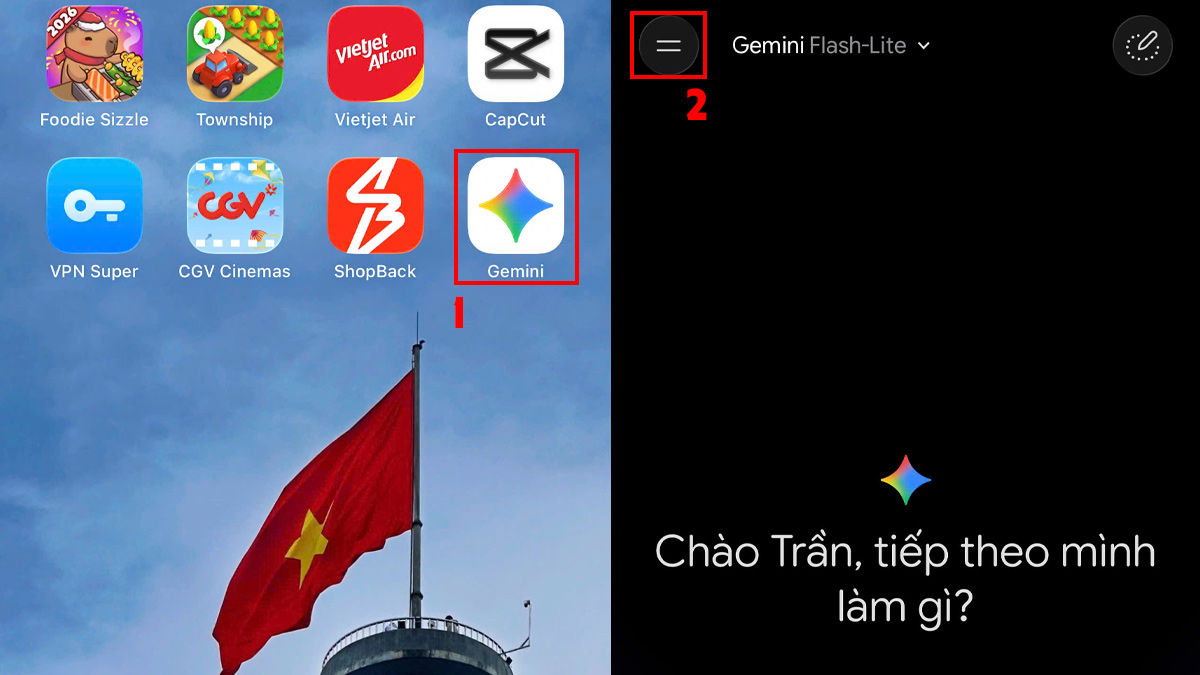
- Bước 2: Nhấn vào biểu tượng Menu (hai dấu gạch ngang) để mở danh sách các cuộc trò chuyện gần đây.
- Bước 3: Nhấn giữ vào cuộc trò chuyện muốn xóa và chọn Xóa.

- Bước 4: Nhấn Xác nhận để hoàn tất.
Sau khi hoàn tất, cuộc trò chuyện đã chọn sẽ được gỡ khỏi tài khoản, giúp bạn thực hiện cách xóa lịch sử Gemini hiệu quả và tăng cường quyền riêng tư khi sử dụng AI.
Quản lý dữ liệu Gemini hiệu quả hơn cùng iPhone hiệu năng cao, hỗ trợ xử lý AI ổn định và mượt mà. Xem ngay các dòng iPhone chính hãng tại CellphoneS, ưu đãi trả góp 0%.
[Product_Listing categoryid="132" propertyid="" customlink="https://cellphones.com.vn/mobile/apple.html" title="Các dòng iPhone đang được quan tâm nhiều tại CellphoneS"]
Cách xóa lịch sử cuộc trò chuyện Gemini trên máy tính
Giao diện màn hình lớn của máy tính sẽ giúp bạn quản lý các đoạn chat trực quan hơn. Để dọn dẹp không gian làm việc hoặc bảo vệ quyền riêng tư, bạn có thể thực hiện cách xoá lịch sử trên Gemini bằng máy tính theo các bước sau:
- Bước 1: Truy cập vào trang web gemini.google.com trên trình duyệt máy tính, đảm bảo bạn đã đăng nhập tài khoản Google của mình.
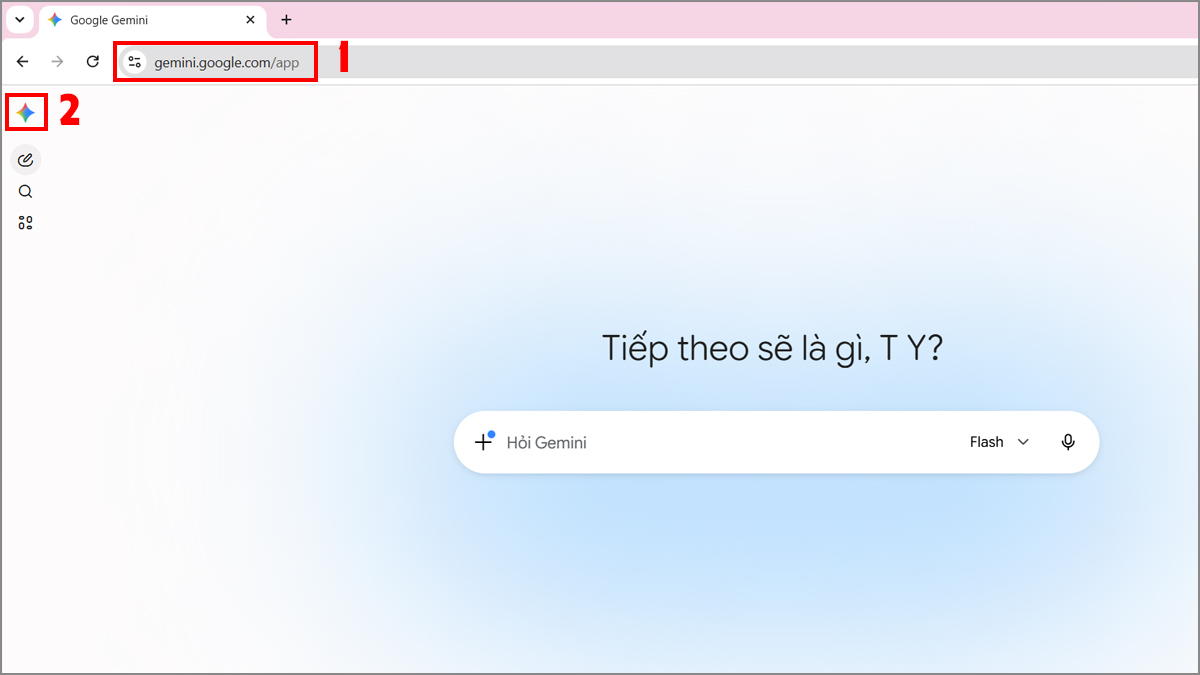
- Bước 2: Tại thanh bên trái, nhấp vào biểu tượng Gemini để mở danh sách các cuộc trò chuyện.
- Bước 3: Di chuột vào cuộc trò chuyện bạn muốn xóa, nhấn vào biểu tượng ba dấu chấm đứng xuất hiện ngay bên cạnh tên cuộc trò chuyện.
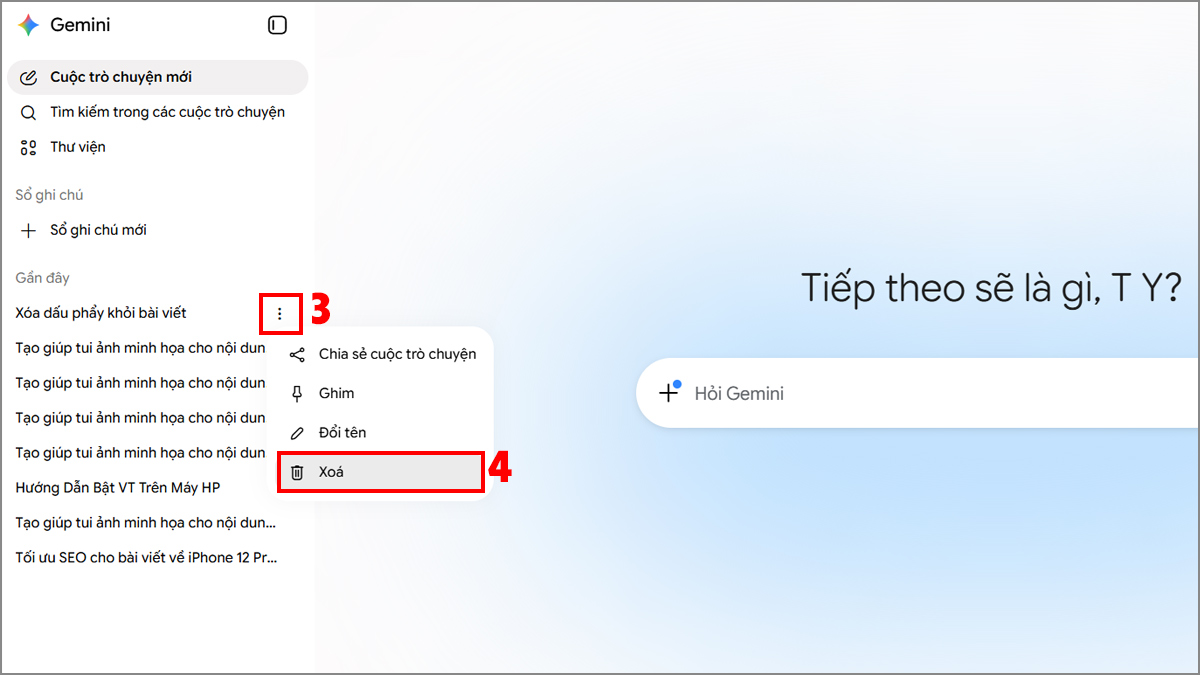
- Bước 4: Bấm chọn Xóa.
- Bước 5: Chọn Xóa một lần nữa để gỡ cuộc trò chuyện khỏi lịch sử Gemini.
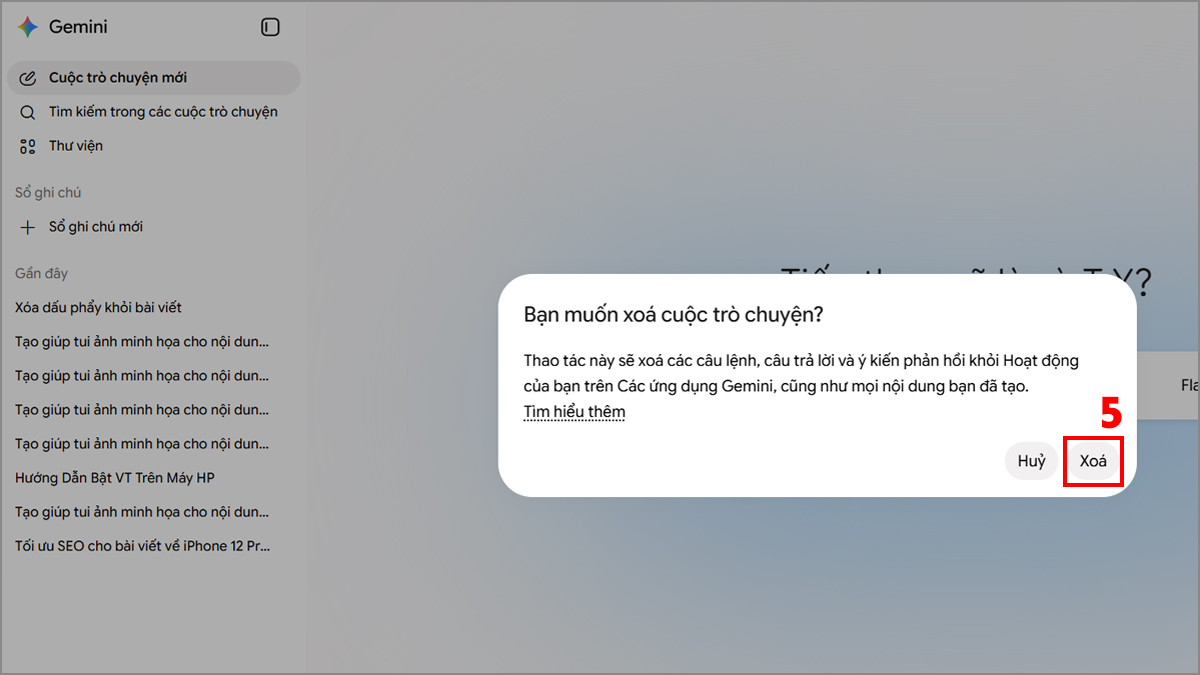
Sau khi xác nhận, hệ thống sẽ hoàn tất cách xóa lịch sử Gemini và cuộc trò chuyện được chọn sẽ bị xóa khỏi danh sách chat của bạn.
Cách xóa nhiều cuộc trò chuyện Gemini cùng lúc qua “Hoạt động”
Trong trường hợp muốn dọn dẹp hàng loạt lịch sử thay vì xóa từng cuộc trò chuyện, bạn có thể áp dụng cách xoá lịch sử hoạt động Gemini như sau:
- Bước 1: Tại Gemini, bạn nhấn vào biểu tượng Cài đặt ở góc trên bên phải và chọn Hoạt động (Activity).
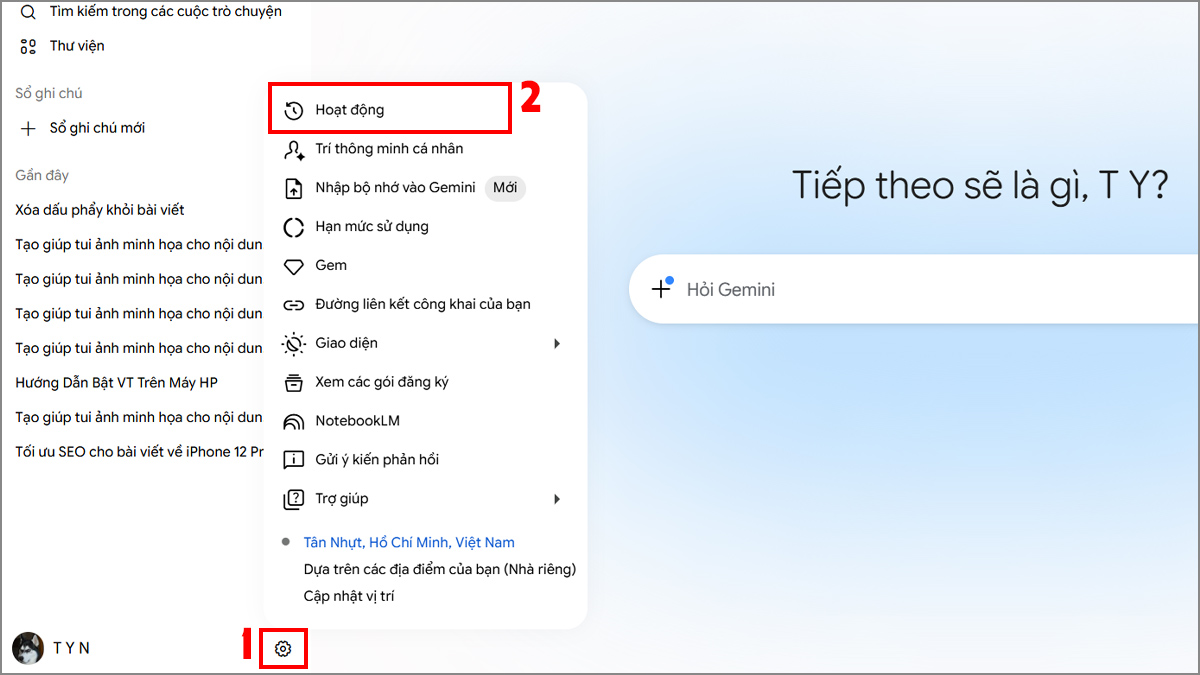
- Bước 2: Tại mục Xóa có biểu tượng mũi tên xổ xuống, bạn nhấn vào và chọn phạm vi thời gian muốn xóa theo nhu cầu.
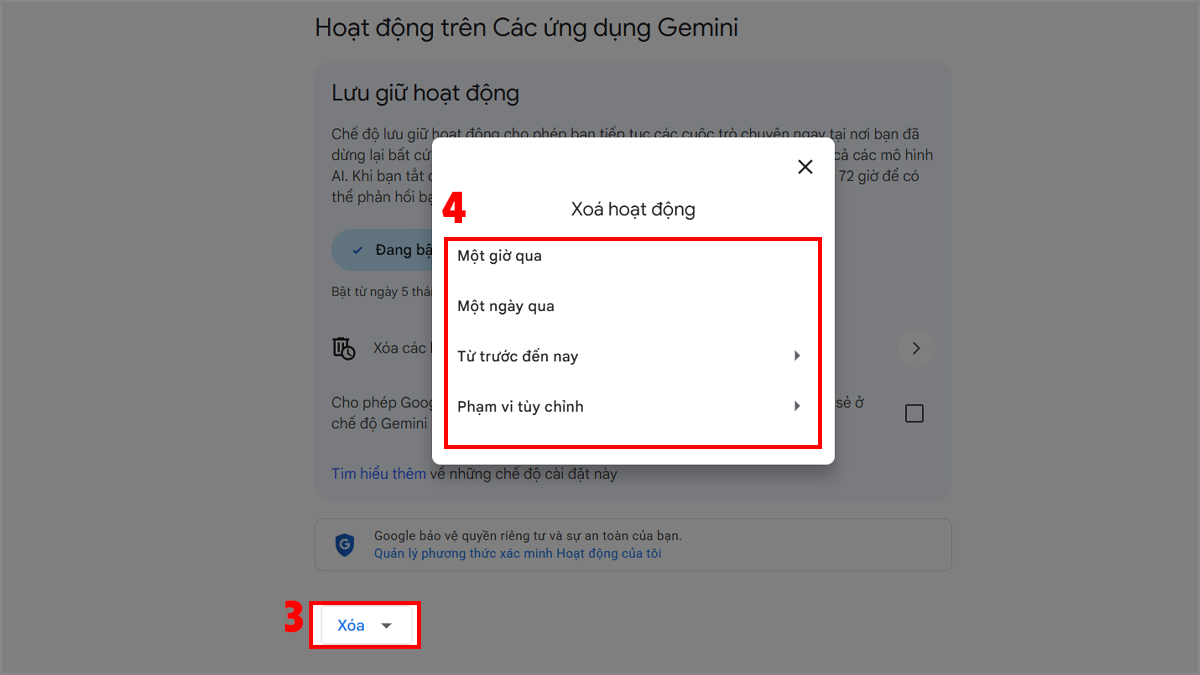
- Bước 3: Kiểm tra lại thông tin về dữ liệu sẽ bị xóa và nhấn Xóa.
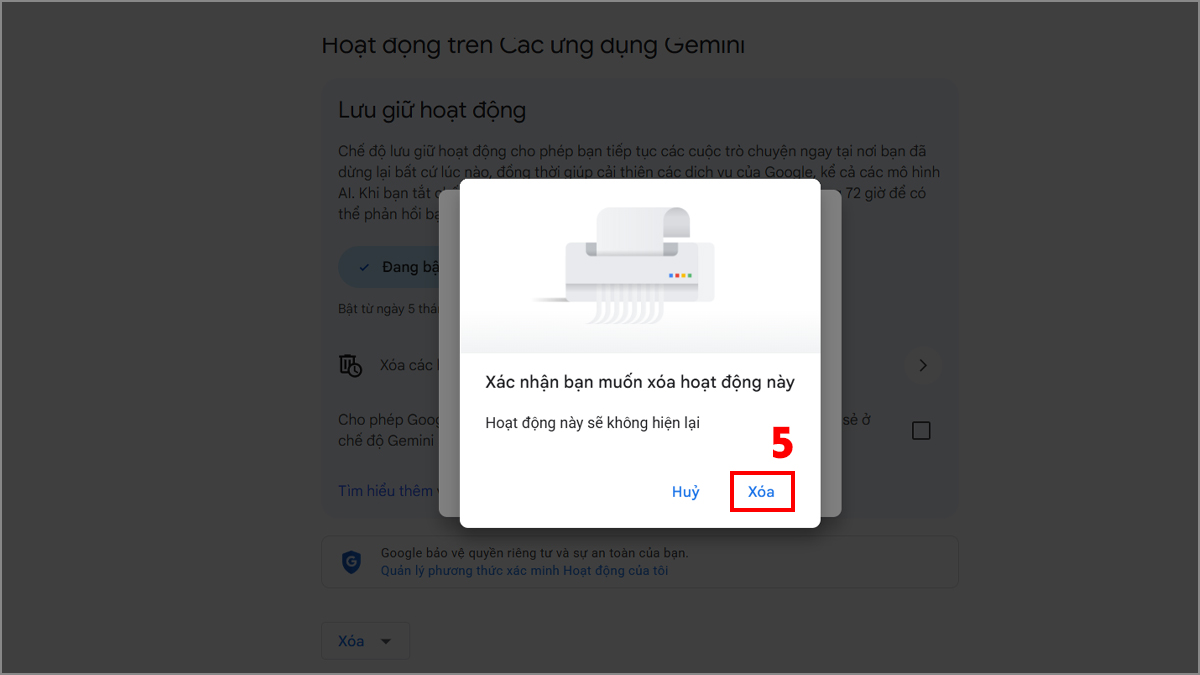
Sau khi hoàn tất thao tác xóa lịch sử Gemini, các cuộc trò chuyện trong khoảng thời gian đã chọn sẽ được gỡ bỏ, giúp bạn quản lý dữ liệu và lịch sử hoạt động hiệu quả hơn.
Hướng dẫn tắt tính năng lưu lịch sử và tự động xóa hoạt động Gemini
Ngoài cách xóa lịch sử Gemini thủ công, bạn cũng có thể thiết lập ngừng lưu lịch sử hoặc tự động xóa dữ liệu sau một khoảng thời gian nhất định.
Tắt tính năng lưu lịch sử Gemini
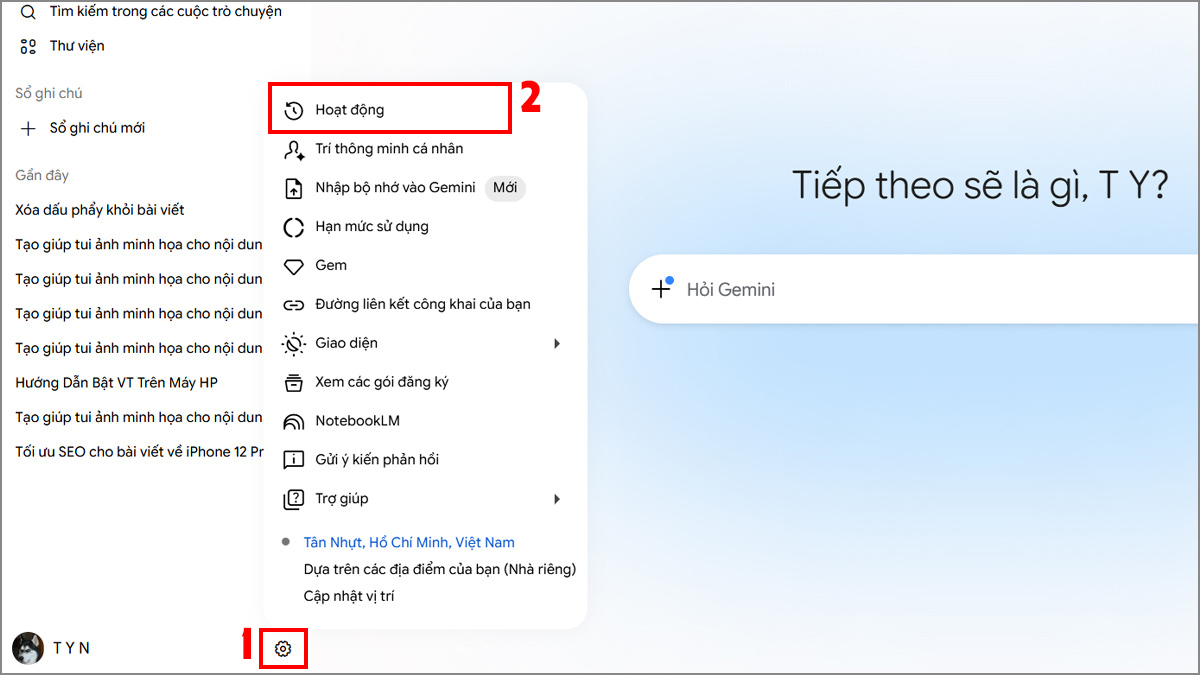
- Bước 1: Tại Gemini, bạn nhấn vào biểu tượng Cài đặt và chọn Hoạt động (Activity).
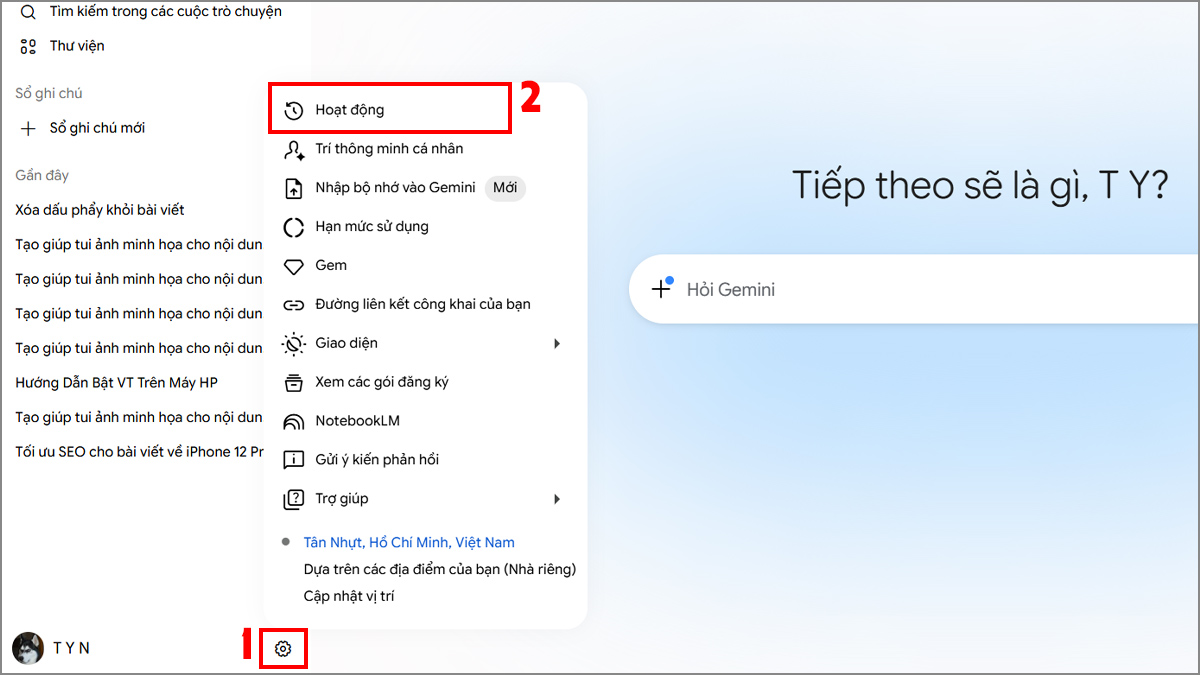
- Bước 2: Chọn Đang bật trong phần Lưu giữ hoạt động.
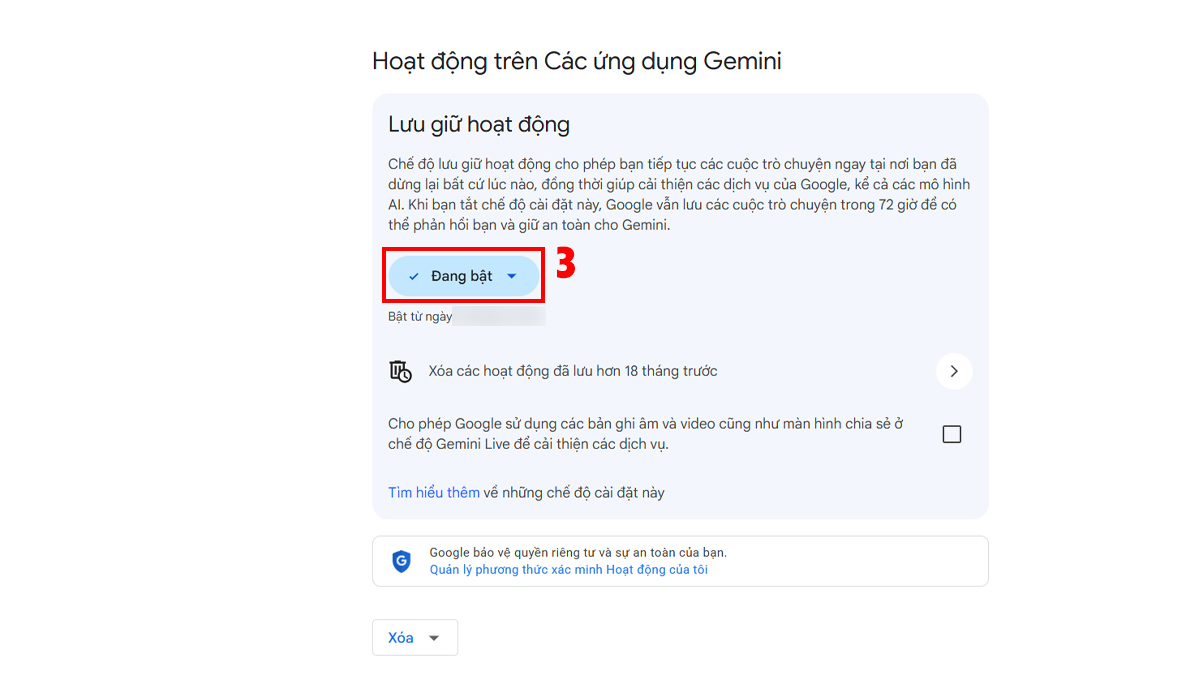
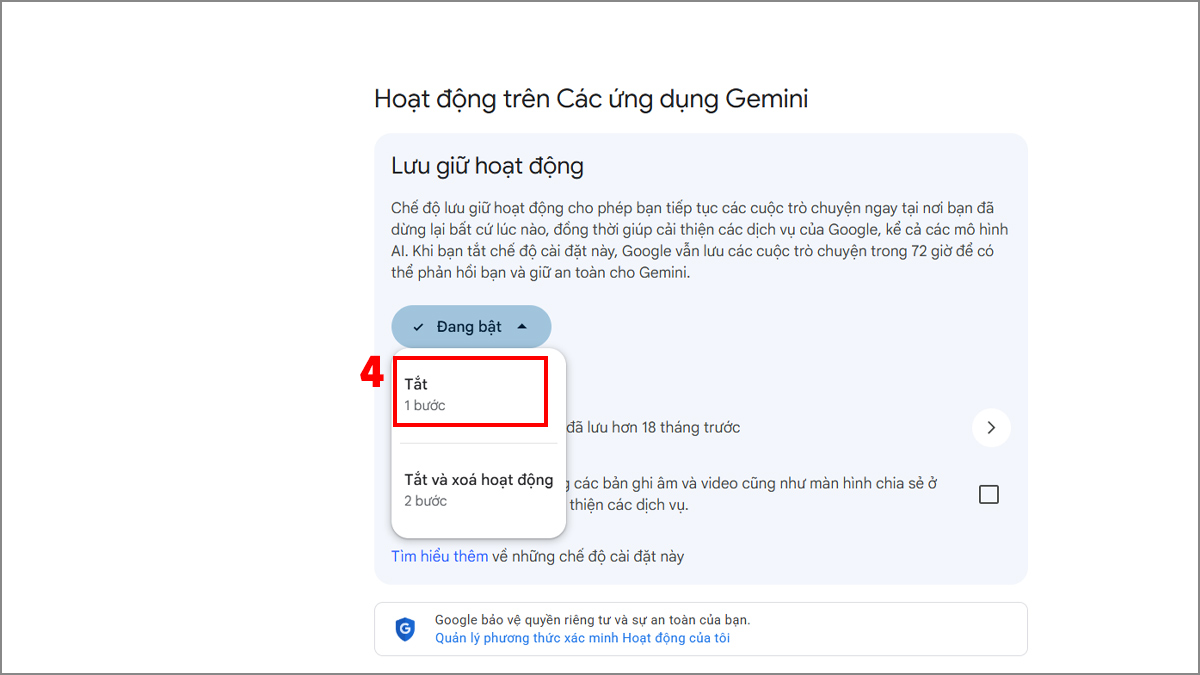
- Bước 3: Chọn Tắt.
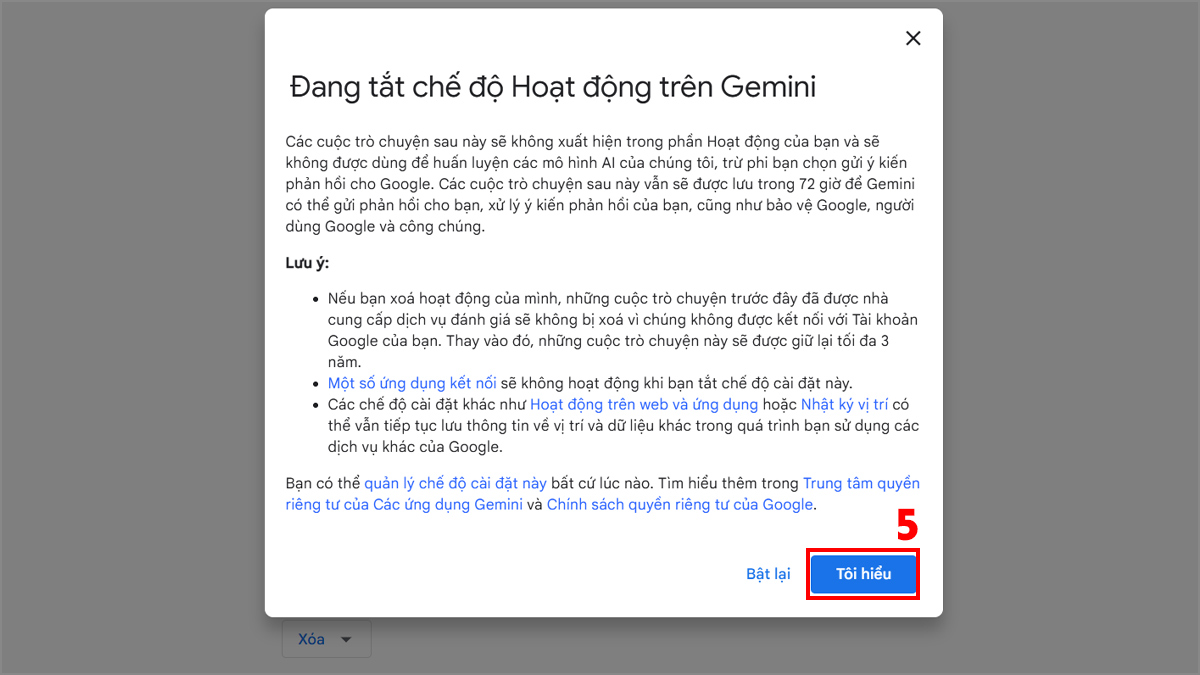
- Bước 4: Đọc thông tin hiển thị và nhấn Tôi hiểu để xác nhận.
- Bước 5: Hoàn tất thiết lập để Gemini ngừng lưu các cuộc trò chuyện mới.
Sau khi tắt tính năng này, Gemini sẽ ngừng lưu các cuộc trò chuyện mới vào lịch sử hoạt động của tài khoản theo thiết lập hiện tại, giúp việc áp dụng cách xóa lịch sử Gemini về sau trở nên đơn giản hơn.
Thiết lập tự động xóa hoạt động Gemini
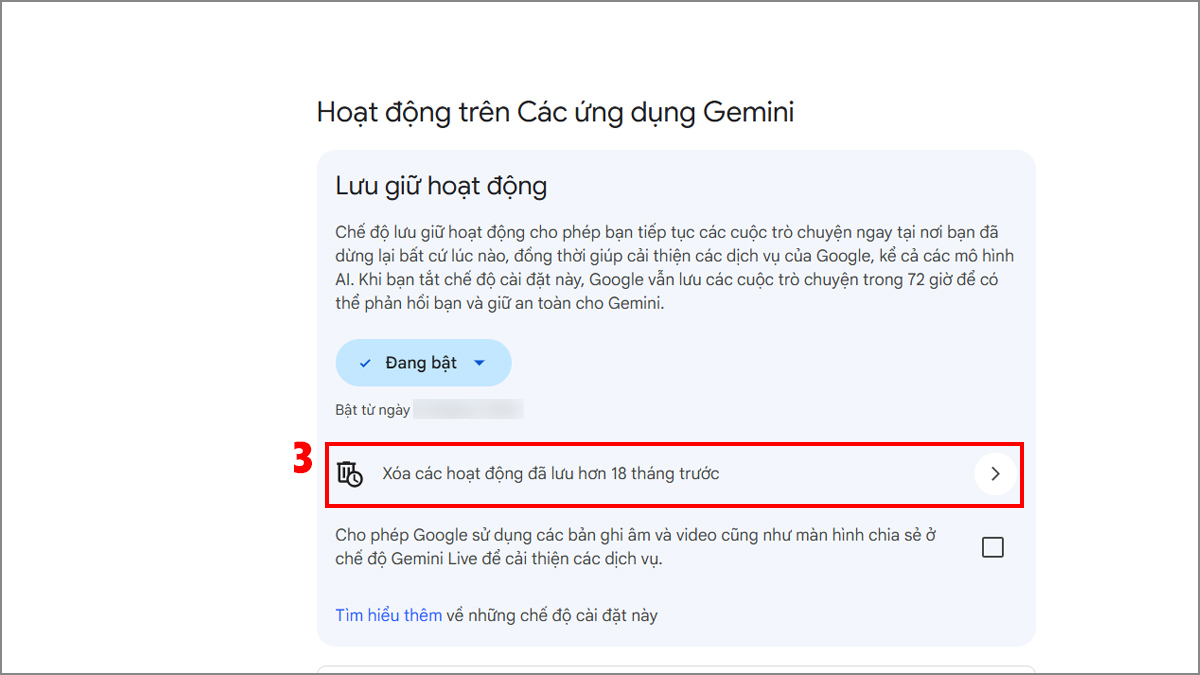
- Bước 1: Nhấn vào biểu tượng Cài đặt và chọn Hoạt động trong Gemini.
- Bước 2: Chọn Xóa các hoạt động đã lưu hơn 18 tháng trước.
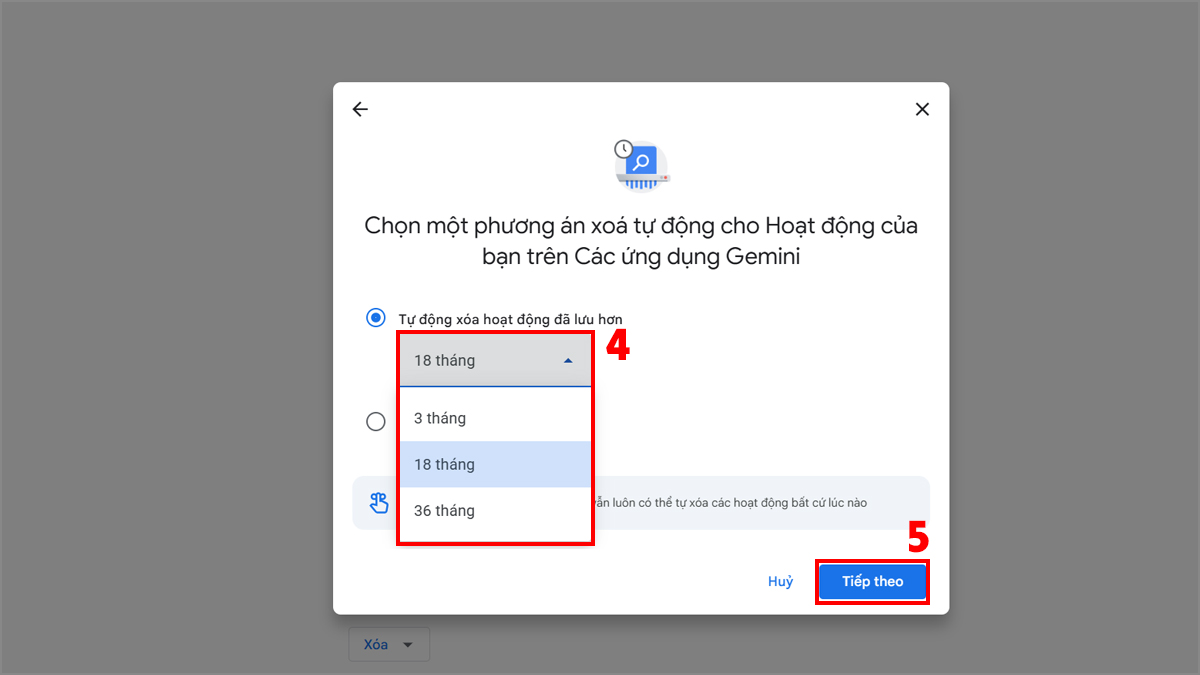
- Bước 3: Chọn mốc thời gian hệ thống tự dọn dẹp theo nhu cầu (ví dụ 3 tháng, 18 tháng hoặc 36 tháng). Sau đó nhấn Tiếp theo.
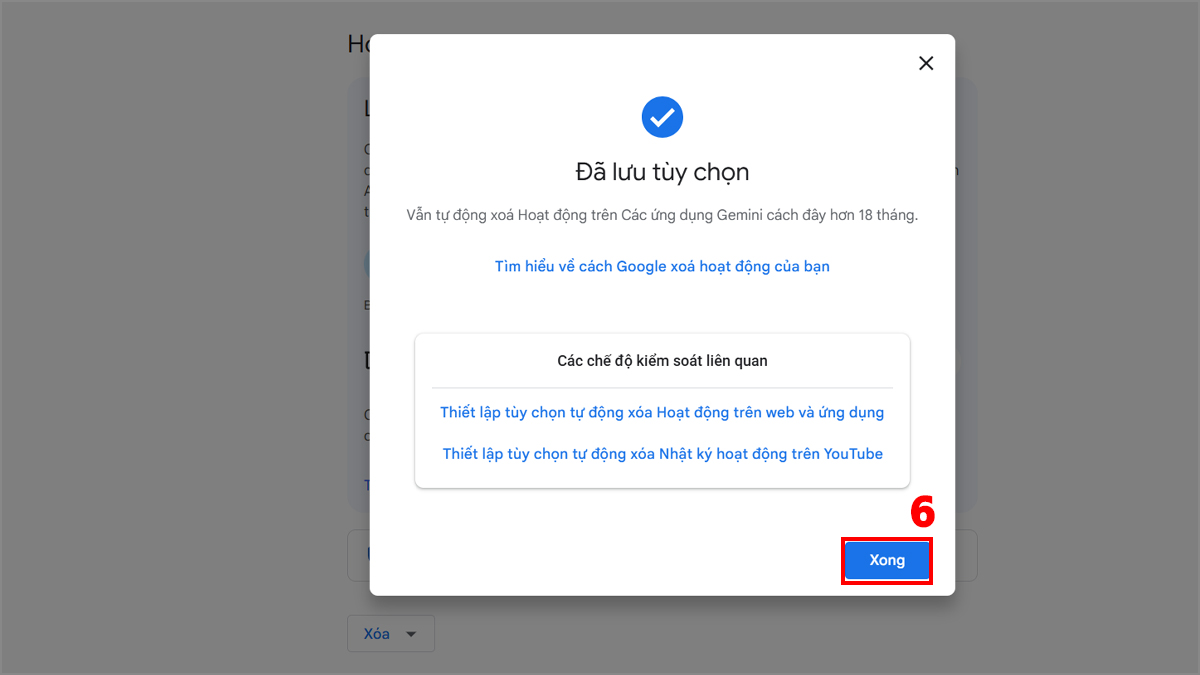
- Bước 4: Nhấn Xong để hoàn tất thiết lập.
Lưu ý chung: Gemini đồng bộ lịch sử theo tài khoản Google. Khi thực hiện cách xoá lịch sử Gemini trên một thiết bị, thay đổi thường sẽ được áp dụng trên các thiết bị khác đang đăng nhập cùng tài khoản. Tùy phiên bản Gemini đang sử dụng, giao diện và tên các mục cài đặt có thể khác đôi chút so với hướng dẫn trong bài.
Xem thêm: Cách tắt Gemini trên Android cực nhanh trong các ứng dụng
Qua những hướng dẫn trên, bạn có thể dễ dàng áp dụng cách xóa lịch sử Gemini trên cả điện thoại và máy tính chỉ với vài thao tác đơn giản. Việc thường xuyên dọn dẹp hoặc thiết lập tự động xóa lịch sử sẽ giúp quản lý dữ liệu cá nhân hiệu quả hơn. Hãy lựa chọn phương án phù hợp để kiểm soát hoạt động Gemini theo nhu cầu sử dụng của mình.




.jpg "Dùng AI Gemini để xem video YouTube giúp tiết kiệm hàng giờ xem video")



Bình luận (0)