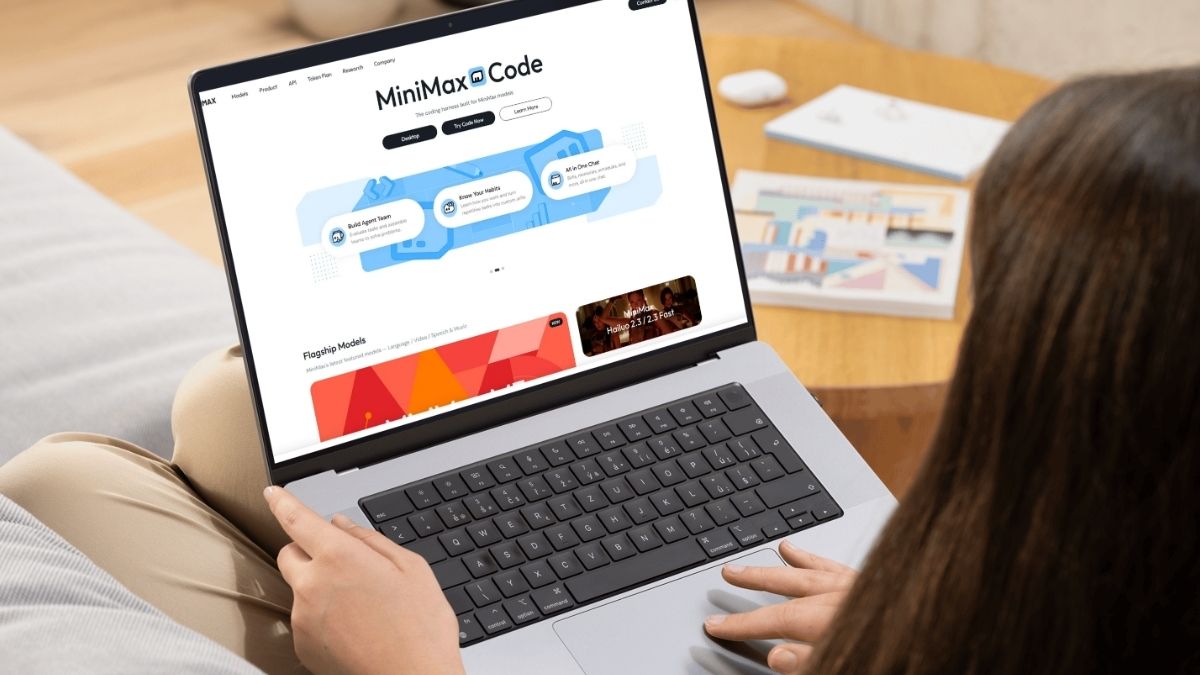
Khám phá cách tạo giọng đọc tự nhiên trên AusyncLab nhanh chóng

Với cách tạo giọng đọc tự nhiên trên AusyncLab nhanh chóng và dễ dàng trên máy tính, bạn có thể tạo ra các file âm thanh tự nhiên để làm video, podcast, bài giảng hay thuyết minh mà không cần thu âm lại nhiều lần.
Trong bài viết này, mình sẽ hướng dẫn bạn cách tạo giọng đọc AI của chính mình và tạo giọng đọc tự nhiên một cách đơn giản, phù hợp ngay cả với người mới bắt đầu. Mời bạn theo dõi bài viết dưới đây để có thêm những thông tin hữu ích!
Tạo giọng đọc AI là gì?
Tạo giọng đọc AI là công nghệ sử dụng trí tuệ nhân tạo để chuyển văn bản thành giọng nói tự nhiên. Nhiều nền tảng hiện nay còn hỗ trợ nhân bản giọng nói từ một đoạn ghi âm, giúp AI đọc nội dung bằng chính giọng của người dùng.
Công nghệ này được ứng dụng phổ biến trong sản xuất video, podcast, sách nói, bài giảng và nhiều loại nội dung số khác.

Mỗi phút chờ AI xử lý đều là thời gian bạn bỏ lỡ cơ hội sáng tạo. Ghé CellphoneS ngay hôm nay để “rước” laptop AI chính hãng với nhiều ưu đãi hấp dẫn, số lượng có hạn.
[Product_Listing categoryid="2197" propertyid="" customlink="https://cellphones.com.vn/laptop/ai.html" title="Danh sách Laptop AI đang được quan tâm nhiều tại CellphoneS"]
Cách tạo giọng đọc tự nhiên trên AusyncLab
Nếu bạn không cần nhân bản giọng nói cá nhân mà chỉ muốn tạo giọng đọc tự nhiên, AusyncLab là một lựa chọn khá tiện lợi nhờ có sẵn nhiều giọng đọc tiếng Việt.
Bước 1: Đăng ký và đăng nhập tài khoản AusyncLab
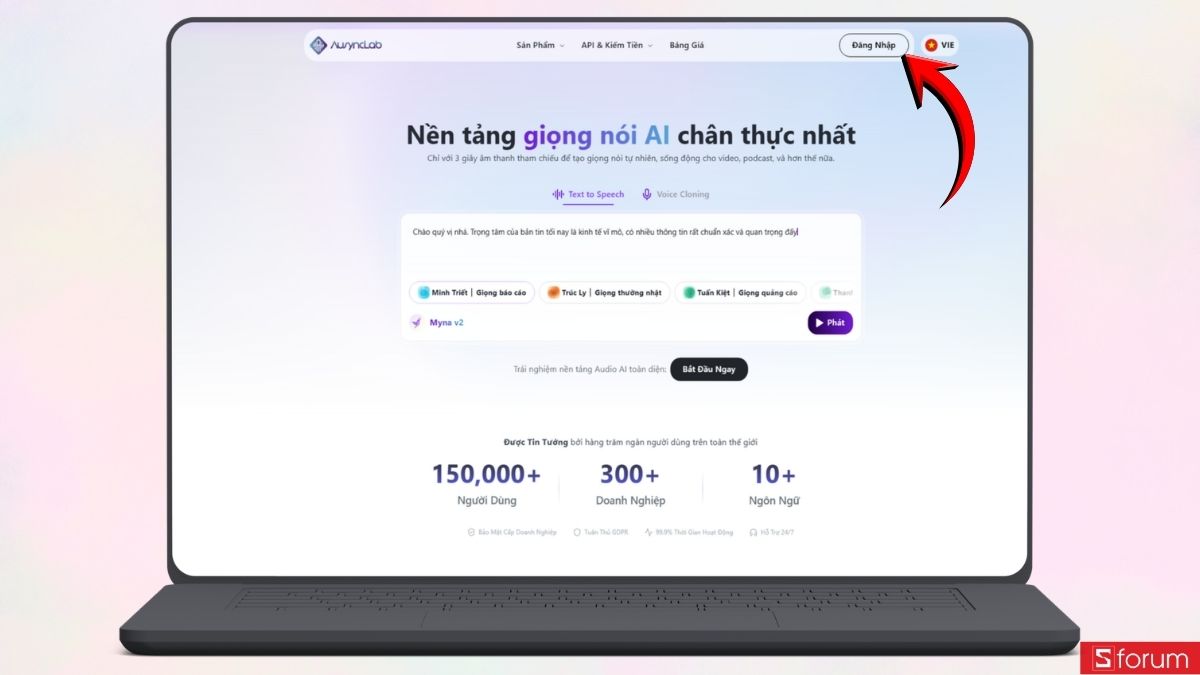
Đầu tiên, bạn truy cập vào website AusyncLab, sau đó nhấn "Đăng nhập" ở góc trên bên phải màn hình.
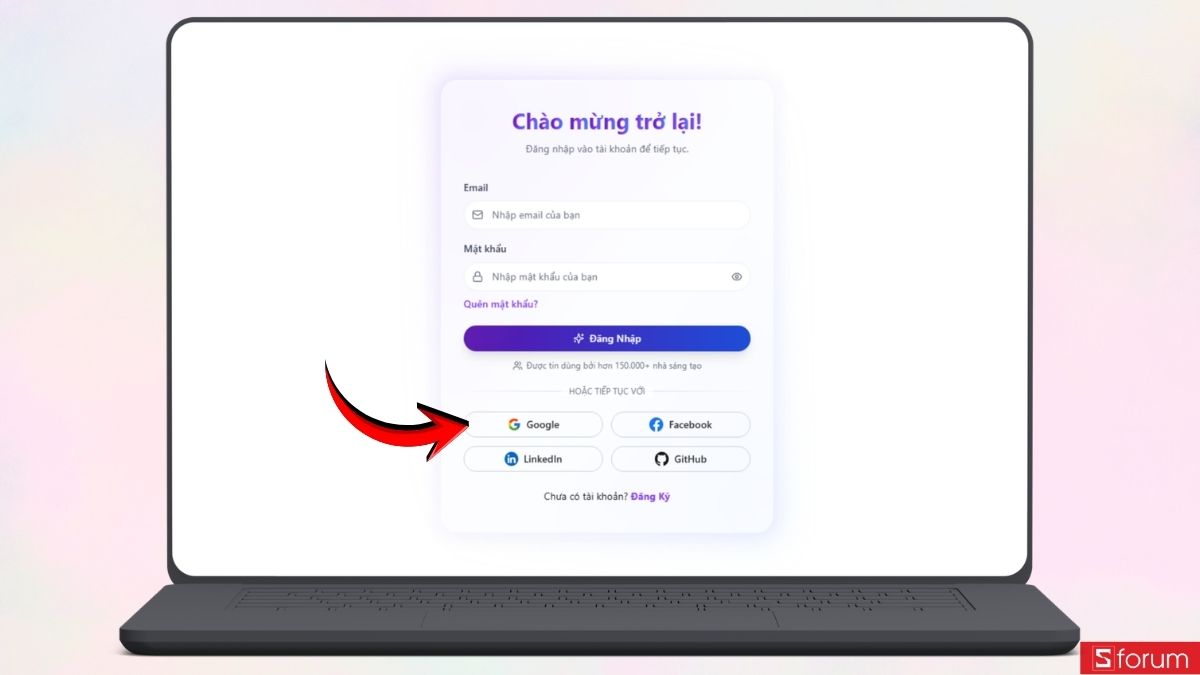
- Bạn có thể đăng nhập bằng tài khoản Google, Facebook hoặc các phương thức khác được hỗ trợ.
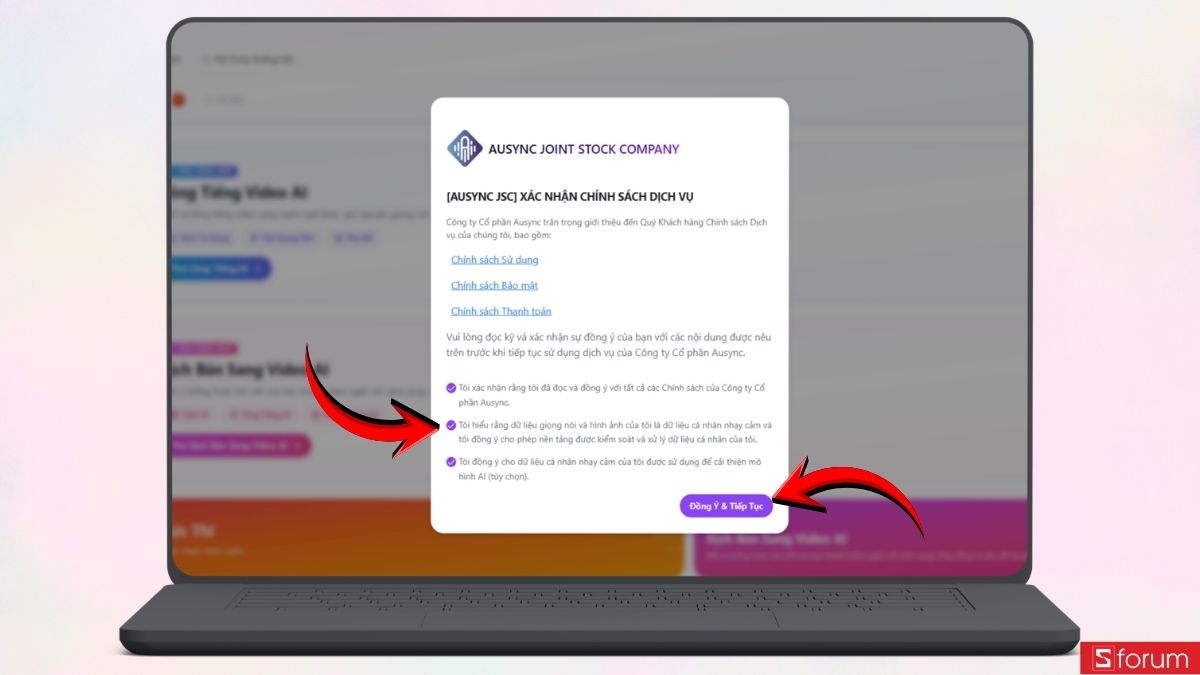
- Sau khi đăng nhập thành công, hệ thống sẽ hiển thị thông báo về điều khoản sử dụng. Hãy tích chọn các ô xác nhận cần thiết rồi nhấn "Đồng ý & Tiếp tục" để hoàn tất thiết lập và chuyển đến giao diện quản lý của AusyncLab.
Bước 2: Mở thư viện giọng nói
Khi vào giao diện chính, nhìn sang thanh menu bên trái và nhấn "Voice Library" để mở thư viện giọng nói của nền tảng.
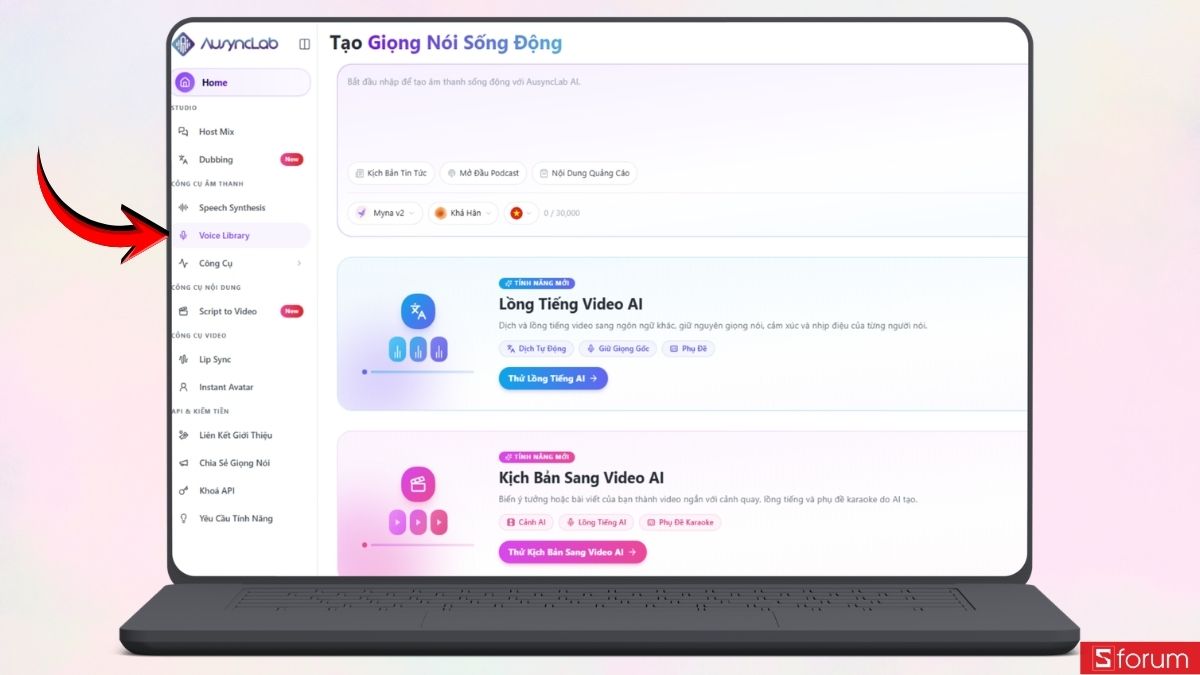
Bước 3: Chọn danh sách giọng đọc tiếng Việt
Tại giao diện Voice Library, bạn nhấn "Giọng Nói Cộng Đồng" để xem các giọng đọc được cộng đồng chia sẻ.
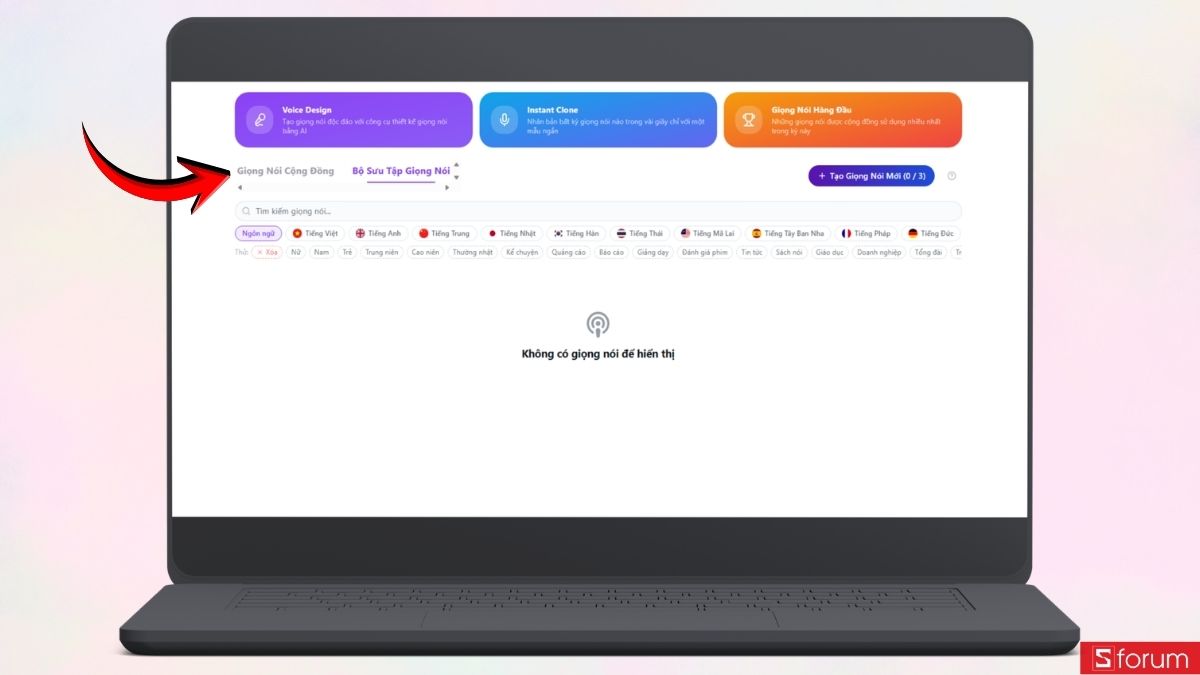
- Sau đó, bạn chọn bộ lọc "Tiếng Việt" để hệ thống chỉ hiển thị các giọng đọc tiếng Việt, giúp bạn dễ dàng tìm kiếm và lựa chọn hơn.
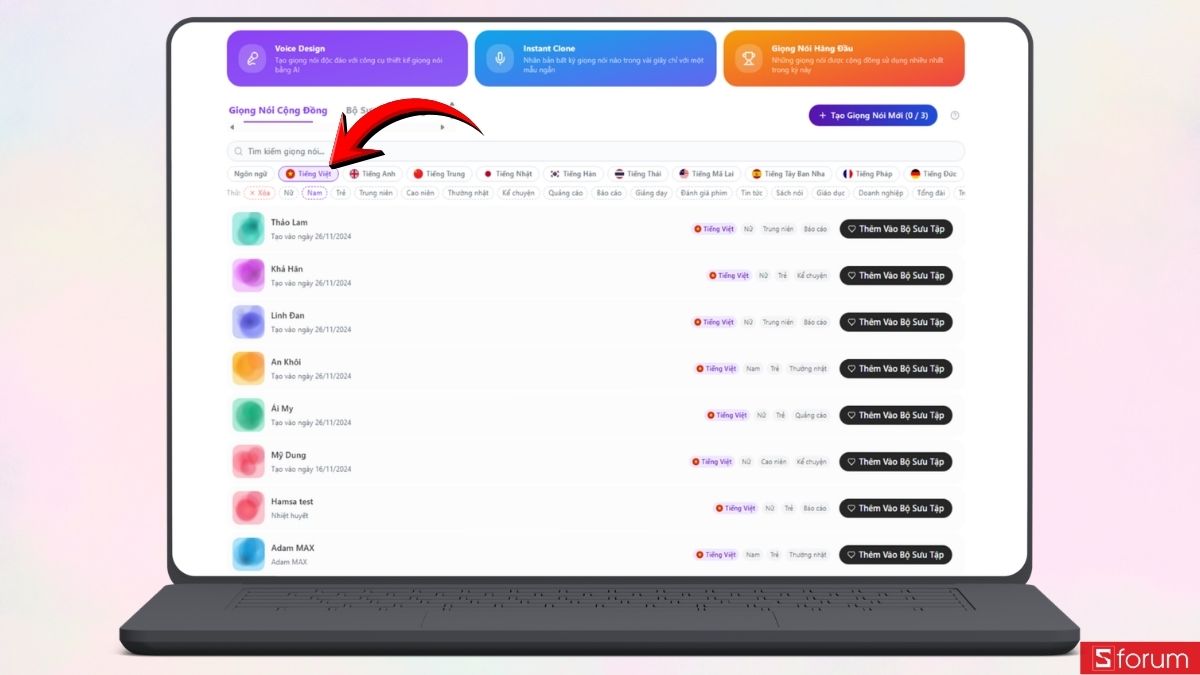
Bước 4: Thêm giọng nói vào bộ sưu tập
Sau khi lọc xong, hệ thống sẽ hiển thị danh sách đầy đủ các giọng nói phù hợp để bạn dễ dàng lựa chọn theo nhu cầu sử dụng. Hãy lướt qua danh sách và nghe thử các giọng đọc nếu cần. Khi tìm được giọng phù hợp, nhấn "Thêm Vào Bộ Sưu Tập" ở bên phải của giọng nói đó.
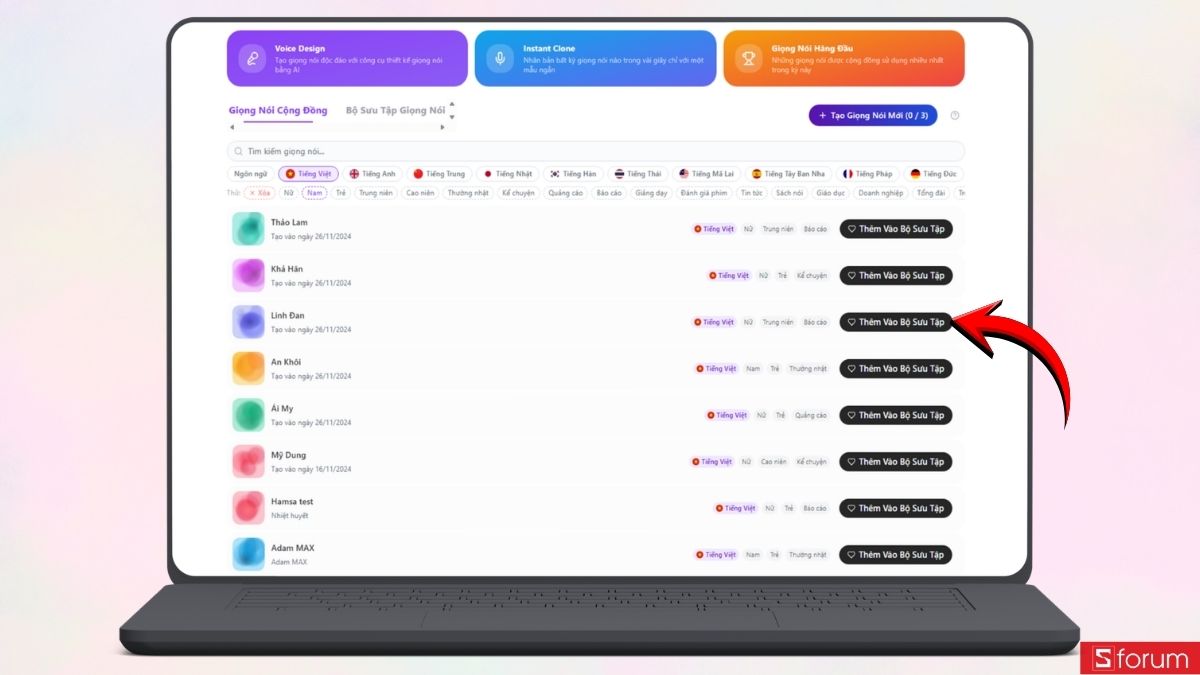
Bước 5: Chọn giọng đọc để sử dụng
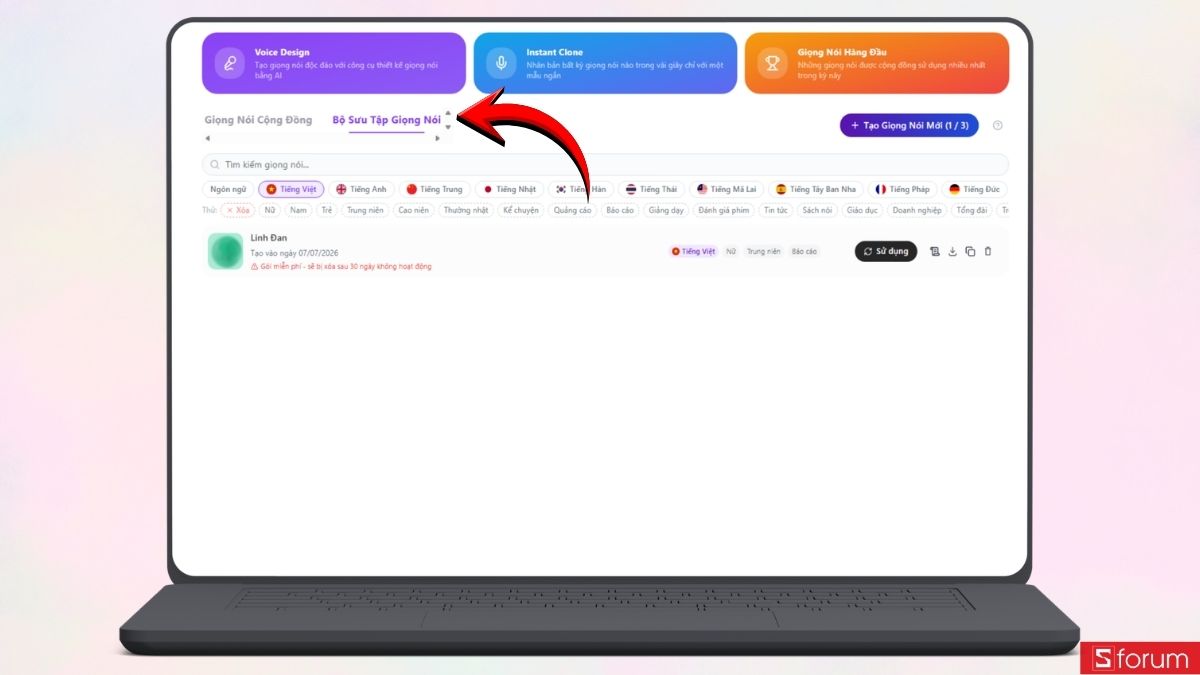
Sau khi thêm thành công, bạn nhấn chuyển sang tab "Bộ Sưu Tập Giọng Nói". Tại đây sẽ hiển thị tất cả những giọng đọc mà bạn đã lưu.
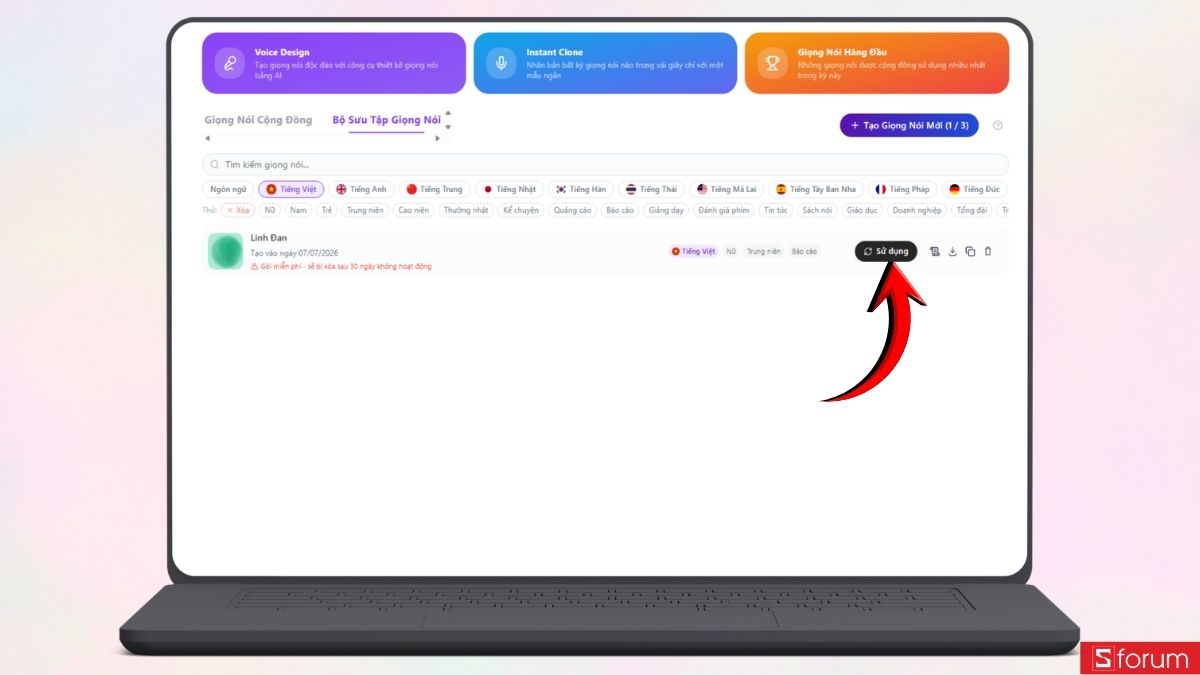
- Tiếp theo, nhấn "Sử dụng" ở giọng nói mong muốn để đặt làm giọng đọc mặc định và chuyển sang giao diện chuyển văn bản thành giọng nói.
Bước 6: Nhập nội dung cần chuyển đổi
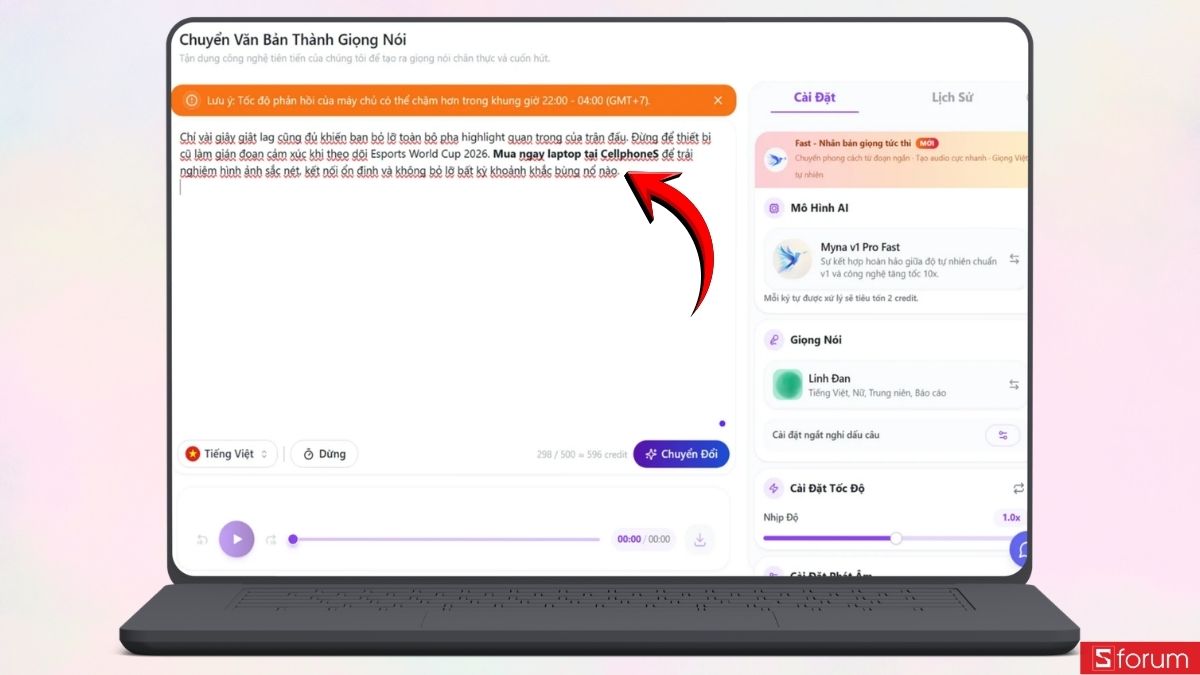
Trong giao diện "Chuyển Văn Bản Thành Giọng Nói", nhập hoặc dán toàn bộ nội dung cần đọc vào ô soạn thảo. Bạn có thể nhập bài viết, kịch bản video, nội dung podcast hoặc bất kỳ đoạn văn bản nào muốn AI chuyển thành giọng nói.
Bước 7: Điều chỉnh tốc độ đọc (nếu cần)
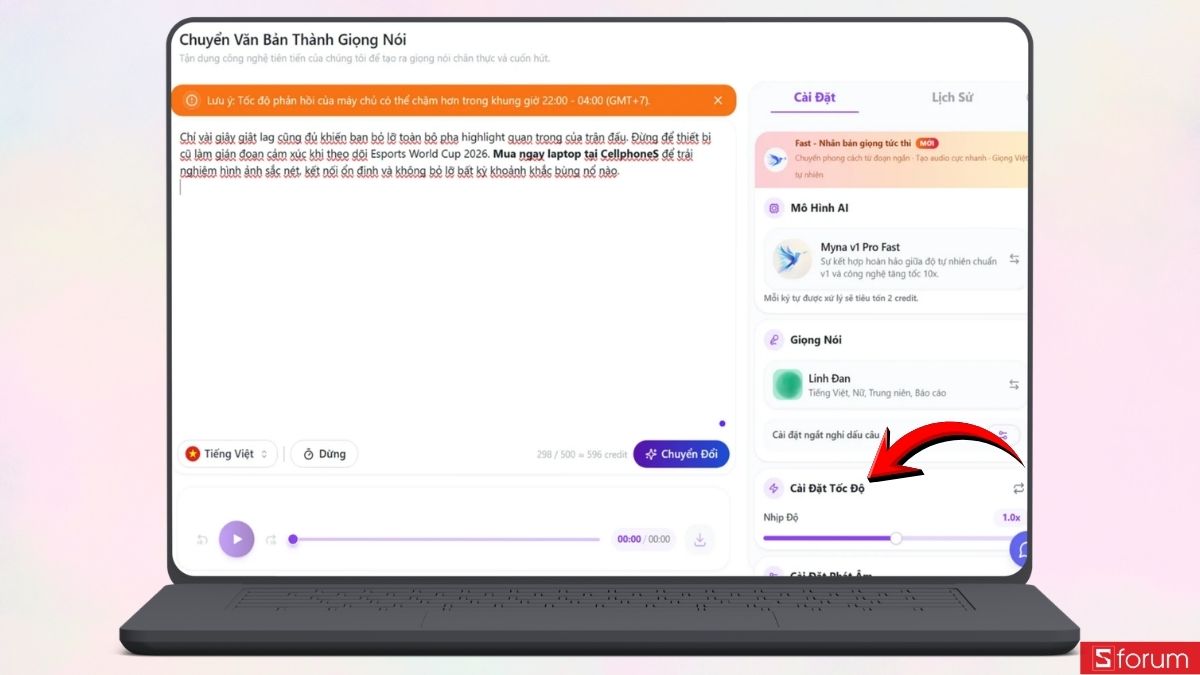
Trước khi tạo file âm thanh, bạn nhìn sang cột "Cài Đặt" bên phải và điều chỉnh thanh "Cài Đặt Tốc Độ". Nếu muốn giọng đọc tự nhiên hơn, hãy giảm hoặc tăng tốc độ tùy theo từng loại nội dung. Bạn nên nghe thử với nhiều mức tốc độ khác nhau để tìm được giọng đọc phù hợp nhất.
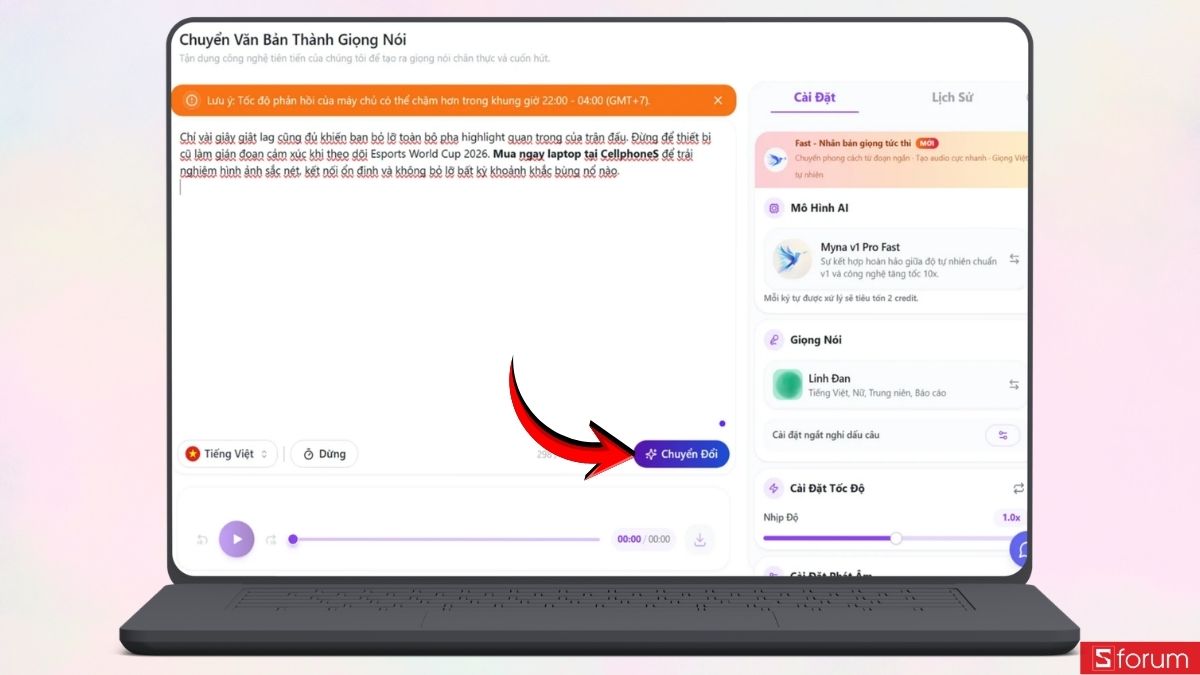
Bước 8: Chuyển văn bản thành giọng nói
Sau khi hoàn tất các thiết lập, bạn nhấn "Chuyển Đổi" ở phía dưới ô nhập văn bản. Lúc này, AusyncLab sẽ bắt đầu xử lý nội dung và tạo file âm thanh. Thời gian xử lý nhanh hay chậm sẽ phụ thuộc vào độ dài của văn bản.
Bước 9: Tải file âm thanh về máy
Khi quá trình chuyển đổi hoàn tất, bạn nhấn để mở tab "Lịch Sử" ở cột bên phải để xem các file vừa tạo.
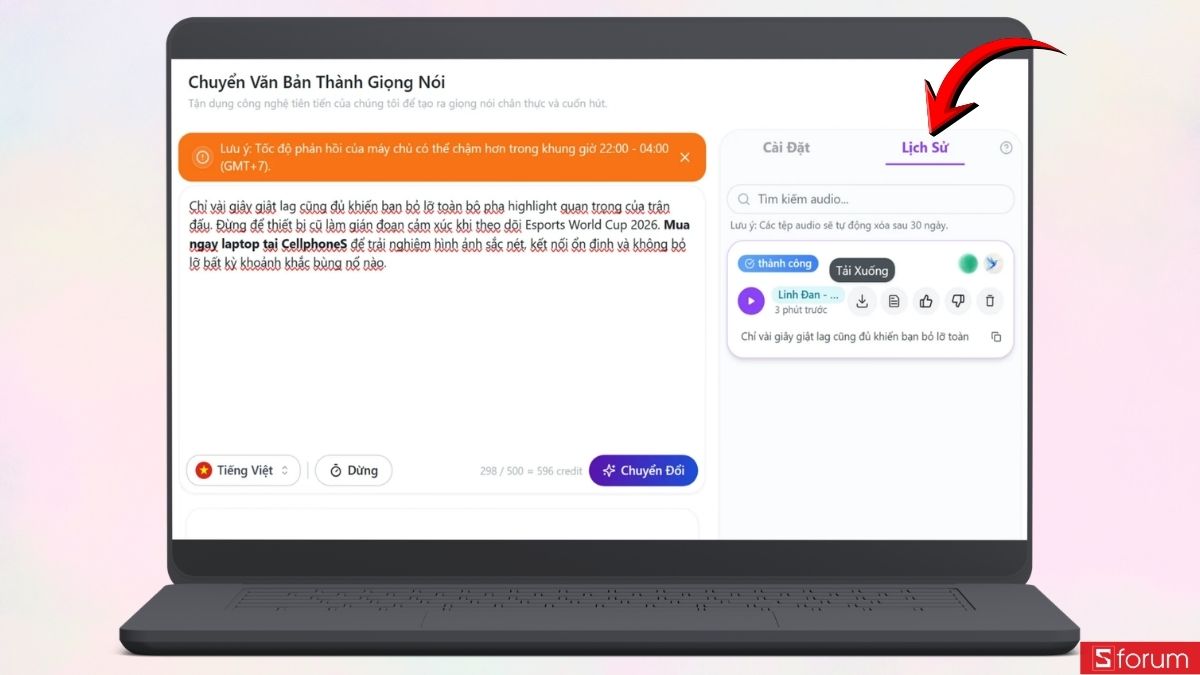
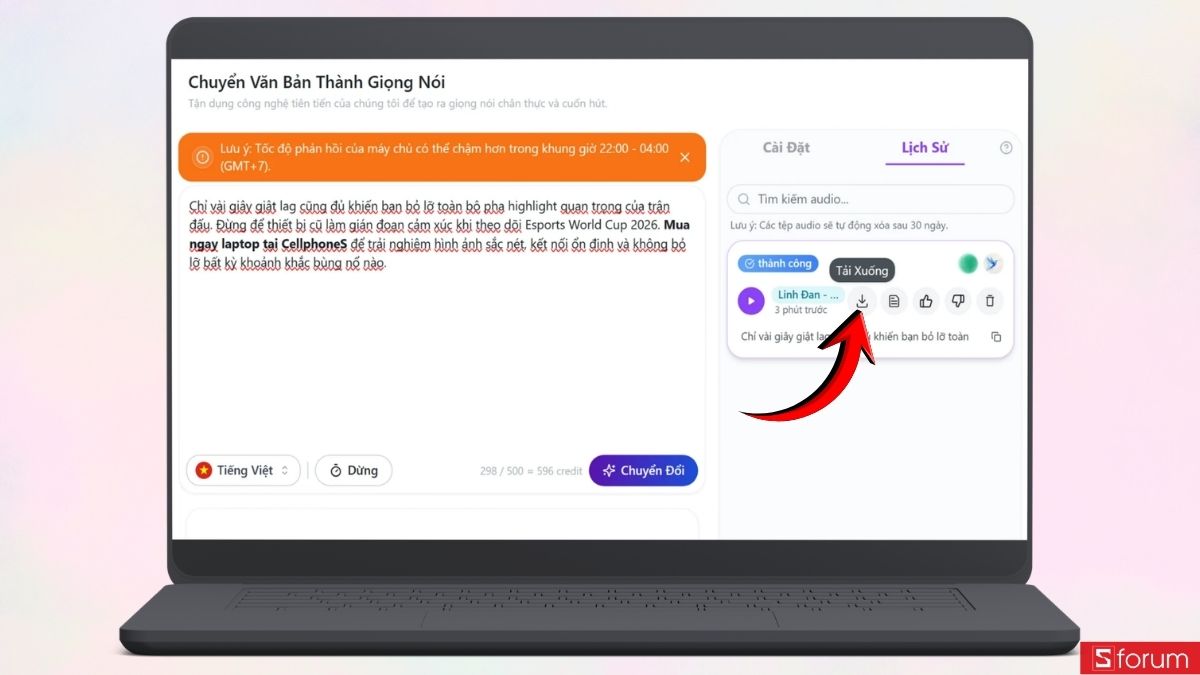
- Tại đây, bạn có thể nghe lại kết quả trước. Nếu đã hài lòng với chất lượng giọng đọc, chỉ cần nhấn biểu tượng "Tải xuống" để lưu file âm thanh về máy và sử dụng cho video, bài giảng, podcast hoặc các nội dung khác.
Hướng dẫn cách tạo giọng đọc AI của chính mình bằng Minimax Audio
Minimax Audio hỗ trợ nhân bản giọng nói dựa trên đoạn ghi âm của người dùng. Sau khi hoàn tất, bạn chỉ cần nhập văn bản, AI sẽ đọc lại bằng giọng nói đã được tạo. Dưới đây là các bước thực hiện.
Bước 1: Đăng nhập tài khoản Minimax
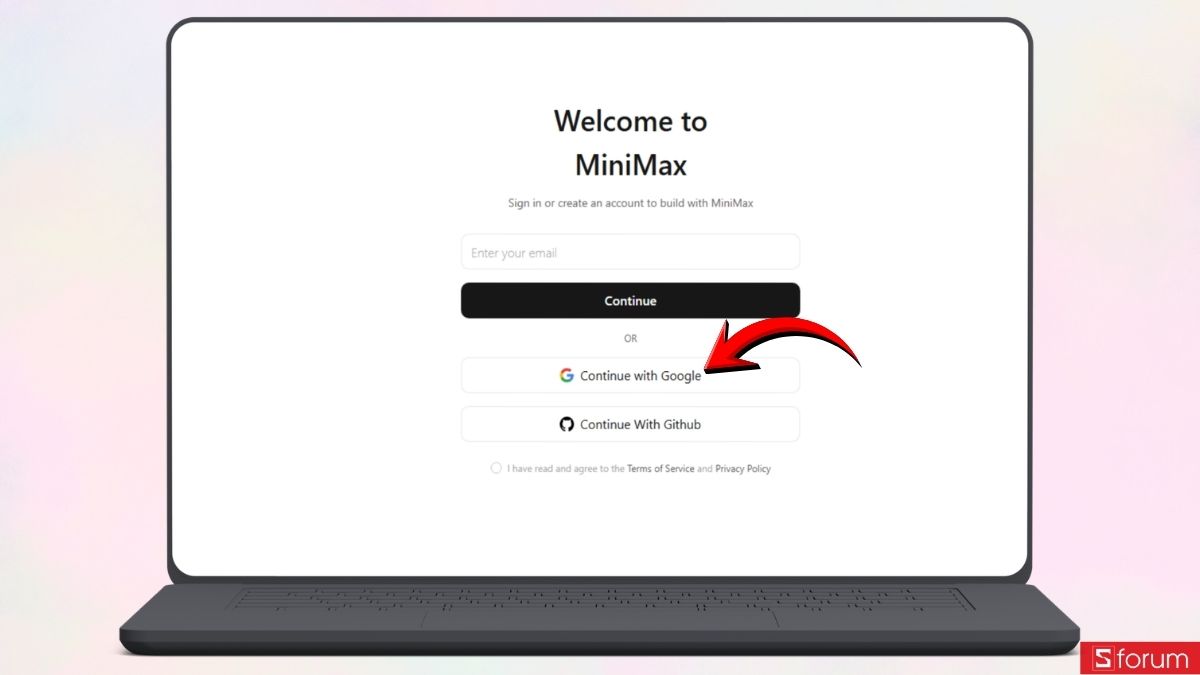
Đầu tiên, truy cập vào website Minimax rồi nhấn "Login" ở góc trên bên phải màn hình.
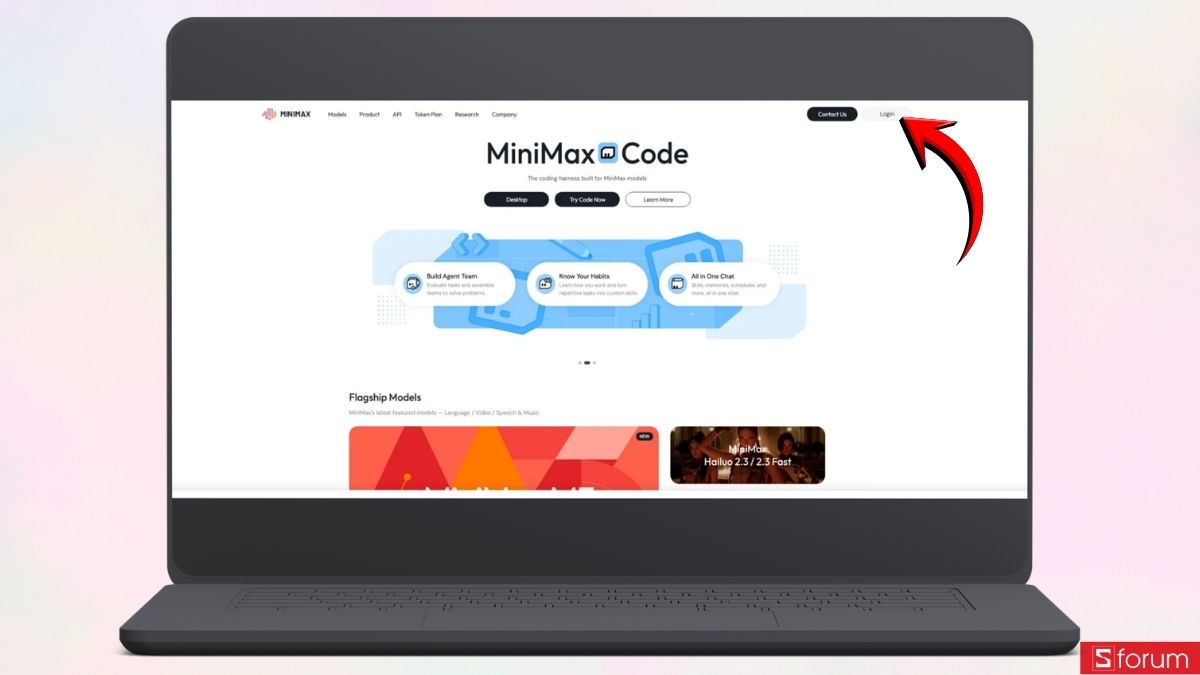
- Sau đó, đăng nhập bằng tài khoản Google hoặc phương thức đăng nhập mà bạn muốn sử dụng để truy cập vào nền tảng.
Bước 2: Truy cập Minimax Audio
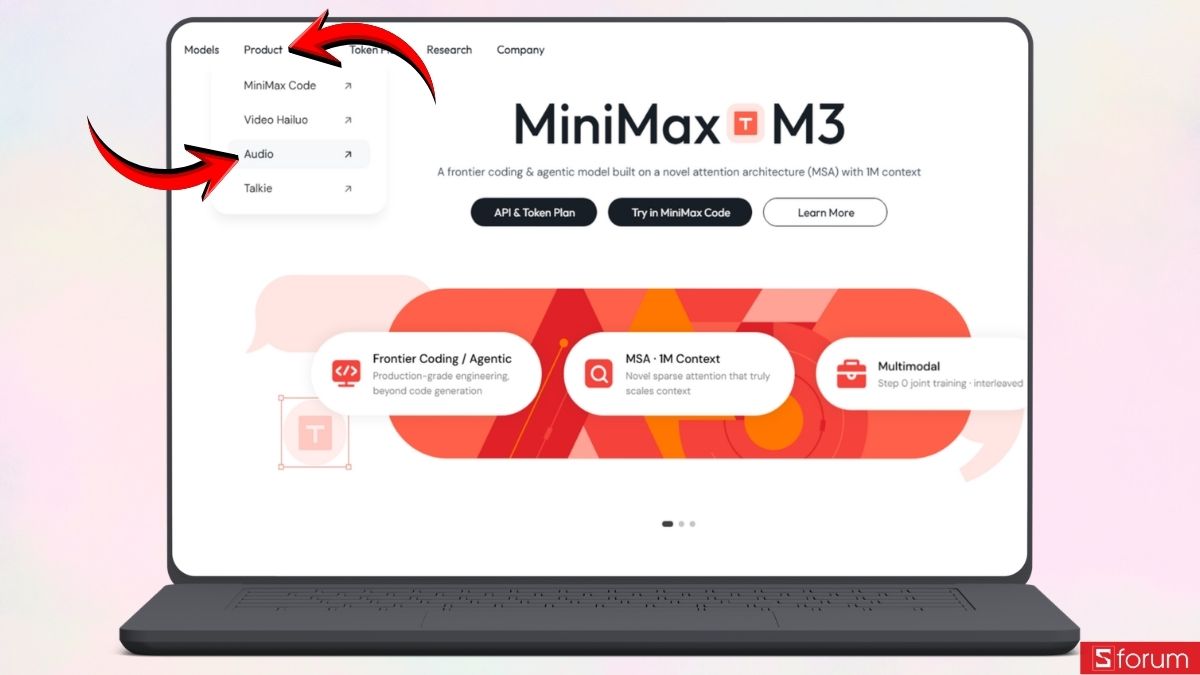
Sau khi đăng nhập thành công, đưa chuột vào mục "Product" trên thanh menu. Tiếp theo, nhấn "Audio" để chuyển sang giao diện Minimax Audio và sử dụng các công cụ tạo giọng nói AI.
Bước 3: Mở tính năng Voice Clone
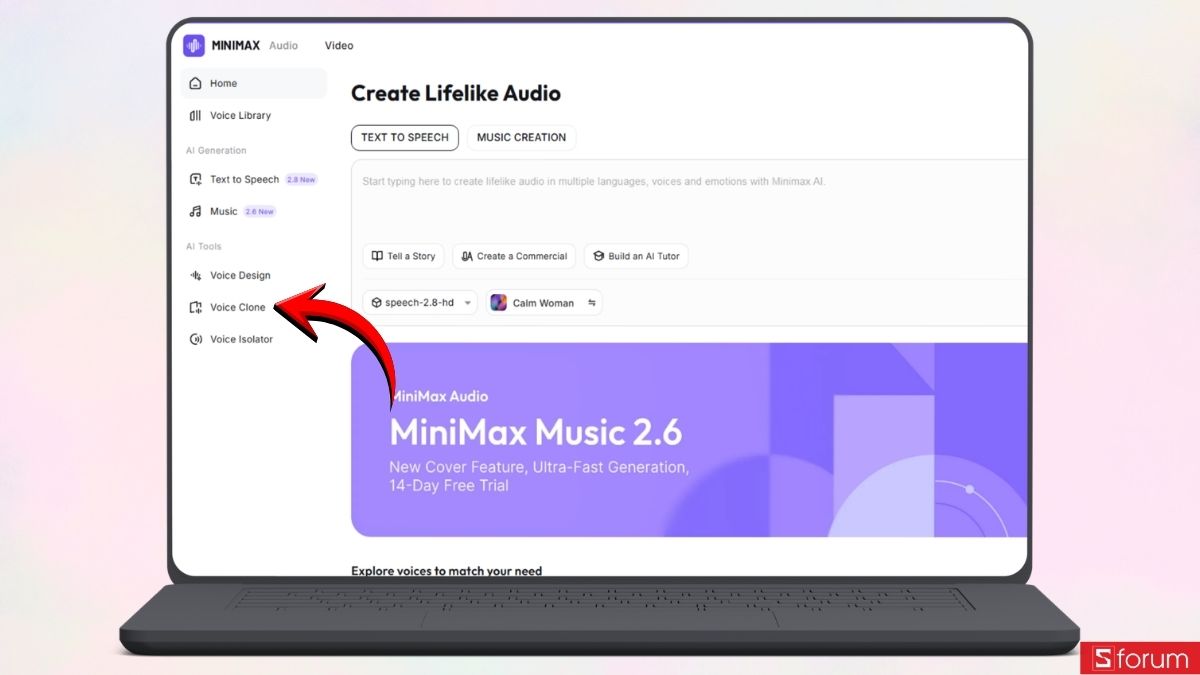
Khi giao diện Minimax Audio xuất hiện, nhìn sang thanh công cụ bên trái rồi nhấn "Voice Clone". Đây là tính năng cho phép AI học và tái tạo giọng nói của bạn từ một đoạn ghi âm mẫu.
Bước 4: Tải lên hoặc thu âm giọng nói
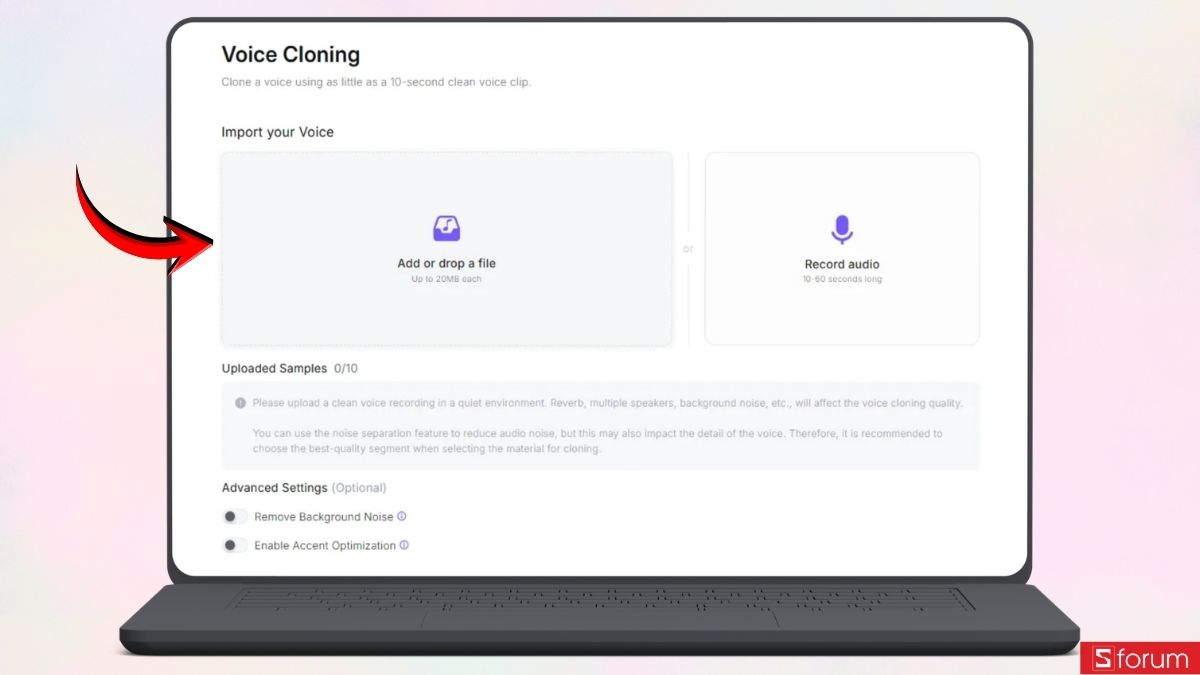
Tiếp theo, bạn có thể nhấn "Add or drop a file" để tải lên file ghi âm đã chuẩn bị sẵn hoặc chọn "Record audio" nếu muốn thu âm trực tiếp trên trình duyệt. Để AI nhận diện chính xác hơn, đoạn ghi âm nên có chất lượng tốt, ít tạp âm và chỉ có một người nói.
Bước 5: Nhập văn bản kiểm tra giọng nói
Sau khi tải lên thành công, kéo xuống phần "Text to Preview" rồi chọn ngôn ngữ "Vietnamese". Tiếp theo, nhập hoặc dán một đoạn văn bản ngắn vào ô soạn thảo để AI sử dụng khi tạo bản xem trước của giọng nói. Đây sẽ là đoạn văn giúp bạn đánh giá độ tự nhiên và mức độ giống với giọng gốc.
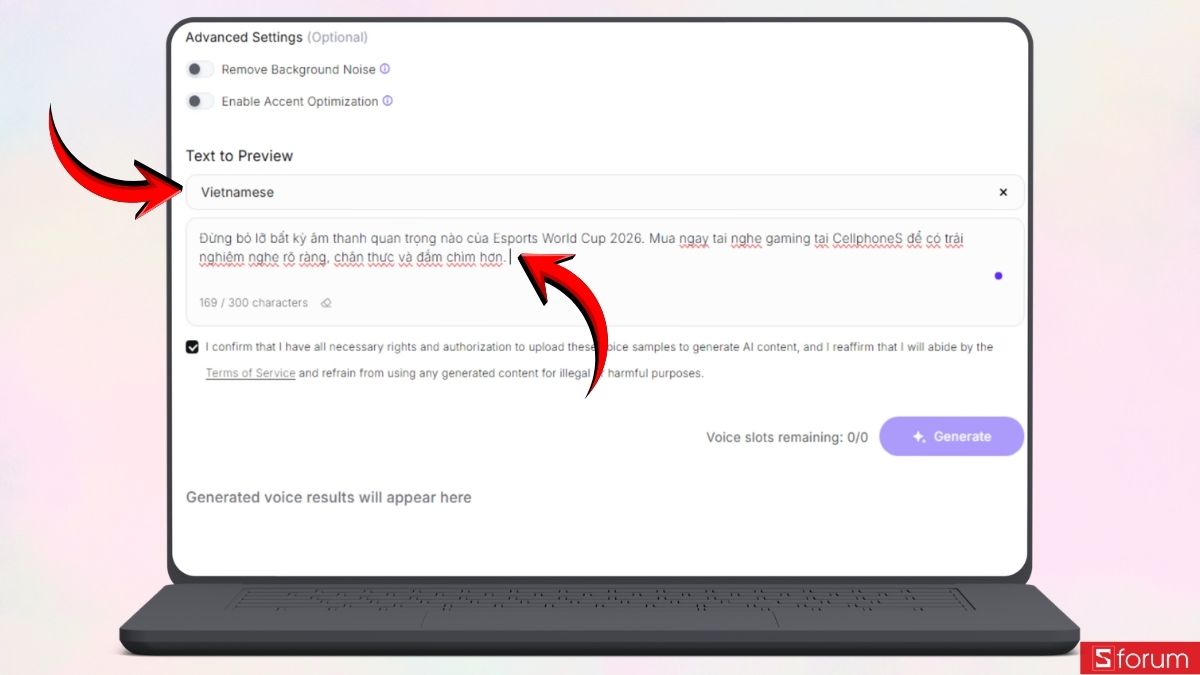
Bước 6: Tạo bản xem trước
Sau khi nhập nội dung, tích chọn vào ô xác nhận điều khoản của hệ thống. Tiếp theo, nhấn "Generate" để AI bắt đầu tạo bản xem trước bằng giọng nói vừa tải lên. Quá trình xử lý chỉ mất một khoảng thời gian ngắn, tùy theo độ dài của đoạn văn bản.
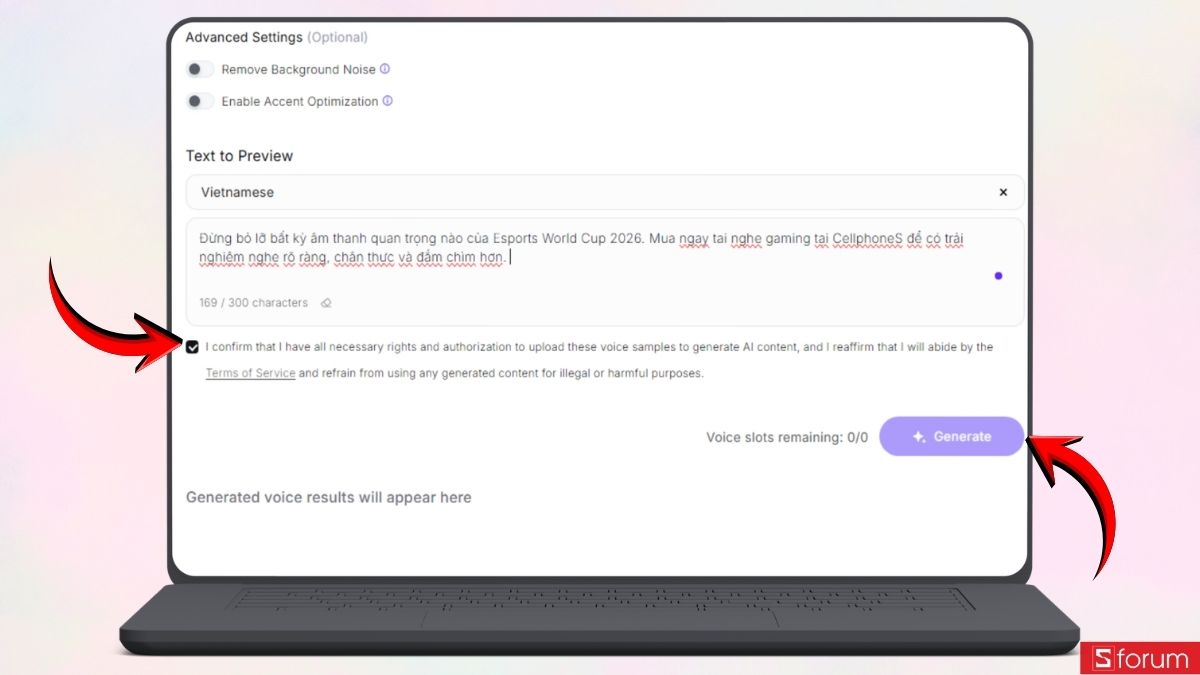
Bước 7: Nghe thử và xác nhận
Khi AI hoàn tất xử lý, một bản xem trước sẽ xuất hiện trong mục "Generated Voice Results". Lúc này, hãy nhấn nút "Play" để nghe thử. Nếu cảm thấy giọng đọc đã đạt yêu cầu, nhấn "Confirm" để xác nhận và chuyển sang bước lưu giọng nói.
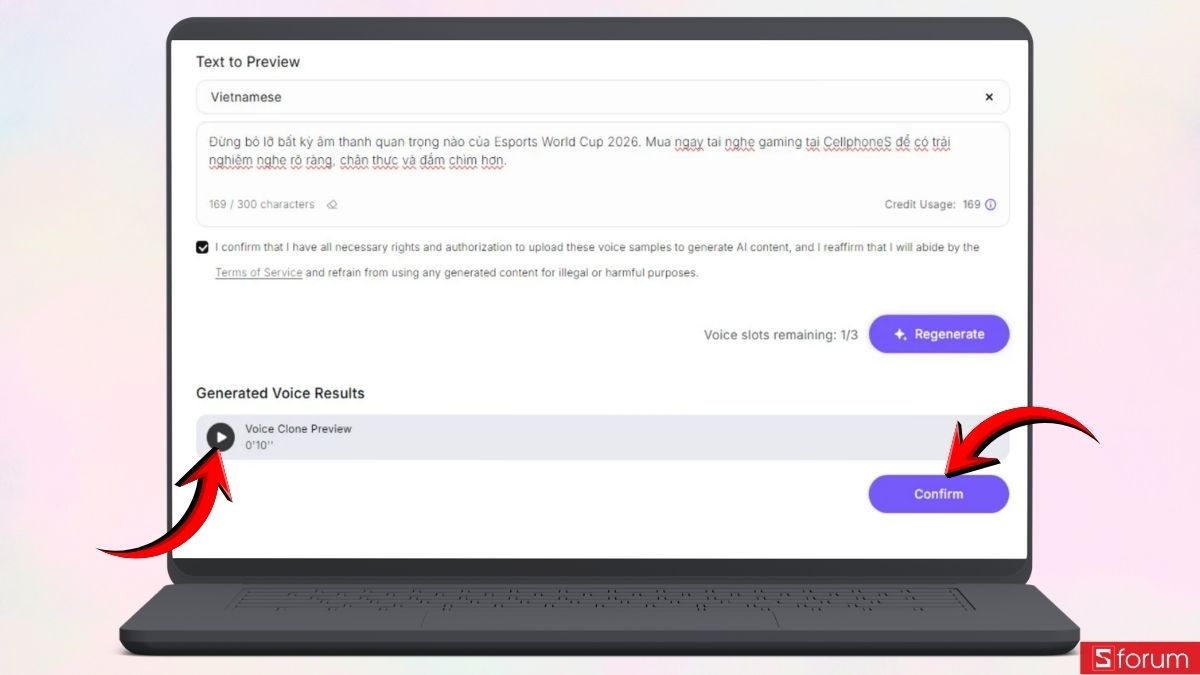
Bước 8: Đặt tên cho giọng nói
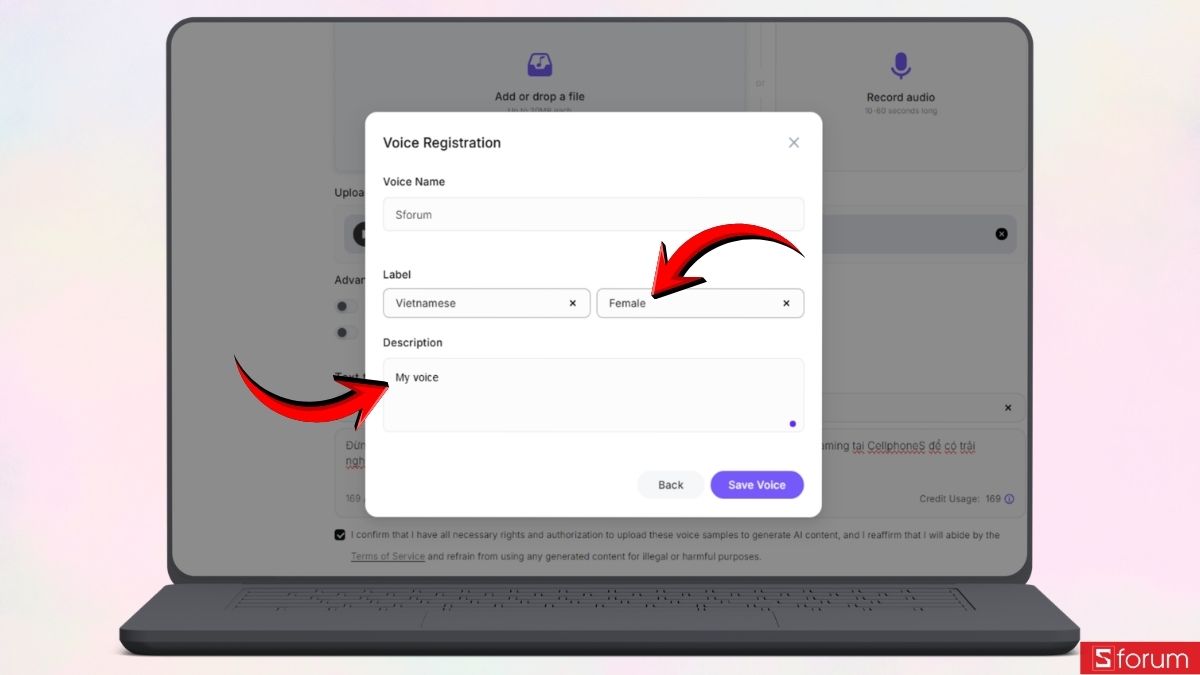
Sau khi xác nhận, cửa sổ "Voice Registration" sẽ xuất hiện. Tại đây, nhập tên vào ô "Voice Name", sau đó chọn ngôn ngữ trong mục "Label" để giúp bạn dễ dàng quản lý giọng nói sau này.
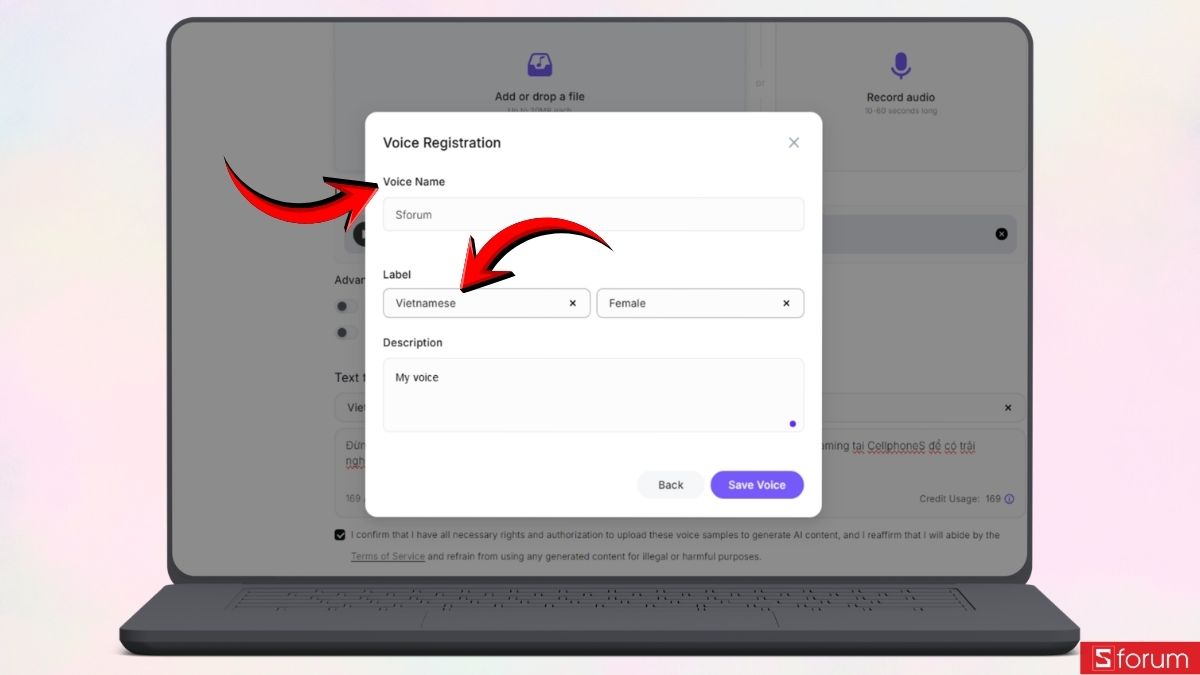
Bước 9: Bổ sung thông tin mô tả
Tiếp theo, chọn giới tính phù hợp trong mục "Female" hoặc "Male" (nếu có). Sau đó, nhập nội dung mô tả vào ô "Description" để ghi chú đặc điểm của giọng nói, giúp bạn dễ phân biệt nếu lưu nhiều giọng đọc khác nhau.
Bước 10: Lưu giọng nói
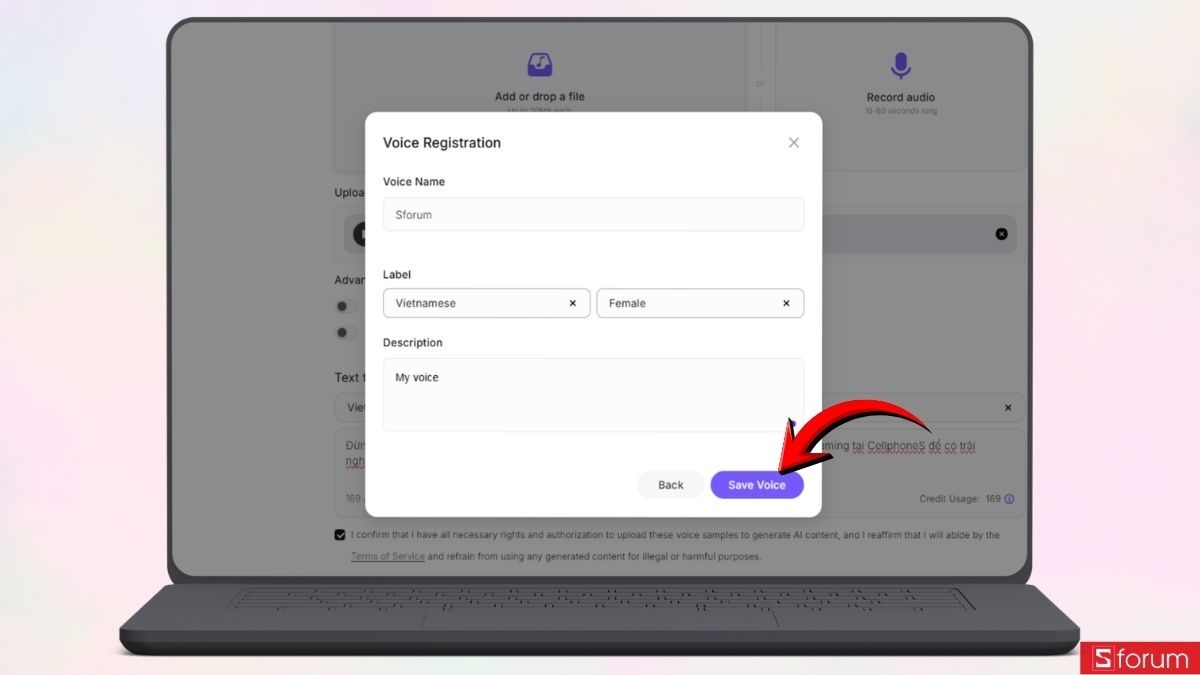
Sau khi hoàn tất các thông tin, nhấn "Save Voice" để lưu giọng đọc vào tài khoản Minimax. Kể từ lúc này, bạn sẽ không cần tải lại file ghi âm mỗi khi muốn tạo giọng đọc AI bằng chính giọng nói của mình.
Bước 11: Chọn giọng đọc đã lưu
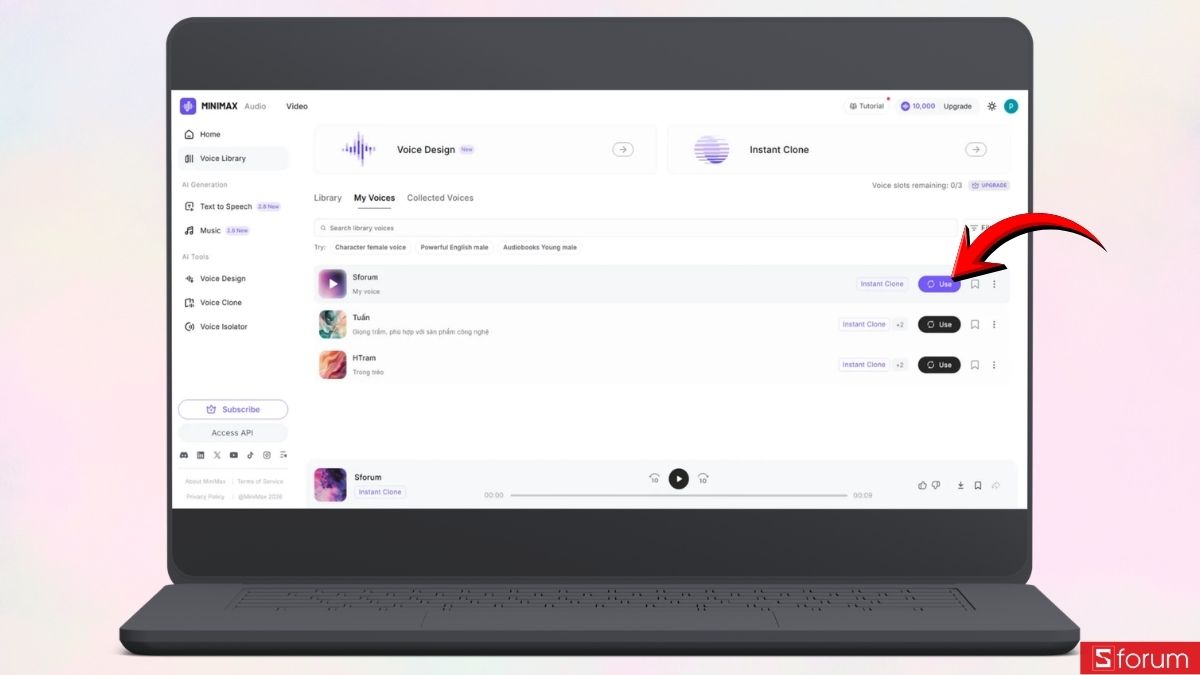
Sau khi lưu thành công, hệ thống sẽ đưa bạn đến danh sách các giọng nói đã tạo. Tại đây, tìm giọng đọc vừa lưu rồi nhấn "Use" để chọn làm giọng đọc mặc định.
Bước 12: Nhập nội dung cần chuyển thành giọng nói
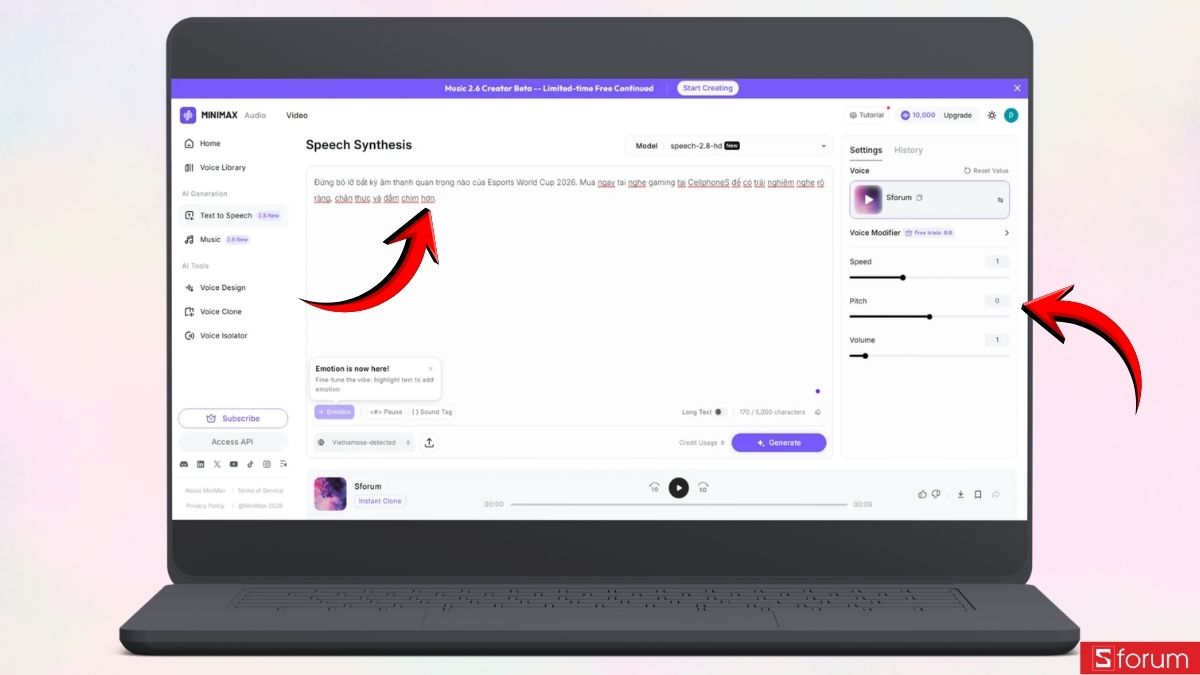
Tiếp theo, giao diện "Speech Synthesis" sẽ xuất hiện. Tại đây, nhập hoặc dán đoạn văn bản mà bạn muốn AI đọc vào ô soạn thảo. Nếu cần, bạn có thể điều chỉnh tốc độ, cao độ hoặc âm lượng ở cột "Settings" bên phải để giọng đọc phù hợp hơn với nhu cầu sử dụng.
Bước 13: Tạo file âm thanh
Sau khi hoàn tất các thiết lập, nhấn "Generate" để bắt đầu chuyển văn bản thành giọng nói.
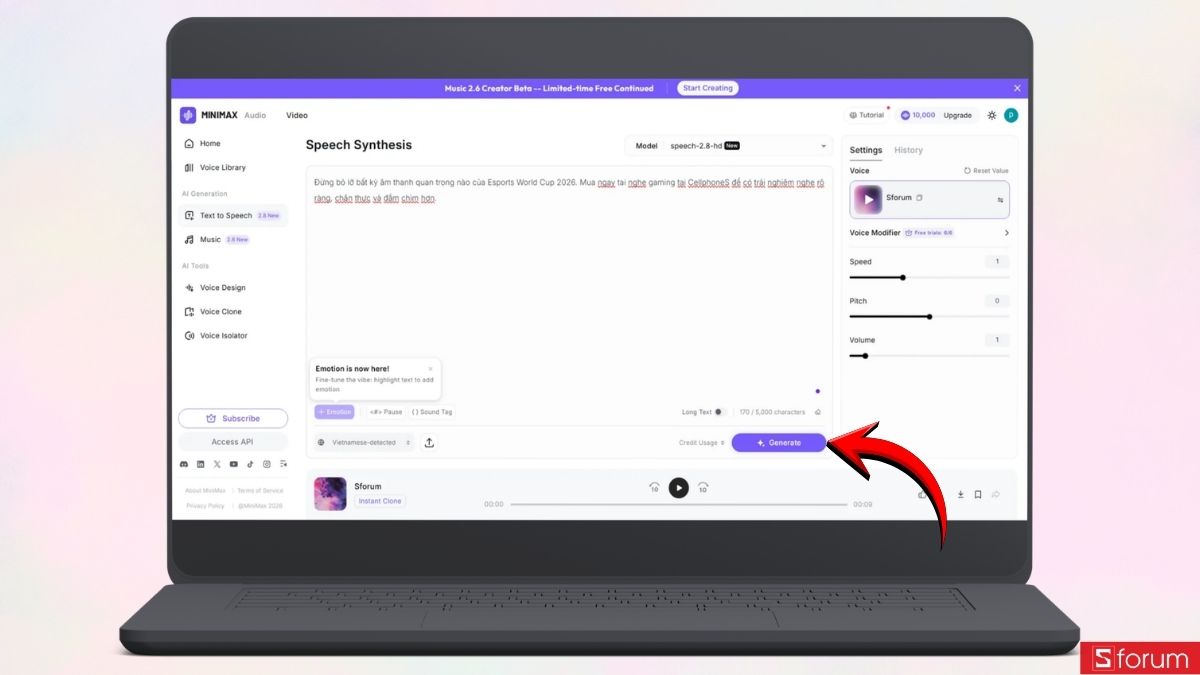
Bước 14: Tải file âm thanh về máy
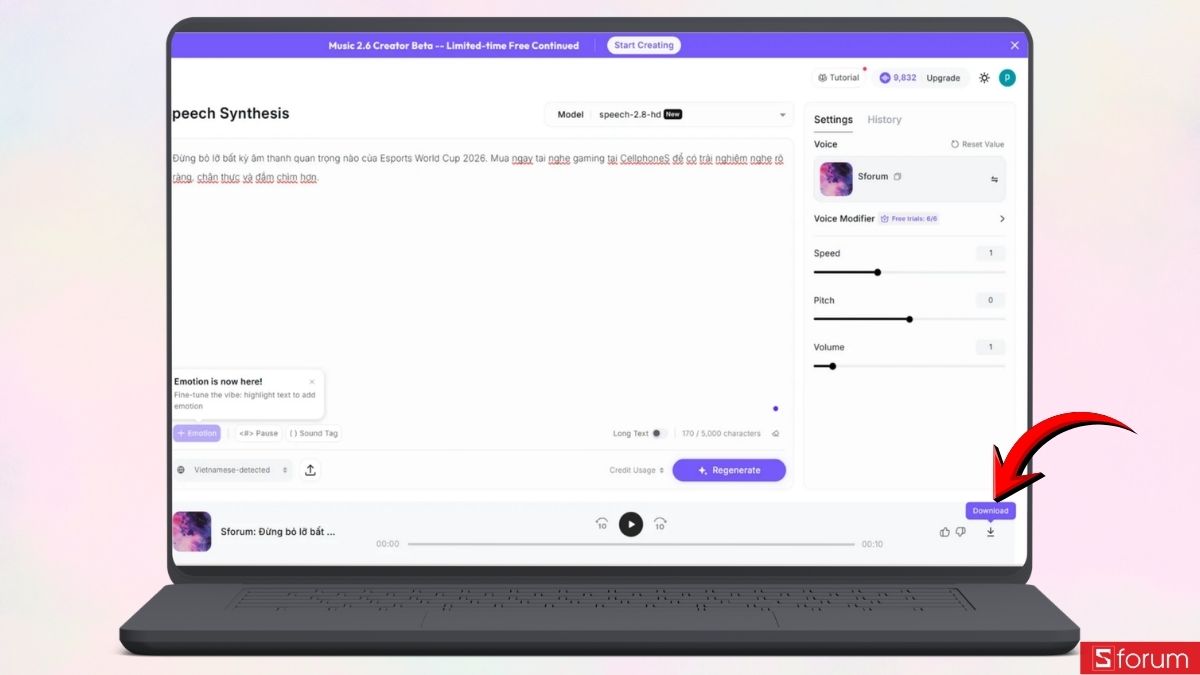
Sau khi AI hoàn tất quá trình xử lý, bạn có thể nghe lại toàn bộ nội dung ngay trên giao diện để kiểm tra chất lượng giọng đọc. Nếu đã hài lòng với kết quả, hãy nhấn vào biểu tượng "Download" ở góc dưới bên phải màn hình để tải file âm thanh về máy.
Đừng để chiếc chuột kém nhạy làm giảm hiệu suất làm việc và chơi game. Nâng cấp ngay chuột chính hãng tại CellphoneS để tận hưởng nhiều ưu đãi hấp dẫn trong thời gian có hạn.
[Product_Listing categoryid="664" propertyid="" customlink="https://cellphones.com.vn/phu-kien/chuot-ban-phim-may-tinh/chuot.html" title="Danh sách Chuột máy tính đang được quan tâm nhiều tại CellphoneS"]
Lưu ý khi tạo giọng đọc AI
Để giọng đọc tự nhiên và chất lượng hơn, bạn nên lưu ý một số điểm sau:
- Với tính năng nhân bản giọng nói, hãy sử dụng file ghi âm rõ ràng, ít tạp âm và chỉ có một người nói.
- Nhập văn bản đúng chính tả, có dấu câu đầy đủ để AI ngắt nghỉ tự nhiên hơn.
- Điều chỉnh tốc độ đọc phù hợp với từng mục đích như video, podcast hay bài giảng.
- Nghe thử trước khi tải xuống để kiểm tra cách phát âm và chất lượng âm thanh.
- Chỉ sử dụng giọng nói do bạn sở hữu hoặc được phép sử dụng để tránh các vấn đề về bản quyền và quyền riêng tư.
Như vậy, chỉ với vài thao tác đơn giản, bạn đã có thể tạo ra những file âm thanh chất lượng để phục vụ học tập, làm việc và sáng tạo nội dung. Hy vọng bài viết này sẽ mang đến cho bạn những thông tin hữu ích. Cảm ơn đã theo dõi bài viết của Sforum!
Xem thêm:





Bình luận (0)