Hướng dẫn chỉnh sửa chi tiết trong ảnh trên ChatGPT từ A đến Z

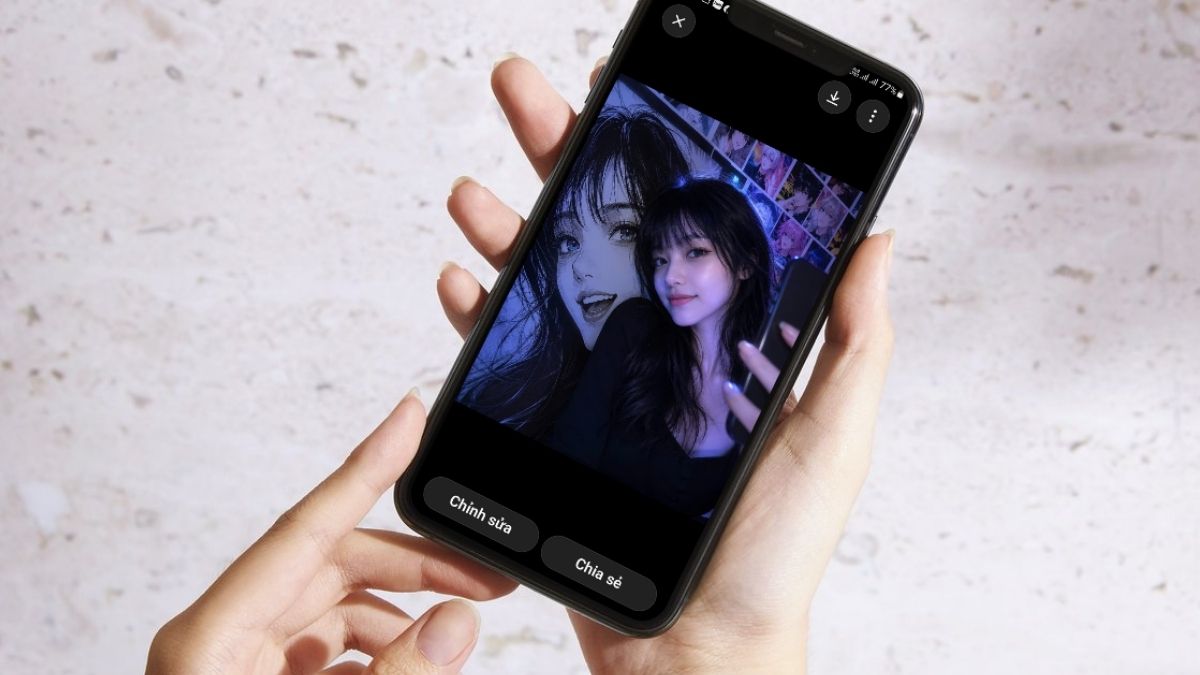
Khi sử dụng ChatGPT trên laptop, bạn không chỉ tạo được ảnh từ câu lệnh mà còn dễ dàng chỉnh sửa từng chi tiết ngay trên hình ảnh đã có.
Bạn đã tạo được một bức ảnh AI đẹp nhưng lại bị lỗi ở một chi tiết nhỏ như ngón tay hay background? Thay vì viết lại prompt từ đầu, ChatGPT cho phép bạn xóa vật thể, thay nền, đổi trang phục hoặc thêm chi tiết mới chỉ bằng mô tả đơn giản. Trong bài viết này, mình sẽ hướng dẫn cách chỉnh sửa chi tiết trong ảnh trên ChatGPT, kèm mẹo viết prompt hiệu quả và những lưu ý quan trọng.
Chỉnh sửa chi tiết trong ảnh trên ChatGPT có gì đặc biệt?
Trước đây, khi muốn chỉnh sửa một chi tiết nhỏ trong ảnh AI, người dùng thường phải tạo lại toàn bộ hình ảnh bằng prompt mới. Điều này không chỉ mất thời gian mà còn khiến bố cục, nhân vật hoặc phong cách của ảnh thay đổi ngoài ý muốn.
Hiện nay, với tính năng chỉnh sửa ảnh trên ChatGPT, bạn có thể chọn trực tiếp khu vực cần thay đổi và mô tả chính xác nội dung muốn chỉnh sửa. AI sẽ giữ nguyên phần lớn hình ảnh gốc, đồng thời chỉ cập nhật những chi tiết được yêu cầu như xóa vật thể, thay nền, đổi trang phục, chỉnh biểu cảm hay thêm các đối tượng mới.
Nhờ đó, quá trình chỉnh sửa trở nên nhanh chóng, chính xác và dễ kiểm soát hơn, đặc biệt phù hợp với người làm nội dung, thiết kế, bán hàng online hoặc bất kỳ ai muốn tạo ra những hình ảnh đúng ý mà không cần sử dụng phần mềm chỉnh sửa chuyên nghiệp.
Nâng cấp ngay laptop AI chính hãng tại CellphoneS, trợ giá cực sốc và hỗ trợ trả góp linh hoạt để bạn thoải mái sáng tạo, chỉnh sửa ảnh bằng ChatGPT và xử lý công việc hiệu quả hơn mỗi ngày, không lo giật lag!
[Product_Listing categoryid="2197" propertyid="" customlink="https://cellphones.com.vn/laptop/ai.html" title="Danh sách Laptop AI đang được quan tâm nhiều tại CellphoneS"]
Cách chỉnh sửa chi tiết trong ảnh trên ChatGPT
ChatGPT không chỉ hỗ trợ tạo ảnh từ mô tả mà còn cho phép người dùng chỉnh sửa trực tiếp từng chi tiết trong ảnh đã tạo. Bạn có thể thay đổi một vật thể, thêm hoặc xóa chi tiết hay bất kỳ khu vực nào mong muốn bằng vài thao tác đơn giản. Dưới đây là cách chỉnh sửa chi tiết trong ảnh trên ChatGPT mà bạn có thể tham khảo:
Bước 1: Mở hình ảnh cần chỉnh sửa
Trước hết, bạn tạo hình ảnh trên ChatGPT như bình thường. Sau khi có ảnh, hãy nhấn trực tiếp vào hình để mở chế độ xem chi tiết. Tại đây, bạn có thể kiểm tra bố cục, xác định khu vực muốn thay đổi và bắt đầu thao tác chỉnh sửa.
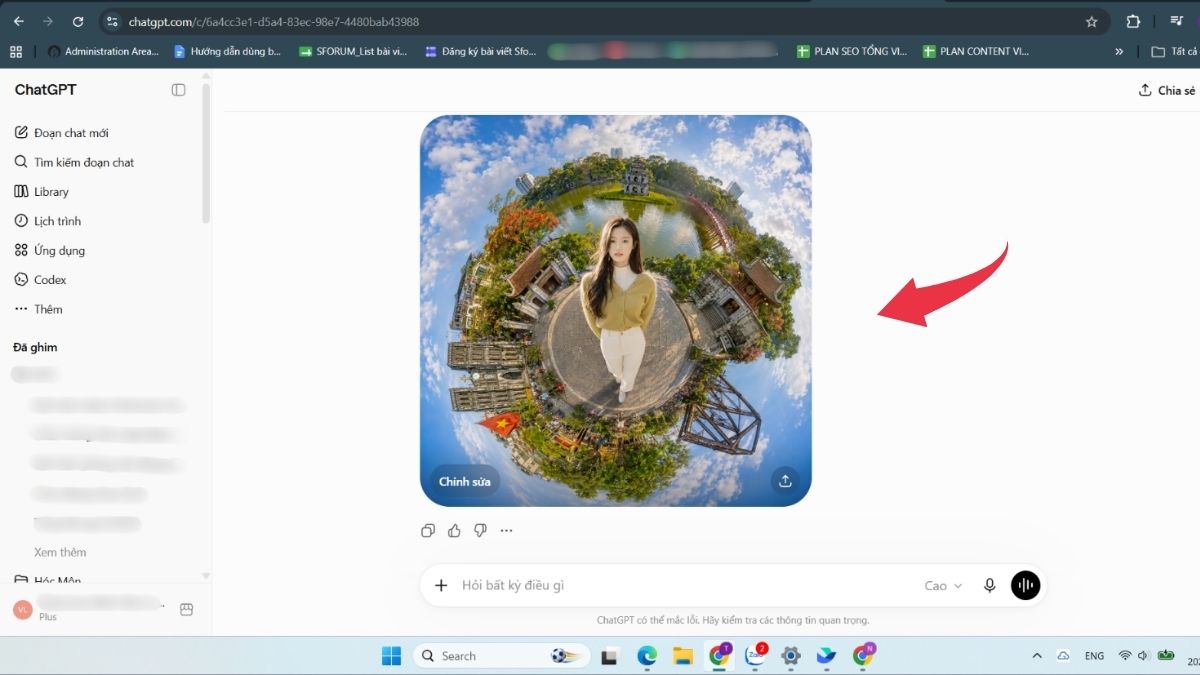
Bước 2: Chọn tính năng chỉnh sửa ảnh
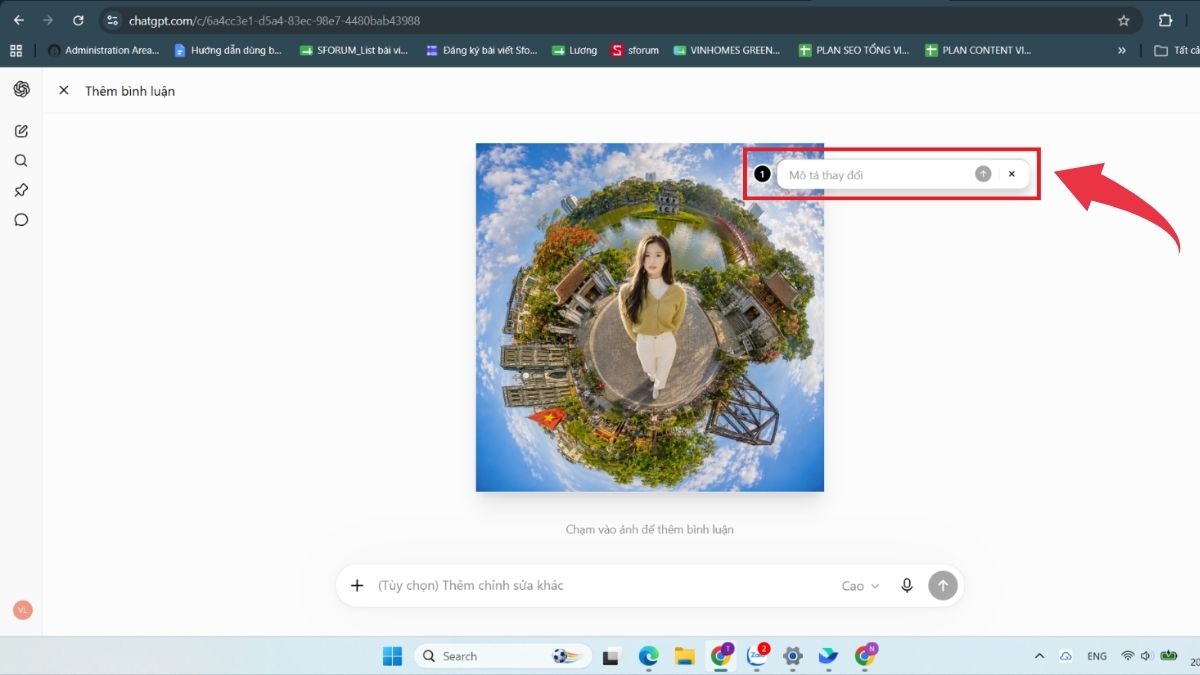
Khi ảnh được mở ở chế độ chi tiết, bạn nhấn chọn “Bình luận”. Trước khi thực hiện, bạn nên xác định rõ chi tiết cần chỉnh sửa để mô tả chính xác hơn.
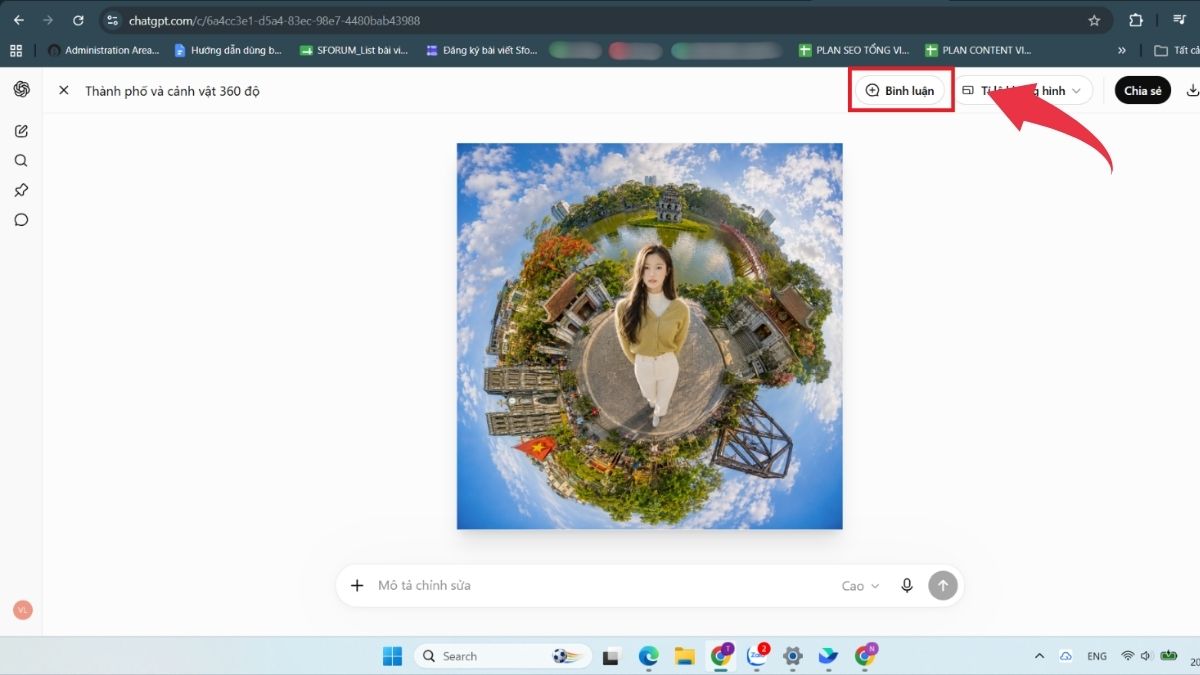
Bước 3: Khoanh vùng chi tiết và nhập yêu cầu chỉnh sửa
Nhấn chọn vào chi tiết trong ảnh mà bạn muốn chỉnh sửa. Sau đó, nhập mô tả cụ thể về thay đổi cần thực hiện vào khung chat. Sau khi hoàn tất phần mô tả, nhấn biểu tượng gửi để ChatGPT bắt đầu xử lý chỉnh sửa.
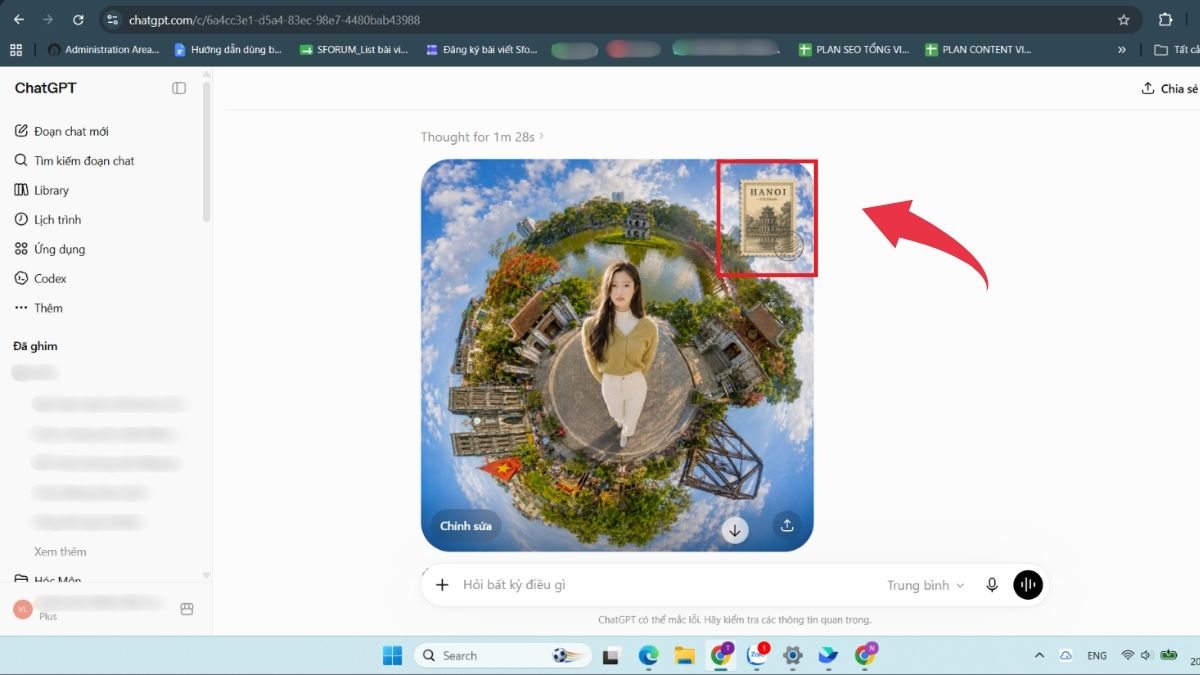
Bước 4: Kiểm tra kết quả và tiếp tục tinh chỉnh
Sau khi nhận yêu cầu, ChatGPT sẽ tạo ra một phiên bản ảnh mới dựa trên các chi tiết bạn đã chọn và mô tả.
Mẹo viết prompt để ChatGPT chỉnh ảnh chính xác hơn
Khi chỉnh sửa ảnh trên ChatGPT, kết quả không chỉ phụ thuộc vào ảnh gốc mà còn phụ thuộc vào cách bạn mô tả yêu cầu. Dưới đây là những mẹo viết prompt đơn giản nhưng hiệu quả để quá trình chỉnh ảnh chính xác và dễ kiểm soát hơn.
- Nêu rõ chi tiết cần chỉnh sửa: Không nên mô tả yêu cầu quá chung chung như “chỉnh ảnh đẹp hơn”, “đổi ảnh sang trọng hơn”… Thay vào đó, hãy nói rõ bạn muốn thay đổi chi tiết nào, nằm ở đâu và thay đổi theo hướng nào.
- Luôn nêu phần cần giữ nguyên: Một trong những lỗi thường gặp khi chỉnh ảnh là ChatGPT có thể thay đổi cả những chi tiết mà người dùng không yêu cầu, chẳng hạn như khuôn mặt, dáng đứng, ánh sáng hoặc bố cục ban đầu. Vì vậy, sau khi nêu yêu cầu chỉnh sửa, hãy bổ sung thêm các yếu tố cần giữ nguyên.
- Chỉ nên chỉnh một nhóm chi tiết trong mỗi lần yêu cầu: Việc đưa quá nhiều yêu cầu trong một prompt có thể khiến ảnh bị thay đổi ngoài ý muốn. Chẳng hạn, nếu vừa yêu cầu đổi nền, thay outfit, thêm vật thể, đổi ánh sáng và chèn chữ trong cùng một lần, kết quả có thể không bám sát từng yêu cầu.
- Mô tả phong cách hình ảnh bằng các tính từ cụ thể: Thay vì chỉ viết “làm ảnh đẹp hơn”, hãy mô tả rõ phong cách, cảm xúc và chất liệu hình ảnh mong muốn.
- Dùng câu lệnh phủ định để tránh chi tiết không mong muốn: Ngoài việc nói điều cần thêm hoặc cần sửa, bạn cũng nên nêu rõ những yếu tố không được xuất hiện trong ảnh. Ví dụ: Không thêm chữ, logo, watermark hoặc nhân vật mới vào ảnh,...
Tham khảo ngay chuột không dây chính hãng tại CellphoneS với nhiều ưu đãi hấp dẫn để thao tác chỉnh sửa ảnh trên ChatGPT nhanh, chính xác và thoải mái hơn!
[Product_Listing categoryid="736" propertyid="" customlink="https://cellphones.com.vn/phu-kien/chuot-ban-phim-may-tinh/chuot/chuot-khong-day.html" title="Danh sách Chuột không dây đang được quan tâm nhiều tại CellphoneS"]
Lưu ý khi chỉnh sửa chi tiết trong ảnh trên ChatGPT
Chỉnh sửa chi tiết ảnh trên ChatGPT giúp tiết kiệm thời gian và dễ thử nghiệm nhiều ý tưởng khác nhau. Tuy nhiên, để ảnh sau khi chỉnh sửa vẫn tự nhiên, đúng mục đích sử dụng và đảm bảo tính chuyên nghiệp, bạn nên lưu ý một số điểm quan trọng dưới đây.
- Ưu tiên sử dụng ảnh gốc rõ nét: Ảnh có độ phân giải cao, đủ sáng và ít bị che khuất sẽ giúp ChatGPT nhận diện chính xác chủ thể cùng các chi tiết cần chỉnh sửa.
- Xác định rõ nội dung cần chỉnh trước khi bắt đầu: Trước khi nhập prompt, hãy xác định chính xác bạn muốn thay đổi gì, chẳng hạn như đổi background, xóa vật thể, chỉnh trang phục hoặc thêm chi tiết mới,...
- Kiểm tra kỹ các chi tiết liên quan đến nhân vật: Với ảnh có người, cần xem lại khuôn mặt, màu da, bàn tay, trang phục và phụ kiện sau khi chỉnh sửa. Đây là những vị trí dễ xuất hiện lỗi hoặc thiếu tự nhiên, vì vậy nên chỉnh riêng từng chi tiết nếu phát hiện vấn đề.
- Cẩn trọng khi thêm chữ, logo hoặc thông tin thương hiệu: Các chi tiết như logo, số điện thoại, tên thương hiệu hoặc CTA cần được kiểm tra kỹ về chính tả, kích thước và vị trí hiển thị. Với nội dung quan trọng hoặc nhiều chữ, nên hoàn thiện ảnh trước rồi thêm text bằng công cụ thiết kế chuyên dụng ở bước cuối.
- Chọn đúng tỷ lệ ảnh theo nền tảng sử dụng: Trước khi chỉnh ảnh, cần xác định ảnh sẽ dùng cho Facebook, Instagram, Story, banner hay video để chọn đúng tỷ lệ khung hình. Đồng thời, nên yêu cầu giữ nguyên nhân vật hoặc sản phẩm chính để tránh bị cắt mất các chi tiết quan trọng.
Hy vọng với những hướng dẫn chi tiết trong bài viết trên, bạn đã có thể chỉnh sửa từng chi tiết trong ảnh trên ChatGPT một cách dễ dàng. Với khả năng chỉnh sửa trực tiếp từng khu vực, ChatGPT giúp bạn biến những ý tưởng đơn giản thành hình ảnh phù hợp hơn chỉ bằng vài câu mô tả. Áp dụng ngay nhé!
Xem thêm:



Bình luận (0)