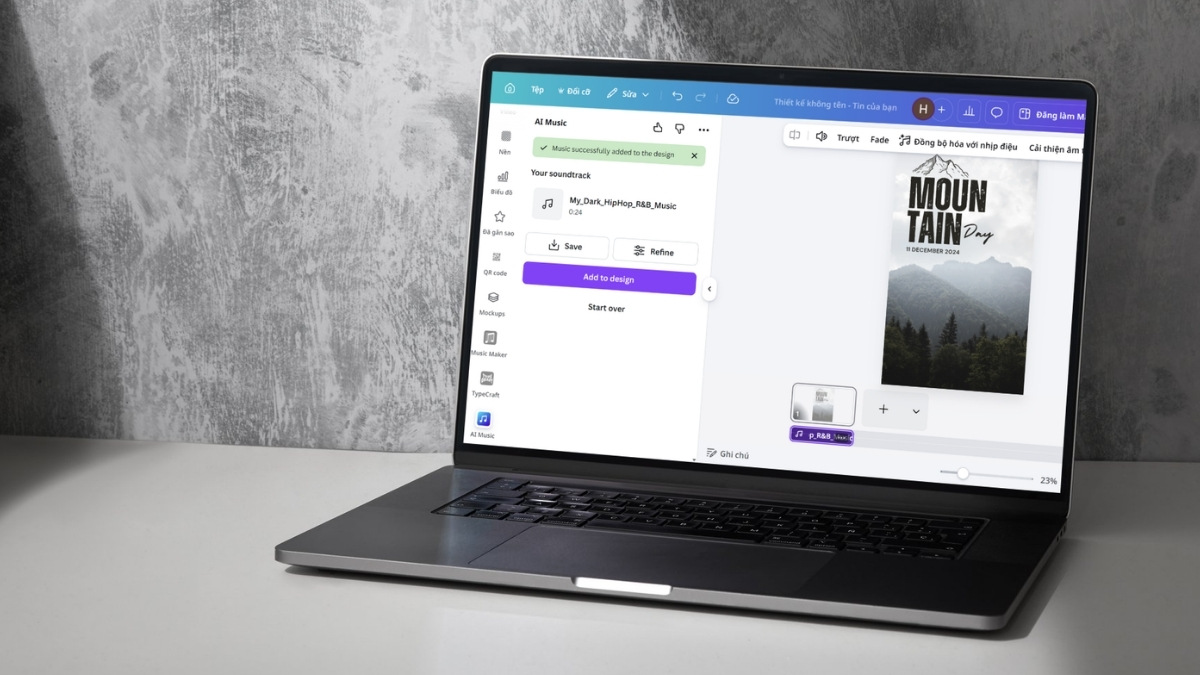
Cách tạo nhạc bằng AI trên Canva đơn giản cho người làm nội dung

Cách tạo nhạc bằng AI trên Canva là một giải pháp đơn giản giúp người dùng nhanh chóng có được nhạc nền cho video, bài thuyết trình hoặc các nội dung sáng tạo.
Thay vì phải tìm kiếm trong nhiều thư viện nhạc hoặc sử dụng phần mềm chỉnh sửa phức tạp, bạn chỉ cần vài thao tác trên Canva để AI tự động tạo ra bản nhạc phù hợp với nội dung. Tham khảo ngay từng bước tạo nhạc bằng AI trên Canva cùng mình, đồng thời hiểu rõ cách tận dụng công cụ này để tạo nhạc nền phù hợp cho video và các dự án sáng tạo của mình.
Khi nào nên sử dụng nhạc AI trong Canva?
Không phải mọi loại nội dung đều cần đến nhạc nền, nhưng trong nhiều trường hợp, nhạc có thể giúp nâng cao đáng kể chất lượng của video hoặc thiết kế. Việc sử dụng nhạc AI đặc biệt hữu ích khi người dùng cần một bản nhạc phù hợp trong thời gian ngắn. Một số trường hợp phổ biến nên sử dụng nhạc AI trong Canva gồm:
- Video cho mạng xã hội: Nhạc nền giúp video trên TikTok, Instagram hoặc YouTube trở nên sinh động và dễ thu hút người xem hơn.
- Video marketing và quảng cáo: Doanh nghiệp có thể sử dụng nhạc AI để tạo ra bản nhạc phù hợp với thông điệp của chiến dịch quảng bá.
- Video giới thiệu sản phẩm: Nhạc nền phù hợp có thể làm nổi bật cảm xúc và tăng sức hấp dẫn cho video.
- Bài thuyết trình hoặc nội dung giáo dục: Một bản nhạc nhẹ nhàng có thể giúp bài thuyết trình trở nên sinh động và chuyên nghiệp hơn.
Trong những trường hợp này, việc sử dụng nhạc AI giúp tiết kiệm thời gian mà vẫn đảm bảo nội dung có chất lượng tốt.
Vì sao nhiều người chọn tạo nhạc bằng AI trên Canva?
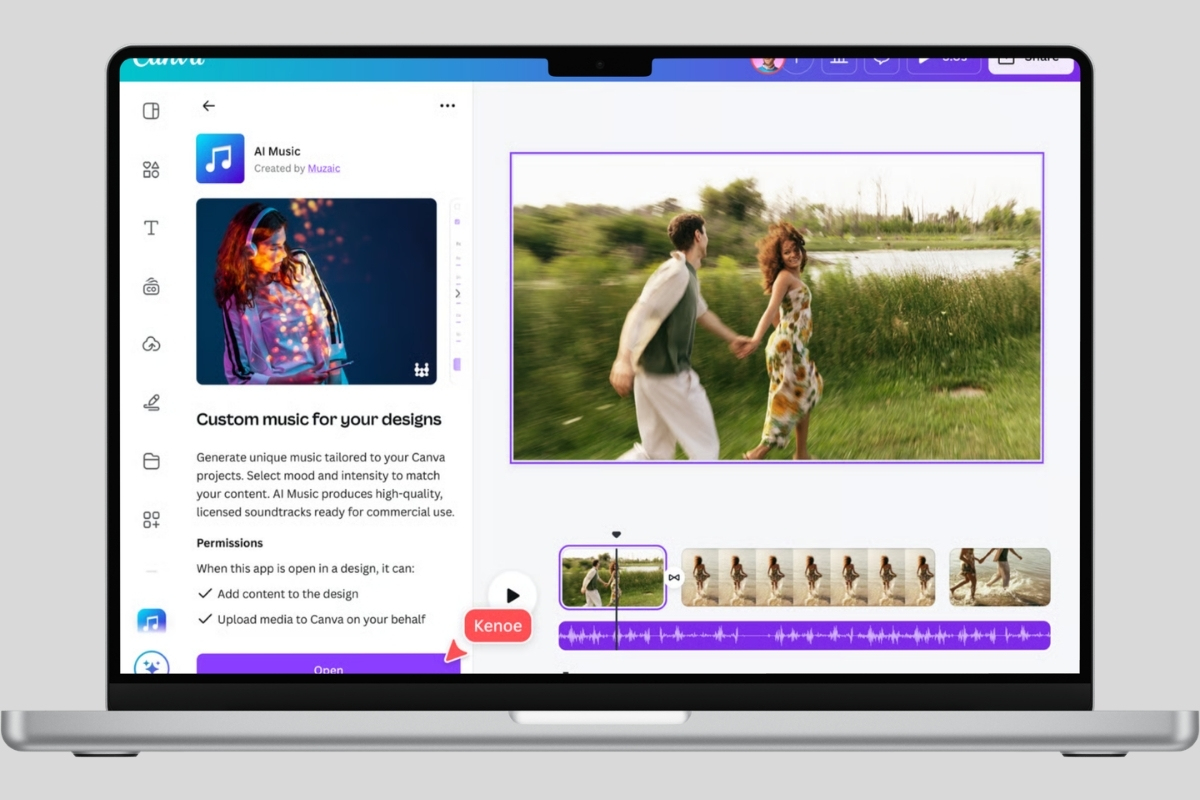
Nhờ sự hỗ trợ của trí tuệ nhân tạo, Canva đã biến quá trình này trở nên đơn giản và linh hoạt hơn. Người dùng có thể nhanh chóng tạo ra bản nhạc phù hợp với nội dung mà không cần kỹ năng chuyên môn về âm nhạc. Một số lý do khiến công cụ này ngày càng được ưa chuộng gồm:
- Tiết kiệm thời gian sản xuất nội dung: Thay vì dành hàng giờ để tìm nhạc nền phù hợp, bạn chỉ cần chọn phong cách và để AI tạo ra bản nhạc trong vài giây. Điều này đặc biệt hữu ích đối với những người thường xuyên sản xuất video.
- Tùy chỉnh phong cách nhạc linh hoạt: Người dùng có thể lựa chọn nhiều phong cách khác nhau như nhạc nhẹ nhàng, nhạc điện tử, cinematic hoặc nhạc nền thư giãn. Nhờ đó, bản nhạc có thể phù hợp với nhiều loại nội dung khác nhau.
- Tích hợp trực tiếp trong Canva: Không cần chuyển qua phần mềm khác, bạn có thể tạo nhạc và thêm nhạc vào video ngay trong giao diện thiết kế. Điều này giúp quy trình làm việc trở nên liền mạch hơn.
- Phù hợp với nhiều mục đích sử dụng: Nhạc AI có thể dùng cho video YouTube, quảng cáo, bài thuyết trình hoặc nội dung mạng xã hội mà không cần chỉnh sửa phức tạp.
Chính những yếu tố này đã giúp công cụ tạo nhạc AI trên Canva trở thành lựa chọn phổ biến đối với người làm nội dung số.
Cách tạo nhạc bằng AI trên Canva từng bước
Nếu bạn muốn tạo nhạc nền nhanh chóng cho video, bài thuyết trình hoặc nội dung mạng xã hội, tính năng AI Music trên Canva là một công cụ rất hữu ích. Chỉ với vài thao tác đơn giản, Canva có thể tự động tạo ra một bản nhạc phù hợp với phong cách và cảm xúc mà bạn mong muốn. Dưới đây là hướng dẫn từng bước giúp bạn tạo nhạc bằng AI trên Canva một cách dễ dàng:
Bước 1: Tạo thiết kế mới trên Canva
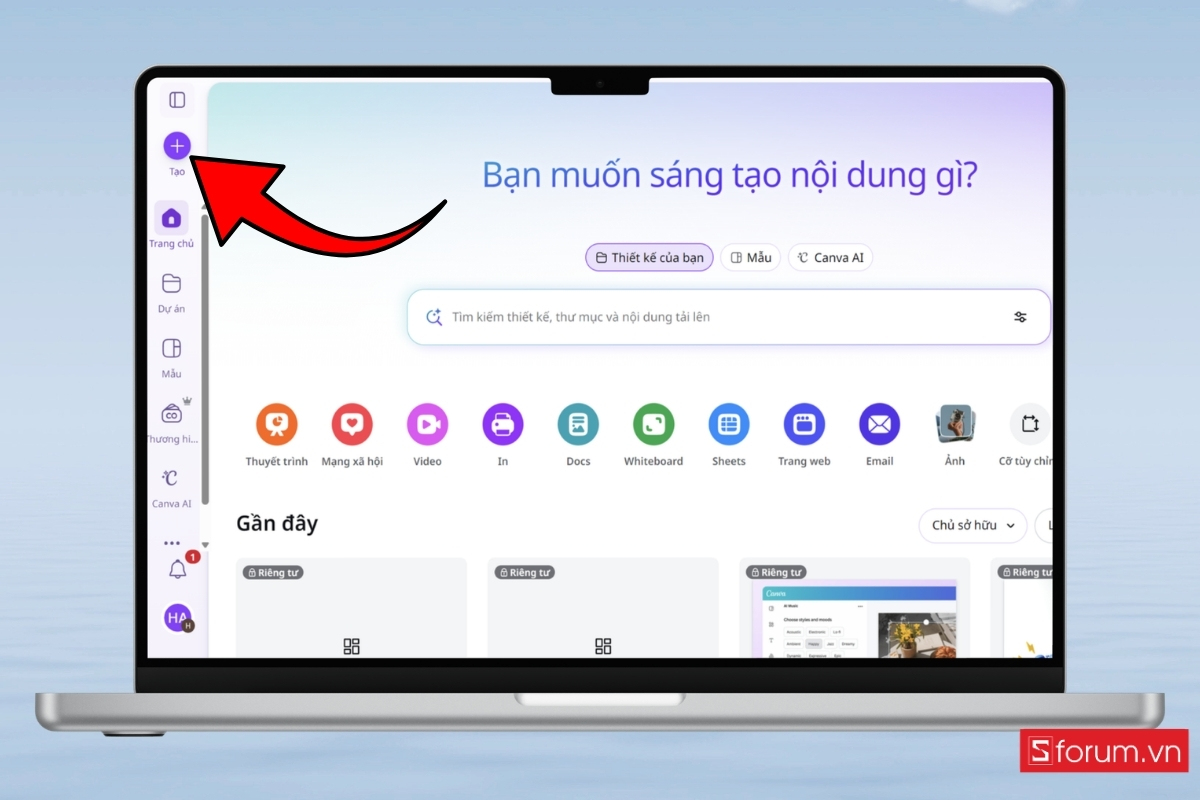
- Trước tiên, bạn đăng nhập vào Canva và truy cập trang chủ. Tại giao diện chính, nhấn vào nút Tạo (biểu tượng dấu +) ở góc bên trái màn hình.
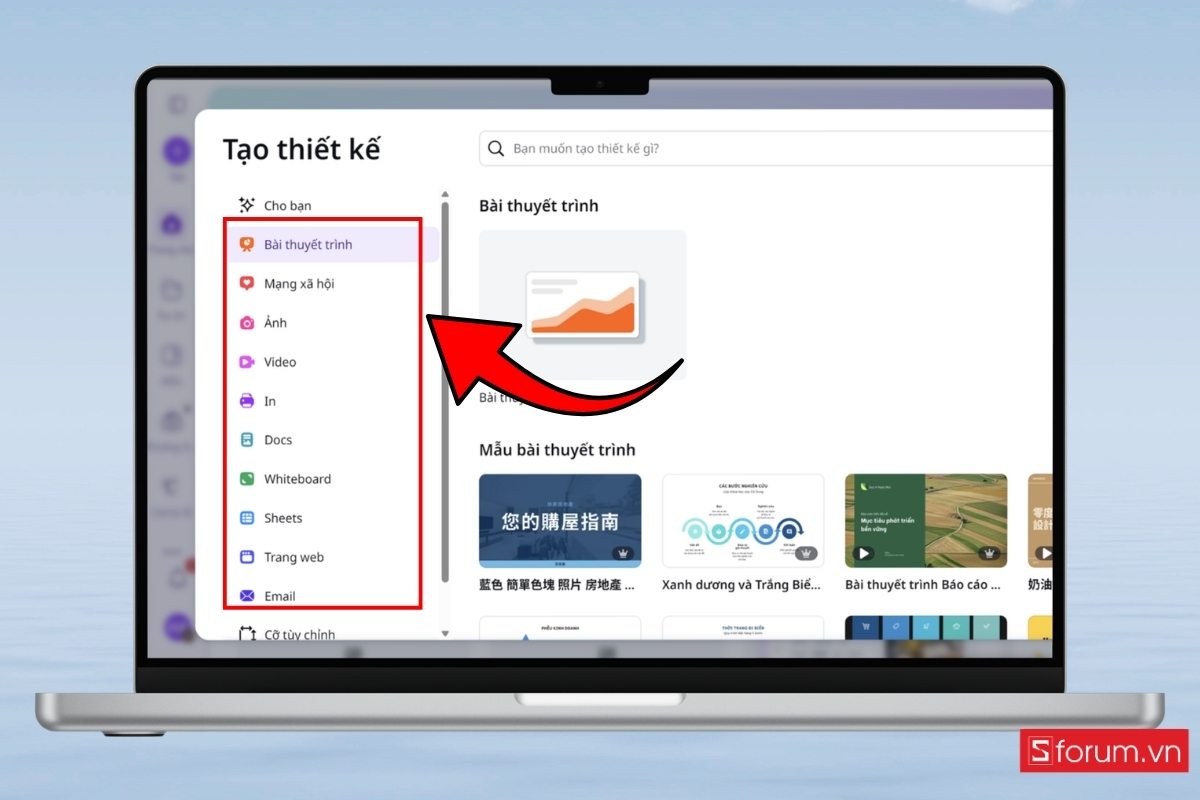
- Sau đó, Canva sẽ hiển thị danh sách các loại thiết kế khác nhau như: Bài thuyết trình, Mạng xã hội, Video, Ảnh, Tài liệu,... Bạn có thể chọn bất kỳ loại thiết kế nào tùy vào mục đích sử dụng, ví dụ như video hoặc bài thuyết trình.
Bước 2: Mở mục ứng dụng trong trình chỉnh sửa
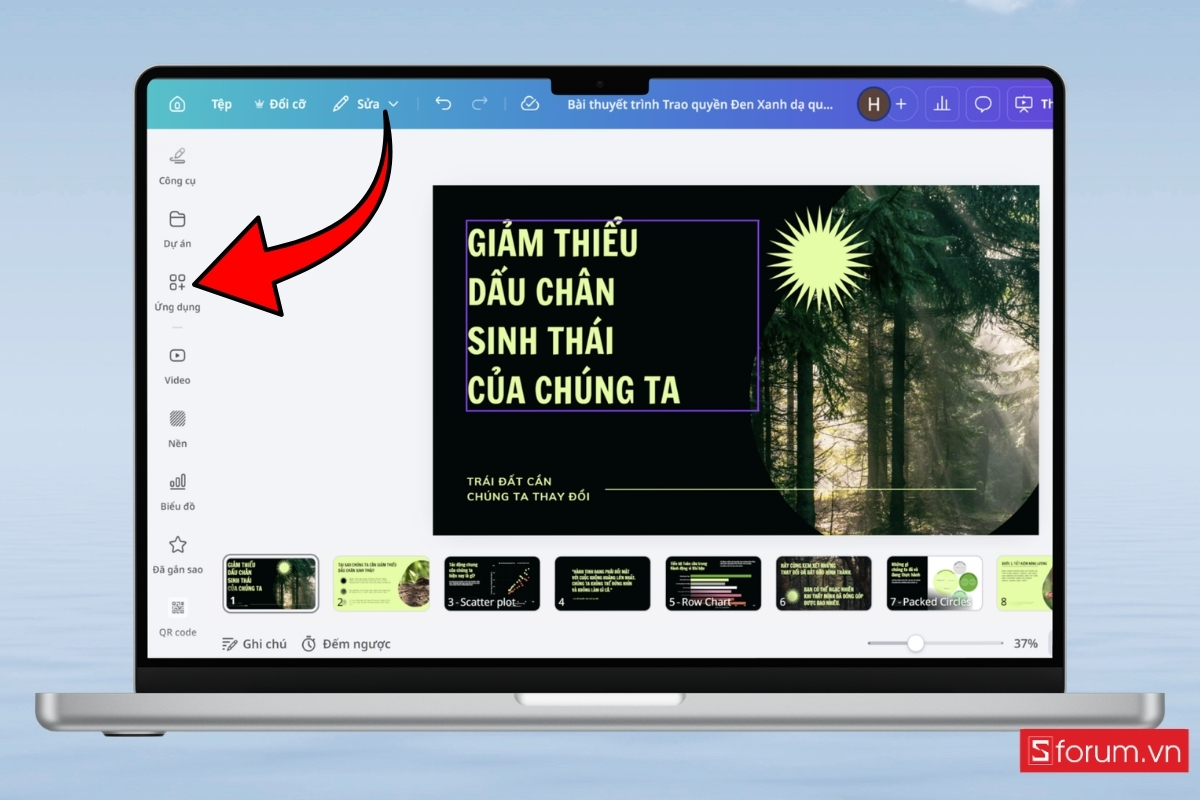
Sau khi tạo thiết kế mới, giao diện chỉnh sửa của Canva sẽ xuất hiện. Ở thanh công cụ bên trái màn hình, bạn tìm và chọn mục "Ứng dụng".
Bước 3: Tìm và chọn AI Music
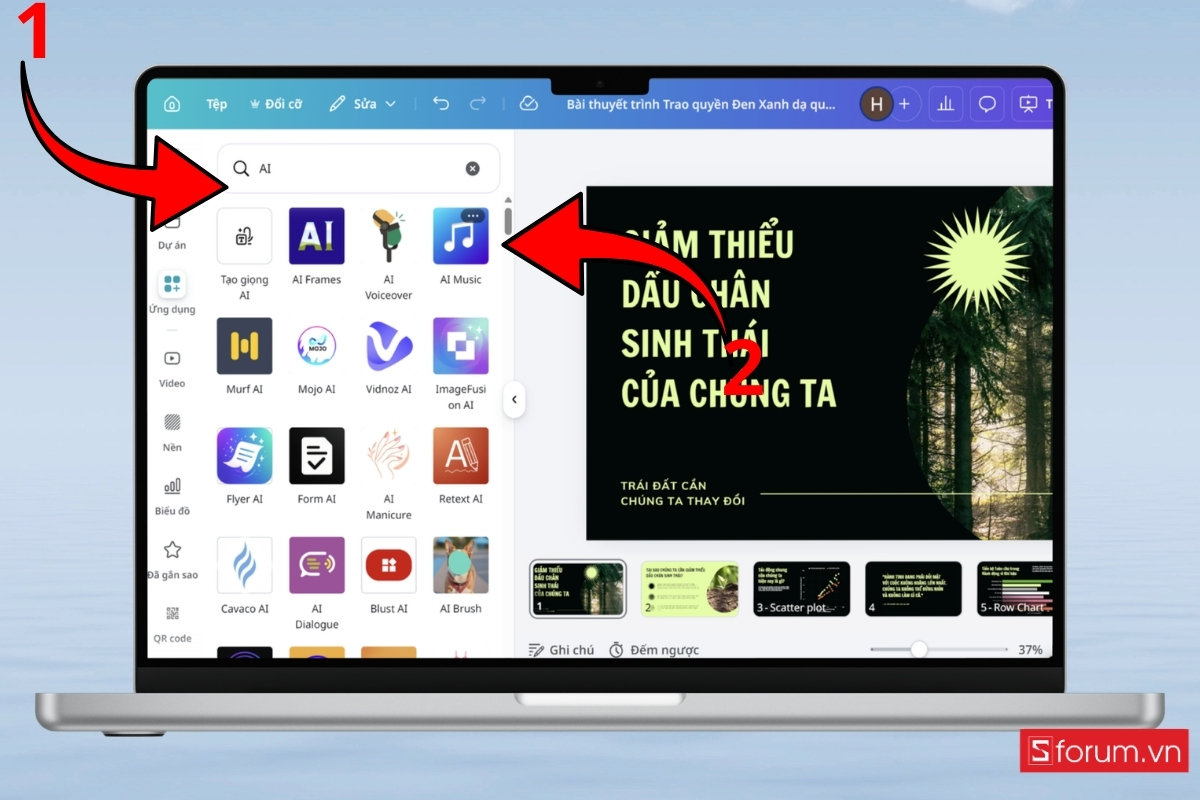
Trong phần ứng dụng, bạn sử dụng thanh tìm kiếm và "nhập từ khóa AI". Canva sẽ hiển thị danh sách các công cụ AI liên quan. Lúc này, chọn "AI Music" để mở công cụ tạo nhạc bằng trí tuệ nhân tạo.
Bước 4: Chọn phong cách và cảm xúc cho bản nhạc
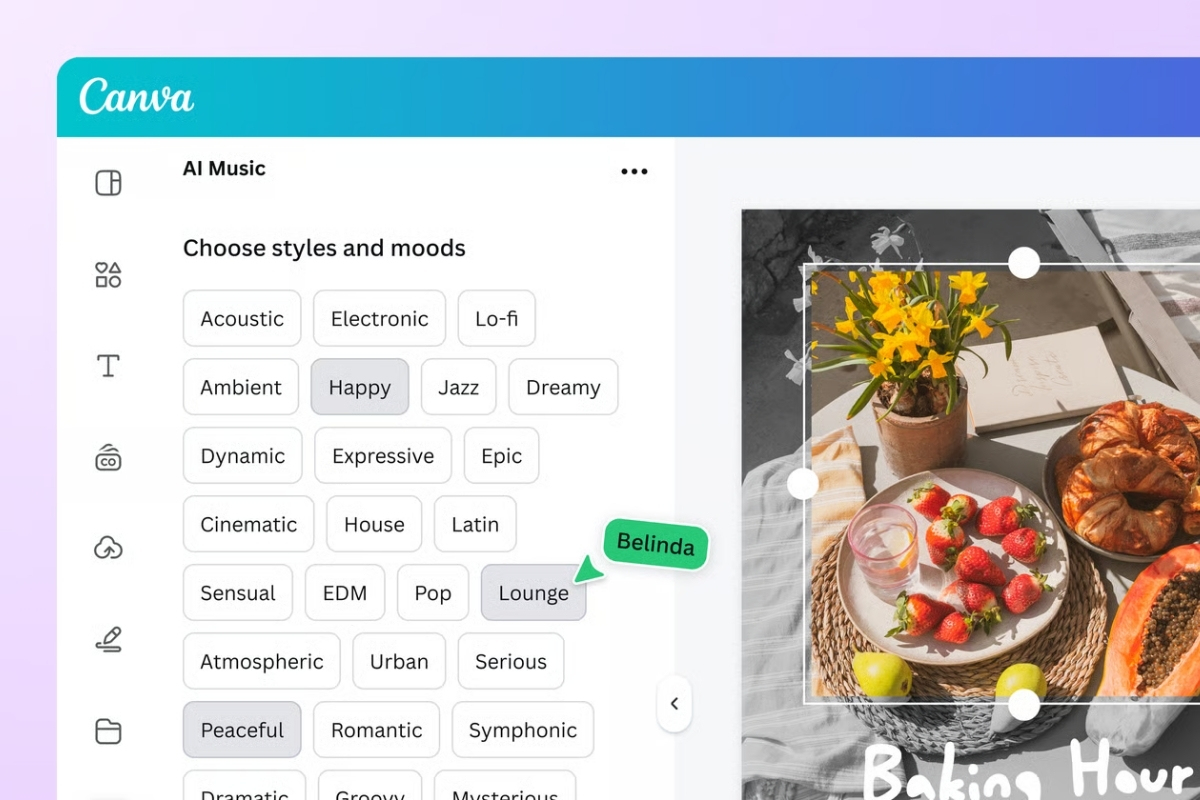
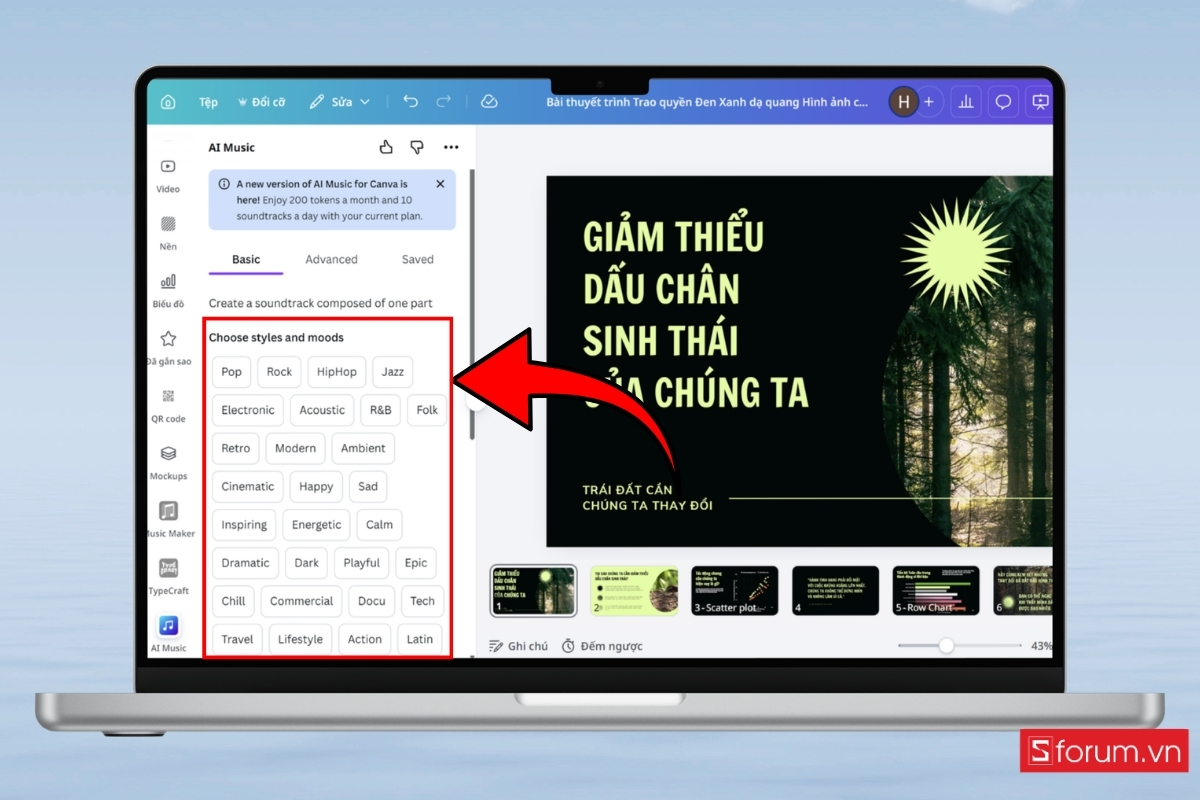
Sau khi mở AI Music, bạn sẽ thấy nhiều tùy chọn phong cách âm nhạc khác nhau. Canva cho phép bạn chọn thể loại và cảm xúc phù hợp với nội dung thiết kế, chẳng hạn như: Pop, Rock, Jazz, HipHop, Electronic, Acoustic, Cinematic, Ambient.
Ngoài ra, bạn cũng có thể chọn cảm xúc như: Happy, Calm, Energetic, Inspiring, Dramatic. Việc lựa chọn đúng phong cách sẽ giúp bản nhạc AI phù hợp hơn với nội dung video hoặc bài thuyết trình.
Bước 5: Chọn thời lượng bản nhạc
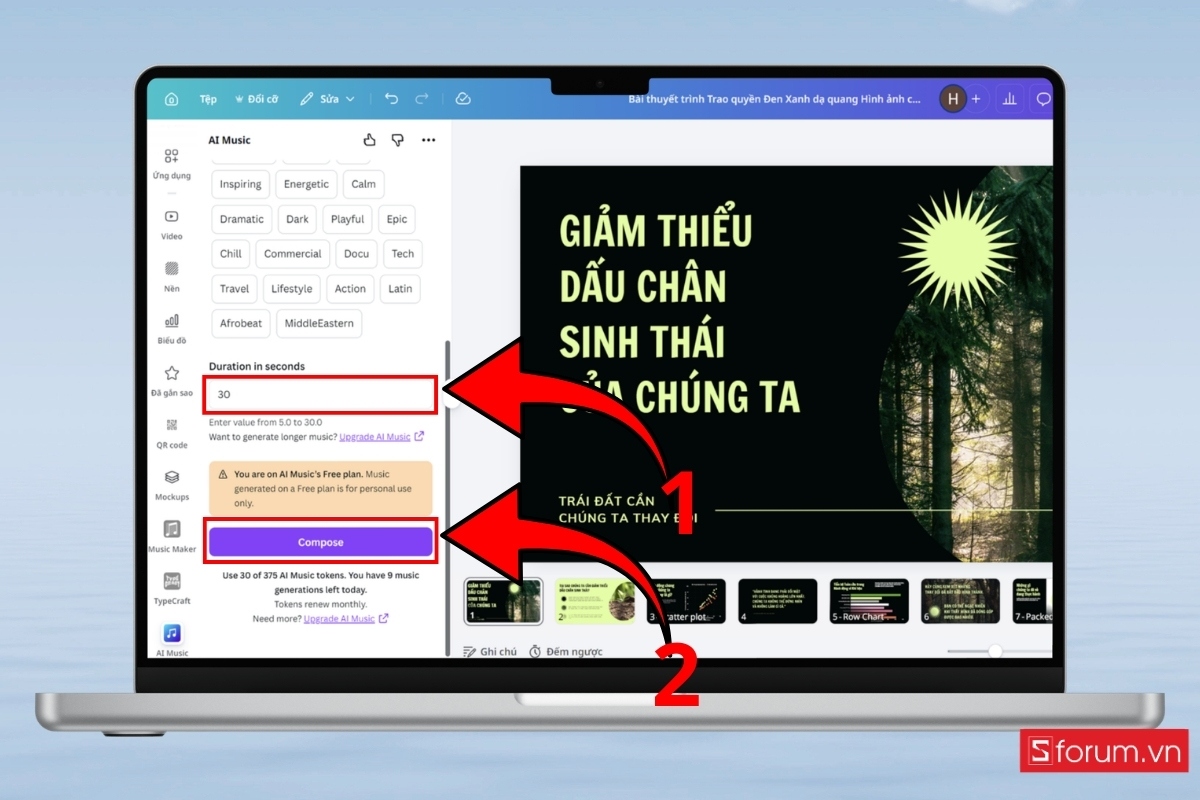
Tiếp theo, bạn cần "thiết lập thời lượng cho bản nhạc". Canva thường cho phép tạo nhạc với độ dài khoảng 5 đến 30 giây đối với bản nhạc ngắn. Nếu nội dung video dài hơn, bạn có thể tạo nhiều đoạn nhạc hoặc sử dụng phiên bản nâng cấp của AI Music để tạo nhạc dài hơn.
Sau khi đã chọn phong cách và thời lượng phù hợp, bạn chỉ cần nhấn nút "Compose".
Bước 6: Đợi quá trình AI tạo nhạc
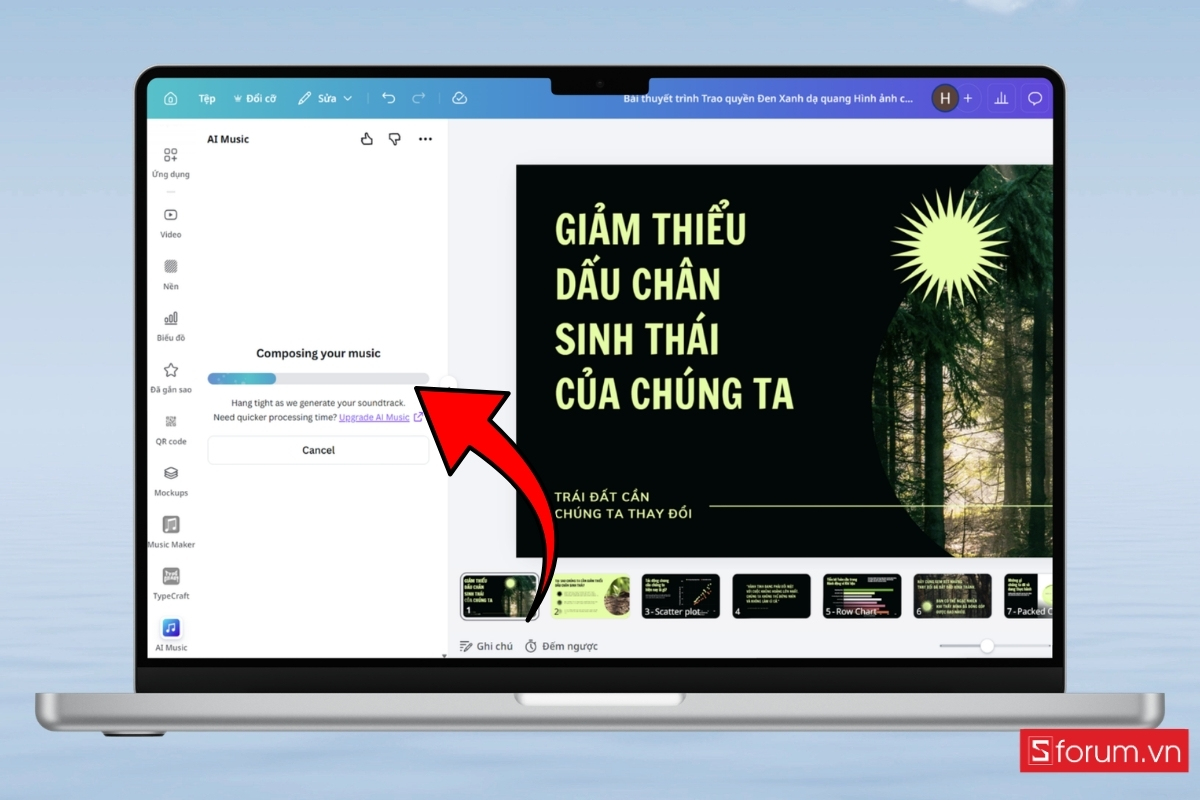
Lúc này, AI của Canva sẽ bắt đầu quá trình tạo nhạc. Thông thường, quá trình này chỉ mất vài giây để hoàn tất.
Bước 7: Tinh chỉnh hoặc tạo lại bản nhạc
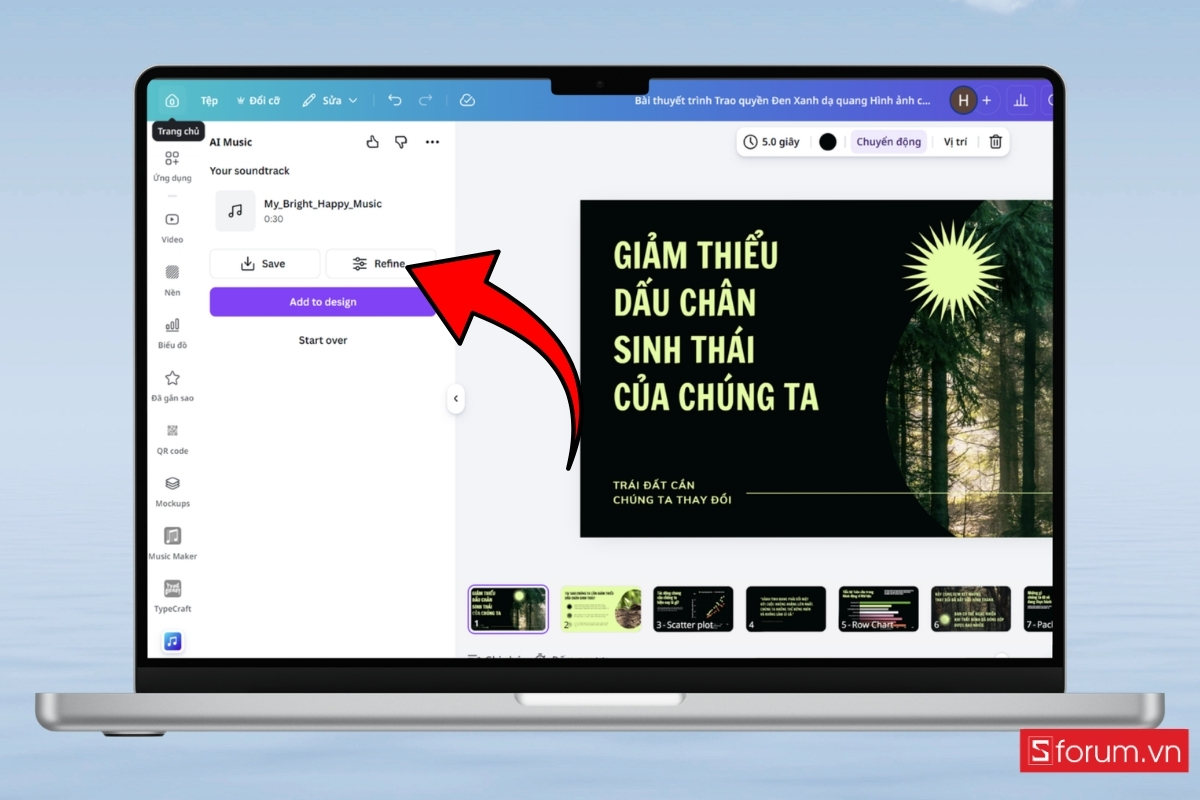
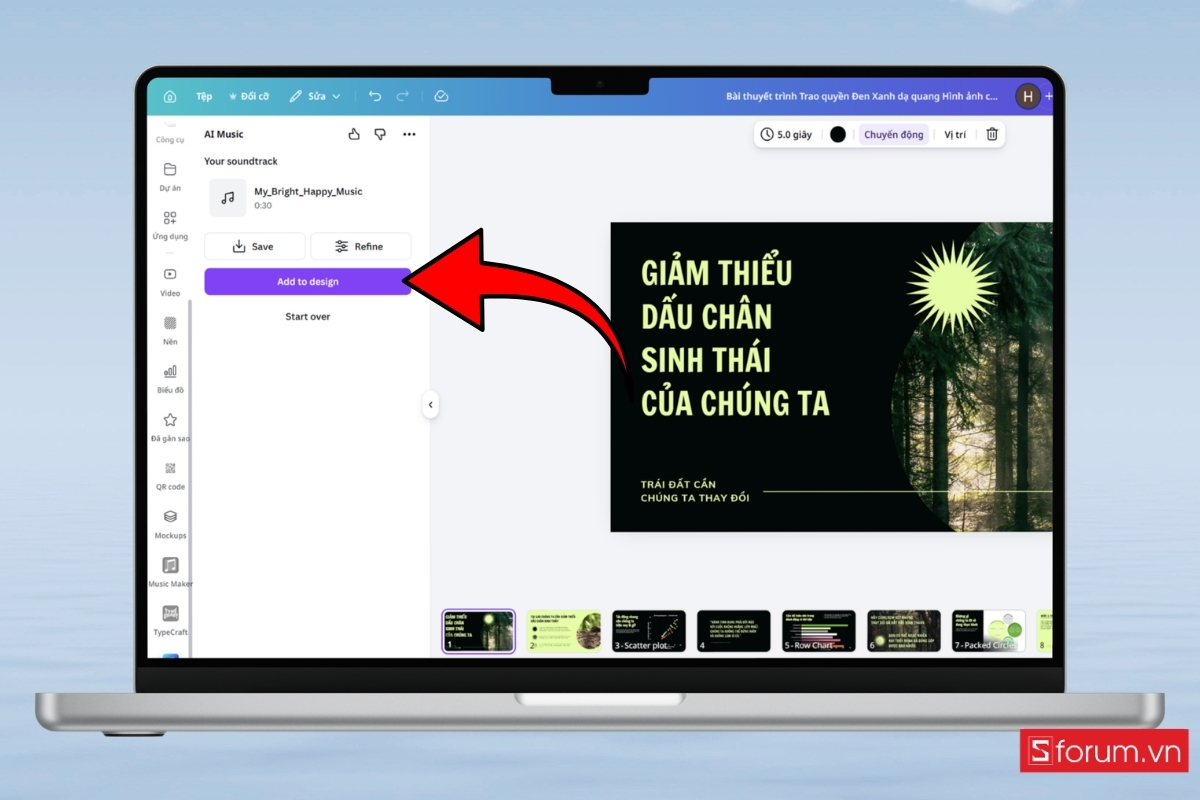
Sau khi bản nhạc được tạo, Canva sẽ cho phép bạn:
- "Save" để lưu lại.
- "Refine" để chỉnh lại bản nhạc.
- "Add to design" để thêm nhạc trực tiếp vào thiết kế.
Nếu bạn chưa hài lòng, bạn "nhấn Refine" để mở bảng tinh chỉnh âm thanh. Đây là bước cho phép bạn điều chỉnh lại các thông số của bản nhạc thay vì phải tạo lại từ đầu.
Bước 8: Chọn cách chỉnh sửa bản nhạc
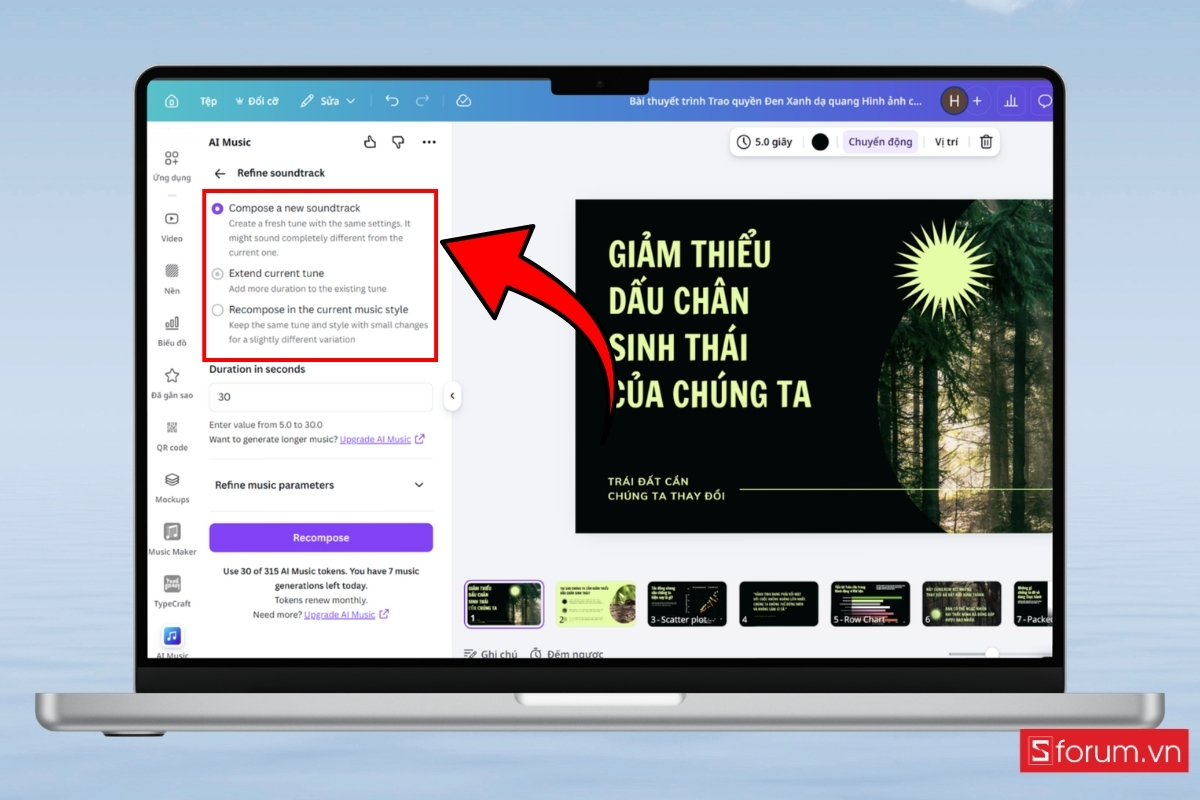
Trong mục Refine soundtrack, Canva cung cấp một số lựa chọn:
- Compose a new soundtrack: Tạo một bản nhạc mới dựa trên các thiết lập hiện tại.
- Extend current tune: Kéo dài bản nhạc đang có để tăng thêm thời lượng.
- Recompose in the current music style: Tạo phiên bản mới nhưng vẫn giữ phong cách nhạc hiện tại.
Những tùy chọn này giúp bạn thử nhiều biến thể nhạc khác nhau mà vẫn giữ được phong cách ban đầu.
Bước 9: Thiết lập lại thời lượng bản nhạc
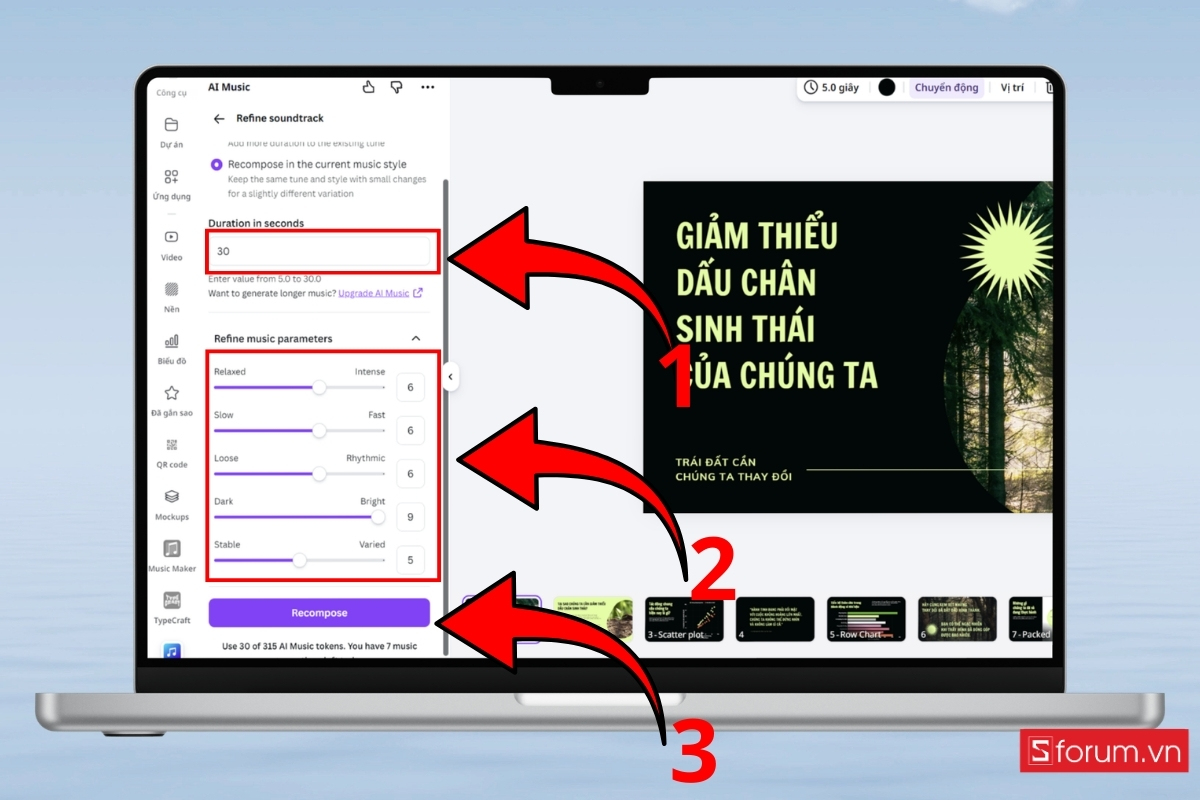
Ở mục Duration in seconds, bạn có thể "nhập thời lượng cho bản nhạc (ví dụ 10-30 giây)". Canva sẽ dựa vào độ dài này để tạo cấu trúc giai điệu phù hợp với video hoặc slide. Trong phần Refine music parameters, bạn có thể tinh chỉnh các yếu tố của bản nhạc bằng thanh trượt:
- Relaxed - Intense: Điều chỉnh mức độ nhẹ nhàng hoặc mạnh mẽ
- Slow - Fast: Thay đổi tốc độ nhanh hoặc chậm
- Loose - Rhythmic: Điều chỉnh độ rõ ràng của nhịp điệu
- Dark - Bright: Thay đổi sắc thái trầm hoặc tươi sáng
- Stable - Varied: Điều chỉnh mức độ biến đổi trong giai điệu
Sau khi thiết lập xong, nhấn "Recompose" để Canva tạo lại bản nhạc theo các thông số vừa chỉnh.
Bước 10: Thêm nhạc vào thiết kế
Khi đã chọn được bản nhạc phù hợp, nhấn "Add to design".
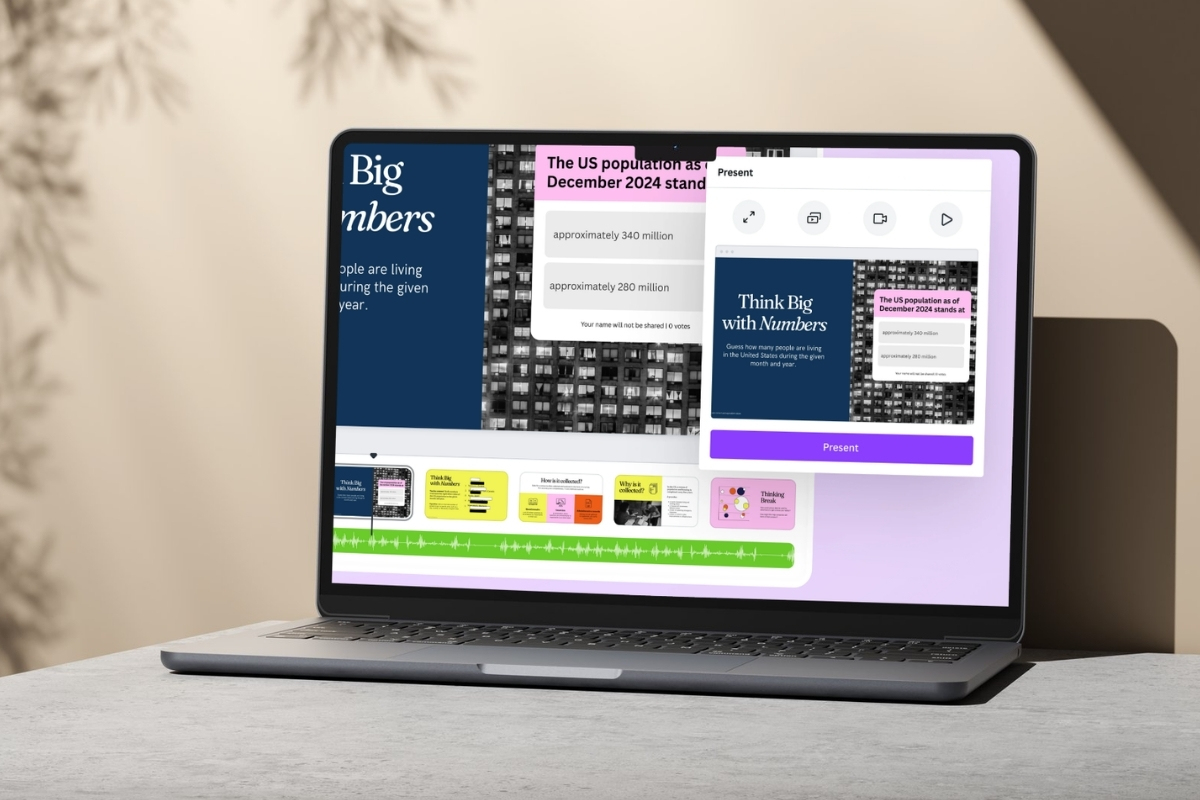
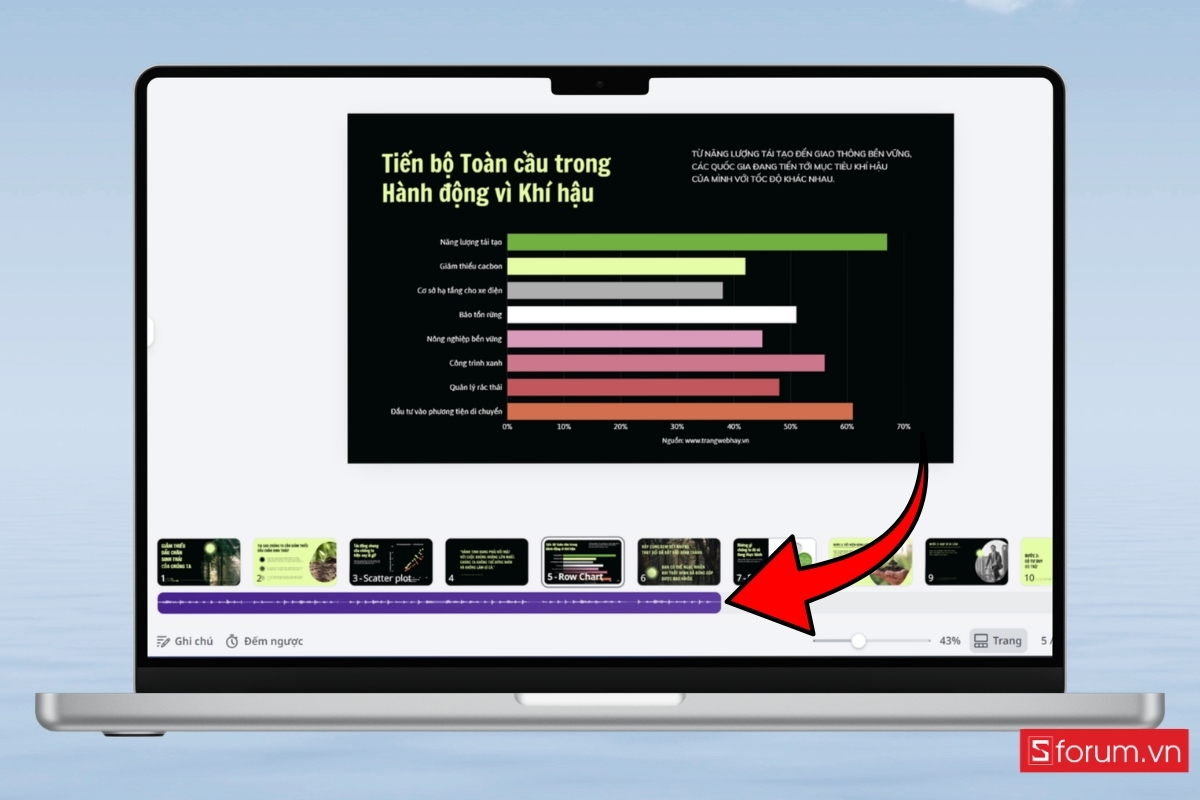
- Bản nhạc sẽ được chèn vào timeline của thiết kế, thường nằm ở phía dưới màn hình. Bạn có thể kéo thanh thời gian để điều chỉnh vị trí hoặc đồng bộ với video và các slide trong thiết kế.
Bước 11: Tải thiết kế kèm nhạc về máy
Sau khi hoàn tất chỉnh sửa, bạn có thể xuất file về máy bằng cách:
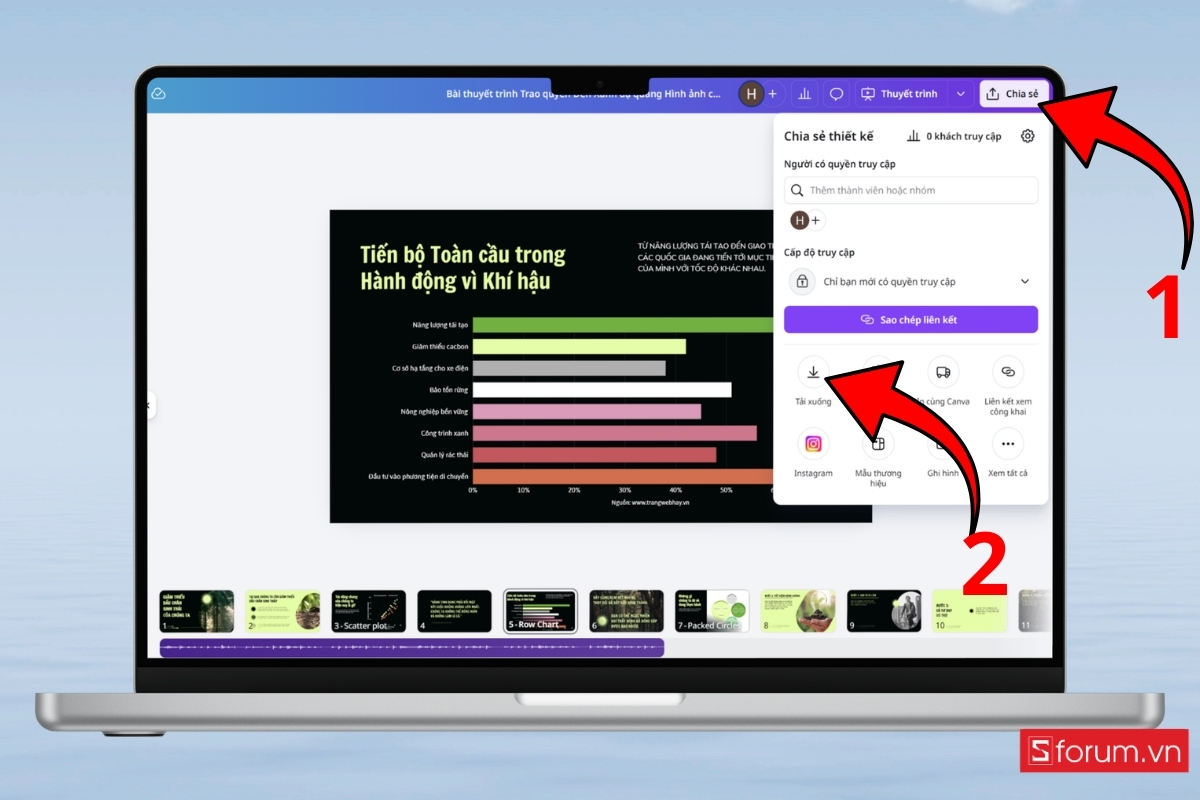
- Nhấn "Chia sẻ" ở góc trên bên phải > Chọn "Tải xuống".
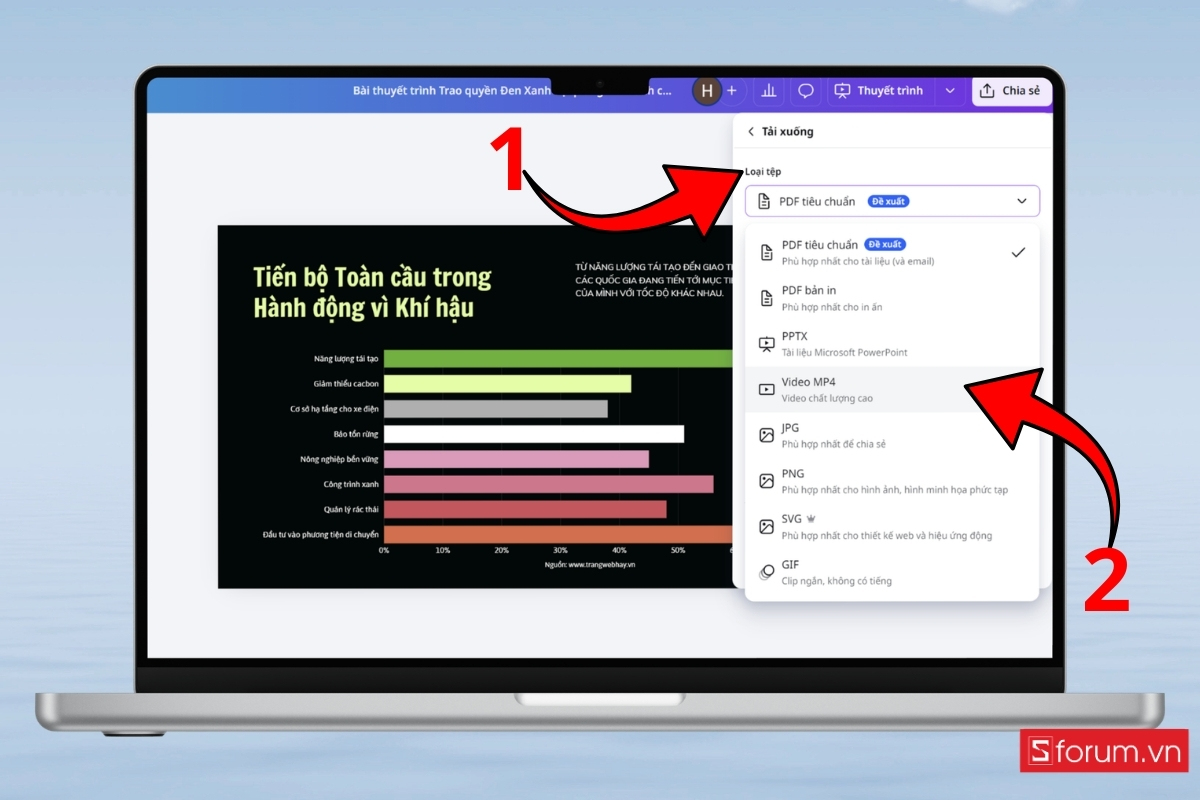
- Ở phần Loại tệp, bạn ấn chọn định dạng "Video MP4" nếu thiết kế có nhạc.
- Nhấn "Tải xuống" để lưu file.
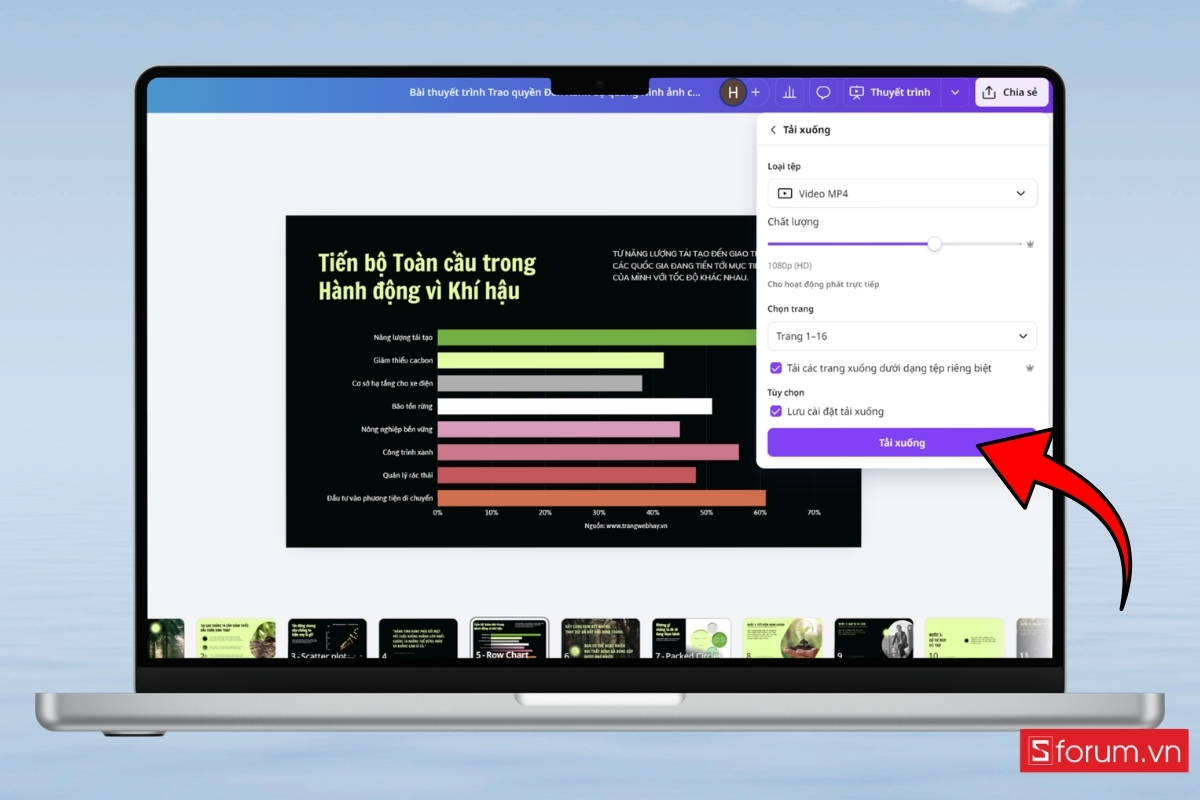
Lúc này, bản thiết kế của bạn sẽ được xuất ra kèm theo đoạn nhạc AI vừa tạo.
Một vài kinh nghiệm khi tạo nhạc AI cho video
Mặc dù AI có thể tạo ra bản nhạc nhanh chóng, việc lựa chọn phong cách phù hợp vẫn đóng vai trò quan trọng. Một số kinh nghiệm nhỏ có thể giúp bạn đạt được kết quả tốt hơn khi sử dụng công cụ này.
- Chọn cảm xúc nhạc phù hợp với nội dung: Video du lịch hoặc vlog thường phù hợp với nhạc nhẹ nhàng và thư giãn, trong khi video quảng cáo lại cần nhịp điệu sôi động để thu hút người xem.
- Không để nhạc nền lấn át nội dung chính: Khi video có lời thoại, âm lượng nhạc nền nên được giảm xuống để tránh làm mất tập trung.
- Thử nhiều bản nhạc trước khi quyết định: AI có thể tạo ra nhiều phiên bản khác nhau từ cùng một thiết lập. Việc thử vài bản nhạc sẽ giúp bạn chọn được phiên bản phù hợp nhất.
- Chỉnh độ dài nhạc theo nhịp video: Nếu video có nhiều cảnh chuyển nhanh, nhạc nền cũng nên có nhịp điệu tương ứng để tạo sự đồng bộ.
Những điều chỉnh nhỏ này có thể giúp video trở nên chuyên nghiệp và hấp dẫn hơn.
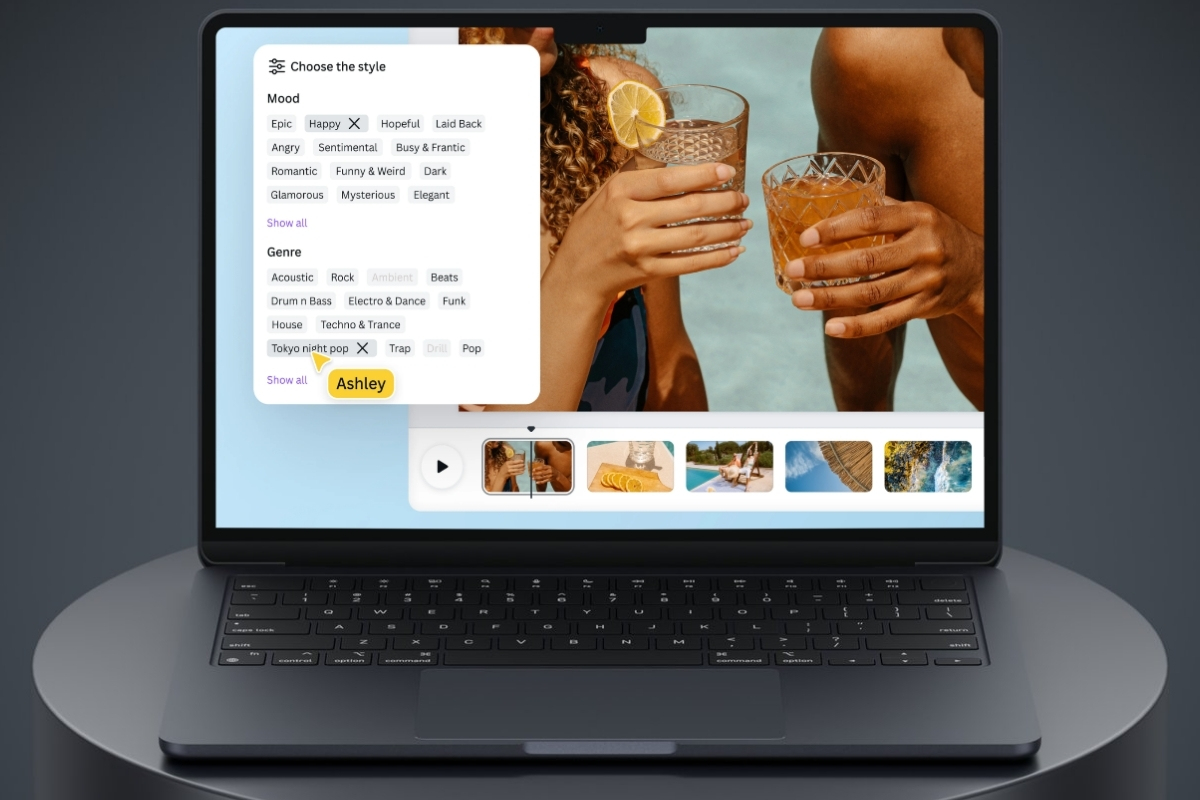
Bạn đang tìm một chiếc laptop đủ mạnh để thiết kế, học tập hay làm việc trên Canva một cách mượt mà? Hãy tham khảo ngay các dòng laptop chính hãng tại CellphoneS với cấu hình ổn định, màn hình sắc nét và hiệu năng tốt cho các tác vụ sáng tạo nội dung. Xem thêm các sản phẩm laptop AI đang được ưu đãi tại CellphoneS ngay dưới đây:
[Product_Listing categoryid="2197" propertyid="" customlink="https://cellphones.com.vn/laptop/ai.html" title="Danh sách Laptop AI đang được quan tâm nhiều tại CellphoneS"]
Như vậy, mình đã chia sẻ chi tiết cách tạo nhạc bằng AI trên Canva để bạn có thể dễ dàng tạo nhạc nền cho video, bài thuyết trình hoặc các nội dung sáng tạo khác. Chỉ với vài thao tác đơn giản, bạn đã có thể sử dụng công nghệ AI để tạo ra bản nhạc phù hợp với phong cách nội dung của mình. Hy vọng rằng những hướng dẫn trên sẽ giúp bạn tận dụng hiệu quả công cụ này và tạo ra các sản phẩm nội dung chuyên nghiệp hơn khi sử dụng Canva.
Xem thêm:

.jpg "GPT-OSS là gì? Giải mã các mô hình AI \"Open-Source\" của OpenAI")


Bình luận (0)