Cách vẽ biểu đồ kết hợp trong Excel hỗ trợ so sánh dữ liệu

Cách vẽ biểu đồ kết hợp trong Excel là một kỹ năng quan trọng, giúp bạn trình bày dữ liệu trực quan, dễ hiểu và mang tính chuyên nghiệp cao. Loại biểu đồ này cho phép kết hợp nhiều dạng dữ liệu khác nhau, hỗ trợ người xem dễ dàng quan sát và đánh giá xu hướng tổng thể. Trong bài viết này, bạn sẽ được hướng dẫn chi tiết cách tạo biểu đồ kết hợp trong Excel, kèm ví dụ minh họa và mẹo khắc phục lỗi thường gặp.
Xem thêm: Cách vẽ biểu đồ Levey Jennings trong Excel chi tiết
Biểu đồ kết hợp là gì?
Biểu đồ kết hợp trong Excel (Combo Chart) là dạng biểu đồ hiển thị hai hoặc nhiều loại biểu đồ khác nhau trên cùng một trục dữ liệu.
Loại biểu đồ này thường được sử dụng để minh họa các tập dữ liệu có đơn vị đo lường hoặc phạm vi giá trị khác nhau.
Mục đích chính của biểu đồ kết hợp trong Excel là giúp người dùng dễ dàng so sánh, đối chiếu và phân tích mối quan hệ giữa các nhóm dữ liệu. Từ đó, người dùng rút ra kết luận nhanh hơn so với việc quan sát các bảng số liệu thông thường.
Khi nào nên dùng biểu đồ kết hợp?
Biểu đồ kết hợp đặc biệt phù hợp khi bạn muốn trình bày nhiều nhóm dữ liệu có đặc điểm khác nhau trong cùng một khung hiển thị. Dưới đây là ví dụ điển hình khi bạn nên sử dụng loại biểu đồ này.
- So sánh dữ liệu có đơn vị đo khác nhau: Ví dụ, bạn có doanh thu (triệu đồng) và tỷ lệ lợi nhuận (%). Biểu đồ cột thể hiện doanh thu, biểu đồ đường thể hiện phần trăm lợi nhuận giúp bạn hiểu rõ mối quan hệ giữa hai chỉ số.
- Thể hiện cả giá trị tuyệt đối và xu hướng: Khi bạn muốn thể hiện đồng thời số lượng (doanh thu, sản phẩm bán ra) và xu hướng biến động (tăng/giảm theo thời gian). Biểu đồ kết hợp giúp trực quan hóa thông tin một cách sinh động hơn.
- Phân tích dữ liệu đa biến trong báo cáo hoặc Dashboard: Trong các báo cáo tổng hợp, biểu đồ kết hợp giúp người xem dễ dàng nắm bắt các yếu tố tác động lẫn nhau, từ đó hỗ trợ quá trình ra quyết định nhanh và chính xác hơn.
- Muốn tiết kiệm không gian hiển thị: Nếu có nhiều dữ liệu nhưng không muốn chia thành nhiều biểu đồ riêng, biểu đồ kết hợp sẽ giúp gom tất cả trong cùng một khung. Nhờ đó, thông tin vẫn rõ ràng mà bố cục báo cáo gọn gàng hơn.
- Khi dữ liệu có đơn vị đo khác nhau: Biểu đồ này hiển thị rõ ràng những dữ liệu có thang đo khác nhau trên cùng một biểu đồ qua trục phụ. Nhờ đó, bạn có thể đối chiếu giữa hai chỉ số mà không lo sai lệch.
Các loại biểu đồ kết hợp phổ biến trong Excel
Trong Excel, biểu đồ kết hợp (combo chart Excel) cho phép người dùng ghép hai hoặc nhiều loại biểu đồ trong cùng một biểu đồ tổng hợp, giúp thể hiện dữ liệu đa dạng và trực quan hơn. Dưới đây là những loại phổ biến nhất mà bạn có thể áp dụng cách vẽ biểu đồ kết hợp trong Excel:
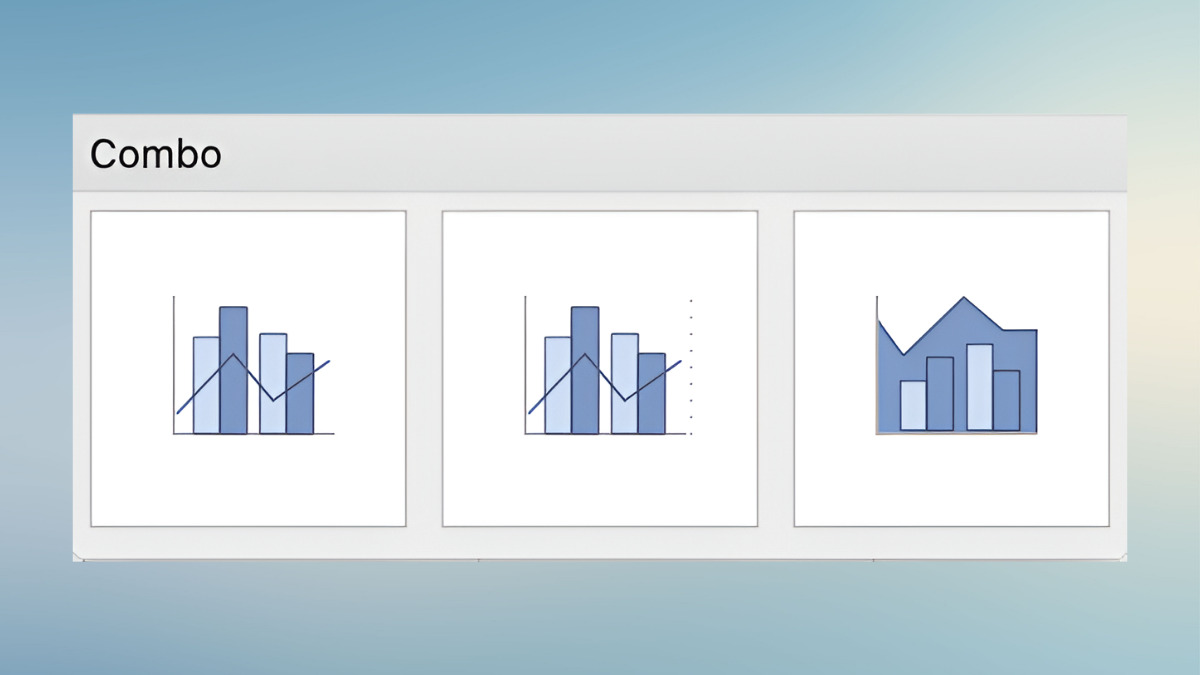
- Biểu đồ Cột - Đường: Đây là biểu đồ được dùng nhiều nhất trong Excel hiện nay. Một dữ liệu được thể hiện bằng cột, còn lại thể hiện bằng đường. Biểu đồ này phù hợp khi bạn muốn so sánh giá trị tuyệt đối với xu hướng hoặc tỷ lệ.
- Biểu đồ Cột - Đường có trục phụ: Nếu hai chuỗi dữ liệu có đơn vị đo hoặc giá trị khác nhau, bạn nên thêm trục tung phụ để cân bằng tỷ lệ hiển thị. Cách này giúp mối liên hệ giữa các nhóm dữ liệu rõ ràng và dễ hiểu.
- Biểu đồ Khu vực - Cột: Biểu đồ này kết hợp vùng màu thể hiện tổng thể hoặc xu hướng chung với cột giá trị chi tiết từng mục. Cách kết hợp này giúp vừa thấy được toàn cảnh dữ liệu, vừa theo dõi số liệu cụ thể của từng phần.
Cách vẽ biểu đồ kết hợp trong Excel chi tiết từ A–Z
Bạn có thể thực hiện nhiều cách vẽ biểu đồ kết hợp trong Excel (Combo Chart) khác nhau. Dưới đây là hai cách vẽ biểu đồ trong Excel với cột kết hợp đường dễ dàng chỉ trong vài phút.
Sử dụng tính năng Recommended Charts
Vẽ biểu đồ kết hợp cột và đường trong Excel rất tiện lợi nhờ tính năng Recommended Charts, bởi nó tự gợi ý loại biểu đồ phù hợp dựa trên dữ liệu có sẵn. Cách vẽ như sau:
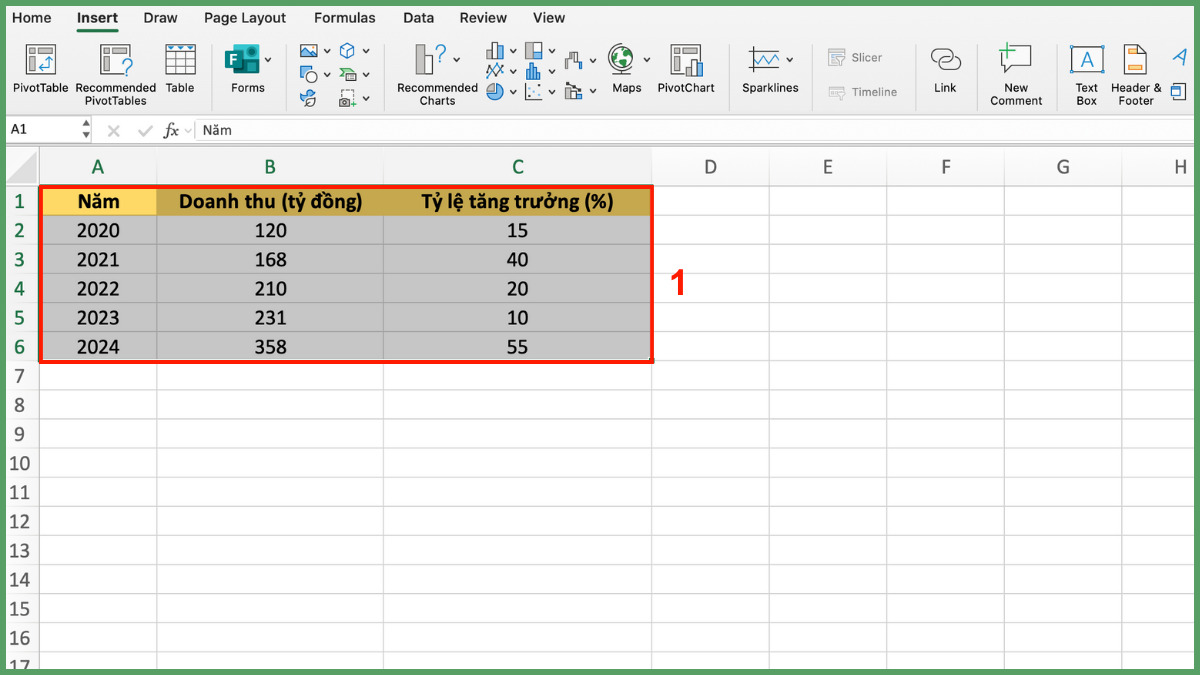
1. Chọn dữ liệu:
Bôi đen vùng dữ liệu bạn muốn biểu diễn bằng biểu đồ.
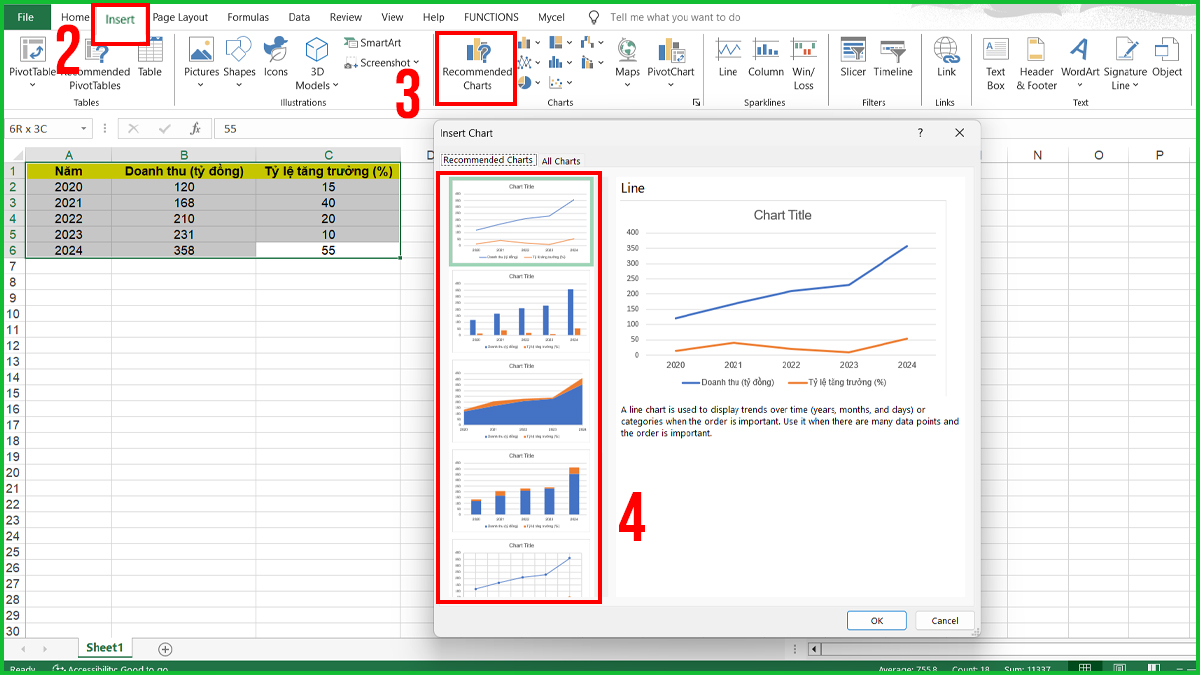
2. Chọn Recommended Charts:
Vào tab Insert → chọn Recommended Charts. Trong hộp thoại hiển thị, Excel sẽ tự động đề xuất các kiểu biểu đồ phù hợp. Chọn kiểu biểu đồ bạn muốn.
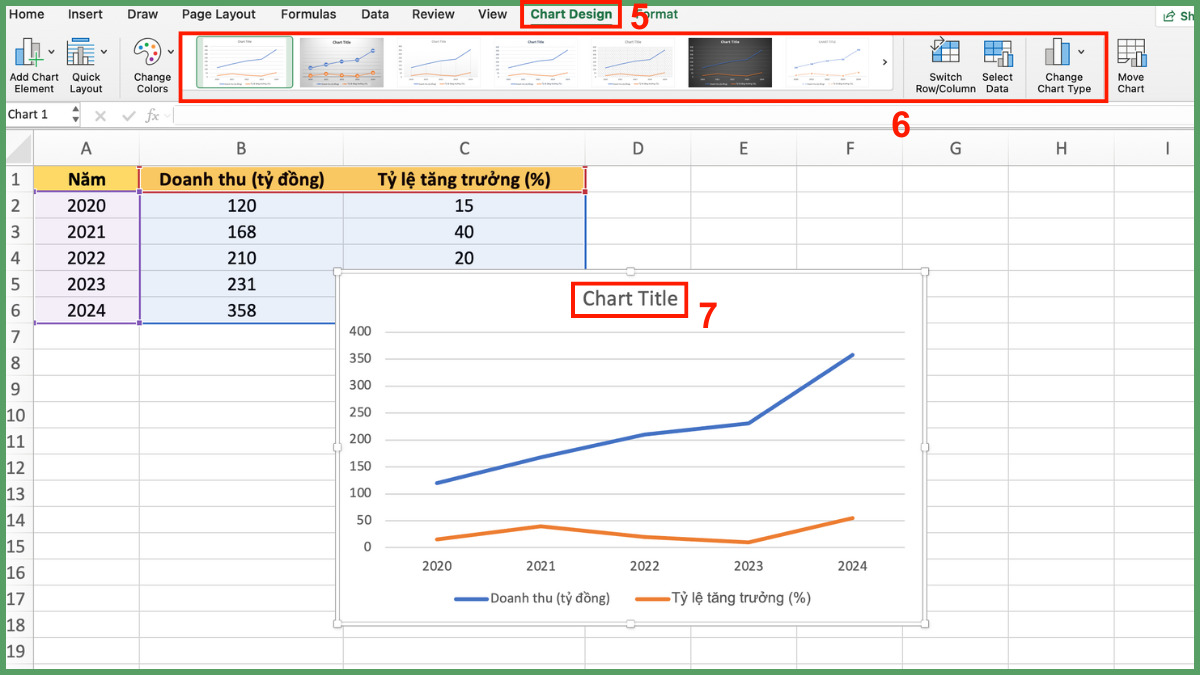
3. Chỉnh sửa biểu đồ:
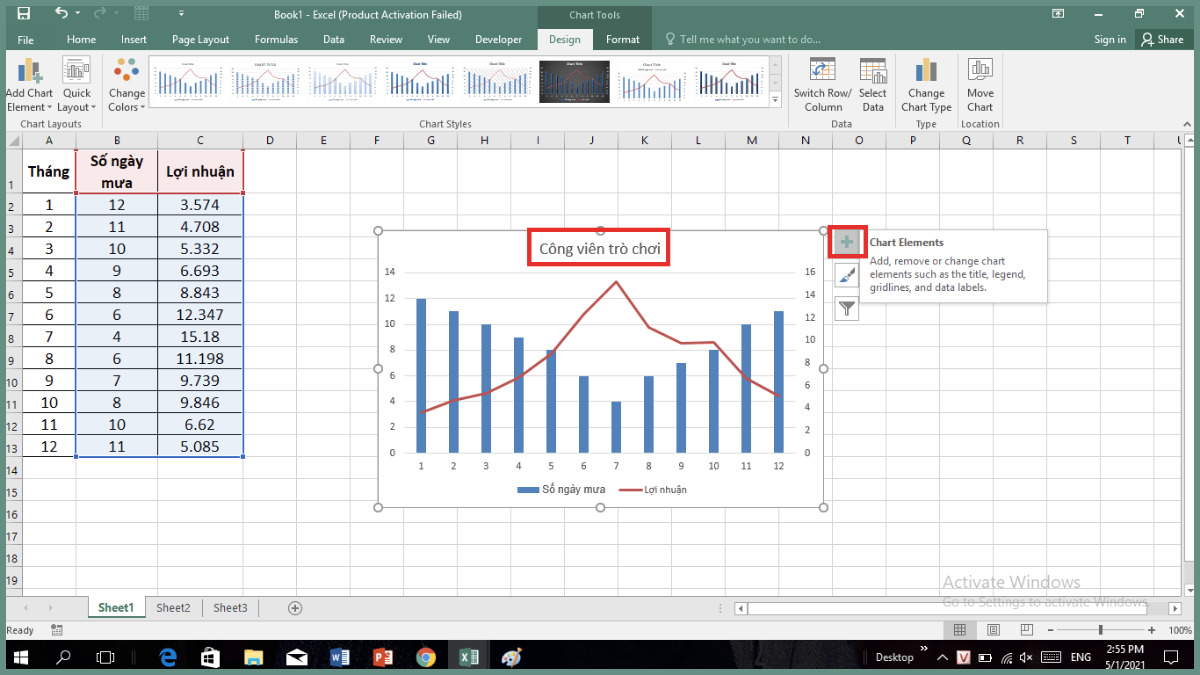
Mở tab Chart Design để đổi màu sắc, kiểu hiển thị hoặc bố cục biểu đồ bằng các tùy chọn như Chart Styles, Change Colors, Select Data hay Switch Row/Column. Thêm tiêu đề để hoàn thành.
Để quá trình vẽ và tùy chỉnh biểu đồ trong Excel diễn ra hiệu quả, người dùng có thể tham khảo các mẫu laptop có hiệu năng tốt và hỗ trợ hiển thị sắc nét dưới đây của CellphoneS:
[Product_Listing categoryid="380" propertyid="" customlink="https://cellphones.com.vn/laptop.html" title="Danh sách Laptop đang được quan tâm nhiều tại CellphoneS"]
Dùng Combo Charts để tạo biểu đồ kết hợp
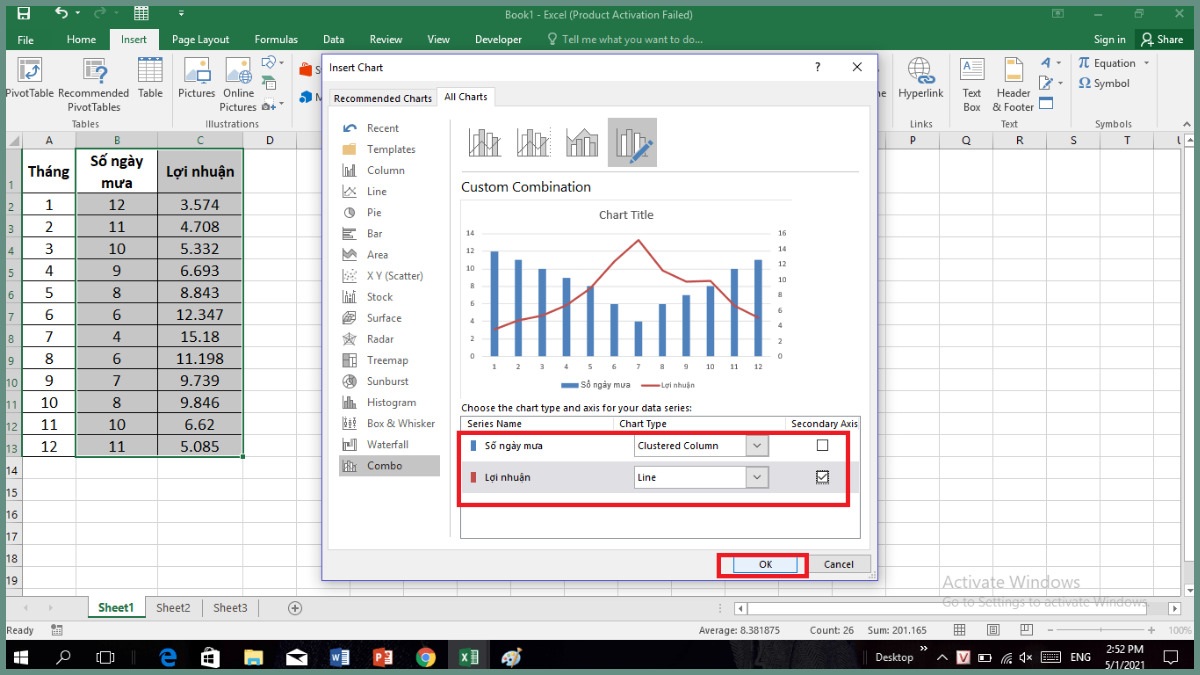
Bên cạnh tính năng tự động đề xuất, Excel cũng cung cấp công cụ Combo Chart giúp bạn tùy chỉnh chi tiết loại biểu đồ cho từng chuỗi dữ liệu. Cách vẽ biểu đồ kết hợp trong Excel bằng Combo Chart:
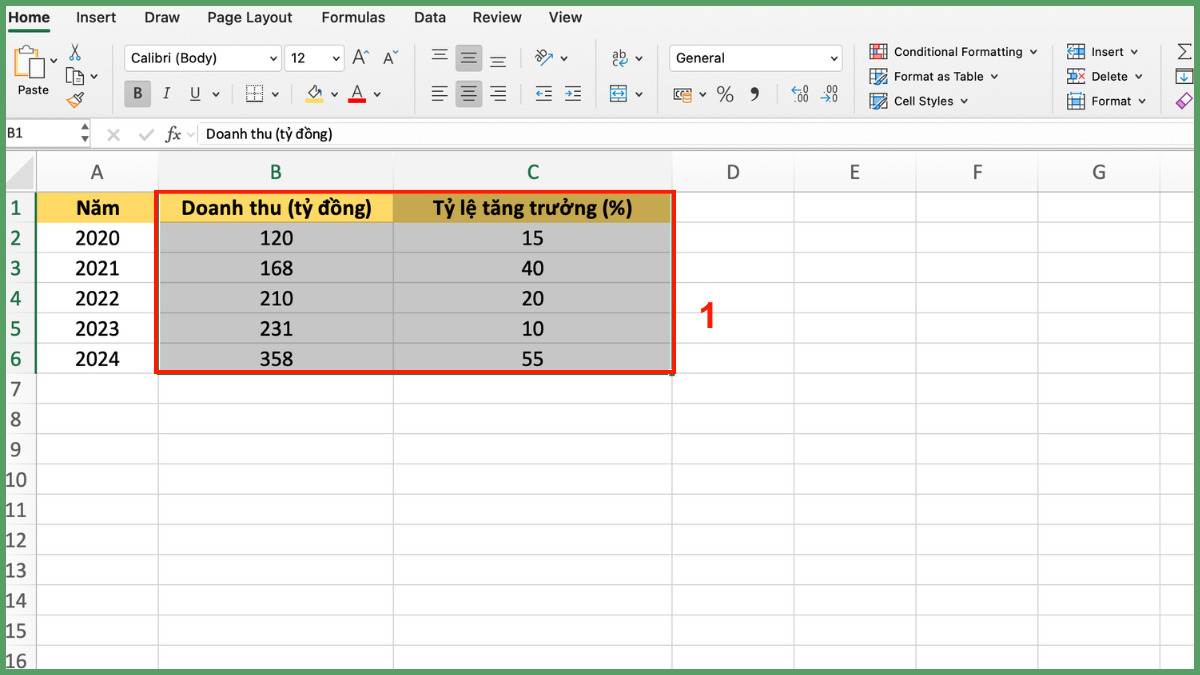
1. Chọn dữ liệu:
Chọn dữ liệu cần đưa vào biểu đồ.
2. Chọn loại biểu đồ:
Vào tab Insert Chọn Combo Chart có biểu tượng tương ứng như hình minh họa. Trong cửa sổ hiển thị, chọn loại biểu đồ bạn muốn.
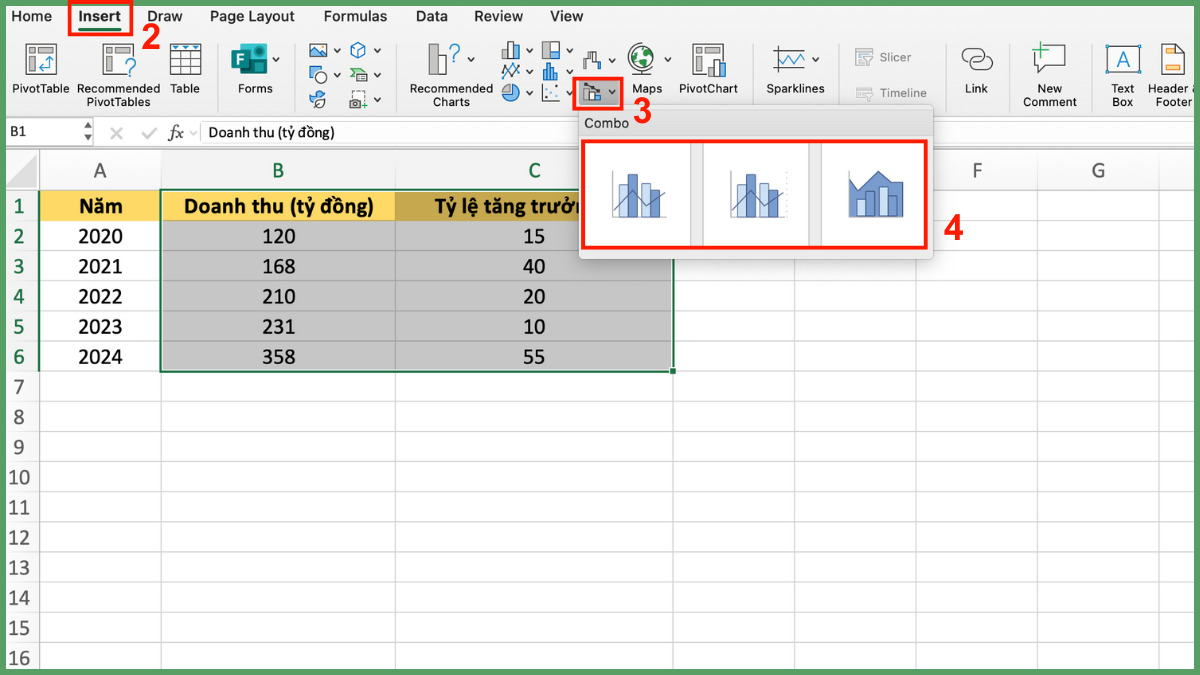
3. Tuỳ chỉnh biểu đồ:
Sử dụng Chart Styles, Change Colors, Select Data hay Switch Row/Column ở mục Chart Design để đổi màu sắc, kiểu hiển thị hoặc bố cục biểu đồ. Thêm tiêu đề để hoàn thành.
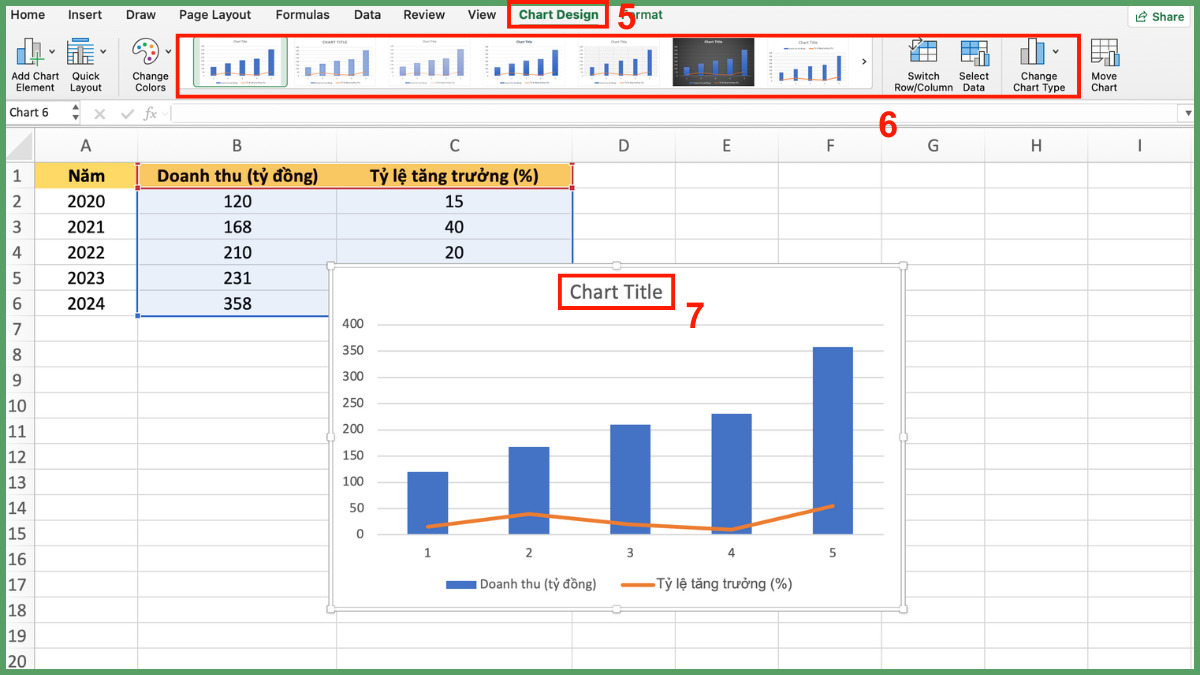
Ví dụ minh họa biểu đồ kết hợp cột và đường trong Excel
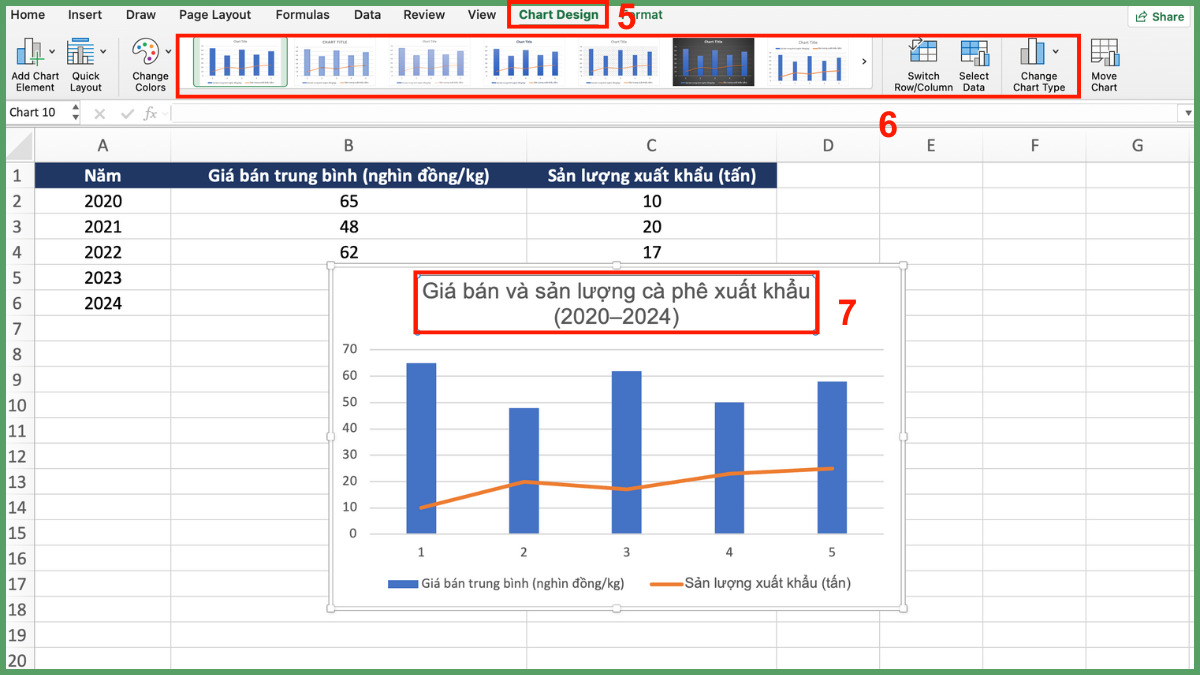
Cách vẽ biểu đồ cột và đường trong Excel thường được ứng dụng phổ biến trong các lĩnh vực kinh doanh và phân tích dữ liệu. Ví dụ doanh nghiệp muốn so sánh giữa giá bán và sản lượng tiêu thụ của một mặt hàng qua các năm.
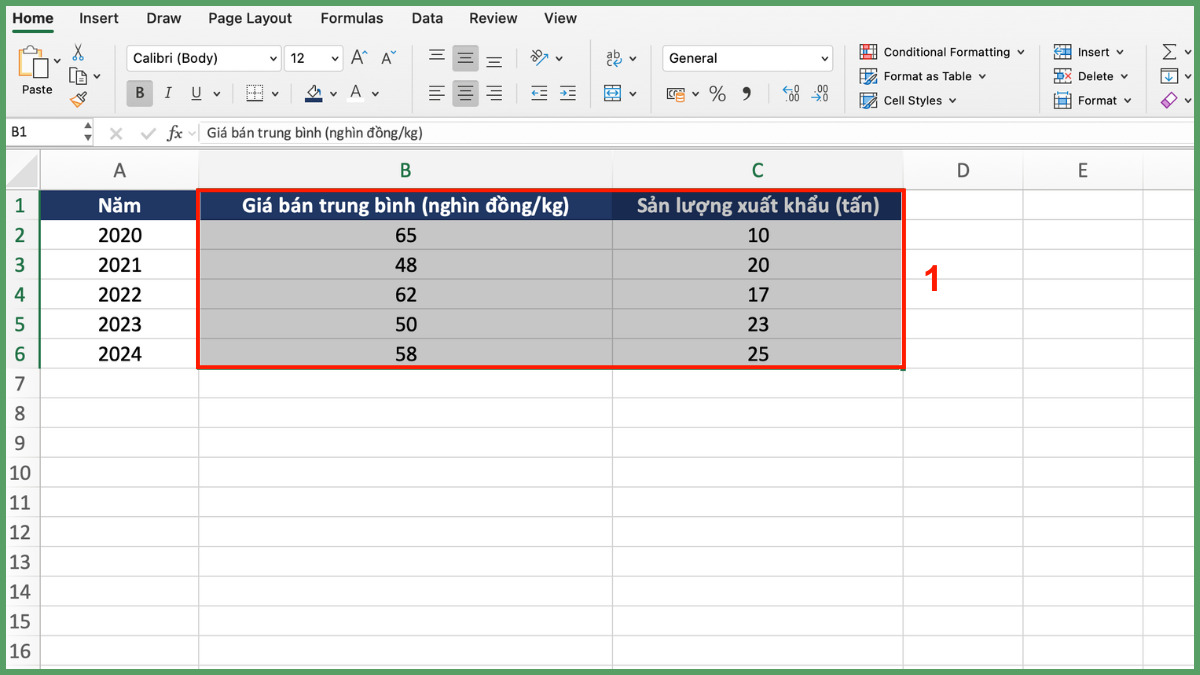
1. Chọn dữ liệu:
Chọn toàn bộ vùng dữ liệu gồm "Giá bán trung bình" cùng "Sản lượng xuất khẩu"
2. Chọn loại biểu đồ:
Vào tab Insert Nhấn chọn Combo Chart. Trong cửa sổ hiển thị, chọn loại biểu đồ kết hợp cột và đường.
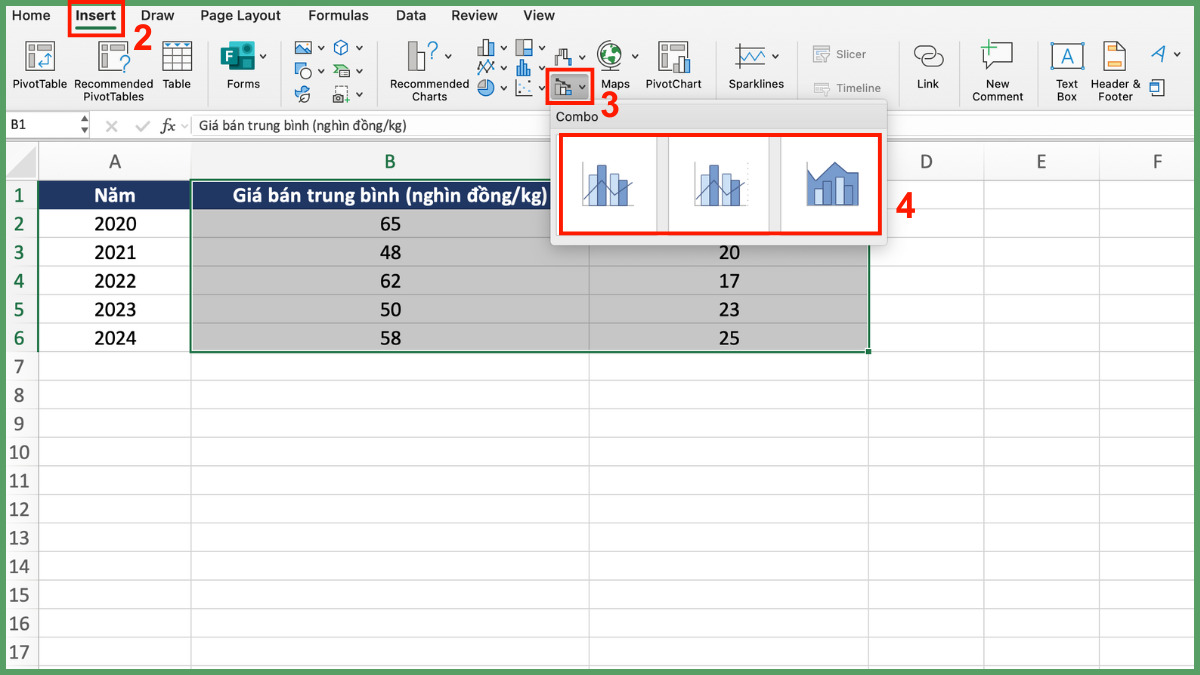
3. Tuỳ chỉnh biểu đồ:
Mở tab Chart Design để đổi màu sắc, kiểu hiển thị hoặc bố cục biểu đồ. Thêm tiêu đề Giá bán và sản lượng cà phê xuất khẩu (2020–2024) để hoàn thành.
Lỗi thường gặp khi vẽ biểu đồ kết hợp và cách xử lý
Khi thực hiện cách vẽ biểu đồ kết hợp trong Excel, người dùng dễ gặp một số lỗi khiến biểu đồ hiển thị sai hoặc khó đọc. Nhận biết lỗi và cách khắc phục sẽ giúp bạn tạo biểu đồ đẹp, chính xác, dễ hiểu hơn.
- Biểu đồ không hiển thị đúng dữ liệu: Nguyên nhân có thể do bạn chọn sai vùng dữ liệu, dữ liệu bị ngắt quãng hoặc chứa ô trống khiến Excel không nhận đủ chuỗi cần vẽ.
→ Hãy đảm bảo vùng dữ liệu liền mạch và không có ô trống. Với ô rỗng, có thể thay bằng giá trị 0 hoặc dùng hàm IFERROR để tránh lỗi. Nếu dùng dữ liệu động, nên đặt giá trị mặc định để Excel không bỏ chuỗi khi cập nhật.
- Biểu đồ mất cân đối: Nếu bạn để hai chuỗi dữ liệu có đơn vị quá chênh lệch trên cùng trục tung, thì chuỗi nhỏ sẽ dễ bị “lọt thỏm” và khó nhìn thấy.
→ Hãy chọn chuỗi có giá trị nhỏ hơn → Format Data Series → bật tùy chọn Secondary Axis để hiển thị trên trục phụ. Sau đó, điều chỉnh lại tỷ lệ trục và đặt nhãn rõ ràng cho từng đơn vị đo (ví dụ: “Triệu đồng” và “%”).
- Biểu đồ bị rối, khó nhìn: Nguyên nhân thường do bạn kết hợp quá nhiều loại biểu đồ (cột, đường, vùng...) hoặc dùng màu sắc, đường nét chưa phân biệt rõ.
→ Bạn nên giới hạn số chuỗi hiển thị, chọn màu tương phản, giảm hiệu ứng nền và lưới. Đồng thời, chỉ bật nhãn dữ liệu (data labels) khi thật cần thiết để biểu đồ rõ ràng và chuyên nghiệp hơn.

Cách vẽ biểu đồ kết hợp trong Excel là một kỹ năng quan trọng giúp bạn thể hiện dữ liệu một cách trực quan và sinh động hơn. Khi sử dụng đúng cách, biểu đồ này không chỉ giúp so sánh dữ liệu hiệu quả mà còn nâng cao chất lượng báo cáo và khả năng phân tích của bạn.
Xem thêm bài viết tại chuyên mục: Tin học văn phòng
Câu hỏi thường gặp
Có thể tạo biểu đồ kết hợp 3 loại khác nhau không?
Combo Chart có dùng được trong Google Sheets không?
Làm sao lưu biểu đồ kết hợp làm mẫu để dùng lại sau này?
Biểu đồ kết hợp có thể dùng trong Dashboard không?







Bình luận (0)