Cách chỉnh cỡ chữ trên MacBook dễ dàng trong vài bước

Chỉnh cỡ chữ trên MacBook là thao tác đơn giản nhưng lại ảnh hưởng rất lớn đến trải nghiệm sử dụng hàng ngày, đặc biệt khi bạn phải làm việc hoặc đọc nội dung trong thời gian dài.
Nếu chữ hiển thị quá nhỏ, mắt sẽ nhanh mỏi và khó tập trung. Ngoài việc phóng to màn hình Macbook, chỉnh cỡ chữ sẽ giúp bạn quan sát rõ hơn và sử dụng máy thuận tiện thoải mái hơn. Hãy cùng Sforum tìm hiểu hướng dẫn chi tiết ngay dưới đây
Lợi ích của việc điều chỉnh kích thước chữ
Khi mới sử dụng MacBook, chữ nhỏ khiến bạn phải căng mắt ra đọc, rất mỏi và khó chịu. Vậy nên việc chỉnh cỡ chữ trở thành “bí kíp nhỏ” giúp tối ưu trải nghiệm sử dụng máy hàng ngày.
Dưới đây là một số lý do vì sao bạn cũng nên làm điều này sớm:
- Tăng hiệu quả làm việc: Dễ quan sát hơn, nhất là khi làm việc với nhiều tab, nhiều nội dung văn bản.
- Giảm mỏi mắt: Đặc biệt hữu ích nếu bạn thường xuyên phải nhìn màn hình liên tục.
- Tùy biến theo sở thích cá nhân: Bạn có thể làm cho giao diện trở nên "thân thiện" với mắt mình hơn.
Hướng dẫn cách chỉnh cỡ chữ trên Macbook
Nếu bạn đang tìm cách làm cho chữ trên MacBook to hơn hoặc dễ đọc hơn, nội dung dưới đây sẽ hướng dẫn từng bước thật chi tiết:
Cách chỉnh văn bản lớn hơn trên máy Mac
Đây là cách chỉnh để toàn bộ giao diện từ nội dung văn bản đến menu đều hiển thị to hơn.
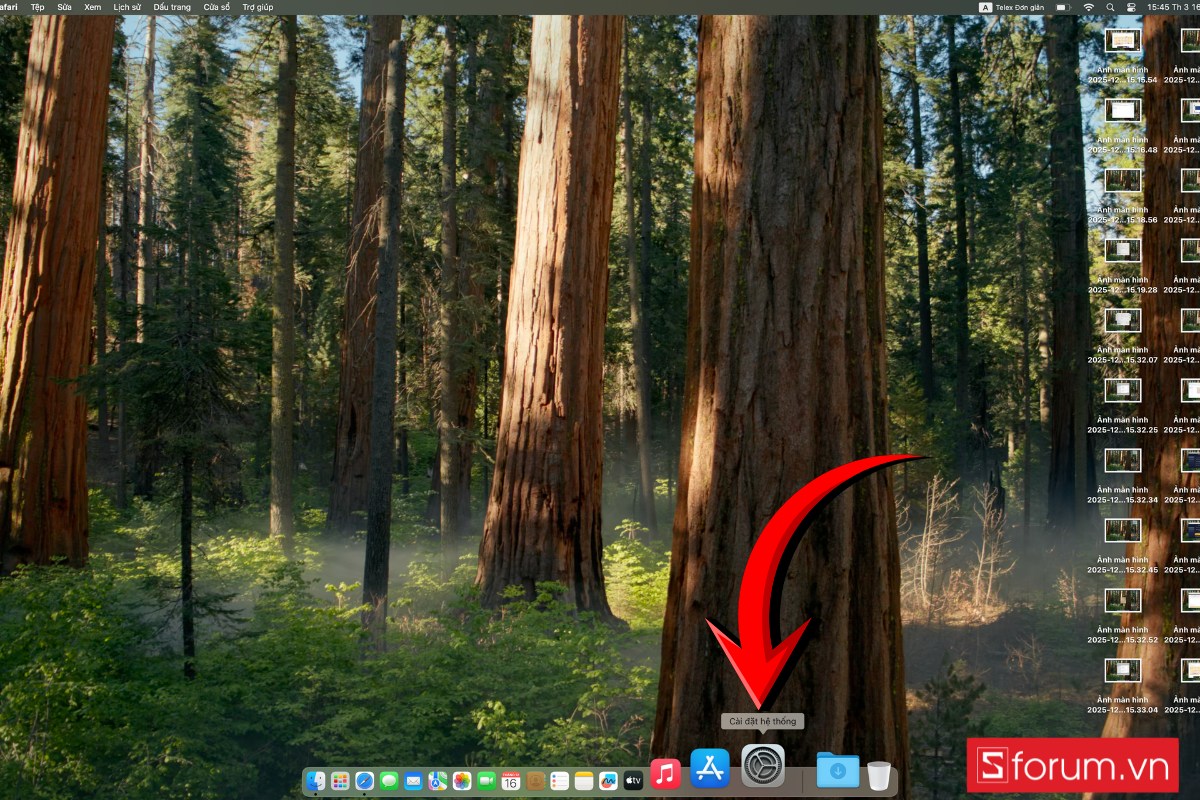
Bước 1: Mở phần cài đặt hệ thống
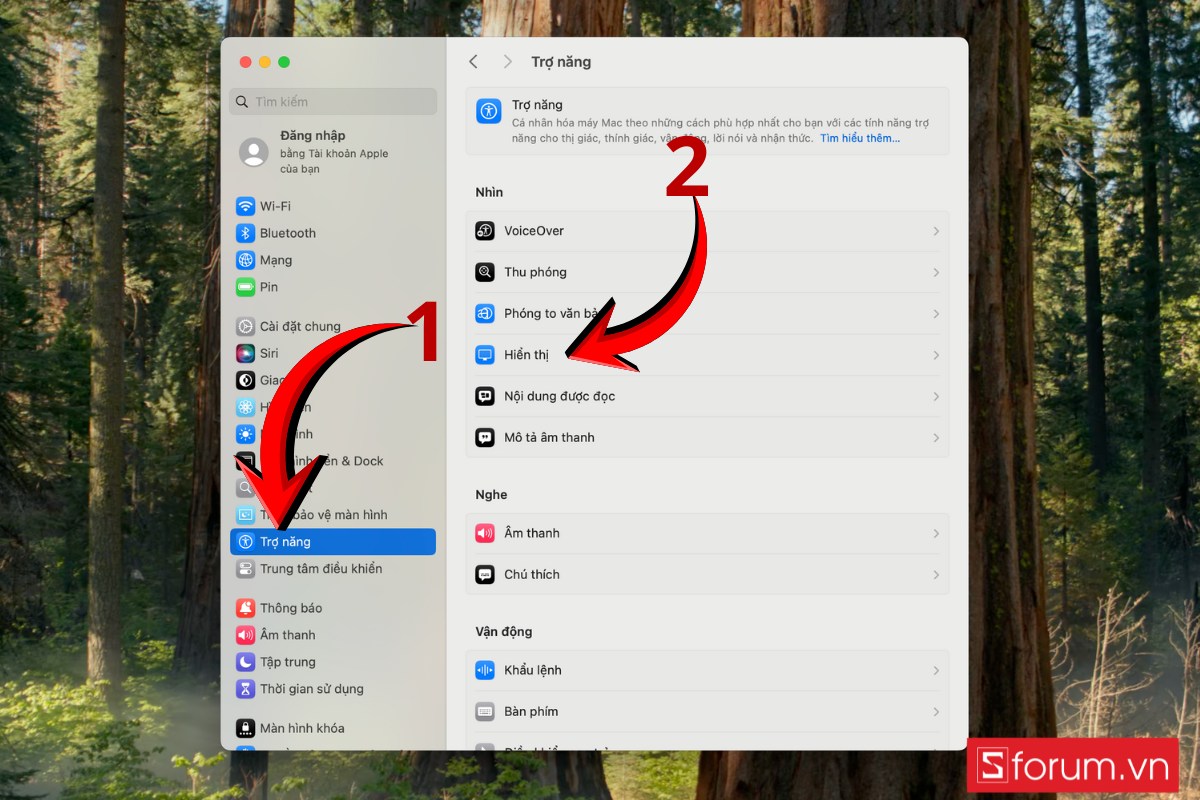
Bước 2: Vào phần Trợ năng
- Ở thanh bên trái, tìm và chọn mục Trợ năng.
- Lúc này, ở bên phải bạn sẽ thấy phần Hiển thị và click vào đó.
Bước 3: Điều chỉnh cỡ chữ bằng thanh trượt
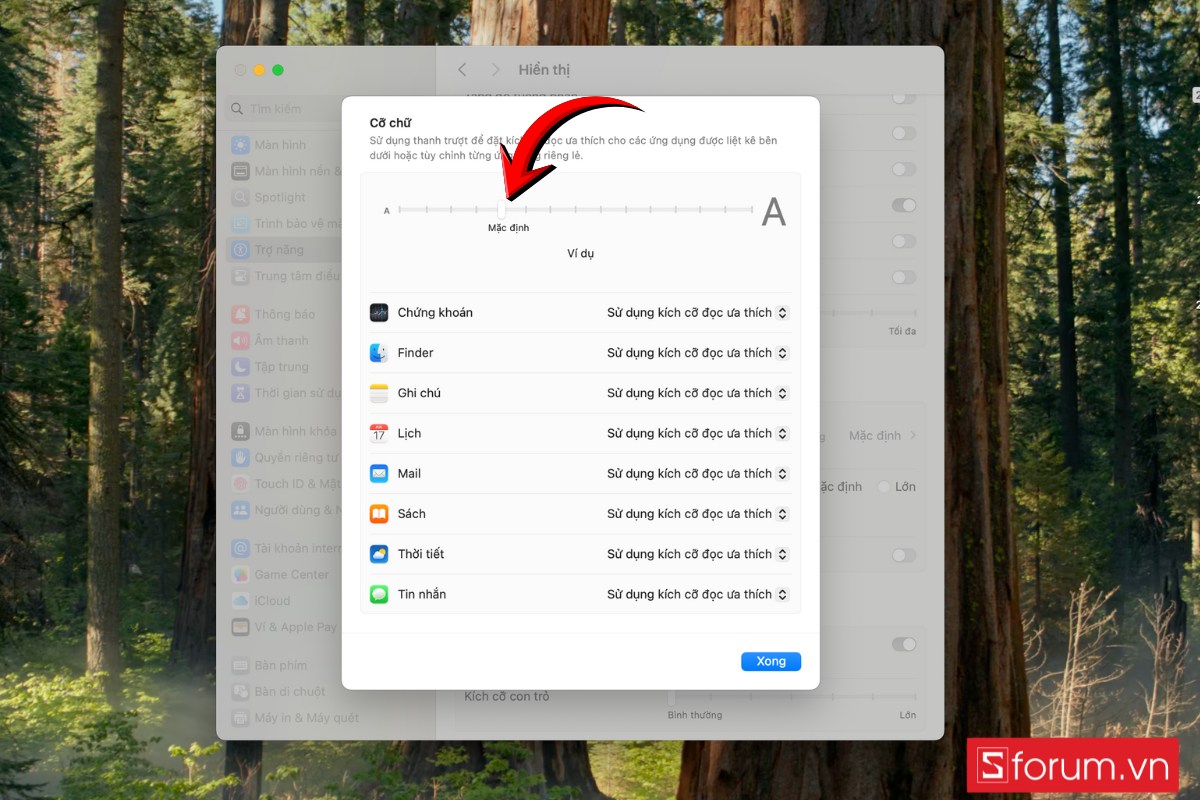
- Tìm và chọn mục Cỡ chữ.

- Kéo thanh trượt sang phải để phóng to chữ. Bạn sẽ thấy bản xem trước ngay bên cạnh.
Bước 4: Lưu lại thay đổi
Nhấn Xong để lưu lại cài đặt. Toàn bộ hệ thống giờ sẽ hiển thị theo kích thước chữ mới bạn đã chọn.

Cách chỉnh văn bản lớn hơn trong nhiều ứng dụng
Cách này rất phù hợp khi bạn muốn giao diện tổng thể gọn gàng nhưng vẫn dễ đọc ở những ứng dụng thường xuyên sử dụng. Dưới đây là cách thực hiện đơn giản và hiệu quả:
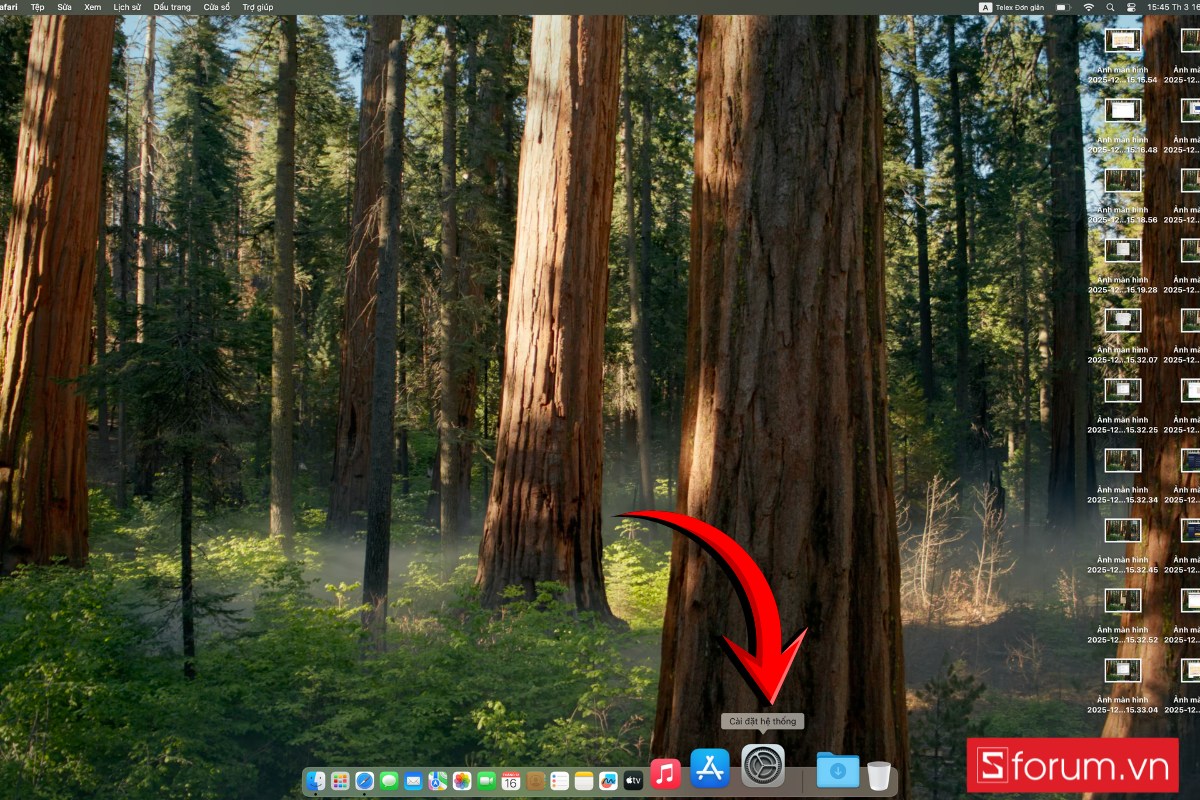
Bước 1: Mở Cài đặt hệ thống
Bước 2: Truy cập mục Trợ năng
- Trong thanh bên trái, nhấp vào Trợ năng để mở các tùy chọn hỗ trợ hiển thị > Bấm vào Hiển thị.
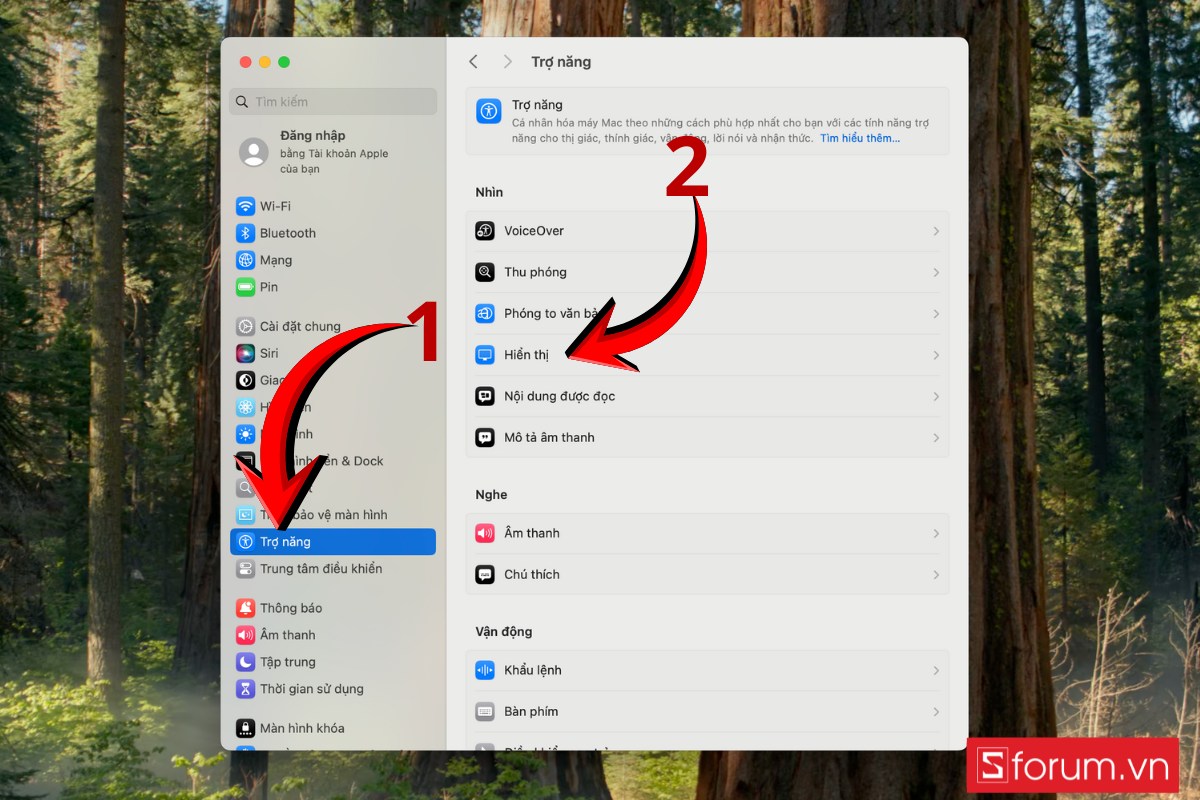
- Bấm tiếp vào mục Cỡ chữ.

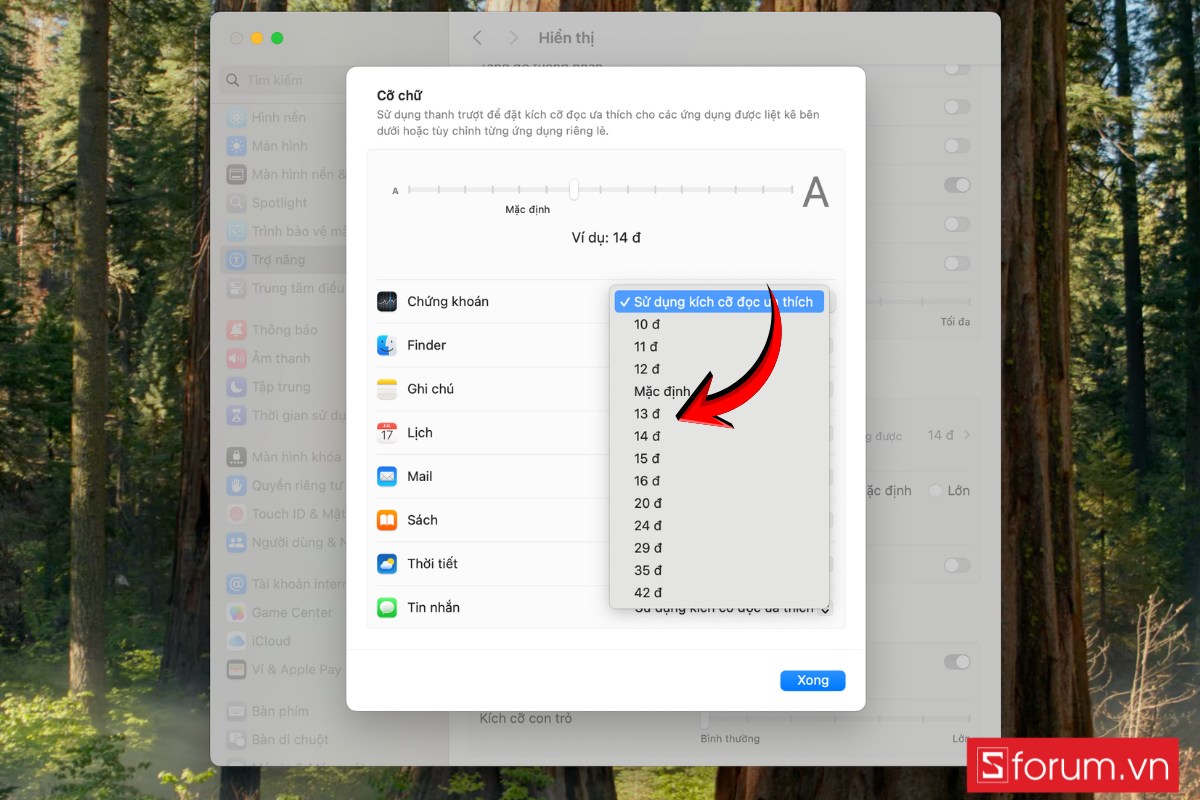
Bước 4: Tùy chỉnh cỡ chữ theo từng ứng dụng
Tại đây, bạn sẽ thấy danh sách các ứng dụng hỗ trợ thay đổi kích thước chữ. Nhấn vào menu thả xuống bên cạnh mỗi ứng dụng để chọn cỡ chữ mong muốn, từ 9, 10, 13 (mặc định) cho đến 16, 24 hoặc lớn hơn.
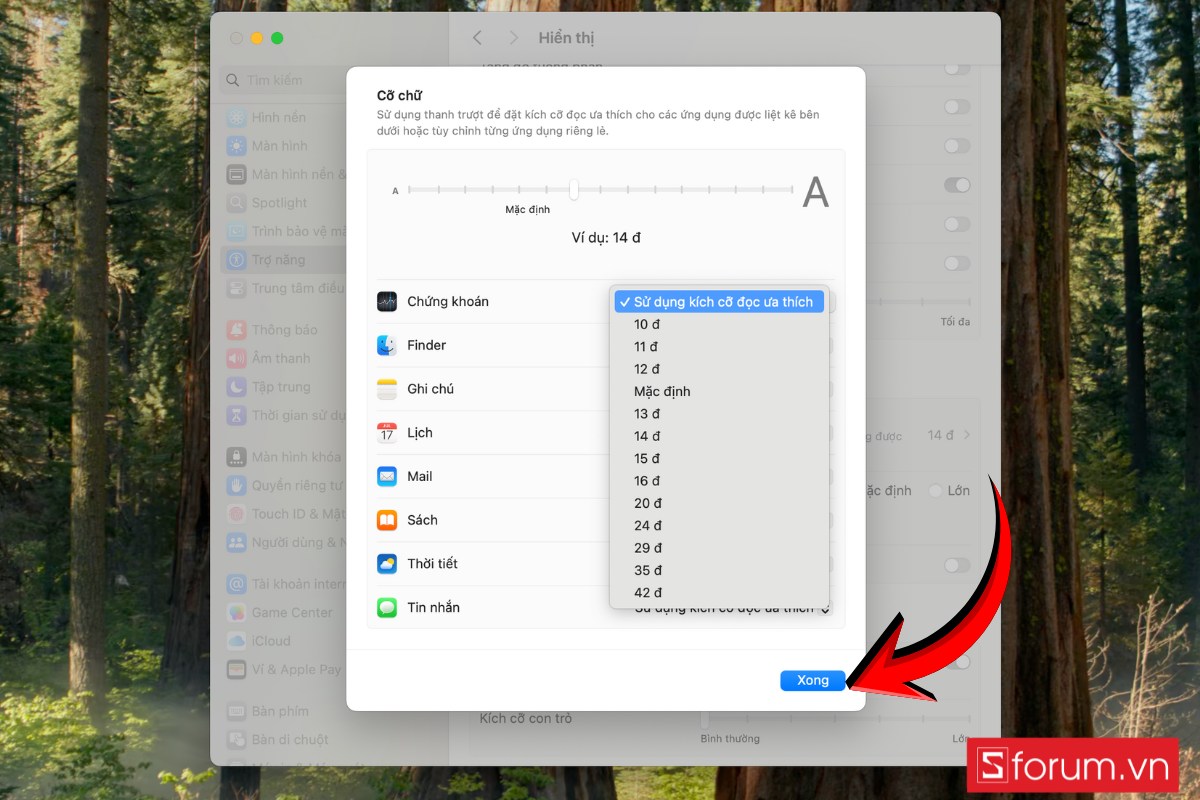
Bước 5: Lưu thay đổi
Cuối cùng, nhấn Xong để lưu lại. Các ứng dụng đã chọn sẽ hiển thị chữ theo kích thước mới ngay lập tức.
Cách chỉnh văn bản trở nên lớn hơn trong ứng dụng
Ngoài ra, bạn cũng có thể tăng giảm chữ trực tiếp ngay trong giao diện mà không cần vào phần cài đặt hệ thống.
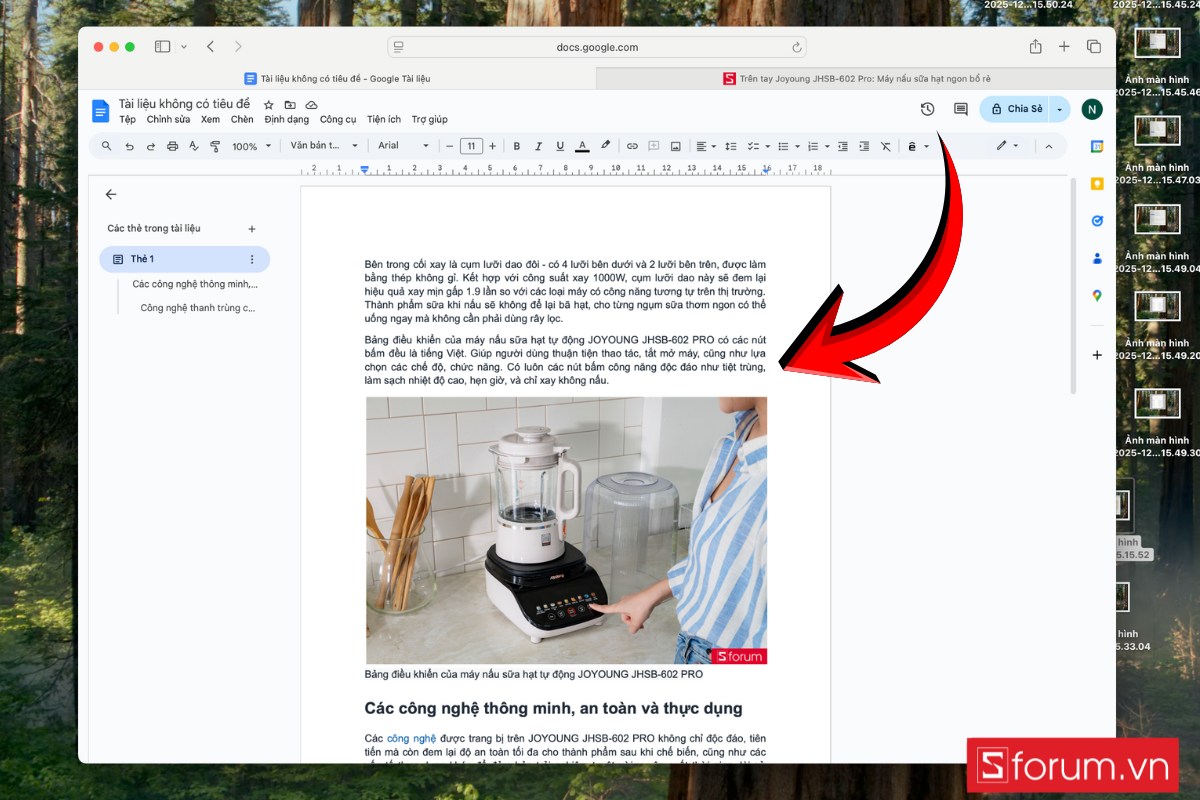
Bước 1: Mở ứng dụng bạn muốn chỉnh
Trước khi thay đổi, mở ứng dụng mà bạn muốn phóng to chữ, ví dụ như Safari, Mail hoặc Pages,...
Bước 2: Tìm menu xem (view) trong ứng dụng
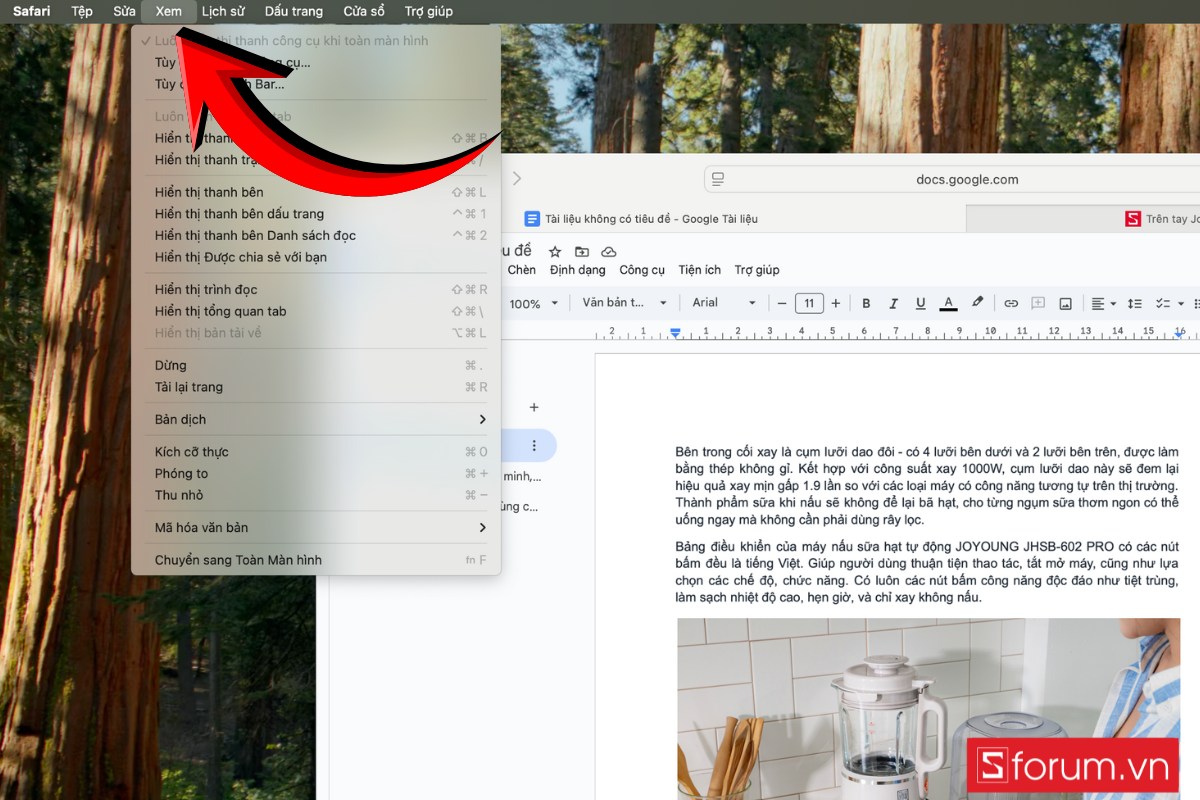
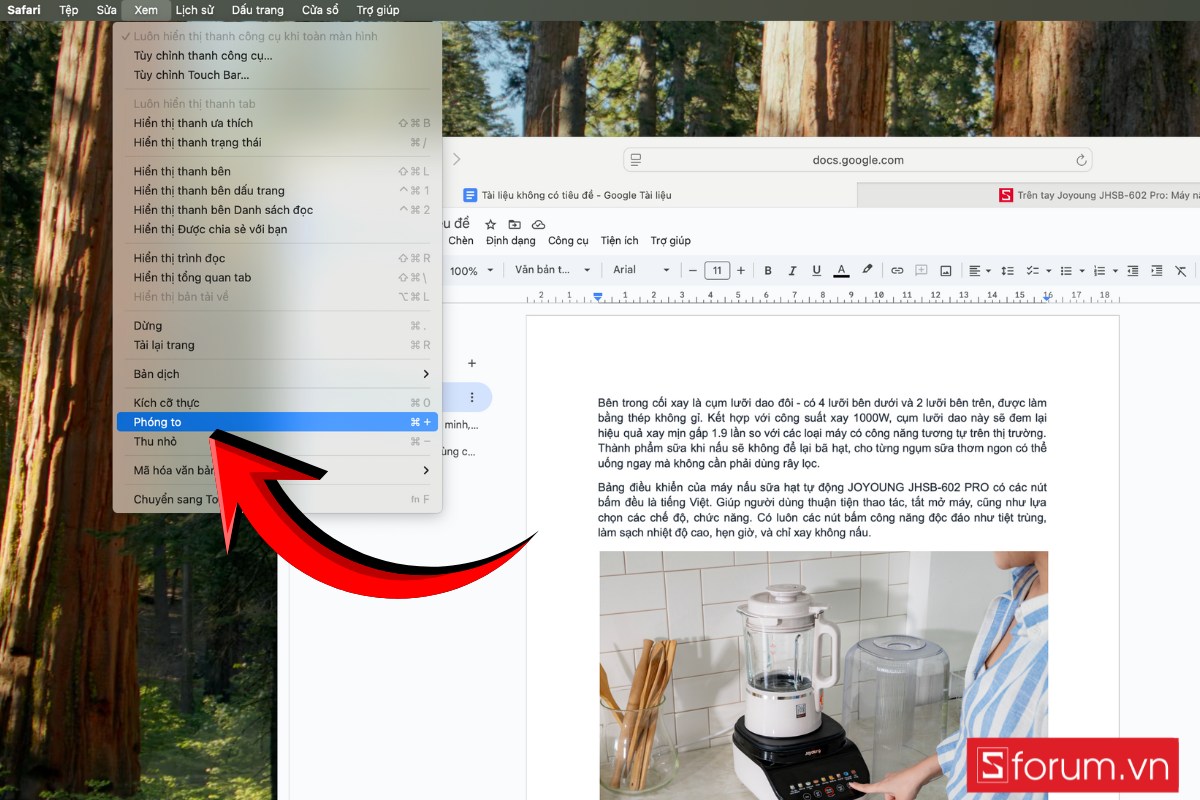
Trên thanh menu ở đầu màn hình, bạn tìm đến View (Xem).
Bước 3: Phóng to nội dung
Trong menu View, bạn chọn Zoom In (Phóng to) để tăng kích thước chữ. Bạn có thể lặp lại nhiều lần cho đến khi đạt kích thước mong muốn.
Bước 4: Thu nhỏ nếu cần
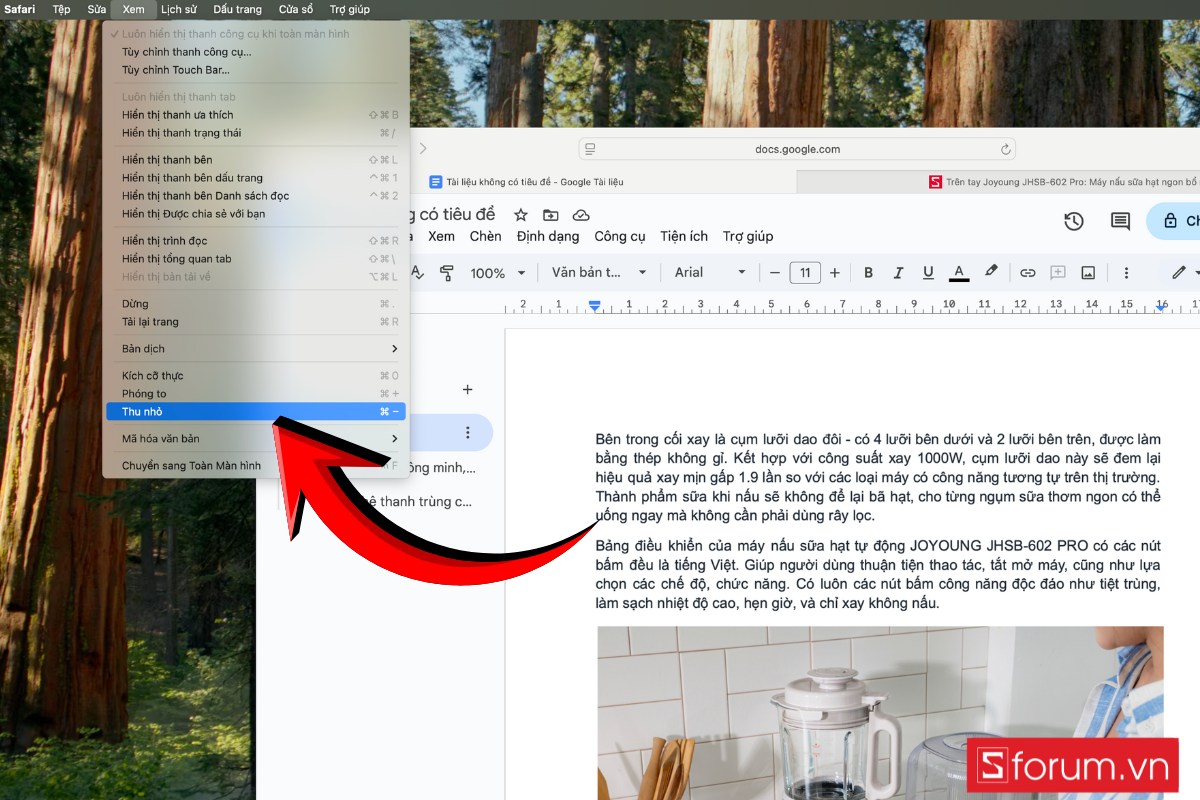
Ngược lại, nếu bạn muốn giảm kích thước chữ trong app đó, bạn chọn Zoom Out (Thu nhỏ).
Bước 5: Kiểm tra kết quả
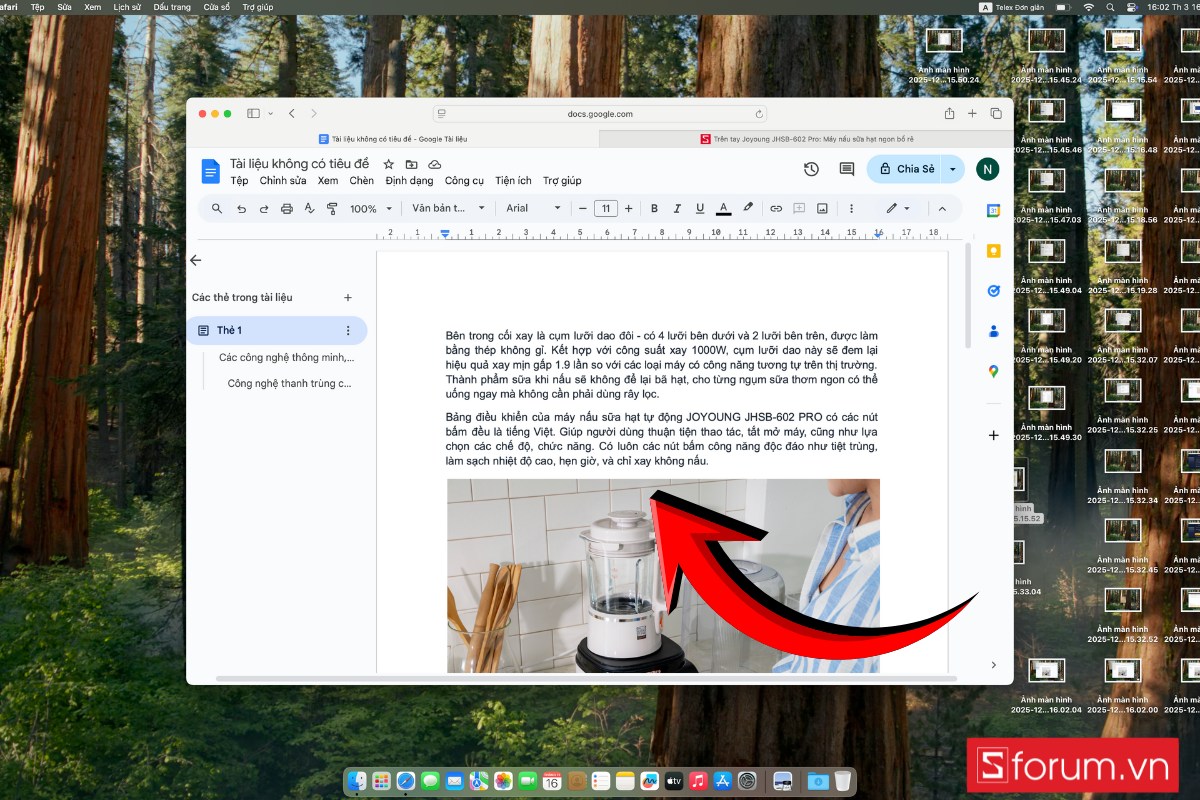
Sau khi tăng hoặc giảm chữ, bạn quay lại nội dung đang đọc để chắc chắn rằng cỡ chữ đã phù hợp với mắt bạn.
Cách chỉnh văn bản lớn hơn trên màn hình nền
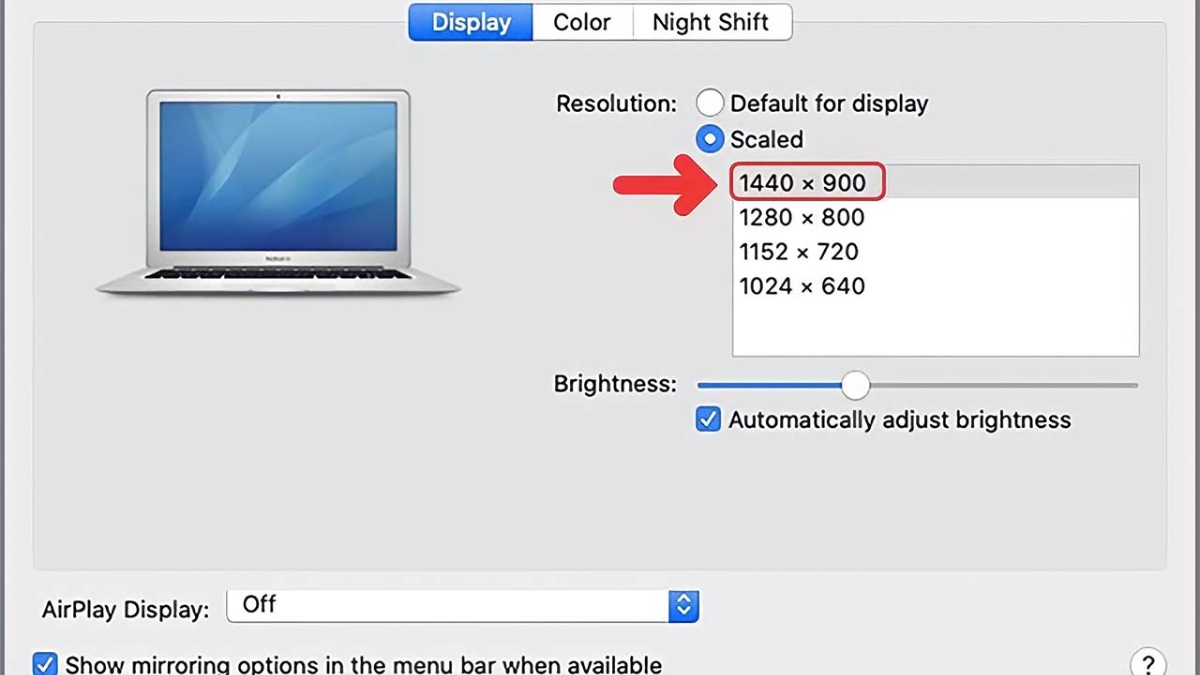
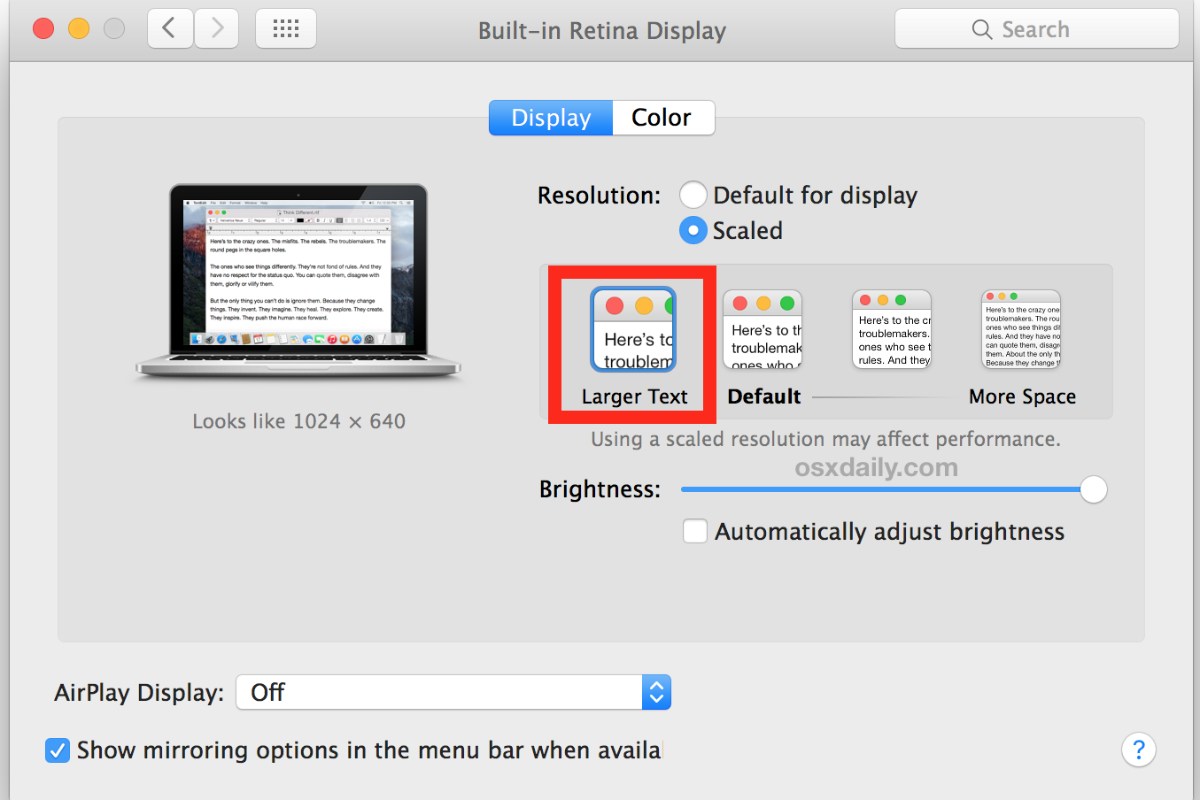
Điều chỉnh độ phân giải màn hình là cách đơn giản và hiệu quả để phóng to chữ, biểu tượng cũng như các thành phần hiển thị khác trên MacBook. Dưới đây là hướng dẫn chi tiết từng bước để bạn dễ thực hiện:
Bước 1: Mở Cài đặt hệ thống
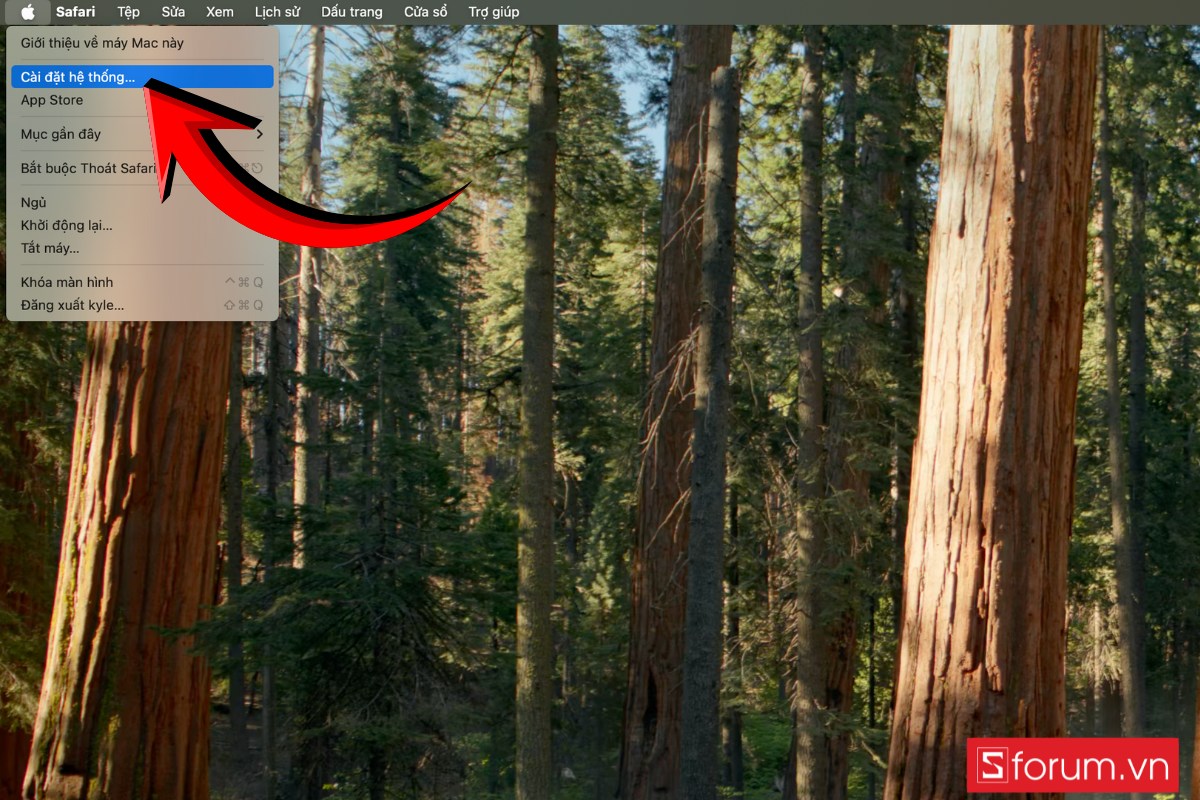
Trước tiên, bạn nhấn vào biểu tượng Apple ở góc trên bên trái màn hình > Trong menu xổ xuống, chọn Cài đặt hệ thống (System Settings) để truy cập các tùy chọn cấu hình của máy.
Bước 2: Truy cập mục Màn hình (Display)
Trong giao diện Cài đặt hệ thống, tìm và nhấp vào mục Màn hình (Display) ở thanh bên.

Bước 3: Chọn độ phân giải phù hợp
Ở phần cài đặt hiển thị, bạn sẽ thấy các tùy chọn. Chọn để thay đổi
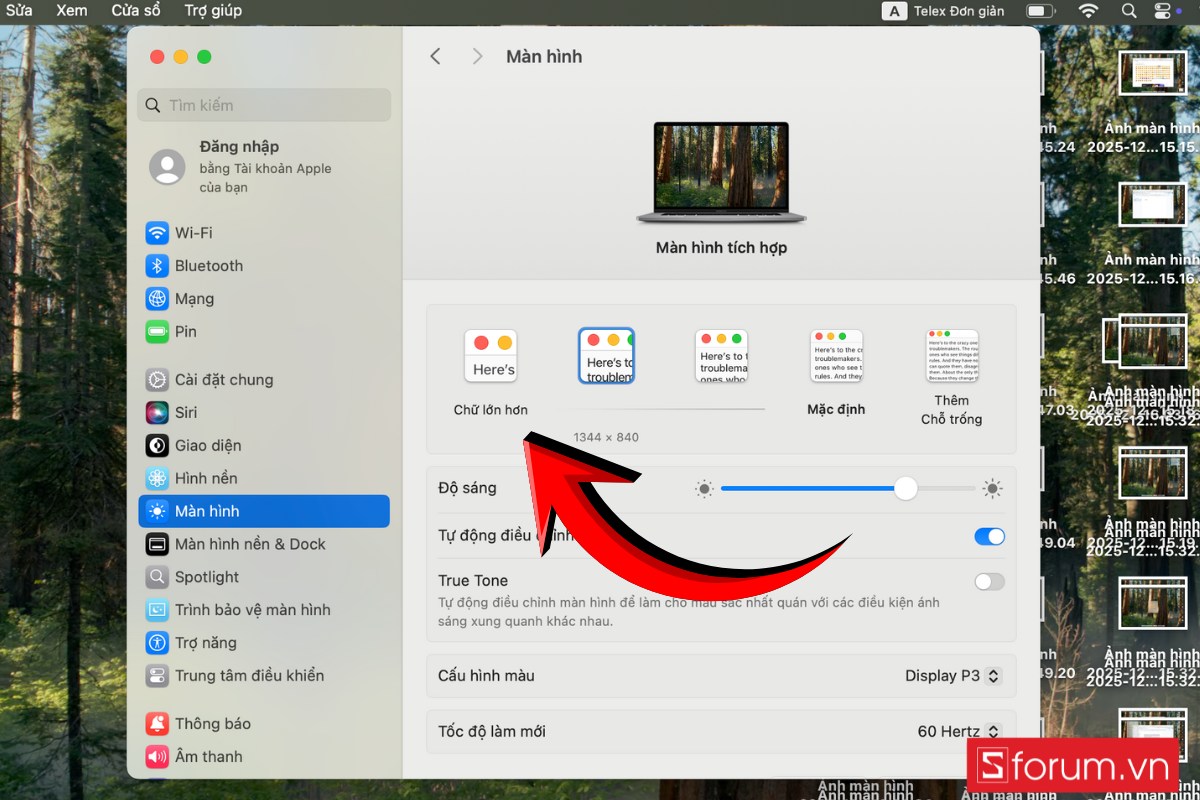
Sau khi thay đổi, quan sát mức độ hiển thị trên màn hình.
Cách cài đặt thêm font chữ vào Macbook
Việc cài đặt font chữ trên MacBook không chỉ giúp bạn làm mới giao diện chữ viết mà còn hỗ trợ thiết kế, soạn thảo và hiển thị nội dung đẹp mắt, chuyên nghiệp hơn. macOS cho phép cài font rất nhanh chóng, dù là từng font riêng lẻ hay cả một bộ font cùng lúc.
Thao tác thêm 1 font chữ vào MacBook
Nếu bạn chỉ muốn cài một font cụ thể:
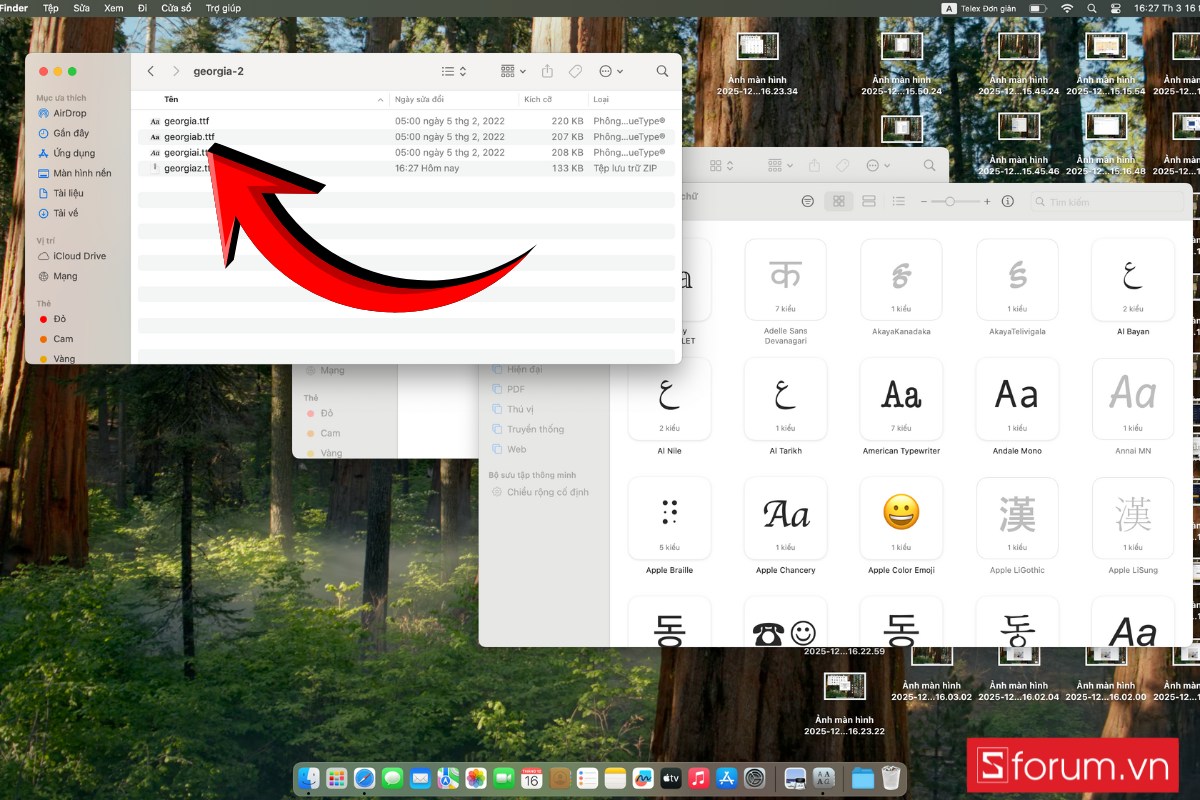
Bước 1: Mở file font cần cài
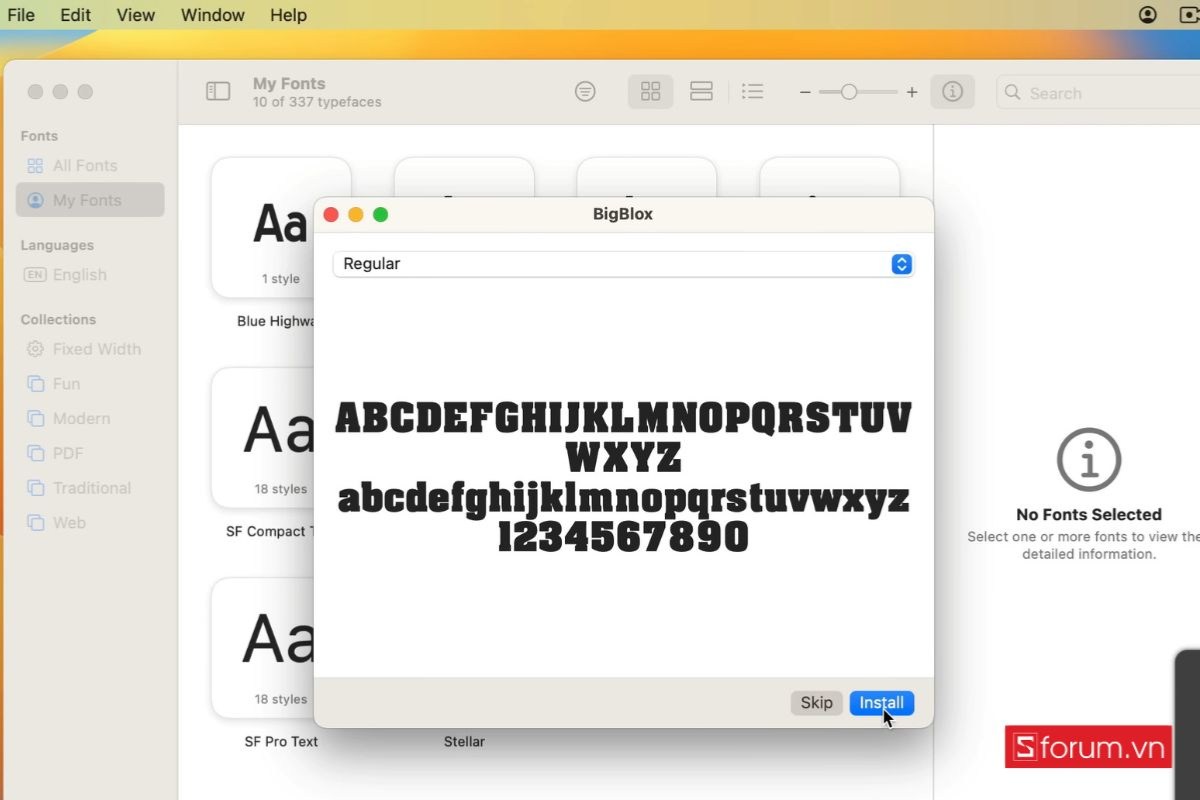
Tìm đến file font có đuôi .ttf trên máy, sau đó nhấp đúp để mở.
Bước 2: Tiến hành cài đặt
Ứng dụng Font Book sẽ tự động xuất hiện. Tại đây, bạn nhấn vào nút Install Font (Cài đặt phông chữ).
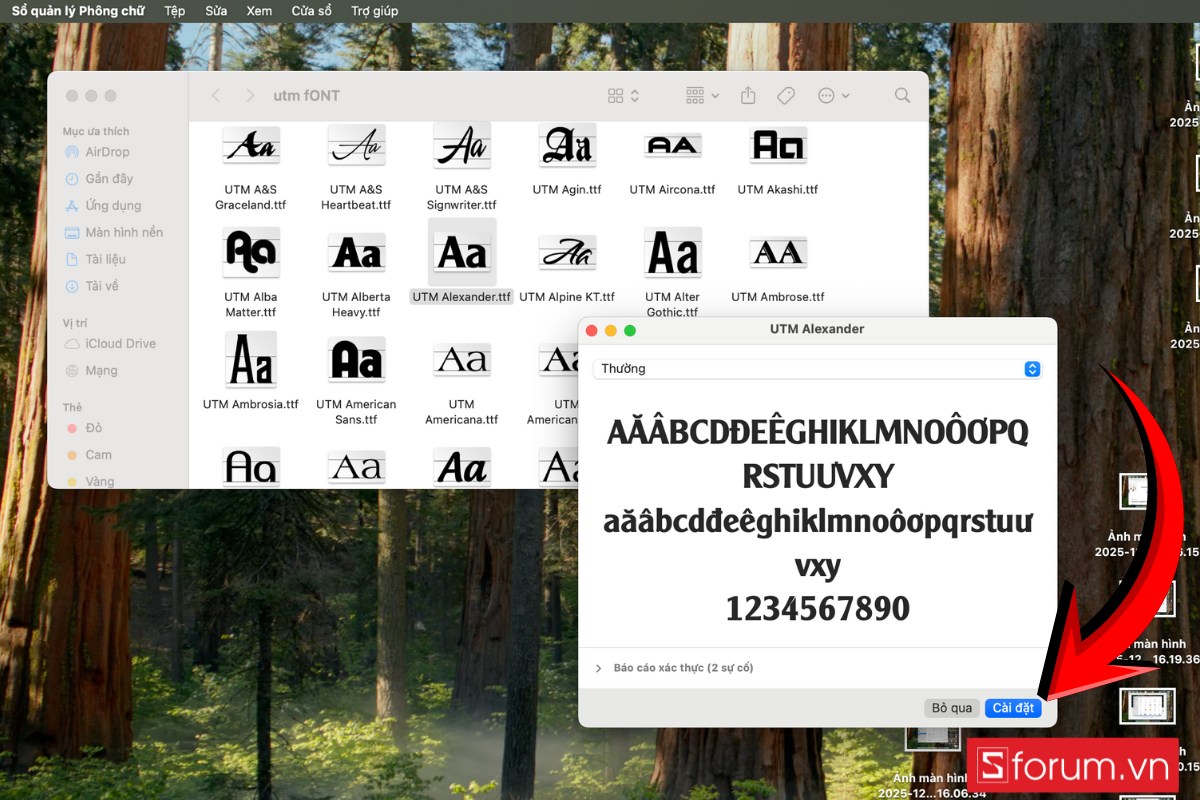
Sau khi cài xong, font sẽ được thêm vào Font Book và hiển thị trong danh sách
Thao tác thêm cùng lúc nhiều font chữ vào Macbook
Dành cho ai muốn thêm trọn bộ font:
Bước 1: Giải nén bộ font
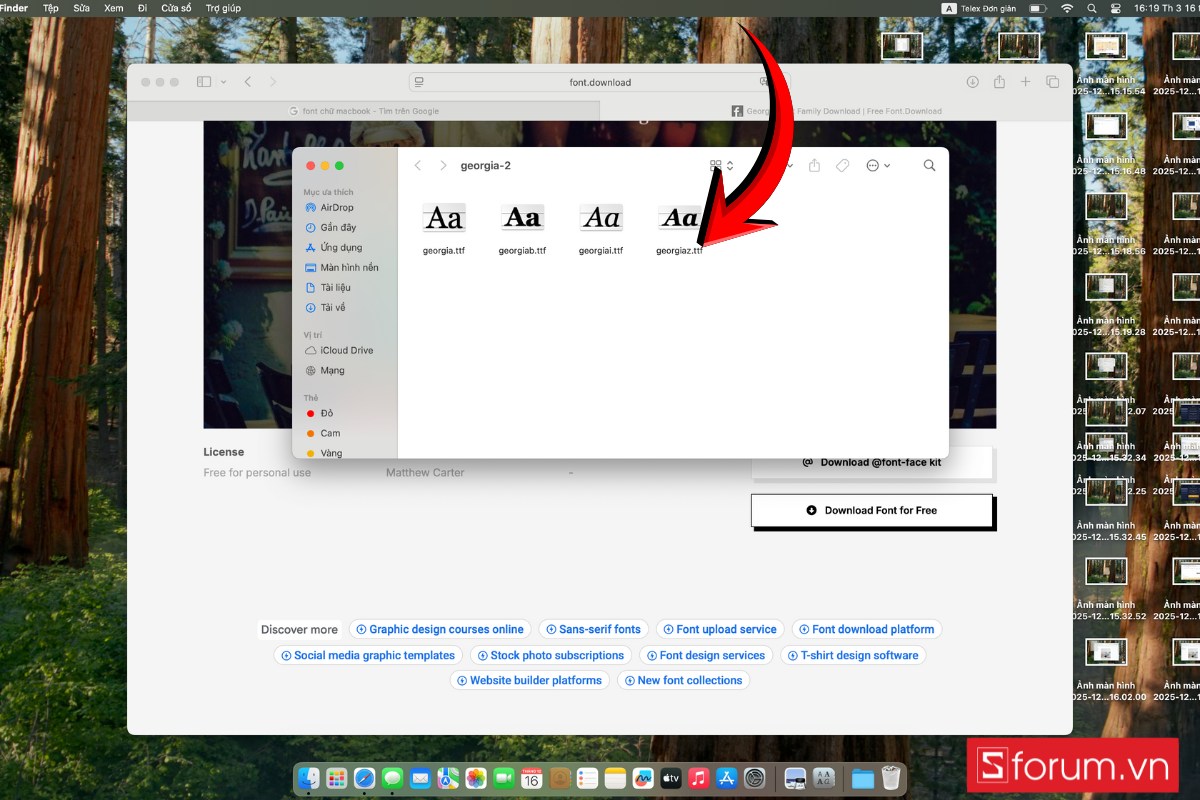
Nếu font được tải về dưới dạng file nén, hãy giải nén bằng cách nhấn đúp vào file.

Bước 2: Mở tệp Font vừa giải nén
Chọn đúp vào file font có đuôi .ttf mà bạn muốn cài đặt.
Bước 3: Thêm font mới
Nhấn “Cài đặt Font” trong cửa sổ hiển thị.
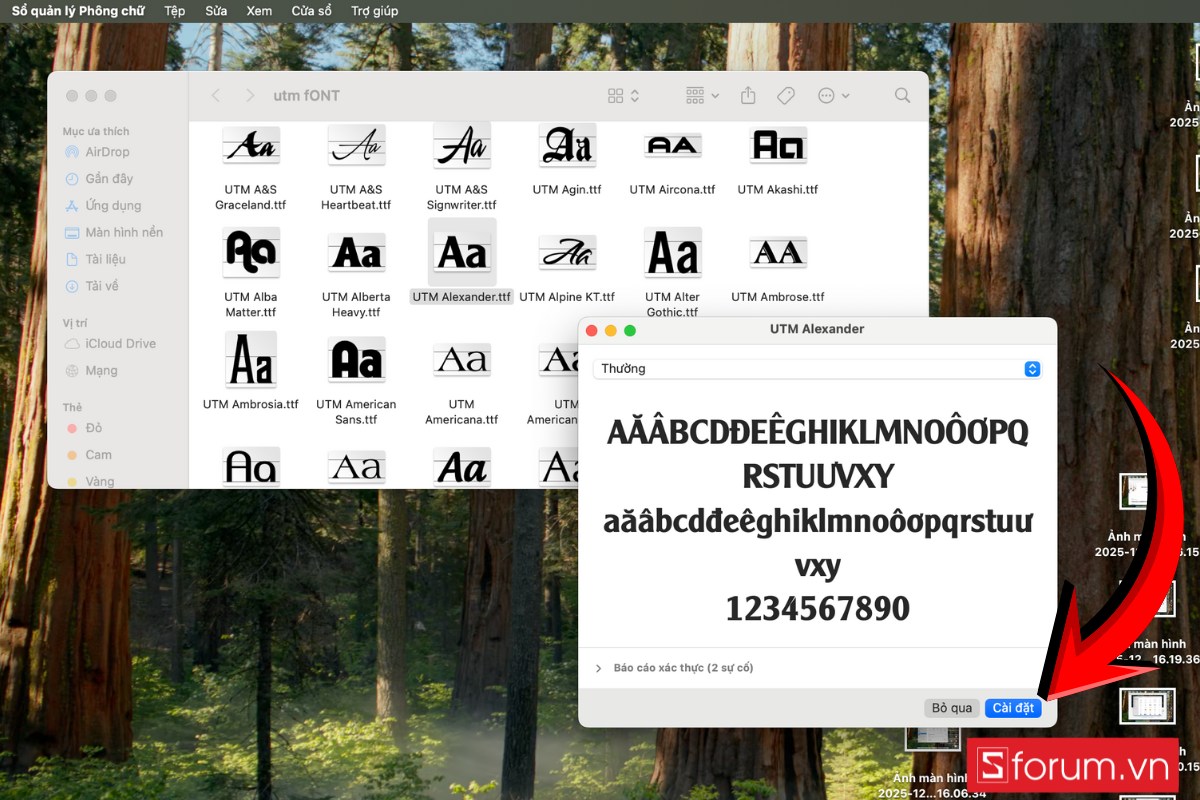
Sau khi cài đặt xong, font sẽ xuất hiện trong Font Book và có thể sử dụng được ngay.
Bạn đang cần một chiếc Macbook để học tập và làm việc thì có thể tham khảo ngay các sản phẩm tại CellphoneS ngay:
[Product_Listing categoryid="5" propertyid="" customlink="https://cellphones.com.vn/laptop/mac.html" title="Danh sách MacBook đang được quan tâm nhiều tại CellphoneS"]
Mẹo giúp chữ trên MacBook dễ nhìn hơn
Ngoài việc điều chỉnh cỡ chữ và độ phân giải, bạn có thể áp dụng thêm một số mẹo sau để giúp văn bản hiển thị rõ ràng hơn, giảm mỏi mắt khi sử dụng MacBook trong thời gian dài:
- Bật Dark Mode (Chế độ tối): Chế độ tối giúp giảm ánh sáng xanh và hạn chế chói mắt, đặc biệt hữu ích khi làm việc vào buổi tối hoặc trong môi trường thiếu sáng.
- Tăng độ tương phản hiển thị: Vào Cài đặt hệ thống > Trợ năng > Hiển thị, sau đó bật tùy chọn tăng độ tương phản để chữ và các thành phần giao diện nổi bật, dễ đọc hơn.
- Sử dụng tính năng Zoom: macOS cho phép phóng to toàn bộ hoặc một khu vực màn hình theo nhu cầu, rất tiện khi đọc chữ nhỏ hoặc trình bày nội dung chi tiết. Bạn có thể bật Zoom trong Trợ năng và sử dụng phím tắt để thao tác nhanh.
Những mẹo nhỏ này kết hợp với việc chỉnh cỡ chữ sẽ giúp trải nghiệm đọc và làm việc trên MacBook trở nên thoải mái và thân thiện với mắt hơn.
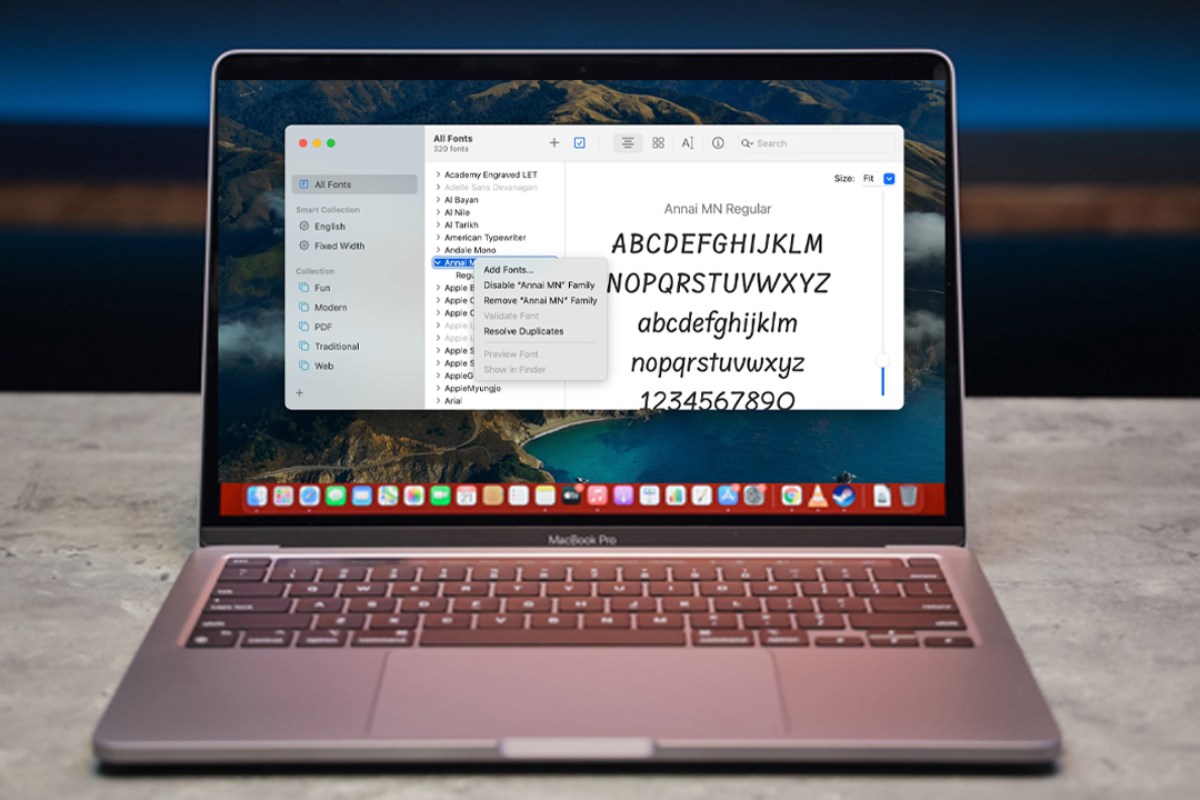
Việc chỉnh cỡ chữ trên MacBook không chỉ giúp bạn đọc dễ hơn mà còn nâng cao hiệu quả làm việc và cá nhân hóa trải nghiệm máy. Từ những cài đặt chung cho cả hệ thống đến từng ứng dụng riêng biệt, macOS đều hỗ trợ rất linh hoạt. Chỉ cần vài bước đơn giản, bạn đã biến chiếc MacBook của mình thành công cụ làm việc phù hợp với mắt nhìn và thói quen sử dụng của mình.
- Các bài viết trong chuyên mục: Máy tính - Laptop - Tablet







Bình luận (0)