
Hàm TRANSLATE trong Excel: Cú pháp & Cách sử dụng chi tiết

Sử dụng hàm TRANSLATE trong Excel cho phép người dùng chuyển đổi dữ liệu văn bản sang nhiều ngôn ngữ khác nhau ngay trên trang tính. Nhờ sự hỗ trợ của công cụ này, việc chuyển đổi ngôn ngữ trở nên linh hoạt, chính xác và tiết kiệm thời gian hơn rất nhiều.
Xem thêm: 6 cách đổi số thành chữ trong Excel tự động, đơn giản nhất
Hàm TRANSLATE trong Excel là gì?
Hàm TRANSLATE là một hàm được sử dụng để dịch tự động nội dung văn bản từ ngôn ngữ gốc sang ngôn ngữ mong muốn ngay trong bảng tính. Mặc dù Microsoft Excel chưa có sẵn hàm TRANSLATE chính thức nhưng người dùng có thể cài đặt trong Excel thông qua API dịch tự động như Google Translate,...
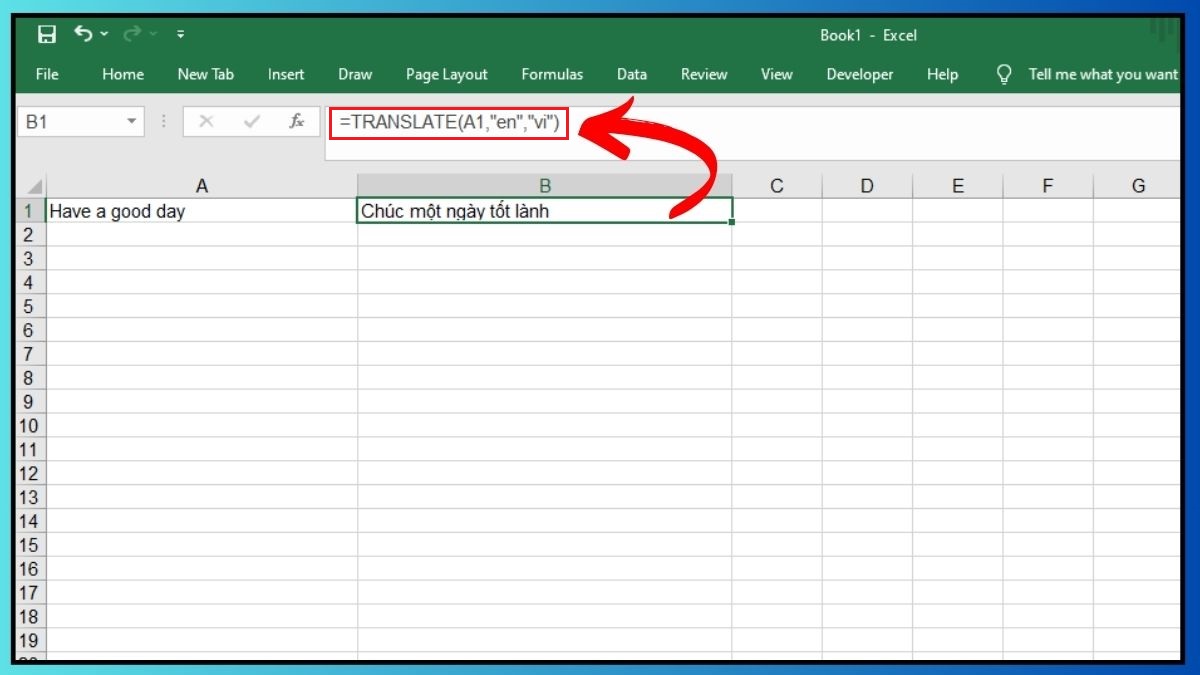
Về cơ bản, hàm TRANSLATE thường được dùng để dịch dữ liệu như tiêu đề cột, mô tả sản phẩm, nội dung khảo sát hay các chuỗi văn bản báo cáo đa ngôn ngữ,... Khi biết cách sử dụng hàm dịch trong Excel, người dùng có thể tiết kiệm hàng giờ so với việc sao chép thủ công sang công cụ dịch bên ngoài.
Cách dùng hàm TRANSLATE trong Excel
Do Excel chưa có sẵn hàm TRANSLATE, bạn cần tự tạo hàm này thông qua API dịch để dịch nội dung nhanh chóng. Bạn có thể mở trình VBA Excel và triển khai hàm TRANSLATE như sau:
1. Mở trình VBA
- Click vào tab Developer → Chọn Visual Basic (Alt + F11).
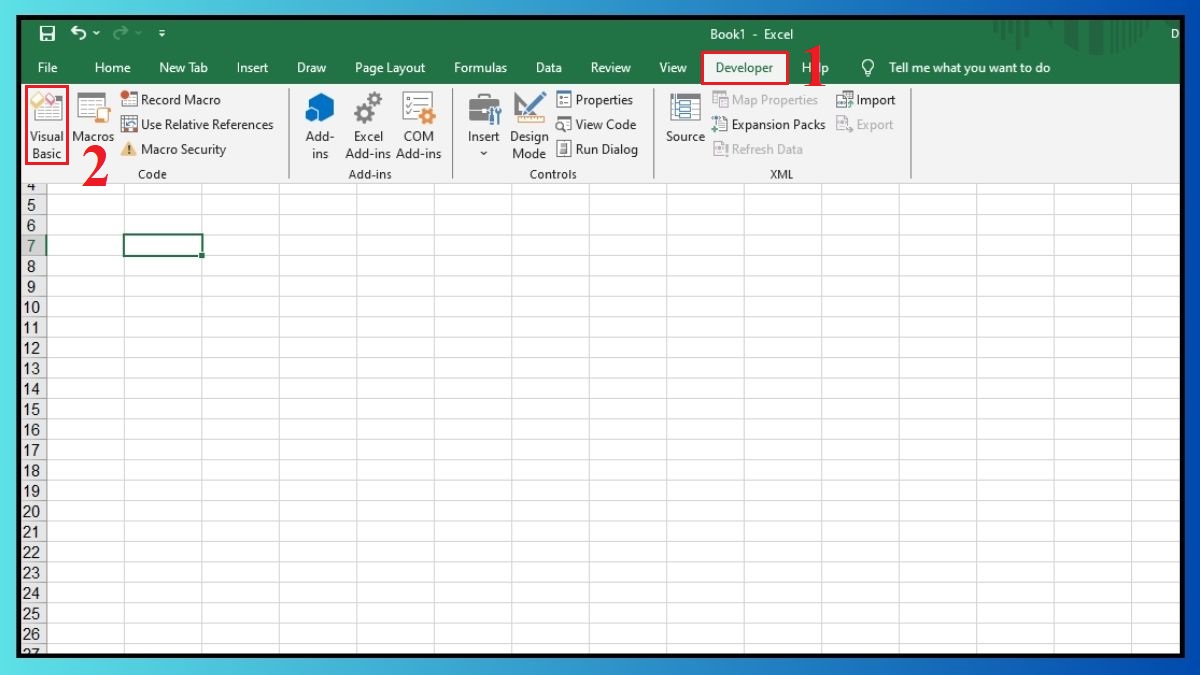
- Nhấn Insert → Click chọn Module để mở cửa sổ mã VBA.
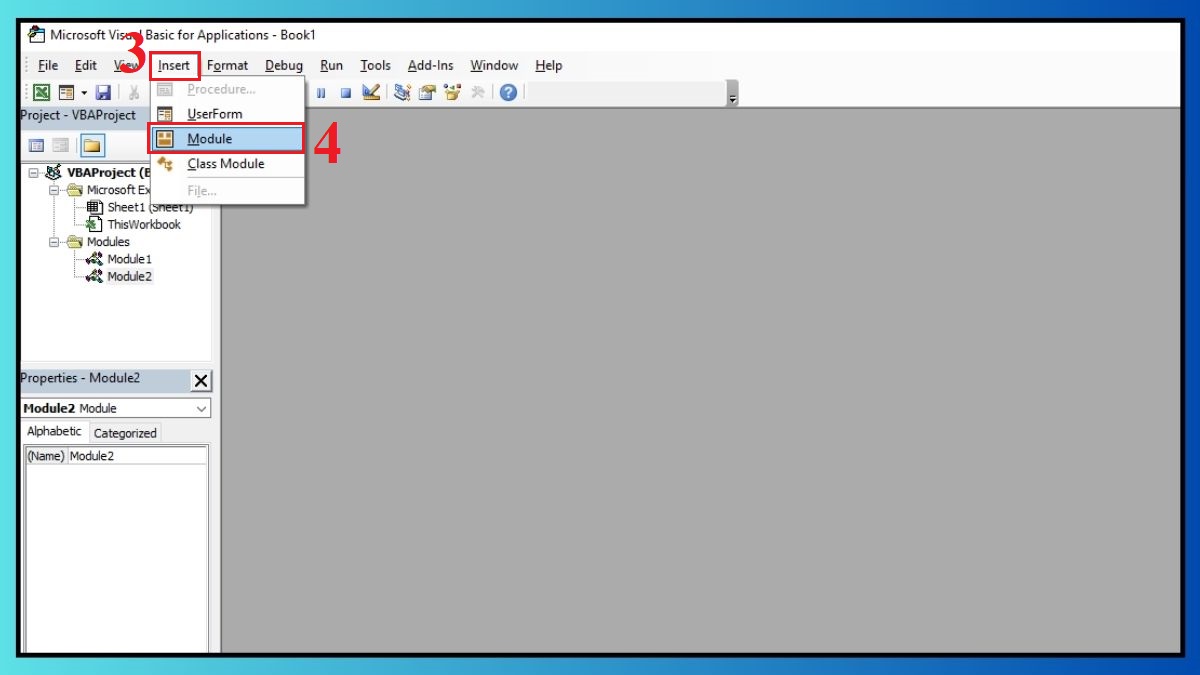
2. Dán đoạn mã hàm TRANSLATE
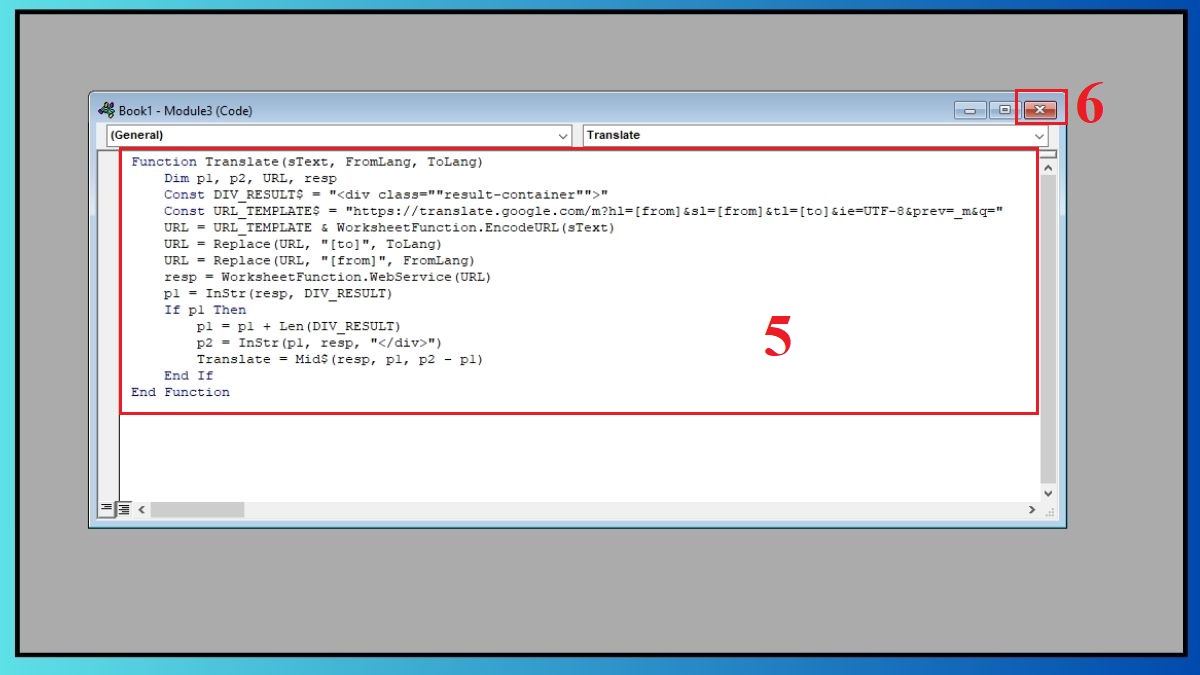
- Copy/Paste đoạn mã sau vào cửa sổ Module vừa mở:
Function Translate(sText, FromLang, ToLang)
Dim p1, p2, URL, resp
Const DIV_RESULT$ = ""
Const URL_TEMPLATE$ = "https://translate.google.com/m?hl=[from]&sl=[from]&tl=[to]&ie=UTF-8&prev=_m&q="
URL = URL_TEMPLATE & WorksheetFunction.EncodeURL(sText)
URL = Replace(URL, "[to]", ToLang)
URL = Replace(URL, "[from]", FromLang)
resp = WorksheetFunction.WebService(URL)
p1 = InStr(resp, DIV_RESULT)
If p1 Then
p1 = p1 + Len(DIV_RESULT)
p2 = InStr(p1, resp, "")
Translate = Mid$(resp, p1, p2 - p1)
End If
End Function
- Nhấn Ctrl + S để lưu file VBA → Đóng bảng quay về Excel.
3. Dùng hàm TRANSLATE trong ô tính
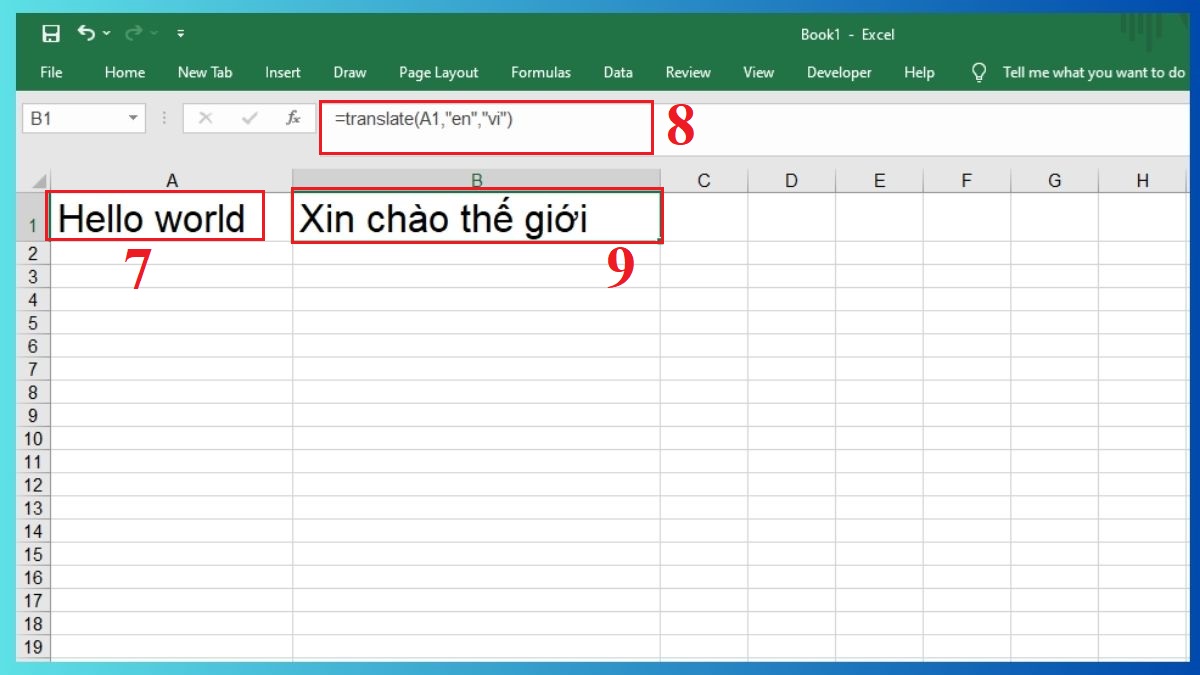
Ví dụ: Tại ô A1, bạn gõ vào chữ Hello world. Tại ô B1 nhập công thức:
=TRANSLATE(A1,"en","vi")
Trong đó:
- A1: ô chứa nội dung cần dịch.
- "en": mã ngôn ngữ nguồn (tiếng Anh).
- "vi": mã ngôn ngữ đích (tiếng Việt).
Lúc này, ô B1 sẽ hiển thị kết quả: Chào thế giới.
Để làm việc với Excel thêm hiệu quả, bạn hãy ghé ngay CellphoneS và chọn chiếc laptop ASUS phù hợp. Khám phá các dòng laptop ASUS nổi bật tại đây:
[Product_Listing categoryid="693" propertyid="" customlink="https://cellphones.com.vn/laptop/asus.html" title="Danh sách Laptop ASUS đang được quan tâm nhiều tại CellphoneS"]
Cách giúp bản dịch trở nên sinh động
Việc cài đặt hàm TRANSLATE trong Excel sẽ giúp nội dung được dịch ngay trong chớp mắt. Nhưng để bản dịch thêm linh hoạt, bạn có thể tạo menu thả xuống để người dùng chọn ngôn ngữ đích theo hướng dẫn sau:
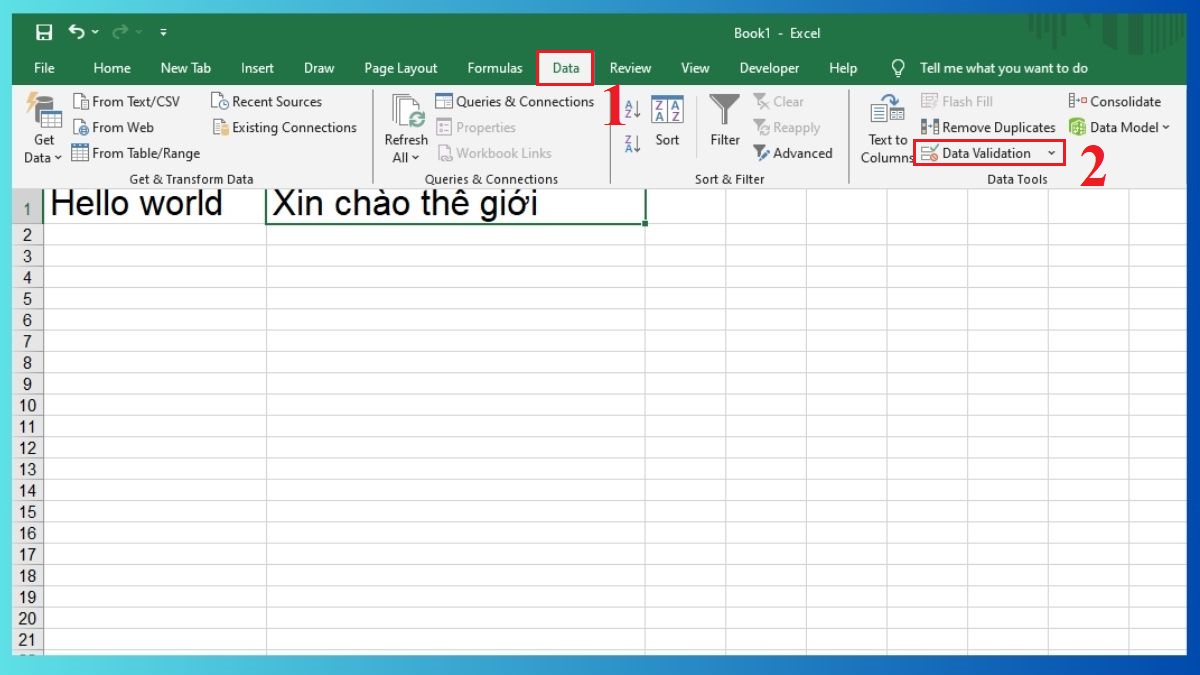
1. Tạo danh sách thả xuống
- Vào Data → Chọn Data Validation.
2. Điền mã ngôn ngữ
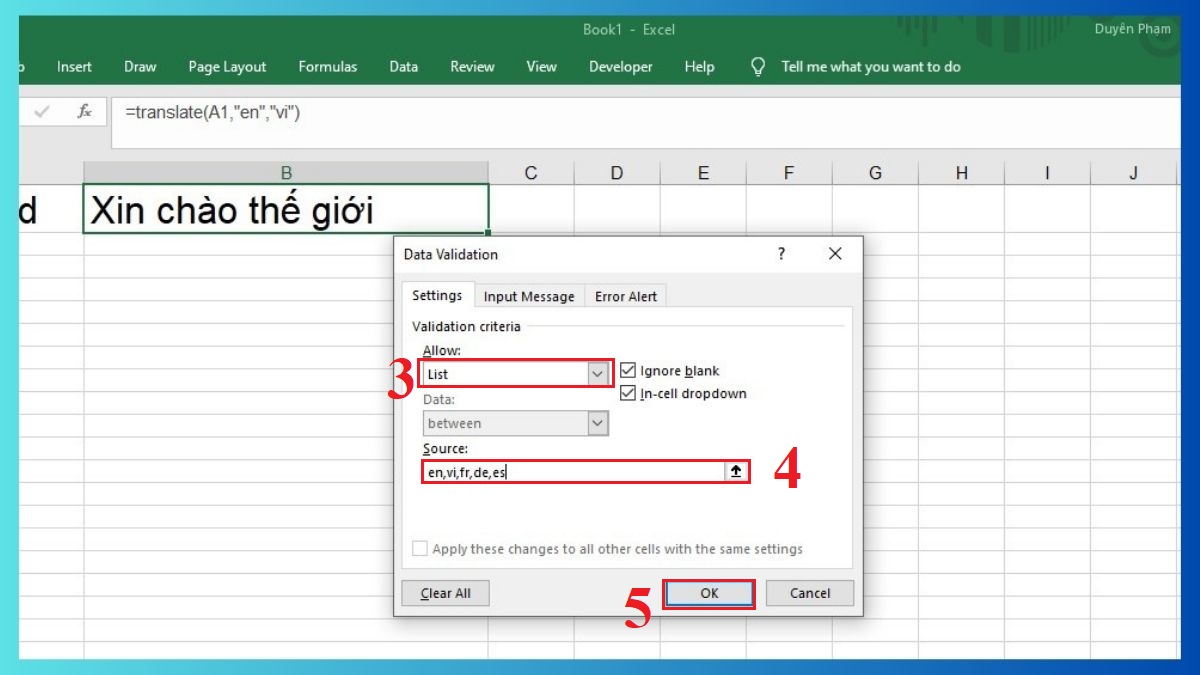
- Ở mục Allow, bạn chọn List → Nhập các mã ngôn ngữ như en, vi, fr, de, es, ko trong ô Source.
- Nhấn OK → ô B1 sẽ có mũi tên thả xuống để bạn chọn ngôn ngữ.
3. Liên kết ô chọn ngôn ngữ với hàm TRANSLATE
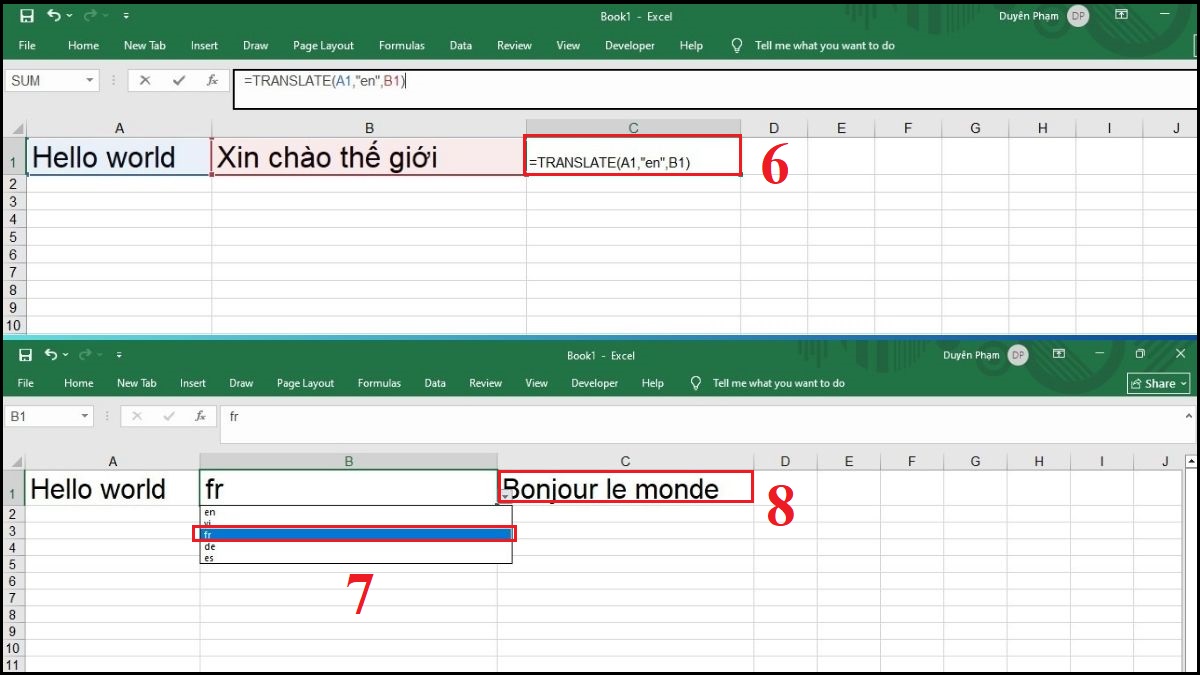
Giả sử ô A1 có nội dung Hello world và bạn đã tạo danh sách thả xuống trong ô B1. Tại ô C1, bạn nhập công thức:
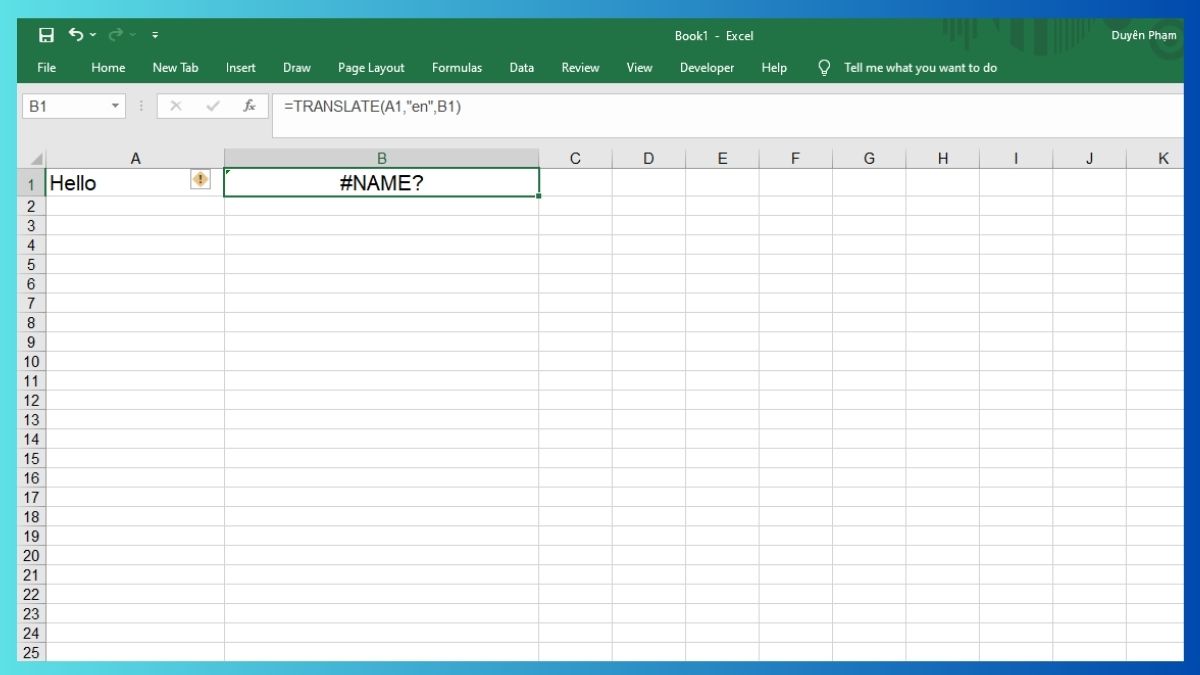
=TRANSLATE(A1,"en",B1)
Trong đó:
- A1: nội dung cần dịch
- "en": ngôn ngữ gốc (tiếng Anh).
- B1: ô chứa ngôn ngữ đích mà bạn chọn từ danh sách.
Như vậy, nếu bạn chọn fr ở ô B1 → ô C1 sẽ hiển thị Bonjour le monde. Còn nếu chọn es ở ô B1 → ô C1 hiển thị Hola Mundo.
Khắc phục sự cố lỗi thường gặp
Trong quá trình sử dụng hàm dịch tiếng Anh trong Excel, đôi khi người dùng vẫn thường gặp các lỗi sau:
- Lỗi #NAME?: Excel không nhận hàm, hãy kiểm tra xem bạn đã thêm mã VBA và lưu file chưa.
- Lỗi cú pháp (#ERROR!): Có thể do dấu phân cách sai, thử đổi giữa dấu , và ; trong công thức.
- Không ra kết quả: API dịch bị lỗi hoặc mất mạng, hãy kiểm tra kết nối Internet và chạy lại sau vài phút.
- Sai mã ngôn ngữ: Mã nhập không hợp lệ, dùng đúng chuẩn ISO như en, vi, fr, de, es.
- Kết quả dịch không tự nhiên: Bản dịch máy thiếu ngữ cảnh, nên rà soát lại và chỉnh tay các câu hoặc từ chuyên ngành.
Ứng dụng thực tế của hàm TRANSLATE trong Excel
Hàm TRANSLATE trong Excel hiện đang được dùng phổ biến trong nhiều lĩnh vực, đặc biệt là các ứng dụng sau:
- Báo cáo đa ngôn ngữ: Dịch tiêu đề, mô tả và chú thích biểu đồ.
- Thương mại điện tử: Dịch tên sản phẩm, mô tả, hướng dẫn sử dụng.
- Giáo dục: Dịch câu hỏi, tài liệu học tập và bài kiểm tra.
- Marketing: Dịch email, nội dung quảng cáo, khảo sát khách hàng.
- Hành chính - nhân sự: Dịch biểu mẫu, thông báo và tài liệu đào tạo nội bộ.

Học cách sử dụng hàm TRANSLATE trong Excel sẽ giúp người dùng xử lý các dữ liệu đa ngôn ngữ nhanh chóng mà không cần phải rời khỏi file. Chỉ với vài bước đơn giản, bạn đã có thể tự động dịch hàng trăm nội dung nhanh chóng, chính xác và tiết kiệm thời gian hơn rất nhiều.
Xem thêm các bài viết tại chuyên mục: Tin học văn phòng/Thủ thuật excel
Câu hỏi thường gặp
Hàm TRANSLATE có sẵn trong Excel không?
Hiện tại, Microsoft chưa cung cấp hàm TRANSLATE chính thức trong bộ hàm Excel tiêu chuẩn. Tuy nhiên, người dùng có thể tự cài đặt hàm TRANSLATE trong Excel thông qua hướng dẫn ở trên.
Có thể dịch nhiều ô cùng lúc bằng hàm TRANSLATE không?
Không, hàm TRANSLATE chỉ dịch được từng ô một chứ không thể dịch nhiều ô cùng lúc trong một công thức duy nhất. Tuy nhiên, bạn có thể kéo công thức để áp dụng cho các ô khác hoặc gộp nhiều ô rồi dịch một lần.





Bình luận (0)