
Hướng dẫn cách hẹn giờ gửi mail Outlook nhanh gọn, đơn giản

Hẹn giờ gửi mail Outlook là tính năng giúp người dùng quản lý thời gian gửi thư một cách chuyên nghiệp. Khi áp dụng công cụ này, bạn có thể soạn thảo nội dung email bất cứ lúc nào, nhưng hệ thống sẽ tự động gửi đi vào đúng khung giờ mong muốn. Hãy cùng Sforum tìm hiểu hướng dẫn chi tiết cách thiết lập thời gian gửi thư ngay trong bài viết sau.
Khi nào cần hẹn giờ gửi mail Outlook?
Dưới đây là những trường hợp mà bạn nên sử dụng chế độ hẹn giờ gửi mail trong Outlook để quản lý công việc hiệu quả hơn:
- Cần quản lý thời gian hiệu quả: Người dùng soạn thảo thư bất cứ lúc nào rồi thiết lập lịch phát tự động, rất tiện lợi khi đi công tác hoặc nghỉ phép.
- Cần tối ưu hóa hiệu quả giao tiếp: Gửi mail vào đúng khung giờ làm việc của người nhận, tránh làm phiền đối tác ở các múi giờ khác trong thời gian họ nghỉ ngơi.
- Cần có thêm thời gian rà soát: Tạo khoảng trống cần thiết để kiểm tra, chỉnh sửa nội dung và file đính kèm, đảm bảo thông điệp hoàn chỉnh trước khi chính thức gửi đi.

Cách hẹn giờ gửi mail Outlook
Bạn có thể tùy chỉnh thời gian gửi thư trên Outlook bằng cả điện thoại và máy tính. Nội dung ở dưới hướng dẫn một vài phương pháp hẹn giờ gửi mail Outlook chi tiết cho từng thiết bị.
Hẹn giờ gửi mail Outlook trên máy tính
Để thực hiện cách hẹn giờ gửi mail trong Outlook bằng phần mềm cài đặt trên máy tính, người dùng hãy làm theo các bước sau:
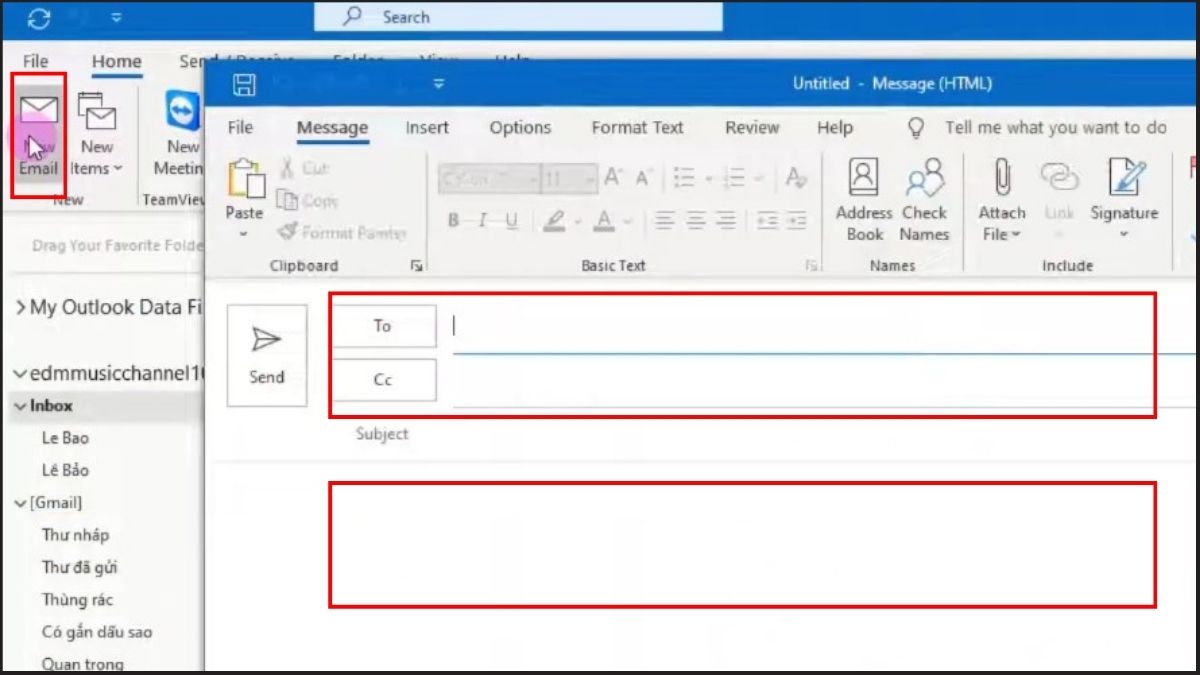
1.Soạn email mới:
- Mở Microsoft Outlook trên máy tính, nhấn New Email và nhập đầy đủ người nhận, tiêu đề cùng nội dung thư.
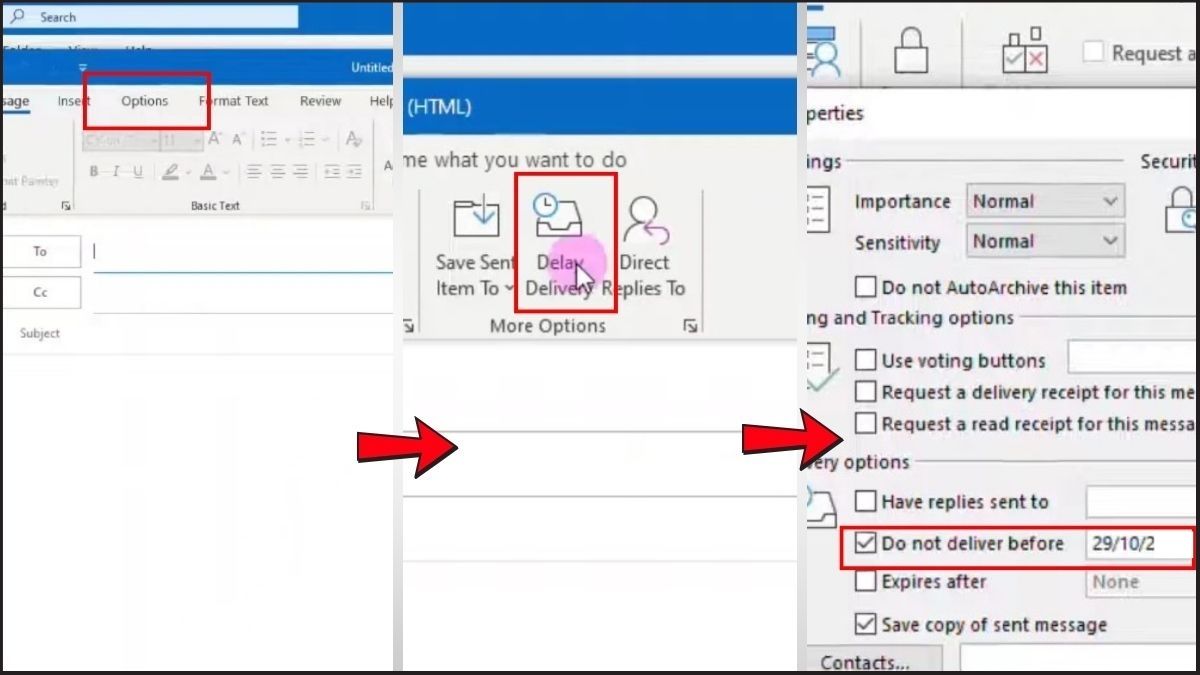
2.Thiết lập thời gian gửi:
- Trong cửa sổ soạn thảo, chọn tab Options > Delay Delivery. Tại mục Delivery options, tích chọn Do not deliver before rồi thiết lập ngày và giờ gửi mail mong muốn.
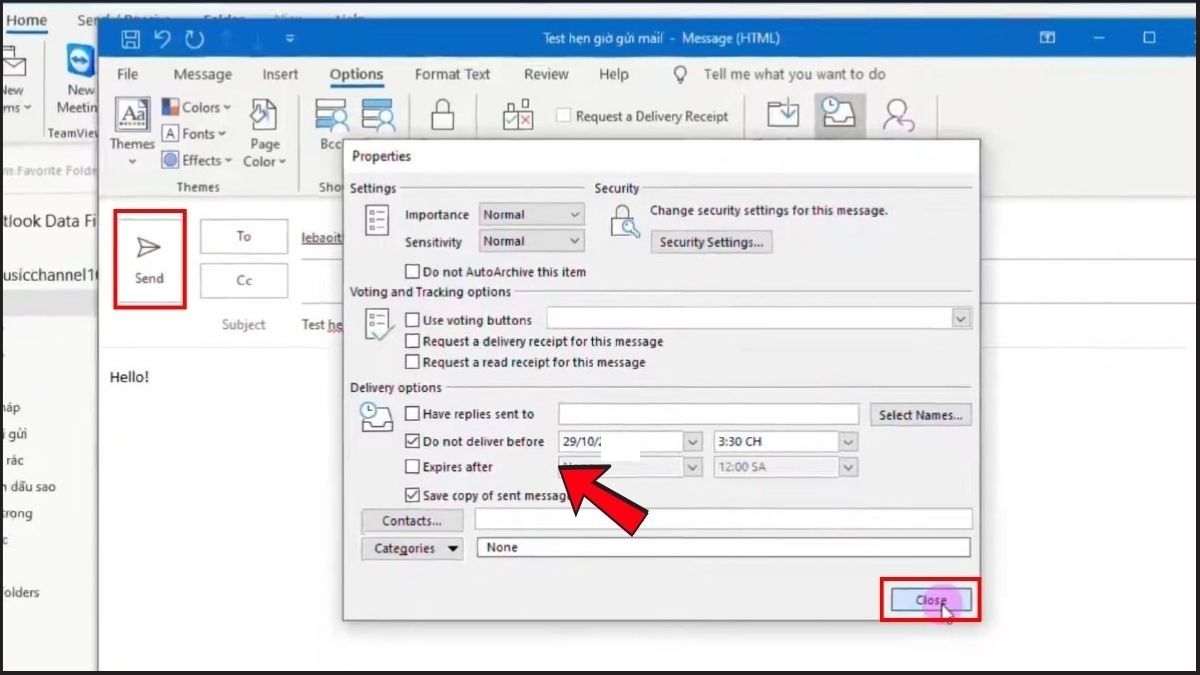
3.Hoàn tất cài đặt:
- Nhấn Close để lưu thiết lập, sau đó chọn Send. Email sẽ được Outlook tự động gửi vào thời điểm đã cài đặt.
Laptop văn phòng có hiệu năng ổn và chạy đa nhiệm, hỗ trợ bạn sử dụng Outlook hiệu quả. Xem thêm tại CellphoneS với mẫu mã đa dạng, trả góp 0% và nhiều ưu đãi hấp dẫn nhé!
[Product_Listing categoryid="1217" propertyid="" customlink="https://cellphones.com.vn/laptop/van-phong.html" title="Danh sách Laptop văn phòng đang được quan tâm nhiều tại CellphoneS"]
Hẹn giờ gửi mail Outlook trên điện thoại
Cách thực hiện cài đặt hẹn giờ gửi mail trên Outlook bằng ứng dụng điện thoại di động được làm đơn giản như sau:
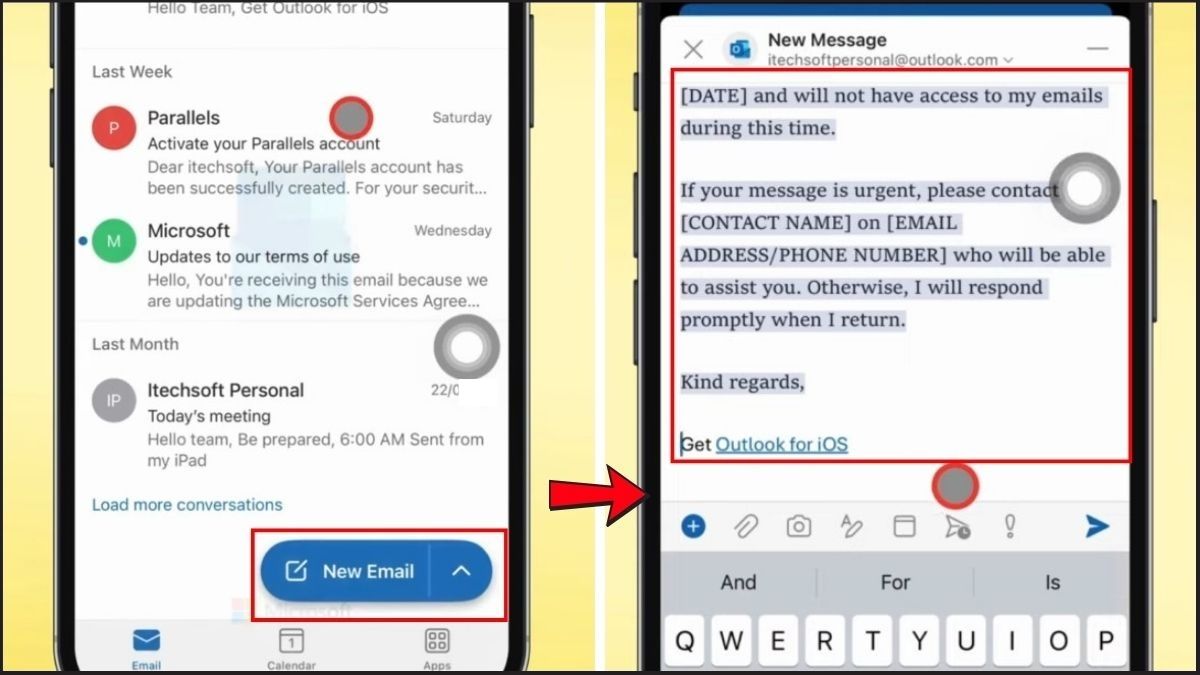
1.Soạn email mới:
- Mở ứng dụng Outlook trên điện thoại, nhấn biểu tượng tạo email mới và nhập người nhận, chủ đề cùng nội dung thư.
2.Thiết lập thời gian gửi:
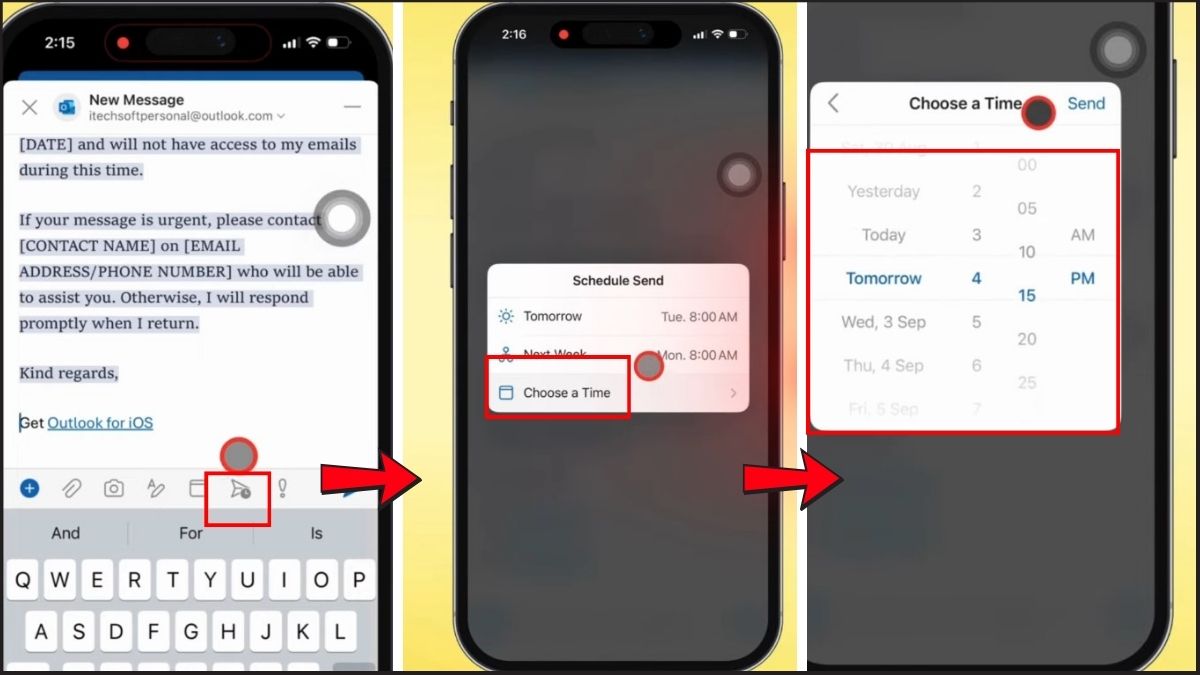
- Nhấn biểu tượng Hẹn giờ gửi (máy bay giấy kèm đồng hồ) rồi nhấn Choose a time để chọn giờ.
3.Hoàn tất cài đặt:
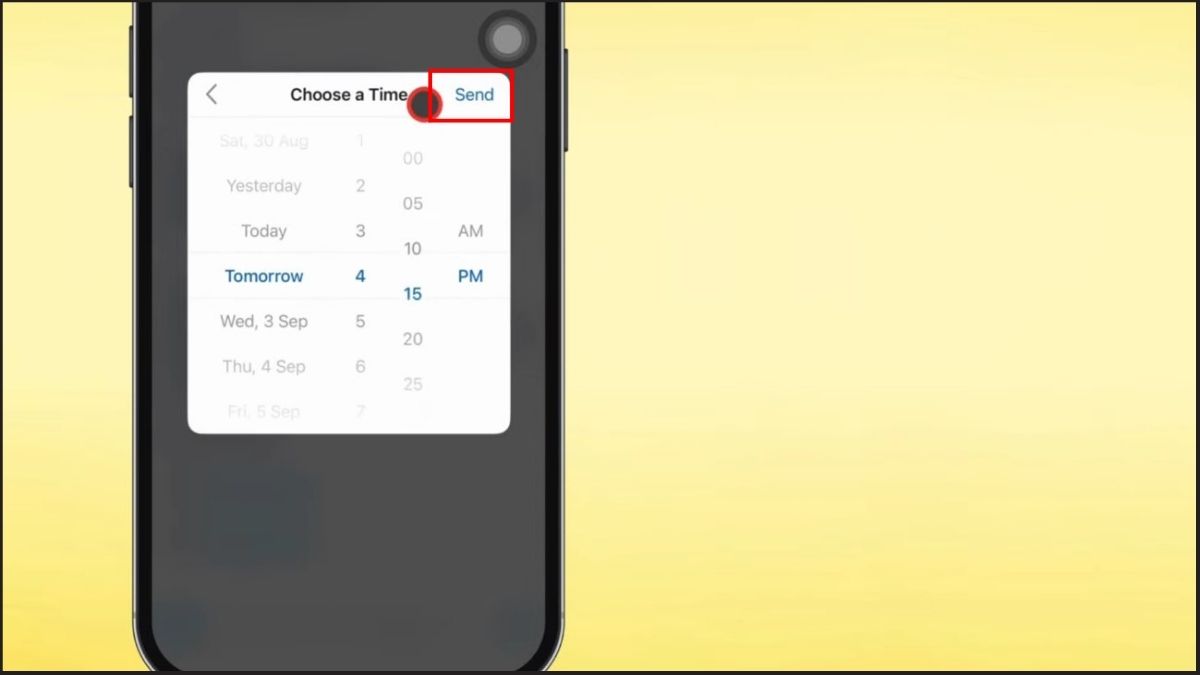
- Nhấn Send để lưu lịch gửi.
Hẹn giờ gửi mail Outlook trên website Outlook
Nếu bạn đang dùng trình duyệt web, hãy áp dụng cách hẹn giờ để gửi mail Outlook theo các bước hướng dẫn sau:
1.Soạn email mới:
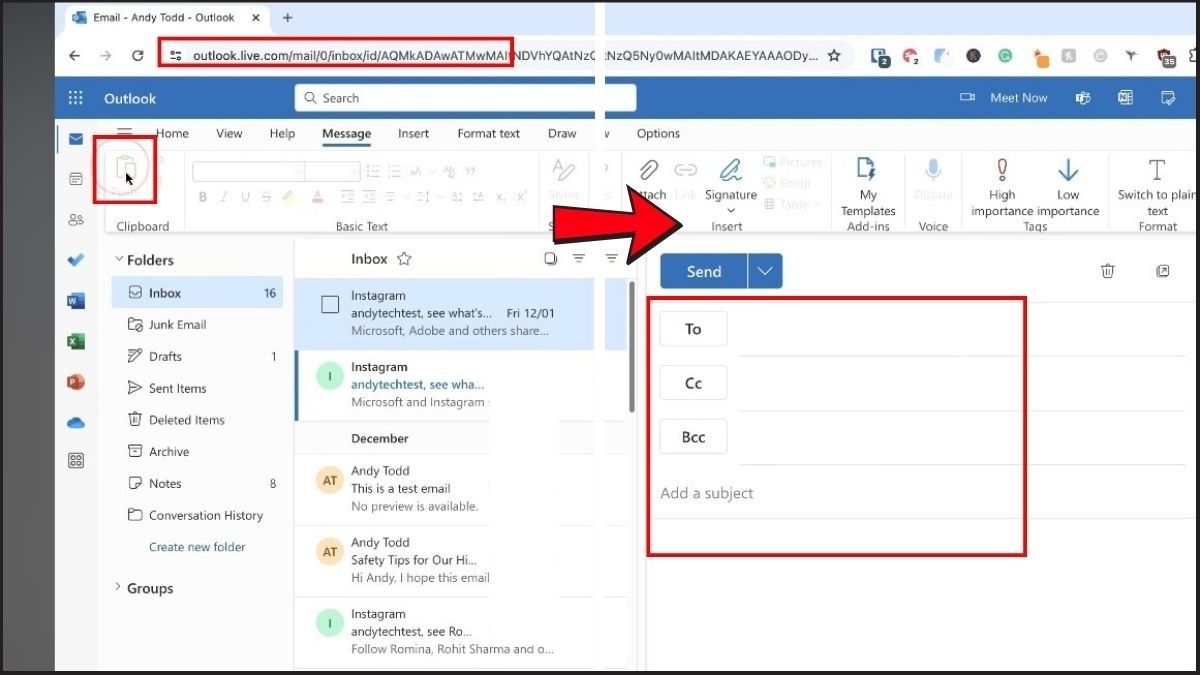
- Truy cập vào Outlook.live.com hoặc Outlook.office.com và đăng nhập vào tài khoản cá nhân. Nhấn New mail ở góc trên bên trái, sau đó nhập địa chỉ người nhận, tiêu đề và nội dung email.
2.Thiết lập thời gian gửi:
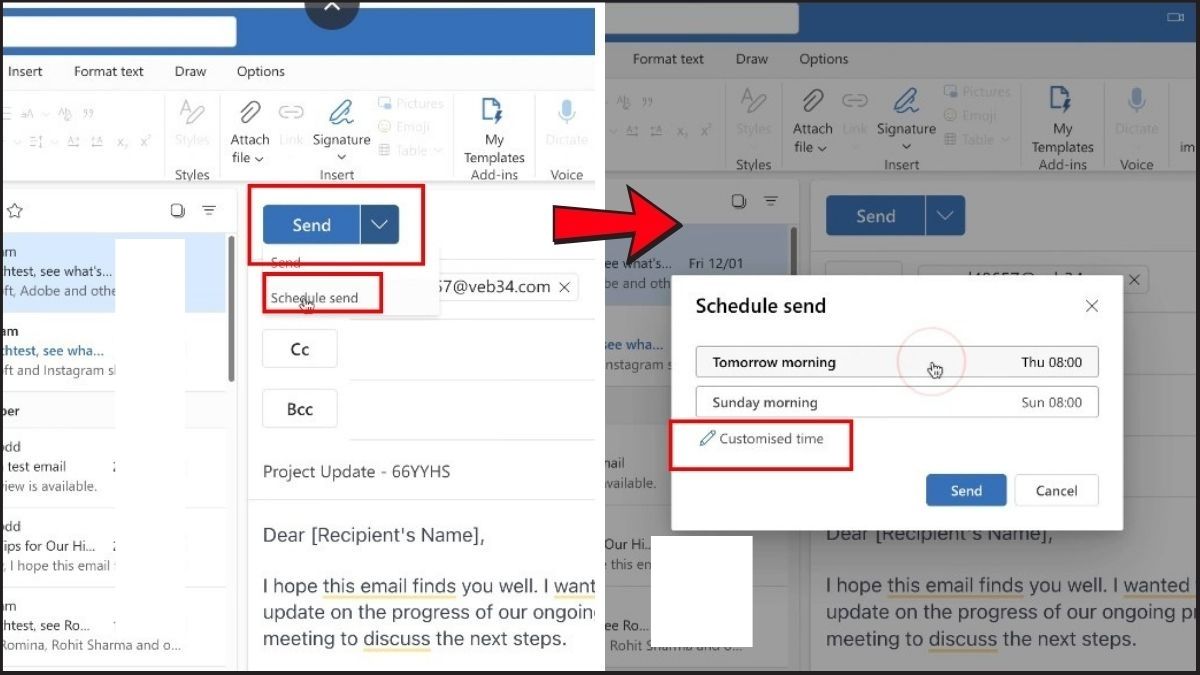
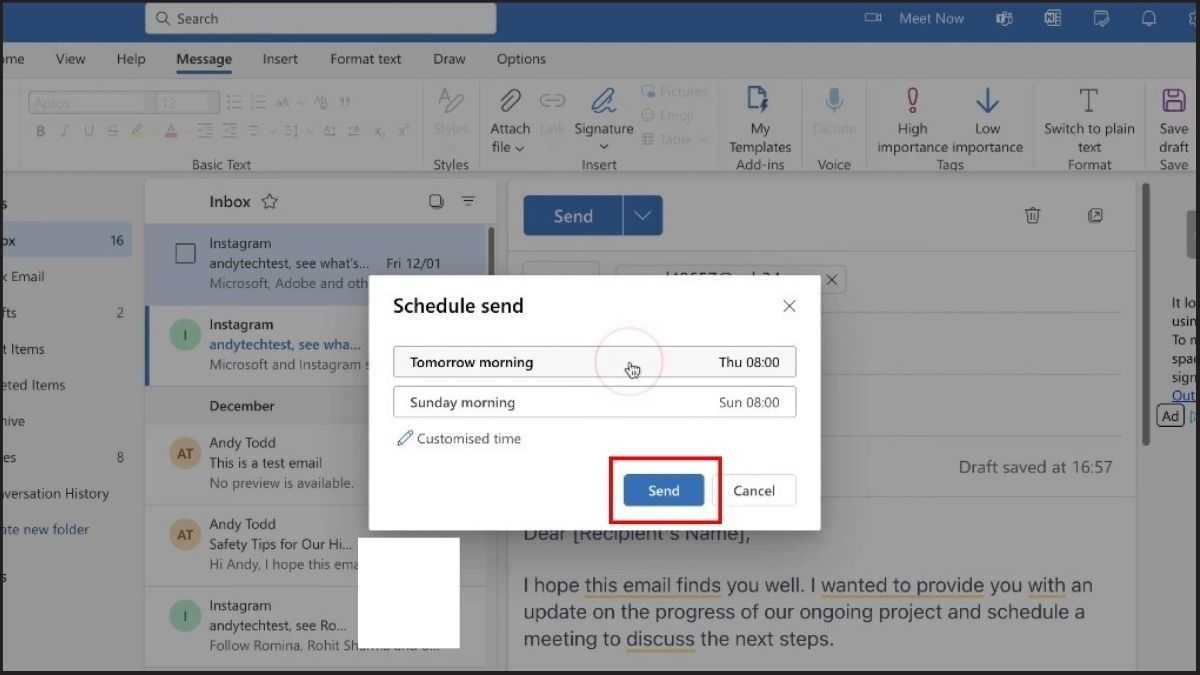
- Trong cửa sổ soạn thư, nhấn mũi tên cạnh nút Send (màu xanh) và chọn Schedule send. Tiếp theo, chọn Custom time để thiết lập ngày và giờ gửi email theo mong muốn.
3.Hoàn tất cài đặt:
- Xác nhận lại thời gian đã chọn rồi nhấn Send để lưu thiết lập.
Cách thay đổi hoặc hủy lịch hẹn giờ mail Outlook
Email sau khi đã lên lịch sẽ được hệ thống lưu trữ trong thư mục nháp nên người dùng có thể truy cập và đổi thông tin nếu như cần thiết. Dưới đây là giải pháp giúp bạn hay đổi hoặc hủy thư đã lên lịch.
Thay đổi hoặc hủy lịch hẹn giờ mail trên máy tính
Khi muốn chỉnh sửa thông tin hoặc hủy lệnh gửi thư tự động trên máy tính, bạn thực hiện như sau:
1.Mở email đã lên lịch:
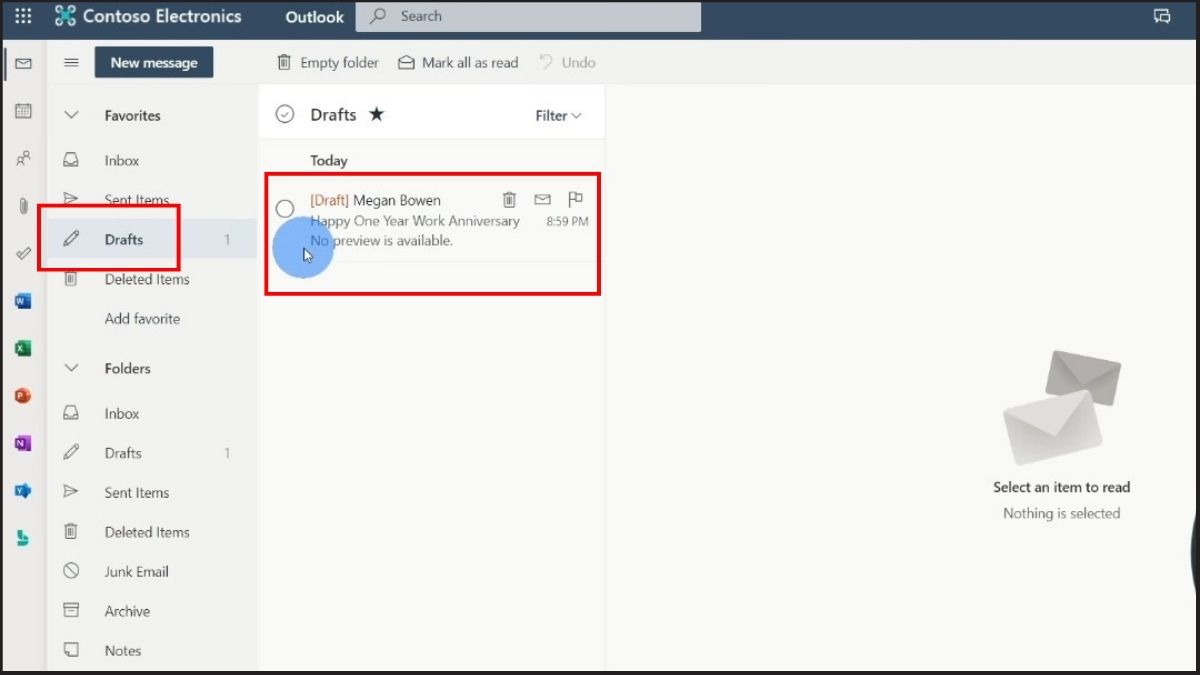
- Mở Outlook trên máy tính, vào thư mục Outbox (Hộp thư đi) hoặc Drafts (Thư nháp) nếu email chưa được gửi. Sau đó mở email đã được đặt lịch gửi cần chỉnh sửa hoặc hủy.
2.Hủy lịch gửi:
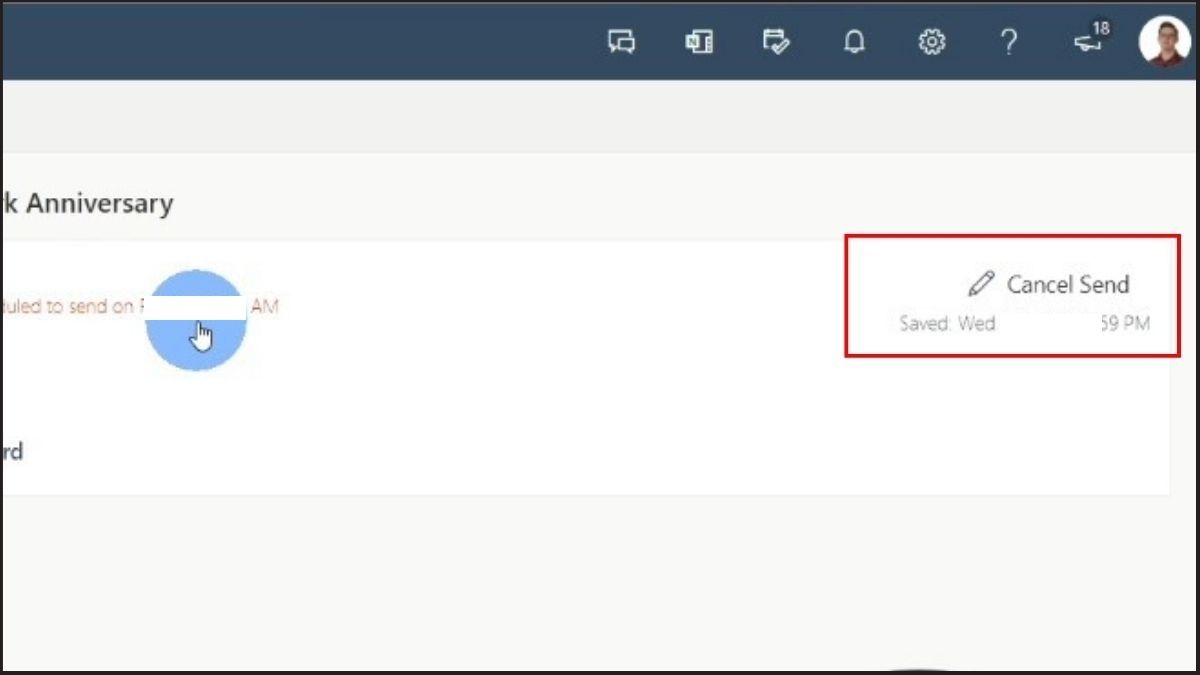
- Chọn Cancel Send để hủy lịch gửi.
3.Chỉnh sửa:
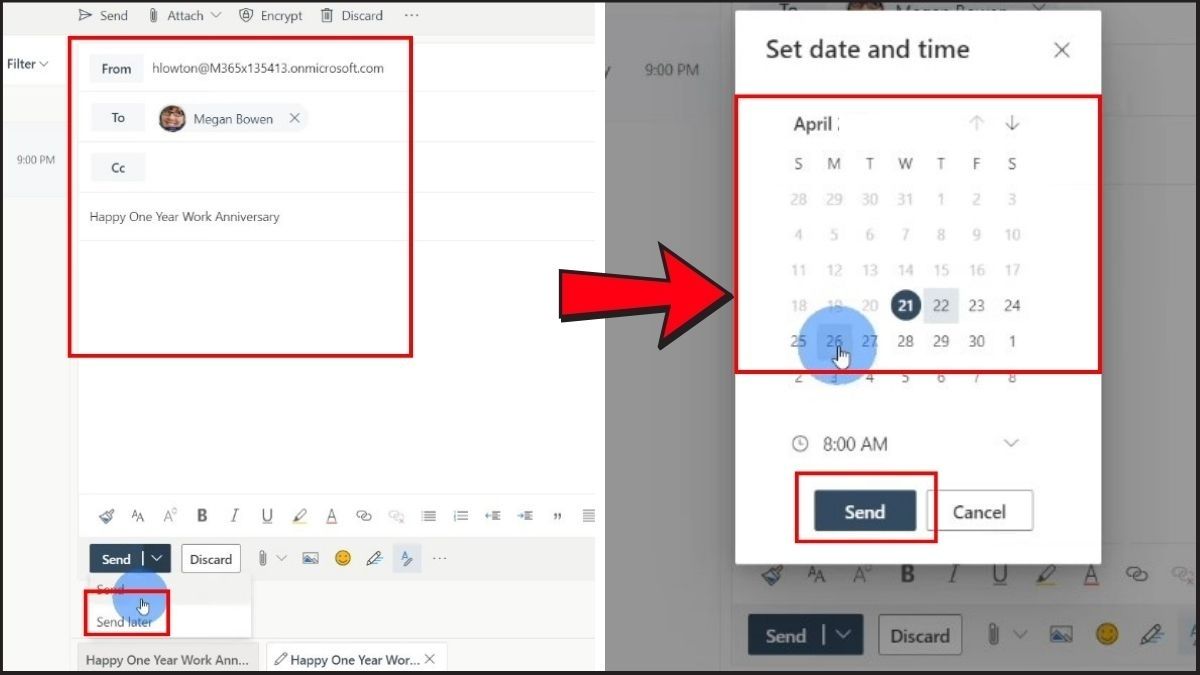
- Nhập thông tin muốn sửa, nhấn Send later, chọn thời gian rồi nhấn Send nếu muốn thay đổi nội dung thư hoặc thời gian gửi.
Thay đổi hoặc hủy lịch hẹn giờ mail trên điện thoại
Cách chỉnh sửa thông tin thư hẹn giờ bằng ứng dụng trên điện thoại di động bao gồm các bước sau:
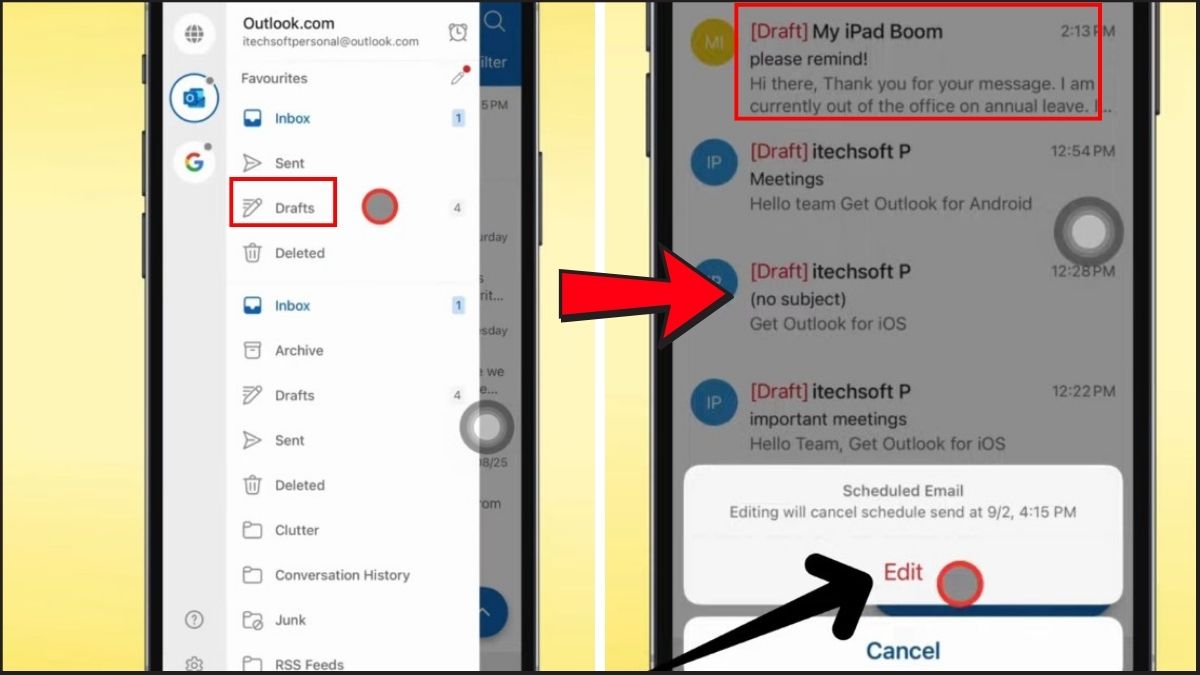
- Bước 1: Mở Outlook và nhấn mở thư mục Nháp (Drafts).
- Bước 2: Tìm và mở email đang được hẹn giờ gửi rồi chọn Edit.
- Bước 3: Nhấn vào mục thời gian hẹn giờ gửi hoặc biểu tượng Hẹn giờ gửi để mở các tùy chọn chỉnh sửa.
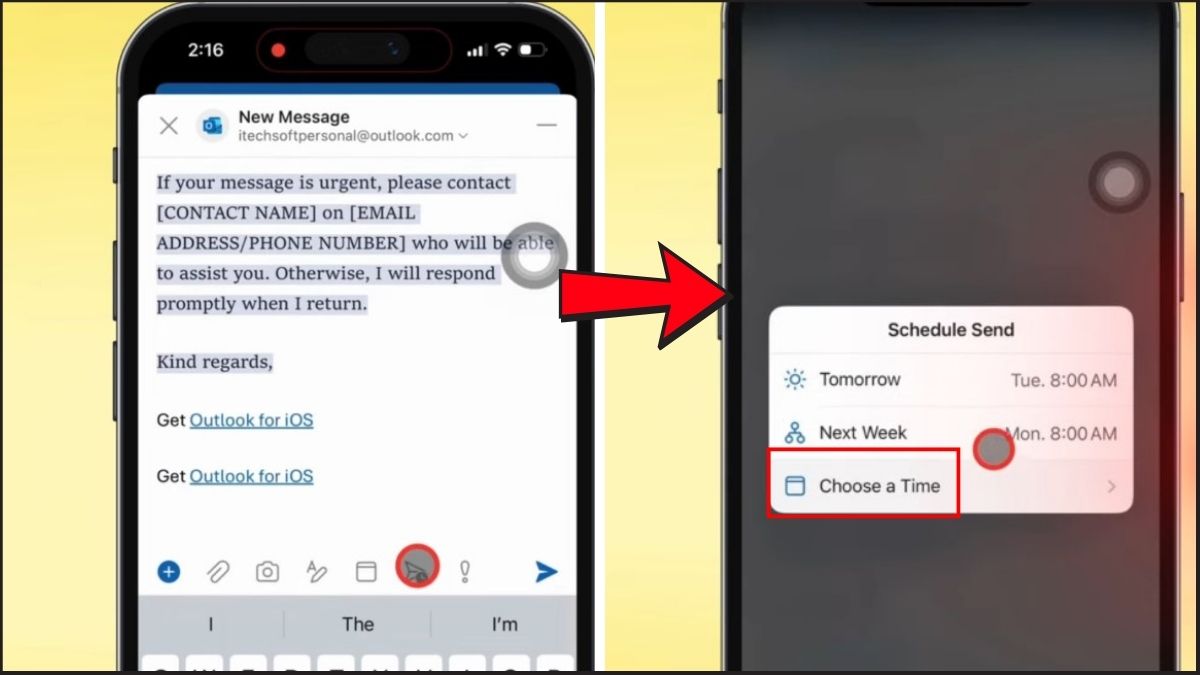
- Bước 4: Chọn lại ngày và giờ gửi mới theo nhu cầu của bạn.
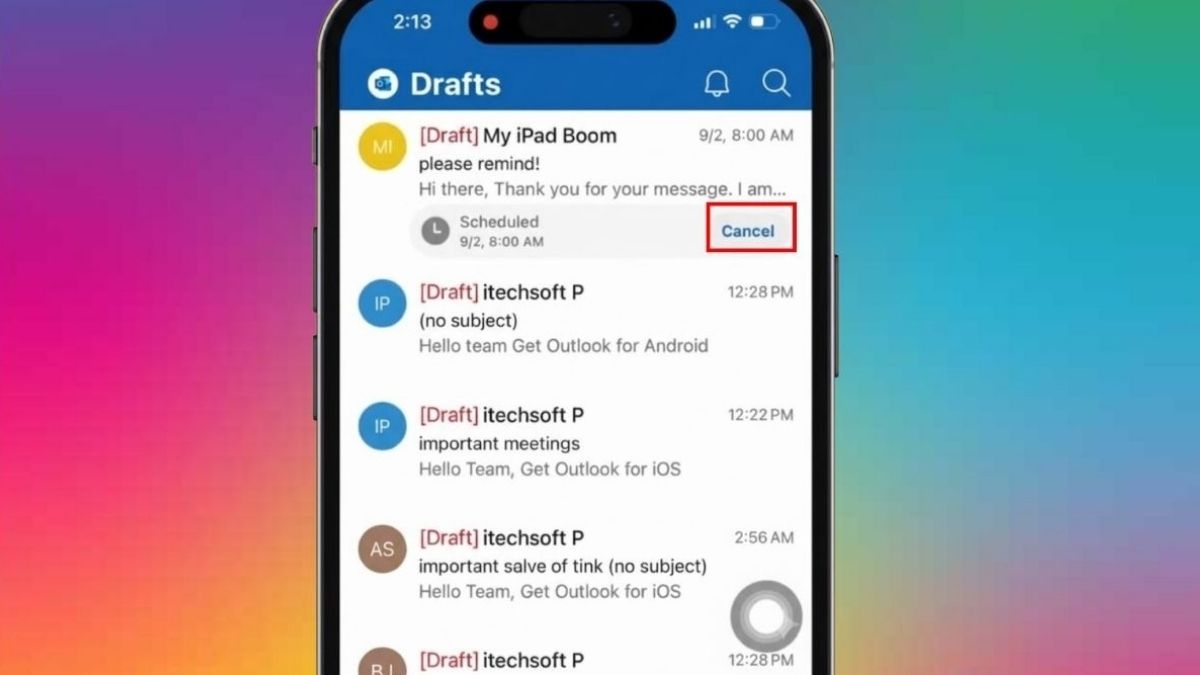
- Bước 5: Nếu muốn hủy lịch hẹn giờ gửi, chọn Cancel để đưa email về trạng thái Nháp (Drafts).
Cách trì hoãn gửi mail trên Outlook
Nếu bạn muốn áp dụng trì hoãn riêng cho một email cá nhân thì có thể làm theo các thao tác ở trên. Trong trường hợp cần trì hoãn cho tất cả thư gửi đi, hãy thiết lập như sau:
1.Tạo quy tắc mới trong Outlook:
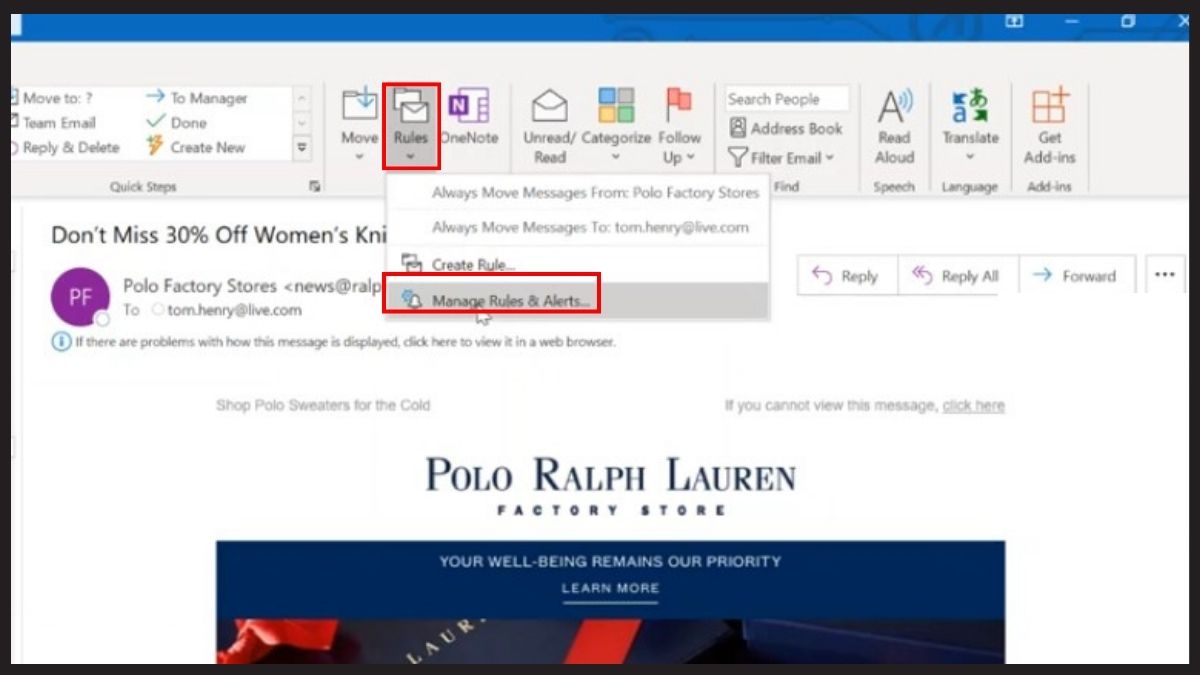
- Trên thanh công cụ, tại mục Move, chọn Rules → Manage Rules & Alerts....
2.Thiết lập điều kiện trì hoãn gửi email:
- Chọn Apply rule on messages I send rồi nhấn Next.
- Tích chọn On this computer only, tiếp tục nhấn Next.
- Sau đó chọn Defer delivery by a number of minutes rồi nhập số phút muốn trì hoãn.
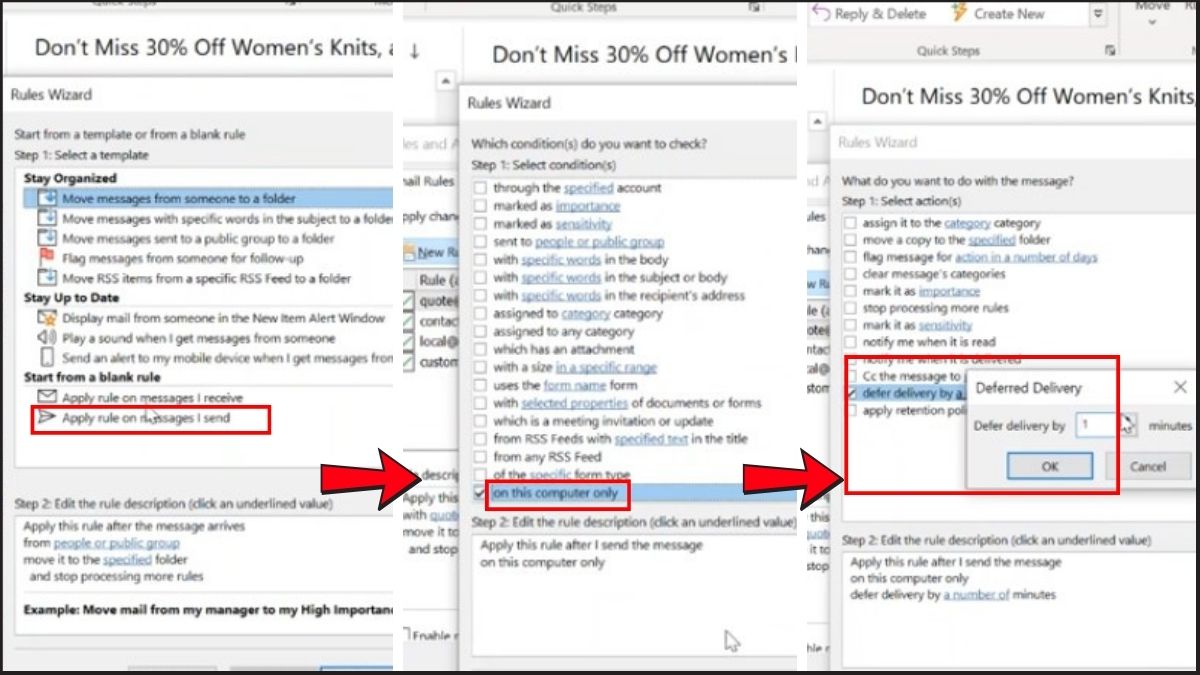
3.Hoàn tất thiết lập quy tắc:
- Nhấn OK > Next để bỏ qua phần Exceptions, sau đó chọn Finish để hoàn tất cài đặt trì hoãn gửi email.
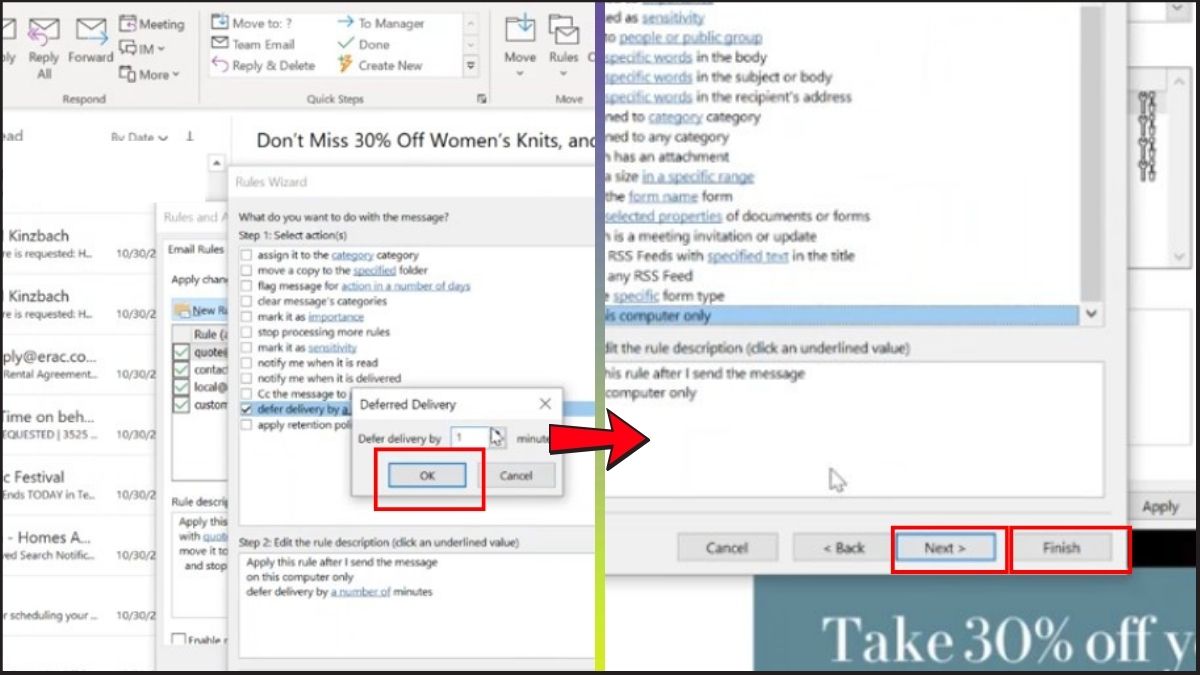
Lưu ý khi cài đặt hẹn giờ gửi mail Outlook
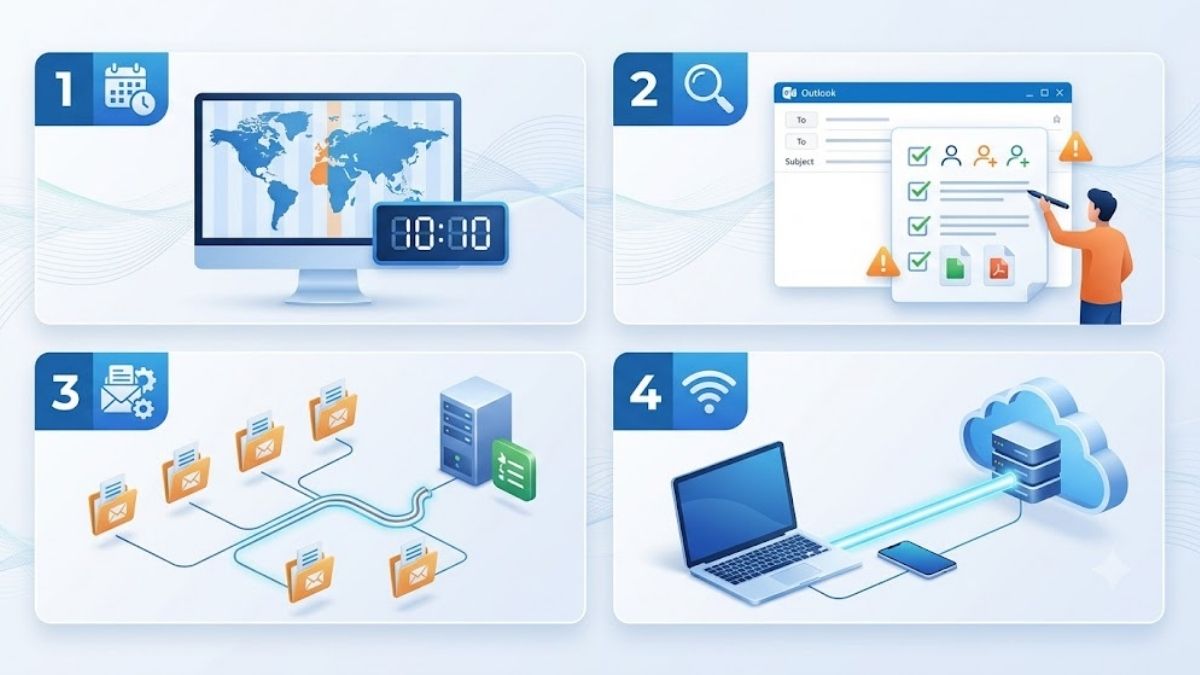
Để sử dụng tính năng hẹn giờ gửi mail Outlook nhanh chóng và không gặp lỗi, bạn nên ghi nhớ các lưu ý sau:
- Căn cứ theo múi giờ thiết bị: Thời gian thiết lập trên hệ thống luôn đồng bộ theo cấu hình sẵn có của máy.
- Cẩn trọng rà soát thông tin: Người dùng nên kiểm tra kỹ danh sách người nhận và tệp đính kèm trước khi nhấn gửi.
- Phạm vi áp dụng quy tắc: Chế độ trì hoãn thư tự động sẽ có hiệu lực trên mọi tài khoản nếu bạn đặt ở cấu hình dùng chung.
- Duy trì kết nối mạng: Bạn cần bảo đảm thiết bị luôn tương tác ổn định với máy chủ trong suốt quá trình xử lý dữ liệu.
Bài viết ở trên đã hướng dẫn chi tiết các phương pháp hẹn giờ gửi mail Outlook đơn giản. Việc áp dụng tính năng trên sẽ giúp bạn chủ động quản lý thời gian và xây dựng phong cách làm việc chuyên nghiệp. Hãy thử thiết lập lịch trình cho email ngay hôm nay để trải nghiệm sự tiện lợi này nhé!
Bài viết có sử dụng hình ảnh từ Internet
Câu hỏi thường gặp
Hẹn giờ gửi mail Outlook có cần bật máy tính không?
Cách hẹn giờ gửi mail trong Outlook khác gì so với Gmail?
Tại sao mail đã hẹn giờ trong Outlook nhưng không được gửi đúng giờ?





Bình luận (0)