Hướng dẫn cách bật/tắt kiểm tra chính tả trong Outlook

Tắt kiểm tra chính tả trong Outlook là cách đơn giản giúp loại bỏ các dấu gạch đỏ gây khó chịu khi soạn email bằng tiếng Việt hoặc nội dung chứa nhiều thuật ngữ chuyên ngành. Thao tác này không ảnh hưởng đến khả năng gửi nhận email nhưng giúp quá trình soạn thảo trở nên thuận tiện hơn. Nội dung dưới đây sẽ giúp bạn thực hiện thiết lập này trên từng phiên bản Outlook, đồng thời hướng dẫn cách kích hoạt lại khi cần sử dụng.
Lợi ích khi kiểm tra chính tả trong Outlook
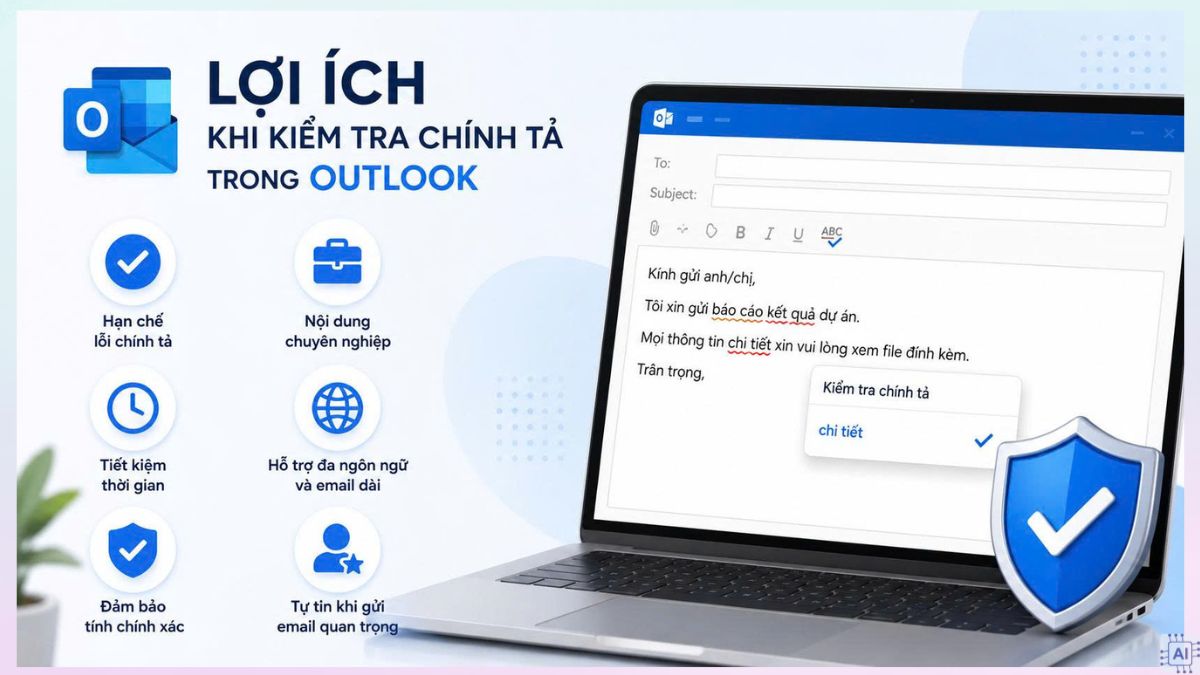
Nhờ khả năng tự động phát hiện lỗi đánh máy và từ ngữ chưa chính xác, tính năng kiểm tra chính tả trong Outlook mang đến nhiều lợi ích trong quá trình soạn thảo email, bao gồm:
- Hạn chế lỗi chính tả, lỗi đánh máy và các câu văn chưa chuẩn ngữ pháp trước khi gửi email, giúp nội dung truyền tải rõ ràng và dễ hiểu hơn.
- Đảm bảo các thư điện tử được trình bày chuyên nghiệp, góp phần tăng hiệu quả trao đổi công việc.
- Tiết kiệm thời gian kiểm tra và chỉnh sửa nội dung thủ công nhờ khả năng phát hiện lỗi tự động.
- Hỗ trợ tốt khi soạn email dài hoặc nội dung bằng ngôn ngữ khác, giúp giảm thiểu sai sót.
- Đảm bảo nội dung email công việc và báo cáo được chính xác hơn, hạn chế những nhầm lẫn không đáng có.
- Giúp người dùng tự tin hơn khi gửi các email, đặc biệt đối với những nội dung quan trọng cần đảm bảo tính chỉn chu và chuyên nghiệp.
Đối với những người thường xuyên làm việc bằng tiếng Anh, tính năng này đặc biệt hữu ích vì có thể phát hiện nhiều lỗi mà người dùng dễ bỏ sót.
Khi nào nên tắt kiểm tra chính tả trong Outlook
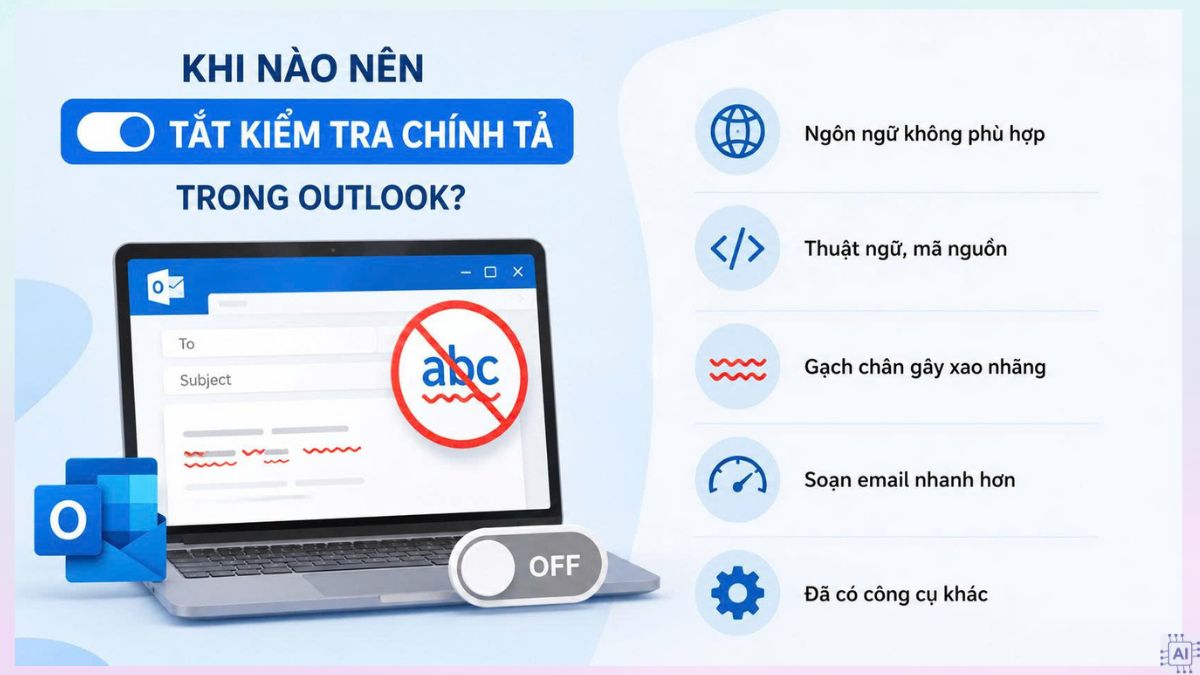
Mặc dù là tính năng hữu ích, nhưng trong nhiều trường hợp tắt kiểm tra chính tả trong Outlook sẽ giúp người dùng làm việc hiệu quả hơn và hạn chế các cảnh báo không cần thiết. Bạn có thể cân nhắc tắt khi:
- Outlook đang sử dụng bộ từ điển tiếng Anh nên nhiều từ tiếng Việt bị nhận diện nhầm là lỗi chính tả.
- Email có chứa thuật ngữ chuyên môn, mã nguồn hoặc ký hiệu kỹ thuật khiến công cụ kiểm tra liên tục báo lỗi không cần thiết.
- Các gạch chân màu đỏ xuất hiện dày đặc trên văn bản, làm ảnh hưởng đến khả năng tập trung khi soạn email.
- Việc tắt kiểm tra chính tả giúp quá trình nhập liệu diễn ra nhanh hơn và hạn chế các thông báo gây gián đoạn.
- Người dùng đã cài đặt các công cụ kiểm tra ngôn ngữ khác và không còn nhu cầu sử dụng tính năng mặc định của Outlook.
Việc tắt kiểm tra chính tả không ảnh hưởng đến chức năng gửi hoặc nhận email mà chỉ ngăn Outlook tự động đánh dấu các từ được cho là không chính xác.
Hướng dẫn tắt kiểm tra chính tả trong Outlook
Nếu thường xuyên gặp tình trạng Outlook đánh dấu sai các từ tiếng Việt, bạn có thể tham khảo cách tắt kiểm tra chính tả trong Outlook được hướng dẫn chi tiết dưới đây.
Cách tắt kiểm tra chính tả trong Outlook trên máy tính
Để tắt tính năng kiểm tra chính tả tự động trên Outlook dành cho máy tính, bạn thực hiện theo các bước sau:
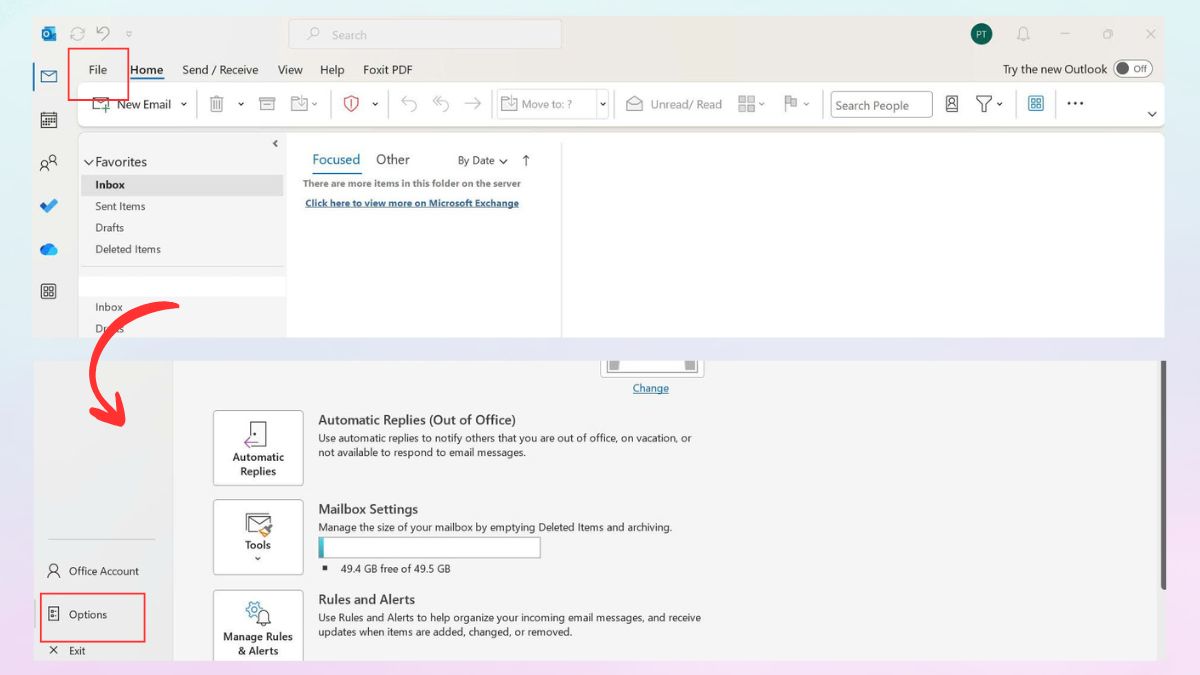
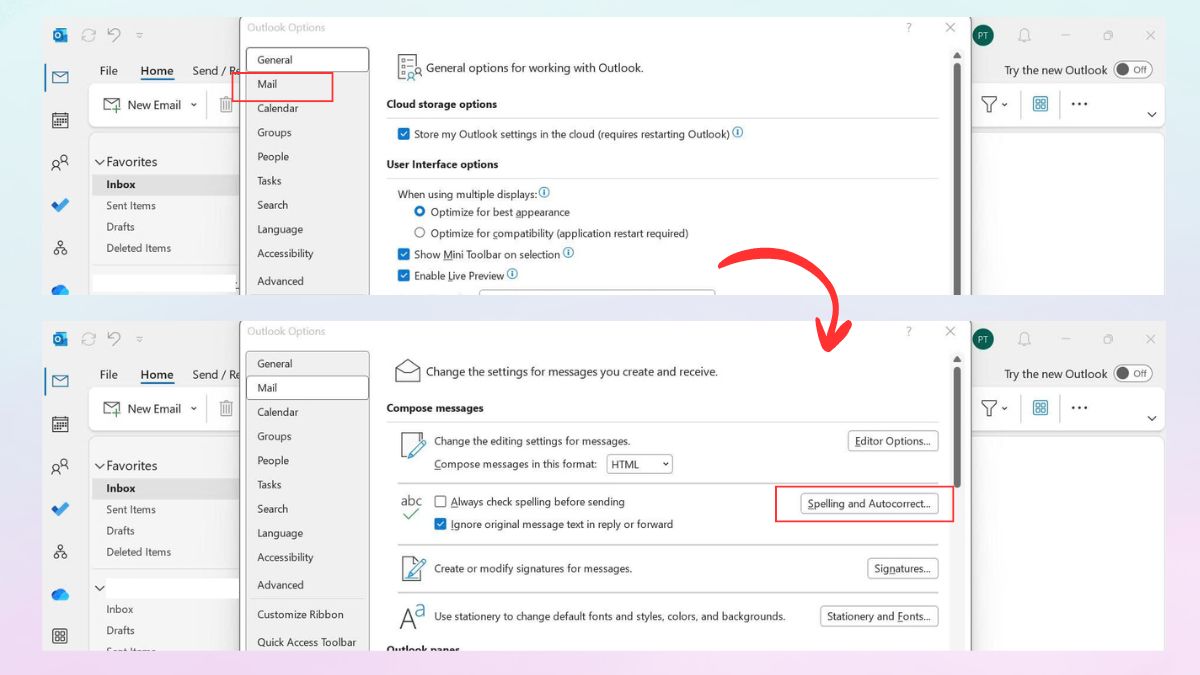
- Bước 1: Trong Outlook, truy cập mục File ở phía trên bên trái màn hình và nhấn Options để mở phần cài đặt.
- Bước 2: Trong cửa sổ Outlook Options, chọn Mail và nhấn Spelling and Autocorrect.
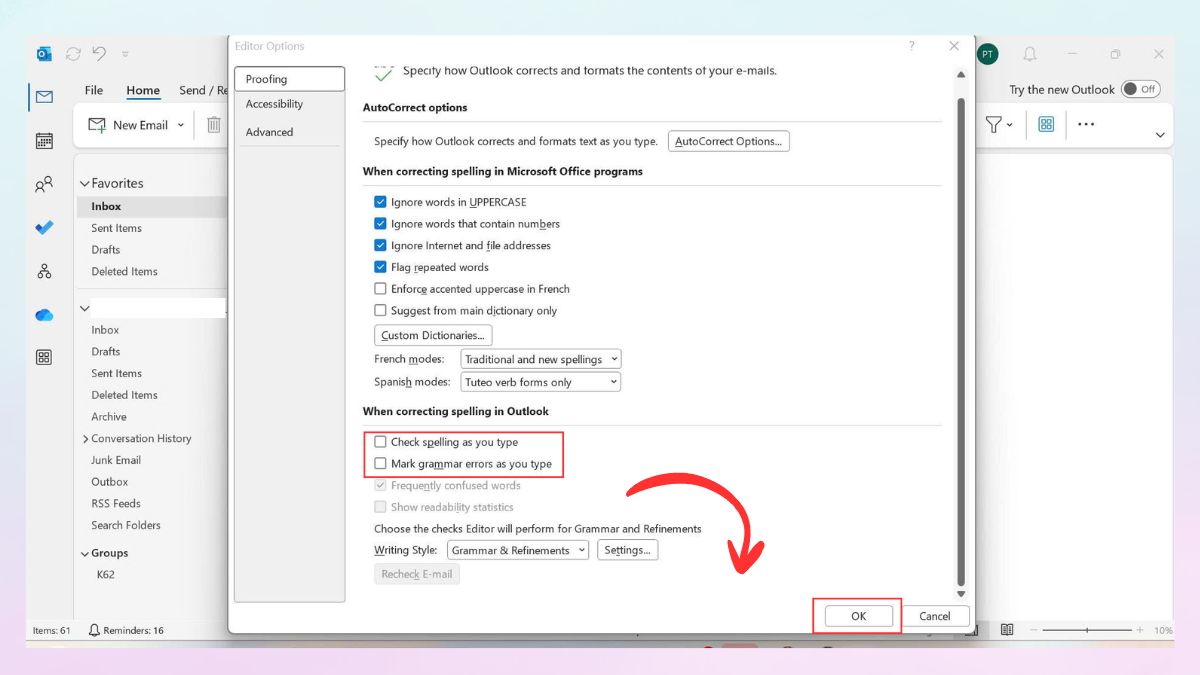
- Bước 3: Tắt Check spelling as you type và Mark grammar errors as you type.
- Bước 4: Nhấn OK để lưu thay đổi và hoàn tất thiết lập.
Sau khi hoàn tất các bước trên, quá trình tắt kiểm tra chính tả trong Outlook đã thành công. Outlook sẽ không còn tự động đánh dấu các từ được cho là sai chính tả khi bạn soạn email.
Ngoài việc tối ưu cài đặt Outlook, một chiếc laptop văn phòng ổn định sẽ giúp bạn xử lý công việc tốt hơn. Nếu đang tìm kiếm máy phù hợp, bạn có thể tham khảo lựa chọn laptop tại CellphoneS.
[Product_Listing categoryid="380" propertyid="" customlink="https://cellphones.com.vn/laptop.html" title="Danh sách Laptop đang được quan tâm nhiều tại CellphoneS"]
Cách tắt kiểm tra chính tả trong Outlook web
Đối với phiên bản trên trình duyệt, việc tắt kiểm tra chính tả trong Outlook Web có thể thực hiện nhanh chóng theo các bước sau:
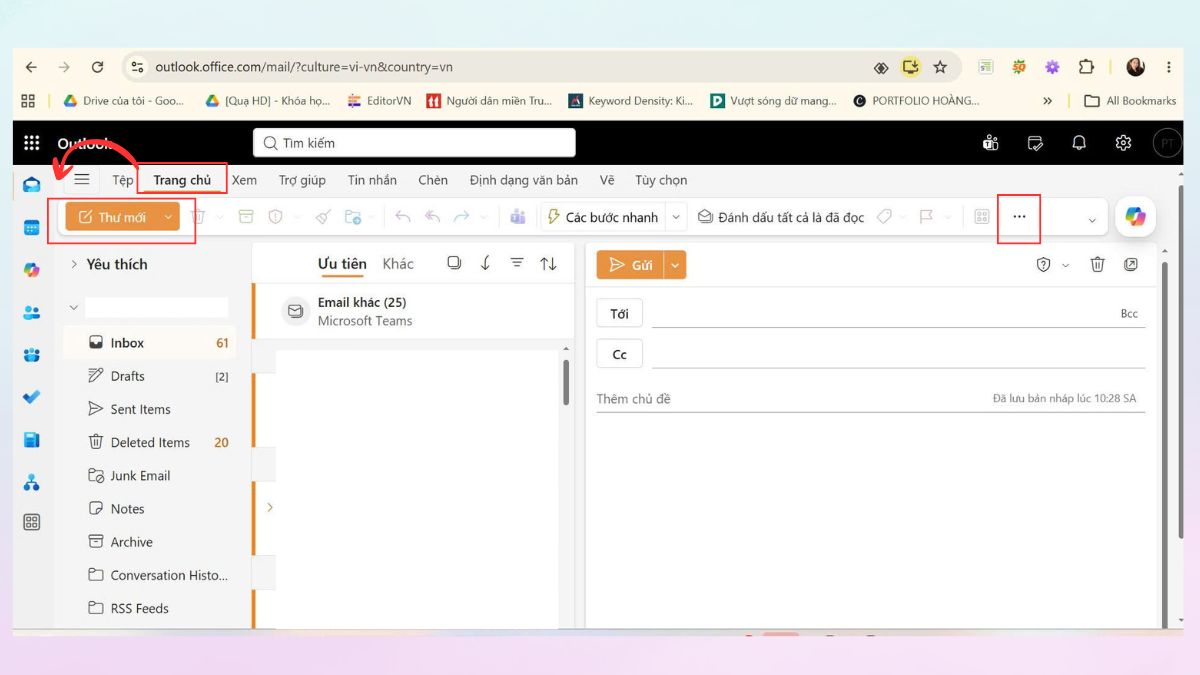
- Bước 1: Đăng nhập vào trang chủ của tài khoản Outlook, chọn Thư mới rồi ấn vào icon ba chấm (...)
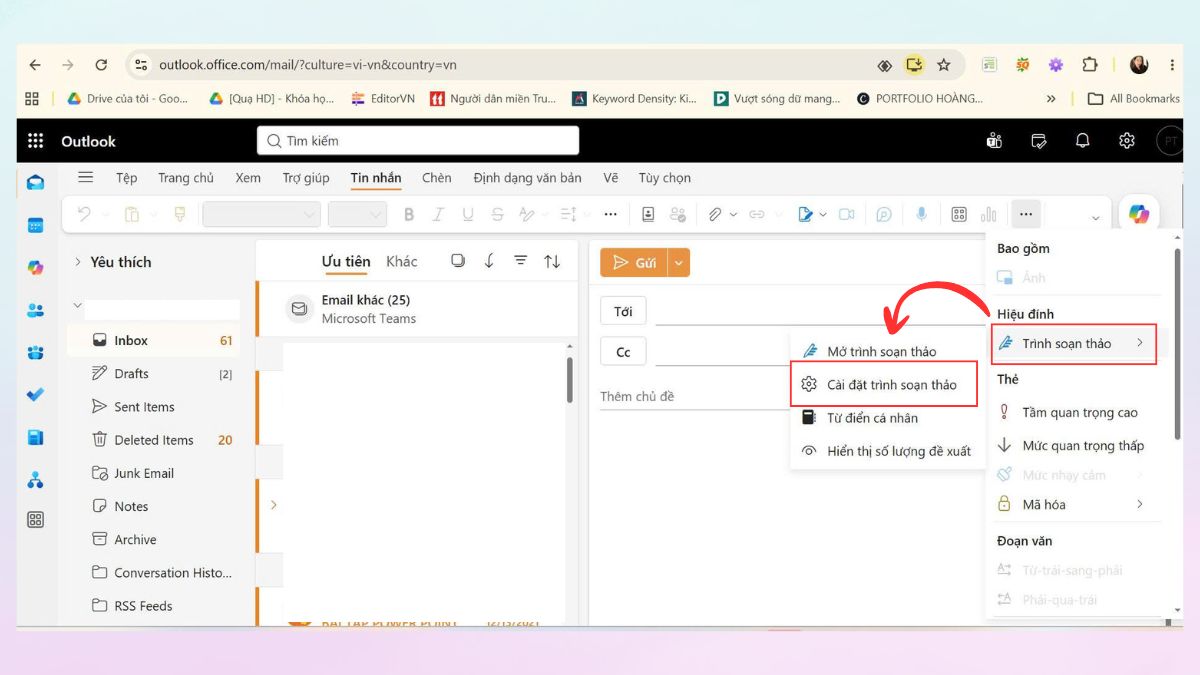
- Bước 2: Chọn Trình soạn thảo, bấm Cài đặt trình soạn thảo
- Bước 3: Bỏ kích hoạt tính năng kiểm tra chính tả tự động, sau đó lưu thiết lập mới.
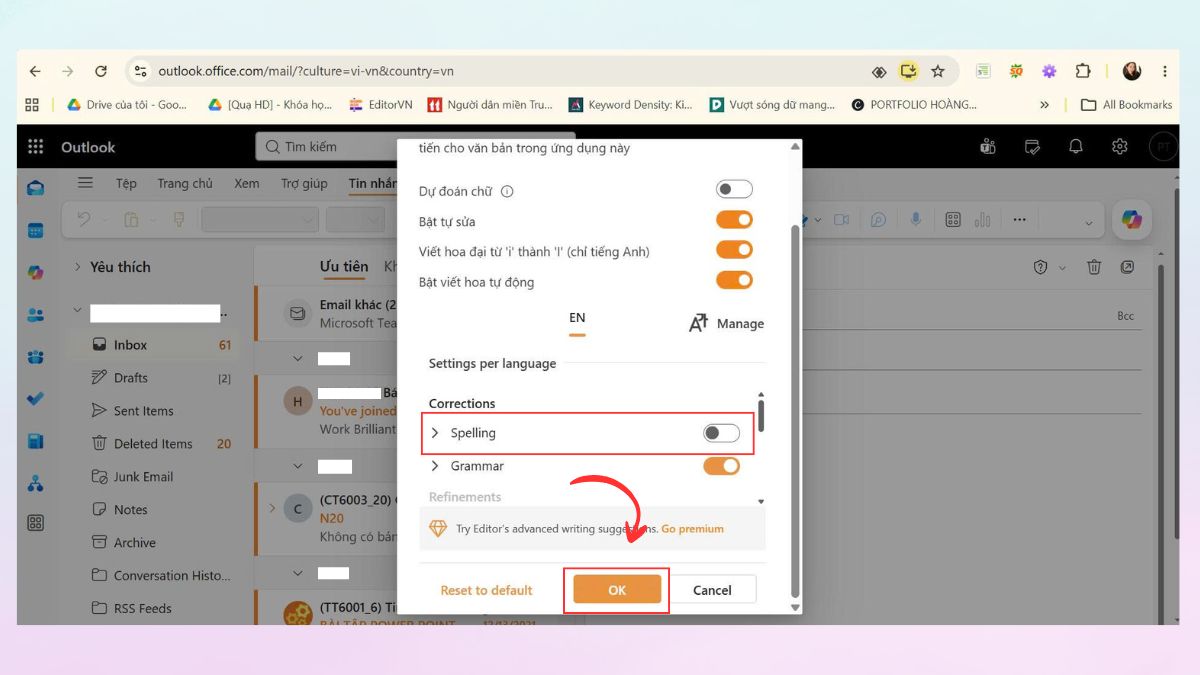
Lưu ý: Outlook Web hiện sử dụng Microsoft Editor để kiểm tra chính tả. Tuy nhiên, nếu đã tắt trong Editor mà vẫn thấy gạch đỏ, bạn mới cần tắt thêm tính năng kiểm tra chính tả của trình duyệt (Chrome, Edge, Firefox).
Cách bật kiểm tra chính tả trong Outlook khi cần dùng lại
Trong trường hợp cần rà soát lỗi trước khi gửi email, việc bật kiểm tra chính tả trong Outlook sẽ giúp bạn phát hiện và chỉnh sửa các lỗi đánh máy nhanh chóng hơn.
- Bước 1: Mở Outlook, chọn File > Options > Mail.
- Bước 2: Nhấn vào Spelling and Autocorrect, sau đó chọn mục Proofing.
- Bước 3: Bật Check spelling as you type và Mark grammar errors as you type.
- Bước 4: Chọn OK để hoàn tất và lưu cài đặt mới.
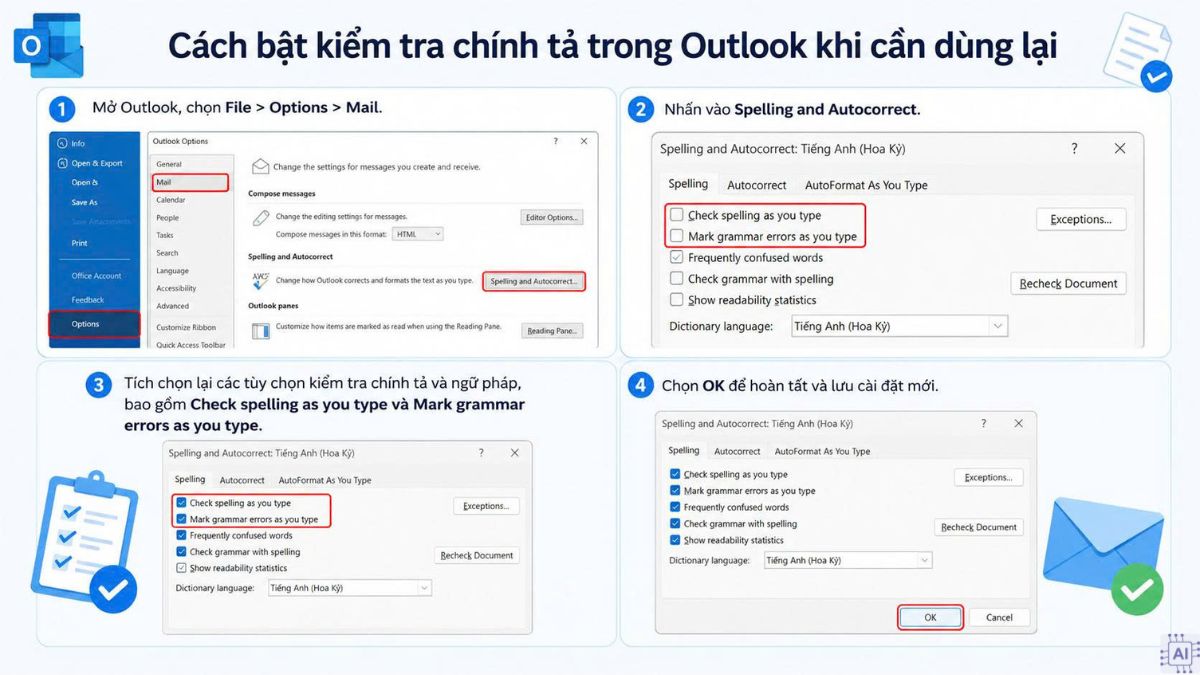
Sau khi hoàn tất, Outlook sẽ tự động kiểm tra và đánh dấu các lỗi chính tả trong quá trình soạn email. Đối với Outlook web, bạn có thể bật lại tính năng kiểm tra chính tả trong trình duyệt hoặc khôi phục các thiết lập hỗ trợ nhập liệu nếu đã tắt trước đó.
Các lỗi thường gặp sau khi tắt kiểm tra chính tả Outlook
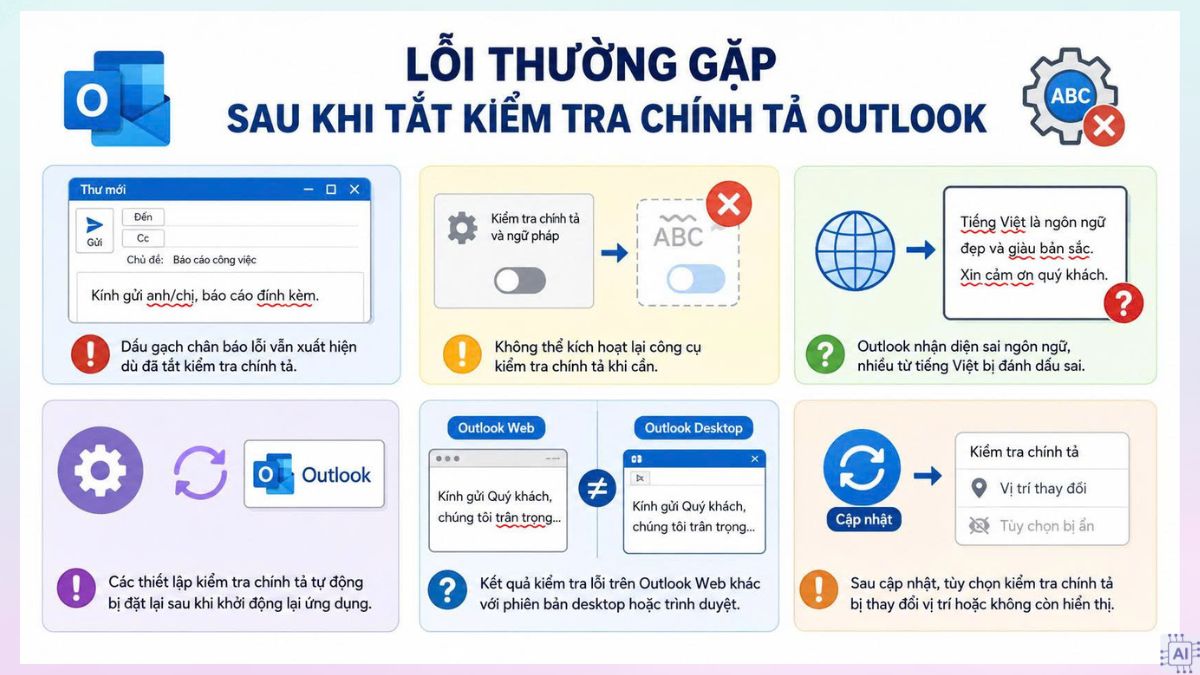
Sau khi tắt tính năng kiểm tra chính tả, người dùng có thể gặp một số vấn đề sau trong quá trình sử dụng Outlook:
- Dấu gạch chân báo lỗi vẫn xuất hiện trong email dù tính năng kiểm tra chính tả đã được tắt.
- Không thể kích hoạt lại công cụ kiểm tra chính tả khi cần rà soát nội dung trước khi gửi.
- Outlook nhận diện sai ngôn ngữ soạn thảo, khiến nhiều từ tiếng Việt bị đánh dấu là không hợp lệ.
- Các thiết lập liên quan đến kiểm tra chính tả tự động bị đặt lại sau khi khởi động lại ứng dụng.
- Kết quả kiểm tra lỗi trên Outlook Web khác với những gì hiển thị trên trình duyệt hoặc phiên bản desktop.
- Sau các bản cập nhật mới, một số tùy chọn kiểm tra chính tả bị thay đổi vị trí hoặc không còn xuất hiện như trước.
Việc tắt kiểm tra chính tả trong Outlook giúp hạn chế tình trạng gạch đỏ không cần thiết và mang lại trải nghiệm soạn email thuận tiện hơn, đặc biệt khi sử dụng tiếng Việt hoặc nội dung chuyên ngành. Tùy phiên bản Outlook đang sử dụng, bạn có thể dễ dàng bật hoặc tắt tính năng này trong phần cài đặt. Hy vọng những hướng dẫn trên sẽ giúp bạn tùy chỉnh Outlook phù hợp với nhu cầu làm việc và sử dụng hằng ngày.
Câu hỏi thường gặp
Tắt kiểm tra chính tả trong Outlook có ảnh hưởng đến các ứng dụng Office khác không?
Tại sao Outlook gạch đỏ tiếng Việt dù nội dung không sai?
Có cách nào tắt kiểm tra chính tả chỉ cho một email cụ thể trong Outlook không?







Bình luận (0)