Hướng dẫn cách lưu email Outlook về máy tính chi tiết

Cách lưu email Outlook giúp bạn chủ động sao lưu những thư quan trọng, hạn chế nguy cơ thất lạc dữ liệu khi đổi thiết bị hoặc gặp sự cố tài khoản. Việc lưu email về máy tính cũng giúp truy cập nội dung thuận tiện ngay cả khi không có kết nối Internet và hỗ trợ quản lý thông tin hiệu quả hơn. Hãy cùng khám phá ngay những phương pháp thực hiện đơn giản nhưng cực kỳ hiệu quả để làm chủ dữ liệu số ngay hôm nay.
Tại sao cần lưu email Outlook về máy tính?
Lưu email Outlook về máy tính là giải pháp tối ưu giúp bạn bảo vệ dữ liệu và tối ưu hóa hiệu suất làm việc, cụ thể thao tác này giúp:
- Giải phóng dung lượng: Biết cách lưu email Outlook khi bị đầy giúp dọn sạch hộp thư, tránh tình trạng gián đoạn nhận gửi mail mới.
- Tăng cường an toàn dữ liệu: Lưu email về máy giúp giảm thiểu nguy cơ mất thông tin do lỗi hệ thống hoặc sự cố tài khoản.
- Truy cập dễ dàng: Các thư đã lưu luôn sẵn sàng để xem lại, kể cả khi thiết bị không có kết nối Internet.

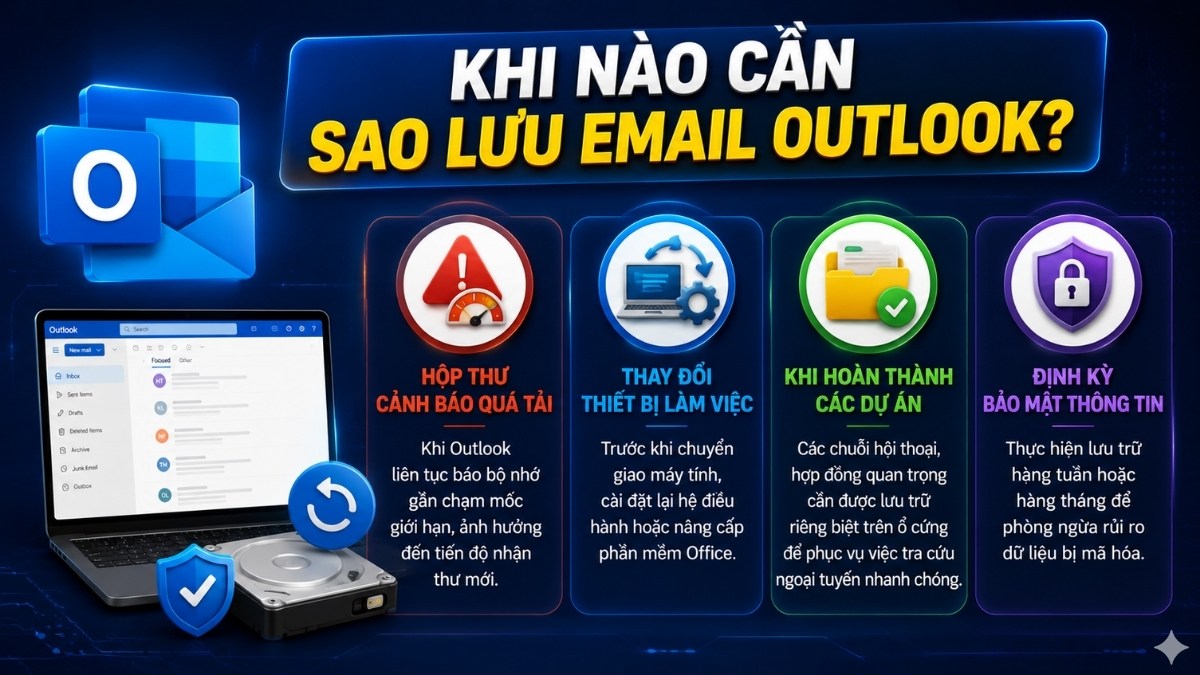
Khi nào cần sao lưu email Outlook?
Việc xác định đúng thời điểm sao lưu hộp thư giúp bạn chủ động bảo vệ dữ liệu và duy trì công việc thông suốt. Bạn nên tìm cách lưu email Outlook thành folder ngay trong các trường hợp phổ biến sau:
- Hộp thư cảnh báo quá tải: Khi Outlook liên tục báo bộ nhớ gần chạm mốc giới hạn, ảnh hưởng đến tiến độ nhận thư mới.
- Thay đổi thiết bị làm việc: Trước khi chuyển giao máy tính, cài đặt lại hệ điều hành hoặc nâng cấp phần mềm Office.
- Khi hoàn thành các dự án: Các chuỗi hội thoại, hợp đồng quan trọng cần được lưu trữ riêng biệt trên ổ cứng để phục vụ việc tra cứu ngoại tuyến nhanh chóng.
- Định kỳ bảo mật thông tin: Thực hiện lưu trữ hàng tuần hoặc hàng tháng để phòng ngừa rủi ro dữ liệu bị mã hóa.
Cách lưu email Outlook trên ổ cứng
Nếu bạn đang tìm kiếm giải pháp bảo vệ dữ liệu an toàn, hãy áp dụng ngay cách lưu email trong Outlook về máy tính. Dưới đây là hướng dẫn chi tiết giúp bạn chuyển toàn bộ thư từ quan trọng về ổ cứng nhanh chóng và an toàn.
Lưu email Outlook dưới dạng PDF
Nếu bạn muốn lưu trữ email để làm báo cáo, hợp đồng hoặc gửi cho người khác xem mà không sợ bị chỉnh sửa nội dung hay lỗi font chữ, việc áp dụng cách lưu email Outlook thành file PDF là lựa chọn tối ưu:
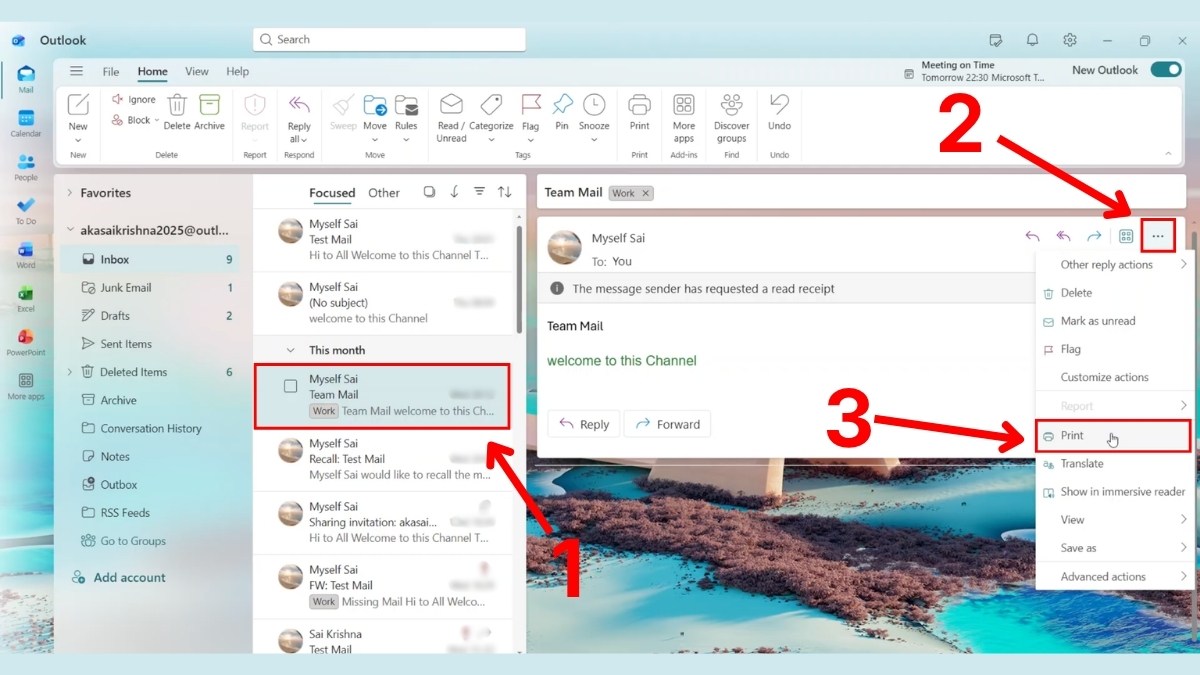
1. Mở lệnh in email:
- Chọn email cần lưu từ danh sách hộp thư của bạn.
- Nhấp vào biểu tượng 3 dấu chấm ở góc trên cùng bên phải cửa sổ hiển thị nội dung thư.
- Chọn tính năng Print từ menu thả xuống.
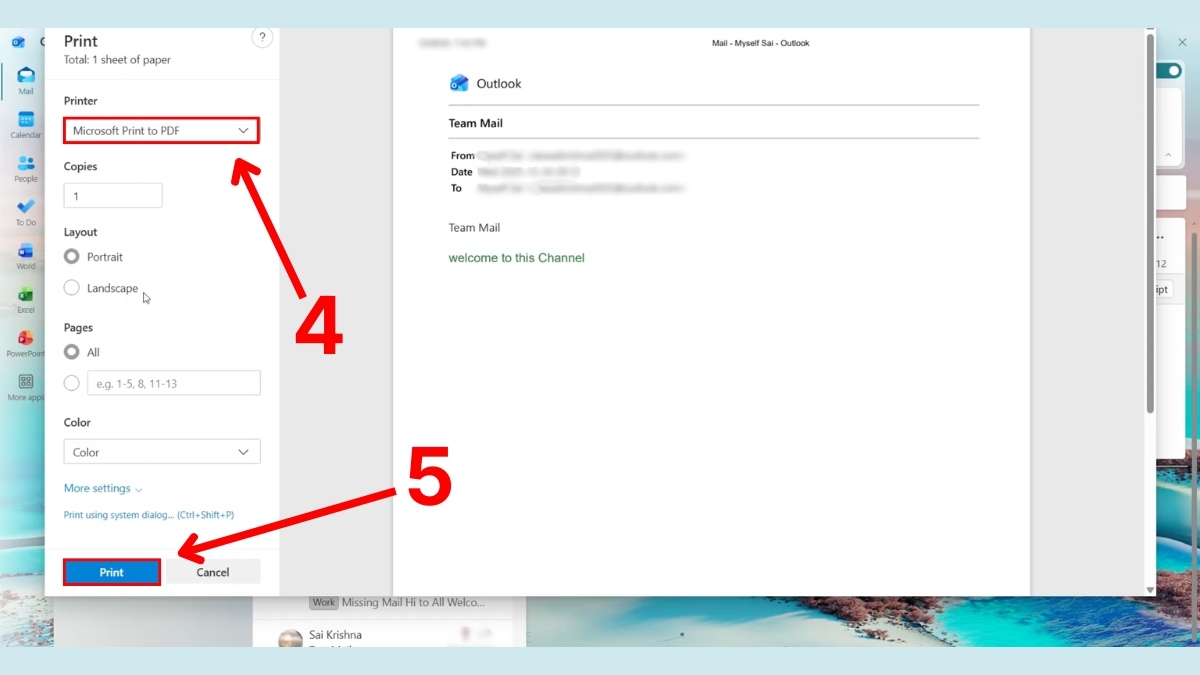
2. Thiết lập xuất PDF:
- Thay đổi tùy chọn tại ô Printer thành Microsoft Print to PDF.
- Nhấn vào nút Print để xác nhận xuất tệp.
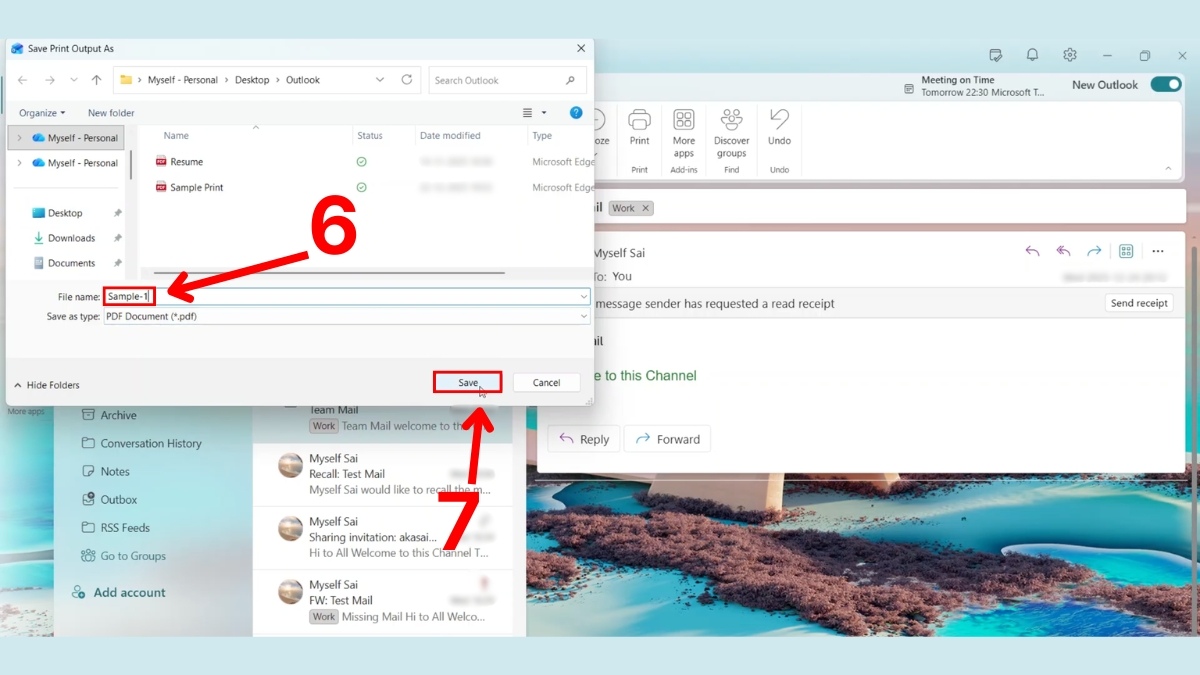
3. Lưu tệp PDF vào máy tính:
- Tiến hành đặt tên cho tệp tin theo nhu cầu tại ô File name.
- Xác nhận bằng nút Save để lưu email dưới định dạng PDF.
Hộp thư Outlook quá tải sẽ không còn là nỗi lo với ổ cứng di động để lưu trữ dữ liệu an toàn. Tham khảo ngay ổ cứng di động tại CellphoneS với giá tốt và trả góp 0%.
[Product_Listing categoryid="750" propertyid="" customlink="https://cellphones.com.vn/linh-kien/o-cung/di-dong.html" title="Danh sách Ổ cứng di động đang được quan tâm nhiều tại CellphoneS"]
Lưu email dưới dạng MSG
Nếu bạn muốn lưu trữ email mà vẫn giữ nguyên định dạng nguyên bản để có thể mở lại nhanh chóng bằng ứng dụng Outlook, hãy làm theo cách lưu email Outlook dưới dạng tệp MSG dưới đây:
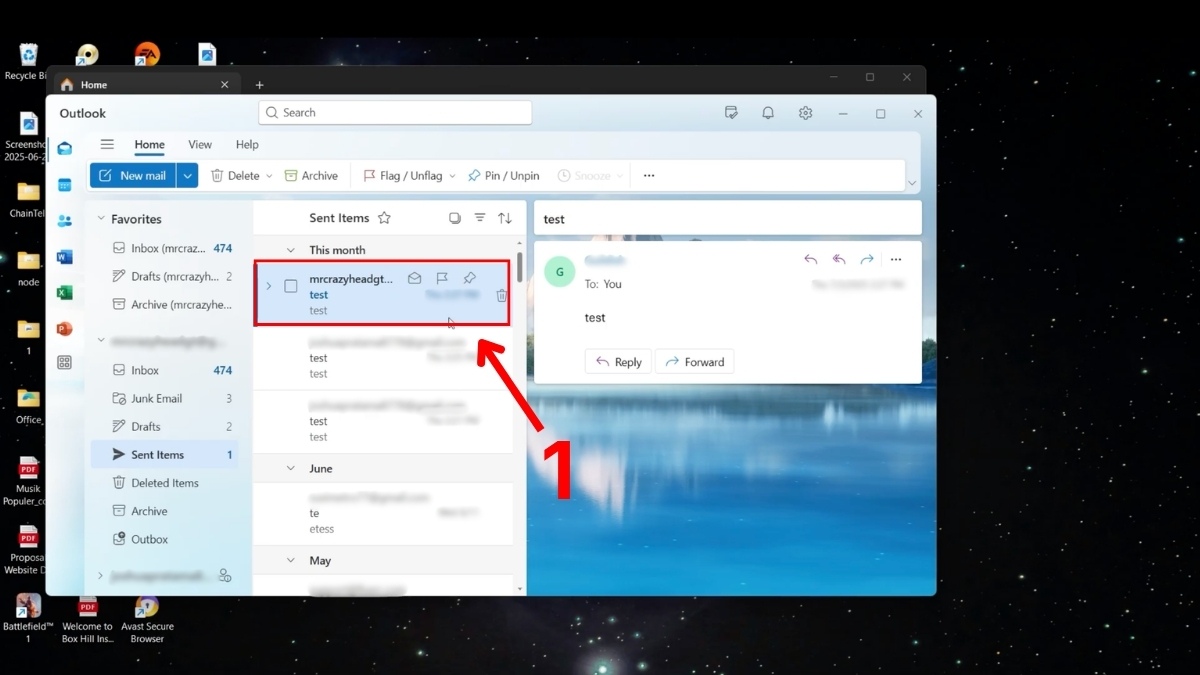
1. Chọn email cần lưu:
- Tìm đến thư mục chứa thư trên giao diện Outlook và nhấn chuột phải vào email bạn muốn lưu trữ.
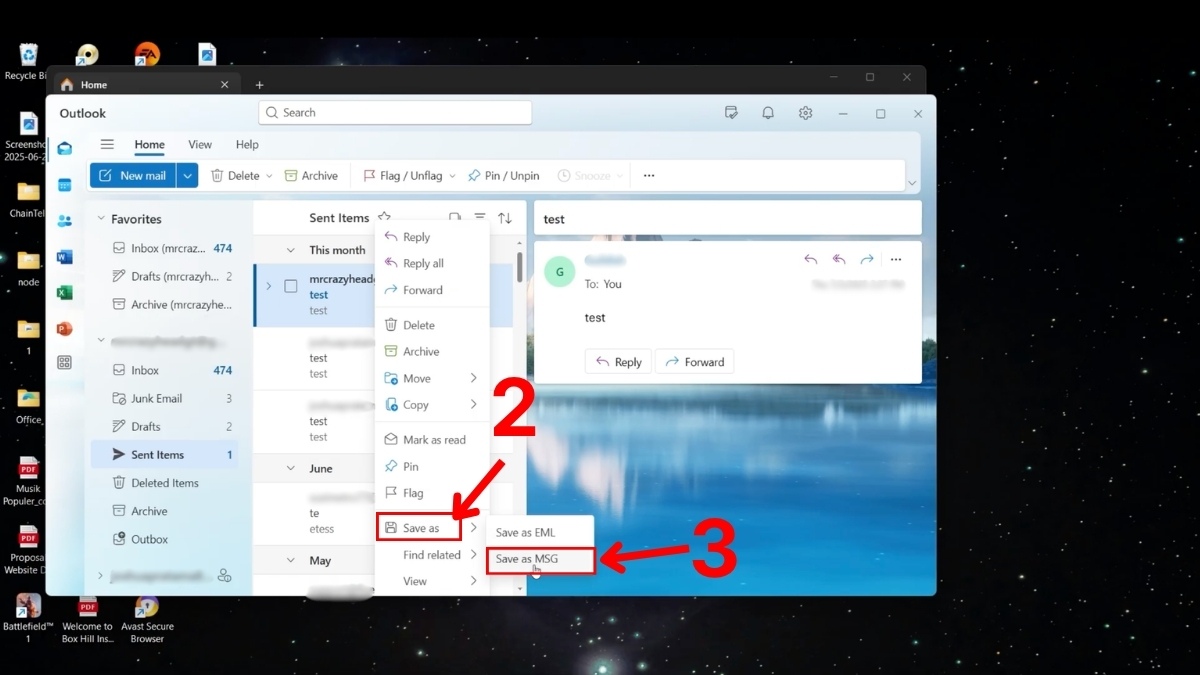
2. Kích hoạt lệnh xuất MSG:
- Chọn Save as từ menu ngữ cảnh để chuyển sang bước tiếp theo.
- Nhấp chuột vào tùy chọn Save as MSG ở danh mục mở rộng bên cạnh.
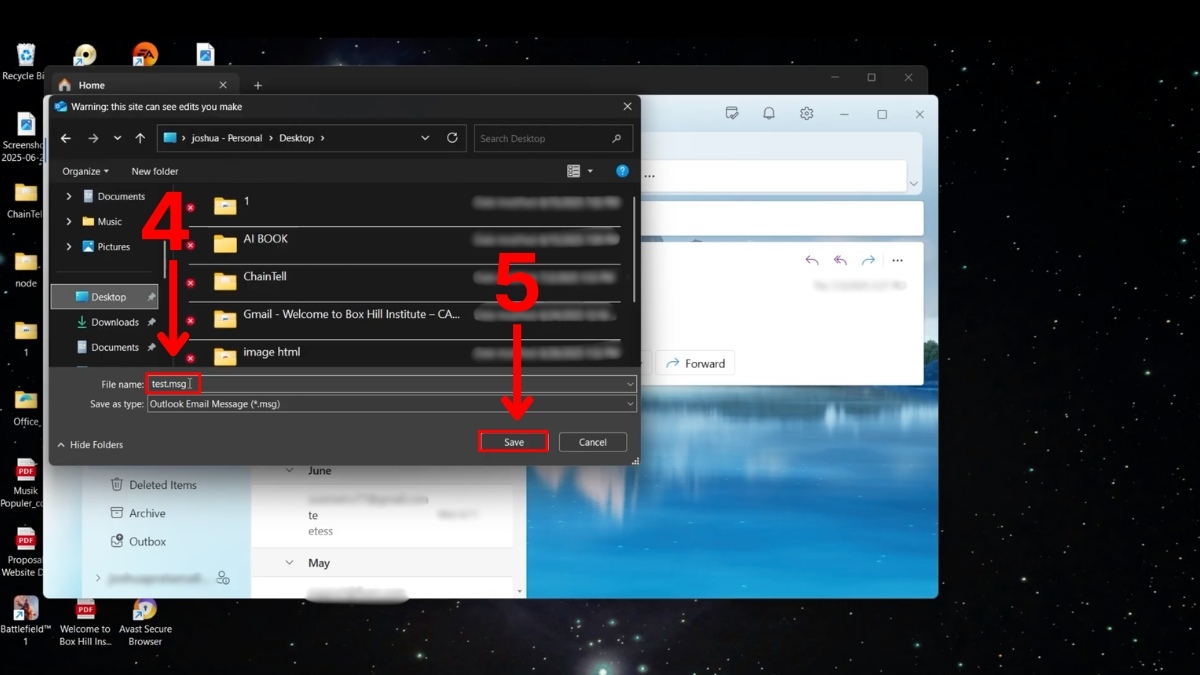
3. Xác nhận lưu tệp:
- Điều hướng chọn thư mục lưu trữ trên máy tính và tiến hành đặt tên cho file tại ô File name.
- Nhấn vào nút Save để hệ thống lưu tệp tin về ổ cứng.
Lưu email dưới dạng HTML
Định dạng HTML là lựa chọn tuyệt vời khi bạn muốn lưu trữ email thành một trang web độc lập, giúp bạn dễ dàng mở ra bằng trình duyệt internet thông dụng:
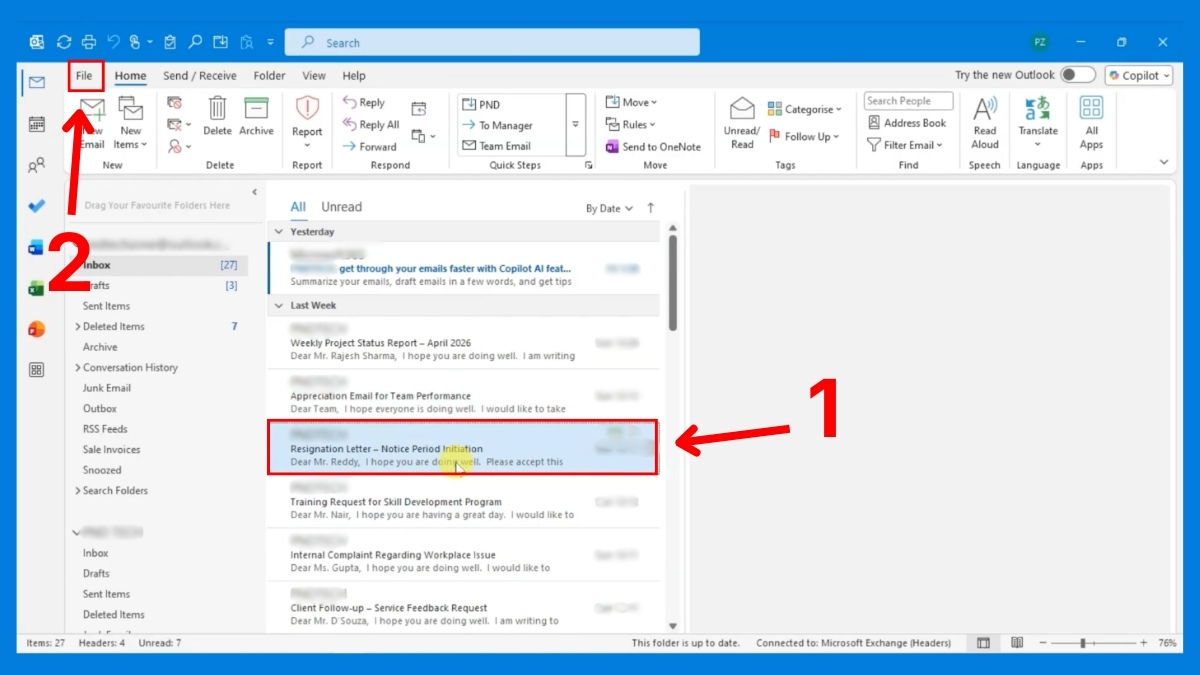
1. Chọn email và truy cập menu hệ thống:
- Nhấp chuột để chọn email bạn đang muốn trích xuất dữ liệu từ danh sách hộp thư.
- Di chuyển chuột lên thanh công cụ phía trên cùng bên trái và nhấn vào mục File.
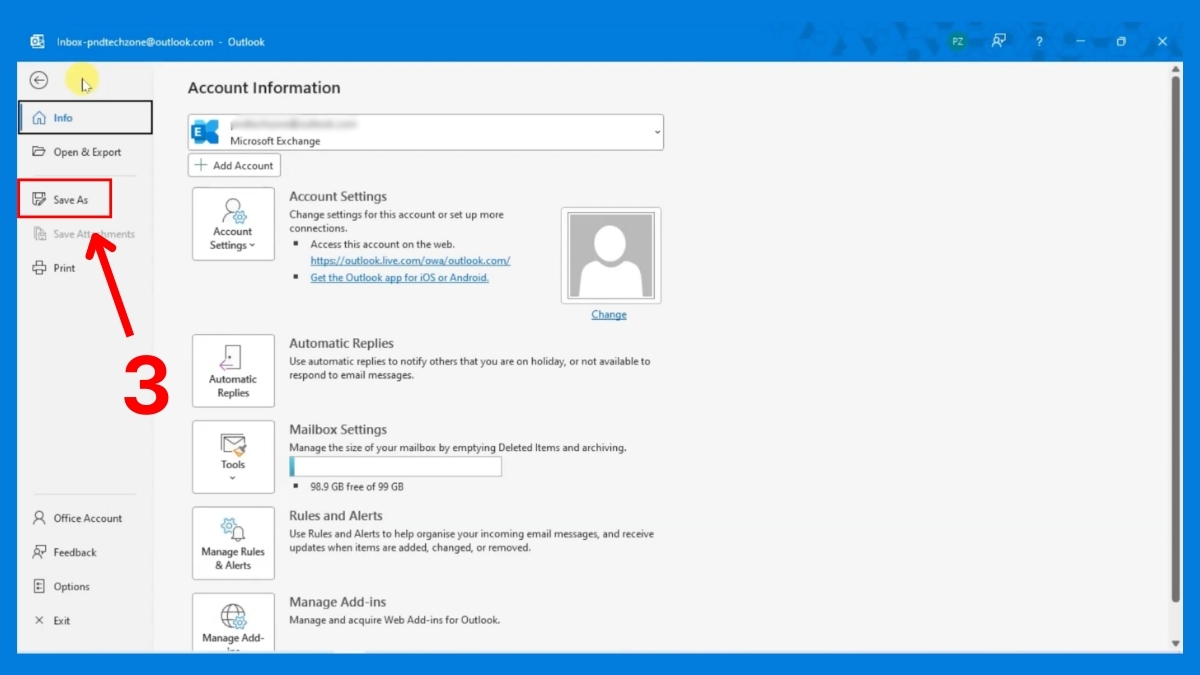
2. Kích hoạt tính năng lưu tệp:
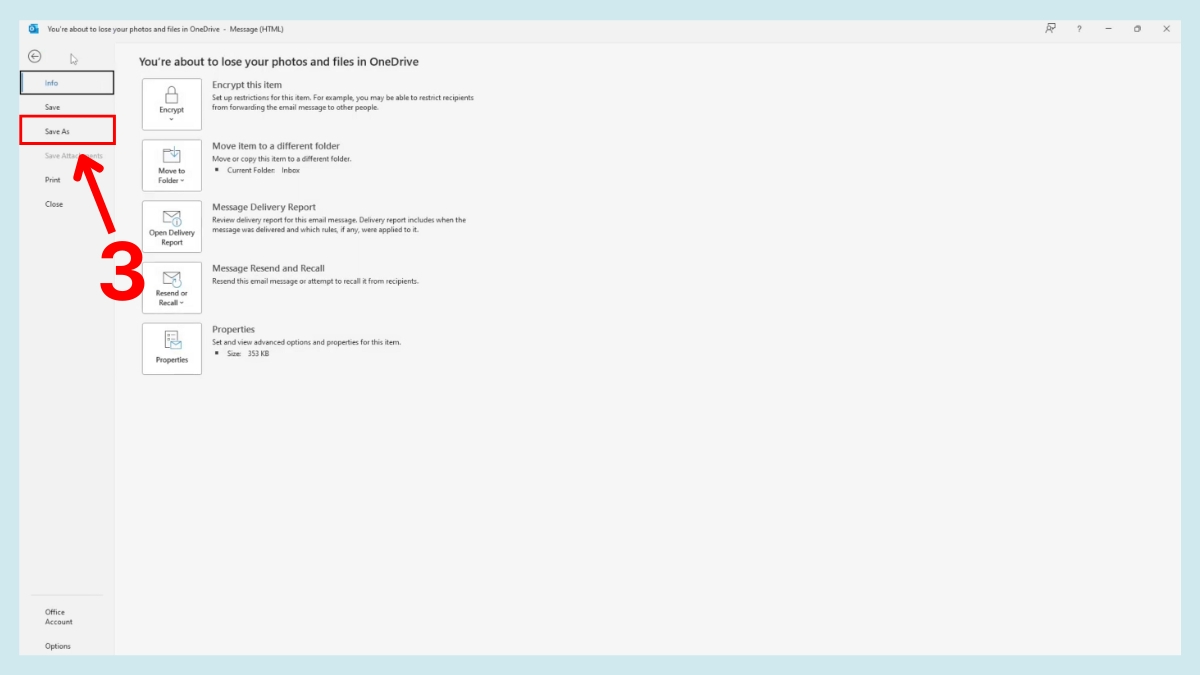
- Tại danh sách tác vụ ở cột bên trái giao diện thông tin tài khoản, bạn tìm và nhấp chọn mục Save As.
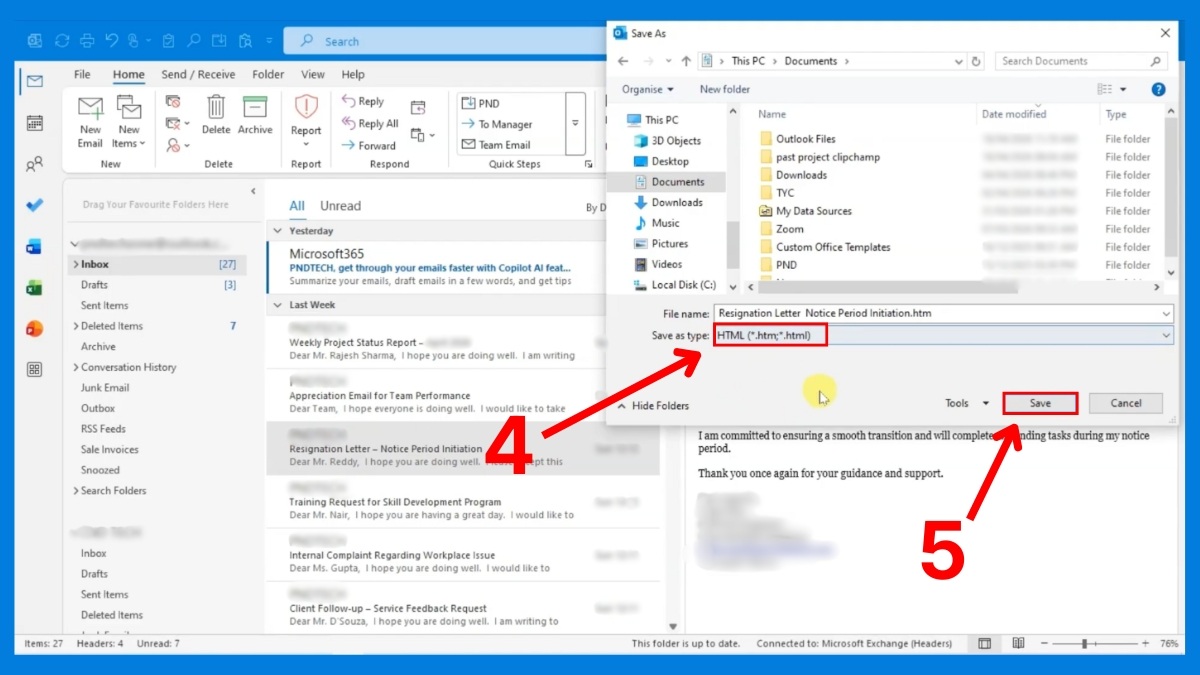
3. Thiết lập định dạng và hoàn tất:
- Khi hộp thoại lưu file mở ra, nhấp vào thanh tùy chọn tại dòng Save as type và đổi sang định dạng HTML.
- Lựa chọn thư mục lưu trữ thích hợp trên ổ cứng, đặt lại tên file nếu muốn rồi bấm vào nút Save để hoàn tất.
Lưu email dưới dạng TXT
Nếu bạn cần bóc tách dữ liệu dạng chữ từ email để phục vụ cho việc nhập liệu, lập trình hoặc xử lý văn bản thô mà không cần đến các định dạng phức tạp của Outlook, hãy làm theo cách lưu email Outlook sau:
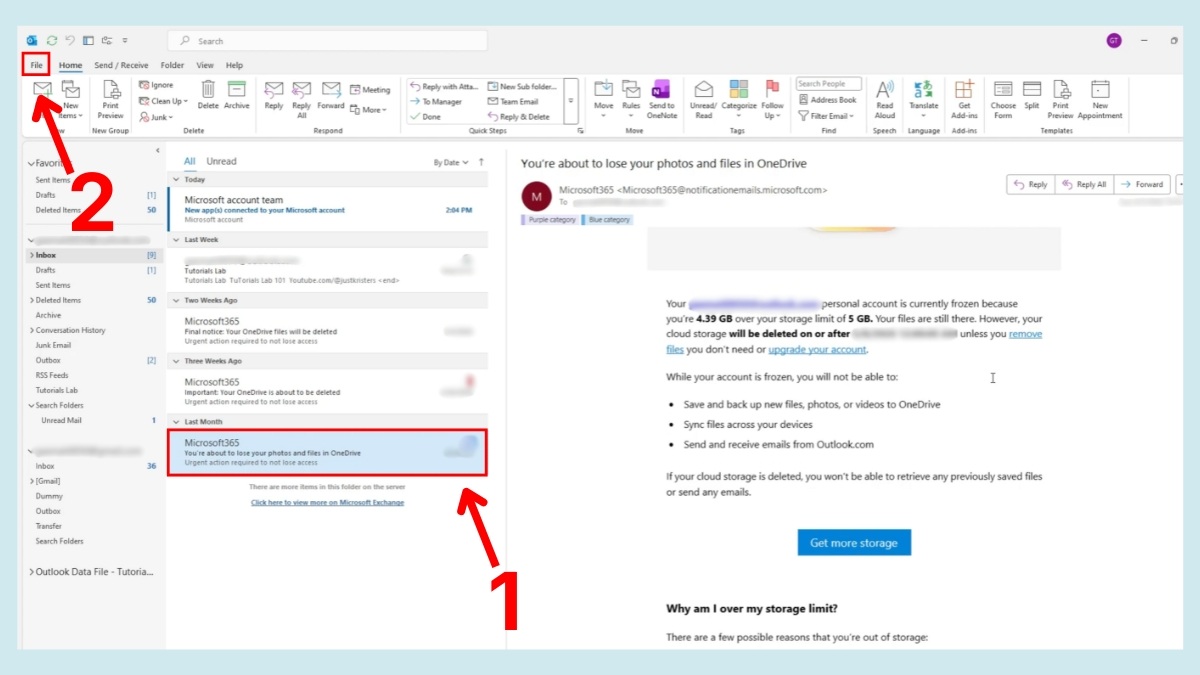
1. Chọn thư và vào menu chính:
- Nhấp chuột để chọn email bạn muốn trích xuất văn bản từ danh sách.
- Di chuyển lên góc trên cùng bên trái màn hình và chọn thẻ File.
2. Chọn tác vụ lưu trữ:
- Tại giao diện quản lý thông tin thư vừa hiện ra, tìm và nhấp vào mục Save As ở cột menu bên trái.
3. Đổi định dạng văn bản và lưu:
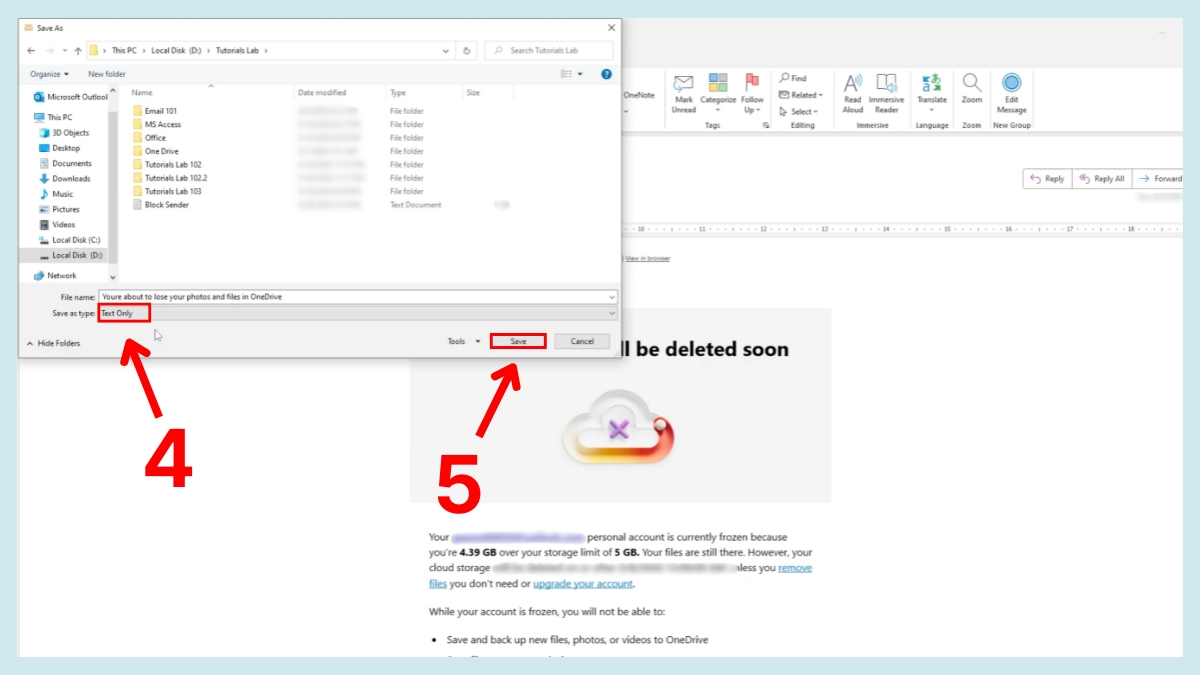
- Khi cửa sổ hệ thống xuất hiện, nhấp vào menu thả xuống tại dòng Save as type và chọn Text Only.
- Điều hướng đến vị trí thư mục cần lưu trên ổ cứng, sau đó nhấn nút Save để hoàn thành.
Cách lưu email Outlook trực tiếp về máy tính
Nếu bạn đang tìm kiếm cách lưu email Outlook nhanh, việc kéo thả trực tiếp thư từ giao diện Outlook vào thư mục lưu trữ sẽ là giải pháp phù hợp:
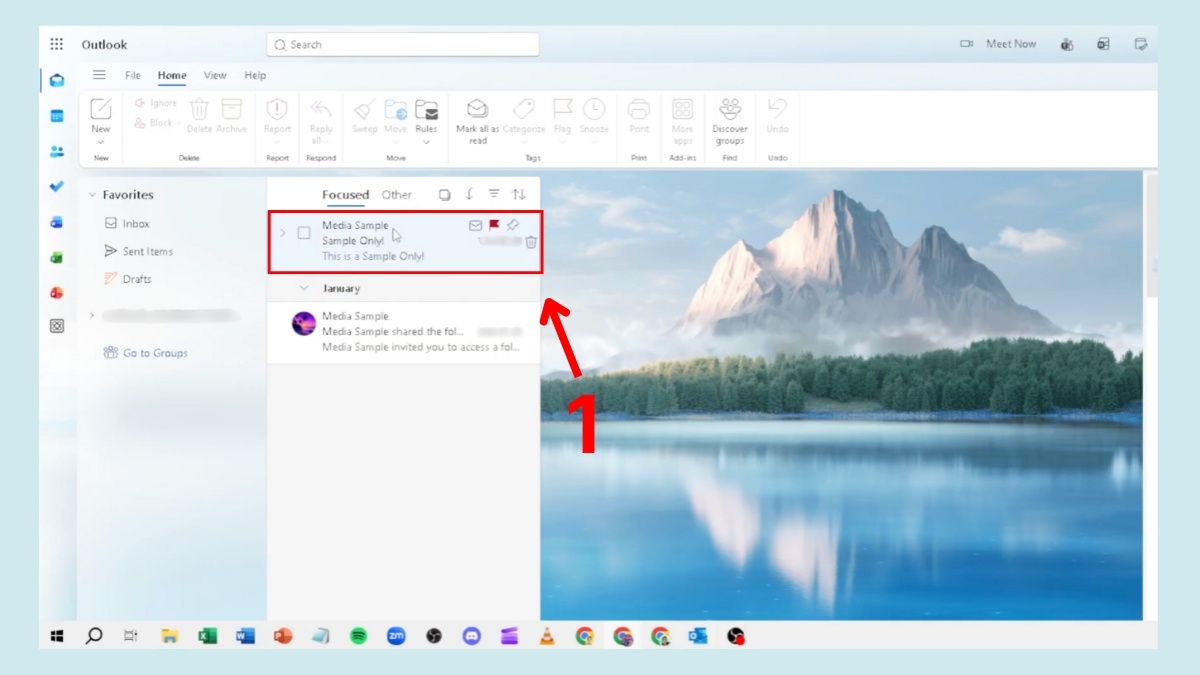
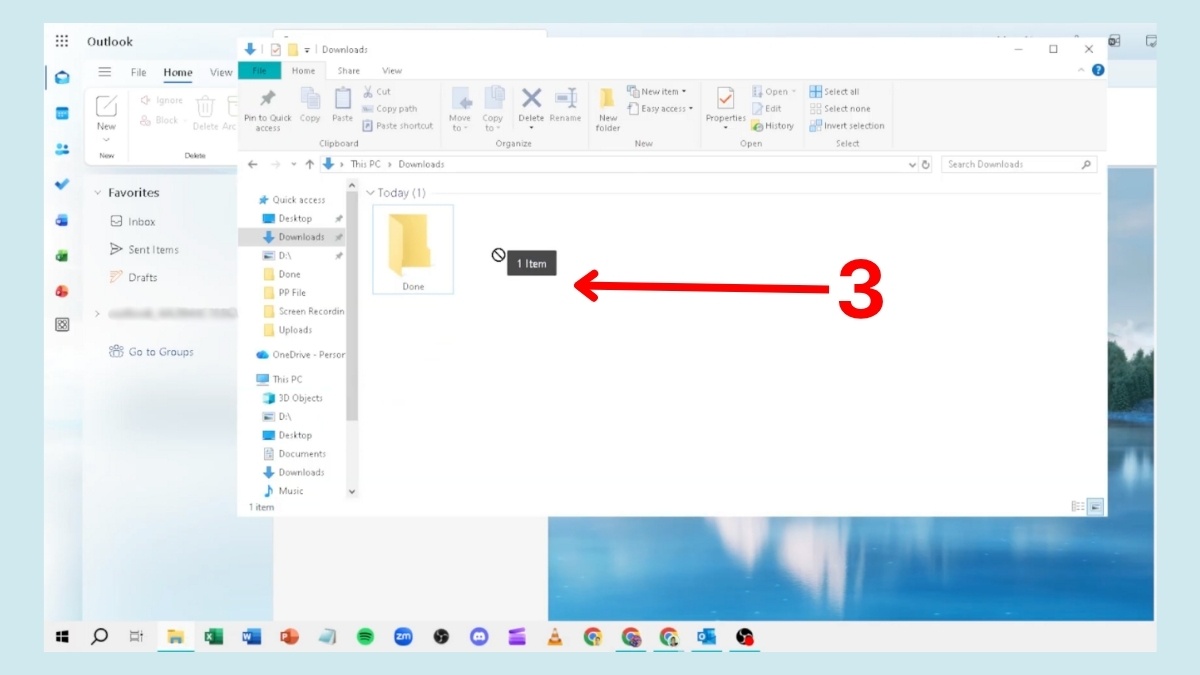
1. Chọn và giữ email cần lưu:
- Tìm đến email bạn muốn tải về máy tính từ danh sách hộp thư Outlook. Nhấp và đè giữ chuột trái vào email đó để chuẩn bị cho thao tác di chuyển tệp.
2. Kéo email xuống thanh tác vụ:
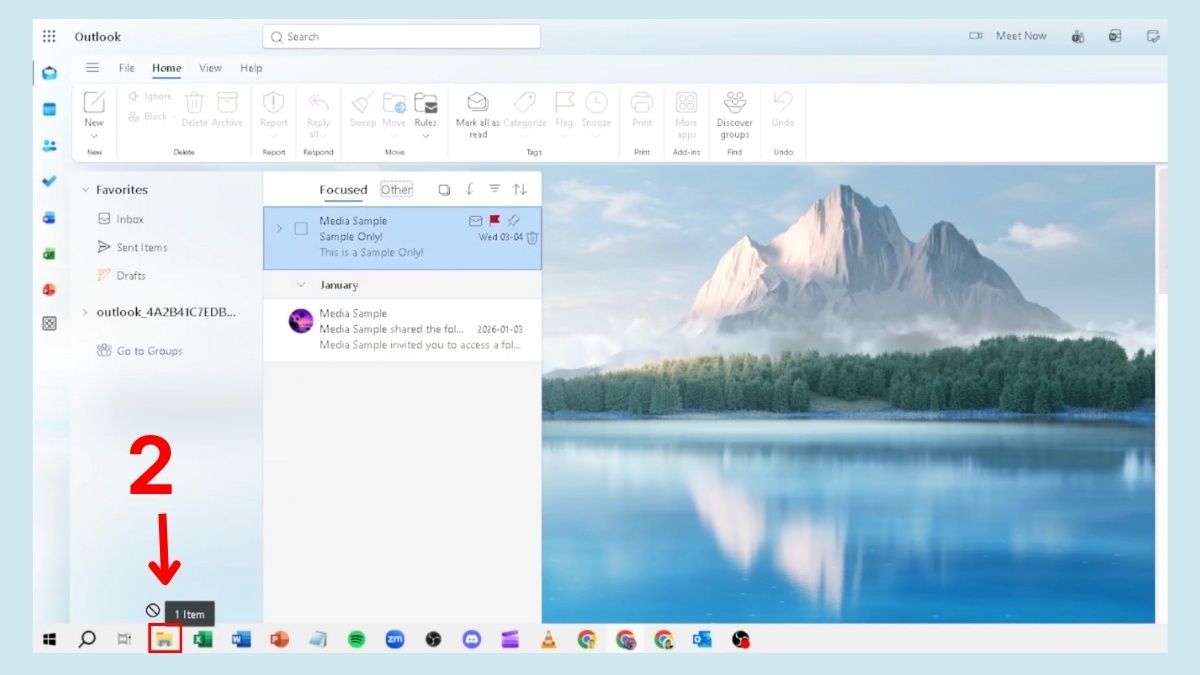
- Trong khi vẫn giữ chuột, kéo email đó di chuyển xuống biểu tượng thư mục (File Explorer) dưới thanh Taskbar.
3. Thả tệp vào thư mục máy tính:
- Di chuyển chuột chứa tệp email vào vùng trống bên trong cửa sổ thư mục vừa hiện ra, thả chuột trái ra để hệ thống tự động sao chép thư về máy.
Cách lưu email Outlook trên website
Ngay cả khi không cài đặt ứng dụng Outlook trên máy tính, bạn vẫn có thể dễ dàng áp dụng cách lưu email Outlook về máy từ giao diện web nhờ vào tính năng tải trực tiếp được tích hợp sẵn trên trình duyệt:
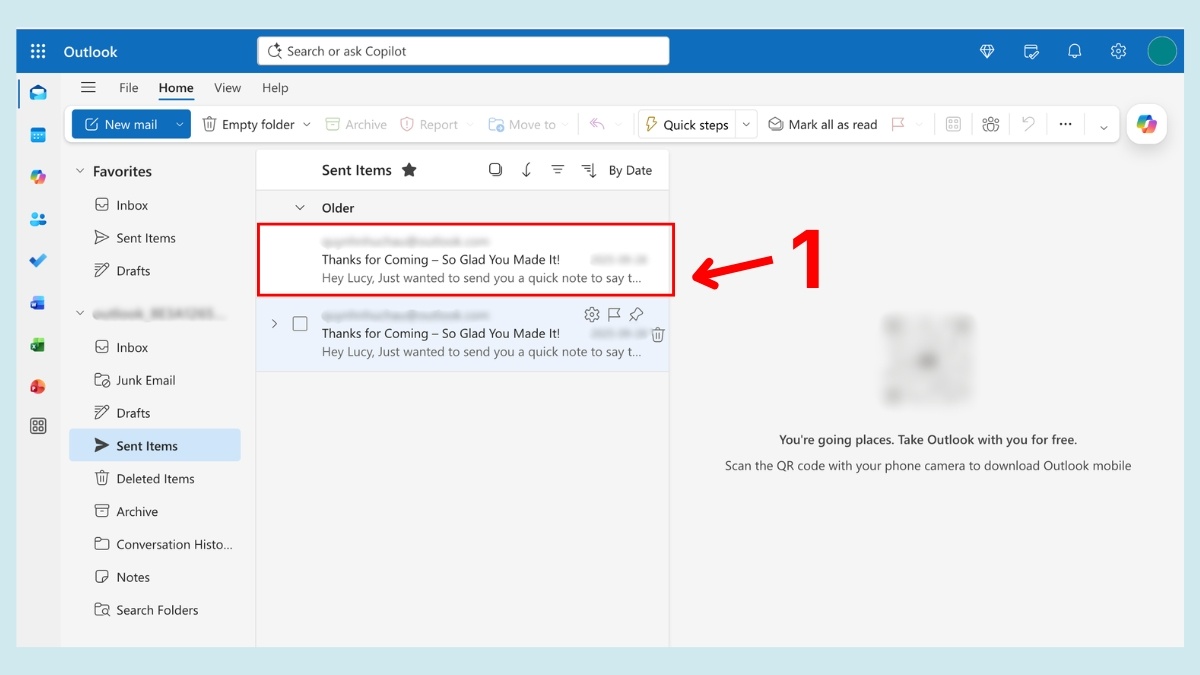
1. Chọn và mở email cần tải:
- Nhấp chuột vào email bạn muốn lưu trữ từ danh sách hộp thư trực tuyến để hiển thị đầy đủ nội dung.
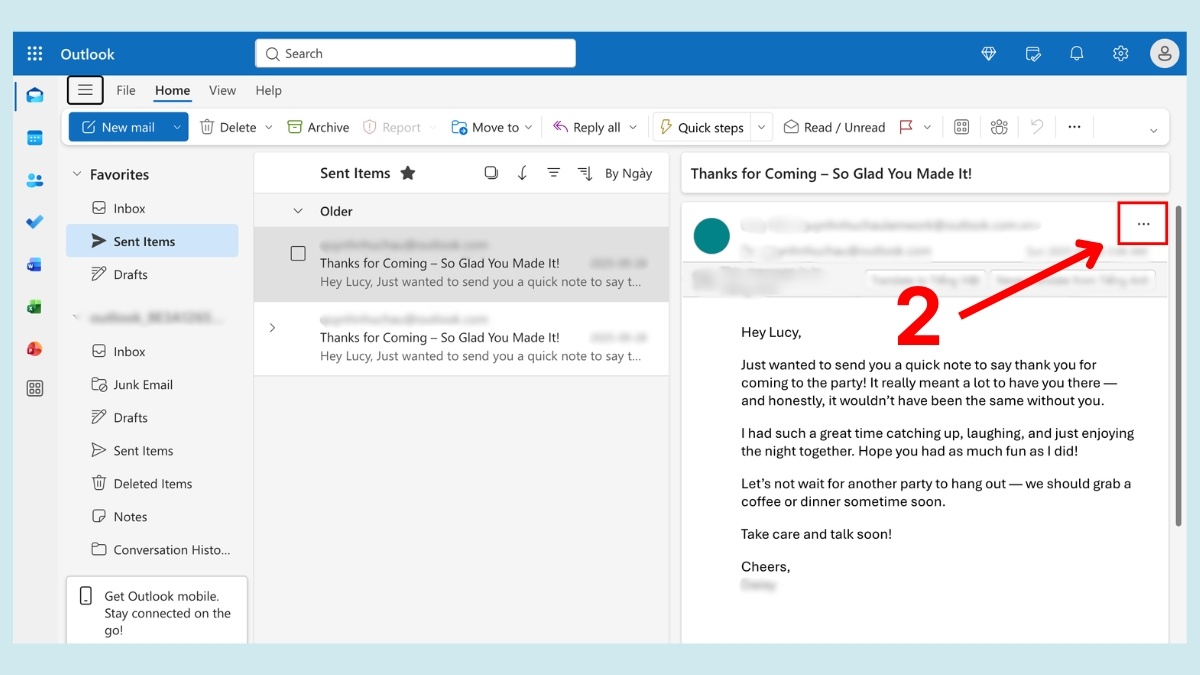
2. Mở menu tính năng mở rộng:
- Di chuyển chuột đến góc trên cùng bên phải của khu vực nội dung thư và nhấp vào biểu tượng 3 dấu chấm.
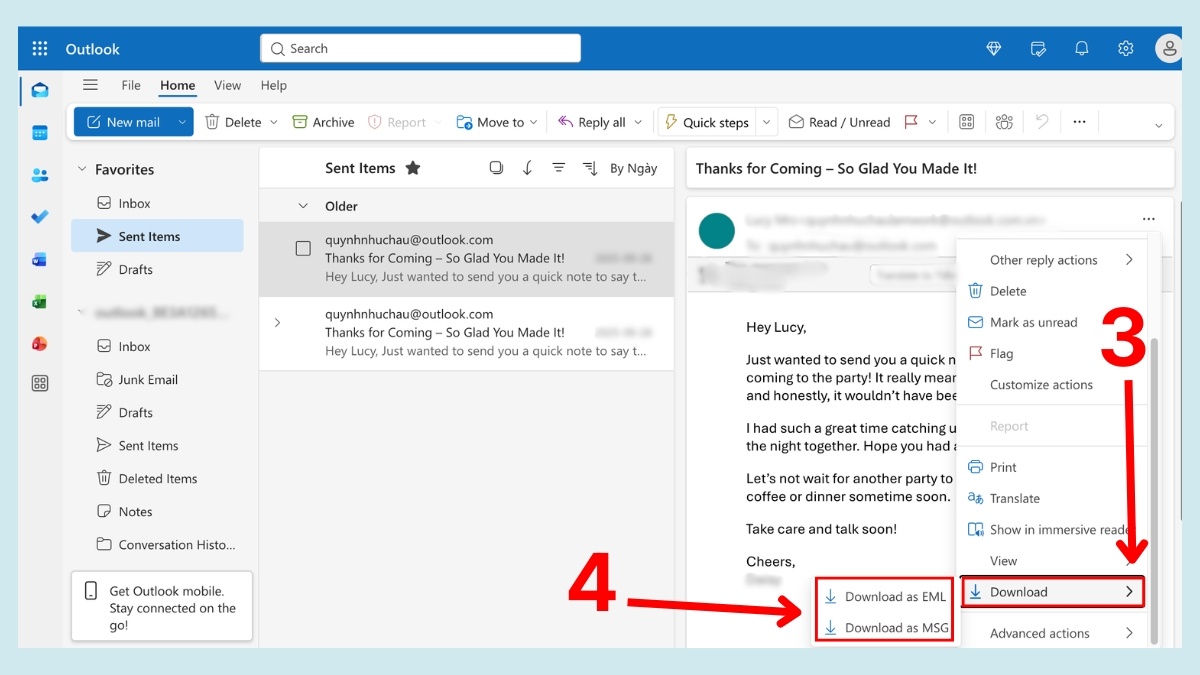
3. Lựa chọn định dạng và tải về:
- Di chuột xuống danh sách bên dưới, tìm đến mục Download.
- Nhấp chọn vào định dạng mong muốn như EML hoặc MSG tại menu phụ vừa hiện ra để trình duyệt tải tệp tin về máy.
Cách lưu email Outlook khi bị đầy bằng file PST
Hướng dẫn cách lưu email Outlook khi bị đầy tính năng tự động lưu trữ (AutoArchive) sang file PST dưới đây sẽ là cứu cánh kịp thời giúp giải phóng dung lượng mà không làm mất bất kỳ dữ liệu quan trọng nào:
1. Mở giao diện cài đặt nâng cao trong Outlook:
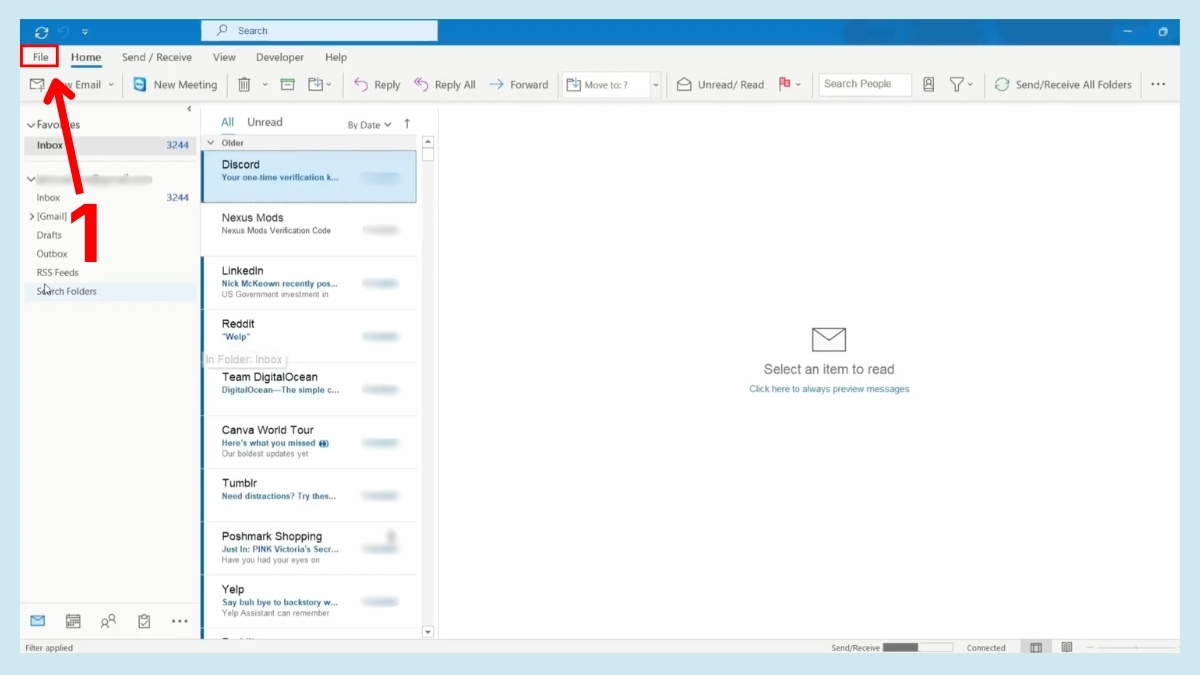
- Trên giao diện chính của ứng dụng Outlook, bạn nhấp chọn thẻ File.
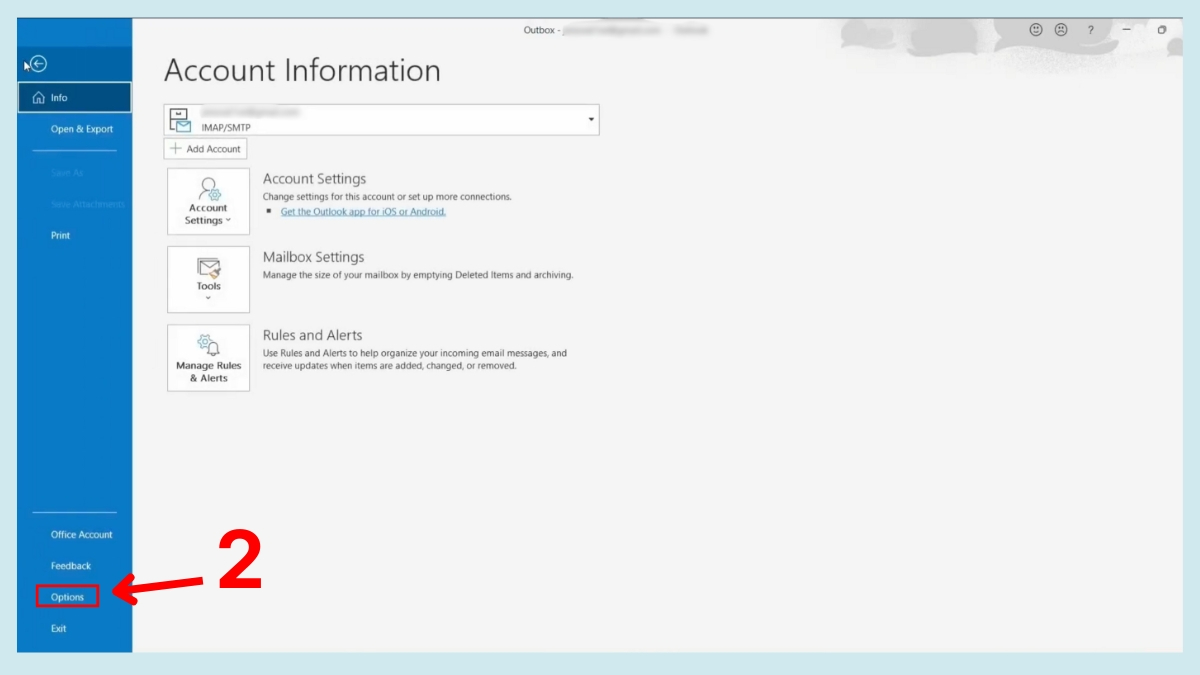
- Tại menu dọc màu xanh vừa xuất hiện, di chuyển xuống phía dưới và chọn vào mục Options.
2. Mở trình thiết lập Tự động Lưu trữ (AutoArchive):
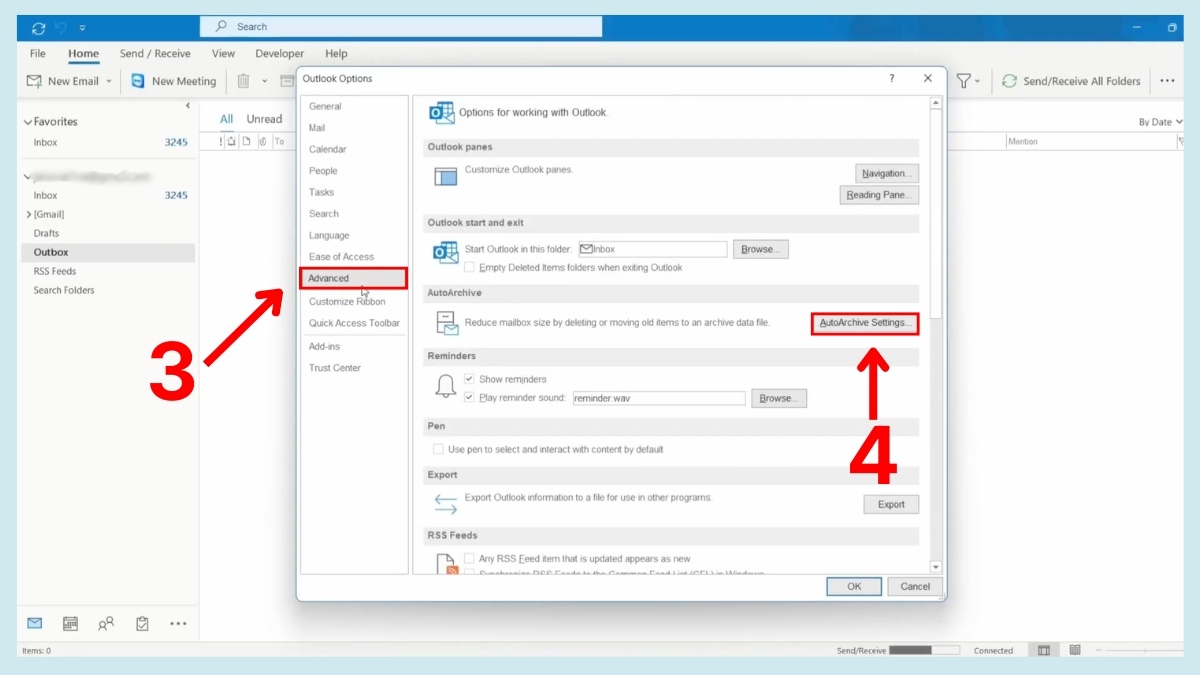
- Khi cửa sổ Outlook Options mở ra, nhấp chọn vào danh mục Advanced.
- Tìm đến phân mục AutoArchive ở khung bên phải và nhấn vào nút AutoArchive Settings…
3. Cấu hình thời gian và vị trí xuất file PST:
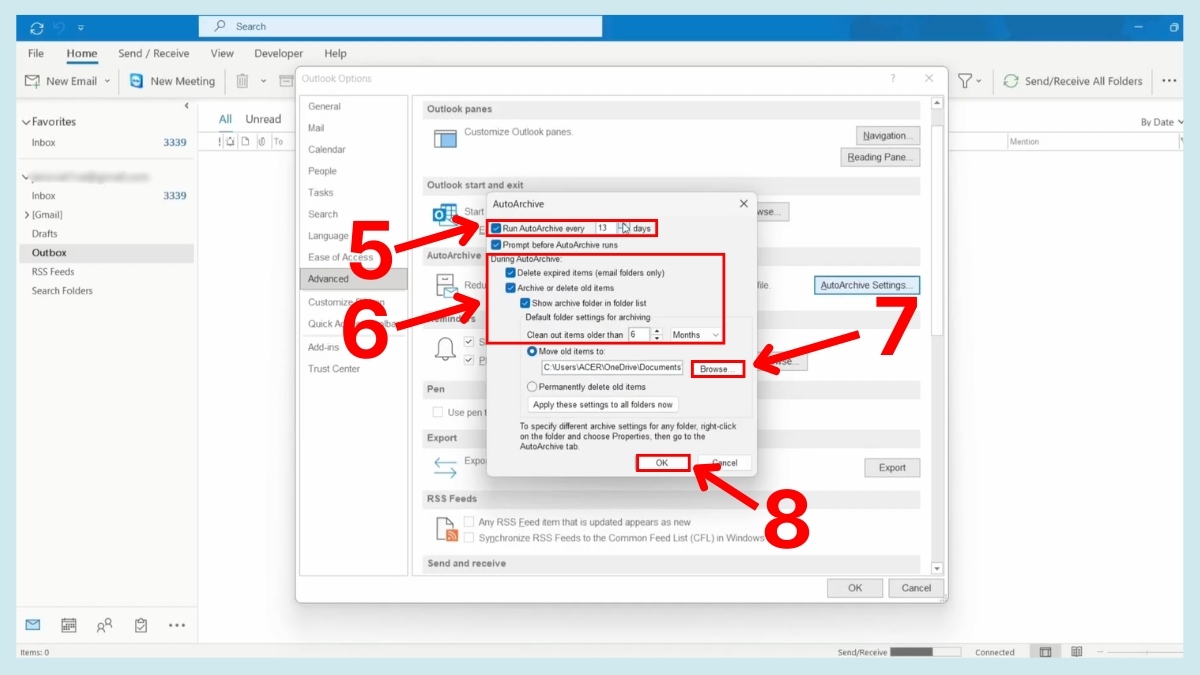
- Tích chọn mục Run AutoArchive every và thiết lập số ngày quét tự động mong muốn.
- Tiếp tục tích chọn các điều kiện lưu trữ như khoảng thời gian lọc thư cũ.
- Nhấn vào nút Browse... tại dòng Move old items to để lựa chọn thư mục lưu file PST trên ổ cứng máy tính và nhấn OK.
Xuất và sao lưu email Outlook từ OST sang tệp PST
Để quản lý dữ liệu công việc một cách khoa học, hướng dẫn cách lưu email Outlook từ định dạng OST sang tệp lưu trữ PST dưới đây sẽ giúp bạn bảo vệ các nội dung quan trọng chỉ với vài bước đơn giản:
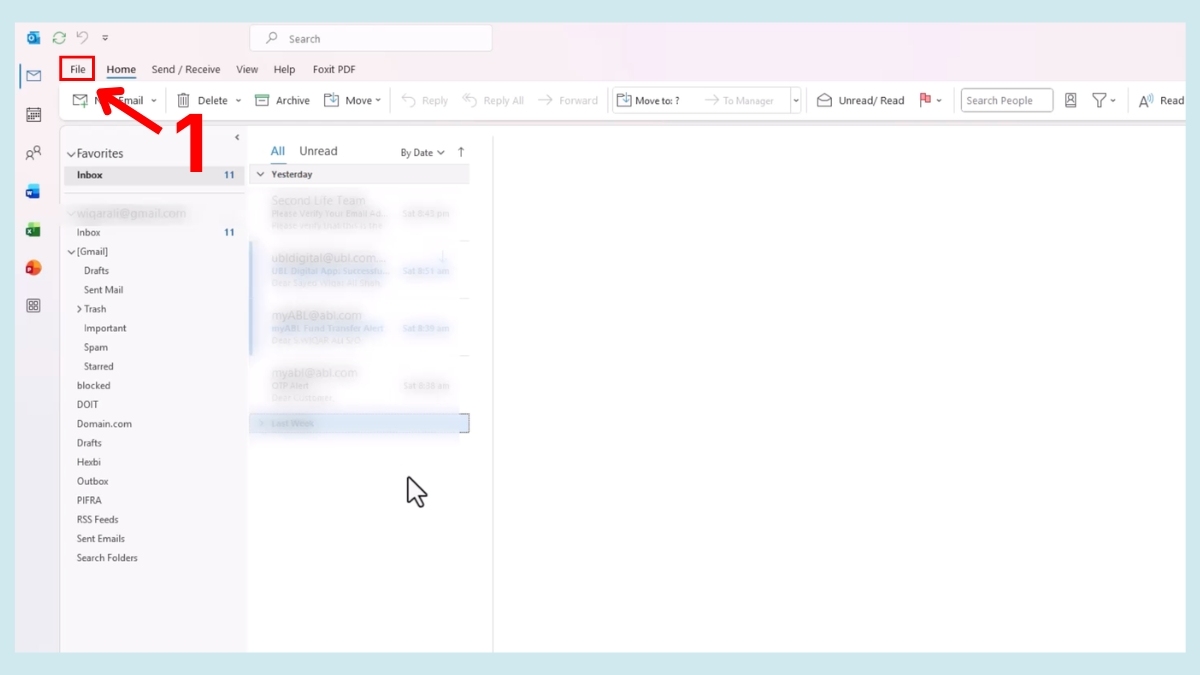
1. Kích hoạt tính năng xuất dữ liệu hòm thư:
- Trên giao diện Outlook, nhấp chuột vào thẻ File.
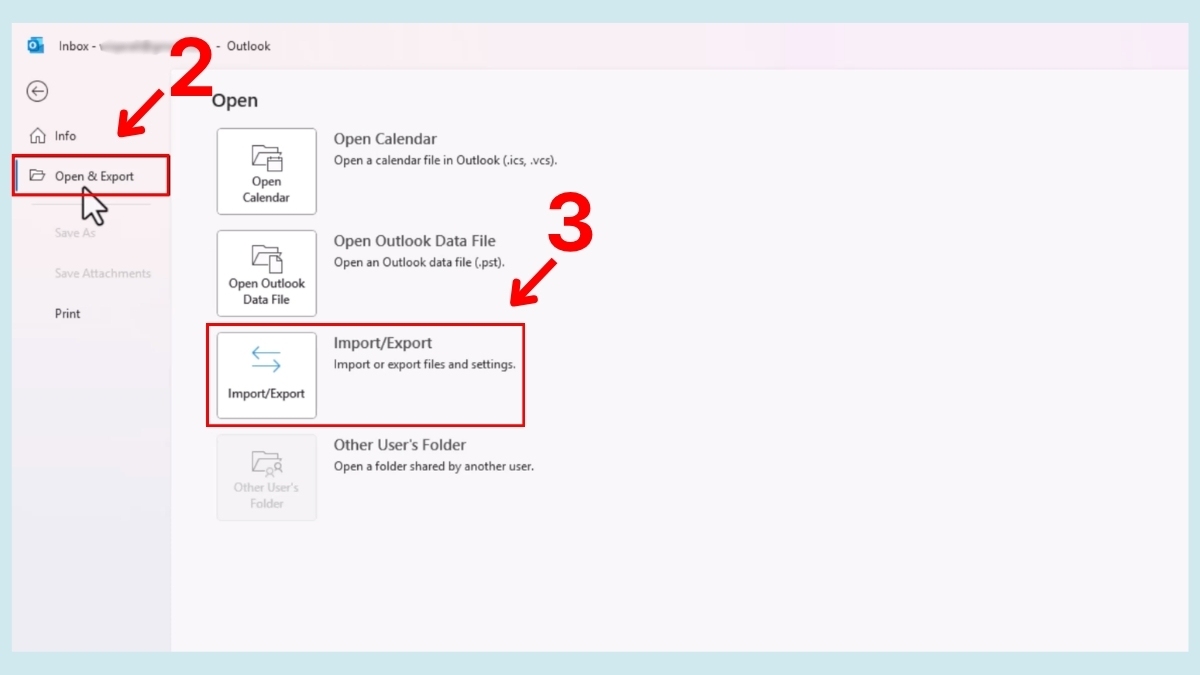
- Chuyển sang danh mục Open & Export tại menu dọc vừa xuất hiện.
- Tiếp tục nhấp chọn công cụ Import/Export để khởi động cửa sổ thuật sĩ hỗ trợ.
2. Thiết lập định dạng tệp xuất dữ liệu:
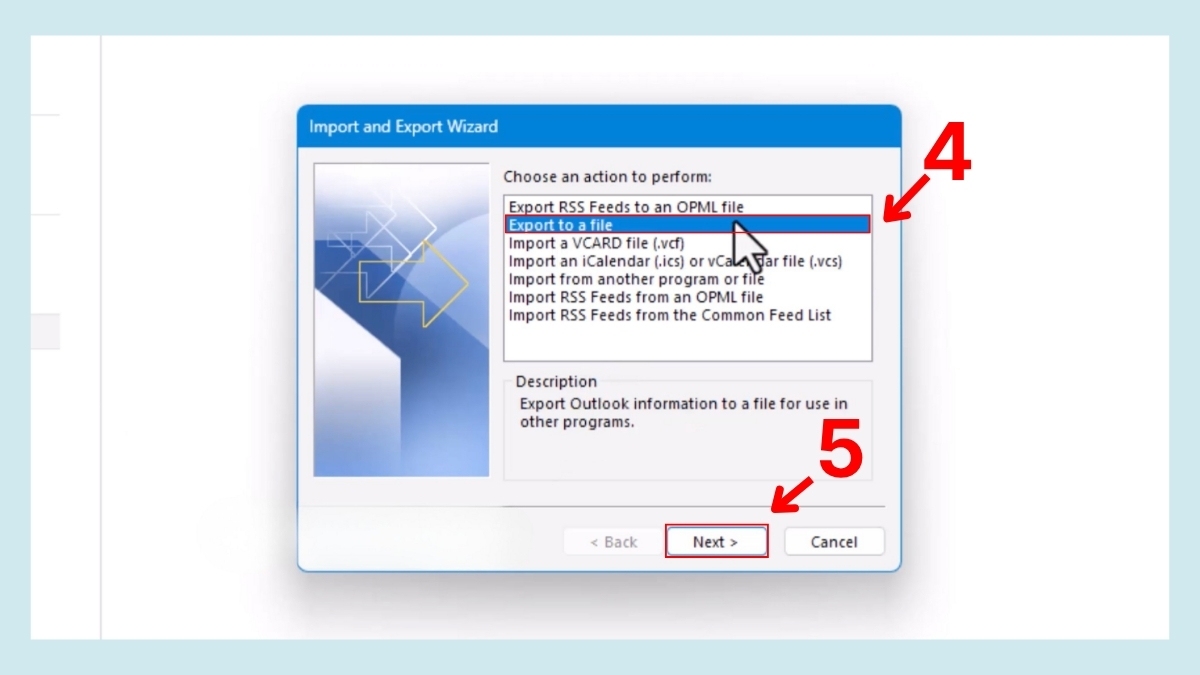
- Khi hộp thoại Import and Export Wizard mở ra, bạn nhấp chọn dòng Export to a file rồi bấm Next.
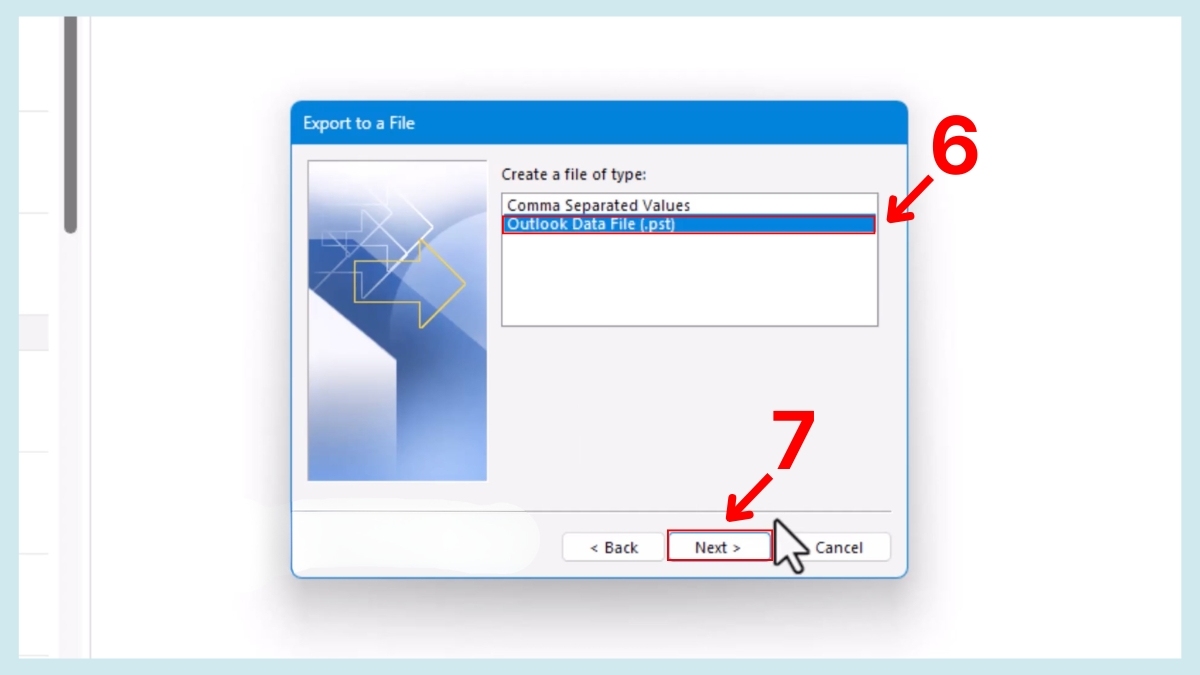
- Lựa chọn định dạng tệp đầu ra là Outlook Data File (.pst) và nhấn nút Next để tiếp tục.
3. Lọc thư mục cần xuất và chọn vị trí lưu tệp:
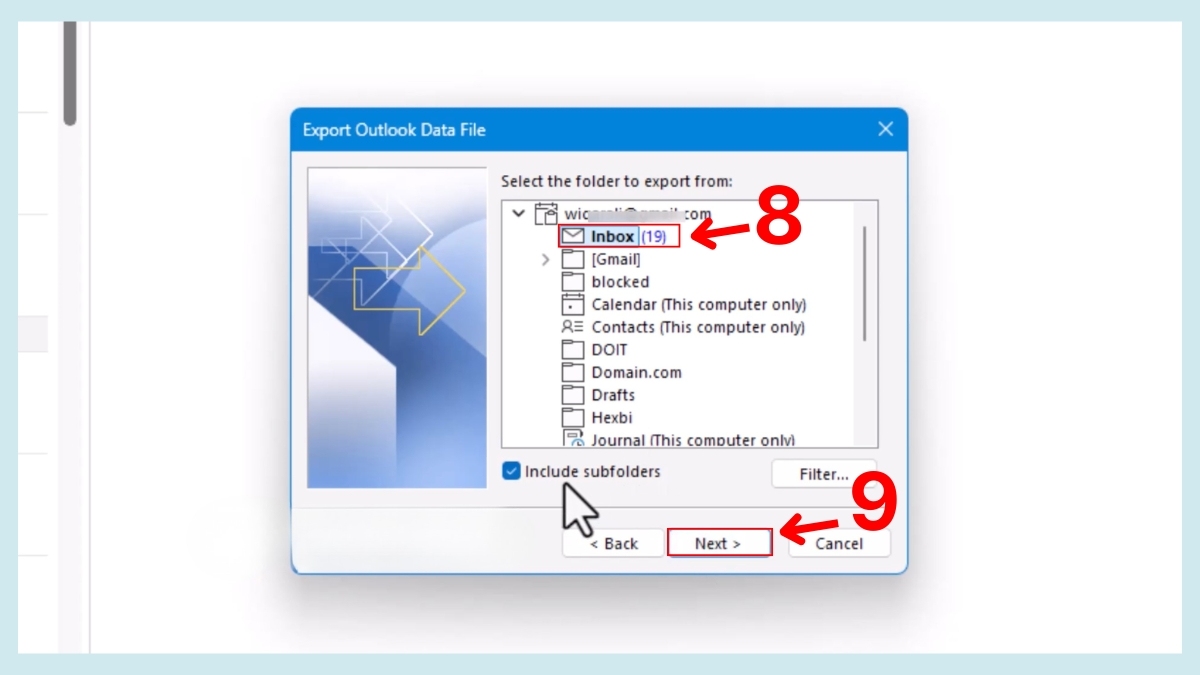
- Nhấp chọn tài khoản hoặc thư mục cụ thể (ví dụ hộp thư đến Inbox) mà bạn muốn trích xuất dữ liệu rồi bấm Next.
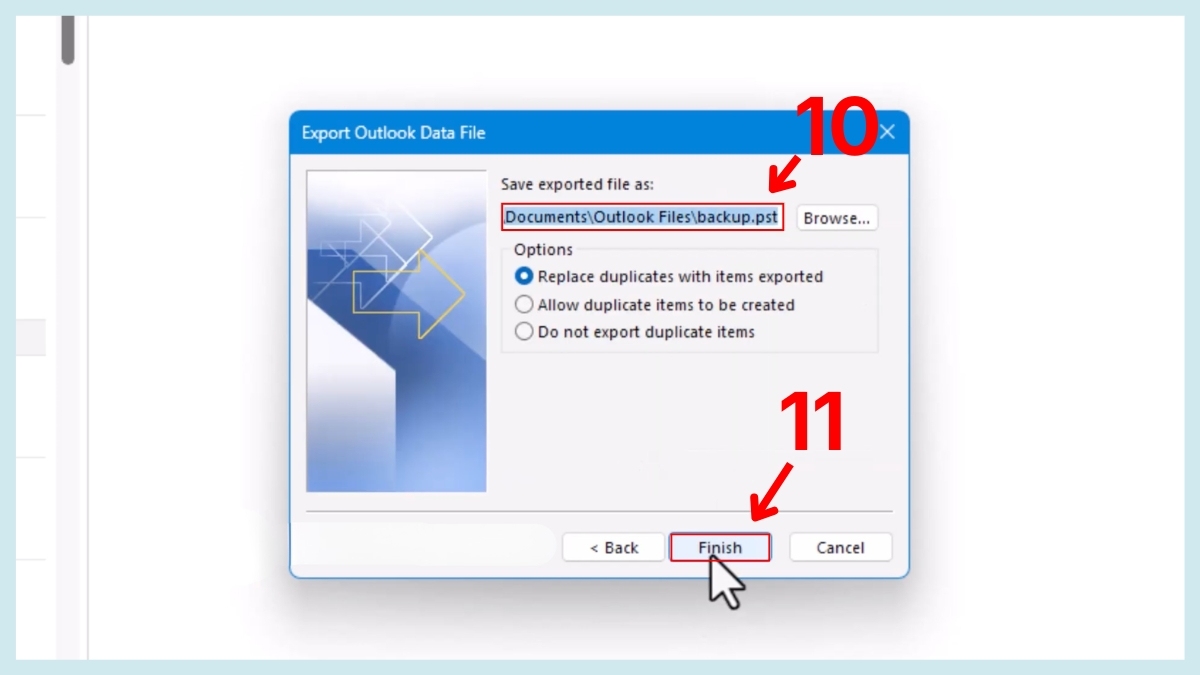
- Kiểm tra hoặc thay đổi đường dẫn lưu trữ file sao lưu tại ô Save exported file as, sau đó nhấn nút Finish.
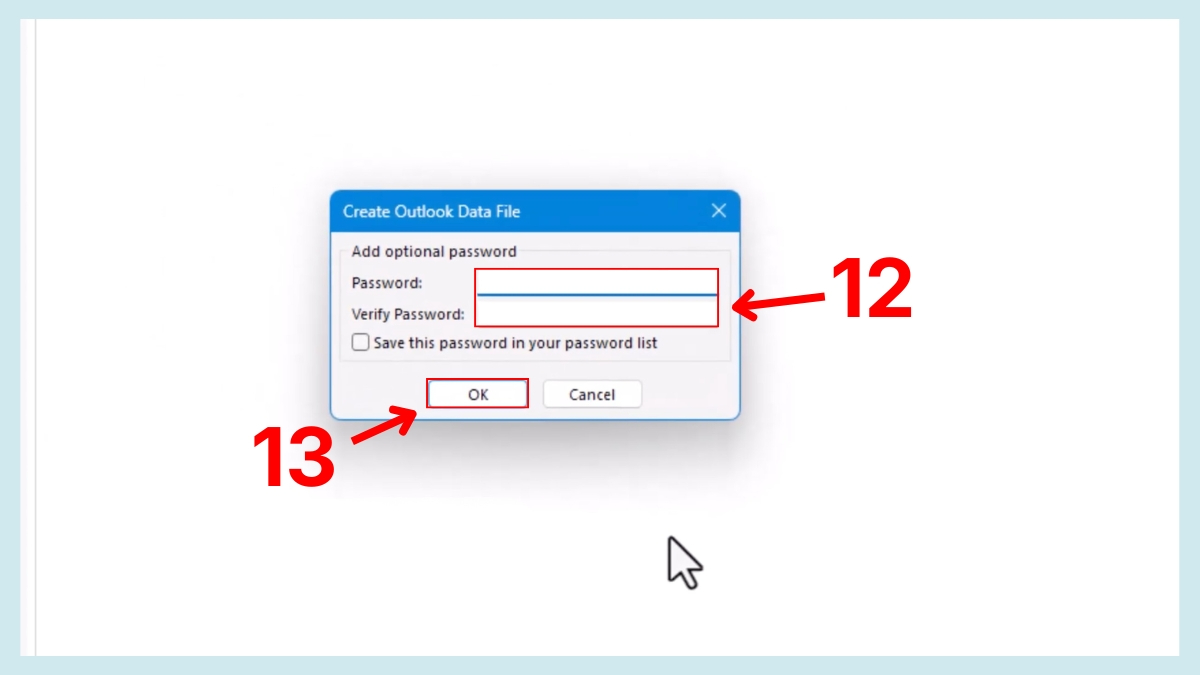
4. Tạo mật khẩu bảo vệ file dữ liệu (Nếu cần):
- Nếu muốn tăng cường bảo mật cho file dữ liệu cá nhân, bạn có thể nhập mật khẩu tự chọn vào ô Password và Verify Password rồi nhấn OK.
Lưu ý khi thực hiện sao lưu email Outlook
Khi áp dụng các cách lưu email Outlook sang tệp dữ liệu cục bộ, bạn cần ghi nhớ một số lưu ý sau để tiến trình sao lưu diễn ra trọn vẹn:
- Quản lý dung lượng: Thường xuyên kiểm tra bộ nhớ\ để tránh gián đoạn tiến trình sao lưu tự động khi hết dung lượng.
- Đặt tên nhất quán: Thiết lập quy tắc đặt tên tệp theo ngày tháng hoặc tiêu đề thư nhằm tối ưu hóa việc tìm kiếm sau này.
- Bảo mật thông tin: Mã hóa hoặc cài mật khẩu cho thư mục chứa email quan trọng nhằm ngăn chặn rủi ro rò rỉ dữ liệu.

Việc áp dụng thành thạo cách lưu email Outlook về máy tính không chỉ giúp bạn bảo vệ những thư từ mang tính bảo mật cao mà còn tăng hiệu suất tra cứu đáng kể. Hãy biến hoạt động này thành một phần trong quy trình làm việc để dữ liệu của bạn luôn trong trạng thái an toàn. Nếu gặp bất kỳ khó khăn nào trong quá trình thực hiện, đừng ngần ngại để lại phản hồi ngay phía dưới nhé!
Câu hỏi thường gặp
Có thể lưu email Outlook trên điện thoại không?
Làm sao để lưu nhiều email Outlook cùng lúc?
Có thể lưu email trực tiếp lên OneDrive không?






Bình luận (0)