
Cách tạo hiệu ứng biến mất trong PowerPoint chi tiết

Hiệu ứng biến mất trong PowerPoint được coi là một công cụ tạo chuyển động đầy quyền năng. Nó hỗ trợ người dùng điều tiết dòng chảy thông tin, đồng thời duy trì sự chú ý của người xem. Để biết cách tạo, cách xóa hay thay đổi hiệu ứng biến mất hãy xem ngay bài viết sau của Sforum nhé!
Hiệu ứng biến mất trong PowerPoint là gì?
Hiệu ứng biến mất trong PowerPoint là tính năng giúp nội dung “chuyển cảnh” mượt mà sau khi kết thúc 1 nội dung thuyết trình. Đây là dạng hiệu ứng không thể thiếu dù bạn làm bài thuyết trình cho lĩnh vực nào.
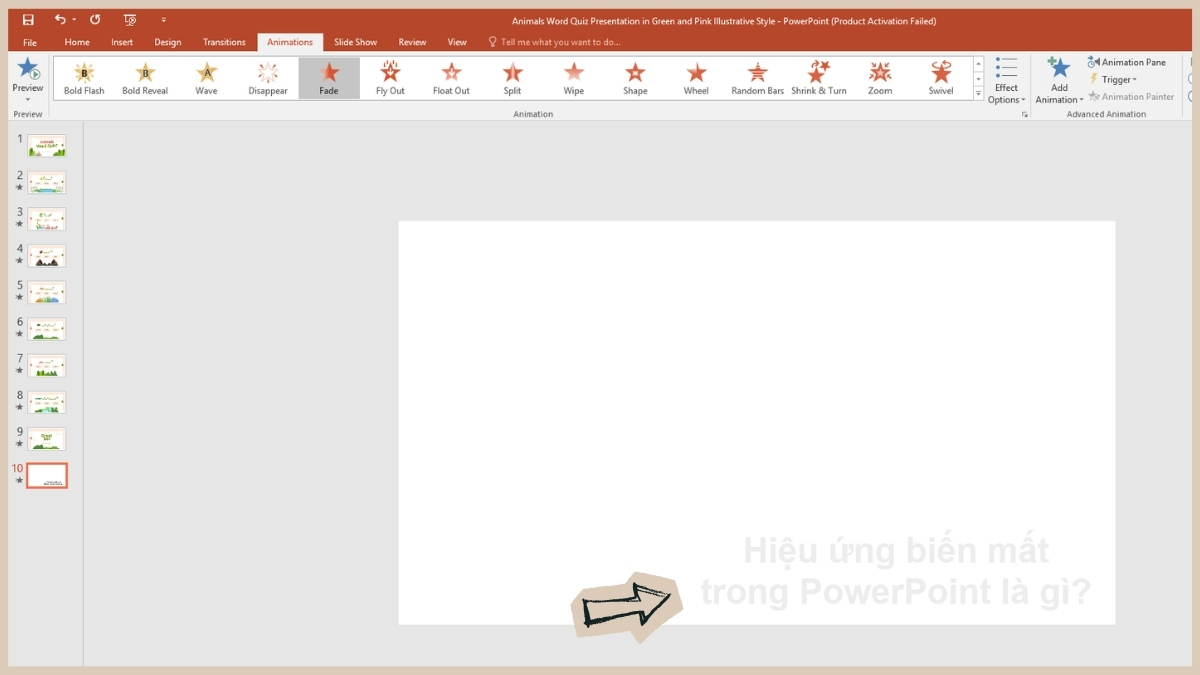
Người ta dùng hiệu ứng biến mất này để khép lại một chủ đề hoặc chuyển sang nội dung mới. Nó giúp người xem tập trung vào phần tiếp theo dễ dàng hơn. Nếu bạn cần một bài thuyết trình thu hút thì hiệu ứng này sẽ là một kỹ năng không thể thiếu.
Lợi ích khi sử dụng hiệu ứng biến mất trong PowerPoint
Sử dụng hiệu ứng exit trong PowerPoint mang lại lợi ích cốt lõi là kiểm soát luồng thông tin. Bạn có thể làm nội dung cũ biến đi khi trình bày ý mới, giúp khán giả tập trung vào điểm bạn đang nhấn mạnh.
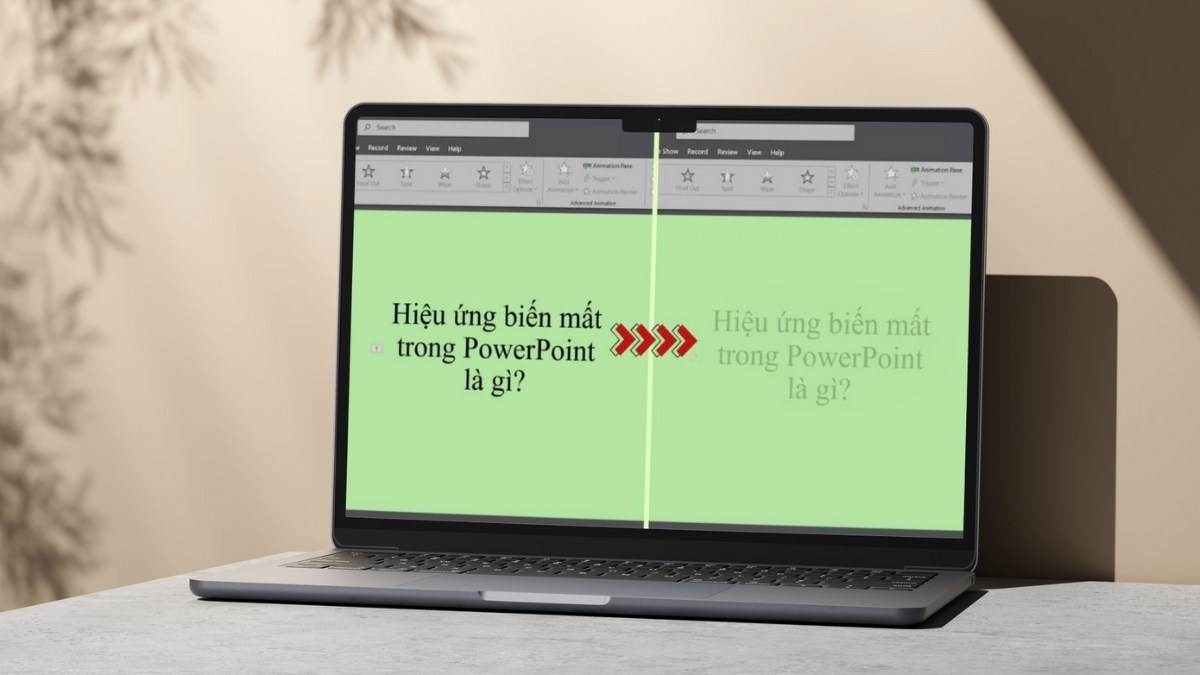
Thêm vào đó, kỹ thuật này giúp slide trông gọn gàng, khoa học hơn. Bạn chỉ cần dùng một slide duy nhất để tạo ra một bài thuyết trình liền mạch và mượt mà.
Các loại hiệu ứng biến mất trong PowerPoint phổ biến
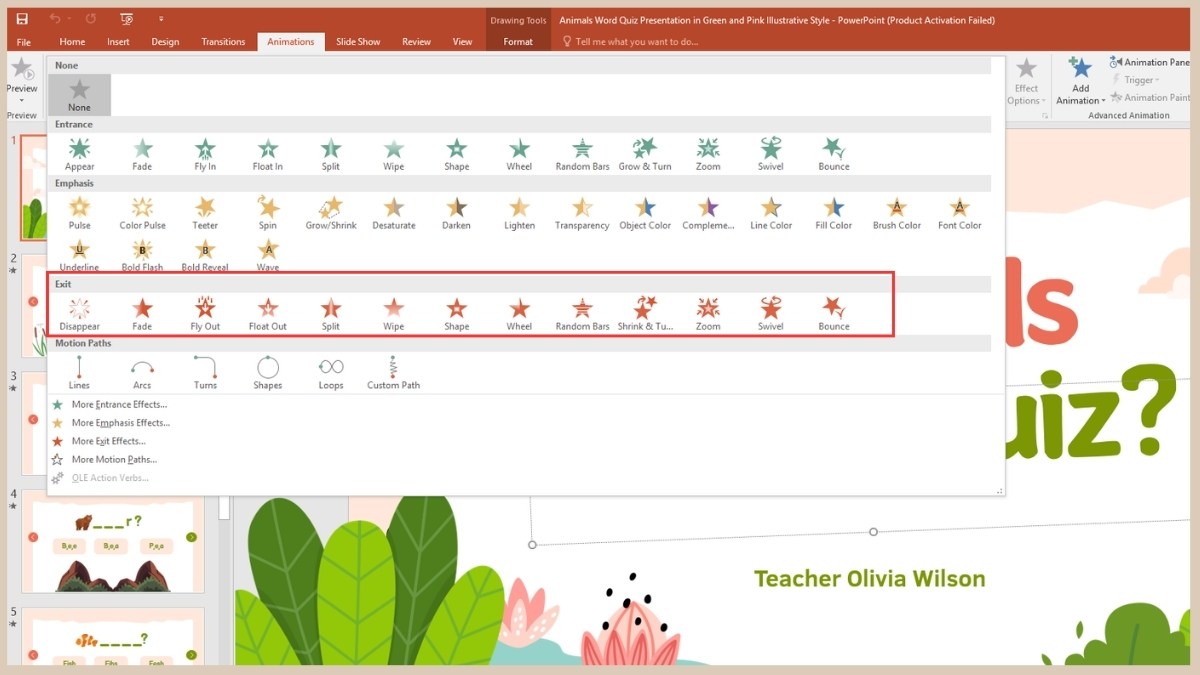
PowerPoint cung cấp rất nhiều hiệu ứng biến mất trong PowerPoint. Dưới đây là mô tả của một số dạng hiệu ứng phổ biến nhất để bạn nắm rõ và lựa chọn cho phù hợp:
|
Tên Hiệu ứng |
Mô tả ngắn |
|
Disappear |
Đối tượng biến mất ngay lập tức. Rất dứt khoát, dùng khi cần chuyển ý nhanh. |
|
Fade |
Đối tượng mờ dần đi rồi biến mất. Tạo cảm giác nhẹ nhàng, chuyên nghiệp nhất. |
|
Fly Out |
Đối tượng bay ra khỏi slide theo một hướng (lên, xuống, trái, phải). Rất năng động. |
|
Float Out |
Tương tự Fly Out nhưng tốc độ chậm hơn, tạo cảm giác trôi lơ lửng, nhẹ nhàng. |
|
Wipe |
Đối tượng biến mất theo một đường quét. Thường dùng đồng bộ với hiệu ứng Wipe xuất hiện. |
|
Zoom |
Đối tượng thu nhỏ lại rồi biến mất vào tâm. Khá thú vị và hút mắt. |
|
Collapse |
Đối tượng "gập" lại hoặc co lại (ví dụ chữ sẽ co lại từ dưới lên). |
|
Swivel |
Đối tượng xoay một vòng 3D rồi biến mất. |
Cách tạo hiệu ứng biến mất trong PowerPoint
Để thêm hiệu ứng exit, bạn chỉ cần làm theo các bước cơ bản sau đây để áp dụng hiệu ứng cho bất kỳ đối tượng nào.
Bước 1: Chọn đối tượng cần áp dụng hiệu ứng
Đây là bước khởi đầu trong cách tạo hiệu ứng biến mất trong powerpoint:
- Nhấp chuột vào đối tượng muốn biến mất (văn bản, hình ảnh, biểu đồ, hình khối hoặc bất cứ đối tượng nội dung nào khác trong ppt)

- Khi được chọn, đối tượng sẽ hiển thị khung viền có chấm tròn.
Nếu chiếc laptop của bạn chỉ dùng để soạn thảo slide và báo cáo PowerPoint nhưng vẫn lag, giật, thì đã đến lúc phải nâng cấp. Các dòng laptop văn phòng vận hành ổn định, thiết kế mỏng nhẹ và cải thiện hiệu suất công việc - Xem ngay!
[Product_Listing categoryid="380" propertyid="" customlink="https://cellphones.com.vn/laptop.html" title="Danh sách Laptop đang được quan tâm nhiều tại CellphoneS"]
Bước 2: Thêm hiệu ứng biến mất
Sau khi đã chọn đối tượng, bạn hãy nhìn lên thanh công cụ (Ribbon).
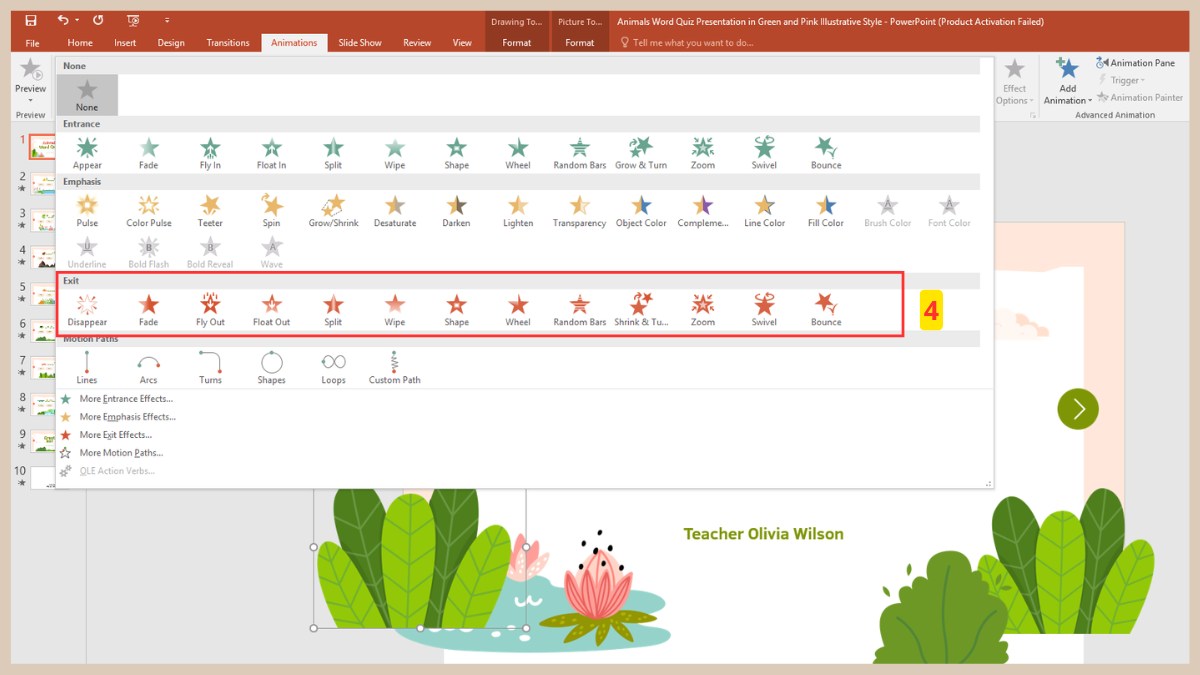
- Trong tab Animations (Hoạt ảnh) → nhấn mũi tên More trong nhóm Animation.
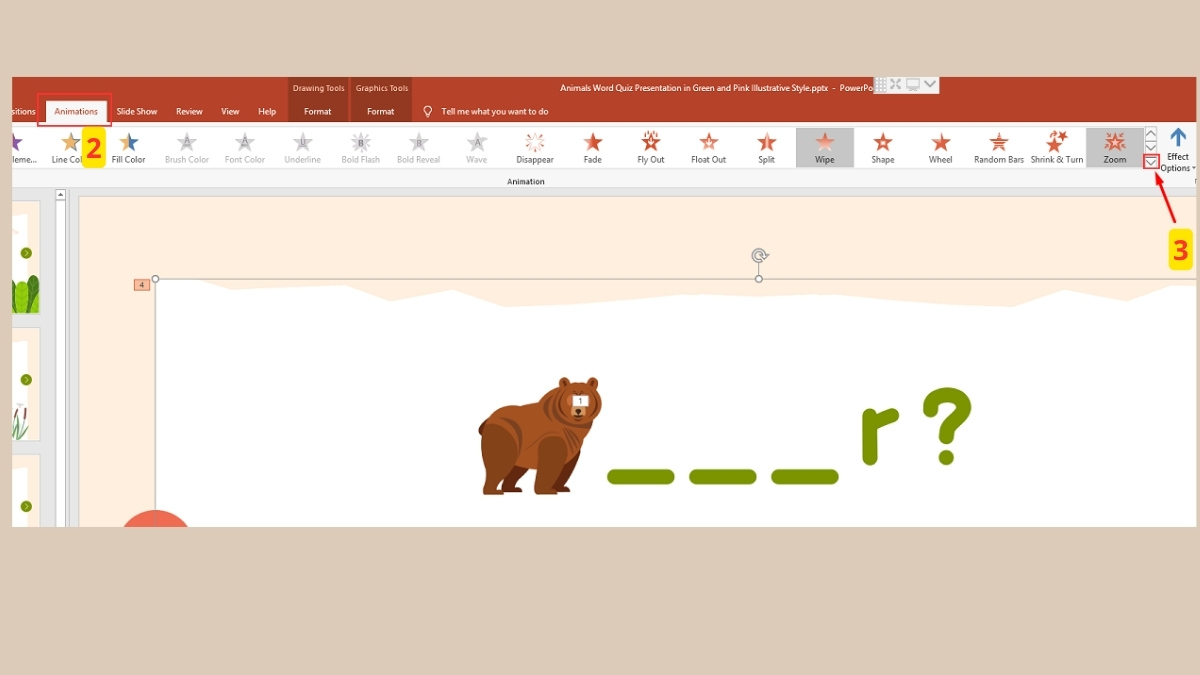
- Kéo xuống chọn loại hiệu ứng Exit bạn muốn, hiệu ứng này sẽ được kích hoạt cho đối tượng bạn đã chọn trước đó.
Bước 3: Tùy chỉnh hiệu ứng
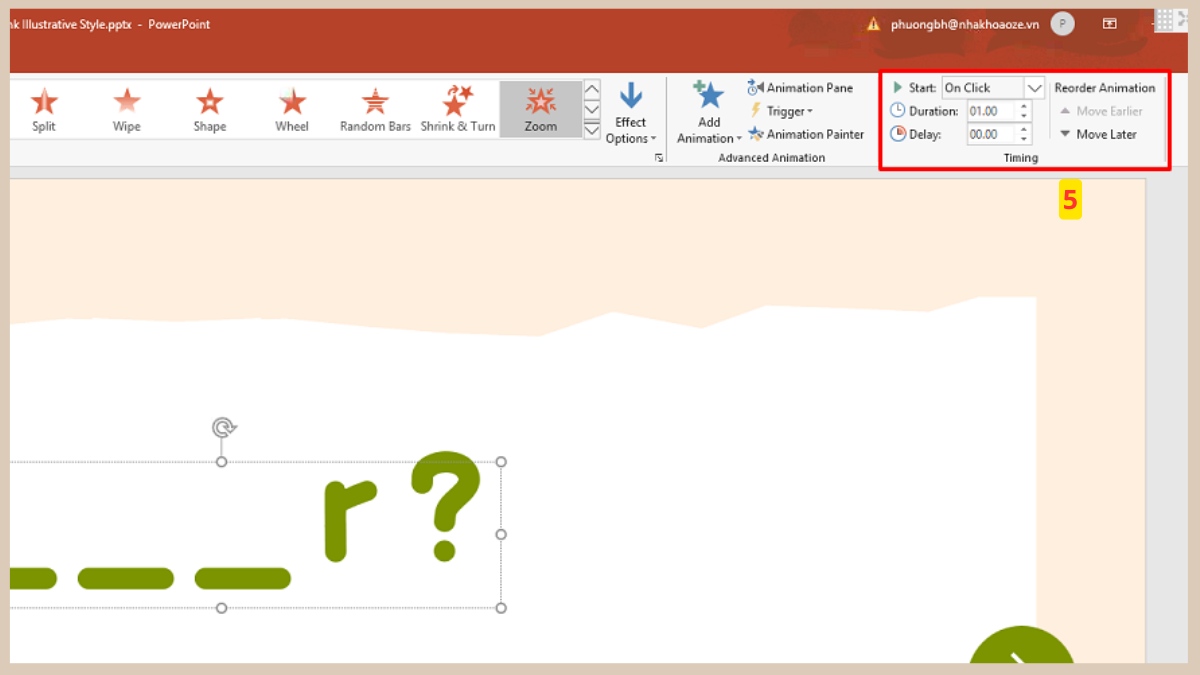
Để hiệu ứng tự nhiên và chuyên nghiệp hơn, bạn có thể chỉnh ba mục sau:
- Timing (Thời gian): Điều chỉnh Thời điểm (Start), Tốc độ (Duration) và Độ trễ (Delay) khi hiệu ứng bắt đầu.
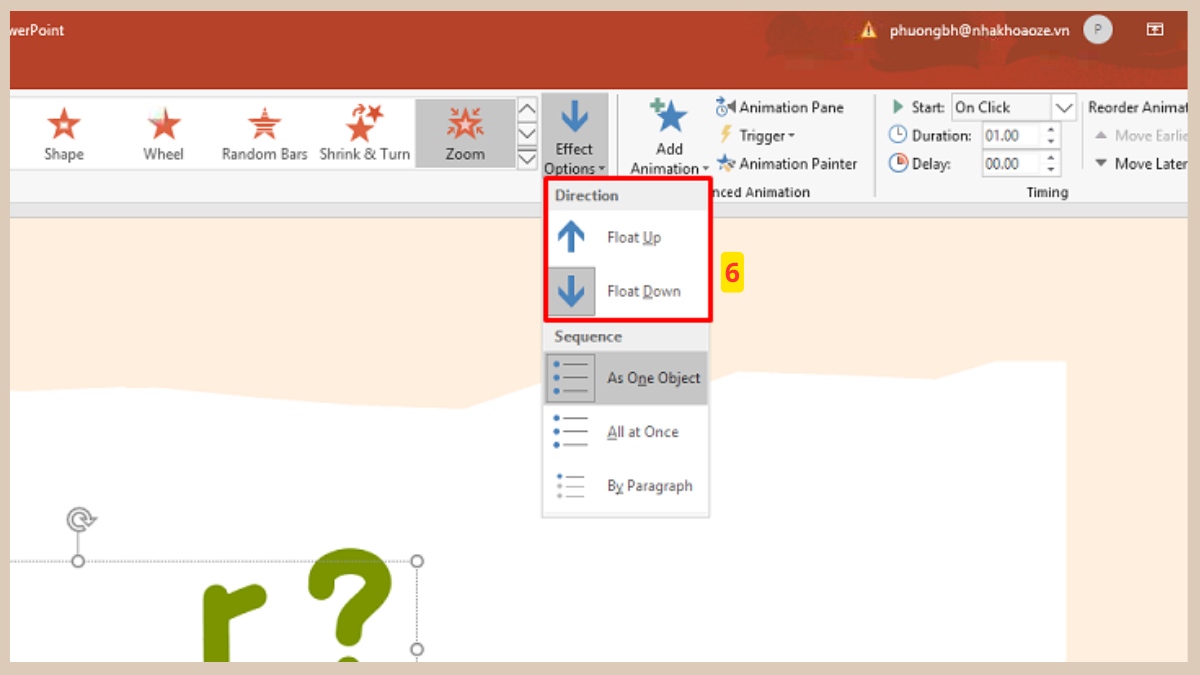
- Direction (Hướng di chuyển) trong Effect Option: Chọn hướng biến mất như lên trên hoặc xuống dưới.
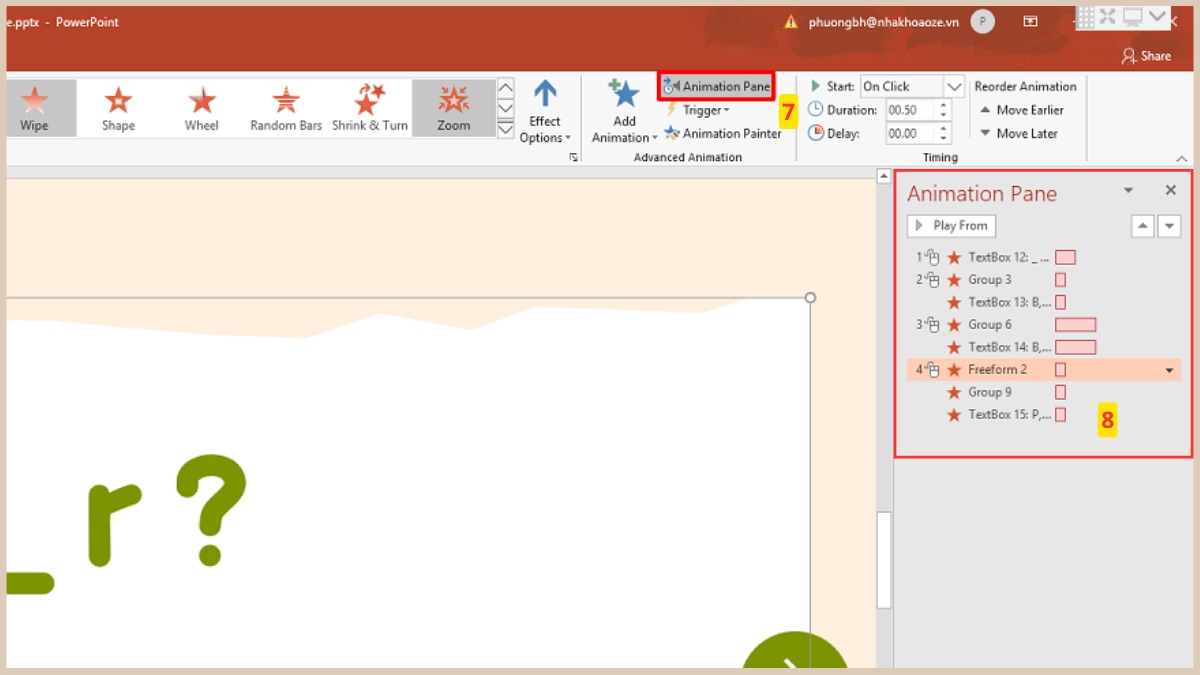
- Animation Pane (Ngăn hoạt ảnh): Quản lý, sắp xếp thứ tự hoặc xóa hiệu ứng dễ dàng.
Bước 4: Xem thử hiệu ứng
2 cách giúp bạn kiểm tra lại xem thử hiệu ứng hoạt động như mong muốn chưa:
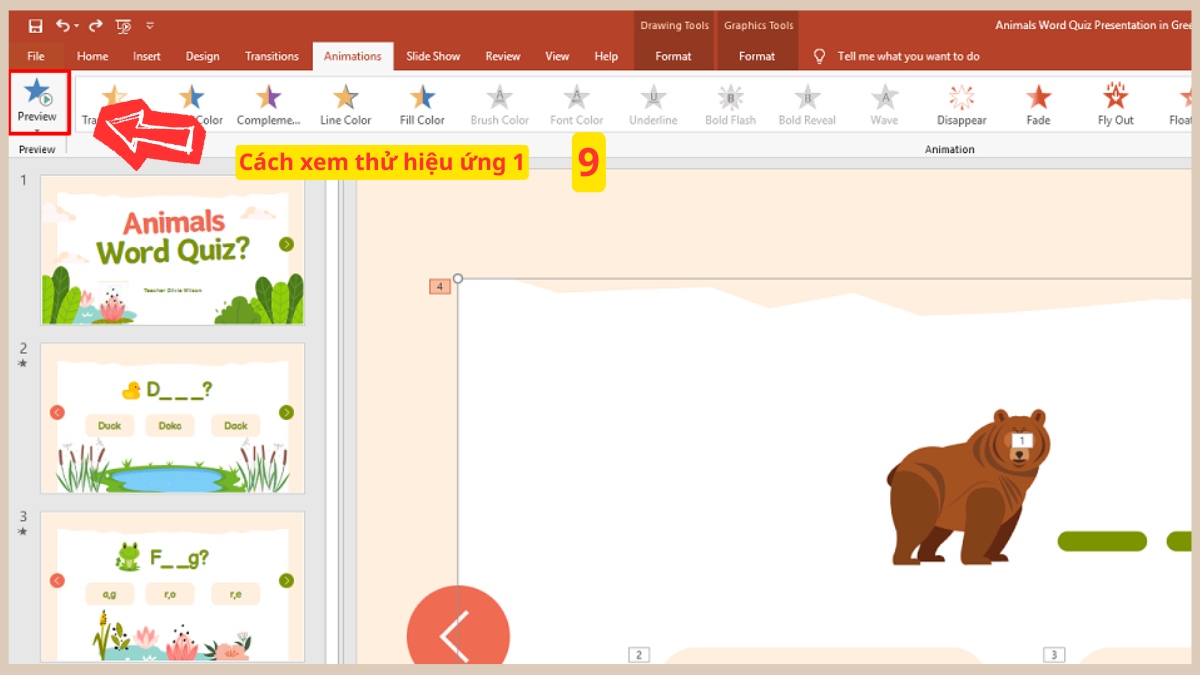
- Xem trước (Preview): Nhấn Preview ở góc trái tab Animations để xem hiệu ứng ngay lập tức.
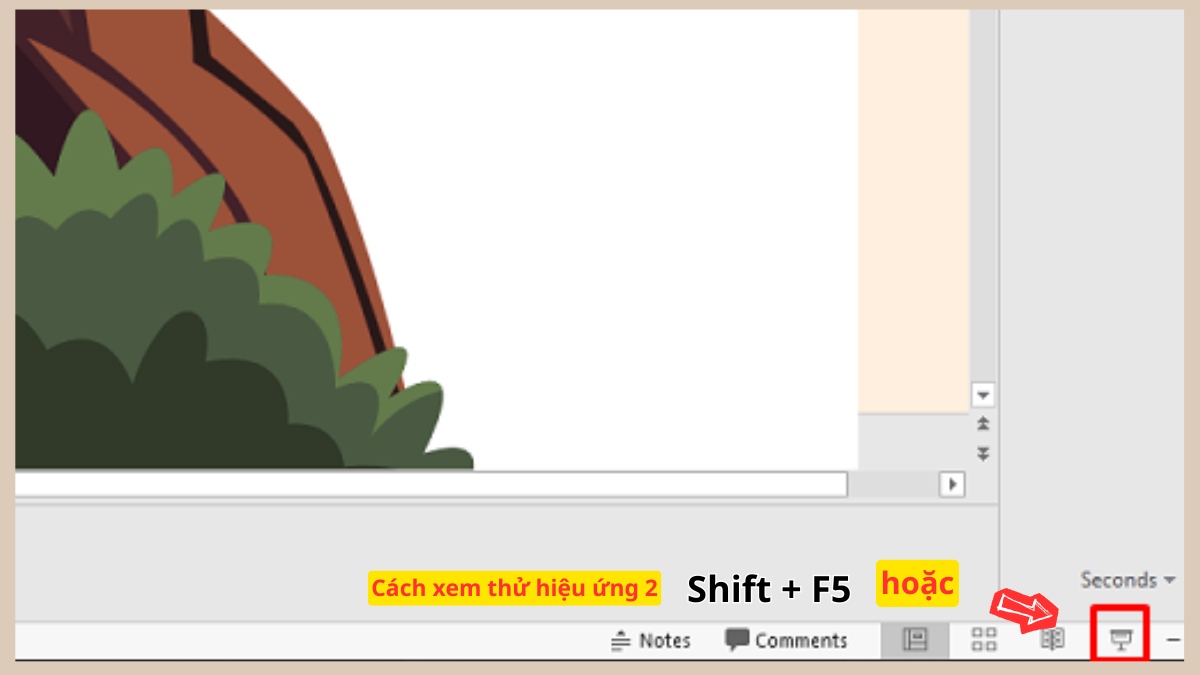
- Trình chiếu (Slide Show): Nhấn Shift + F5 hoặc nhấn hình máy chiếu ở góc dưới bên phải để xem trực tiếp trong chế độ trình chiếu.
Cách dùng Trigger điều khiển hiệu ứng biến mất
Hiệu ứng Trigger PowerPoint giúp bạn tạo ra các nút tương tác linh hoạt - chỉ khi nhấp vào đối tượng cụ thể, hiệu ứng mới được kích hoạt như sau:
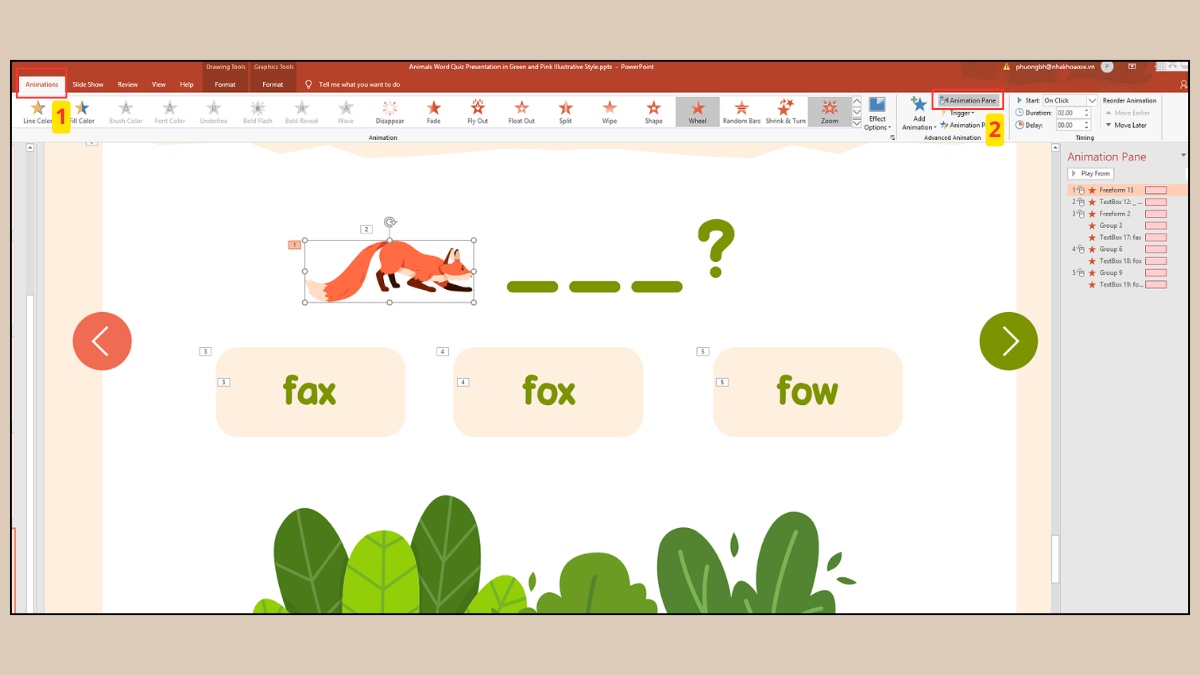
1.Mở Animation Pane
- Vào tab Animation, chọn Animation Pane để hiện tất cả hiệu ứng biến mất trong PowerPoint đang sử dụng.
2.Gán Trigger cho hiệu ứng
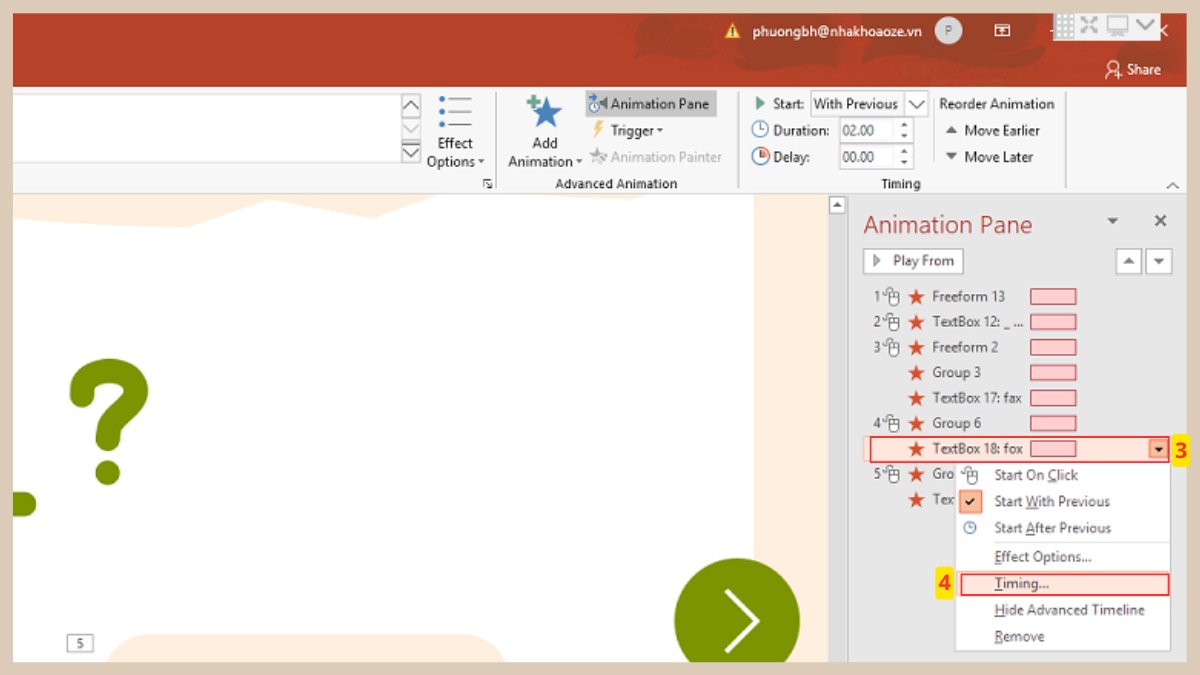
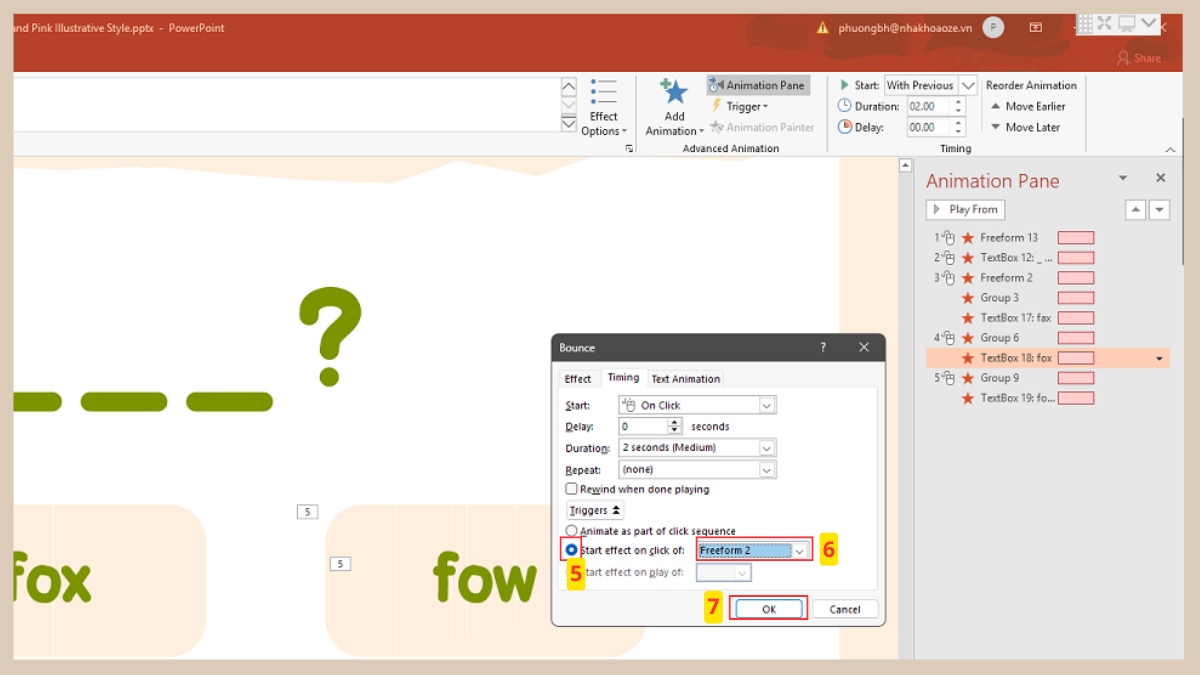
- Chọn hiệu ứng muốn gán, nhấp mũi tên thả xuống → chọn Timing
3.Thiết lập
- Trong tab Triggers, tick vào Start effect on click of → Chọn thành phần muốn gán trong mũi tên thả xuống (Ví dụ Freeform 2) → nhấn OK là được.
Cách dùng hiệu ứng biến mất cho nhiều đối tượng cùng lúc
Bạn có thể áp dụng cách tạo hiệu ứng biến mất trong PowerPoint cùng lúc chỉ với vài bước đơn giản:
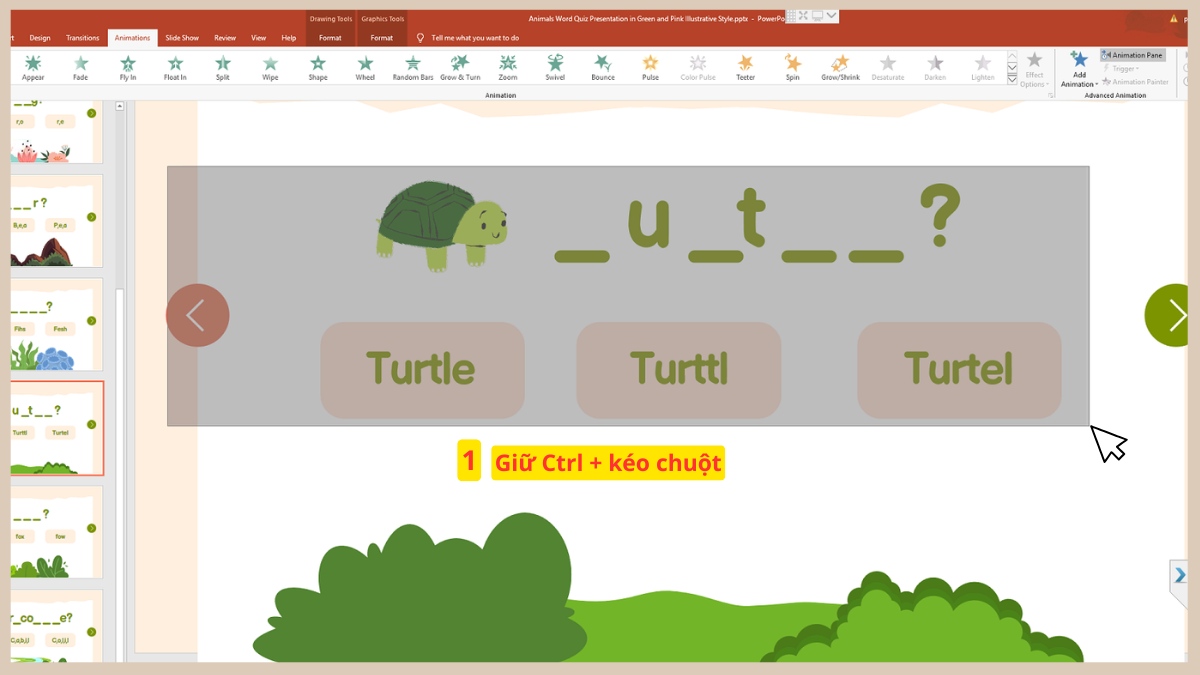
1.Chọn tất cả đối tượng
- Giữ phím Ctrl và nhấp lần lượt vào từng đối tượng, hoặc kéo chuột vẽ hình chữ nhật bao quanh toàn bộ chúng.
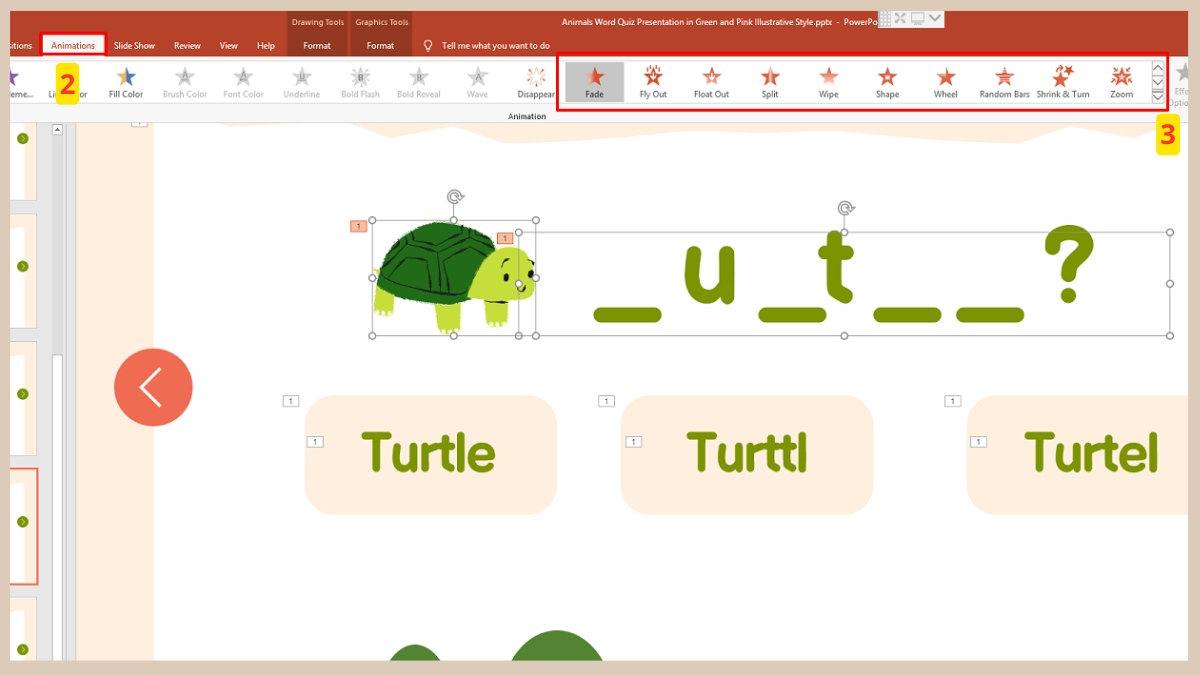
2.Thêm hiệu ứng biến mất
- Vào tab Animations, chọn hiệu ứng Exit (màu đỏ) để áp dụng cho tất cả đối tượng cùng lúc.
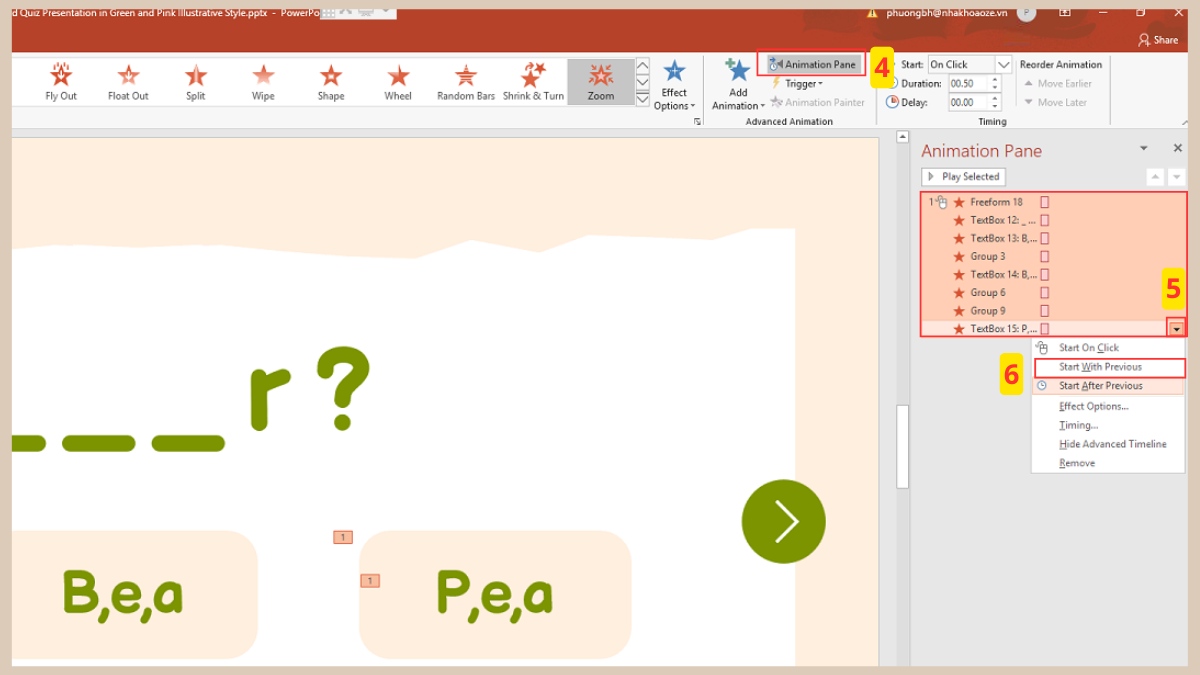
3.Đồng bộ thời gian hiệu ứng
- Mở Animation Pane, chọn toàn bộ hiệu ứng (giữ Shift), nhấp chuột phải và chọn Start With Previous để các đối tượng biến mất đồng thời.
Cách xóa hiệu ứng biến mất trong PowerPoint
Khi bạn không còn muốn dùng một hiệu ứng, có thể xóa nó chỉ trong vài thao tác đơn giản:
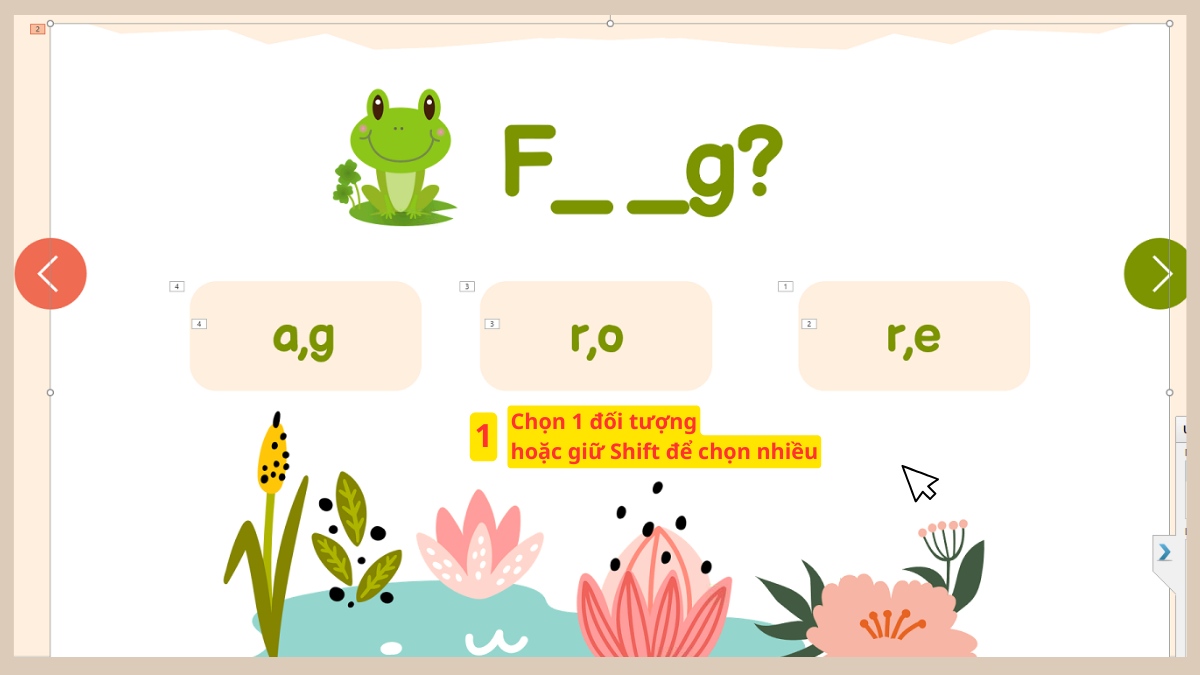
1.Chọn đối tượng có hiệu ứng
- Nhấp vào đối tượng. Một (hoặc nhiều) số thứ tự nhỏ màu xám sẽ xuất hiện bên cạnh - đó là các hiệu ứng đang được gán.
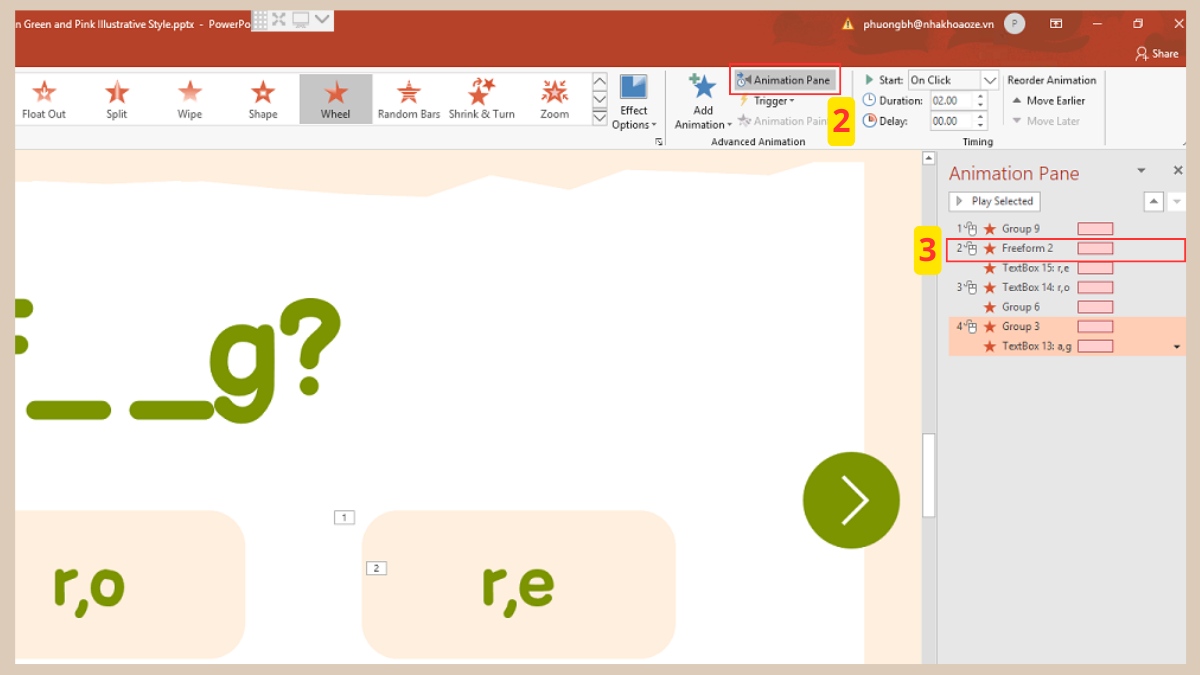
2.Xóa hiệu ứng trong Animation Pane
- Mở Animation Pane trong nhóm công cụ Advance Animation, chọn hiệu ứng cần xóa
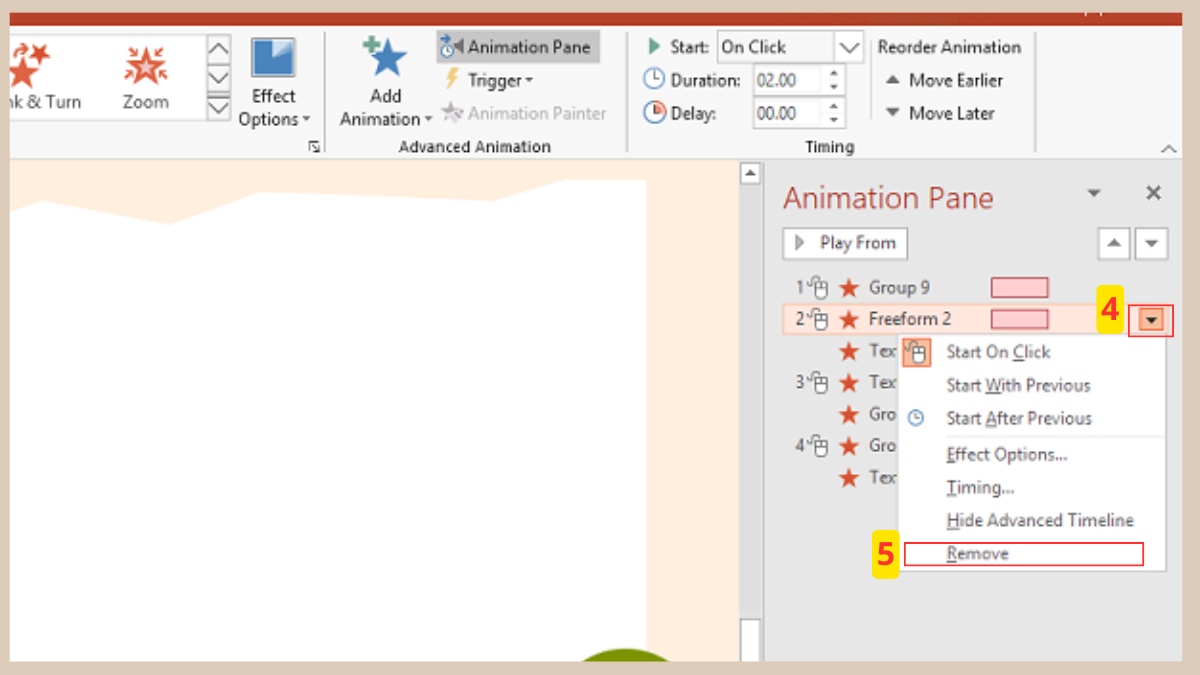
3.Xác nhận xoá
- Bấm vào mũi tên và chọn Remove (Xóa).
Cách thay đổi hiệu ứng biến mất trong PowerPoint
Nếu chỉ muốn đổi kiểu hiệu ứng mà không cần xóa, bạn có thể thực hiện nhanh như sau:
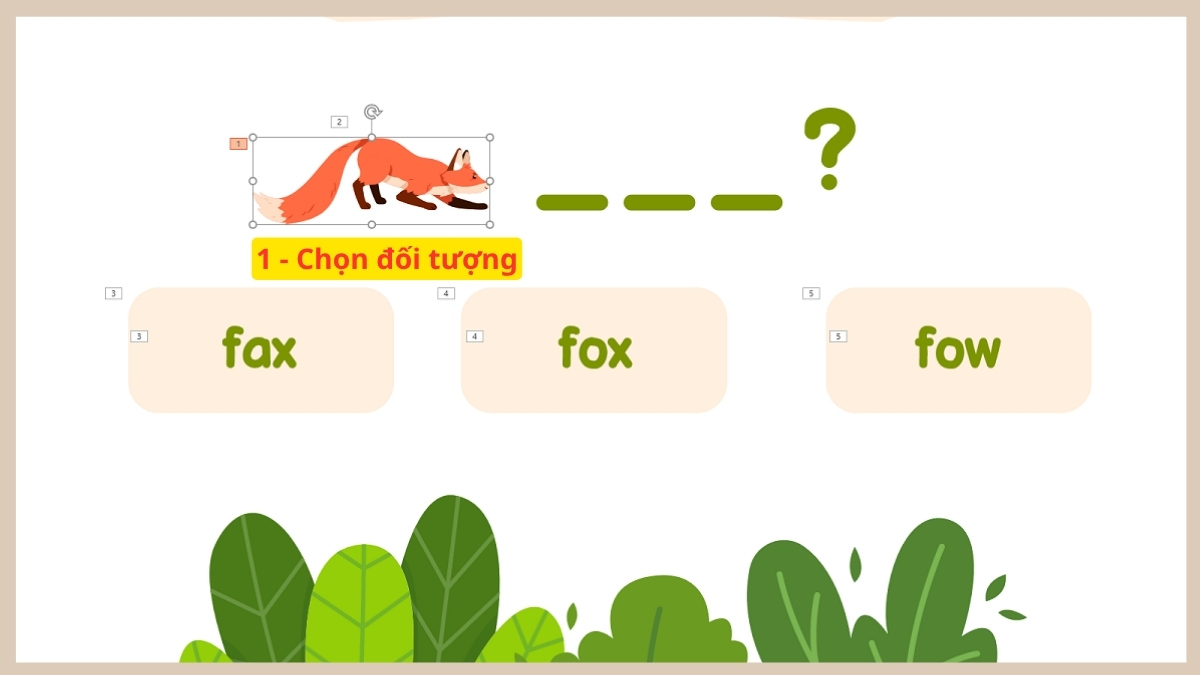
1.Chọn đối tượng cần đổi hiệu ứng
- Nhấp vào đối tượng đang có hiệu ứng biến mất bạn muốn thay đổi.
2.Chọn hiệu ứng mới
- Trong thư viện Animation, bạn chọn một hiệu ứng Exit khác.
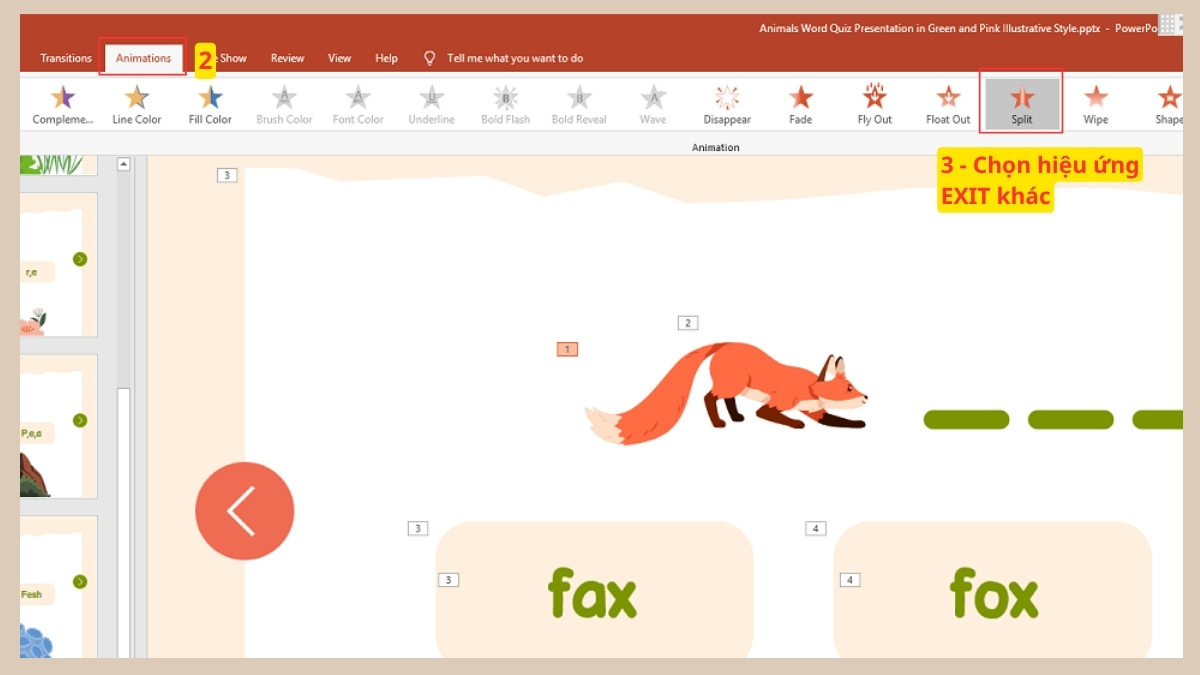
3.Thay thế hiệu ứng cũ
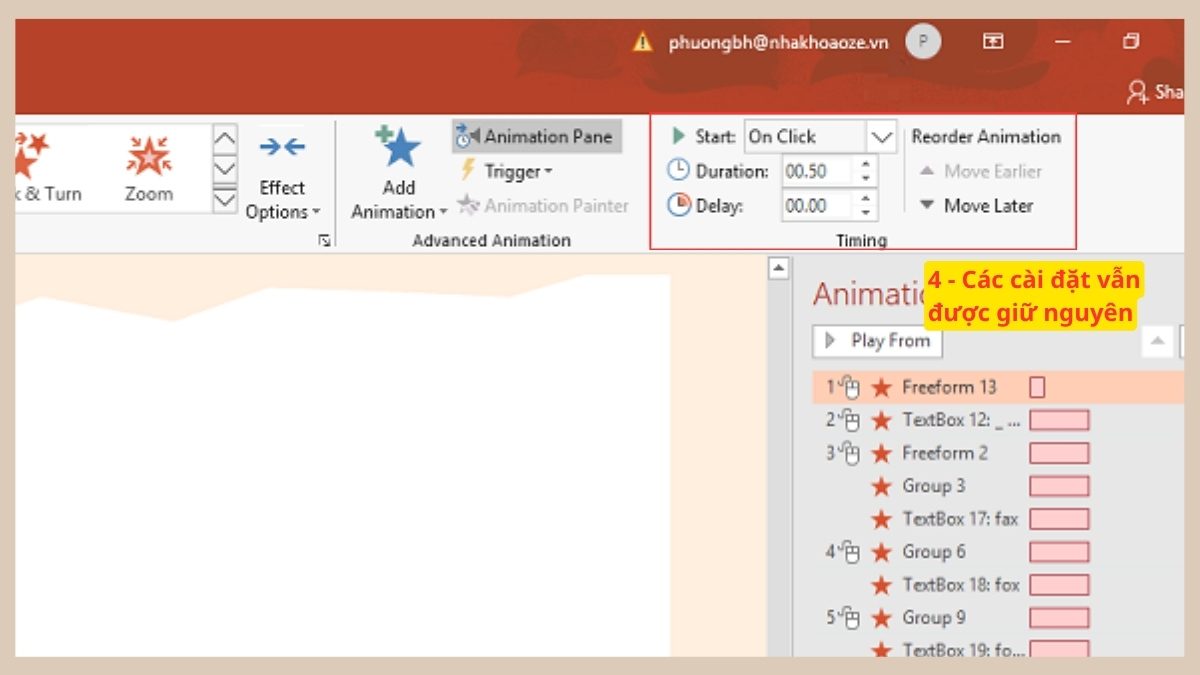
- Hiệu ứng mới sẽ tự động thay thế, tuy nhiên các cài đặt Timing vẫn được giữ nguyên.
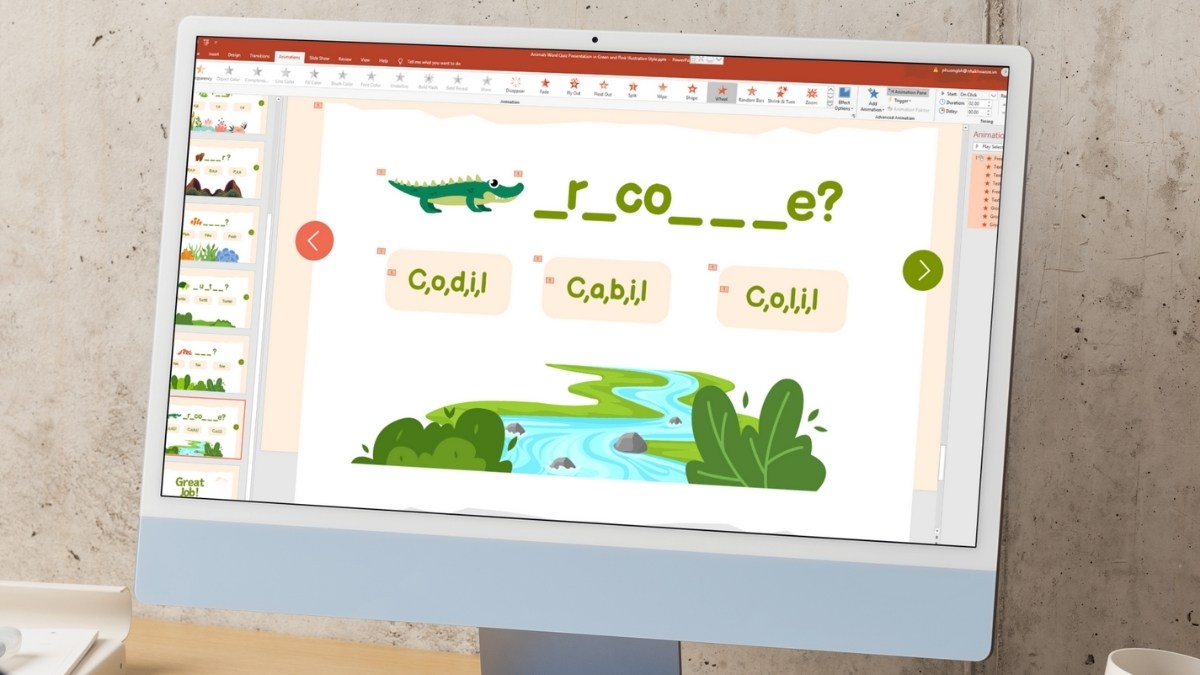
Mẹo dùng hiệu ứng biến mất trong Powerpoint chuyên nghiệp
Hiệu ứng biến mất giúp bài thuyết trình sinh động hơn, nhưng nếu lạm dụng, nó dễ phản tác dụng. Hãy ghi nhớ:
- Không nên dùng quá 5 kiểu hiệu ứng trong cùng một bài trình chiếu.
- Kết hợp khéo léo hiệu ứng xuất hiện và biến mất để tạo chuyển cảnh mượt mà.
- Giữ thời lượng (Duration) hợp lý từ 0.5–2 giây để tránh cảm giác quá nhanh hoặc quá chậm.
- Luôn hướng đến sự nhất quán và tập trung của người xem thay vì phô trương hiệu ứng.
Lỗi thường gặp khi dùng hiệu ứng biến mất trong Powerpoint
Khi áp dụng hiệu ứng biến mất, người dùng dễ gặp một số lỗi nhỏ khiến slide hoạt động không như ý:
- Hiệu ứng biến mất quá sớm: Đối tượng biến mất trước khi bạn kịp nói đến.
- Chỉ một phần nội dung biến mất: Do bạn bỏ xót trong khâu chọn đối tượng, chúng không được chọn đúng nên vẫn còn trên slide.
- Hiệu ứng không chạy: Bạn quên nhấp chuột khi đặt chế độ On Click.
- Kích hoạt sai đối tượng: Cài nhầm Trigger, hiệu ứng không phản hồi khi bấm.
- Slide bị giật hoặc chậm: Ảnh quá nặng - hãy giảm dung lượng trước khi chèn vào.

Vậy là qua bài viết của Sforum bạn có thể dễ dàng làm chủ hiệu ứng biến mất trong PowerPoint. Bên cạnh đó, bạn cũng có thể xóa, thay đổi và áp dụng các thủ thuật PowerPoint một cách linh hoạt để tối ưu bài thuyết trình. Hãy sử dụng hiệu ứng này hợp lý để thu hút người xem mà không làm rối mắt, như gợi ý từ đội ngũ Sforum nhé!
Xem thêm các bài viết trong chuyên mục: Tin học văn phòng/ Thủ thuật PowerPoint







Bình luận (0)