Hướng dẫn dùng Thư viện quản lý tập tin trên ChatGPT đơn giản

Xem hướng dẫn dùng thư viện quản lý tập tin trên ChatGPT trên laptop giúp gom tài liệu, hình ảnh vào một nơi, không lo tốn thời gian tìm lại cùng mình nhé!
Tìm lại file cũ giữa hàng trăm đoạn chat ChatGPT luôn là cơn ác mộng của nhiều người. Để giải quyết việc này, ChatGPT đã cập nhật tính năng thư viện quản lý tập tin tập trung. Bài viết dưới đây sẽ hướng dẫn cách dùng thư viện quản lý tập tin trên ChatGPT đơn giản, giúp bạn làm chủ không gian lưu trữ và tối ưu hiệu suất.
Thư viện quản lý tập tin trên ChatGPT là gì?
Để không còn mất thời gian lục tìm lại dữ liệu cũ, việc hiểu rõ bản chất và cách hoạt động của kho lưu trữ này là điều vô cùng cần thiết.
Khái niệm về tính năng File Library của ChatGPT
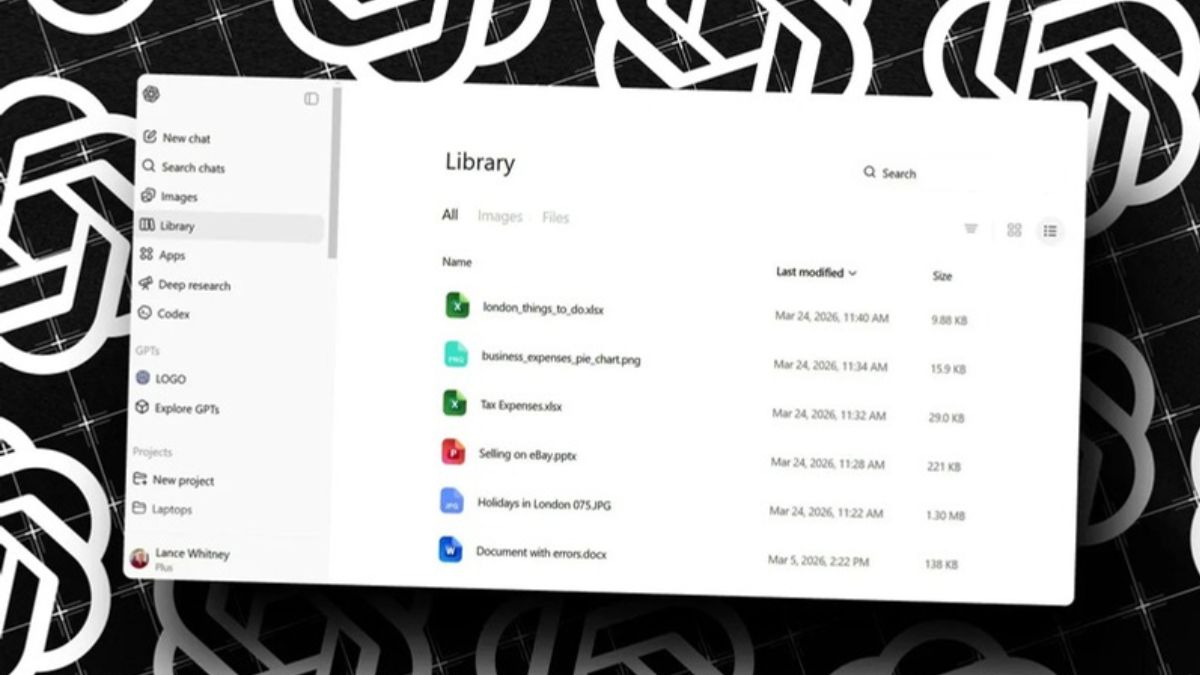
Thư viện quản lý tập tin (File Library) là một không gian lưu trữ trung tâm được tích hợp trực tiếp trên giao diện của ChatGPT. Tính năng này hoạt động như một ổ đĩa đám mây thu nhỏ, tự động thu thập, phân loại và lưu trữ tất cả các tệp tin liên quan đến tài khoản của bạn mà không cần bạn phải thực hiện thao tác sao lưu thủ công.
Lợi ích khi sử dụng thư viện quản lý tập tin
Không chỉ dừng lại ở vai trò của một kho lưu trữ thông thường, File Library còn mang đến những nâng cấp đáng kể cho trải nghiệm người dùng nhờ các ưu điểm vượt trội sau:
- Tập trung toàn bộ tài nguyên: Tất cả hình ảnh, file tài liệu Word, Excel, slide thuyết trình hay mã code bạn tải lên hoặc được ChatGPT tạo ra đều nằm gọn tại một nơi.
- Tiết kiệm thời gian: Không còn kịch bản phải cuộn chuột mỏi tay tìm lại các đoạn chat từ vài tuần trước chỉ để tải lại một file ảnh.
- Tái sử dụng dữ liệu thông minh: Bạn có thể nhanh chóng bốc một file tài liệu cũ từ thư viện, thả vào một cuộc trò chuyện mới để yêu cầu ChatGPT tiếp tục chỉnh sửa, cập nhật hoặc phát triển các phiên bản nâng cao hơn.
Bạn muốn tối ưu hóa tốc độ xử lý AI và làm chủ mọi tính năng của ChatGPT mượt mà nhất? Hãy tham khảo ngay các dòng laptop AI thế hệ mới tại các cửa hàng của CellphoneS để nâng cấp hiệu suất làm việc lên một tầm cao mới!
[Product_Listing categoryid="2197" propertyid="" customlink="https://cellphones.com.vn/laptop/ai.html" title="Danh sách Laptop AI đang được quan tâm nhiều tại CellphoneS"]
Hướng dẫn chi tiết cách truy cập và sử dụng Thư viện ChatGPT
Chỉ với vài thao tác click chuột đơn giản, bạn đã có thể mở ra không gian quản lý dữ liệu cực kỳ khoa học này trên máy tính. Để mở giao diện quản lý file, bạn chỉ cần thực hiện theo 2 bước cực kỳ đơn giản sau:
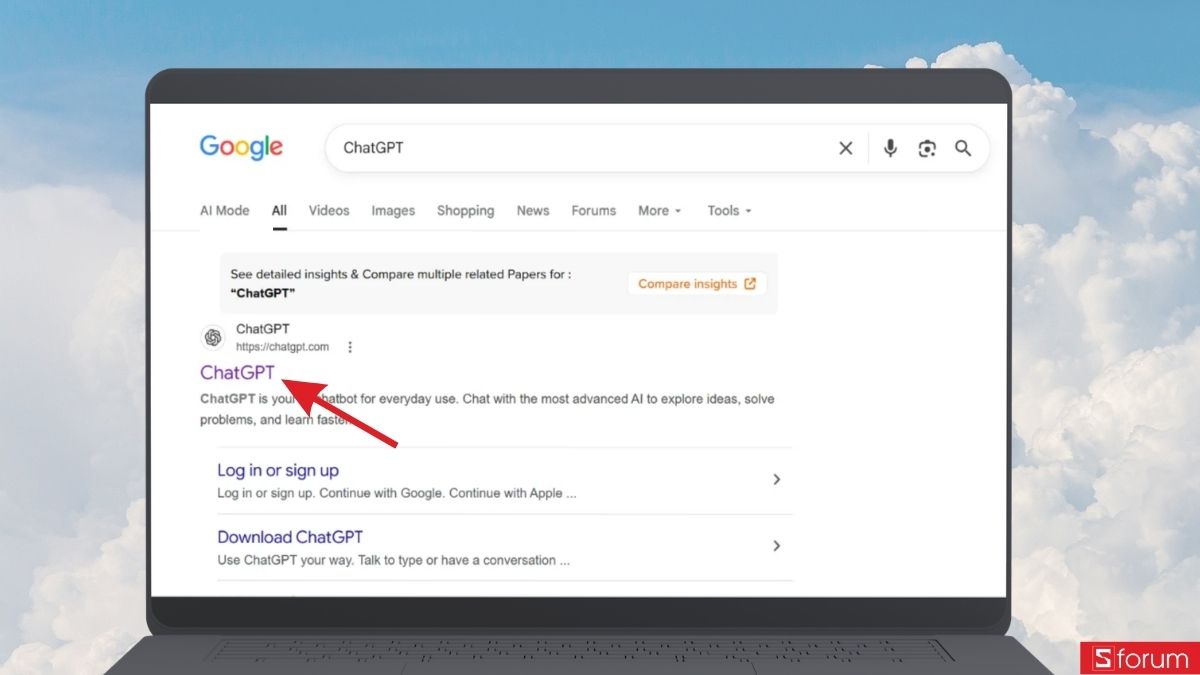
Bước 1: Truy cập trang chủ ChatGPT
Mở trình duyệt web trên máy tính và truy cập vào ChatGPT, đảm bảo rằng bạn đã đăng nhập sẵn vào tài khoản ChatGPT của mình.
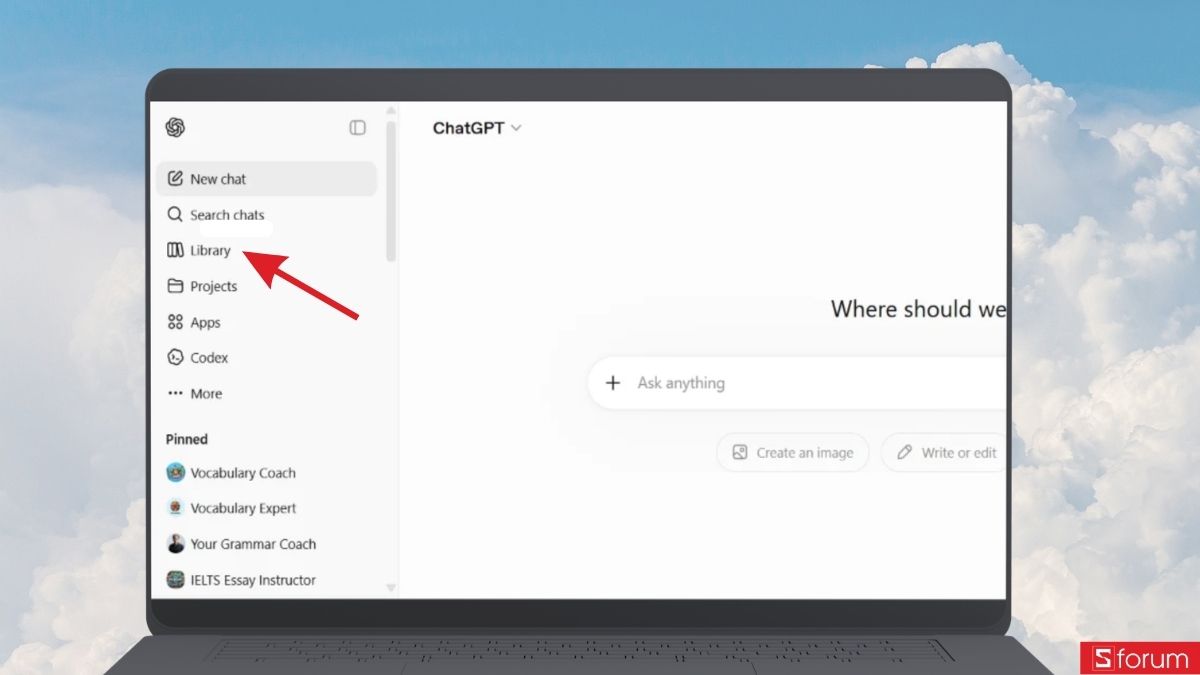
Bước 2: Mở thư viện (Library)
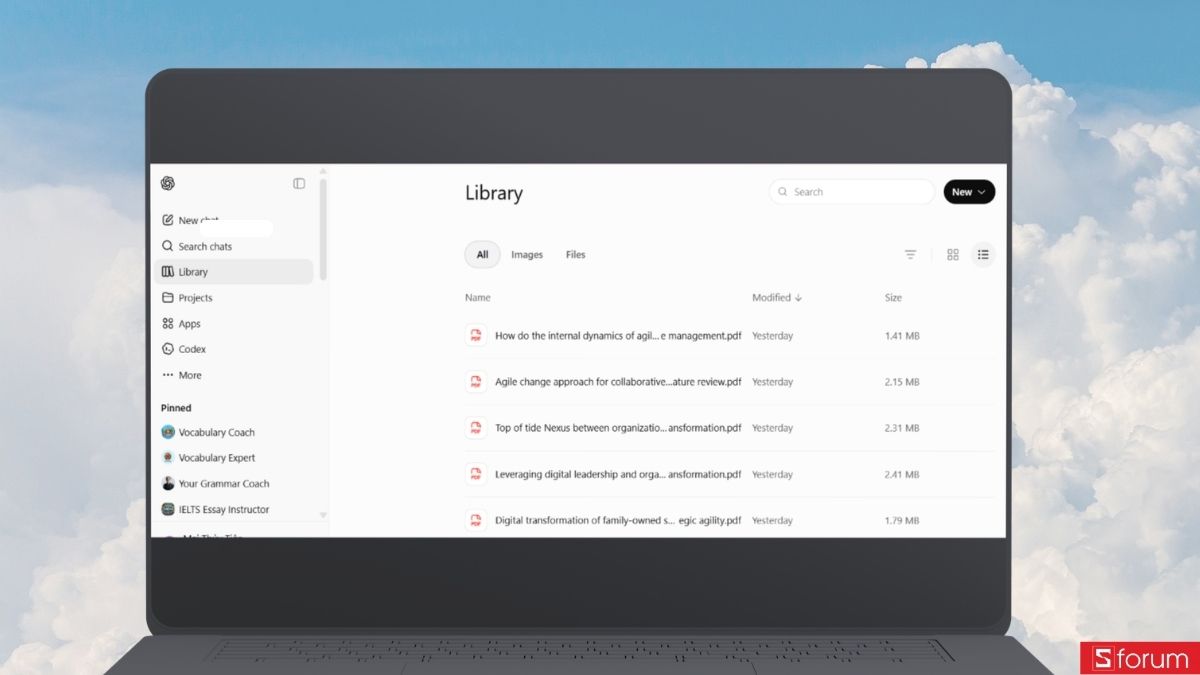
Quan sát thanh bảng chọn nằm ở bên trái màn hình, nhấn chuột chọn vào mục Thư viện (Library). Hệ thống sẽ ngay lập tức chuyển hướng bạn đến giao diện quản lý toàn bộ tập tin của tài khoản.
Khi giao diện Thư viện mở ra, bạn sẽ thấy một danh sách trực quan chứa toàn bộ các file, giao diện này được chia làm hai nhóm dữ liệu rõ ràng để bạn dễ phân biệt:
- Tệp đã tải lên (Uploaded): Các file do chính bạn chủ động upload từ máy tính lên ChatGPT để làm dữ liệu đầu vào.
- Tệp được tạo (Generated): Các sản phẩm đầu ra do ChatGPT tự động kết xuất dựa trên câu lệnh của bạn (như ảnh DALL-E, file Excel, văn bản...).
Cách tìm kiếm và lọc file nhanh chóng trong Thư viện
Thay vì căng mắt tìm kiếm giữa một rừng dữ liệu, bạn có thể dễ dàng quản lý và truy xuất chính xác tệp tin mình cần nhờ hai tính năng cực kỳ tiện lợi dưới đây.
Sử dụng bộ lọc thông minh (Lọc theo Nguồn và Loại tệp)
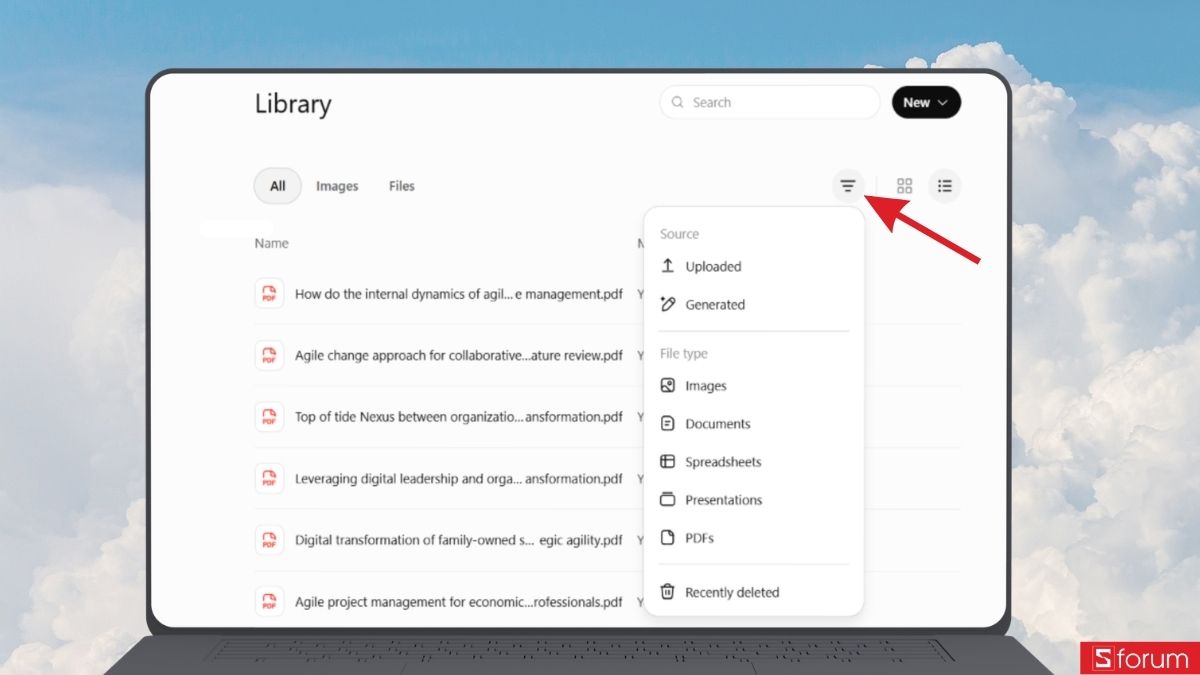
Nếu thư viện của bạn có đến hàng trăm file, việc lướt thủ công sẽ rất mất thời gian. Lúc này, hãy tận dụng bộ lọc nằm ở góc trên bên phải giao diện:
- Lọc theo Nguồn (Source): Giúp bạn chọn hiển thị riêng biệt tệp do bạn tải lên hoặc tệp do AI tạo ra.
- Lọc theo loại tệp (File Type): Bạn có thể chọn hiển thị đích danh loại định dạng mình cần, ví dụ như chỉ hiển thị hình ảnh, tài liệu hoặc bảng tính.
Tìm kiếm tập tin bằng từ khóa (Keyword)
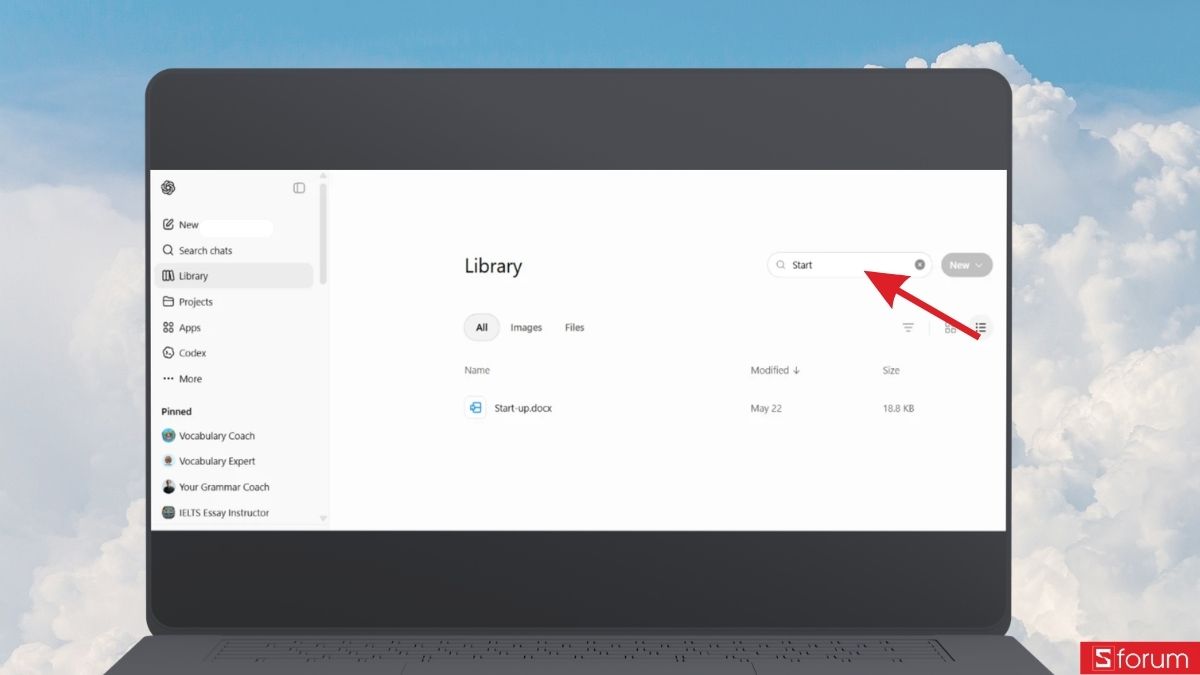
Ngay cạnh bộ lọc là thanh tìm kiếm (Search). Nếu bạn nhớ mang máng tên file, chỉ cần nhập từ khóa hoặc tên định dạng vào thanh này. Hệ thống sẽ quét thời gian thực và hiển thị ngay lập tức các tệp có tên trùng khớp ở ngay phía dưới.
Các thao tác quản lý và tùy chọn tệp nâng cao
Không chỉ dừng lại ở việc xem và tìm kiếm, ChatGPT còn cung cấp các công cụ mạnh mẽ để bạn chủ động xử lý, dọn dẹp và tái sử dụng nguồn tài nguyên của mình một cách chuyên nghiệp.
Cách chọn một hoặc nhiều tập tin cùng lúc
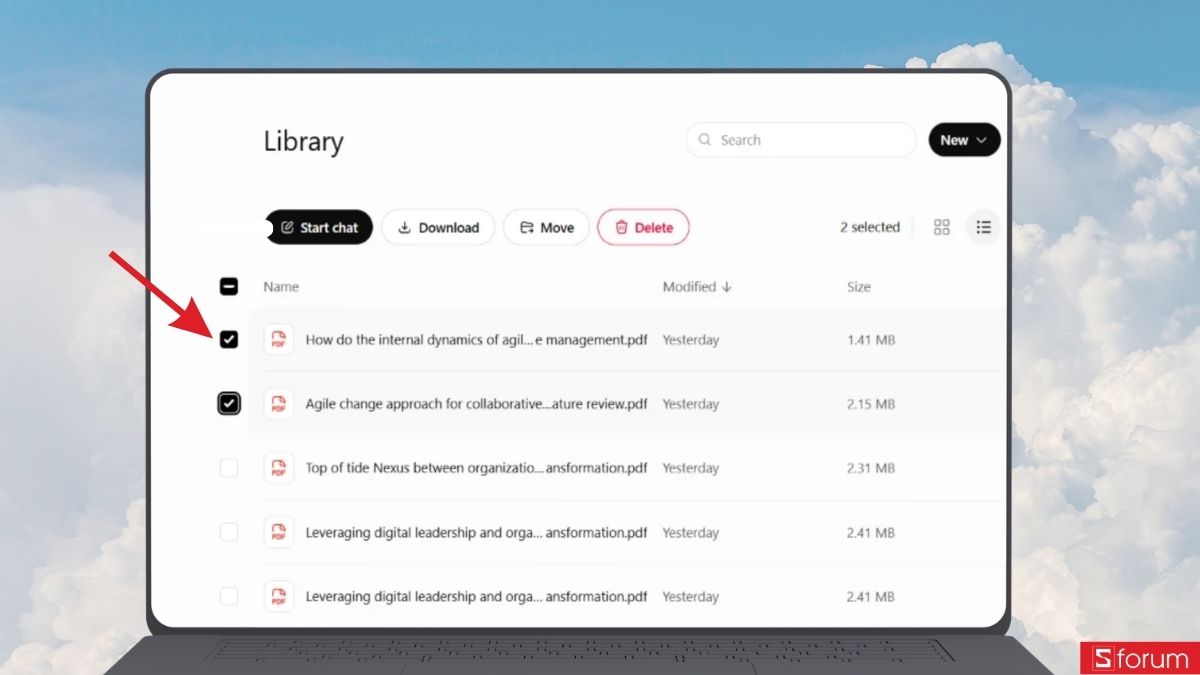
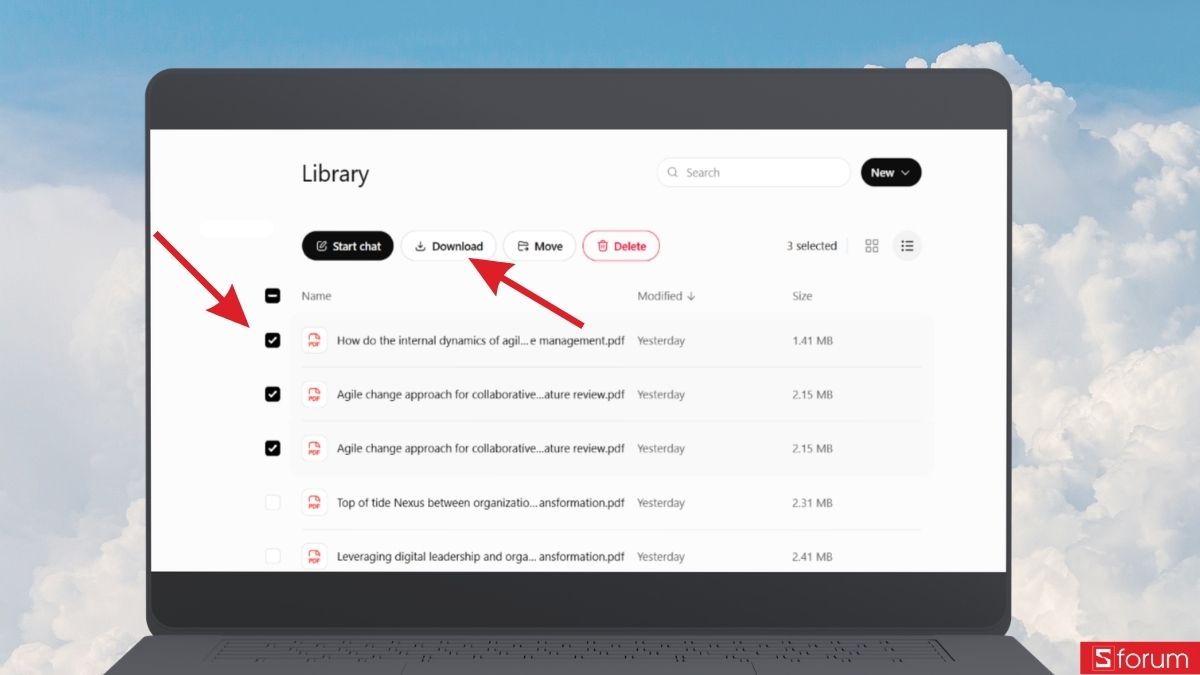
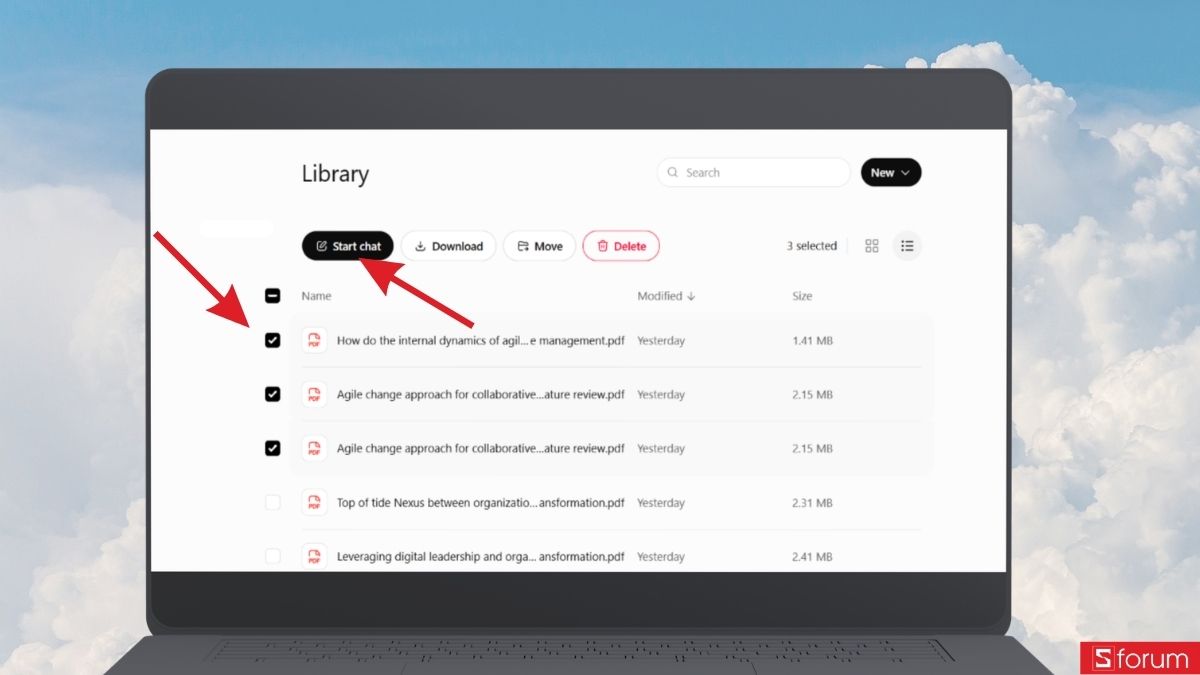
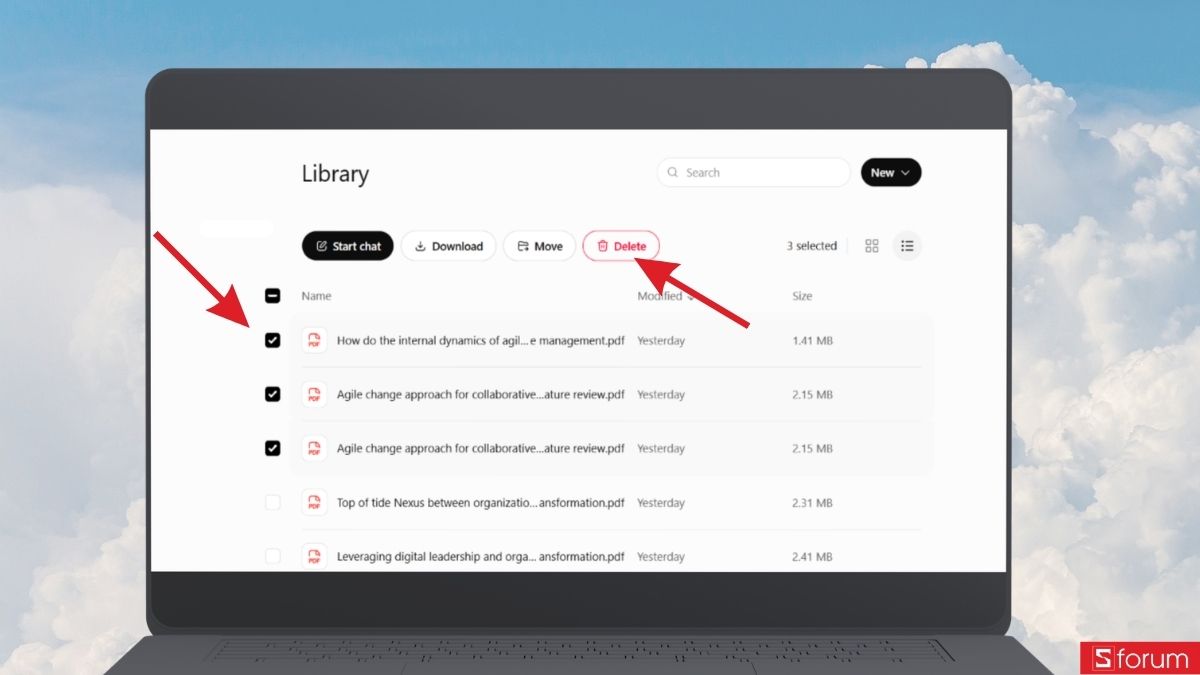
Để thực hiện các thao tác hàng loạt, bạn chỉ cần di chuột đến ô vuông (checkbox) nằm ngay trước tên của mỗi tập tin. Tích chọn vào các ô này để chọn cùng lúc nhiều file mà bạn muốn xử lý.
Các tùy chọn thao tác với tệp
Sau khi tích chọn các file mong muốn, một thanh công cụ nhỏ sẽ xuất hiện cung cấp cho bạn các tùy chọn:
- Tải xuống (Download): Lưu tệp về máy tính cá nhân chỉ với một cú click.
- Đính kèm vào chat mới: Đưa ngay tập tin này vào một phiên làm việc mới với ChatGPT mà không cần upload lại từ đầu.
- Xóa (Delete): Gỡ bỏ hoàn toàn các file rác, file lỗi hoặc tài liệu không còn sử dụng để làm sạch không gian lưu trữ.
Những lưu ý quan trọng khi quản lý dữ liệu trên ChatGPT
Để quá trình lưu trữ và tái sử dụng tài nguyên diễn ra an toàn, hiệu quả, tránh các rủi ro không đáng có về bảo mật dữ liệu, bạn cần đặc biệt ghi nhớ những lưu ý quan trọng dưới đây:
- Bảo mật thông tin: Dù Thư viện giúp tiện lợi hơn trong việc lưu trữ, bạn vẫn nên hạn chế tải lên các tài liệu chứa thông tin quá nhạy cảm, dữ liệu tài chính doanh nghiệp mang tính tuyệt mật.
- Kiểm tra dung lượng: Hãy định kỳ dọn dẹp các file nháp hoặc phiên bản lỗi bằng tính năng Xóa để đảm bảo thư viện luôn gọn gàng, giúp công cụ tìm kiếm hoạt động mượt mà nhất.
Để khai thác tối đa tính năng này và gõ lệnh mượt mà không độ trễ, một chiếc bàn phím cơ chất lượng tại CellphoneS sẽ là trợ thủ đắc lực của bạn. Xem ngay danh sách các bàn phím cơ đang được quan tâm nhiều tại CellphoneS ngay nhé!
[Product_Listing categoryid="1116" propertyid="" customlink="https://cellphones.com.vn/phu-kien/chuot-ban-phim-may-tinh/ban-phim/ban-phim-co.html" title="Danh sách Bàn phím cơ đang được quan tâm nhiều tại CellphoneS"]
Tính năng Thư viện quản lý tập tin trên ChatGPT thực sự là một bước đi đáng giá giúp biến trợ lý AI này thành một không gian làm việc chuyên nghiệp và ngăn nắp hơn. Hãy bắt đầu truy cập vào mục "Thư viện" ngay hôm nay để sắp xếp lại toàn bộ tài nguyên của mình và trải nghiệm quy trình làm việc tốc độ, khoa học hơn.
Xem thêm:




Bình luận (0)