
Ping là gì? Cách kiểm tra Ping máy tính và đọc kết quả chuẩn xác

Kiểm tra ping máy tính là một bước quan trọng giúp người dùng đánh giá chất lượng đường truyền mạng một cách trực quan và chính xác.
Thông qua quá trình này, bạn sẽ nhận được những thông số phản ánh thời gian phản hồi, tỷ lệ mất gói và độ ổn định của kết nối giữa máy tính và máy chủ đích. Việc hiểu rõ ý nghĩa của các chỉ số này không chỉ giúp phát hiện kịp thời các vấn đề kỹ thuật mà còn hỗ trợ tối ưu hóa trải nghiệm khi sử dụng Internet cho học tập, làm việc hay giải trí.
Ping là gì?
Trong lĩnh vực mạng máy tính, Ping là viết tắt của Packet Internet Groper, một công cụ được thiết kế nhằm xác định khả năng kết nối giữa hai thiết bị, thông thường là giữa máy tính của bạn và một máy chủ trên Internet.
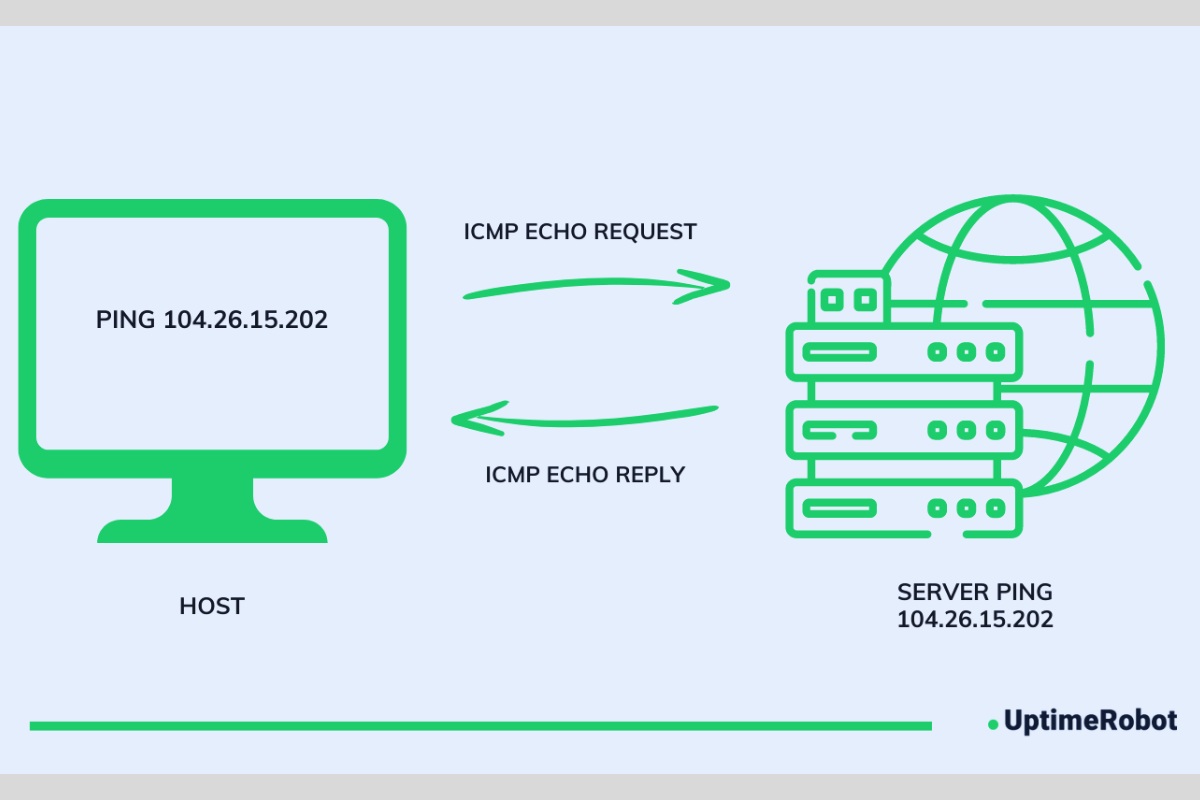
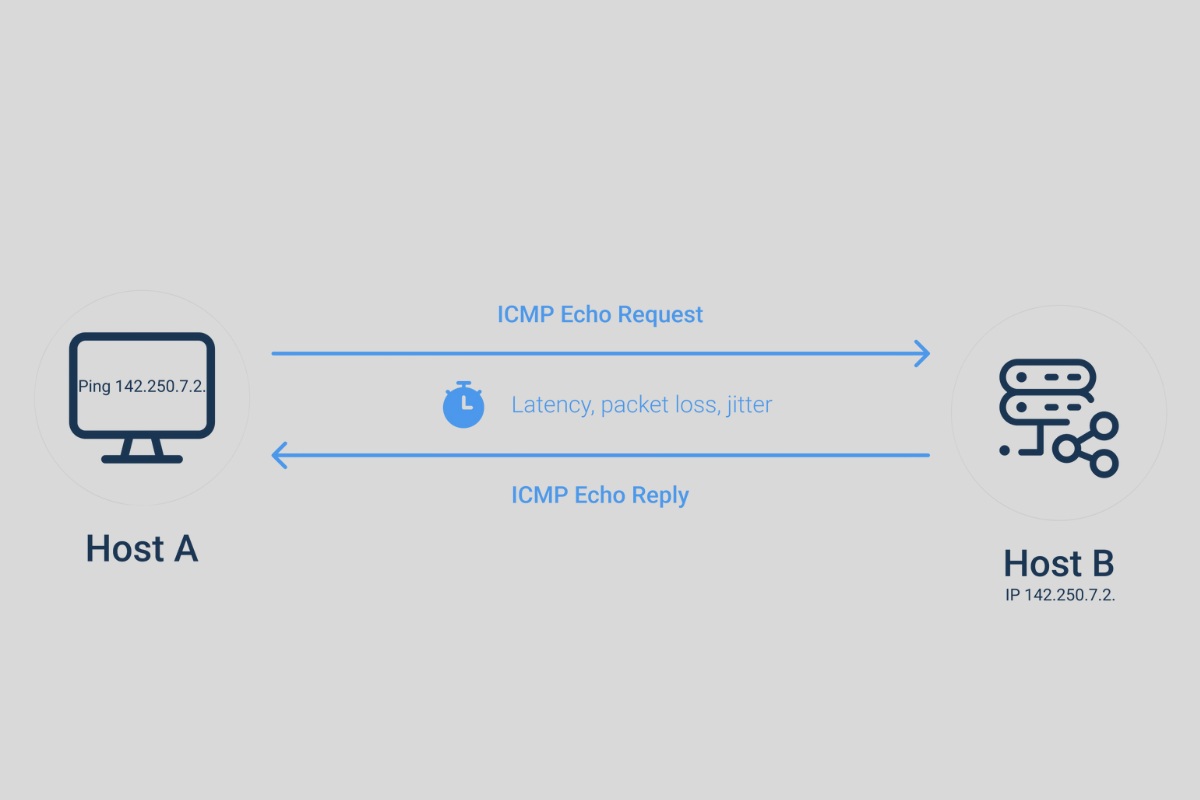
Ping hoạt động dựa trên cơ chế gửi một gói dữ liệu từ thiết bị A tới thiết bị B và đo thời gian cần thiết để nhận lại phản hồi từ phía bên kia. Khoảng thời gian này được gọi là Round-Trip Time (RTT) tức là thời gian truyền đi và quay lại.

Ý nghĩa của Ping trong kết nối mạng
Ping là một chỉ số quan trọng giúp bạn hiểu rõ hơn về chất lượng đường truyền. Khi bạn truy cập một website, xem video trực tuyến hay chơi game online, mọi dữ liệu đều cần được truyền tải từ máy chủ đến thiết bị của bạn và ngược lại. Ping sẽ đo thời gian cho mỗi lần truyền tải này. Một số trường hợp cho thấy tầm quan trọng của ping:
- Xem phim, nghe nhạc online: Ping cao có thể gây ra hiện tượng chậm tải, giật hình.
- Chơi game trực tuyến: Ping cao khiến game bị lag, nhân vật di chuyển chậm hoặc mất tín hiệu.
- Họp trực tuyến, gọi video: Độ trễ lớn dẫn đến âm thanh và hình ảnh không đồng bộ.
Tóm lại, ping càng nhỏ thì độ trễ càng thấp, mang lại trải nghiệm sử dụng Internet mượt mà hơn.

Cách thức hoạt động của lệnh Ping
Để hiểu bản chất của việc kiểm tra ping, bạn có thể hình dung một quy trình đơn giản như sau:
- Thiết bị A (máy tính của bạn) gửi một gói dữ liệu nhỏ đến thiết bị B (máy chủ mục tiêu).
- Máy chủ B nhận gói tin và gửi lại một phản hồi.
- Hệ thống ghi lại thời gian từ lúc gói tin đi cho đến khi phản hồi quay lại.
Cách kiểm tra Ping máy tính đơn giản
Có nhiều cách để kiểm tra ping, và bạn hoàn toàn có thể thực hiện điều này mà không cần phần mềm phức tạp. Dưới đây là hai cách kiểm tra phổ biến nhất trên Windows và macOS:
Kiểm tra Ping trên hệ điều hành Windows
Trên hệ điều hành Windows việc kiểm tra ping diễn ra rất nhanh và hoàn toàn không cần cài đặt thêm bất kỳ phần mềm hỗ trợ nào. Bạn chỉ cần thực hiện theo các bước sau:
Bước 1: Mở cửa sổ CMD (Command Prompt)
- Nhấn tổ hợp phím Windows + R để mở hộp thoại Run > Gõ cmd rồi nhấn Enter.
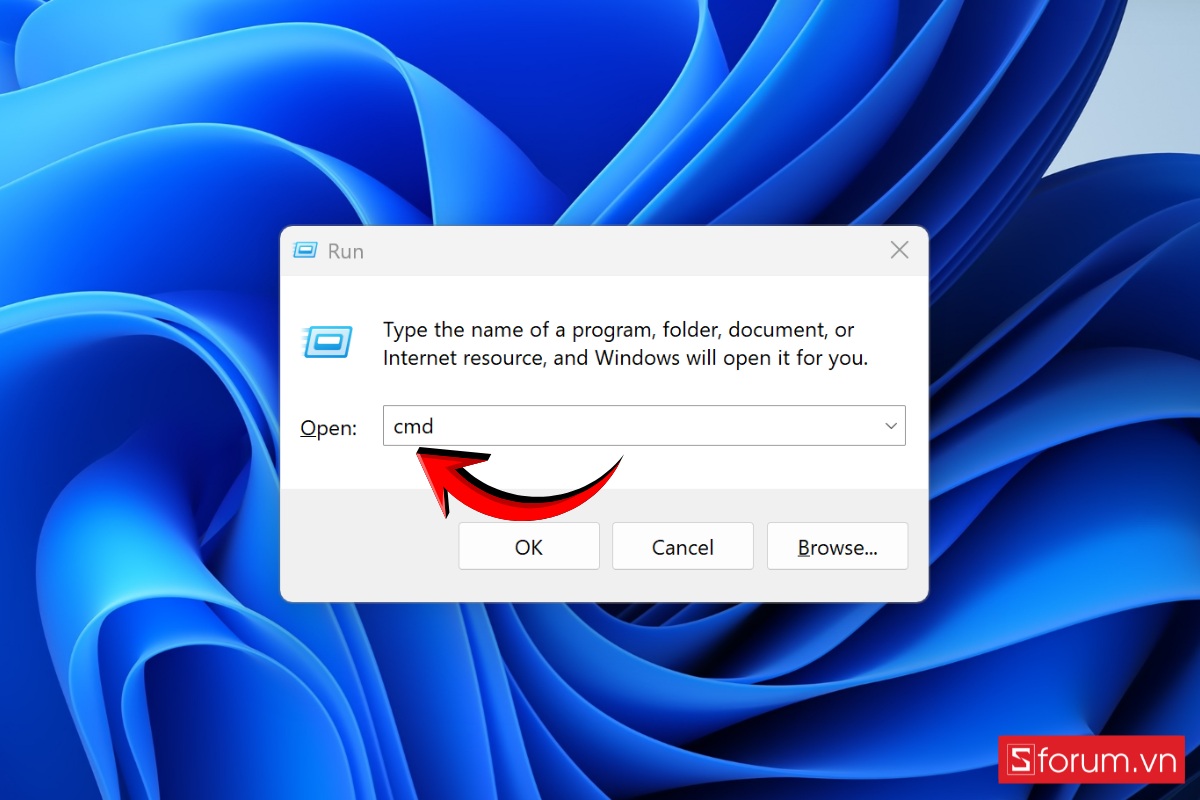
- Ngay lập tức, cửa sổ Command Prompt sẽ được mở ra.

Bước 2: Nhập lệnh kiểm tra ping
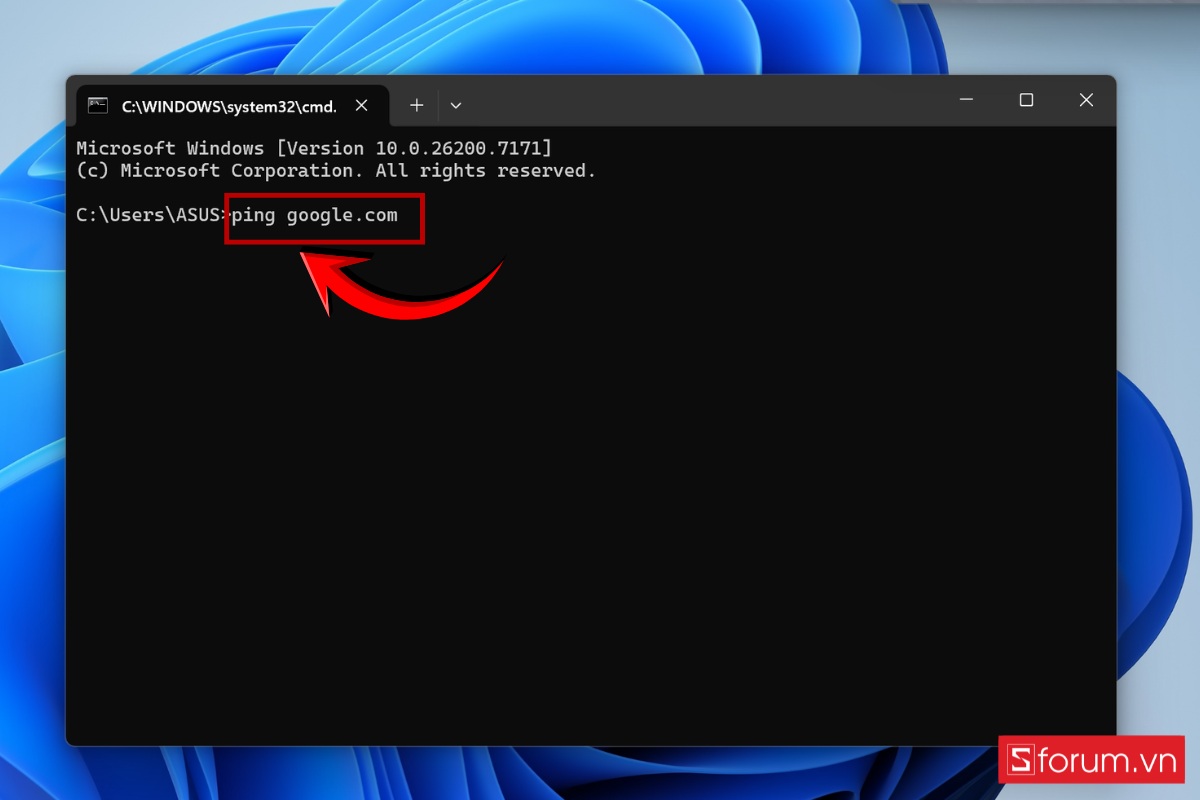
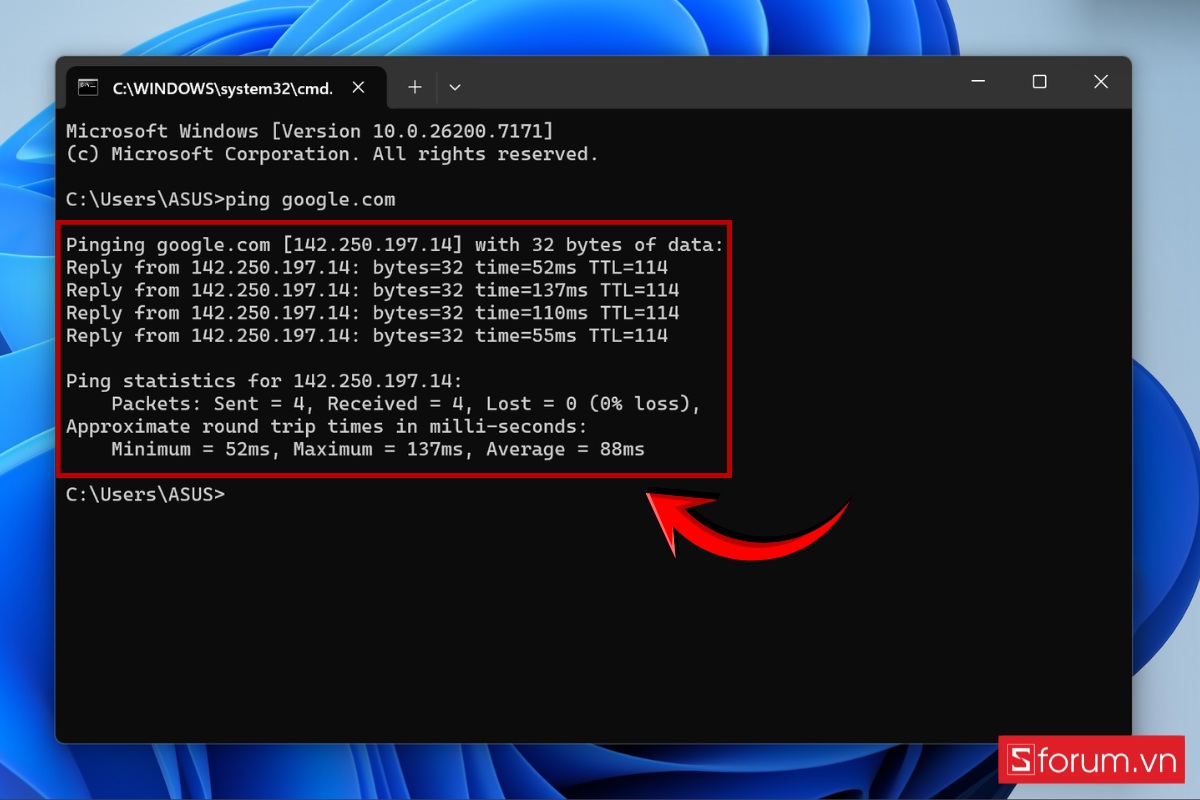
Tại giao diện CMD, nhập lệnh sau để kiểm tra tốc độ phản hồi mạng: ping google.com. Bạn có thể thay google.com bằng địa chỉ website khác (ví dụ: ping facebook.com) để kiểm tra tốc độ phản hồi của trang đó.
Bước 3: Đọc kết quả hiển thị
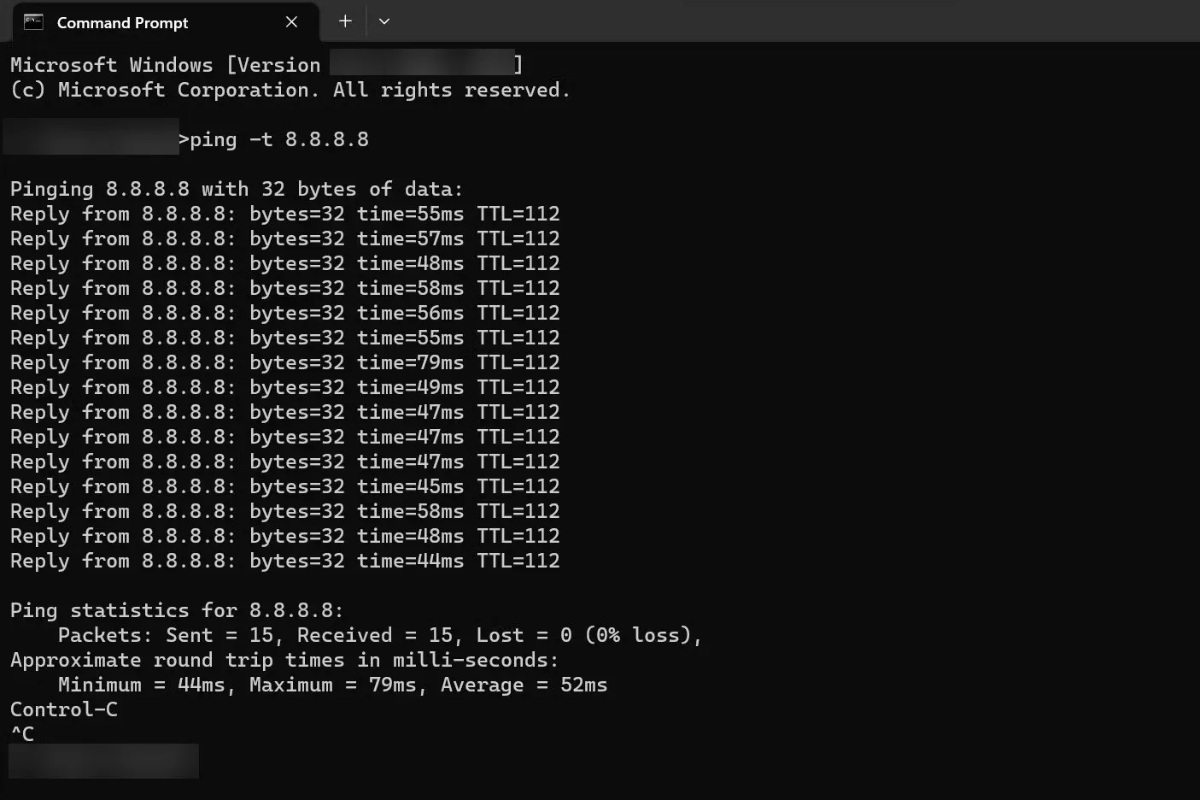
Sau khi nhấn Enter, hệ thống sẽ trả về kết quả gồm nhiều thông số như thời gian phản hồi (time), số gói dữ liệu gửi/nhận (Packets), số lượng gói bị mất (Lost), và thời gian phản hồi trung bình (Average).
Bạn có thể dựa vào chỉ số time=xxms để biết kết nối có ổn định hay không.
Dưới đây là những mẫu laptop đang được nhiều khách hàng quan tâm tại CellphoneS, giúp bạn dễ dàng tham khảo và lựa chọn sản phẩm phù hợp với nhu cầu sử dụng của mình:
[Product_Listing categoryid="2197" propertyid="" customlink="https://cellphones.com.vn/laptop/ai.html" title="Danh sách Laptop AI đang được quan tâm nhiều tại CellphoneS"]
Kiểm tra Ping trên hệ điều hành macOS
Với người dùng Mac, việc kiểm tra ping cũng đơn giản không kém. macOS tích hợp sẵn công cụ hỗ trợ bạn kiểm tra chỉ số này nhanh chóng:
Bước 1: Mở công cụ tìm kiếm Spotlight
- Nhấn Command + Space để mở Spotlight.
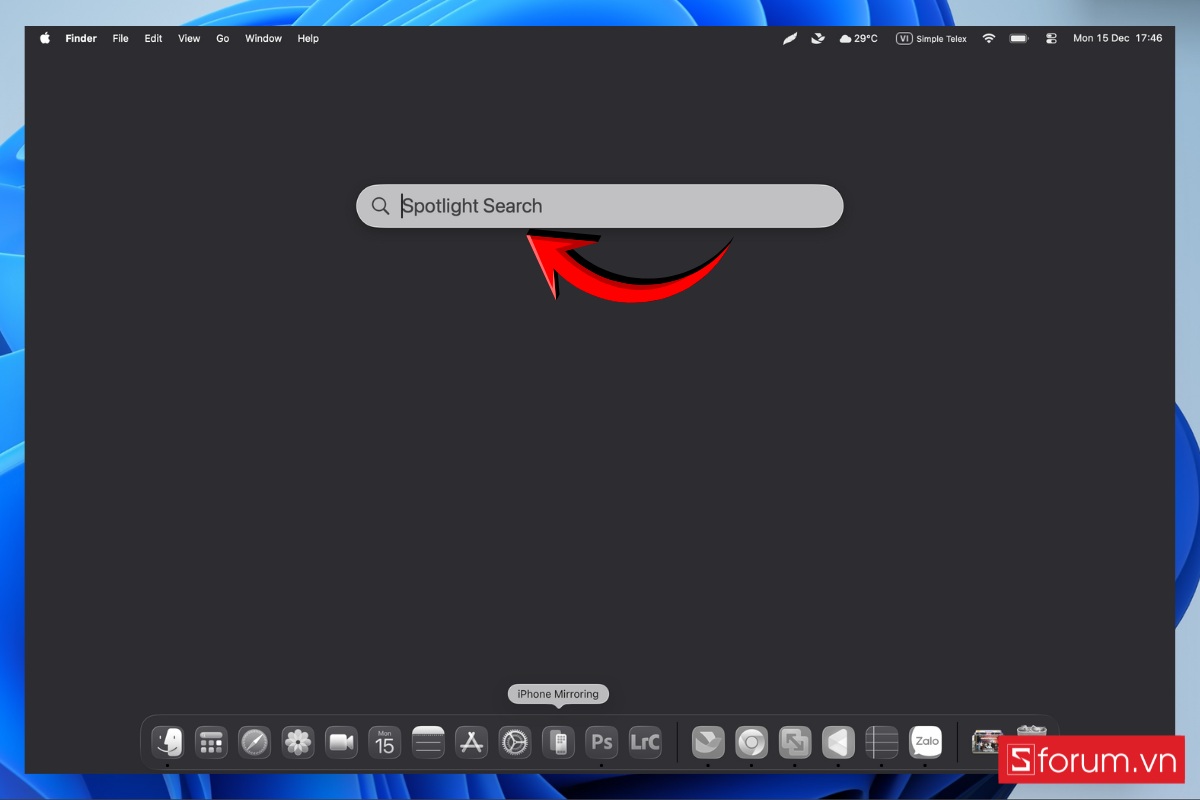
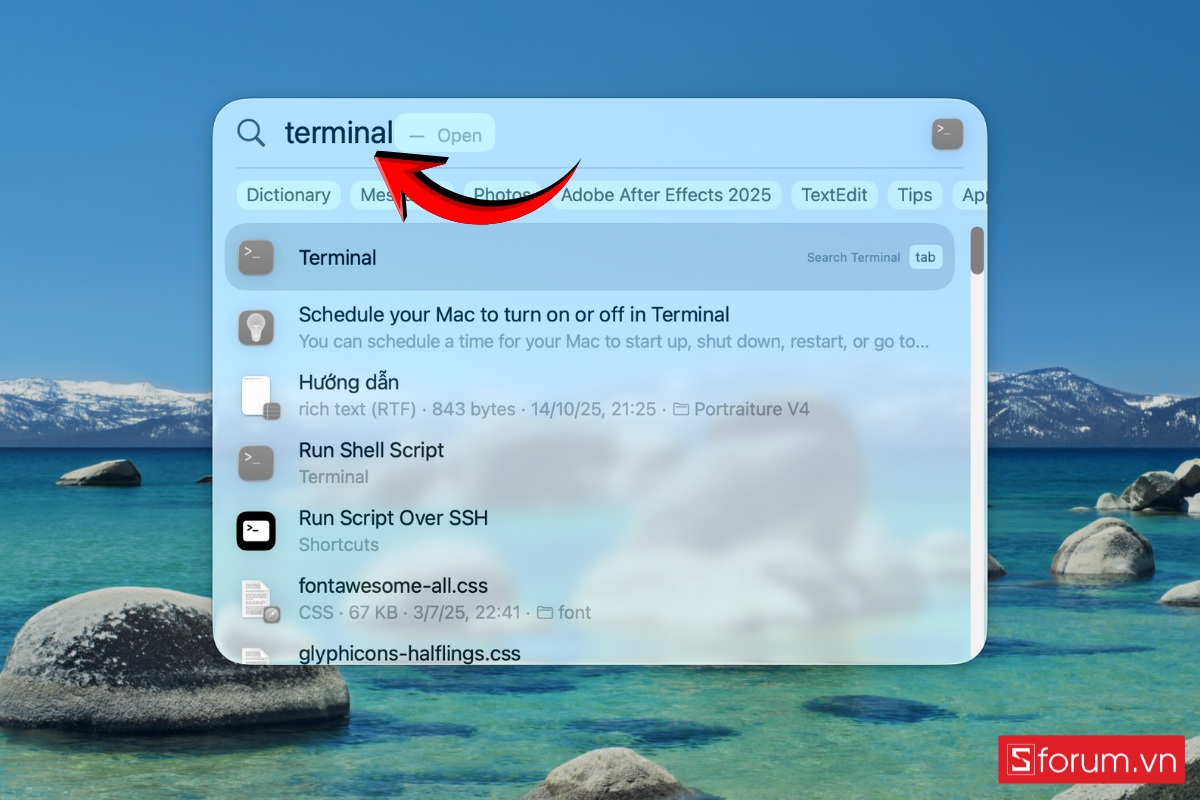
- Gõ từ khóa Terminal vào ô tìm kiếm.
Bước 2: Nhập lệnh vào
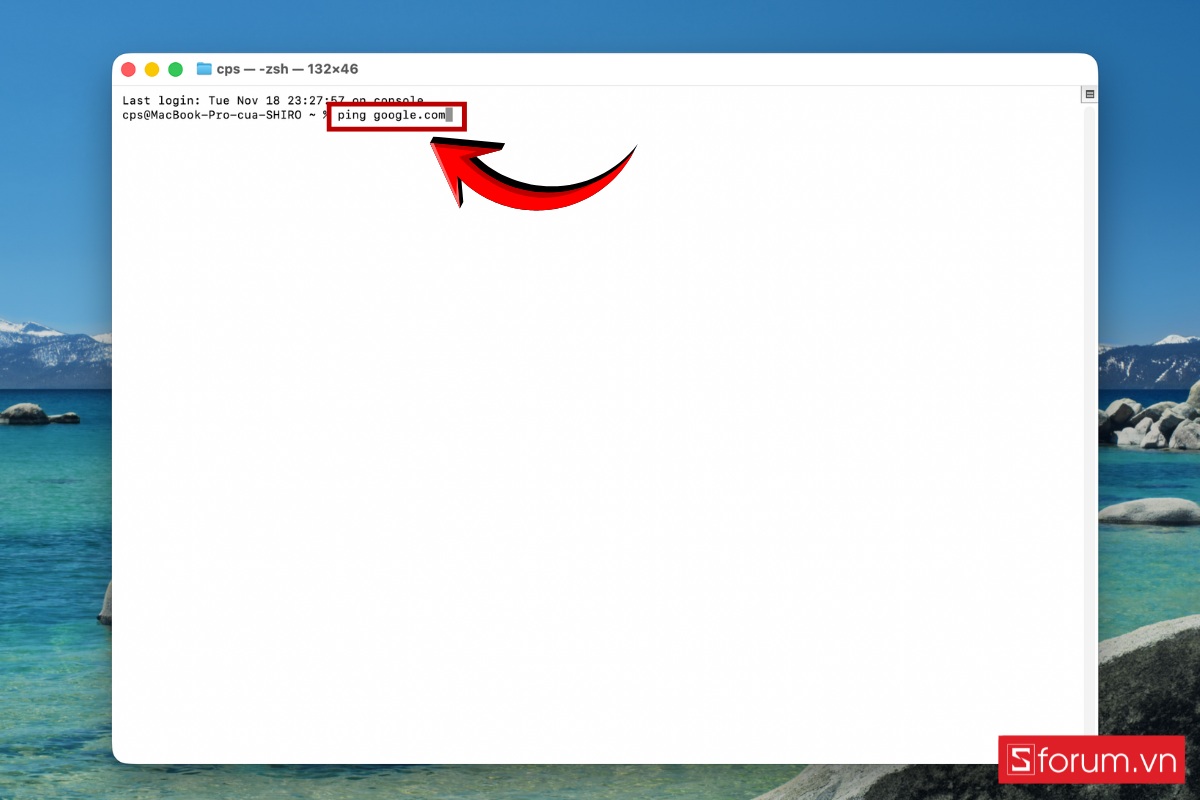
- Nhập địa chỉ bạn muốn kiểm tra, ví dụ: google.com hoặc địa chỉ IP của nhà mạng.
Bước 3: Bấm “Enter ” và xem kết quả
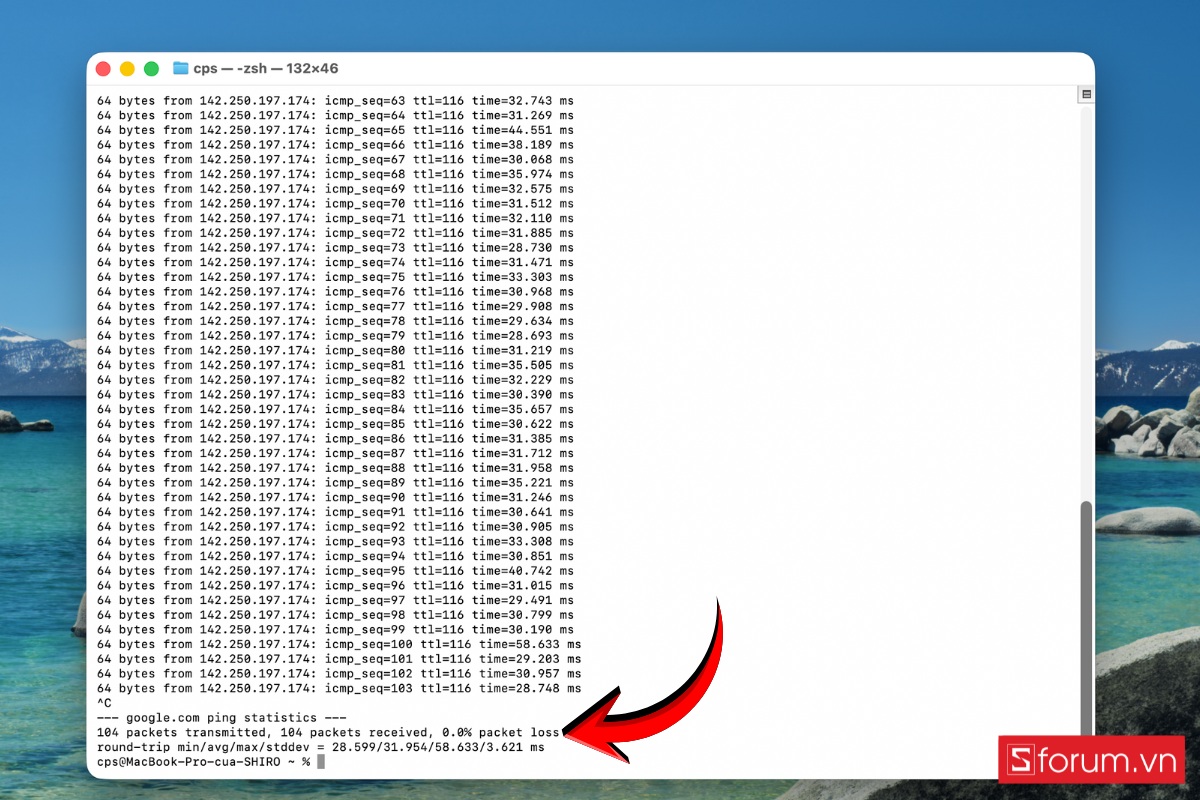
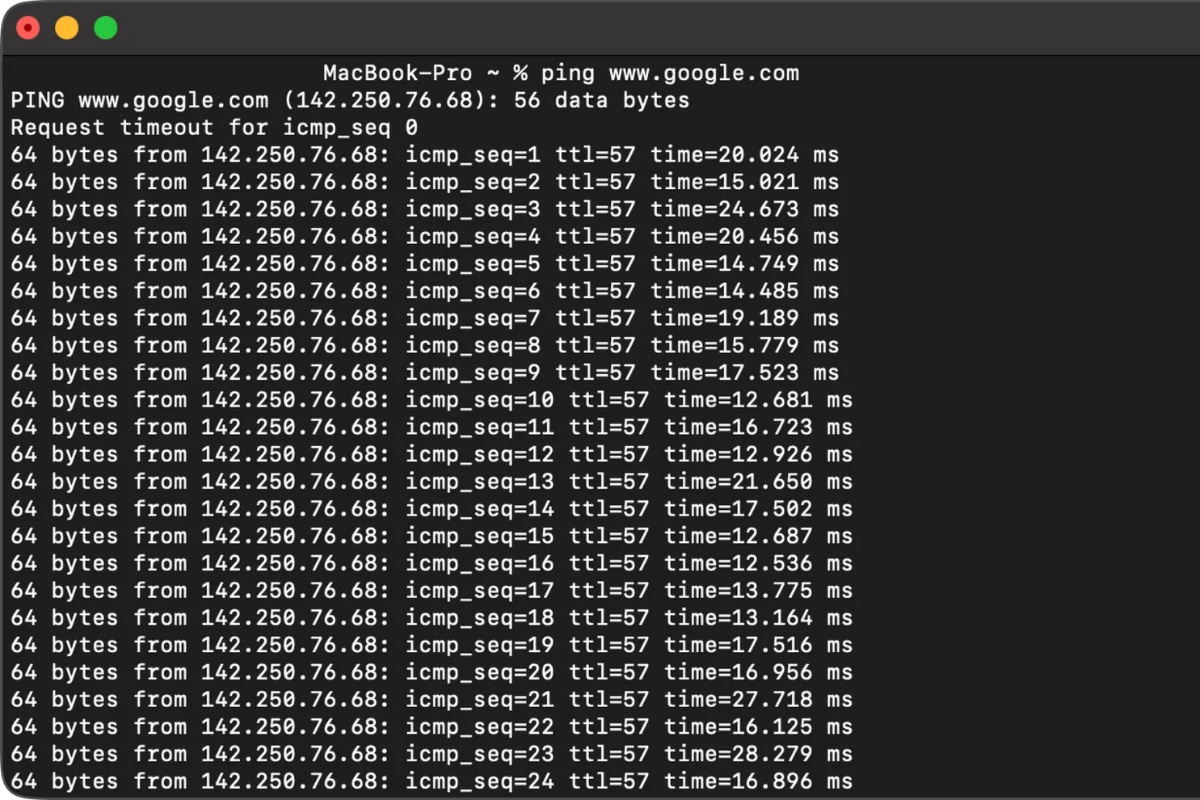
- Nhấn Enter để bắt đầu kiểm tra. Sau vài giây, màn hình sẽ hiển thị các kết quả bao gồm độ trễ trung bình, gói tin bị mất (nếu có) và thời gian phản hồi cụ thể cho từng gói.
Xem ngay giá và ưu đãi hôm nay của loạt MacBook mới nhất!
[Product_Listing categoryid="5" propertyid="" customlink="https://cellphones.com.vn/laptop/mac.html" title="Danh sách MacBook đang được quan tâm nhiều tại CellphoneS"]
Ý nghĩa của các thông số khi kiểm tra
Để hiểu rõ mạng có đang hoạt động ổn định hay không, việc nắm được ý nghĩa của những chỉ số này là điều hết sức cần thiết. Dưới đây là phần giải thích chi tiết giúp bạn đọc hiểu đúng và khai thác hiệu quả dữ liệu phản hồi từ lệnh ping:
Các thông số trả về
Khi thực hiện lệnh ping, bạn sẽ nhận được hàng loạt dòng thông báo. Mỗi dòng mang theo những thông tin nhất định, và việc hiểu rõ ý nghĩa của chúng sẽ giúp bạn “giải mã” tình trạng đường truyền mạng của mình. Dưới đây là những thông số quan trọng bạn cần chú ý:
- Reply from [IP]: Máy chủ đích đã phản hồi thành công, nghĩa là kết nối vẫn hoạt động.
- bytes=32: Mỗi gói dữ liệu được gửi đi có dung lượng 32 byte - đây là giá trị mặc định.
- time=xxms: Thời gian phản hồi của gói tin - chỉ số quan trọng nhất để đo độ trễ mạng (latency).
Ngoài ra, phần thống kê cuối cùng còn cho bạn cái nhìn tổng quan hơn:
- Packets: Sent, Received, Lost: Thống kê số gói tin đã gửi, nhận được và bị mất.
- Loss %: Tỷ lệ mất gói càng gần 0% càng tốt.
- Approximate round trip times: Thời gian phản hồi thấp nhất, cao nhất và trung bình.
Nếu quá trình ping gặp sự cố, bạn có thể sẽ thấy các lỗi phổ biến như:
- Request timed out: Không có phản hồi từ máy chủ có thể do đường truyền không ổn định hoặc máy chủ chặn gói ping.
- Destination host unreachable: Không thể kết nối đến máy chủ đích, nguyên nhân có thể do sai địa chỉ IP hoặc thiết bị đích không hoạt động.
Cách đọc và đánh giá kết quả Ping
Để đánh giá chất lượng kết nối mạng dựa trên kết quả ping, yếu tố quan trọng nhất cần quan sát là chỉ số time tức thời gian phản hồi của gói tin. Chỉ số này càng thấp thì tốc độ phản hồi càng nhanh, đồng nghĩa với kết nối ổn định hơn. Dưới đây là khung tham chiếu phổ biến giúp bạn phân loại mức độ ổn định mạng theo thời gian phản hồi:
- Dưới 30ms: Mạng cực kỳ ổn định, lý tưởng cho các hoạt động yêu cầu thời gian phản hồi tức thì như chơi game online hoặc gọi video chất lượng cao.
- Từ 30 - 50ms: Kết nối tốt, độ trễ thấp, đáp ứng tốt nhu cầu học tập, làm việc và xem nội dung trực tuyến.
- Từ 50 - 100ms: Kết nối khá tốt, chưa ảnh hưởng rõ rệt nhưng có thể gây khó chịu trong các tác vụ thời gian thực.
- Từ 100 - 500ms: Kết nối yếu, độ trễ cao, trải nghiệm mạng sẽ bị ảnh hưởng đáng kể, đặc biệt khi chơi game hoặc xem video HD.
- Trên 500ms: Mạng rất chậm, thời gian phản hồi quá lâu, việc sử dụng Internet có thể bị gián đoạn thường xuyên.
Những lưu ý quan trọng khi kiểm tra Ping
Kết quả kiểm tra ping có thể bị ảnh hưởng bởi nhiều yếu tố khác nhau. Để đảm bảo độ chính xác, bạn cần chú ý:
- Chất lượng đường truyền: Mạng chập chờn, tắc nghẽn sẽ khiến ping tăng cao.
- Thiết bị trung gian: Nhiều router hoặc switch khiến dữ liệu đi qua nhiều "chặng", làm tăng độ trễ.
- Chính sách bảo mật: Một số máy chủ chặn ping để tăng bảo mật, khiến bạn không nhận được phản hồi.
Biết cách kiểm tra ping máy tính không chỉ giúp bạn hiểu rõ hơn về chất lượng kết nối mạng mình đang sử dụng, mà còn chủ động hơn trong việc xử lý các vấn đề như mạng chậm, giật lag, hay mất kết nối. Hy vọng những chia sẻ trong bài viết này đã giúp bạn hiểu rõ hơn về cách kiểm tra ping và cách đọc, phân tích kết quả sao cho đúng. Đừng quên lưu lại bài viết thủ thuật máy tính này để dùng khi cần thiết và chia sẻ nếu bạn thấy hữu ích nhé.
Xem thêm:
Câu hỏi thường gặp
Có cách nào để kiểm tra Ping mà không cần dùng CMD không?
Có. Bạn có thể dùng các trang web như fast.com, pingtest.net hoặc công cụ ping có sẵn trong các ứng dụng mạng hoặc router.
Làm sao để giảm Ping khi chơi game?
Ping và tốc độ mạng (Mbps) có giống nhau không?
Tại sao Ping cao dù mạng vẫn mạnh?






Bình luận (0)