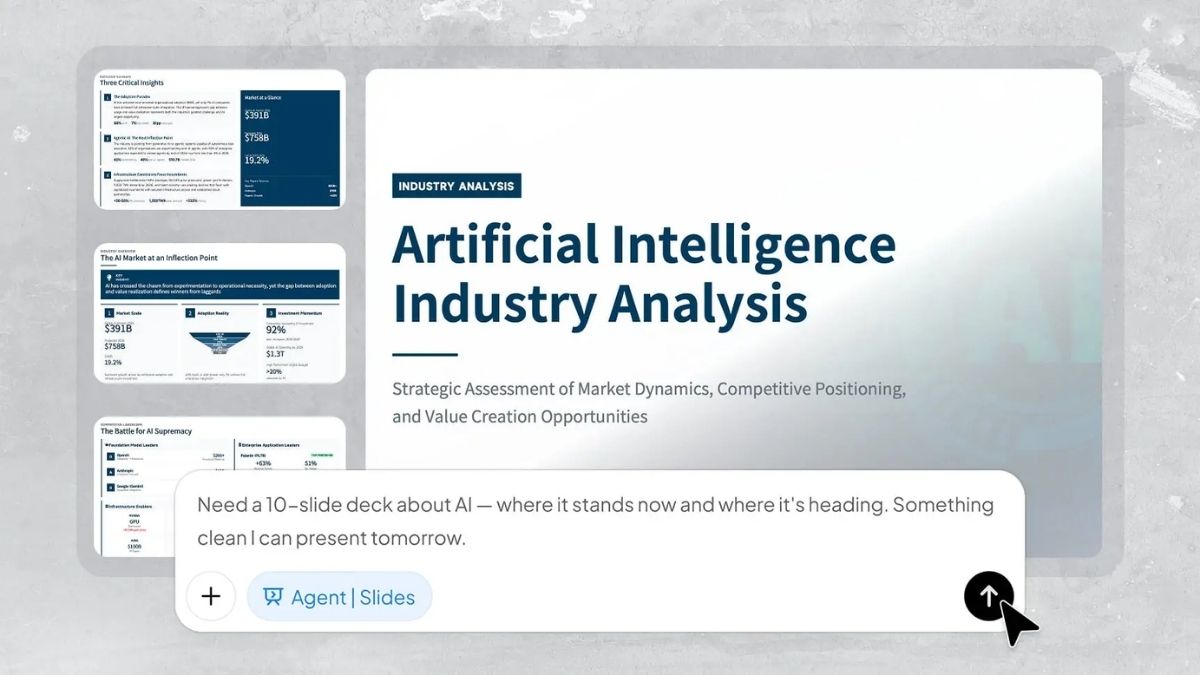
Kimi AI PowerPoint là gì? Cách tạo slide bằng Kimi AI cực đơn giản

Nếu bạn cần tạo slide bài giảng, thuyết trình nhanh chóng, các công cụ AI sẽ giúp bạn giải quyết yêu cầu này một cách mượt mà. Bạn đã biết Kimi AI PowerPoint là gì chưa? Trong bài viết này, Sforum sẽ mách bạn cách tạo slide bằng Kimi AI chỉ trong vài nốt nhạc trên laptop.
Việc tạo slide của các bạn học sinh, sinh viên ngày càng trở nên dễ dàng và nhanh chóng hơn khi có sự hỗ trợ của các công cụ AI. Cùng mình tìm hiểu thêm một công cụ tạo slide hữu ích này nhé!
Từ 16/8 - 31/10, nhận ngay deal khủng Flashsale đến 50%+ và quà tặng dành riêng cho học sinh - sinh viên. Tham gia S-Student để nhận ưu đãi độc quyền và trải nghiệm trả góp S-Financing hạn mức đến 15 triệu với quy trình đơn giản, mời bạn truy cập đường dẫn bên dưới để xem đầy đủ thông tin!

Kimi AI PowerPoint là gì? Lợi ích khi sử dụng
Kimi AI là trợ lý ảo thông minh từ công ty Moonshot AI (Trung Quốc). Đây là một công cụ giúp người dùng tạo slide một cách nhanh chóng bằng dữ liệu thô như nội dung từ file Word, PDF thông qua ý tưởng và câu lệnh mà người dùng yêu cầu. Đặc biệt, đây là công cụ miễn phí, cho phép người dùng thỏa sức sử dụng mà không cần phải lăn tăn về khả năng thiết kế slide của mình.
Lợi ích lớn nhất khi sử dụng công cụ này chính là tiết kiệm thời gian, giúp bạn rút ngắn rất nhiều thời gian khi phải sáng tạo slide thông thường. Ngoài ra, vì là công cụ miễn phí nên bạn có thể tạo slide không giới hạn và điều chỉnh cho đến khi bạn hài lòng với kết quả nhận được.

Hơn nữa, giao diện hiện đại, dễ dàng sử dụng, có thể chuyển ngữ sang tiếng Anh để thuận tiện thao tác và đồng thời xuất ra file PowerPoint và có thể chỉnh sửa trực tiếp trên PowerPoint sau khi hoàn thành. Tuy nhiên, trong quá trình sử dụng website, có thể xảy ra tình trạng lỗi do quá tải người dùng. Bạn cần truy cập lại sau.
Cách tạo slide bằng Kimi AI chỉ trong vài nốt nhạc
Để tạo slide nhanh chóng bằng Kimi AI, bạn chỉ cần thực hiện lần lượt các bước từ đăng nhập tài khoản, chọn công cụ tạo slide đến nhập nội dung và tùy chỉnh kiểu trình bày. Cùng thực hiện theo hướng dẫn dưới đây:
Lưu ý: Tình trạng này thường xuất hiện vào thời điểm Kimi có lượng truy cập cao. Thời gian chờ có thể thay đổi tùy theo số lượng người đang sử dụng dịch vụ, vì vậy bạn có thể thử lại sau hoặc cân nhắc nâng cấp tài khoản nếu cần sử dụng Kimi liên tục.
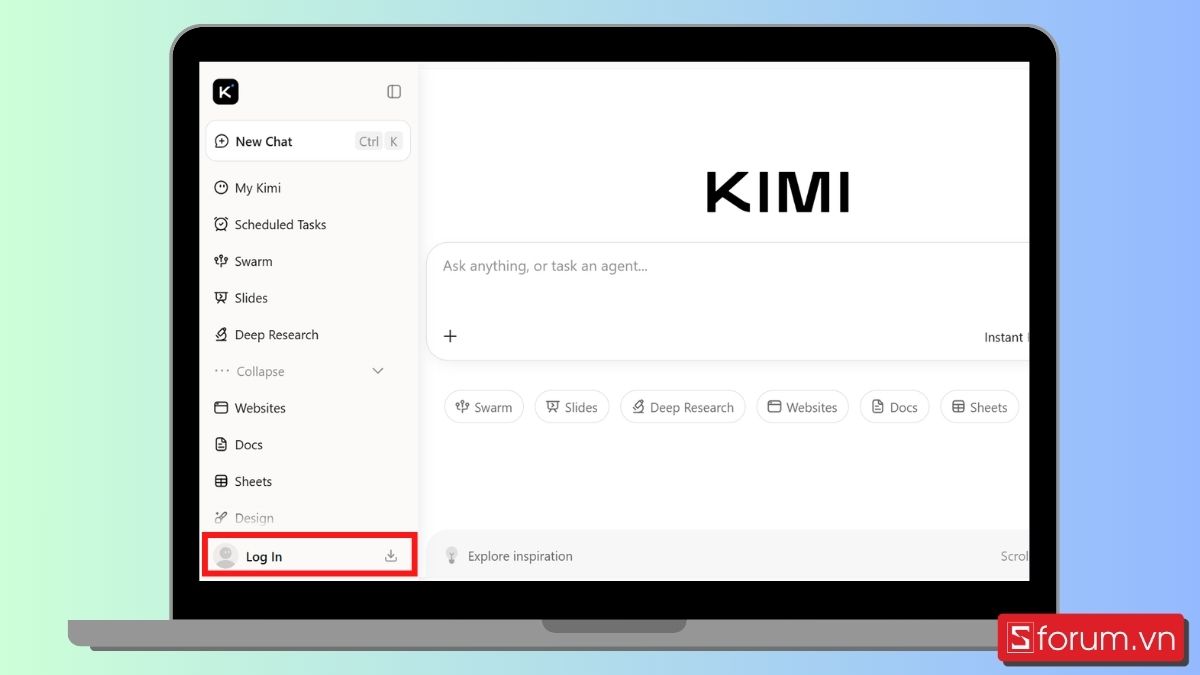
Bước 1: Đăng nhập Kimi AI
Đầu tiên, bạn vào website Kimi AI "kimi.com". Sau đó chọn Log in để đăng nhập.
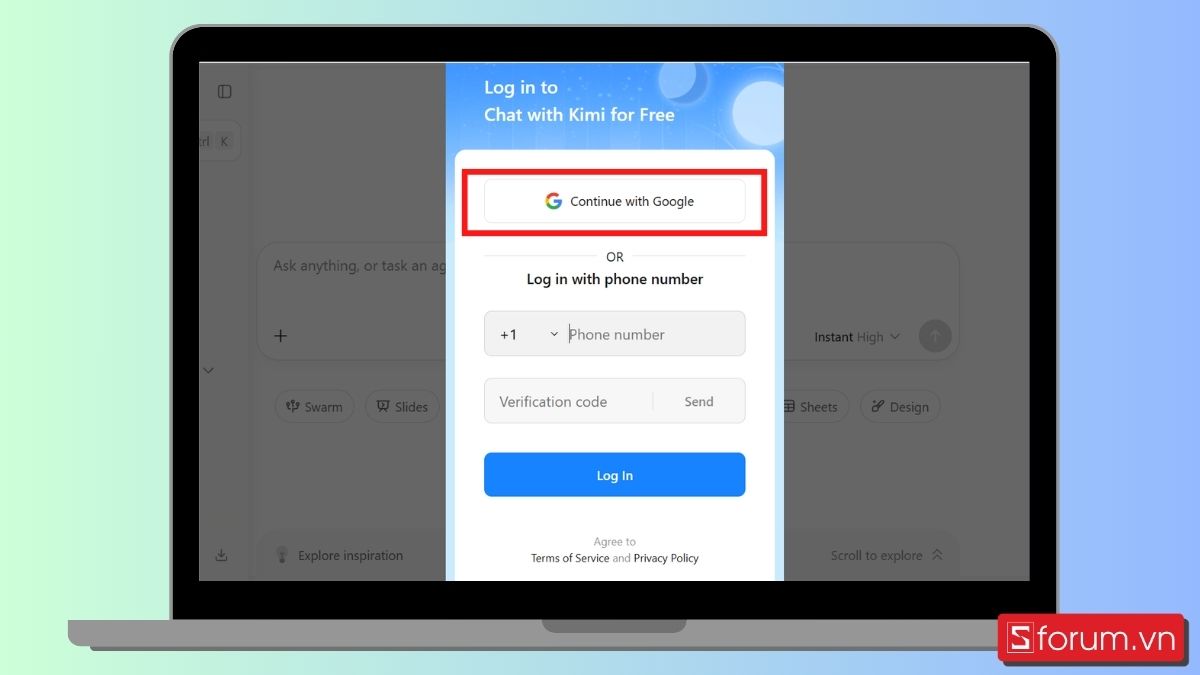
Bước 2: Đăng nhập với Google
Sau đó, bạn chọn đăng nhập tiếp tục với Google và chọn tài khoản Google cá nhân của bạn.
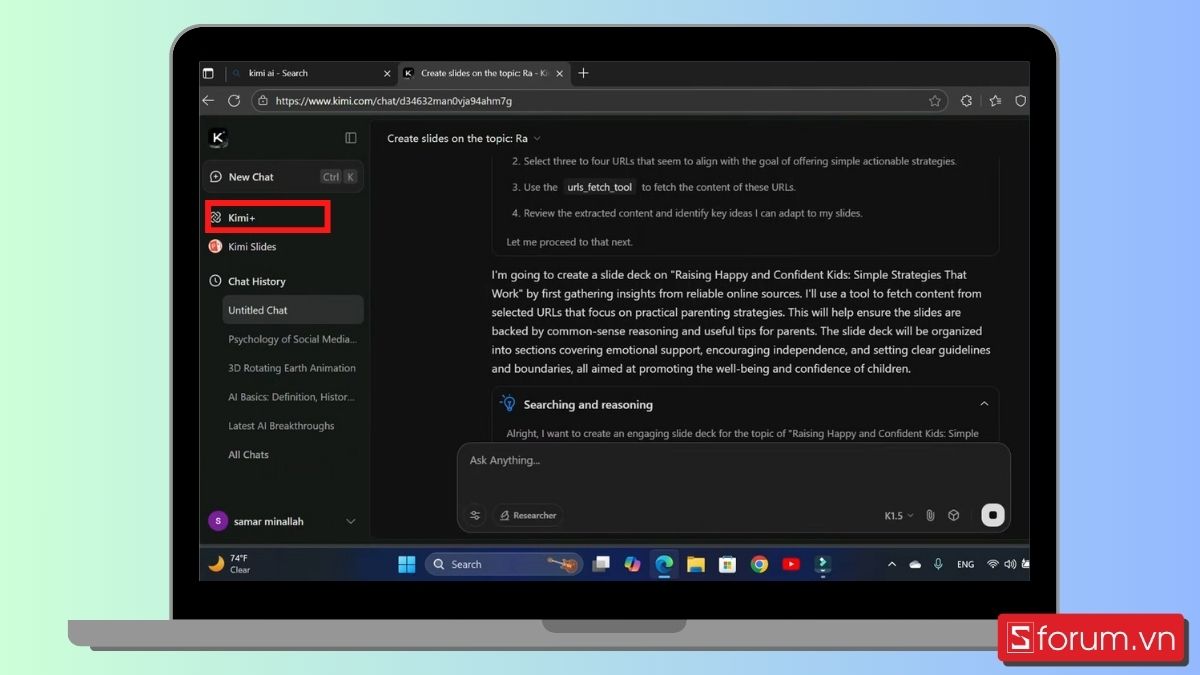
Bước 3: Chọn Kimi+
Để tạo slide, bạn chọn Kimi+.
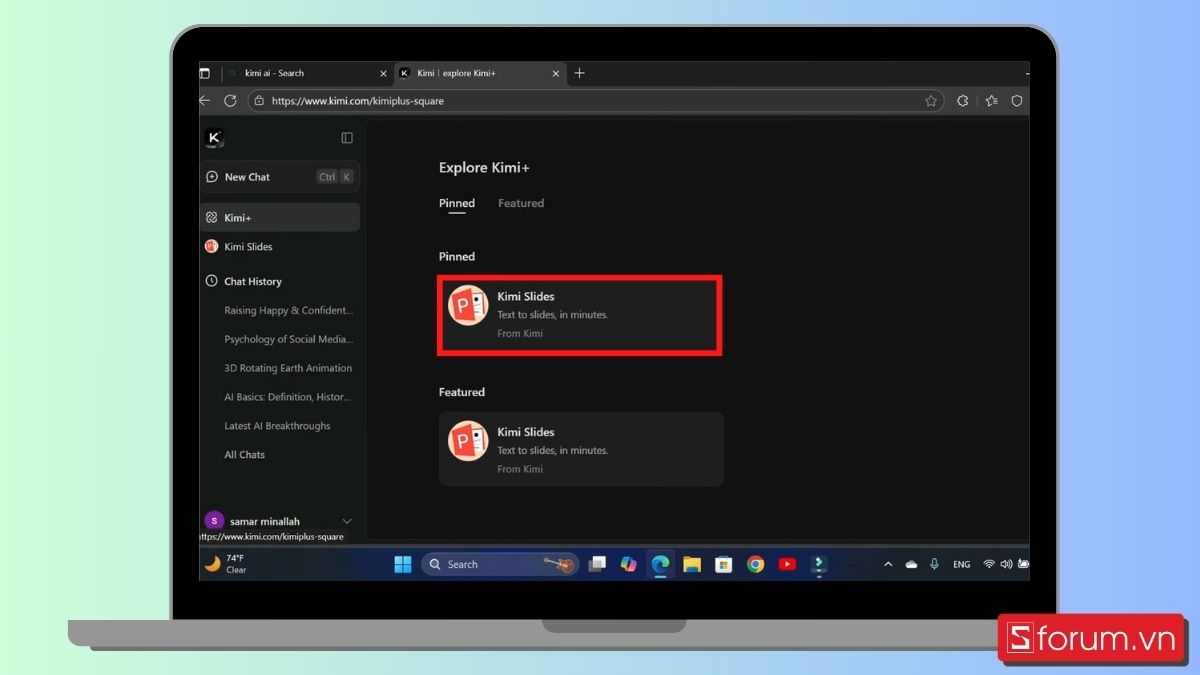
Bước 4: Chọn Kimi Slides
Sau đó, bạn nhấn vào Kimi Slides.
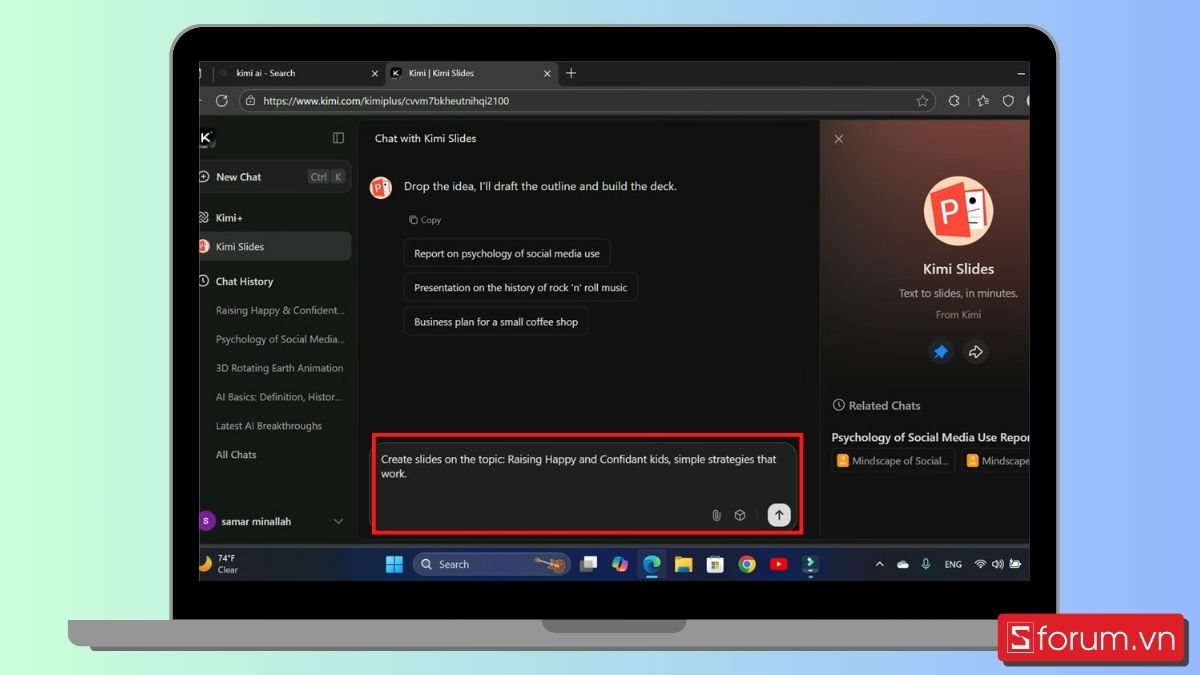
Bước 5: Prompt câu lệnh để tạo slide
Bạn hãy prompt câu lệnh kèm nội dung để công cụ tạo slide theo đúng nội dung của bạn. Ngoài ra, bạn cũng có thể nhấn vào tệp đính kèm để tải file Word hoặc PDF nội dung.
Bước 6: Chọn dạng slides
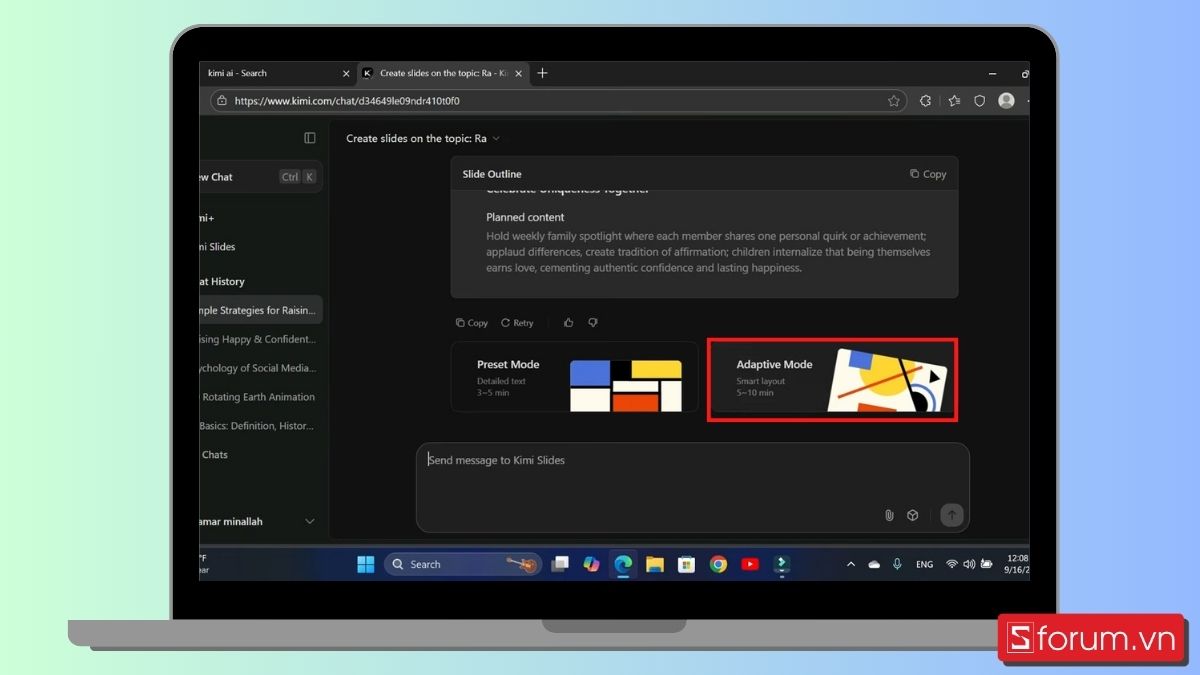
Sau khi chạy dữ liệu xong, Kimi gợi ý cho bạn 2 dạng như sau:
- Preset Mode: dạng slide chủ yếu theo mẫu slide bạn chọn.
- Adaptive Mode: dạng slides mà bạn có thể chỉnh sửa nhiều hơn.
Bước 7: Chọn mẫu Slides
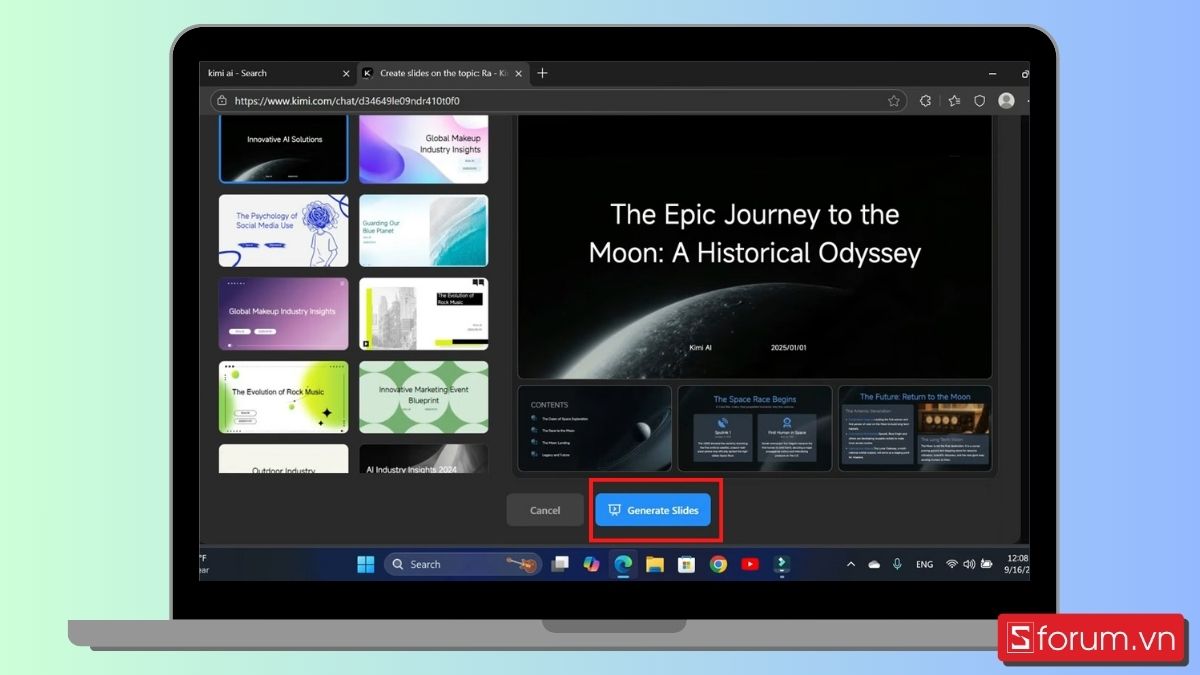
Tiếp đến, bạn lựa chọn mẫu slides mà bạn muốn Kimi tạo và nhấn Generate Slides.
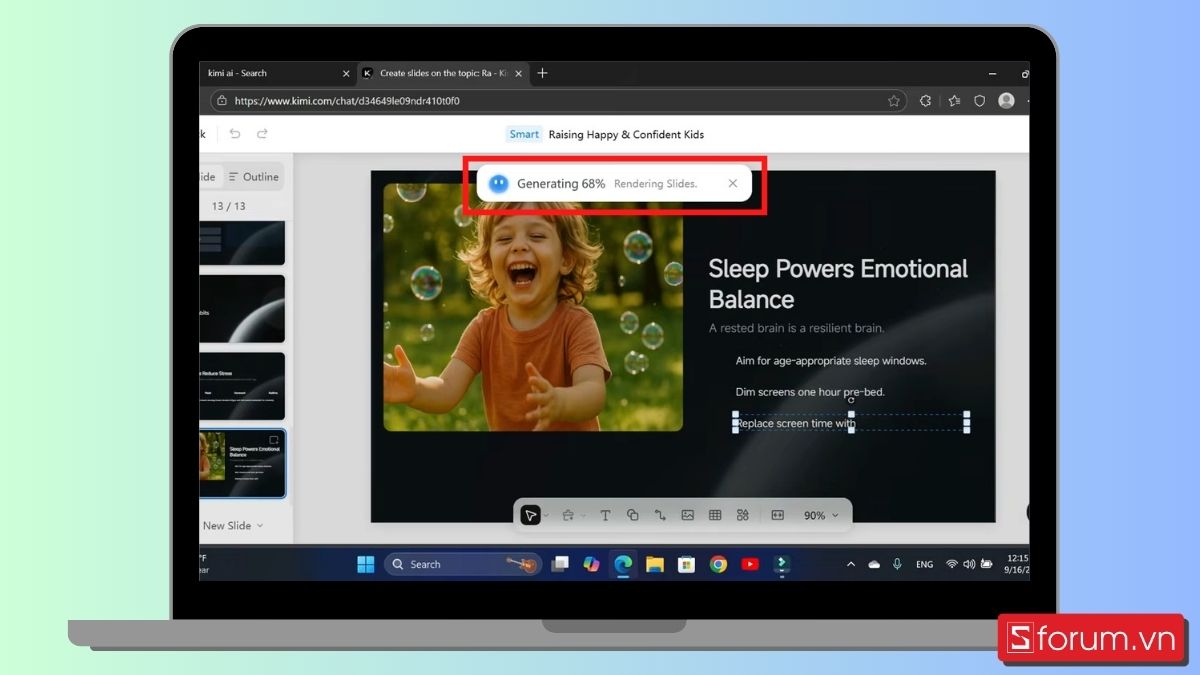
Bước 8: Kimi tạo slides
Bạn chờ giây lát để công cụ Kimi AI tạo slides.
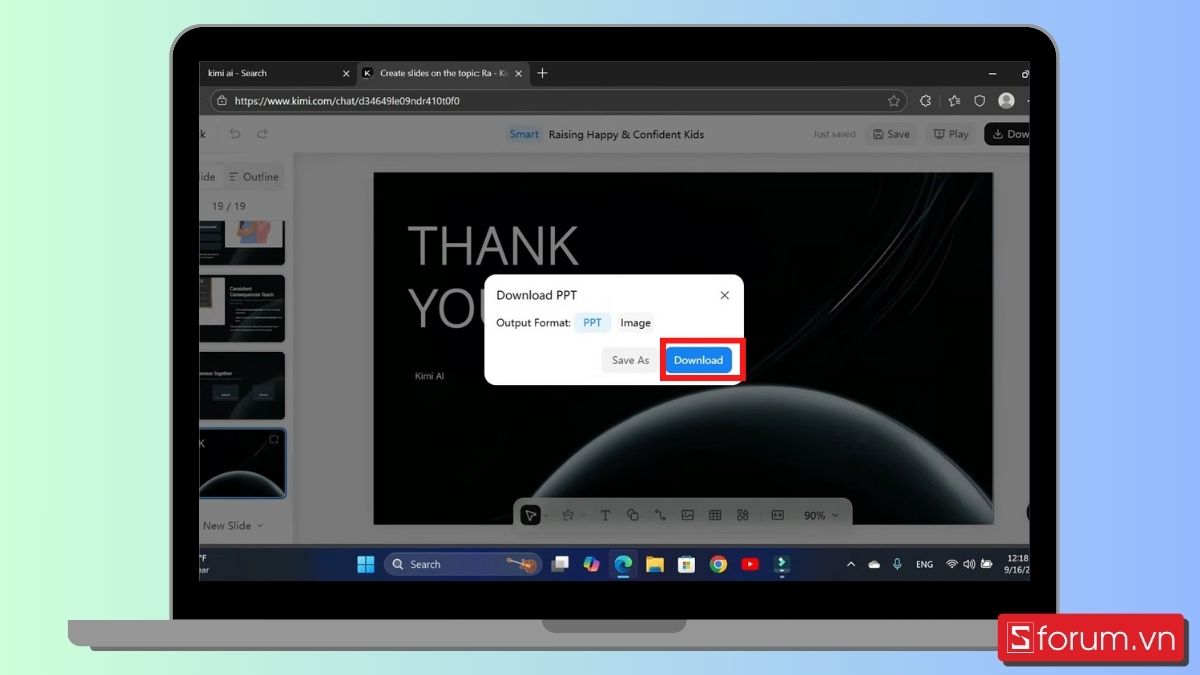
Bước 9: Tải PowerPoint về máy
Sau khi tạo xong, bạn nhấn Download để tải file PowerPoint về máy để chỉnh thêm nếu muốn.
[Product_Listing categoryid="380" propertyid="" customlink="https://cellphones.com.vn/laptop.html" title="Danh sách Laptop đang được quan tâm nhiều tại CellphoneS"]
Một số lưu ý khi sử dụng Kimi
Để sử dụng Kimi thuận tiện hơn và hạn chế gặp gián đoạn trong quá trình trải nghiệm, bạn nên lưu ý một số điểm sau:
- Kimi có thể giới hạn lượt sử dụng hoặc thời gian truy cập khi lượng người dùng tăng cao.
- Thông báo ưu tiên hàng đợi không đồng nghĩa với việc tài khoản gặp lỗi.
- Nếu không cần sử dụng ngay, bạn có thể chờ một thời gian rồi truy cập lại.
- Việc nâng cấp tài khoản có thể giúp được ưu tiên trong hàng đợi, tùy theo chính sách của Kimi.
- Nên kiểm tra kết nối Internet và tải lại trang nếu Kimi không phản hồi hoặc hiển thị lỗi bất thường.
Như vậy, bài viết này đã chia sẻ cho bạn thêm một công cụ AI hữu ích giúp bạn tạo các mẫu slide trình chiếu nhanh chóng, đặc biệt có đa dạng mẫu để bạn lựa chọn. Hy vọng bài viết này sẽ hữu ích với bạn nhé. Bạn hãy theo dõi thêm Sforum để cập nhật tin tức về công nghệ mới nhất và những tips thủ thuật hay ho nhé.
Xem thêm:






Bình luận (0)