Các lỗi laptop thường gặp và cách khắc phục hiệu quả

Trong quá trình sử dụng máy tính, bất kỳ người dùng nào cũng có thể gặp các lỗi laptop thường gặp, từ tình trạng máy chạy chậm, treo đến pin sạc chập chờn hay màn hình xanh. Việc nắm rõ các lỗi hường gặp giúp bạn xử lý trục trặc kịp thời, hạn chế mất dữ liệu, giữ máy chạy mượt, sử dụng laptop bền lâu hơn. Bài viết dưới đây sẽ tổng hợp chi tiết các lỗi thường gặp và cách xử lý hiệu quả, giúp bạn sử dụng máy tính một cách an toàn, bền lâu.
Vì sao cần hiểu rõ các lỗi laptop thường gặp?
Hiểu rõ các lỗi thường gặp trên laptop giúp người dùng nhận biết sớm vấn đề, chủ động khắc phục trước khi tình trạng trở nên nghiêm trọng. Ngoài ra, việc này còn giúp bảo vệ dữ liệu quan trọng và hạn chế chi phí sửa chữa. Nhờ vậy, hiệu suất làm việc của máy tính được duy trì ổn định, tuổi thọ thiết bị cũng được kéo dài hơn.
Laptop bị lỗi gây gián đoạn công việc làm giảm trải nghiệm sử dụng hàng ngày. Hiểu rõ các lỗi thường gặp giúp người dùng chủ động ngăn ngừa và khắc phục sự cố kịp thời. Từ đó, bạn sẽ sử dụng laptop hiệu quả hơn, tránh những phiền toái,rủi ro.
Các lỗi laptop thường gặp nhất và cách khắc phục
Dưới đây là tổng hợp chi tiết các lỗi laptop thường gặp, nguyên nhân phổ biến và cách xử lý hiệu quả, giúp người dùng khắc phục tình trạng máy tính bị lỗi một cách nhanh chóng.
Laptop bị treo, đơ, chạy chậm
Nguyên nhân khiến laptop chạy chậm hay thường xuyên bị treo, đơ chủ yếu là do RAM đầy, ổ cứng gần hết dung lượng và quá nhiều phần mềm chạy ngầm cùng lúc. Bên cạnh đó, virus, phần mềm độc hại, các ứng dụng không tương thích cũng có thể làm laptop bị chậm, giật, phản hồi chậm các lệnh của người dùng.
Cách khắc phục hiệu quả bao gồm tắt các ứng dụng ít cần thiết, nâng cấp RAM nếu có thể, dọn dẹp ổ cứng, gỡ bớt phần mềm nặng và cài đặt phần mềm diệt virus uy tín. Trong nhiều trường hợp, khởi động lại máy hoặc chạy chế độ Safe Mode giúp laptop loại bỏ các tiến trình gây xung đột, hoạt động ổn định trở lại.
Hiểu rõ các lỗi laptop thường gặp và cách khắc phục sẽ giúp bạn xử lý sự cố nhanh chóng. Đồng thời, bạn có thể tham khảo các mẫu laptop hiệu năng cao tại CellphoneS để lựa chọn thiết bị phù hợp cho học tập và công việc.
[Product_Listing categoryid="380" propertyid="" customlink="https://cellphones.com.vn/laptop.html" title="Danh sách Laptop đang được quan tâm nhiều tại CellphoneS"]
Laptop bị quá nóng, quạt kêu to
Nguyên nhân khiến laptop quá nóng thường là do bụi bẩn tích tụ trong quạt, khe tản nhiệt, làm giảm hiệu quả thoát nhiệt. Bên cạnh đó, đặt laptop lên các bề mặt mềm như chăn, gối hay giường sẽ làm nghẽn luồng tản nhiệt, buộc quạt phải chạy hết công suất, phát ra tiếng ồn lớn.
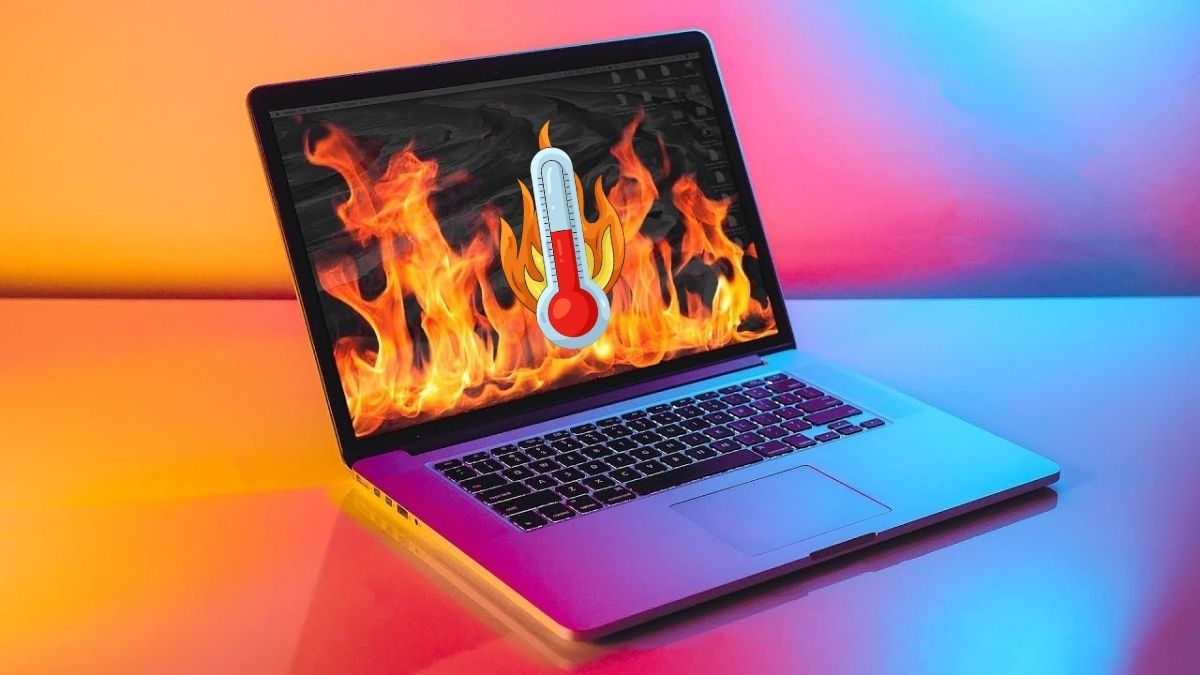
Cách khắc phục bao gồm vệ sinh quạt, khe tản nhiệt định kỳ, sử dụng đế tản nhiệt, tránh đặt laptop trên bề mặt cản trở. Đồng thời kiểm tra phần mềm quản lý nhiệt độ và tắt các tiến trình nặng không cần thiết.
Lưu ý: Quá nhiệt lâu dài có thể làm hỏng CPU, GPU hoặc giảm tuổi thọ linh kiện, vì vậy theo dõi nhiệt độ định kỳ giúp bảo vệ laptop và phòng tránh các lỗi laptop thường gặp.
Laptop không kết nối được WiFi
Nguyên nhân phổ biến khiến laptop không kết nối được WiFi thường bao gồm: driver mạng lỗi hoặc chưa được cập nhật, cấu hình mạng sai, router gặp sự cố hoặc tín hiệu WiFi yếu. Ngoài ra, phần mềm diệt virus, tường lửa cũng có thể gây ảnh hưởng đến kết nối.
Cần lưu ý thêm rằng một số laptop dùng chuẩn Wi-Fi mới như Wi-Fi 6E/7 có thể gặp lỗi tương thích với router cũ hoặc driver chưa cập nhật. Card mạng Intel Killer cũng thường được ghi nhận là gây ra sự cố kết nối nếu driver chưa phù hợp hoặc xung đột với phần mềm tối ưu mạng đi kèm.
Cách khắc phục bao gồm kiểm tra thường xuyên, cập nhật driver WiFi lên phiên bản mới nhất, đảm bảo mật khẩu và cấu hình mạng chính xác. Hãy thử khởi động lại router hoặc đổi sang một mạng khác để dễ dàng nhận biết nguyên nhân lỗi.
Lưu ý: Nếu tình trạng vẫn xảy ra, hãy thử kiểm tra thiết bị khác trong cùng mạng để loại trừ lỗi từ router, hoặc liên hệ kỹ thuật viên để đảm bảo phần cứng mạng của laptop tránh bị hỏng.
Laptop không sạc được pin hoặc sạc chập chờn
Laptop không sạc được pin hoặc sạc chập chờn thường thường do pin đã bị chai, dây sạc hoặc cổng sạc hỏng, hoặc phần mềm quản lý pin gặp lỗi. Việc sử dụng bộ sạc không chính hãng cũng có thể làm laptop sạc không ổn định.
Lưu ý: Một số laptop tự giới hạn mức sạc tối đa ở 80% để bảo vệ tuổi thọ pin. Đây là tính năng cài đặt sẵn bởi hãng, không phải lỗi của máy.

Để khắc phục, bạn nên kiểm tra dây sạc, adapter, thay pin nếu cần, cập nhật driver quản lý pin hoặc BIOS. Sử dụng bộ sạc đúng chuẩn từ nhà sản xuất giúp tăng độ an toàn cho linh kiện và đảm bảo pin được nạp năng lượng một cách ổn định.
Lưu ý: Tránh vừa sử dụng vừa sạc lâu dài để không làm nóng pin. Kiểm tra định kỳ giúp phòng tránh các lỗi laptop thường gặp liên quan đến nguồn điện, đồng thời kéo dài tuổi thọ pin và linh kiện.
Màn hình laptop bị xanh
Màn hình laptop có thể bị xanh thường do lỗi driver đồ họa, xung đột phần mềm hoặc các vấn đề phần cứng như RAM hoặc ổ cứng gặp trục trặc. Hiện tượng này thường xuất hiện khi hệ điều hành bị trục trặc hoặc có phần mềm xung đột
Để khắc phục, bạn nên cập nhật driver đồ họa lên phiên bản mới nhất, kiểm tra RAM, chạy Windows Memory Diagnostic để xác định lỗi. Bên cạnh đó, sử dụng các phần mềm kiểm tra ổ cứng chuyên dụng sẽ giúp bạn phát hiện sớm những lỗi thường gặp. Nếu vẫn gặp sự cố, hãy gỡ phần mềm mới cài hoặc cập nhật Windows lên phiên bản mới nhất.
Bàn phím laptop bị liệt hoặc gõ sai ký tự
Bàn phím laptop đôi khi bị liệt hoặc gõ sai ký tự, thường do bụi bẩn tích tụ, nước vào hoặc driver bàn phím gặp sự cố. Đây là một trong những lỗi laptop thường gặp, gây khó khăn khi nhập liệu và có thể làm gián đoạn công việc.
Cách khắc phục hiệu quả là vệ sinh lại bàn phím, kiểm tra xem driver đã được cập nhật đầy đủ hay chưa. Trong trường hợp hỏng phần cứng, thay bàn phím là giải pháp cần thiết để máy hoạt động bình thường trở lại. Nếu lỗi nghiêm trọng, sử dụng bàn phím ngoài tạm thời giúp tiếp tục công việc mà không bị gián đoạn.
Laptop bị lỗi âm thanh
Laptop có thể gặp lỗi âm thanh khi driver âm thanh bị lỗi, cài đặt âm lượng không chính xác hoặc phần cứng như loa, jack âm thanh gặp trục trặc. Tình trạng này làm việc nghe nhạc, xem video hoặc họp trực tuyến bị gián đoạn.
Cách khắc phục bao gồm cập nhật hoặc cài lại driver âm thanh, kiểm tra cài đặt âm lượng, thử kết nối loa hoặc tai nghe khác để xác định nguyên nhân. Ngoài ra, cần kiểm tra các phần mềm ghi âm hoặc phát nhạc gây xung đột âm thanh. Thói quen này giúp phòng tránh các lỗi laptop thường gặp liên quan đến âm thanh và duy trì trải nghiệm sử dụng ổn định.
Laptop không cài được ứng dụng
Laptop có thể không cài được ứng dụng thường do thiếu quyền admin, file cài đặt hỏng hoặc hệ điều hành lỗi. Trong một số trường hợp nhất định, phần mềm bảo mật có thể chặn cài đặt. Ở Windows 11, nếu máy đang ở S Mode, bạn chỉ có thể cài ứng dụng từ Microsoft Store, và lỗi Store cache cũng có thể gây sự cố.
Cách khắc phục bao gồm chạy ứng dụng với quyền admin, kiểm tra file cài đặt hoặc sử dụng Windows Troubleshooter để sửa lỗi tự động. Ngoài ra, trong một số trường hợp, tạm thời tắt phần mềm diệt virus là cần thiết để cài đặt ứng dụng thành công.
Lưu ý: Nên kiểm tra dung lượng bộ nhớ trước khi cài đặt ứng dụng. Nếu dung lượng quá đầy, máy sẽ không đủ không gian để cài phần mềm mới, dễ dẫn đến các lỗi laptop thường gặp khi cài đặt ứng dụng. Đồng thời, chỉ nên tải ứng dụng từ các nguồn đáng tin cậy để tránh virus, phần mềm độc hại. Việc này giúp phòng ngừa sự cố, bảo vệ dữ liệu và duy trì hiệu suất máy ổn định.
Laptop không tắt được hoặc tự khởi động lại
Laptop có thể không tắt được hoặc tự khởi động lại thường do xung đột phần mềm, driver lỗi hoặc vấn đề từ Windows Update. Tình trạng này khiến việc tắt máy gặp khó khăn và đôi khi làm gián đoạn công việc đang thực hiện. Ngoài ra, tính năng Fast Startup của Windows cũng thường khiến máy không tắt hoàn toàn.
Cách khắc phục bao gồm kiểm tra các ứng dụng khởi động cùng Windows, cập nhật driver, chạy lệnh sfc /scannow để sửa lỗi hệ thống. Ngoài ra, hãy tắt tính năng Fast Startup và tắt tự động khởi động lại khi có lỗi để máy tắt hoàn toàn hơn.
Laptop không lên nguồn
Laptop đôi khi không lên nguồn, nguyên nhân có thể do pin hết, adapter hỏng, RAM lỏng hoặc lỗi mainboard. Đây là một trong những lỗi laptop thường gặp, khiến máy không khởi động được, dù đôi khi quạt vẫn quay, gây khó khăn cho người dùng khi xác định nguyên nhân.
Cách khắc phục bao gồm thử tháo pin, cắm lại, sử dụng adapter khác, kiểm tra RAM. Nếu laptop vẫn không lên, bạn nên mang máy đến trung tâm sửa chữa chuyên nghiệp để được kiểm tra kỹ lưỡng.
Lỗi ổ cứng laptop chạy chậm
Laptop có thể chạy chậm hoặc không nhận ổ cứng khi ổ cứng sắp hỏng, xuất hiện bad sector hoặc hệ điều hành gặp lỗi. Tình trạng này làm giảm hiệu suất máy và có nguy cơ mất dữ liệu quan trọng.
Cách khắc phục bao gồm kiểm tra ổ cứng bằng phần mềm chuyên dụng, nâng cấp lên SSD hoặc cài lại hệ điều hành nếu cần. Ngoài ra, sao lưu dữ liệu thường xuyên là thói quen quan trọng giúp phòng tránh các lỗi laptop thường gặp, bảo vệ dữ liệu cá nhân, duy trì tốc độ hoạt động ổn định của máy.
Một số lỗi laptop ít gặp nhưng cần lưu ý
Ngoài các lỗi cơ bản của máy tính, người dùng vẫn có thể gặp những sự cố hiếm gặp nhưng gây phiền toái nếu không được xử lý kịp thời.
Cổng USB không hoạt động
Thỉnh thoảng, laptop có thể gặp lỗi cổng USB không nhận thiết bị, khiến người dùng không thể kết nối chuột, USB hay ổ cứng ngoài. Sự cố này khiến việc truyền dữ liệu bị gián đoạn và ảnh hưởng trực tiếp đến hiệu suất làm việc. Nguyên nhân phổ biến thường là driver USB bị lỗi, cổng USB hỏng hoặc thiết bị kết nối gặp sự cố. Ngoài ra, một số trường hợp còn xuất phát từ xung đột phần mềm hoặc nguồn điện cung cấp cho cổng không ổn định.
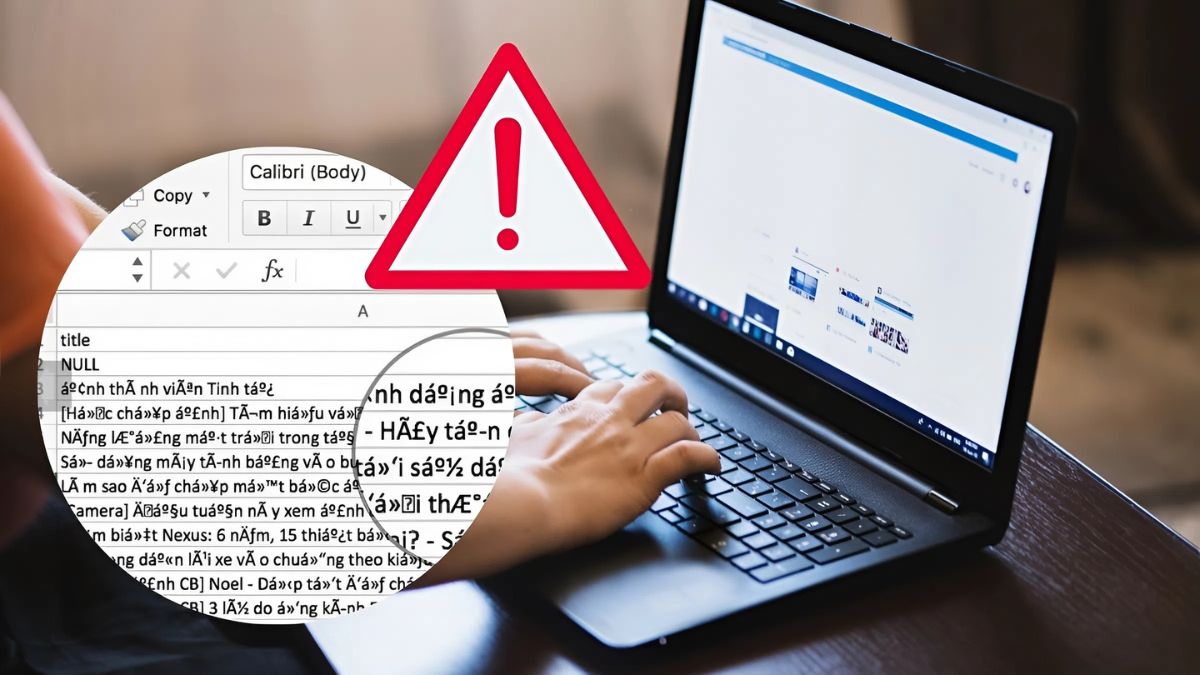
Laptop bị lỗi font chữ, không hiển thị đúng ký tự
Một trong những lỗi laptop thường gặp là vấn đề về font chữ, khiến ký tự hiển thị sai hoặc không hiện lên đầy đủ. Tình trạng này gây khó khăn khi soạn thảo văn bản, đọc tài liệu hoặc sử dụng các ứng dụng liên quan. Nguyên nhân chủ yếu là do thiếu font chữ cần thiết, hệ thống gặp lỗi hoặc phần mềm không tương thích, ảnh hưởng trực tiếp đến trải nghiệm sử dụng và hiệu quả công việc.
Laptop bị đảo ngược màn hình hoặc chớp nháy
Màn hình bị đảo ngược hoặc nhấp nháy là một trong những lỗi laptop thường gặp, gây khó chịu khi làm việc, học tập hoặc giải trí. Nguyên nhân thường là do thiết lập hiển thị chưa đúng, driver đồ họa gặp sự cố hoặc xung đột với phần mềm khác. Tình trạng này không chỉ ảnh hưởng đến trải nghiệm sử dụng mà lâu dài còn có thể khiến mắt nhanh mỏi nếu không được khắc phục kịp thời.
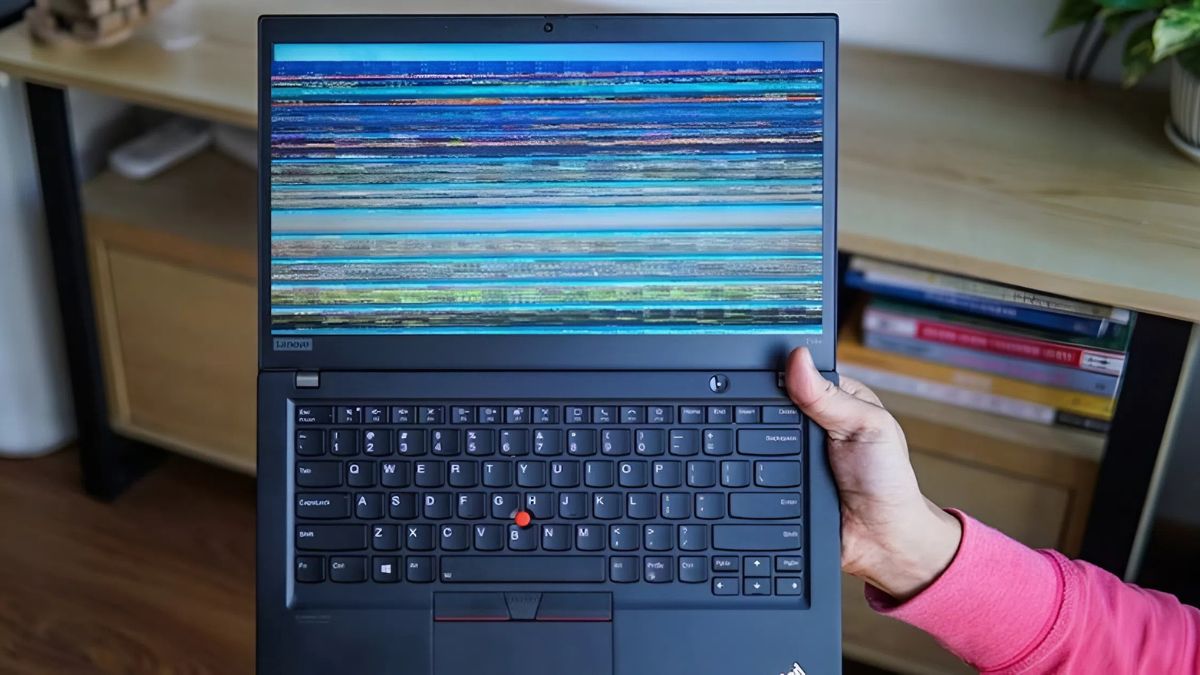
Laptop không lên màn hình dù vẫn chạy quạt
Laptop đôi khi chạy quạt nhưng màn hình không hiển thị, khiến người dùng không thể thao tác trên máy dù thiết bị vẫn hoạt động. Nguyên nhân thường gặp do lỗi RAM, card đồ họa, mainboard hoặc màn hình bị hỏng. Tình trạng này gây gián đoạn công việc, làm trải nghiệm sử dụng trở nên khó chịu.

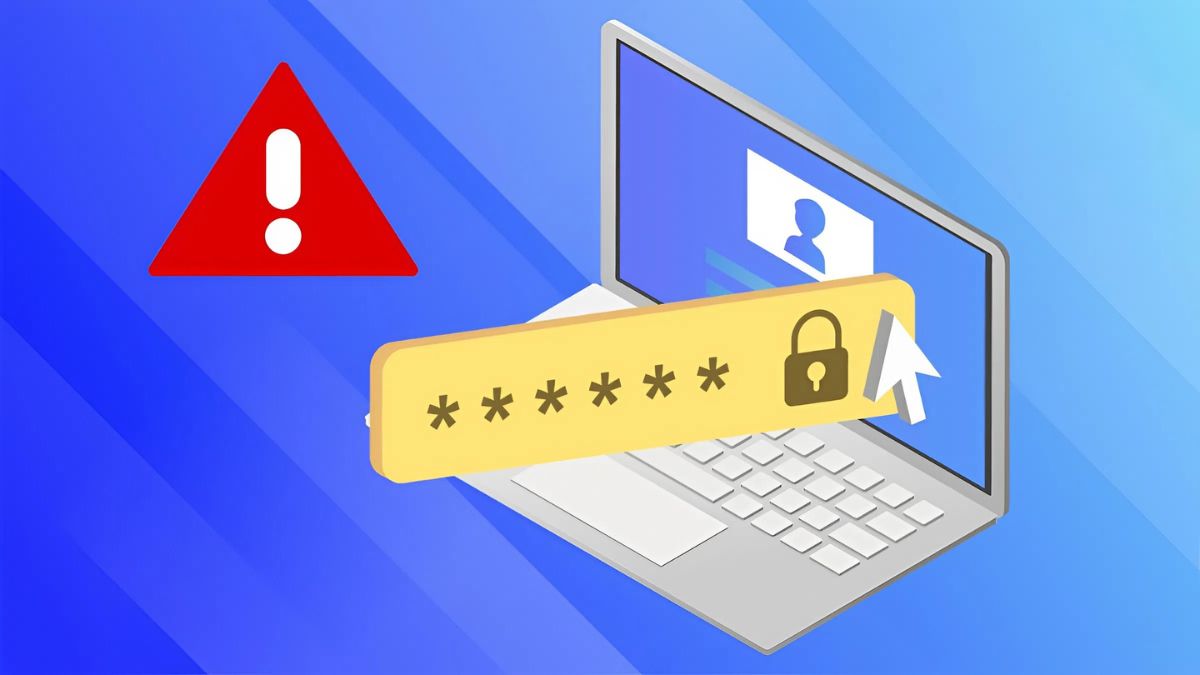
Laptop không đặt được mật khẩu Windows
Đôi khi laptop không cho phép người dùng thiết lập mật khẩu Windows, gây khó khăn trong việc bảo vệ tài khoản. Nguyên nhân thường là do lỗi hệ điều hành hoặc các file người dùng bị hỏng, khiến chức năng bảo mật không hoạt động đúng. Tình trạng này có thể làm người dùng lo ngại về an toàn dữ liệu trên máy.
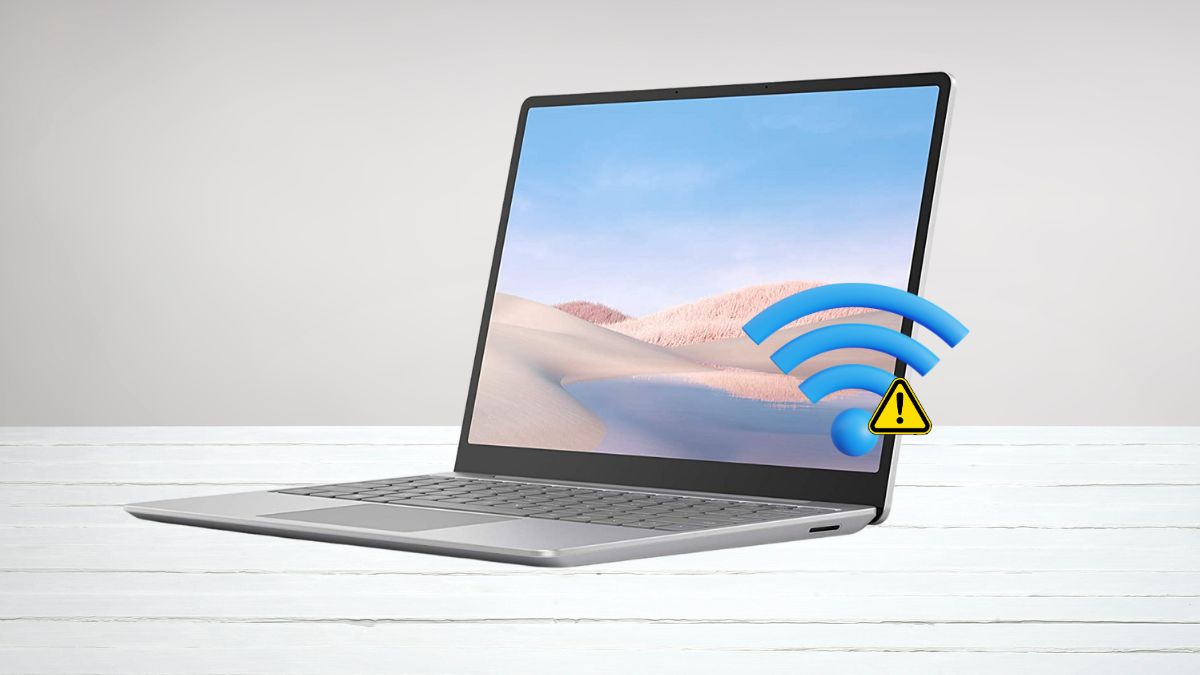
Biểu tượng mạng có dấu chấm than vàng
Laptop đôi khi hiển thị biểu tượng mạng có dấu chấm than vàng, khiến người dùng không thể kết nối Internet. Nguyên nhân thường là do IP không hợp lệ, router gặp sự cố hoặc driver mạng gặp lỗi. Tình trạng này gây gián đoạn công việc, học tập và các hoạt động trực tuyến, đồng thời làm trải nghiệm sử dụng laptop trở nên khó chịu.
Cách phòng tránh lỗi laptop thường gặp
Để hạn chế các lỗi thường gặp trên máy tính, người dùng nên thực hiện các thói quen bảo dưỡng định kỳ và sử dụng máy hợp lý. Cách làm này mang lại trải nghiệm ổn định hơn và giảm nguy cơ gặp phải những phiền toái ngoài ý muốn.
- Vệ sinh laptop định kỳ: Lau chùi bụi bẩn, đặc biệt là quạt và khe tản nhiệt, giúp laptop tránh quá nhiệt và hoạt động mượt mà hơn.
- Cập nhật phần mềm và driver thường xuyên: Việc cập nhật hệ điều hành, driver và phần mềm giúp giảm xung đột, tăng tính ổn định và hạn chế các lỗi laptop thường gặp.
- Tránh tải phần mềm không rõ nguồn: Hạn chế cài quá nhiều ứng dụng và chỉ dùng phần mềm đáng tin cậy để bảo vệ hệ thống khỏi virus và xung đột phần mềm.
- Sao lưu dữ liệu định kỳ: Sử dụng ổ cứng dự phòng và sao lưu dữ liệu giúp tránh mất thông tin quan trọng khi xảy ra sự cố.
- Sử dụng laptop đúng cách: Tránh va chạm mạnh, không đặt laptop trên bề mặt mềm và đảm bảo môi trường làm việc thoáng mát để kéo dài tuổi thọ thiết bị.
Khi nào nên mang laptop đi sửa chữa chuyên nghiệp?
Nếu bạn đã thử nhiều cách nhưng laptop vẫn thường gặp những lỗi như không lên nguồn hay màn hình xanh liên tục, điều này chứng tỏ máy đang gặp sự cố nghiêm trọng. Tình trạng này cần được kiểm tra kỹ lưỡng để tránh hỏng hóc nặng hơn. Khi các vấn đề vẫn tiếp diễn, tốt nhất bạn nên mang máy đến trung tâm sửa chữa chuyên nghiệp để được xử lý đúng cách.
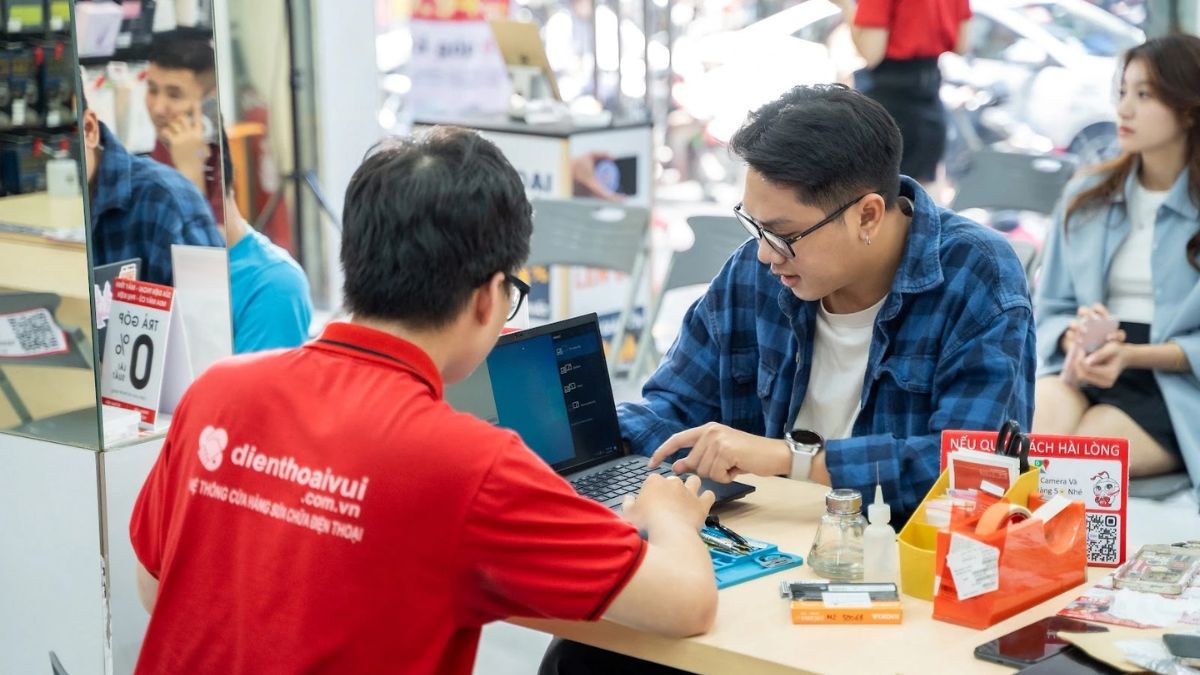
Để được kiểm tra và xử lý nhanh chóng, hãy đến các cửa hàng uy tín như Điện Thoại Vui, nơi có kỹ thuật viên chuyên nghiệp và linh kiện chính hãng. Đội ngũ tại đây sẽ giúp laptop hoạt động ổn định, đảm bảo hiệu suất và tuổi thọ của máy. Liên hệ Điện Thoại Vui nếu có nhu cầu sửa laptop nhé!
Hiểu rõ và chủ động xử lý các lỗi laptop thường gặp sẽ giúp người dùng tiết kiệm thời gian, bảo vệ dữ liệu quan trọng và kéo dài tuổi thọ thiết bị. Việc nắm rõ nguyên nhân, cách khắc phục cùng những thủ thuật máy tính hữu ích còn giúp laptop hoạt động ổn định, hạn chế gián đoạn trong công việc và học tập. Khi gặp những lỗi này, hãy mang máy đến các trung tâm uy tín để được hỗ trợ nhanh chóng.
Xem thêm các bài liên quan: Máy tính - Laptop - Tablet
Câu hỏi thường gặp
Khi nào cần vệ sinh laptop định kỳ?
Nên vệ sinh laptop định kỳ (khuyến khích 6-12 tháng) khi thấy dấu hiệu nóng bất thường, quạt kêu to hoặc máy tích nhiều bụi, tần suất phụ thuộc môi trường sử dụng.
Lỗi laptop thường gặp nhất là gì?








Bình luận (0)