
4 cách khắc phục lỗi reboot and select proper boot device

Lỗi reboot and select proper boot device là một vấn đề phổ biến mà nhiều người dùng máy tính gặp phải. Lỗi này có thể xuất hiện trên bất kỳ hệ điều hành nào, bao gồm Windows, macOS và Linux. Sau đây, Sforum sẽ bật mí thủ thuật máy tính 4 cách khắc phục tình trạng máy tính hiện lỗi reboot and select proper boot device vô cùng đơn giản và dễ hiểu.
Lỗi reboot and select proper boot device trên máy tính là gì?
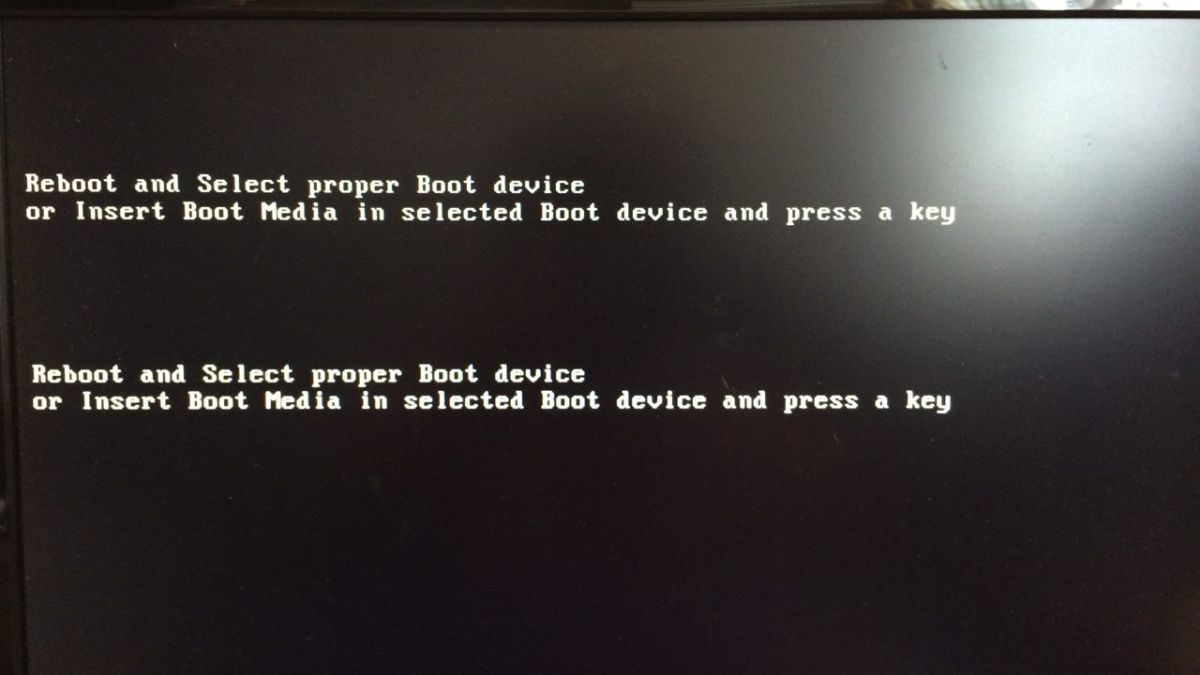
Lỗi “reboot and select proper boot device' là một thông báo xuất hiện trên màn hình khi máy tính không thể tìm thấy thiết bị phù hợp để khởi động hệ điều hành. Trong quá trình khởi động, BIOS/UEFI hệ thống sẽ tìm ra ổ cứng mà hệ điều hành đang sử dụng. Sau đó, nó khởi động hệ điều hành và đưa bạn đến màn hình đăng nhập Windows 10.
Nguyên nhân gây lỗi reboot and select proper boot device
Lỗi Reboot and Select proper Boot device có thể xảy ra mọi lúc, kể cả khi đang làm việc với các ứng dụng cơ bản trên máy tính. Lỗi này khiến hệ thống không thể nhận diện được phân vùng và khởi động hệ điều hành Windows một cách hợp lệ. Hai nguyên nhân chủ yếu dẫn đến xuất hiện lỗi Reboot and select proper Boot device gồm:
- Do có sự cố xảy ra với cổng USB hoặc ổ đĩa CD-Room trên máy tính
- Do máy tính thiết lập không đúng thiết bị khởi động trong BIOS
Cách khắc phục lỗi reboot and select proper boot device đơn giản
Bạn đang gặp phải lỗi 'Reboot and select proper boot device'? Lỗi này khiến máy tính không thể khởi động vào hệ điều hành và hiển thị thông báo yêu cầu bạn chọn thiết bị khởi động. Đừng lo lắng! Chúng tôi sẽ hướng dẫn bạn cách 4 xử lý đơn giản dưới đây:
Kiểm tra kết nối ổ cứng
Điều đầu tiên bạn cần kiểm tra kết nối giữa ổ cứng với bo mạch chủ bên trong máy tính. Ổ đĩa cứng lưu trữ hệ điều hành của bạn phải được kết nối với bo mạch chủ bằng cáp nguồn. Nếu ổ cứng không tiếp xúc với bo mạch chủ một cách chính xác hoặc là đã bị ngắt kết nối hoàn toàn thì hệ điều hành sẽ không load.
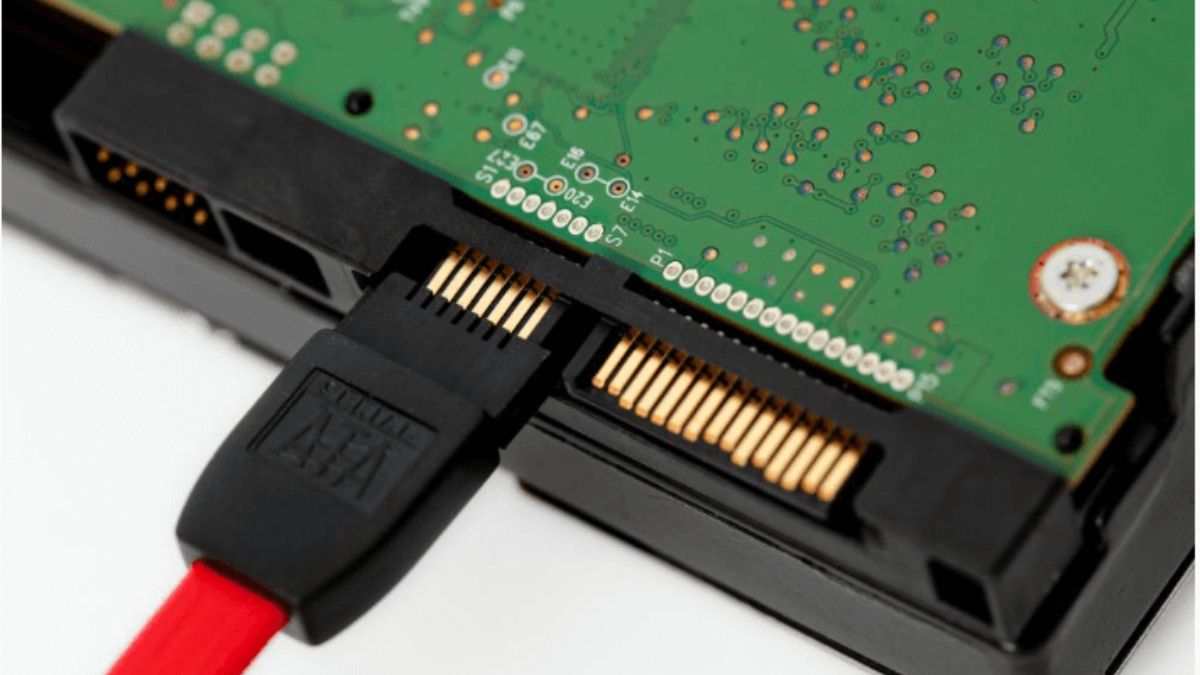
Nếu máy tính khởi động bình thường sau khi thực hiện các bước trên, thì có khả năng là do lỗi kết nối USB không nhận hoặc ổ đĩa CD-ROM bị lỏng, hỏng. Bạn hãy thử kết nối lại USB hoặc ổ đĩa CD-ROM hoặc thay thế chúng bằng thiết bị mới.
Tuy nhiên, sau một thời gian sử dụng, lỗi ổ cứng laptop của bạn có thể hỏng và không kết nối được với bo mạch chủ trên máy tính. Chính vì vậy, để khắc phục lỗi, bạn cần thay ổ cứng mới. Bạn có thể tham khảo một số dòng ổ cứng giá tốt dưới đây:
[Product_Listing categoryid='924' propertyid=' customlink='https://cellphones.com.vn/linh-kien/o-cung.html' title='Danh sách Ổ cứng đang được quan tâm nhiều tại CellphoneS']
Khởi động Windows Startup Repair
Khi máy tính hiện thông báo reboot and select proper boot device, bạn có thể xử lý cách sử dụng tính năng Windows Startup Repair. Trình Windows Startup Repair sẽ tự động tìm kiếm và sửa chữa sự cố trong quá trình khởi động. Nhưng bạn sẽ chỉ thực hiện cách này khi Windows gặp sự cố boot và Startup Repair tự động được khởi chạy.

- Bước 1: Menu Advanced boot options sẽ mở ra.
- Bước 2: Đi tới Troubleshoot Advanced Options Startup Repair.
- Bước 3: Bạn sẽ phải nhập mật khẩu của mình, sau đó quá trình Startup Repair sẽ bắt đầu.
Quá trình Startup Repair có thể mất một lúc để hoàn thành, nhưng nó sẽ khắc phục được lỗi thiết bị boot.
Chọn lại ổ BIOS/UEFI thích hợp
Tiến hành kiểm tra lại cài đặt BIOS/UEFI để khắc phục lỗi Reboot and Select Proper Boot Device, các bước thực hiện lần lượt như sau:
- Bước 1: Nhấn phím tắt F2/F12/Del/Esc để vào BIOS/UEFI -> Tìm đến mục Boot (hoặc Boot Order).
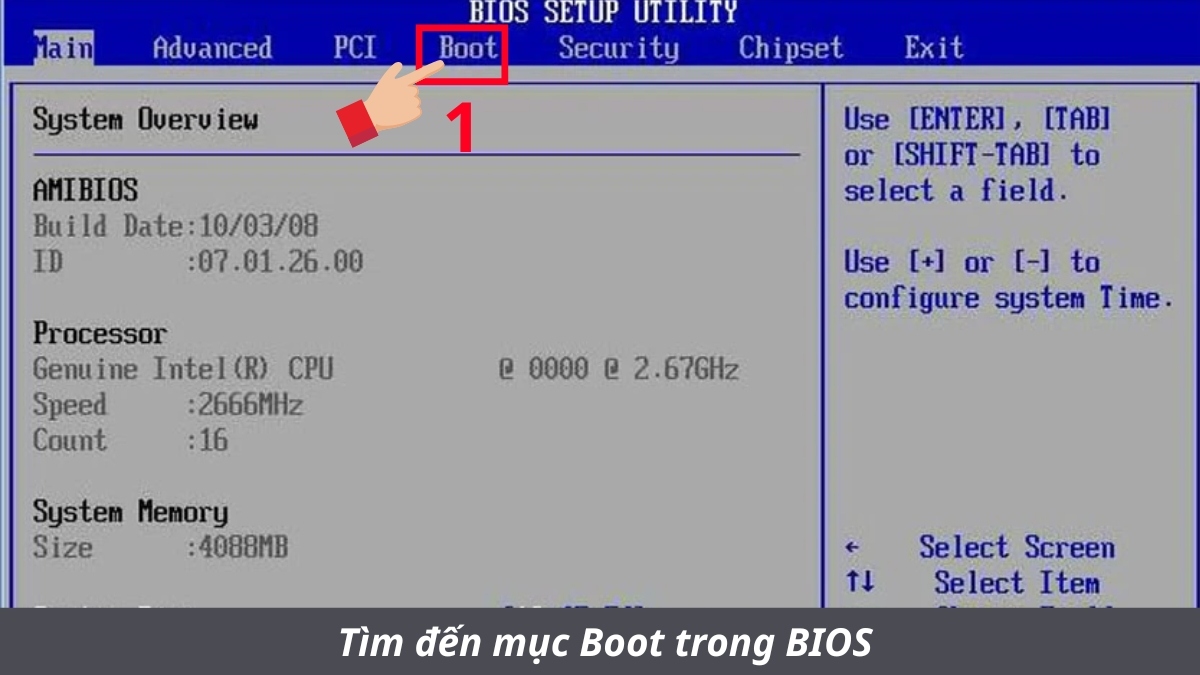
- Bước 2: Tìm dòng “Windows Boot Manager” hoặc HDD/SSD (tùy máy) -> Kéo lên vị trí đầu tiên.
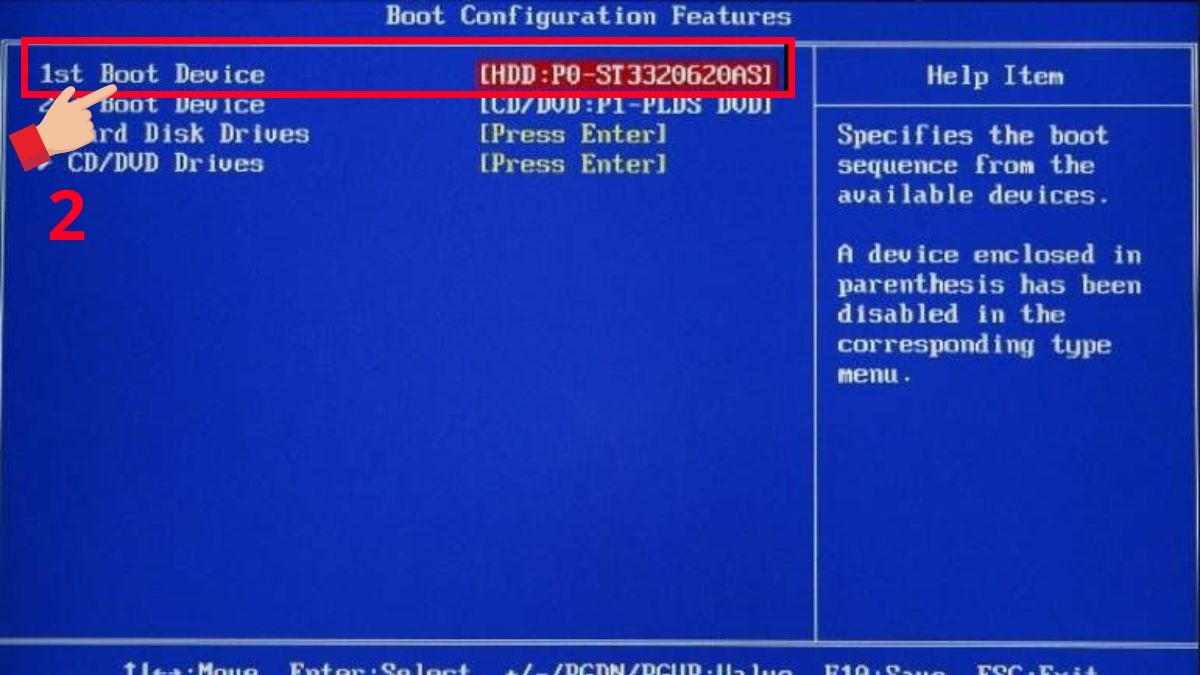
- Bước 3: Nhấn F10 (hoặc Save & Exit) rồi khởi động lại máy.
Đặt lại phân vùng hoạt động
Để fix Reboot and Select Proper Boot Device Windows 11/10, hãy kích hoạt lại phân vùng boot để hướng hệ thống về đúng ổ chứa Windows:
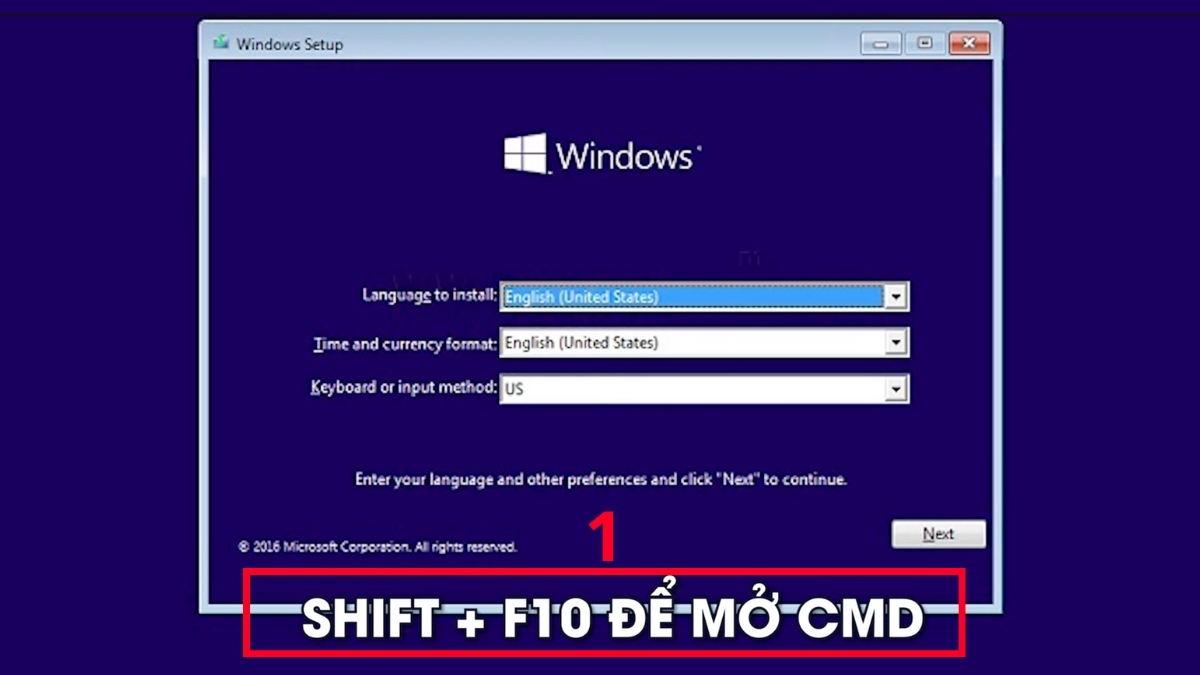
1.Mở Command Prompt
- Từ màn hình cài Windows (boot bằng USB) -> SHIFT + F10.
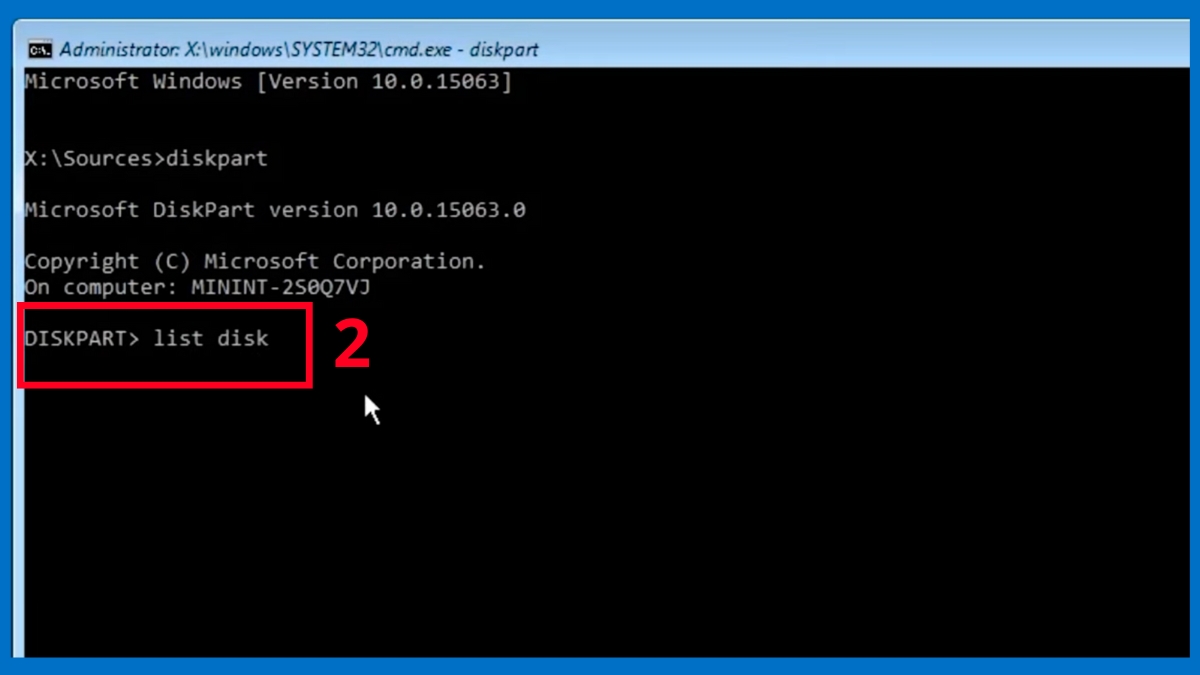
2.Gõ lệnh sửa lỗi Reboot and Select Proper Boot Device (Enter sau mỗi lệnh)
- Nhập lệnh “diskpart” -> “list disk”.
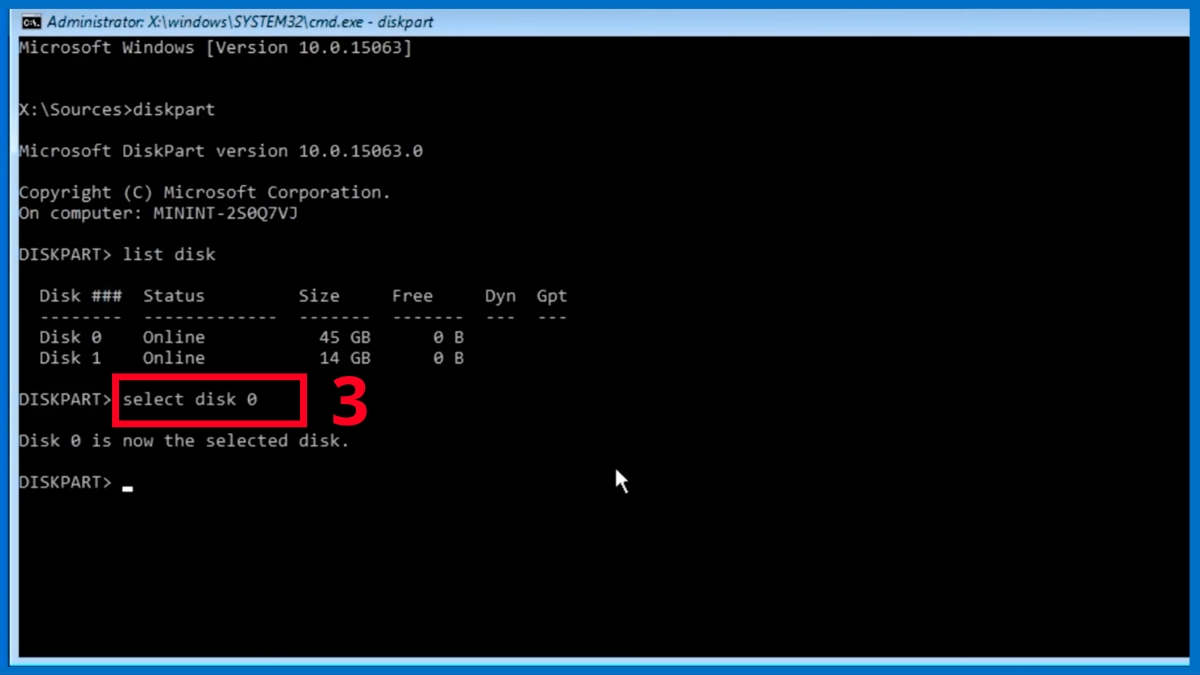
- Gõ lệnh “select disk 0” (thay 0 bằng số ổ của bạn).
- Nhập 2 lệnh “list partition” -> “select partition 1” (trong ví dụ là nhập list vol -> select vol 1).
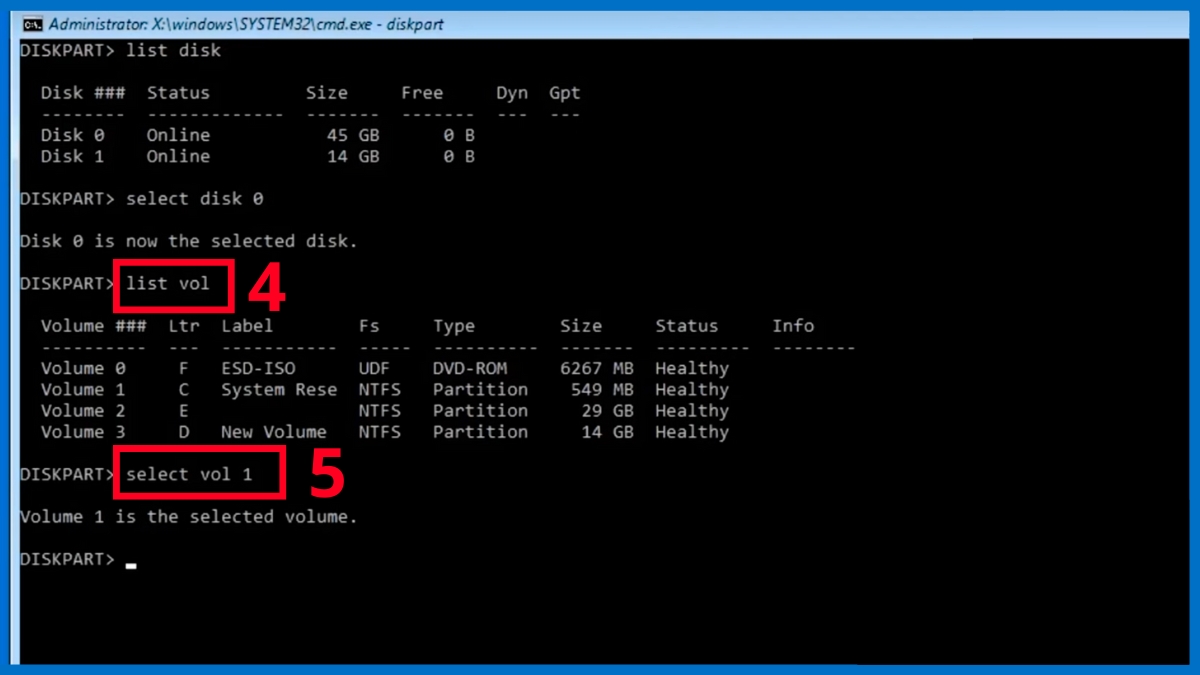
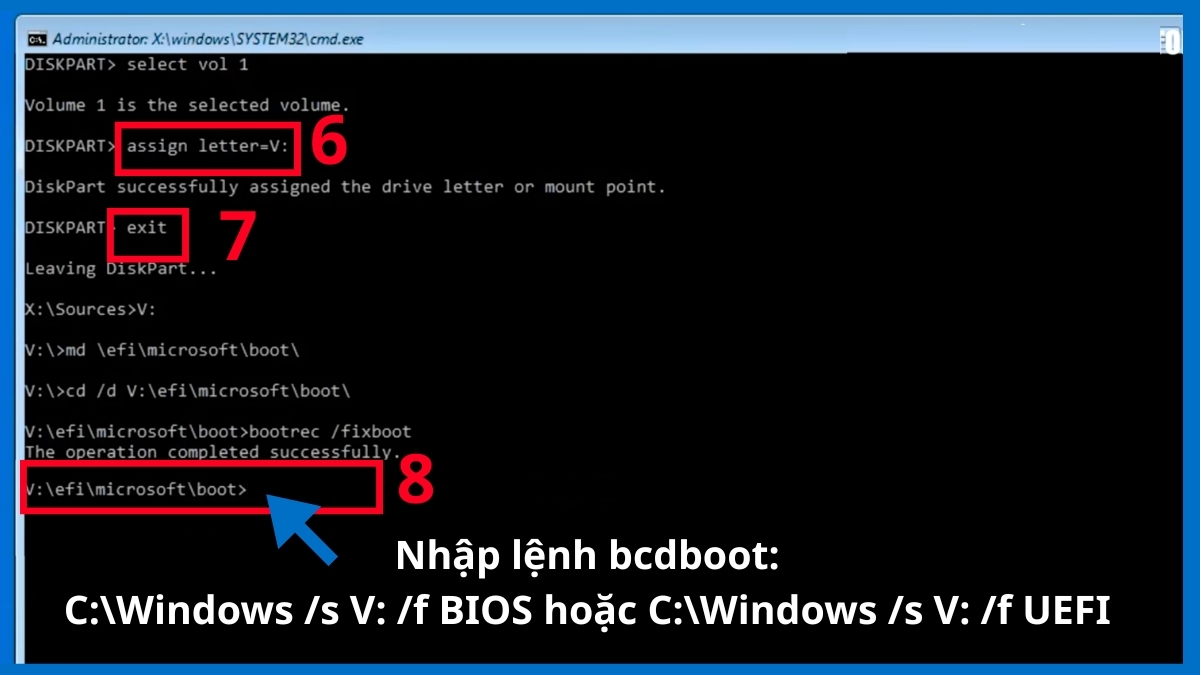
- Tiếp tục nhập “assign letter=V” (có hoặc không có dấu “:” đều được) -> “Exit”.
- Nhập lệnh chuẩn bcdboot từ trang chủ Microsoft để sửa lỗi: "C:\Windows /s V: /f BIOS" hoặc "C:\Windows /s V: /f UEFI”
3.Khởi động lại máy
- Gõ exit để khởi động lại hệ thống, kiểm tra xem đã hết lỗi chưa.
Đổi cổng cắm SATA hoặc thử ổ cứng trên máy khác
Một cách sửa lỗi Reboot and Select Proper Boot Device đơn giản đó là hãy tháo ổ đĩa (HDD/SSD) ra và cắm thử cổng SATA khác hoặc máy tính khác. Nếu máy mới cũng không nhận thì ổ đĩa đã hỏng, còn nếu nhận thì lỗi nằm ở cáp hoặc mainboard máy cũ.
Thay ổ cứng mới nếu ổ cũ bị hỏng
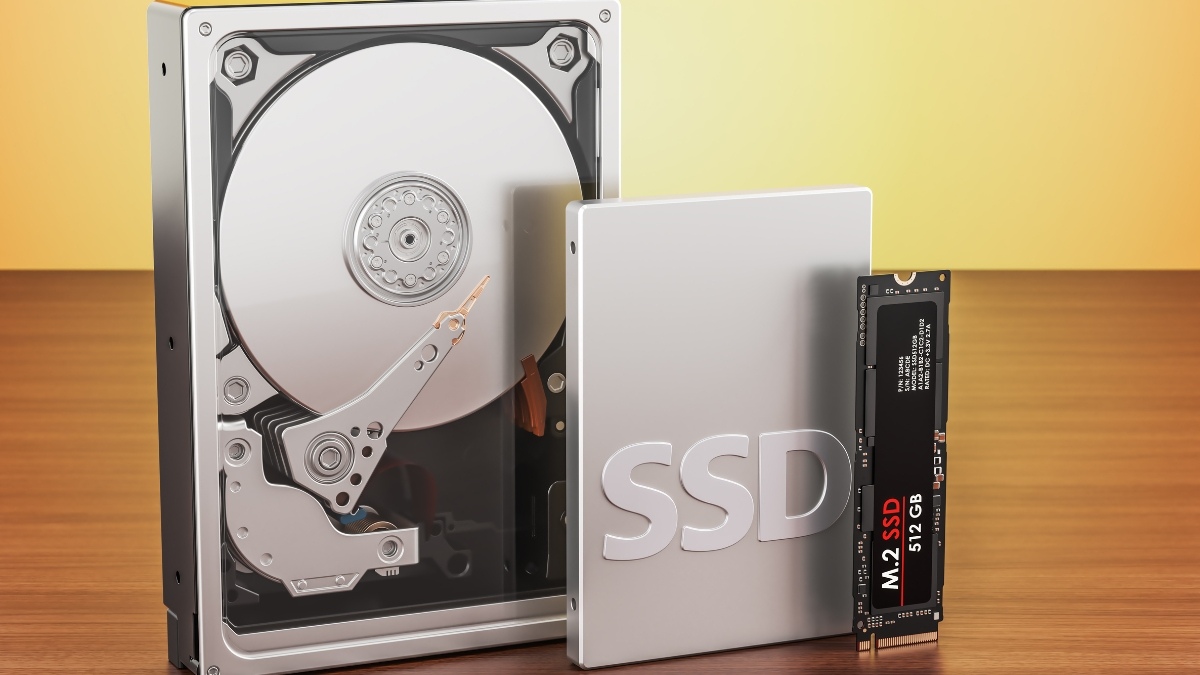
Nếu các biện pháp sửa chữa và kiểm tra đều thất bại, chứng tỏ ổ cứng/SSD đã bị hỏng. Để giải quyết, bạn cần đổi sang một ổ đĩa mới hoàn toàn và thiết lập lại hệ điều hành trên đó.
Bạn có thể cân nhắc gửi thiết bị đến trung tâm dịch vụ đáng tin cậy như Điện Thoại Vui. Tại đây, các chuyên viên sẽ kiểm tra, xác định được vấn đề và cung cấp dịch vụ thay thế nhanh chóng.
Cách phòng tránh lỗi Reboot and Select Proper Boot Device
Để phòng tránh lỗi Reboot and Select Proper, bạn có thể tham khảo một số cách dưới đây:
- Tránh tắt nguồn đột ngột: Luôn dùng nút Shut down trong Windows, tránh rút điện hoặc giữ nút nguồn khi máy đang chạy.
- Kiểm tra kết nối và thiết bị ngoại vi: Kiểm tra và cố định cáp SATA/NVMe và cáp nguồn ổ hệ điều hành định kỳ 3 - 6 tháng để tránh bị lỏng theo thời gian.
- Bảo trì phần cứng định kỳ: Vệ sinh bụi trong thùng máy, tránh để quạt tản nhiệt bám bụi dẫn đến quá nhiệt gây lỗi Reboot and Select Proper Boot Device Win 10/11.
Trên đây là chi tiết thông tin về lỗi máy tính báo Reboot and Select proper boot device Windows 10 cũng như 4 cách khắc phục lỗi hiệu quả. Chúc các bạn có thêm những thông tin vô cùng hữu ích về Windows 7 Reboot and Select proper boot device. Đừng quên chia sẻ để mọi người tham khảo và biết đến nhé.
- Xem thêm: Máy tính - Laptop - Tablet, Thủ thuật máy tính
Câu hỏi thường gặp
Lỗi này có phải do hỏng ổ cứng không?
Cài lại Windows có hết lỗi không?
Bao lâu nên kiểm tra tình trạng ổ cứng một lần?







Bình luận (0)