Cách sửa lỗi Window Photo Viewer can't display this picture?

Lỗi Window Photo Viewer can't display this picture là lỗi hiển thị ảnh, mang lại trải nghiệm không tốt cho người dùng. Đây là một sự cố phổ biến liên quan đến bộ nhớ đệm hoặc xung đột định dạng màu sắc trên hệ điều hành Windows. Để biết cách fix lỗi không mở được ảnh, hãy xem hướng dẫn của Sforum ngay dưới đây nhé!
Lỗi “Window Photo Viewer can't display this picture” là gì?
Lỗi Window Photo Viewer can't display this picture là thông báo cho biết Window Photo Viewer không thể mở hoặc hiển thị hình ảnh. Đây thực chất là một lỗi phần mềm khi trình xem ảnh mặc định của Windows không thể xử lý dữ liệu hình ảnh.
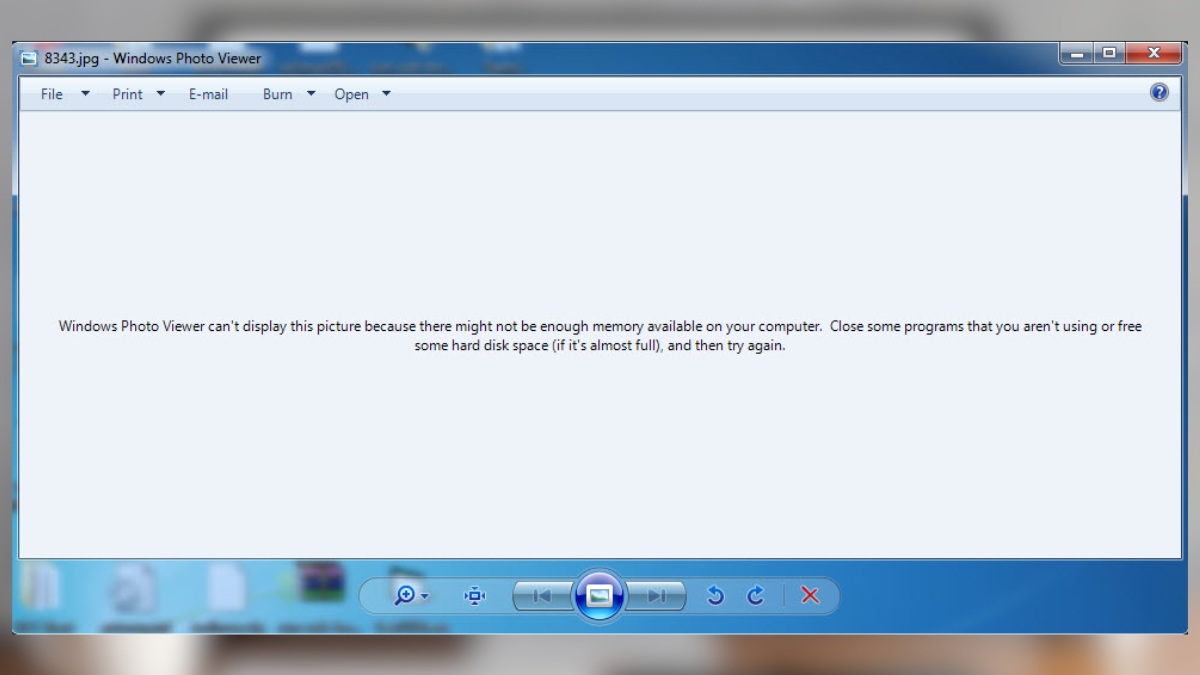
Khi lỗi này xảy ra, màn hình sẽ chỉ hiện một màu trắng hoặc đen kèm hộp thoại cảnh báo. Bạn hoàn toàn không xem được nội dung bên trong dù tệp tin hình ảnh vẫn nằm y nguyên trong thư mục lưu trữ.
Nguyên nhân gây ra lỗi “Window Photo Viewer can't display this picture”
Xác định rõ nguồn gốc gây ra lỗi Window Photo Viewer can't display this picture khiến bạn xử lý lỗi hiệu quả hơn. Sau đây là một số nguyên nhân gây ra lỗi hiển thị ảnh này:
Ảnh bị hỏng hoặc bị xóa khi mở ảnh
Tệp hình ảnh có thể bị lỗi header khi bạn sao chép, tải về hoặc lúc khôi phục dữ liệu bị gián đoạn. Ngoài ra, nếu file gốc đã bị xóa hoặc di chuyển ngay tại thời điểm bạn đang cố gắng mở nó, hệ thống sẽ không thể truy xuất dữ liệu và báo lỗi ngay lập tức.

File ảnh có định dạng không được hỗ trợ
Một số định dạng ảnh không được hỗ trợ như HEIC, WEBP hay một số file ảnh RAW từ máy ảnh mới. Việc cố gắng mở các đuôi file lạ này mà không cài thêm gói mở rộng sẽ dẫn đến xung đột và kích hoạt thông báo lỗi Window Photo Viewer can't display this picture.
Ảnh có độ phân giải hoặc dung lượng quá lớn
Photo Viewer cũng có giới hạn về bộ nhớ đệm khi xử lý ảnh. Với những bức ảnh có độ phân giải siêu cao (ví dụ ảnh panorama hoặc ảnh chụp vệ tinh) dung lượng hàng trăm MB, phần mềm sẽ bị tràn bộ nhớ đệm và báo lỗi “Window photo viewer can't display this picture”.
Thiếu codec cần thiết để đọc ảnh
Codec đóng vai trò như một bộ giải mã giúp hệ điều hành hiểu được dữ liệu hình ảnh. Nếu máy tính của bạn chưa được cài đặt bộ codec phù hợp, trình xem ảnh sẽ không thể render được nội dung. Đó chính là nguyên nhân chủ yếu khiến những người làm nghề nhiếp ảnh hay vấp phải tình trạng khó chịu này.

Cách sửa lỗi “Window Photo Viewer can't display this picture”
Tùy thuộc vào nguyên nhân cụ thể, bạn có thể áp dụng các phương pháp từ đơn giản đến nâng cao dưới đây để xử lý triệt để sự cố.
Kiểm tra lại file ảnh
Kiểm tra lại file ảnh để xác định xem đây có phải là lỗi window photo viewer can't open do file lỗi hay không như sau:
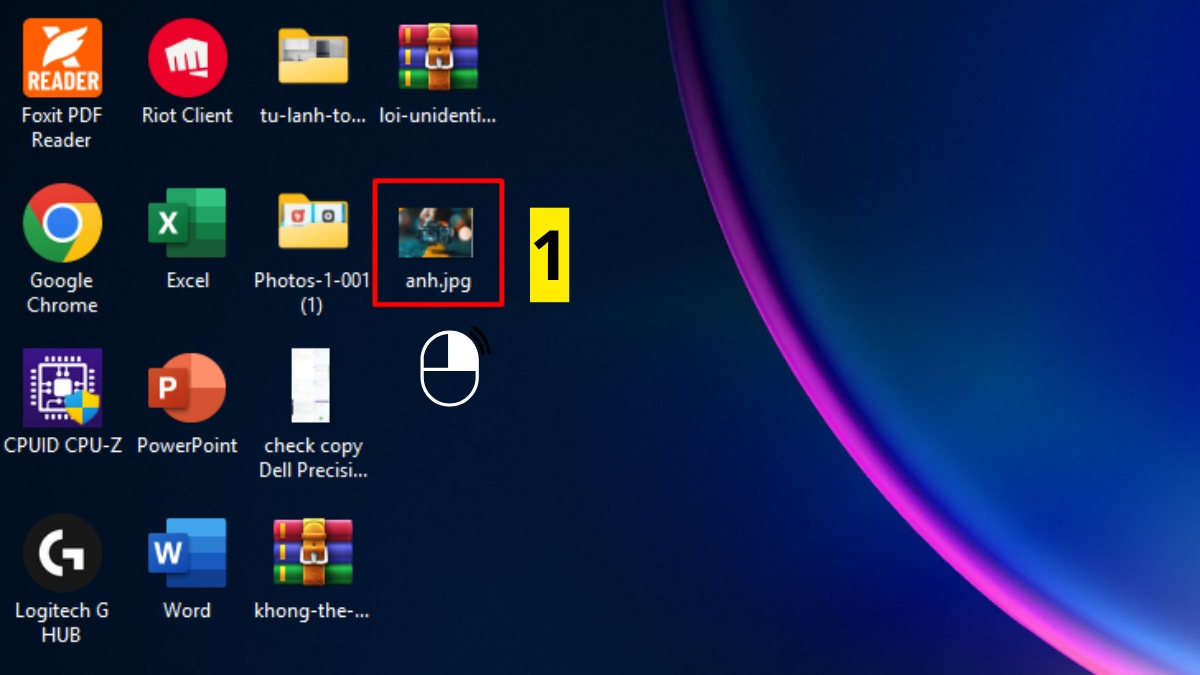
1.Chọn file:
- Nhấn chuột phải vào file ảnh đang bị lỗi không xem được.
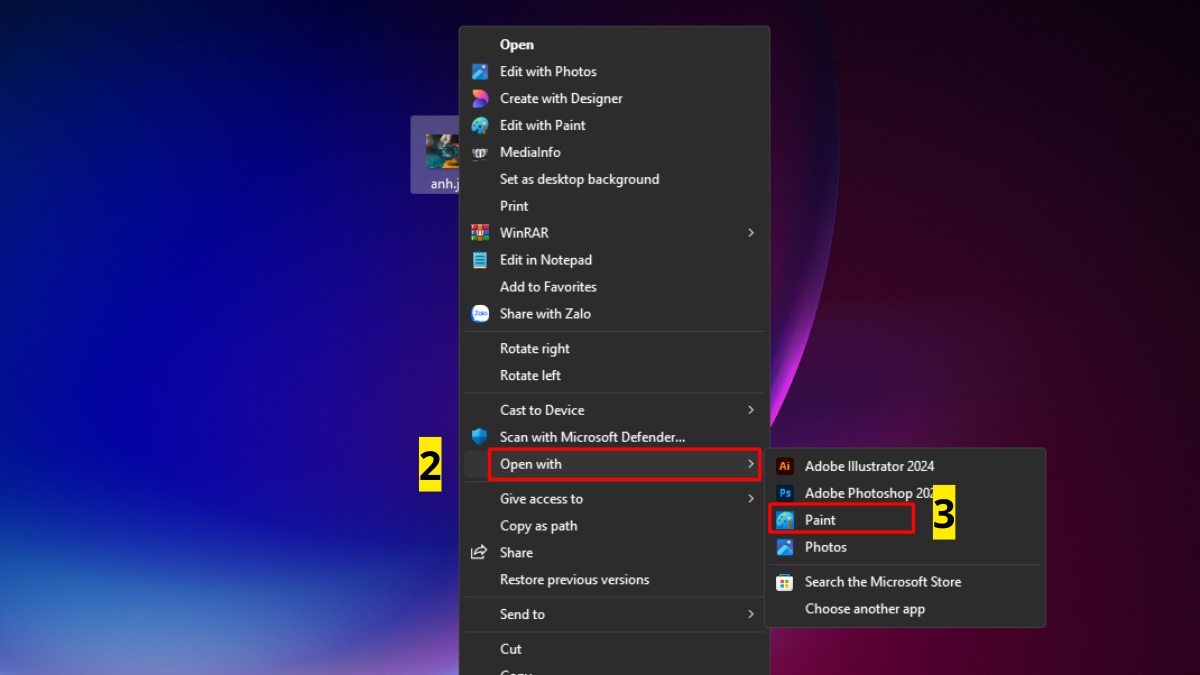
2.Mở ảnh bằng ứng dụng khác:
- Chọn mục Open with, sau đó chọn Paint.
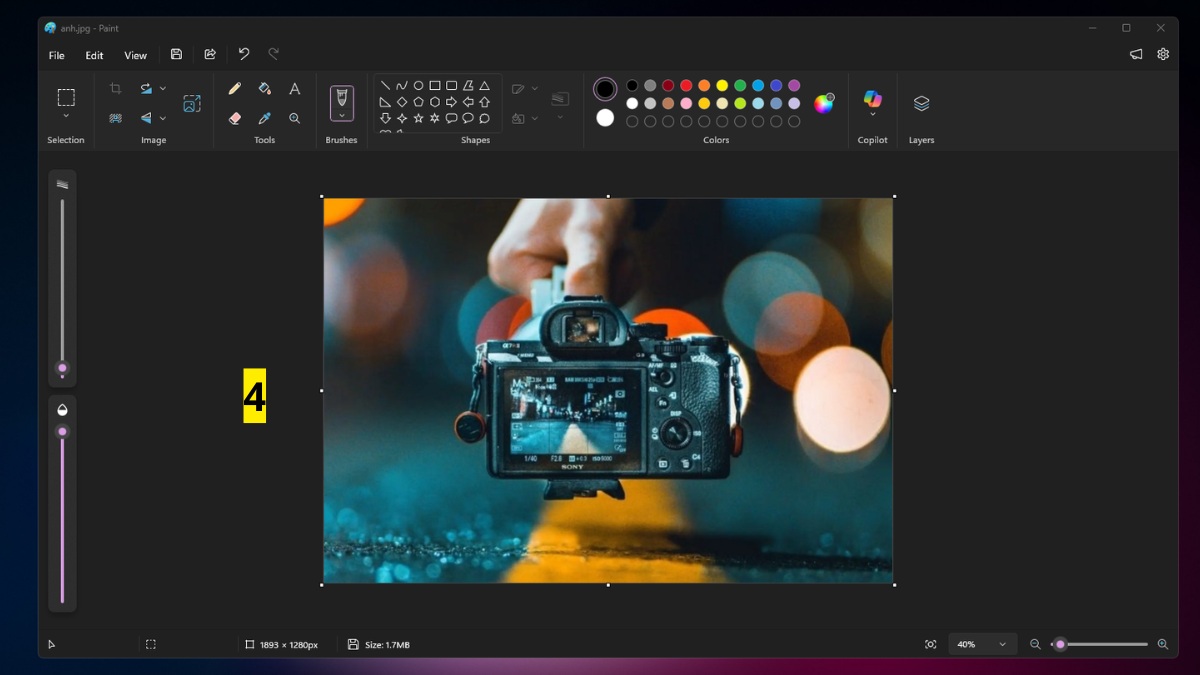
3.Đánh giá:
- Nếu Paint mở được ảnh bình thường, vấn đề nằm ở Window Photo Viewer.
Chuyển đổi lại định dạng ảnh
Fix lỗi Window Photo Viewer can't display this picture bằng cách chuyển đổi file ảnh về các định dạng phổ biến như JPEG hoặc PNG như sau:
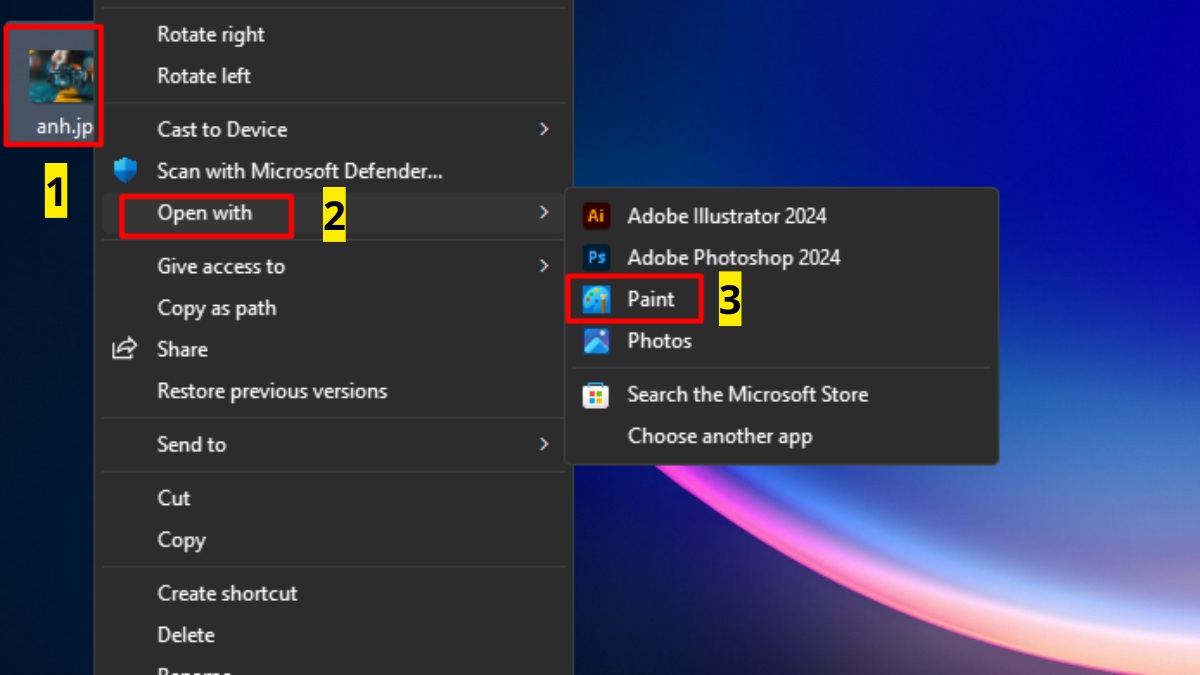
1.Mở ảnh bằng Paint:
- Chuột phải vào file ảnh > chọn Open With… > Paint
2.Lưu file:
- Thanh menu, chọn File và di chuột đến dòng Save as.
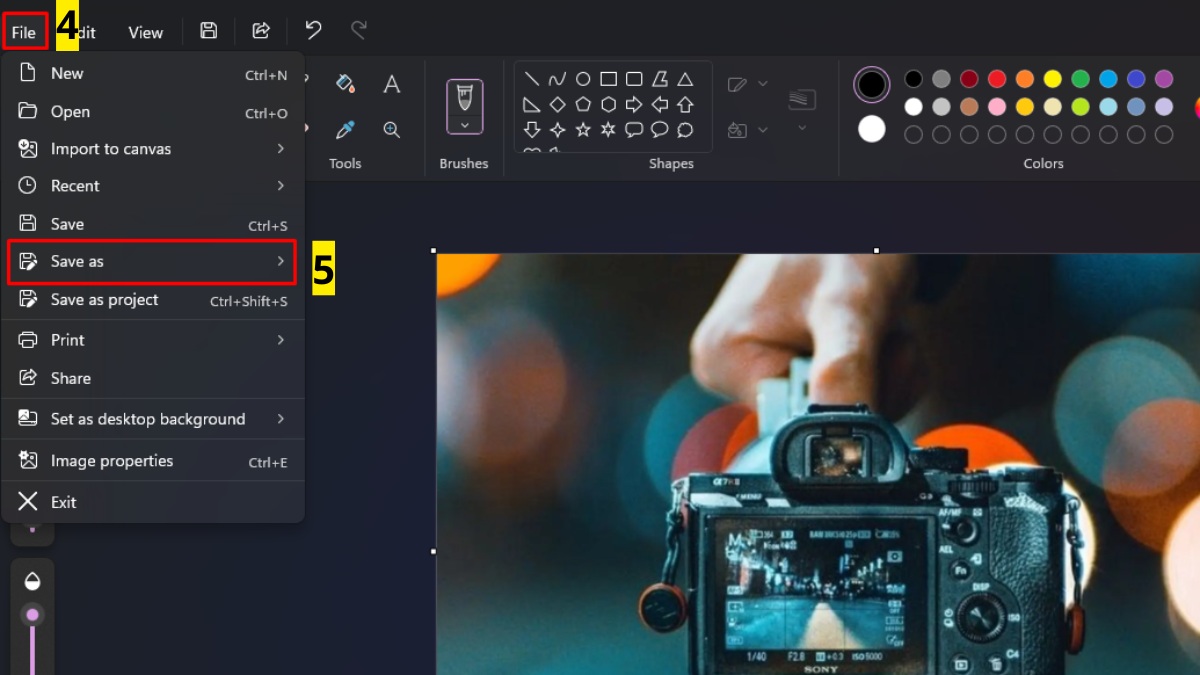
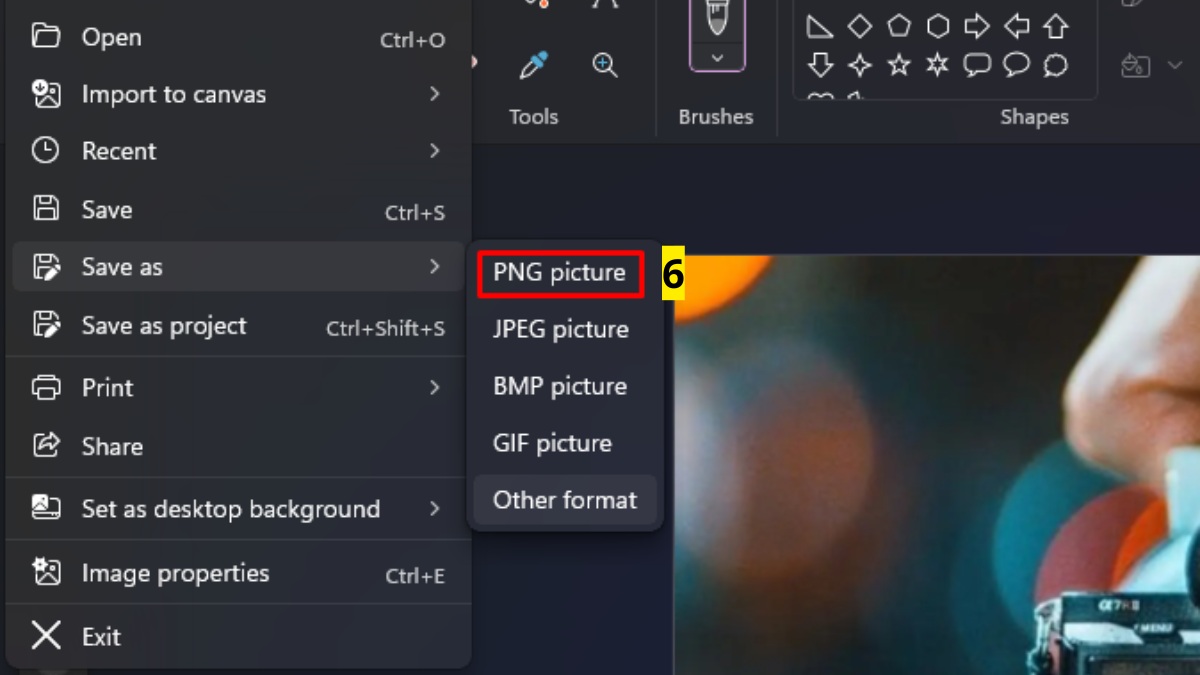
3.Chọn định dạng lưu:
- Chọn định dạng PNG
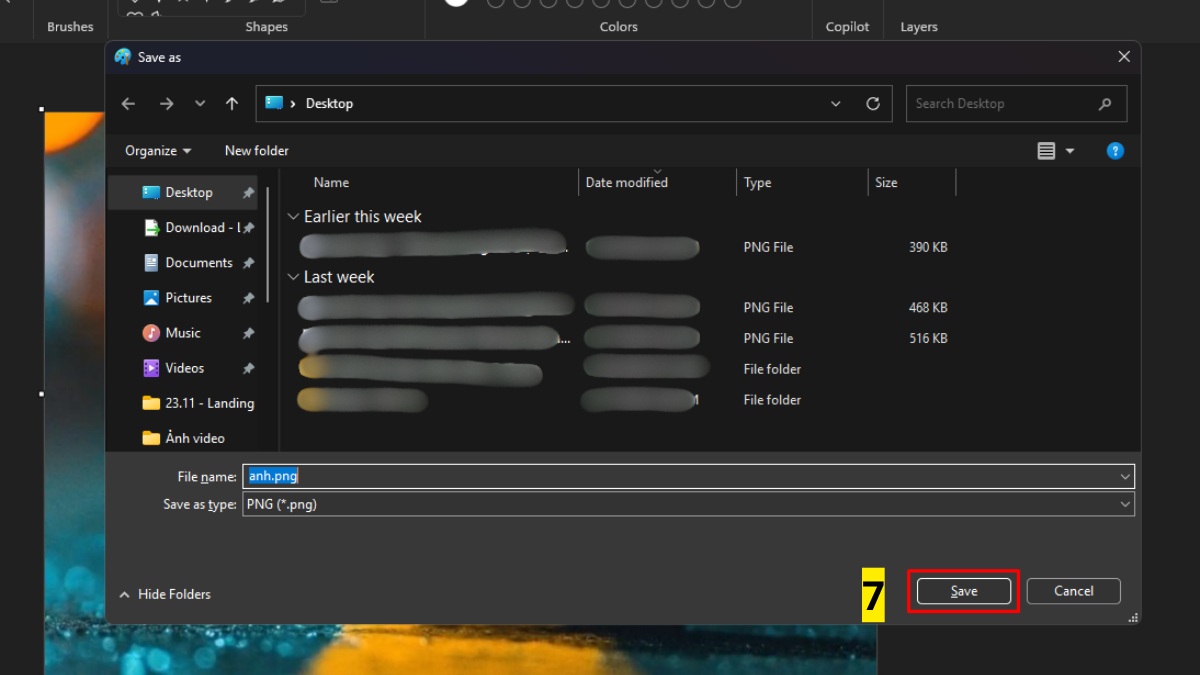
- Ấn Save để lưu file dưới định dạng mới.
Giảm kích thước/độ phân giải ảnh
Quy trình giảm kích thước ảnh để sửa lỗi Window Photo Viewer can't open như sau:
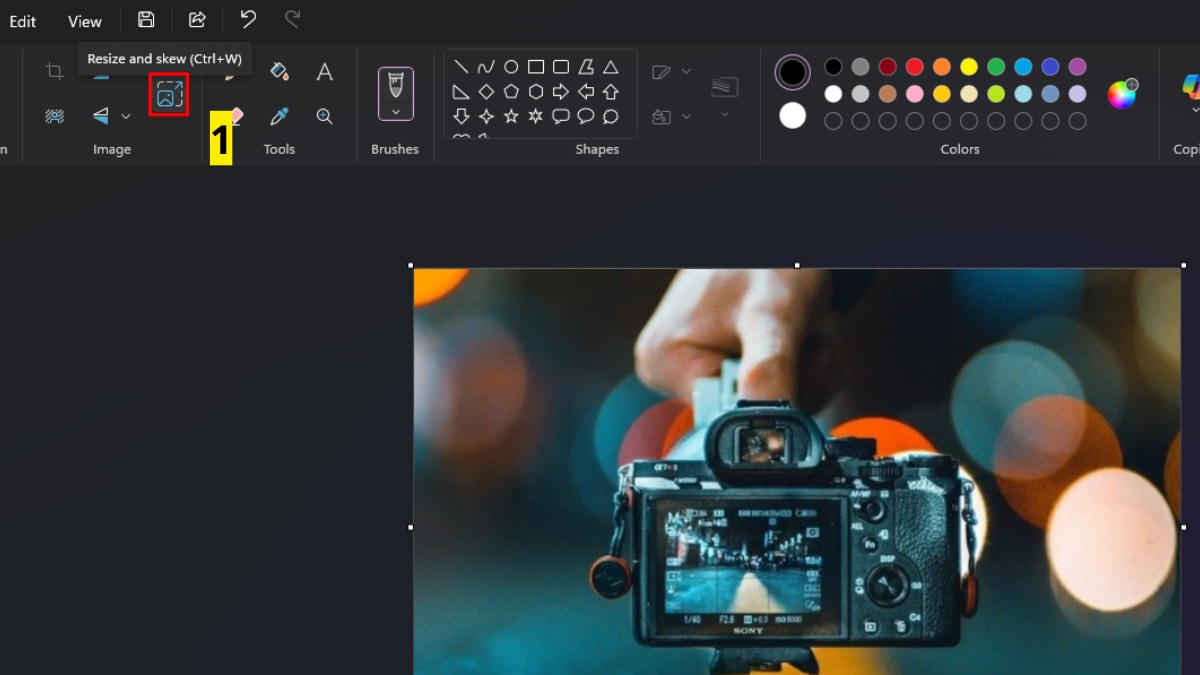
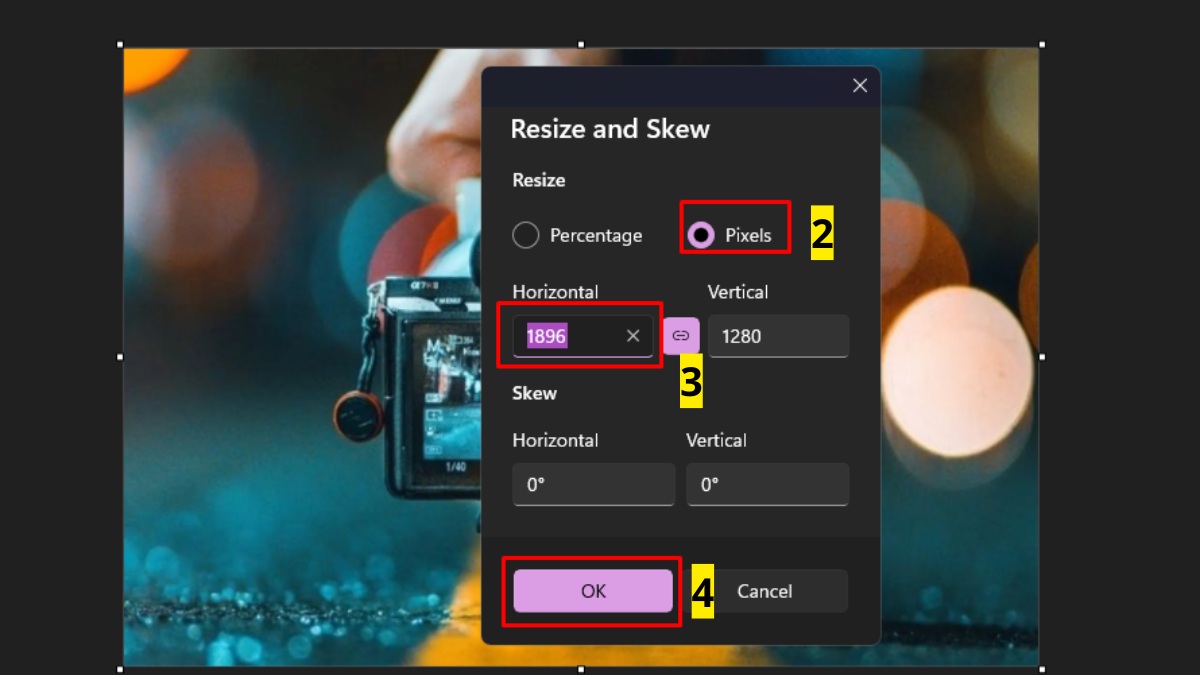
1.Mở công cụ resize:
- Trong file ảnh được mở bằng Paint, chọn công cụ Resize and skew
2.Điều chỉnh thông số:
- Chuyển sang lựa chọn Pixels.
- Nhập lại giá trị Horizontal nhỏ hơn (ví dụ < 2000 px) và nhấn OK
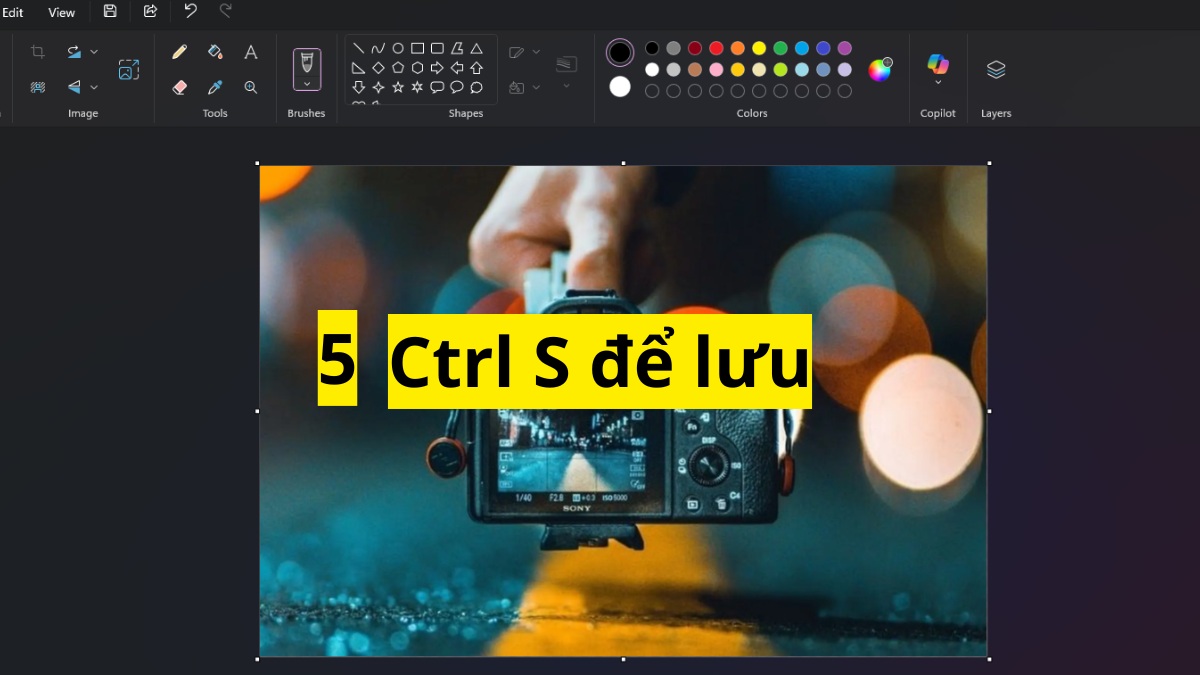
3.Lưu lại:
- Bấm Ctrl S để lưu ảnh.
Đừng để các lỗi phần mềm hay cấu hình máy yếu làm gián đoạn việc xem và xử lý ảnh của bạn. Hãy trang bị ngay một chiếc laptop đồ họa mạnh mẽ tại Sforum để có trải nghiệm làm việc ổn định và tốc độ nhất. Xem ngay!
[Product_Listing categoryid="380" propertyid="" customlink="https://cellphones.com.vn/laptop.html" title="Danh sách Laptop đang được quan tâm nhiều tại CellphoneS"]
Khôi phục Window Photo Viewer về mặc định
Nếu phần mềm này không có trong hệ thống, bạn cần phục hồi chương trình Windows Photo Viewer với file .reg về máy tính:
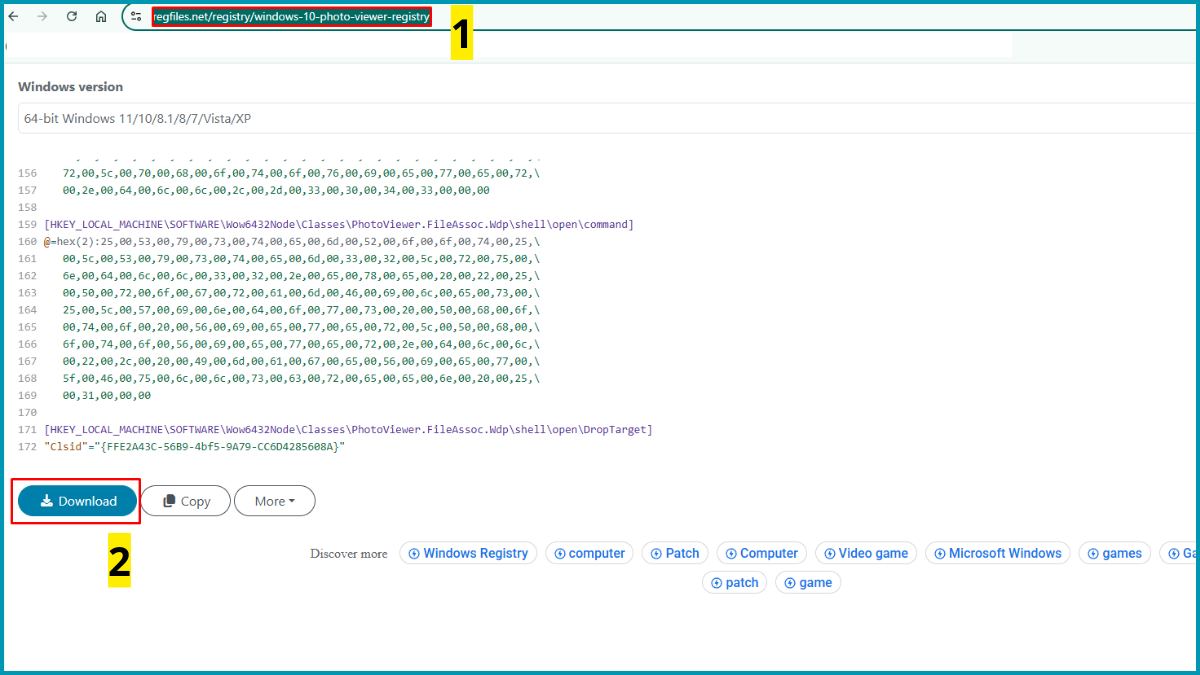
1.Tải file reg:
- Truy cập https://www.regfiles.net/registry/windows-10-photo-viewer-registry
- Kéo xuống cuối trang bấm Download
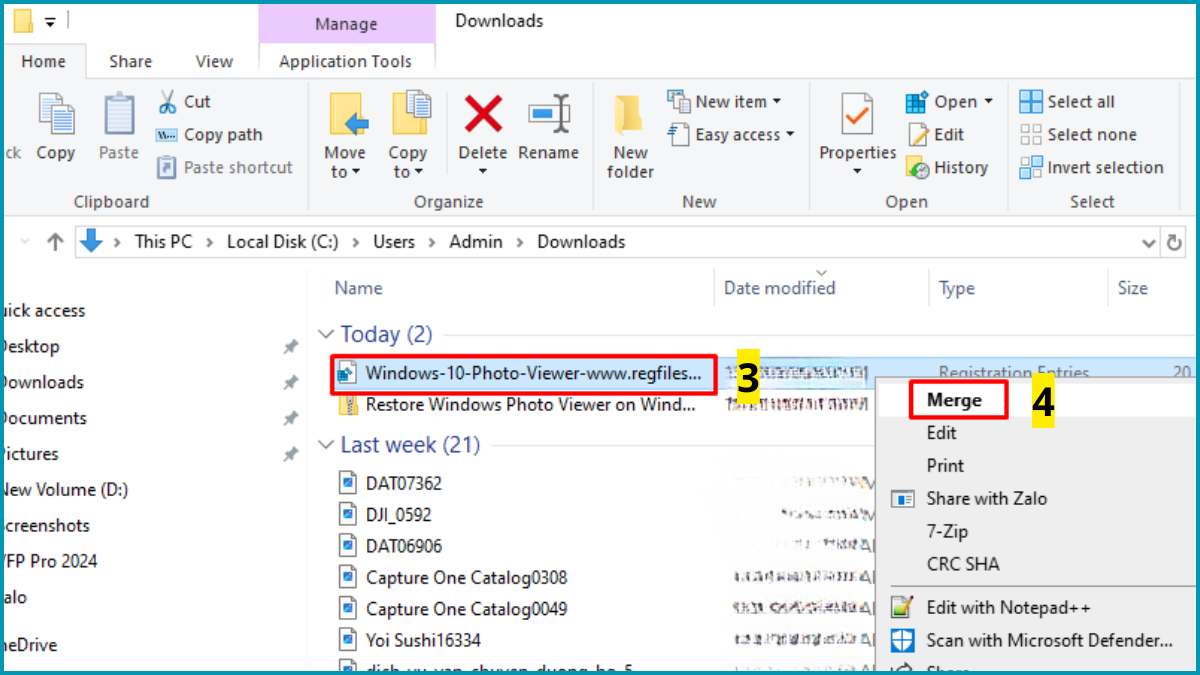
2.Giải nén:
- Nhấp chuột phải vào file vừa tải
- Chọn Merge
3.Chạy chương trình:
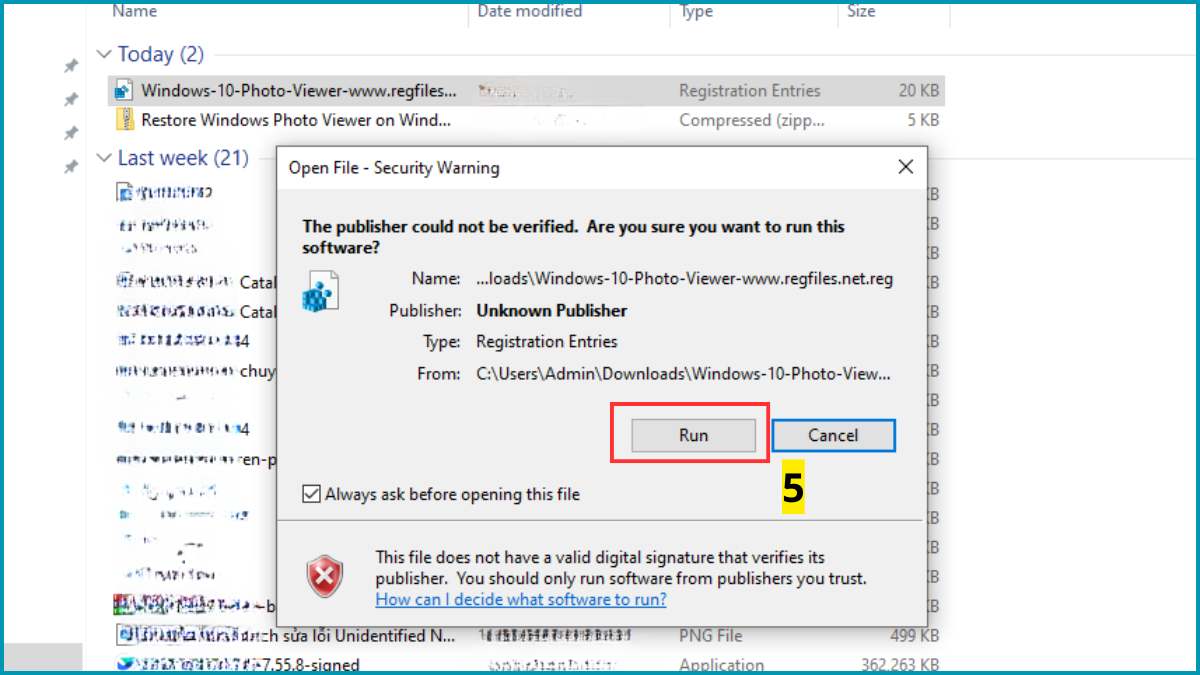
- Chọn Run để bắt đầu chạy file
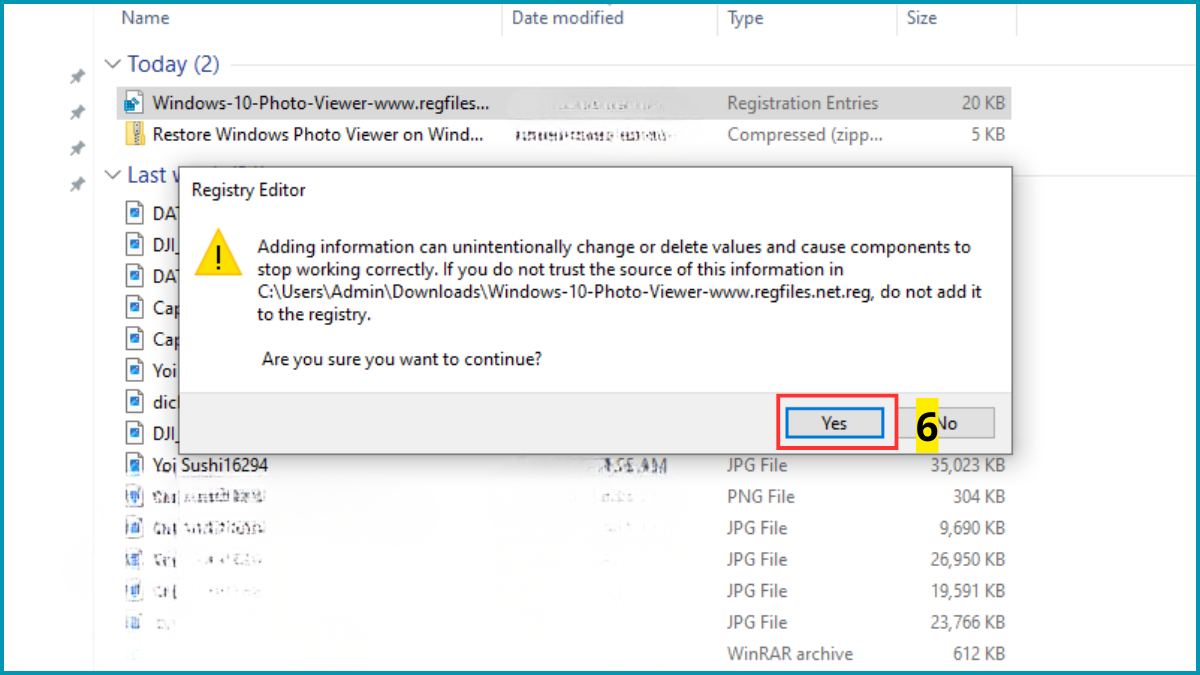
- Bấm Yes để tiếp tục
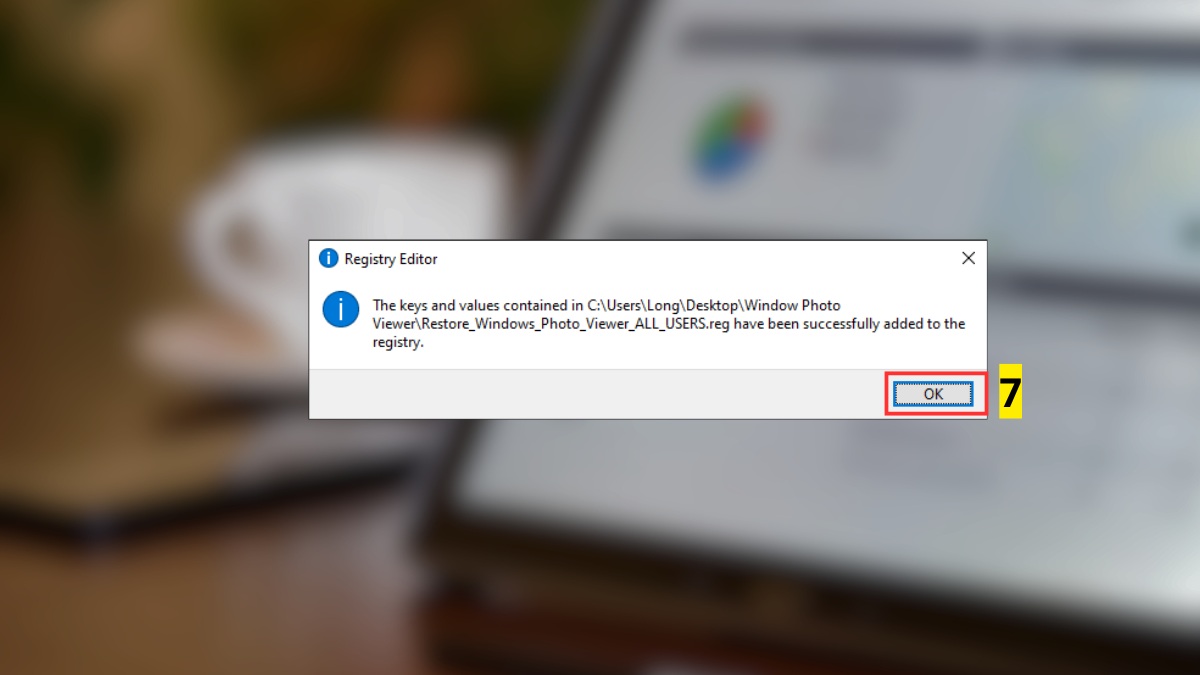
- Sau khi chạy xong bấm OK để hoàn tất
Cập nhật Windows để sửa lỗi hệ thống
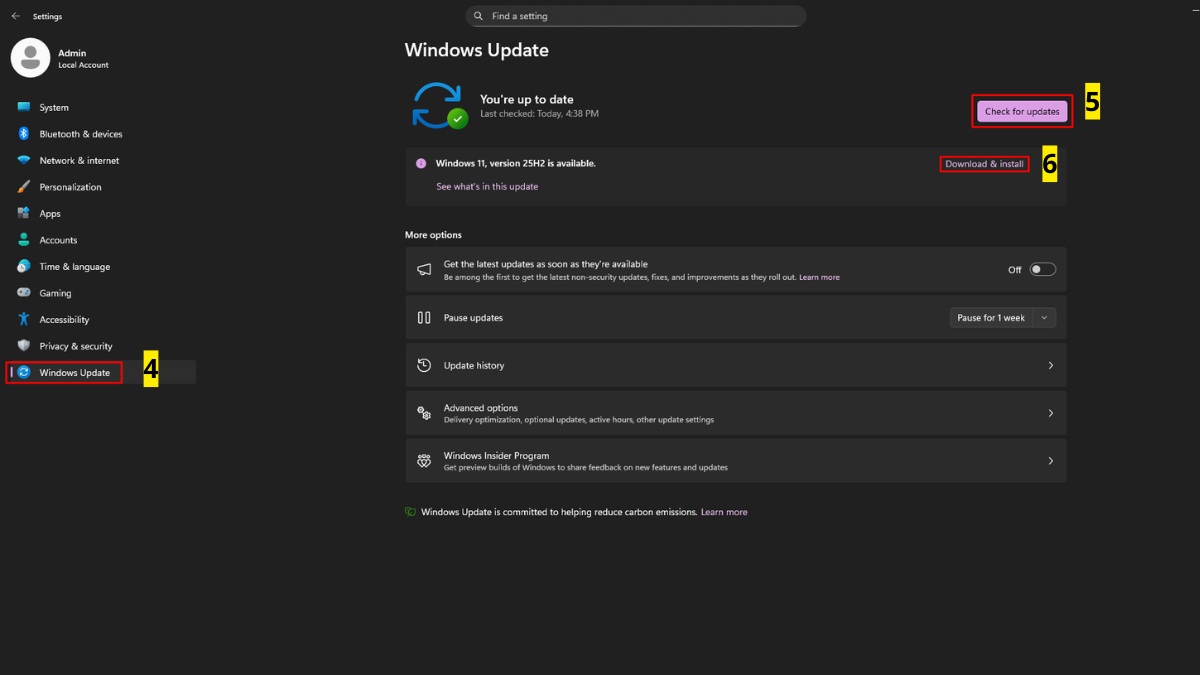
Dưới đây là hướng dẫn lấy lại Windows Photo Viewer bằng cách cập nhật Windows, bạn hãy làm theo thao tác sau:
1.Mở Windows Update:
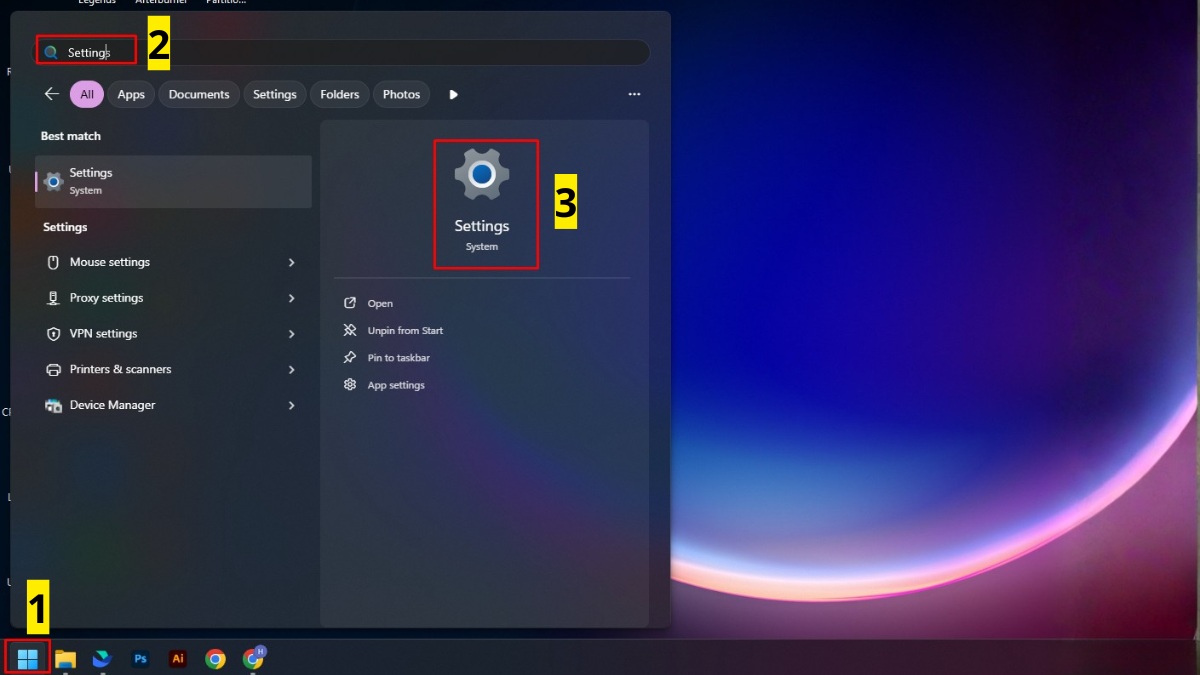
- Mở Start Menu, gõ Settings và ấn vào biểu tượng phần mềm để mở.
2.Kiểm tra và cập nhật:
- Mở mục Windows Update
- Nhấn Check for updates và chờ Windows kiểm tra
- Kiểm tra xong, ấn vào Download & Install để cập nhật
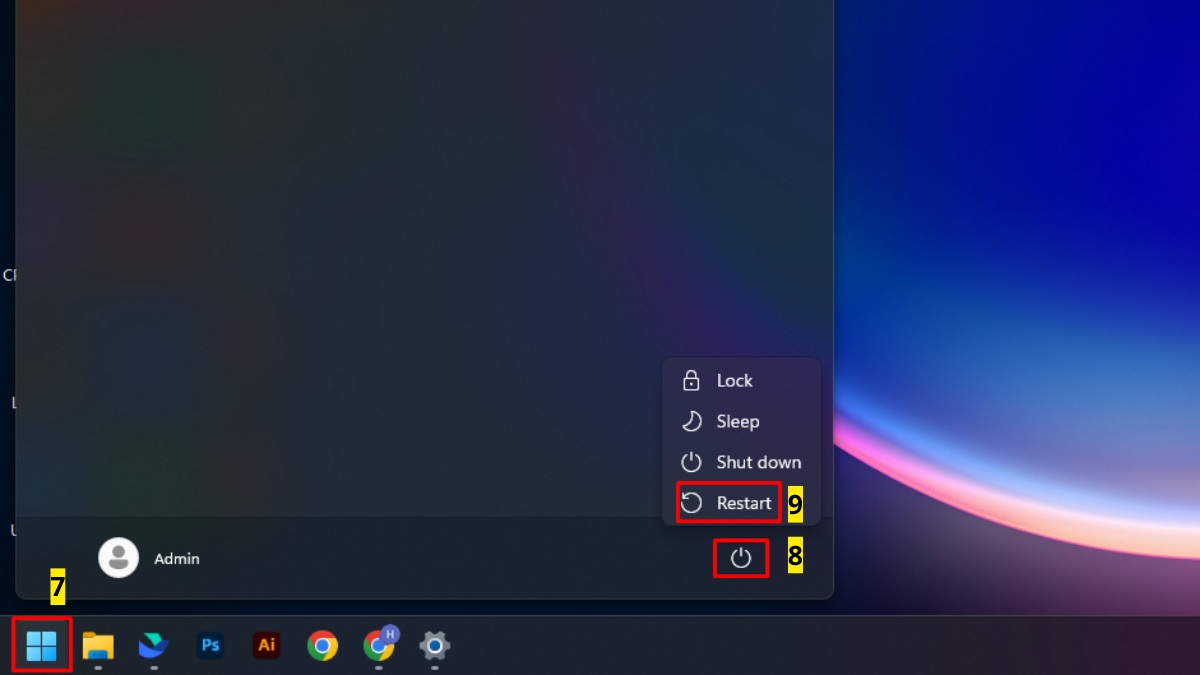
3.Khởi động lại máy:
- Restart thiết bị để áp dụng bản vá và sửa lỗi trình xem ảnh.
Dùng trình xem ảnh thay thế (nếu cần)
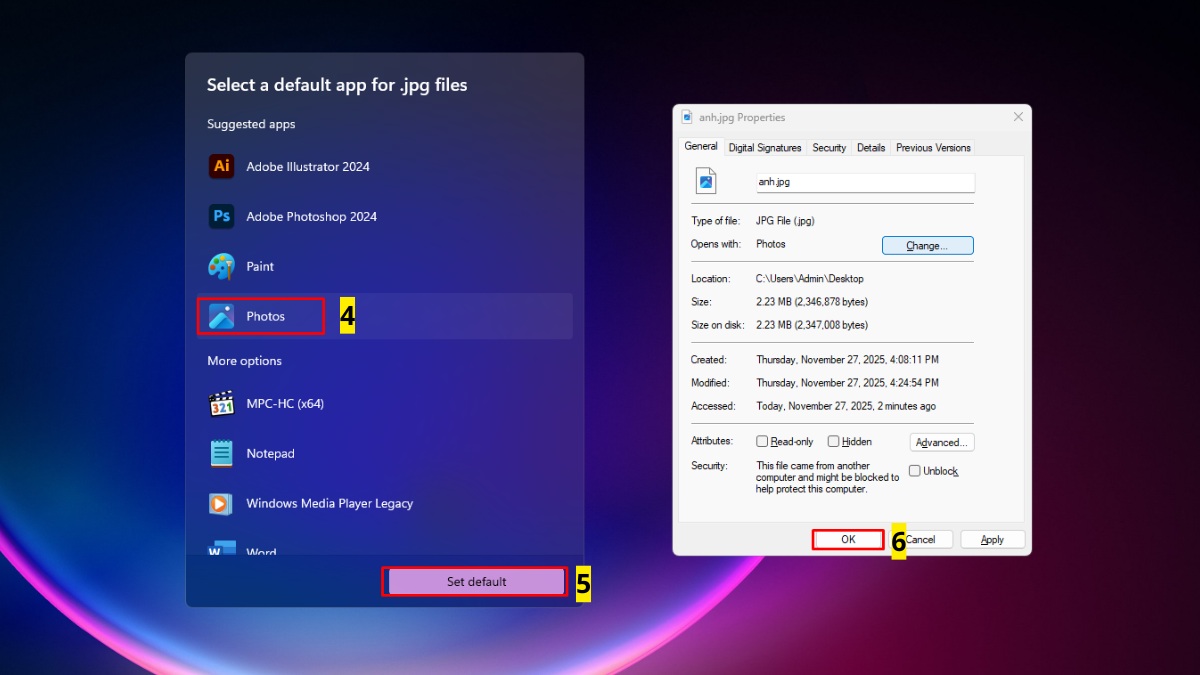
Bạn có thể thay đổi trình xem ảnh mặc định khác nếu Windows Photo Viewer đang bị lỗi theo các bước sau:
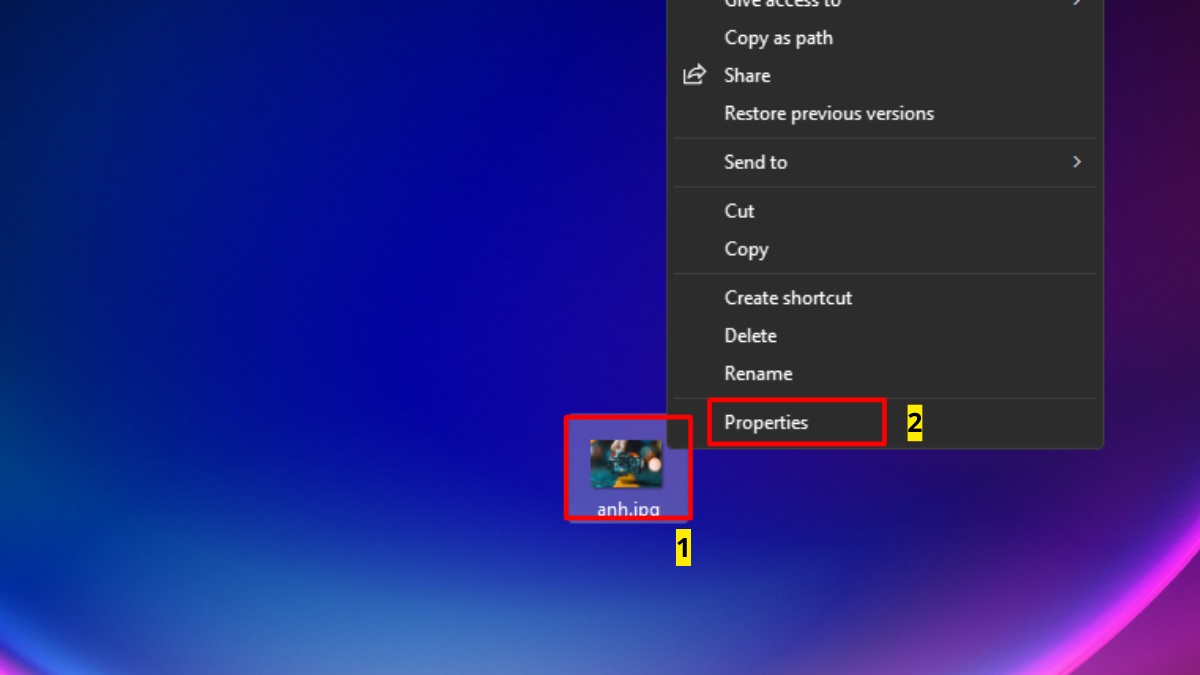
1.Mở thuộc tính ảnh:
- Nhấn chuột phải vào file ảnh → chọn Properties.
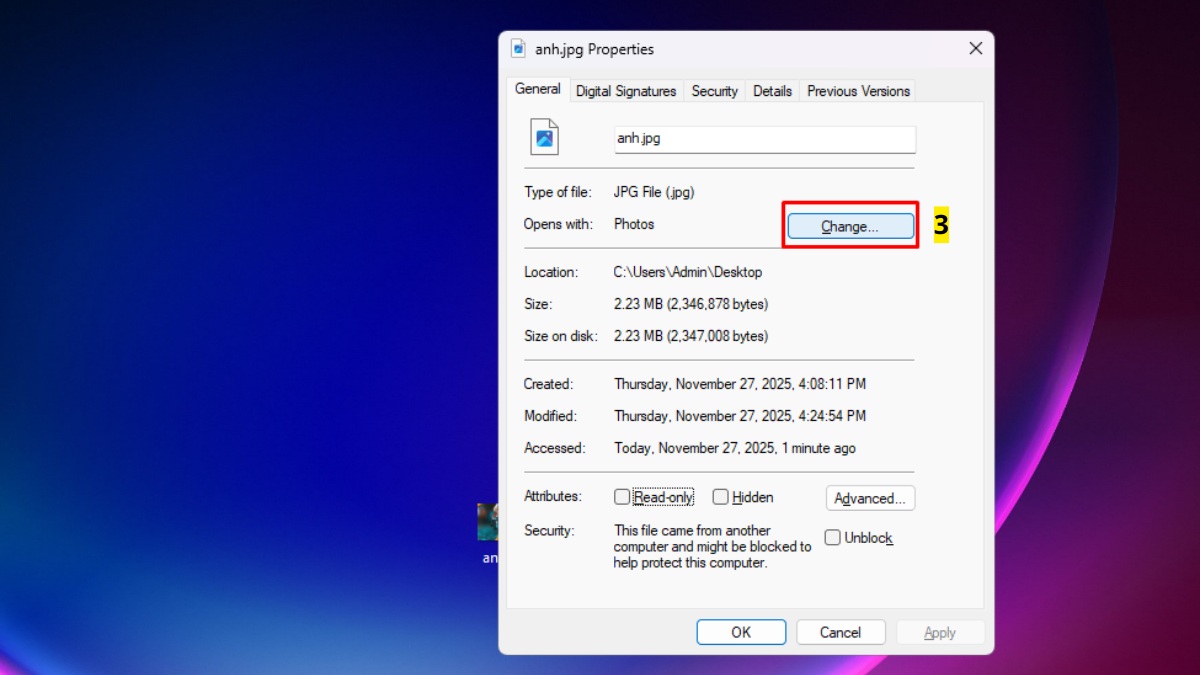
2.Đổi ứng dụng mở ảnh:
- Tại mục Opens with, nhấn Change.
3.Chọn ứng dụng mới:
- Chọn Photos (hoặc chương trình khác tùy ý) → Set default → nhấn OK để áp dụng.
Cách tránh gặp lỗi tương tự trong tương lai
Để hạn chế tối đa việc gặp lại lỗi Window Photo Viewer can't display this picture, người dùng nên xây dựng thói quen sử dụng máy tính khoa học.
- Nên chuyển đổi các định dạng ảnh quá mới (HEIC, RAW) sang JPG/PNG thông dụng nếu bạn chỉ có nhu cầu xem và lưu trữ cơ bản trên máy tính cũ.
- Hãy tải các bức ảnh quan trọng lên Cloud/Drive để phòng tránh việc bị mất hay hư hỏng tệp tin trên ổ cứng máy tính.
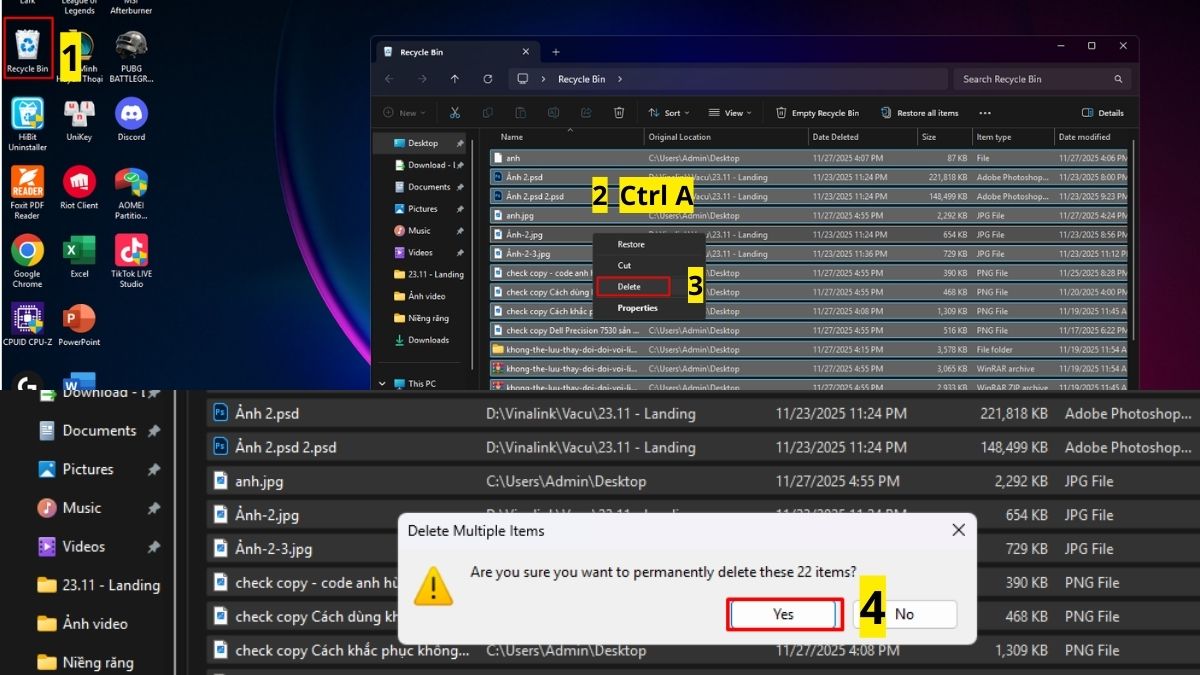
- Dọn dẹp “thùng rác” bằng cách mở Recycle Bin > Ctrl A để chọn tất cả > Chuột phải và chọn Delete > Yes để xác nhận. Thao tác này nhằm tránh lỗi Window Photo Viewer can't display this picture tái diễn do tràn bộ nhớ ảo.
Hy vọng với những chia sẻ trên, lỗi Window Photo Viewer can't display this picture sẽ được giải quyết và không gây trở ngại đến bạn. Việc nắm vững các thủ thuật này sẽ giúp bạn chủ động hơn trong việc quản lý và xem lại những khoảnh khắc đáng nhớ trên máy tính.
- Xem thêm: Máy tính - Laptop - Tablet, Thủ thuật máy tính
Câu hỏi thường gặp
Vì sao Window Photo Viewer không mở được ảnh JPG?
Ảnh bị hỏng có sửa được không?
Reset Window Photo Viewer có mất dữ liệu không?
Không. Bước này chỉ giúp đưa mọi cài đặt của ứng dụng về mặc định ban đầu nhằm giải quyết sự xung đột trong hệ thống mà không mất dữ liệu ảnh.
Nếu đã thử các cách trên mà không được, lúc này bạn cần sự can thiệp của các chuyên viên. Hãy tới ngay cơ sở Điện Thoại Vui để được hỗ trợ kiểm tra và fix lỗi triệt để.






Bình luận (0)