
Khắc phục nhanh lỗi MacBook bị sập nguồn đột ngột khi đang dùng

MacBook bị sập nguồn đột ngột khi đang làm việc không chỉ gây gián đoạn mà còn tiềm ẩn nguy cơ mất dữ liệu và hư hỏng phần cứng. Sự cố này có thể liên quan đến pin, nhiệt độ thiết bị, hệ điều hành hoặc bộ phận cấp nguồn. Bài viết bên dưới sẽ giúp bạn nhận biết đúng nguyên nhân và áp dụng hướng xử lý phù hợp, an toàn.
MacBook bị sập nguồn khi đang dùng có nguy hiểm không?
MacBook sập nguồn khi đang sử dụng là lỗi khá phổ biến, nhất là với những thiết bị đã dùng lâu năm. Lỗi này không chỉ khiến dữ liệu chưa kịp lưu bị mất mà còn tác động xấu đến pin, ổ cứng và các linh kiện quan trọng bên trong nếu lặp lại nhiều lần.
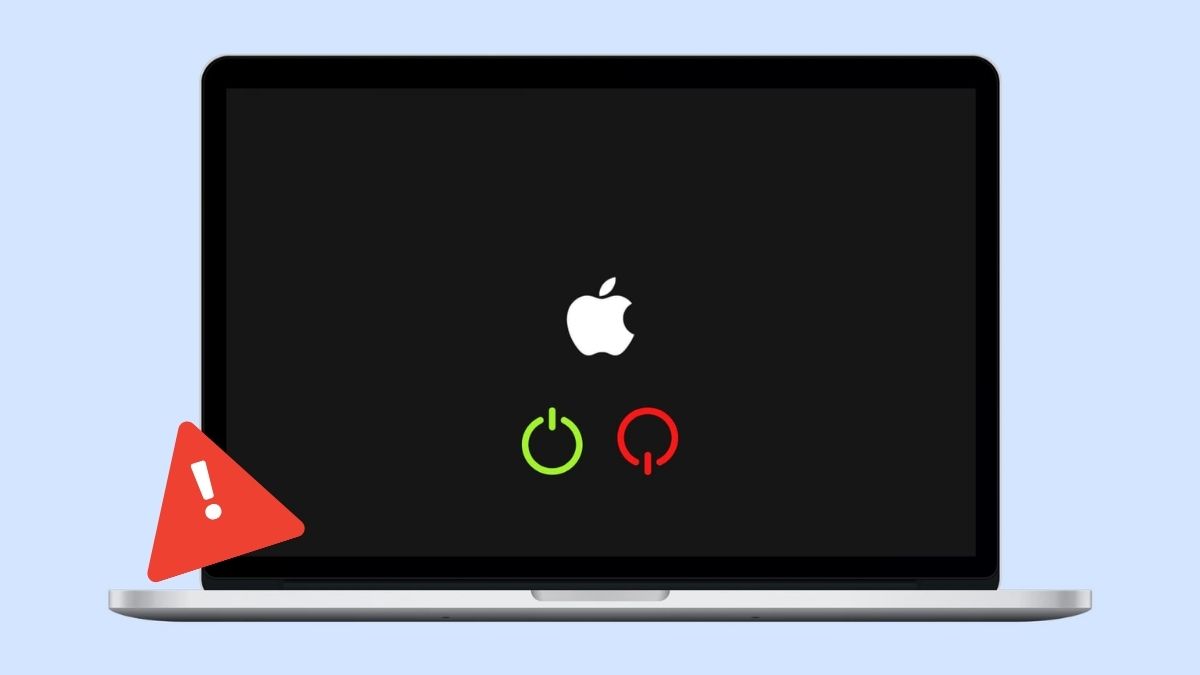
Nếu MacBook bị sập nguồn liên tục, nguy cơ hỏng pin, chập nguồn, lỗi main là rất cao, thậm chí có trường hợp MacBook đang dùng bị sập nguồn bật không lên và phải sửa chữa tốn kém. Vì vậy, khi phát hiện lỗi, người dùng nên kiểm tra và khắc phục sớm để tránh phát sinh hư hỏng nghiêm trọng hơn.
Nguyên nhân khiến MacBook bị sập nguồn đột ngột
Những nguyên nhân này có thể xuất hiện riêng lẻ hoặc kết hợp, khiến MacBook bị sập nguồn liên tục và khó kiểm soát nếu không xử lý đúng cách:

- Pin chai, pin bị phồng hoặc xuống cấp nghiêm trọng sau thời gian dài sử dụng.
- Máy bị quá nhiệt do bám nhiều bụi, khả năng tản nhiệt kém hoặc phải hoạt động liên tục với các ứng dụng nặng.
- Lỗi phần mềm, xung đột hệ thống, macOS quá cũ.
- Bộ sạc, dây cáp hoặc cổng sạc bị hỏng, tiếp xúc kém.
- Main nguồn, IC nguồn hoặc các linh kiện trên bo mạch gặp sự cố.
- Cài đặt năng lượng sai, khiến máy tự tắt khi pin chưa cạn.
Phương pháp khắc phục MacBook bị sập nguồn đơn giản, hiệu quả
Trước khi đem máy đi sửa, bạn có thể thử áp dụng các cách xử lý lỗi MacBook bị sập nguồn dưới đây. Những phương pháp này đơn giản và phù hợp với đa số người dùng.
Kiểm tra dung lượng pin bằng System Report
Pin chai là nguyên nhân hàng đầu khiến MacBook bị sập nguồn mà nhiều người dùng bỏ qua. Bạn có thể kiểm tra nhanh tình trạng pin bằng cách:
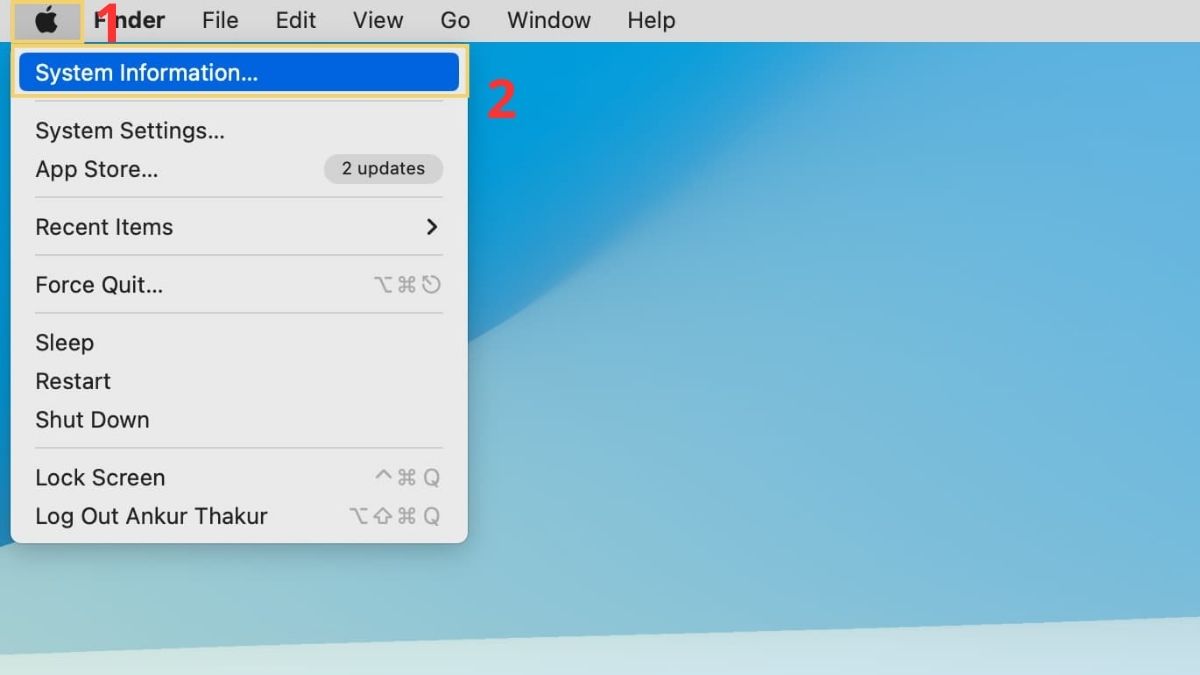
1. Mở System Information:
- Nhấn giữ Option → bấm logo Apple.
- Chọn System Information.
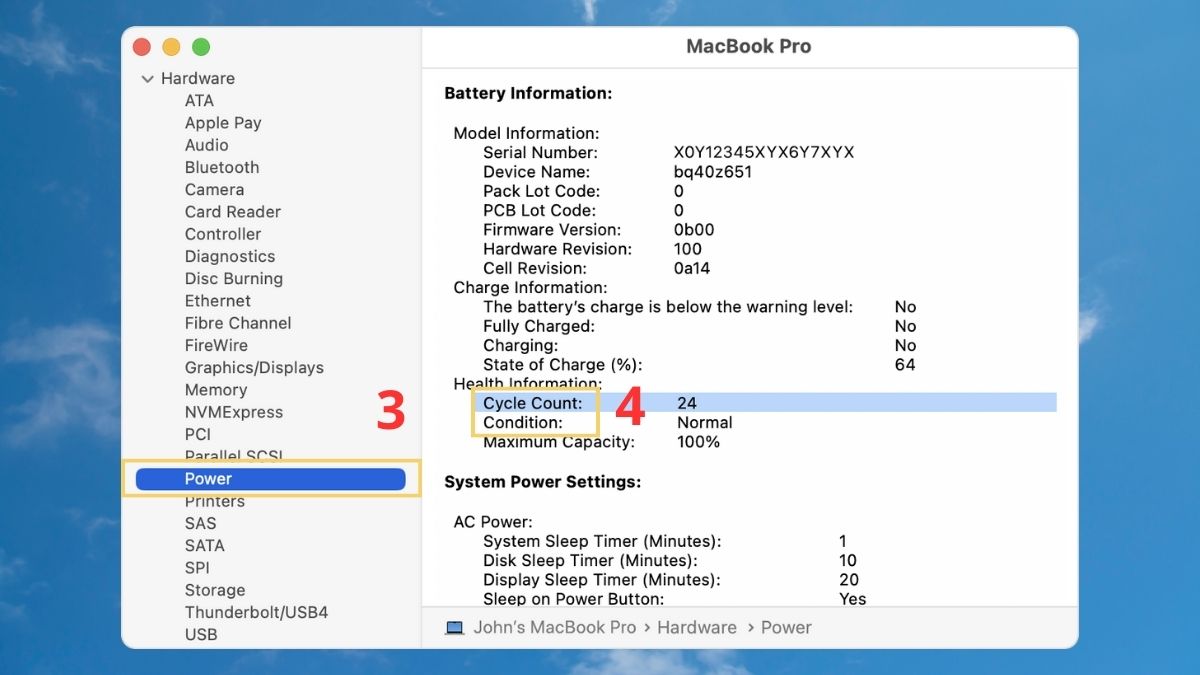
2. Truy cập mục Power:
- Trong danh sách bên trái, chọn Power.
- Tìm thông tin Condition và Cycle Count.
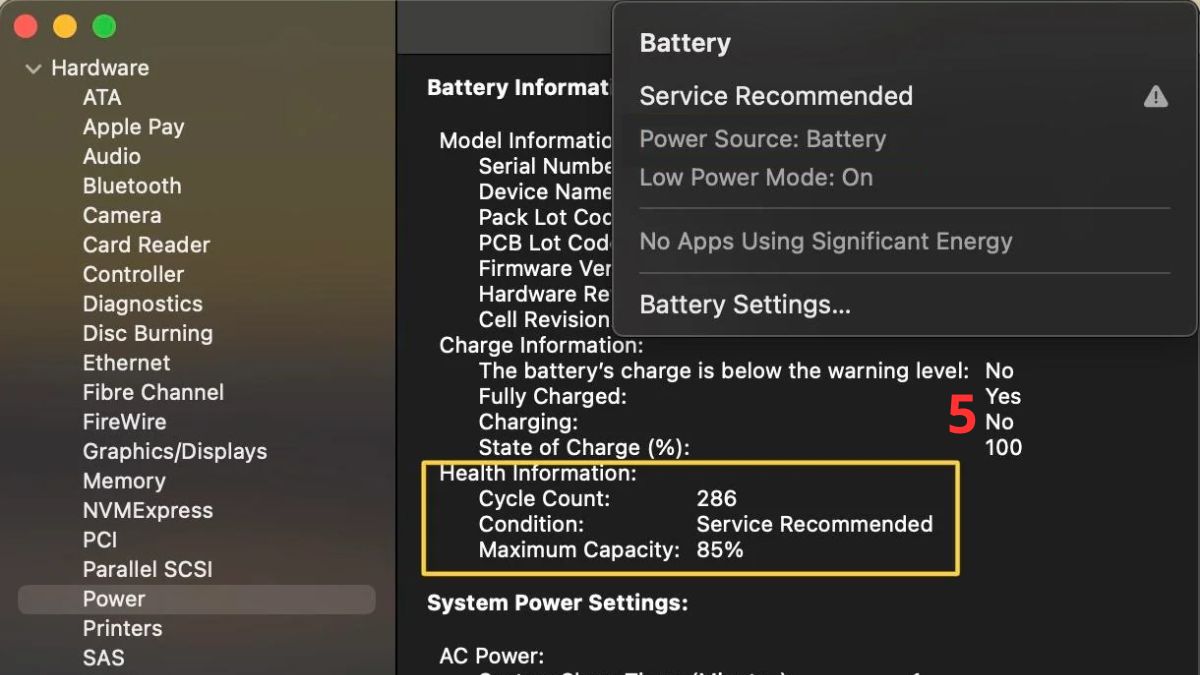
3. Đánh giá tình trạng pin:
- Nếu hiển thị Service Recommended → pin đã yếu.
- Cycle Count quá cao → dễ gây sập nguồn.
Nếu MacBook vẫn bị sập nguồn thường xuyên, có thể thiết bị đã xuống cấp hoặc gặp vấn đề về pin và phần cứng. Lúc này, bạn nên cân nhắc nâng cấp máy mới. Tham khảo các dòng MacBook tại CellphoneS để đảm bảo hiệu năng ổn định.
[Product_Listing categoryid="5" propertyid="" customlink="https://cellphones.com.vn/laptop/mac.html" title="Danh sách MacBook đang được quan tâm nhiều tại CellphoneS"]
Kiểm tra nhiệt độ MacBook
Khi nhiệt độ tăng quá cao, MacBook có thể tự tắt để tránh gây hại cho các linh kiện bên trong. Đây là lý do phổ biến khiến MacBook bị sập nguồn liên tục khi chạy các tác vụ nặng như render video, chơi game hoặc mở nhiều tab trình duyệt.

Bạn có thể sử dụng các công cụ theo dõi nhiệt độ như iStat Menus hoặc Macs Fan Control để kiểm tra tình trạng máy. Nếu nhiệt độ CPU thường xuyên vượt ngưỡng 90°C, hãy vệ sinh quạt tản nhiệt, thay keo tản nhiệt hoặc hạn chế sử dụng máy trong môi trường nóng.
Dọn dẹp ứng dụng chạy nền
Việc để quá nhiều ứng dụng chạy ngầm sẽ khiến CPU, RAM và pin hoạt động quá tải, làm tăng nguy cơ MacBook bị sập nguồn. Bạn nên thường xuyên kiểm tra bằng Activity Monitor để tắt các ứng dụng không cần thiết:
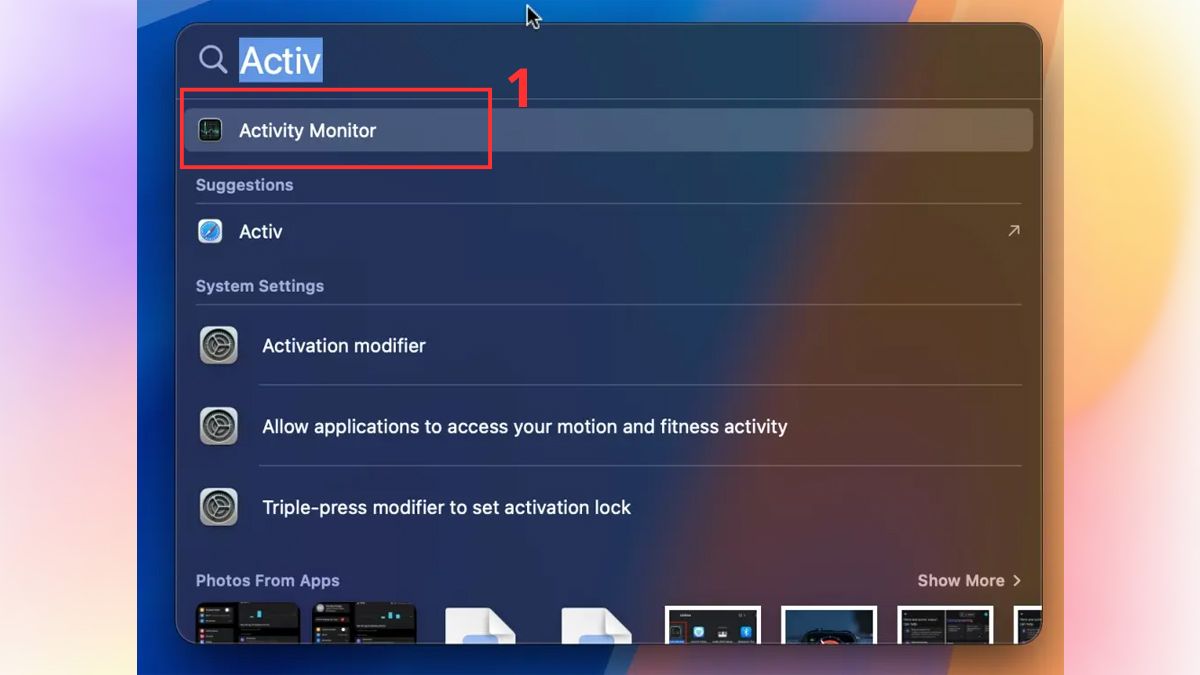
1. Mở Activity Monitor:
- Nhấn Command + Space và gõ Activity Monitor.
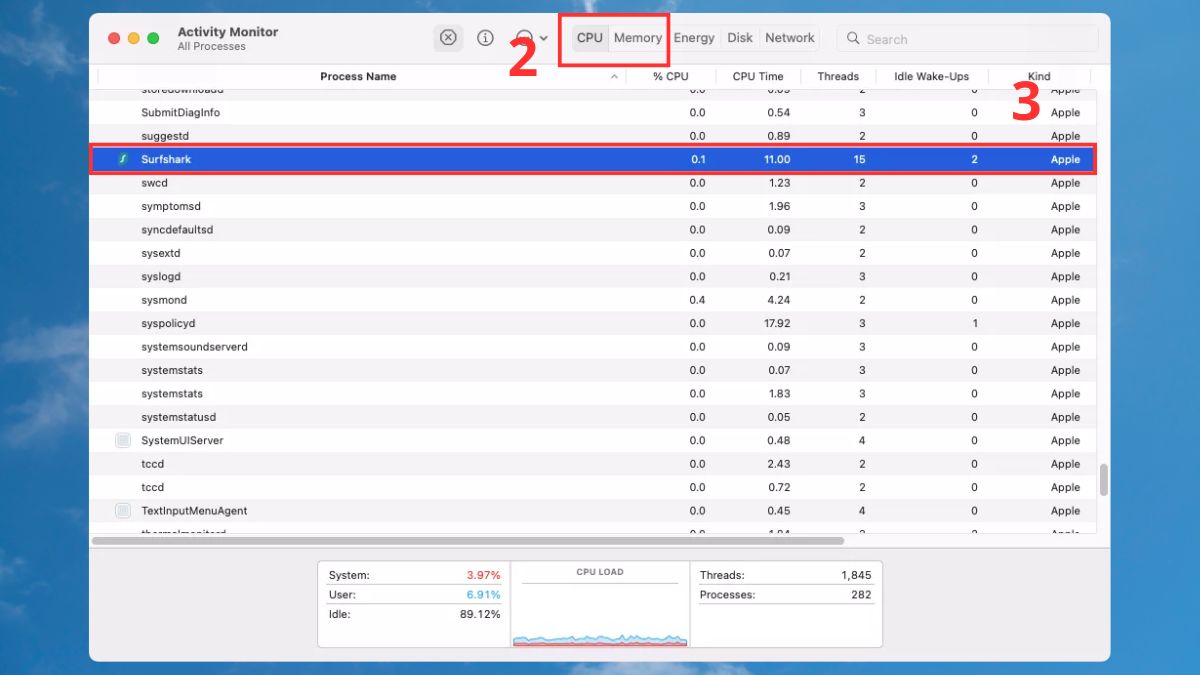
2. Kiểm tra ứng dụng chiếm tài nguyên:
- Quan sát cột CPU và Memory, tìm app chiếm % cao bất thường.
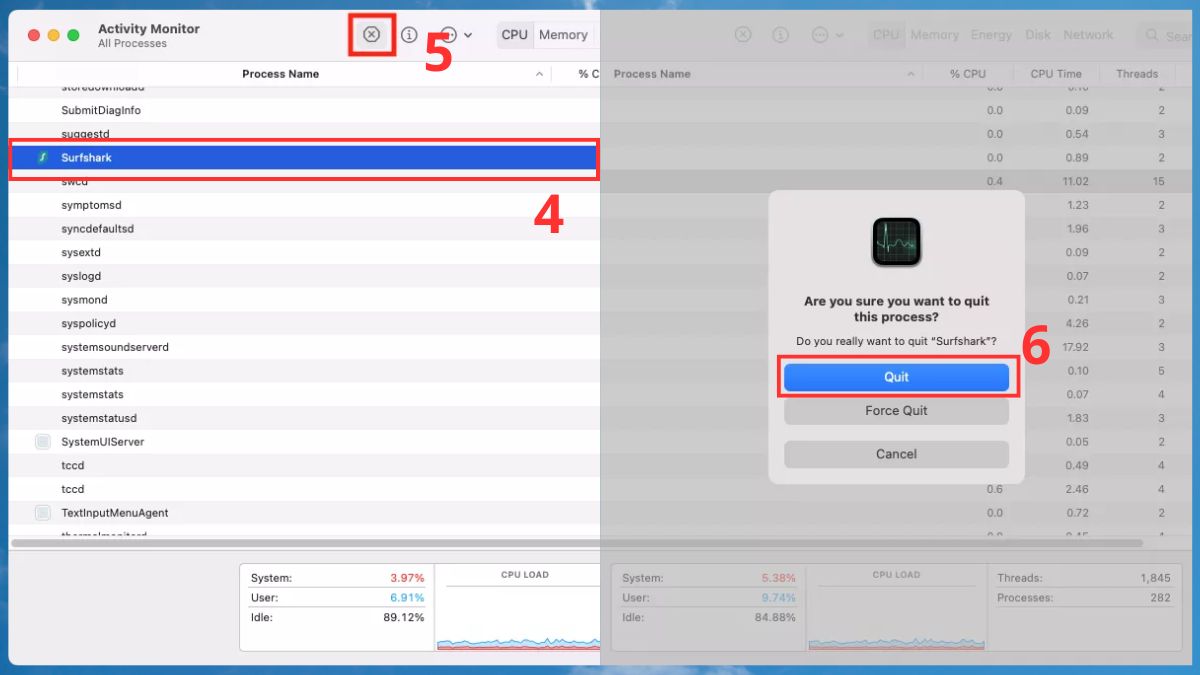
3. Tắt ứng dụng không cần thiết:
- Chọn app → bấm X → chọn Quit.
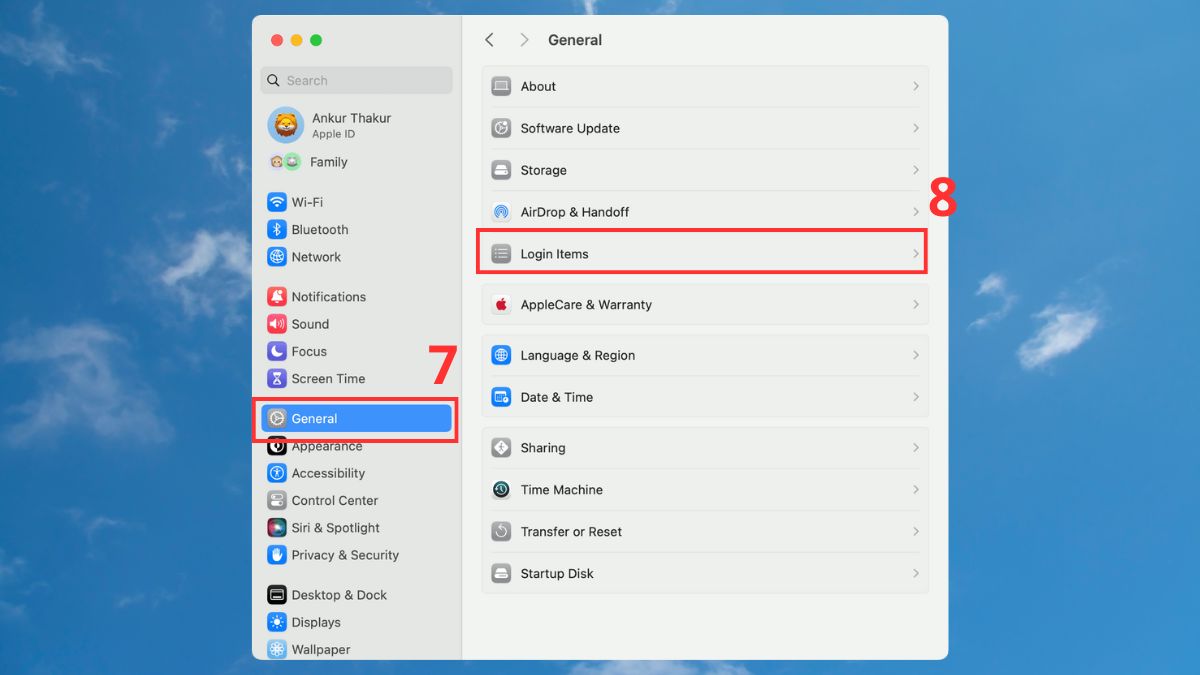
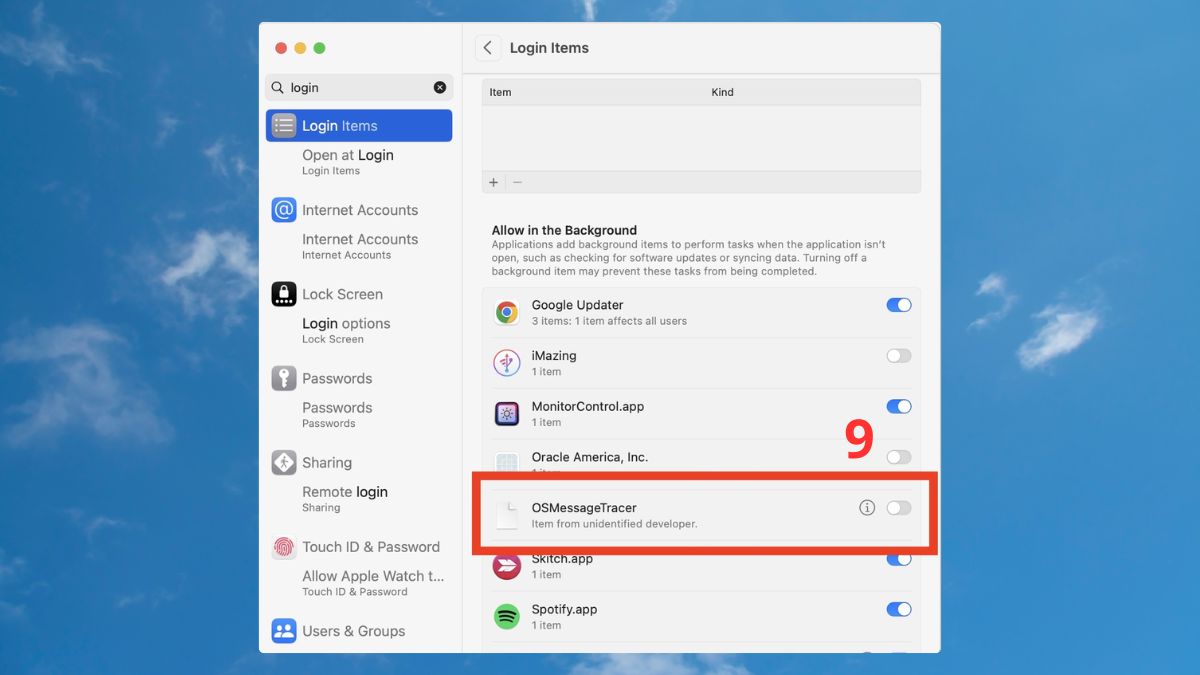
4. Tắt ứng dụng khởi động cùng hệ thống:
- → Vào General trong System Settings → Login Items.
- Gạt công tắc sang trái để Tắt các app không cần thiết.
Cập nhật macOS lên phiên bản mới nhất
Hệ điều hành quá cũ có thể chứa lỗi xung đột năng lượng, dẫn đến hiện tượng MacBook bị sập nguồn bất thường. Các bản cập nhật sẽ cải thiện hiệu suất, tối ưu thời lượng pin và khắc phục lỗi hệ thống.
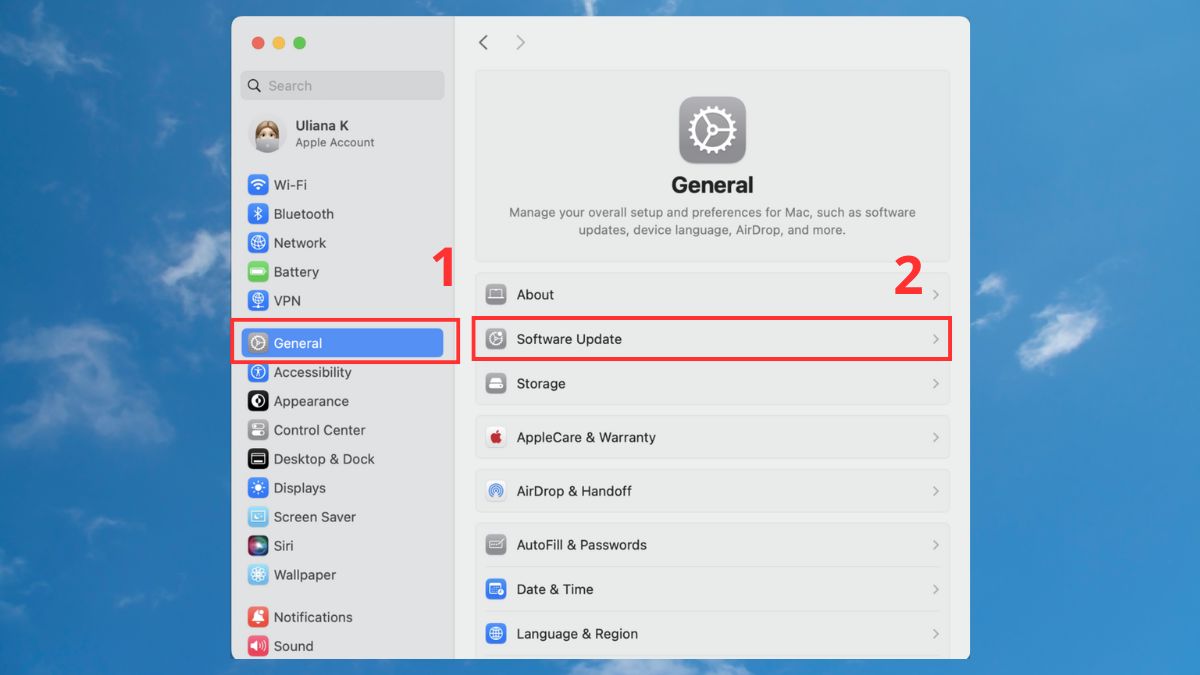
1. Truy cập cài đặt hệ thống:
- Trong System Settings, chọn General → Software Update.
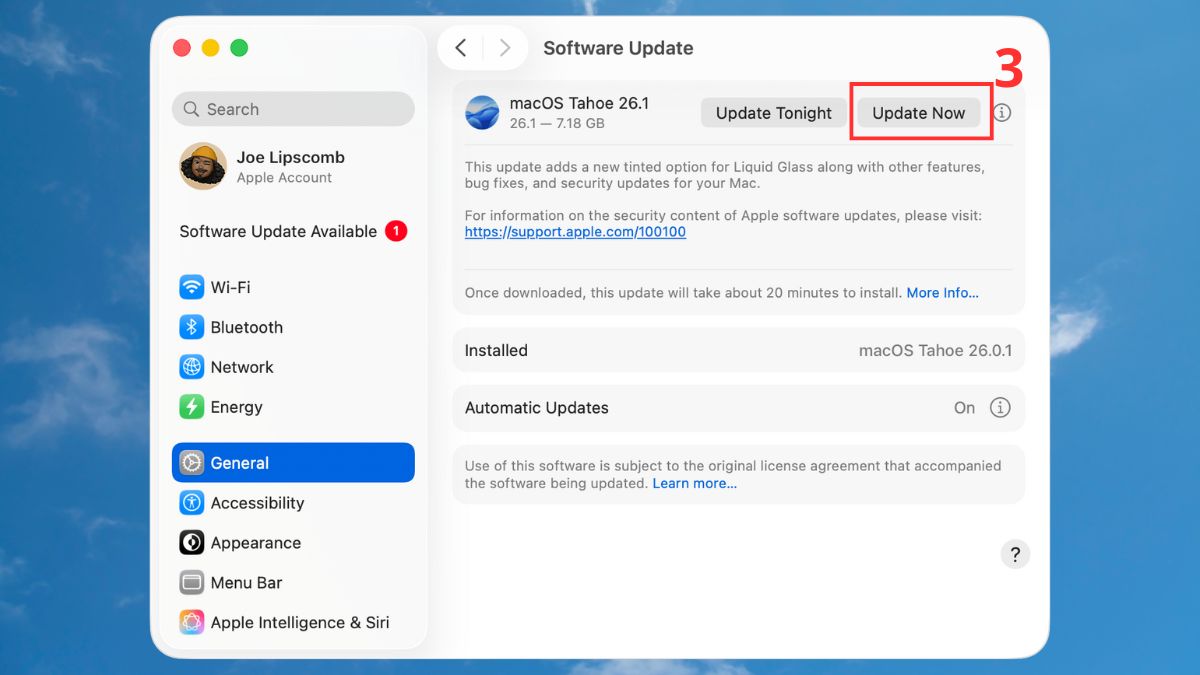
2. Cập nhật macOS:
- Bấm Update Now nếu có bản mới. Nên cắm sạc trong suốt quá trình cập nhật.
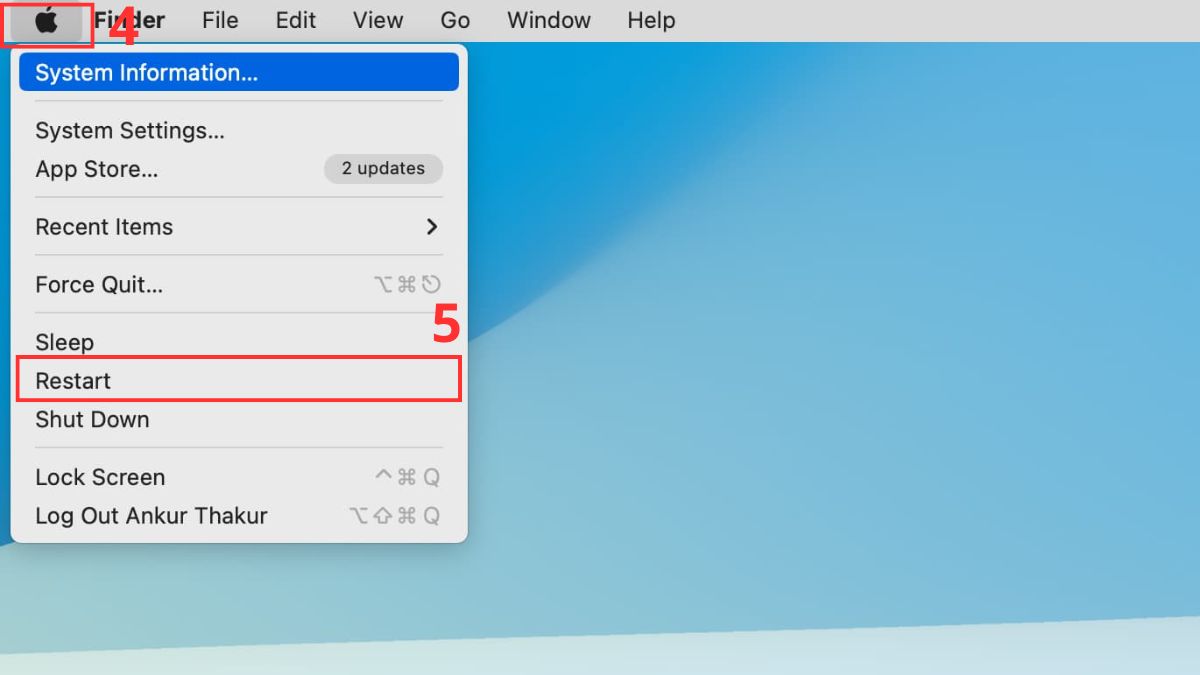
3. Khởi động lại thiết bị:
- Bấm vào logo Apple → Chọn Restart sau khi cập nhật hoàn tất. Theo dõi lại tình trạng máy có còn bị tắt nguồn đột ngột không.
Kiểm tra cục sạc, dây cáp và cổng sạc
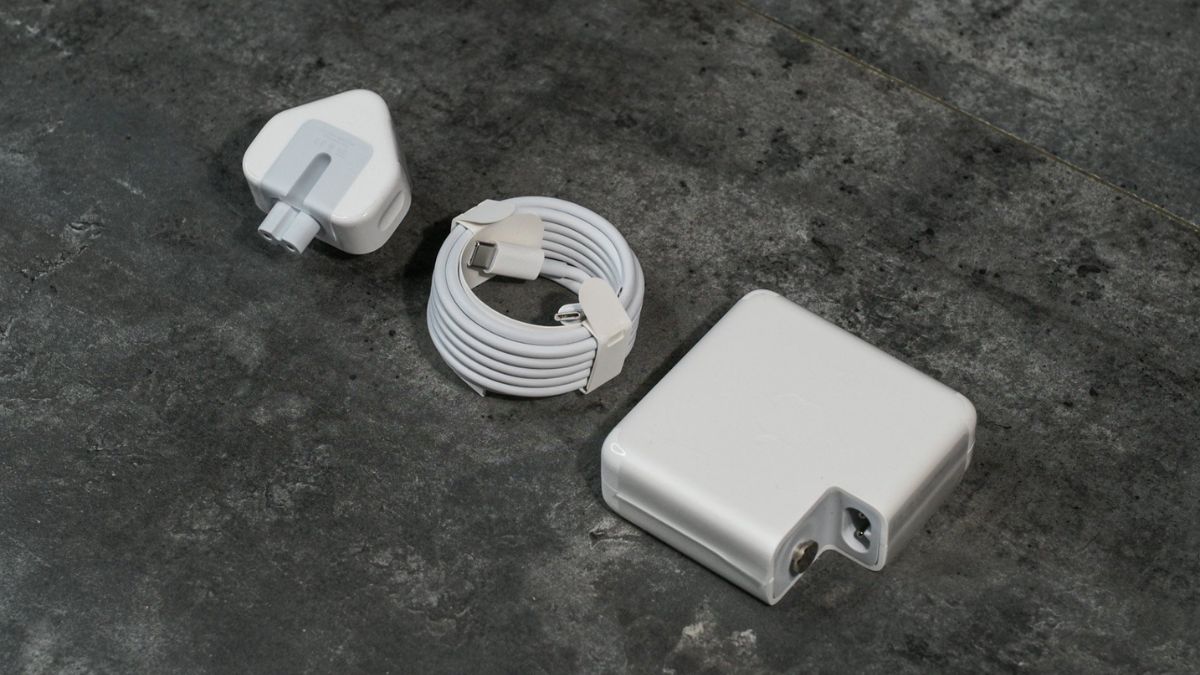
Bộ sạc kém chất lượng hoặc cổng sạc bị lỏng có thể khiến nguồn điện vào không ổn định, từ đó gây ra MacBook bị sập nguồn trong quá trình sử dụng. Bạn nên thử đổi bộ sạc khác, vệ sinh cổng sạc bằng tăm bông khô và kiểm tra xem dây cáp có dấu hiệu đứt ngầm hay không. Nếu sạc chập chờn, rất dễ dẫn đến tình trạng MacBook đang dùng bị sập nguồn bật không lên.
Kiểm tra lỗi phần cứng
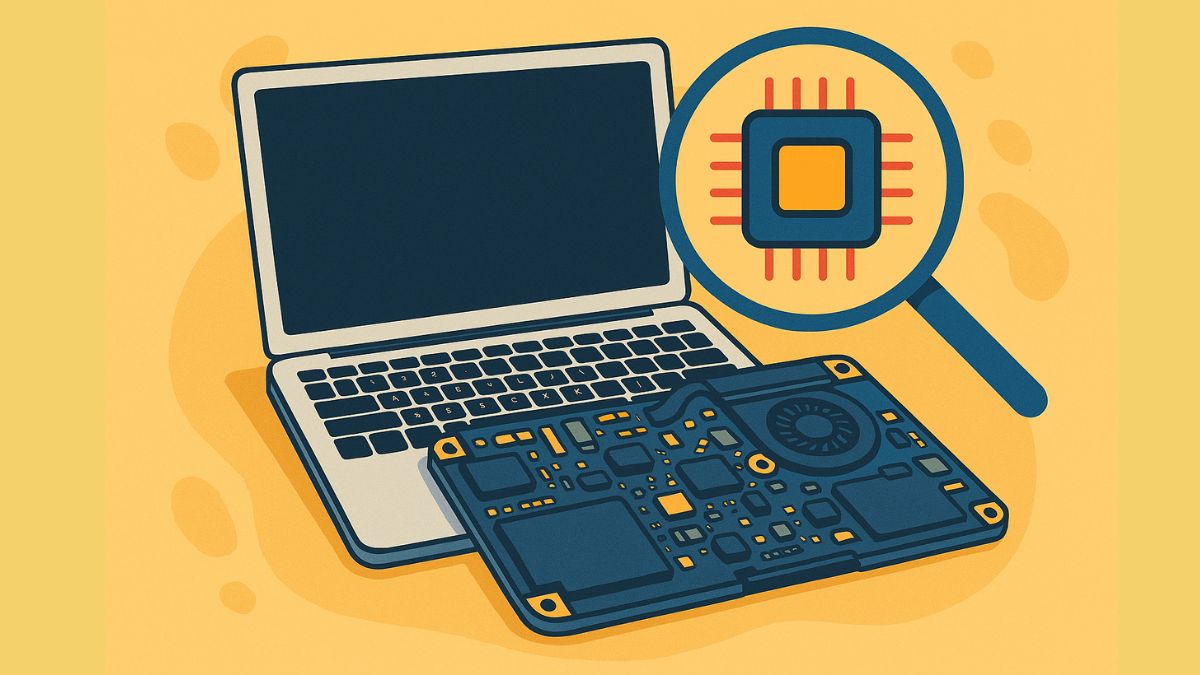
Khi đã loại trừ các nguyên nhân phần mềm và pin, khả năng cao lỗi xuất phát từ phần cứng bên trong như IC nguồn, mainboard hoặc chip quản lý pin. Đây là nguyên nhân nghiêm trọng khiến MacBook bị sập nguồn liên tục và không thể tự khắc phục tại nhà. Nếu bạn nhận thấy máy nóng bất thường, mùi khét, hoặc sập nguồn không báo trước, hãy ngừng sử dụng ngay để tránh hư hỏng nặng hơn.
Khôi phục cài đặt gốc macOS
Trong trường hợp nghi ngờ lỗi do xung đột phần mềm, việc khôi phục cài đặt gốc macOS là một cách khắc phục MacBook bị sập nguồn hiệu quả. Trước khi thực hiện, bạn cần sao lưu toàn bộ dữ liệu quan trọng lên iCloud hoặc ổ cứng ngoài. Sau đó làm như sau:
1. Vào chế độ Recovery:
- Tắt máy.
- Giữ Command + R (MacBook Intel) khi mở máy hoặc nhấn và giữ nút nguồn.
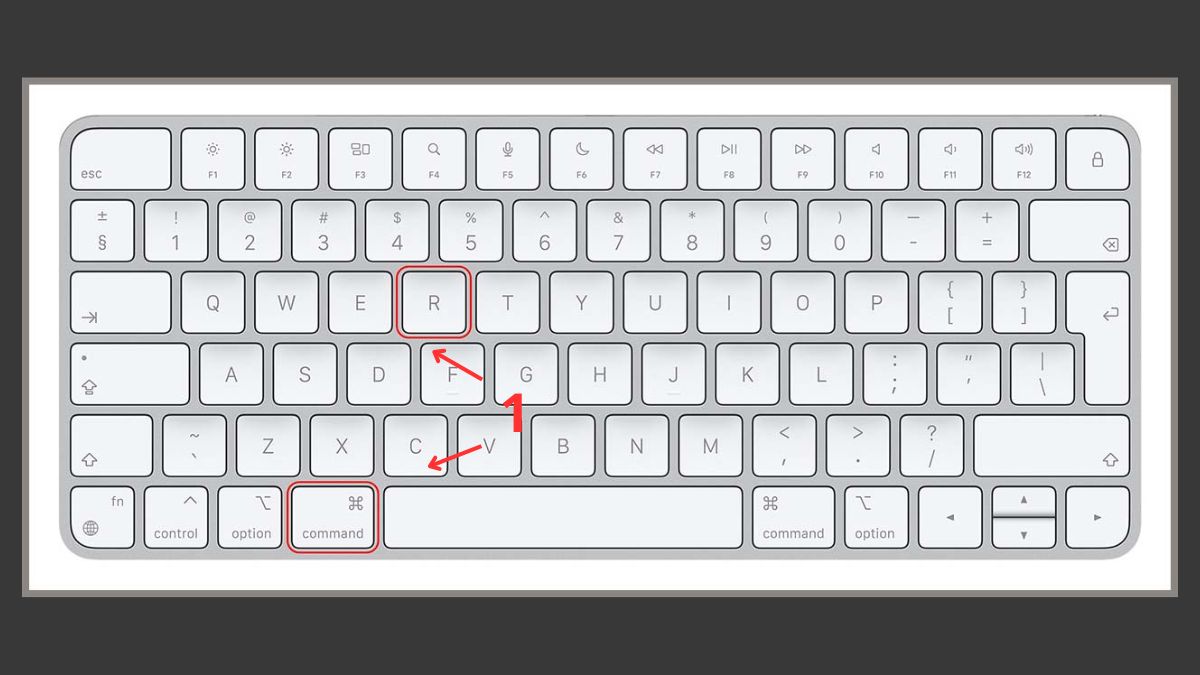
- Chọn Options (MacBook Apple Silicon: M1, M2…).

2. Cài đặt lại macOS:
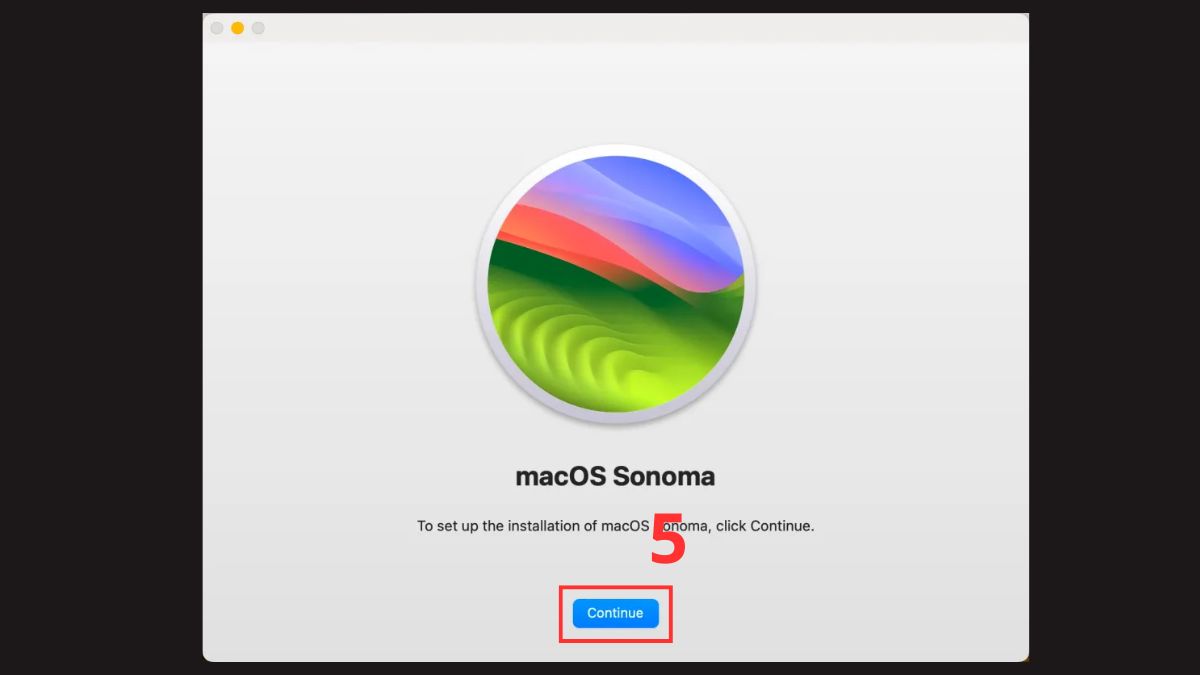
- Chọn Reinstall macOS → Continue.
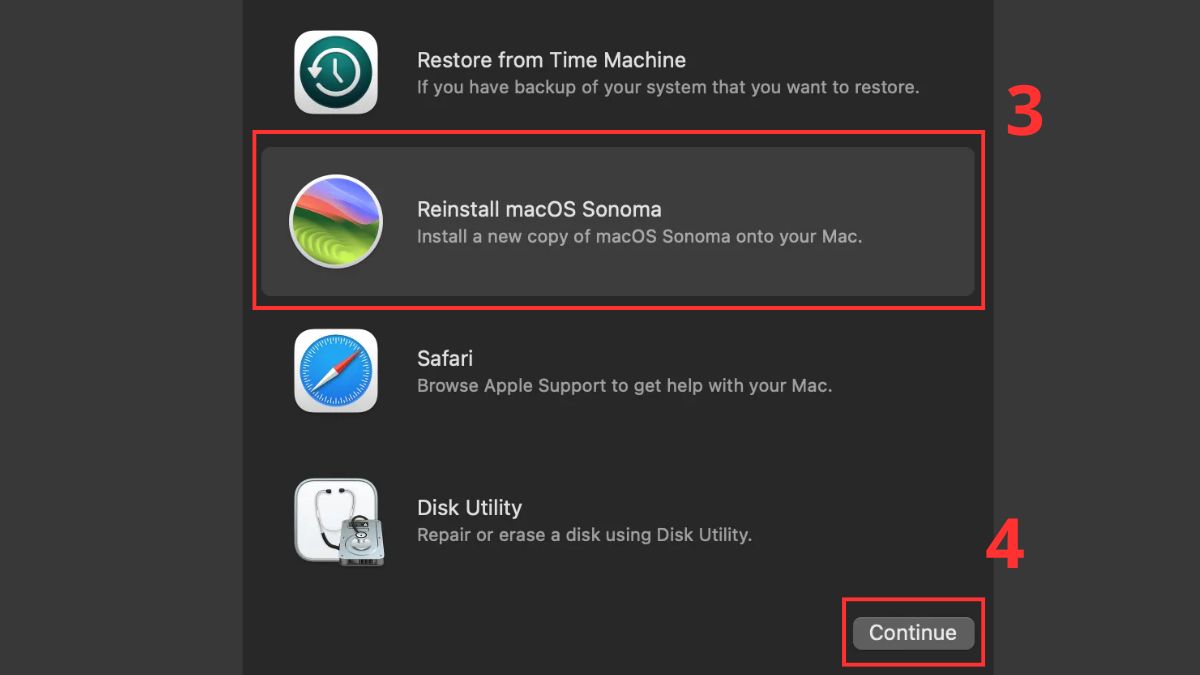
3. Hoàn tất và kiểm tra:
- Tiếp tục nhấn Continue để xác nhận và Chờ hệ thống hoàn tất cài đặt. Khởi động lại và theo dõi tình trạng xem máy còn bị tắt nguồn không.
- Nếu sau khi cài lại macOS mà lỗi vẫn chưa được khắc phục, bạn có thể thử xóa ổ đĩa hệ thống rồi cài lại từ đầu để xử lý triệt để hơn.
Mang máy đến trung tâm sửa chữa
Khi đã thử tất cả các phương án trên nhưng tình trạng sập nguồn vẫn không được khắc phục, bạn nên mang máy đến các trung tâm sửa chữa uy tín để được kiểm tra chuyên sâu. Kỹ thuật viên sẽ tiến hành kiểm tra tổng thể từ pin, nguồn cho đến linh kiện bên trong, giúp xác định chính xác tại sao MacBook bị sập nguồn và đưa ra phương án xử lý phù hợp.

Nếu bạn đang cần một địa chỉ sửa MacBook đáng tin cậy, Điện Thoại Vui là lựa chọn được nhiều người dùng tin tưởng. Đội ngũ kỹ thuật viên giàu kinh nghiệm sẽ hỗ trợ kiểm tra, báo lỗi rõ ràng với chi phí minh bạch, thời gian nhanh chóng.
Cách phòng tránh tình trạng MacBook bị sập nguồn
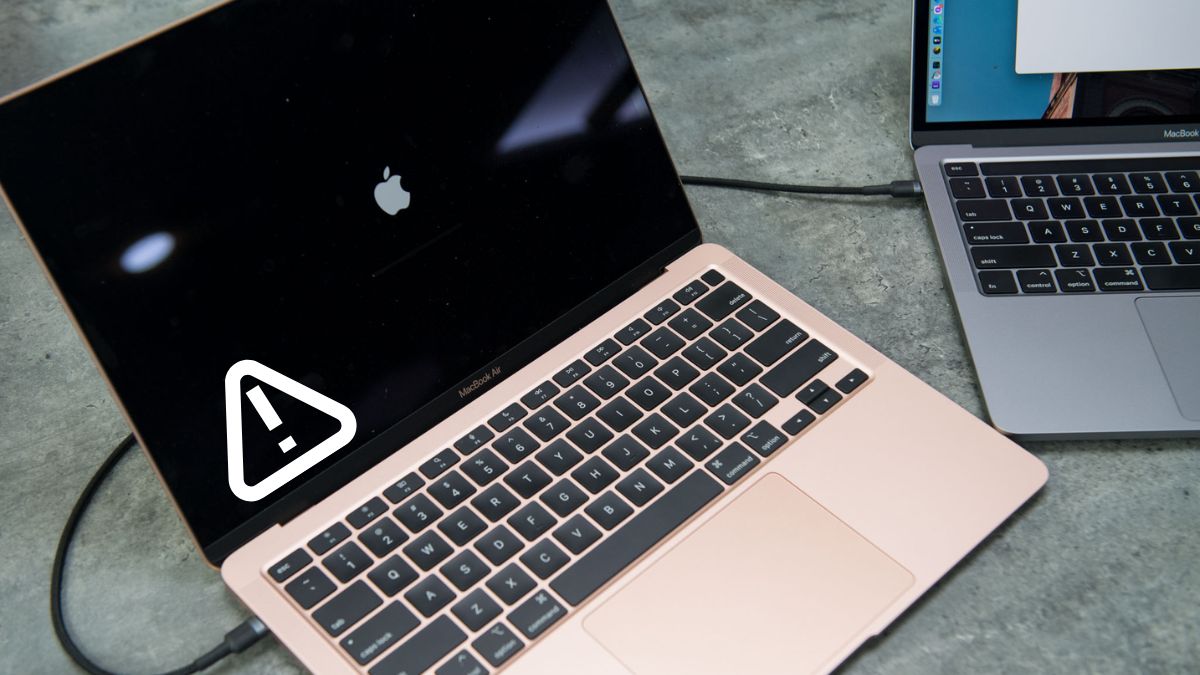
Việc duy trì thói quen sử dụng đúng cách sẽ giúp giảm nguy cơ MacBook bị sập nguồn liên tục và kéo dài tuổi thọ thiết bị:
- Không để pin cạn kiệt thường xuyên, duy trì mức pin từ 20-80%.
- Tránh sử dụng máy trong môi trường quá nóng hoặc bí gió.
- Vệ sinh máy định kỳ 6-12 tháng/lần.
- Chỉ dùng sạc chính hãng hoặc sạc đạt chuẩn an toàn.
- Hạn chế vừa sạc vừa chạy ứng dụng nặng trong thời gian dài.
Tình trạng macbook bị sập nguồn nếu không được xử lý sớm có thể gây hư hỏng nặng và tốn kém chi phí sửa chữa. Việc xác định đúng nguyên nhân và áp dụng các biện pháp khắc phục phù hợp sẽ giúp thiết bị hoạt động ổn định và bền bỉ hơn. Nếu lỗi vẫn tiếp diễn, bạn nên mang máy đến trung tâm sửa chữa uy tín để được kiểm tra và xử lý an toàn.
- Xem thêm: Máy tính - Laptop - Tablet, Thủ thuật Macbook
Câu hỏi thường gặp
MacBook bị sập nguồn khi đang dùng có phải do pin chai không?
Có nên tự thay pin MacBook tại nhà?
MacBook tự tắt khi đóng ứng dụng nặng phải làm sao?








Bình luận (0)