
Mẹo gộp ô trong Word cực hay cho dân văn phòng

Khi soạn thảo văn bản hoặc thiết kế bảng biểu, việc gộp ô là kỹ năng tin học văn phòng cơ bản giúp trình bày dữ liệu khoa học hơn. Tính năng này vô cùng hữu ích khi bạn cần tạo tiêu đề chung hoặc sắp xếp lại bố cục bảng. Hãy cùng Sforum tìm hiểu chi tiết các thao tác thực hiện cũng như mẹo sửa lỗi merge cells bị ẩn phổ biến. Để bắt đầu, bạn cần nắm rõ mục đích cũng như điều kiện áp dụng thủ thuật này trong phần mềm Word.
- Bật mí cách chuyển Word sang Excel mà bất kỳ dân văn phòng nào cũng nên biết
- Check box trong Word – Tạo cuộc khảo sát chưa bao giờ dễ đến thế
Tại sao cần gộp ô trong Word?
Gộp ô là thao tác kết hợp nhiều ô liền kề trong bảng thành một ô lớn. Tính năng Merge Cells mang lại nhiều lợi ích khi soạn thảo tài liệu, đặc biệt với những bảng có nhiều hàng và cột. Cụ thể:
- Tạo tiêu đề chung: Kết hợp nhiều ô để tạo tiêu đề bao quát các hàng hoặc cột dữ liệu bên dưới.
- Tối ưu bố cục bảng: Giúp thông tin được sắp xếp khoa học, dễ theo dõi và phù hợp với cách trình bày báo cáo.
- Nhóm dữ liệu liên quan: Hợp nhất các ô có chung thuộc tính, giảm những đường phân chia không cần thiết trong bảng.
- Tăng tính thẩm mỹ: Tạo bố cục cân đối, chuyên nghiệp hơn cho tài liệu Word.

Cách gộp ô trong Word bằng công cụ Merge Cells
Công cụ Merge Cells trong Word được tích hợp sẵn trên thanh Ribbon giúp thao tác gộp các ô trong bảng nhanh chóng và dễ dàng. Người dùng có thể linh hoạt chọn gộp nhiều ô tùy ý hoặc gộp các ô thuộc cùng hàng hoặc cột.
Cách gộp nhiều ô trong bảng Word
Để gộp nhiều ô thành một ô duy nhất, bạn có thể sử dụng trực tiếp công cụ Merge Cells trên thanh Ribbon. Hướng dẫn dưới đây được thực hiện trên Microsoft Word phiên bản Windows.
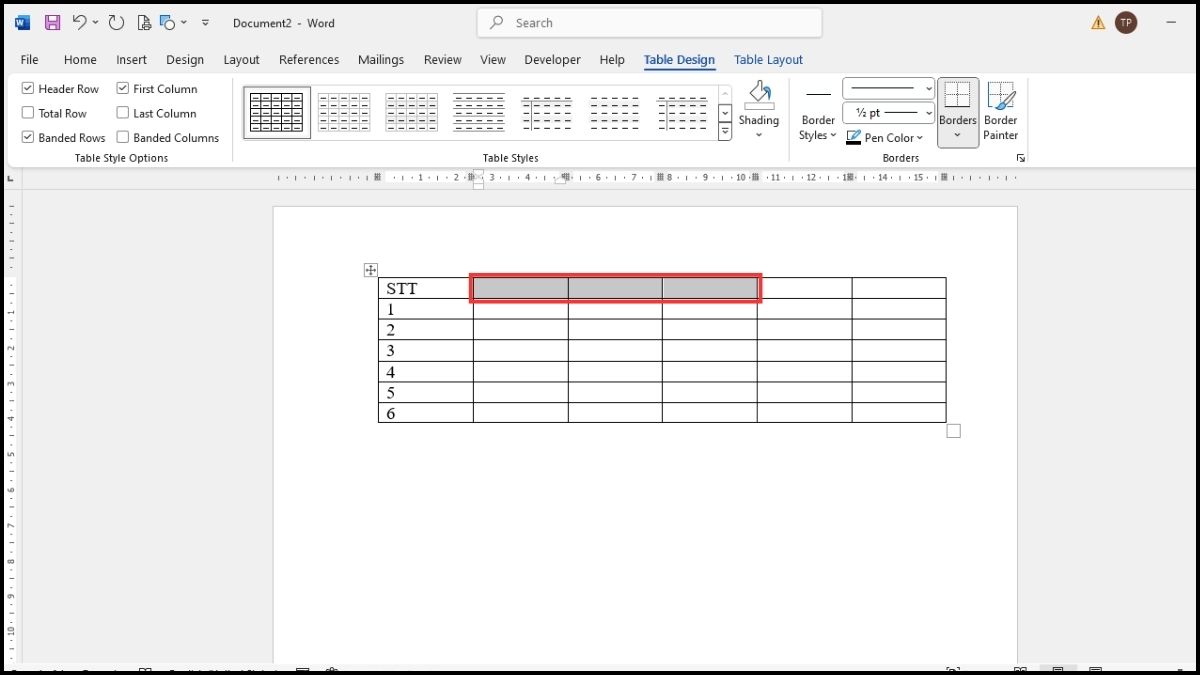
- Bước 1: Mở tài liệu Word chứa bảng cần chỉnh sửa. Sau đó, dùng chuột bôi đen các ô liền kề muốn gộp.
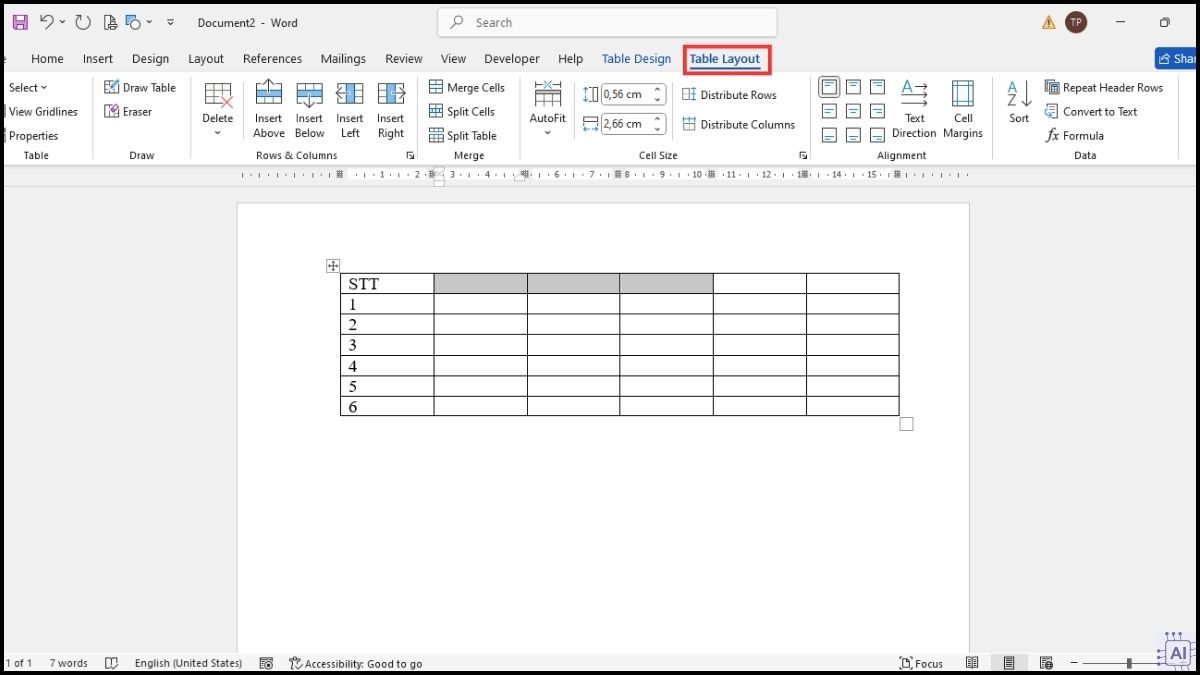
- Bước 2: Chọn tab Table Layout.
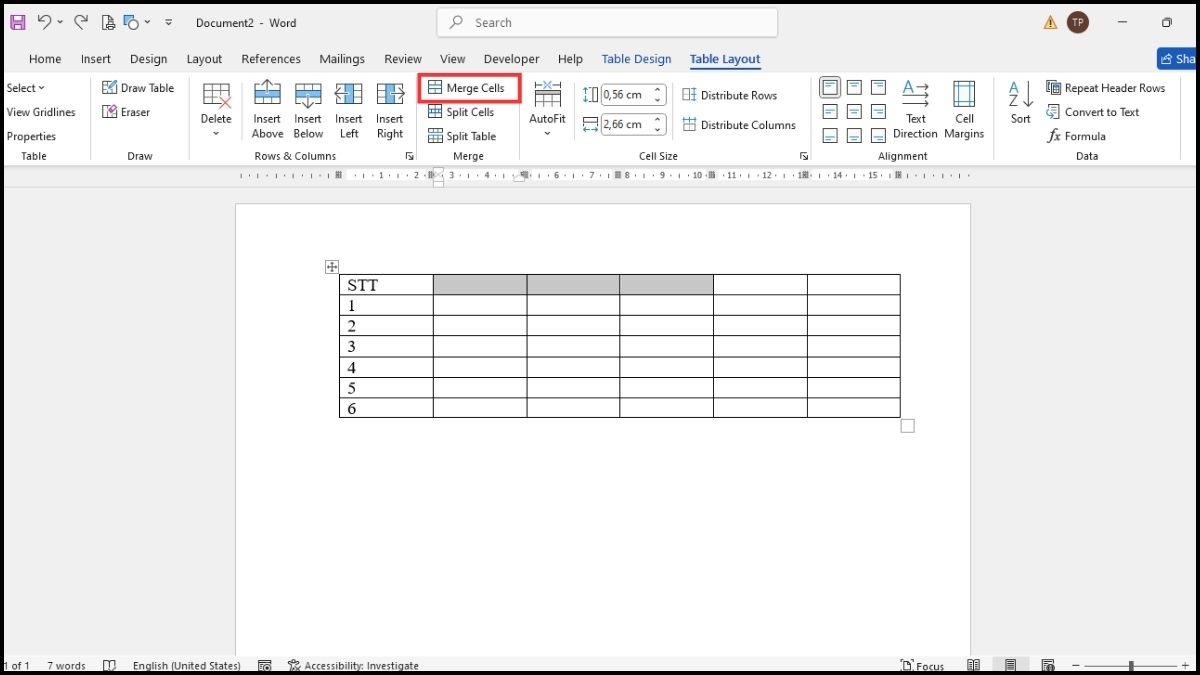
- Bước 3: Tại nhóm công cụ Merge, nhấn Merge Cells để hợp nhất các ô đã chọn thành một ô lớn.
Lưu ý: Các ô cần gộp phải thuộc cùng một bảng và tạo thành vùng lựa chọn hợp lệ. Nếu các ô đã chứa văn bản, Word sẽ đưa nội dung vào ô sau khi gộp. Bạn nên kiểm tra và điều chỉnh lại định dạng nếu cần.
[Product_Listing categoryid="1054" propertyid="" customlink="https://cellphones.com.vn/laptop/sinh-vien.html" title="Tham khảo danh sách laptop sinh viên được quan tâm tại CellphoneS!"]
Cách gộp dòng/cột trong Word đơn giản
Ngoài thanh Ribbon, bạn có thể sử dụng menu chuột phải để gộp nhanh các ô trên cùng một hàng hoặc cột. Cách thực hiện trên Microsoft Word phiên bản Windows như sau:
- Bước 1: Mở bảng dữ liệu trong Word, sau đó bôi đen các ô liền kề thuộc cùng hàng hoặc cột mà bạn muốn hợp nhất.
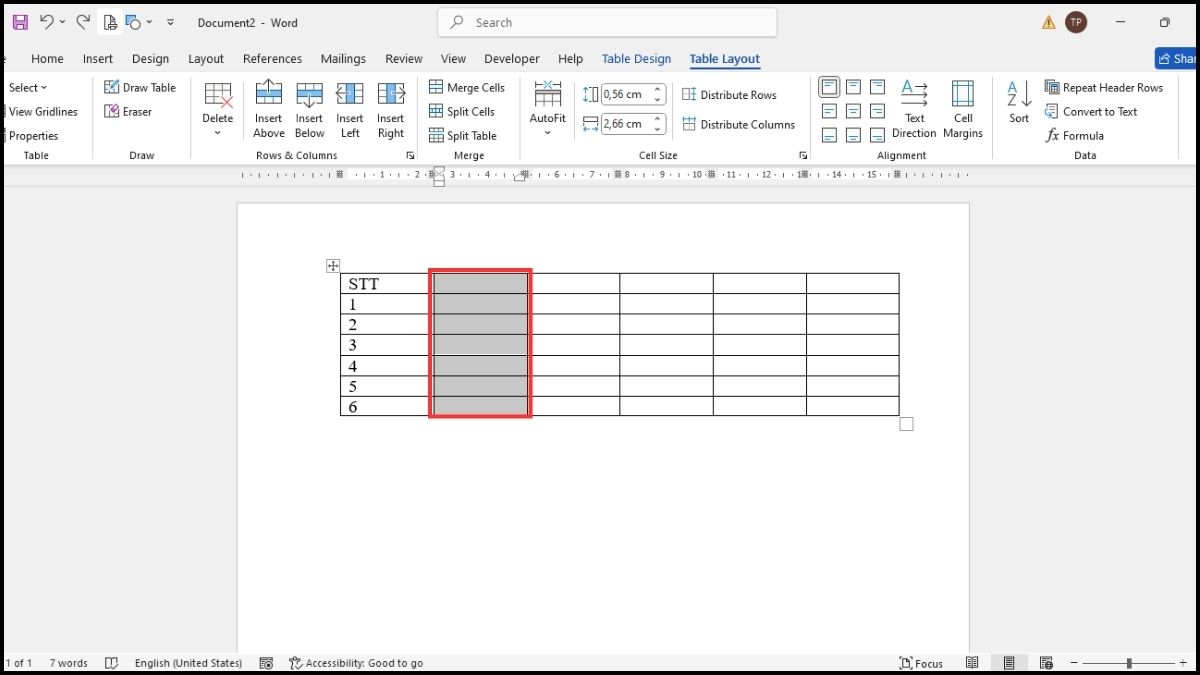
- Bước 2: Nhấn chuột phải vào vùng ô đã chọn để mở menu ngữ cảnh → Chọn Merge Cells để gộp các ô thành một ô duy nhất.
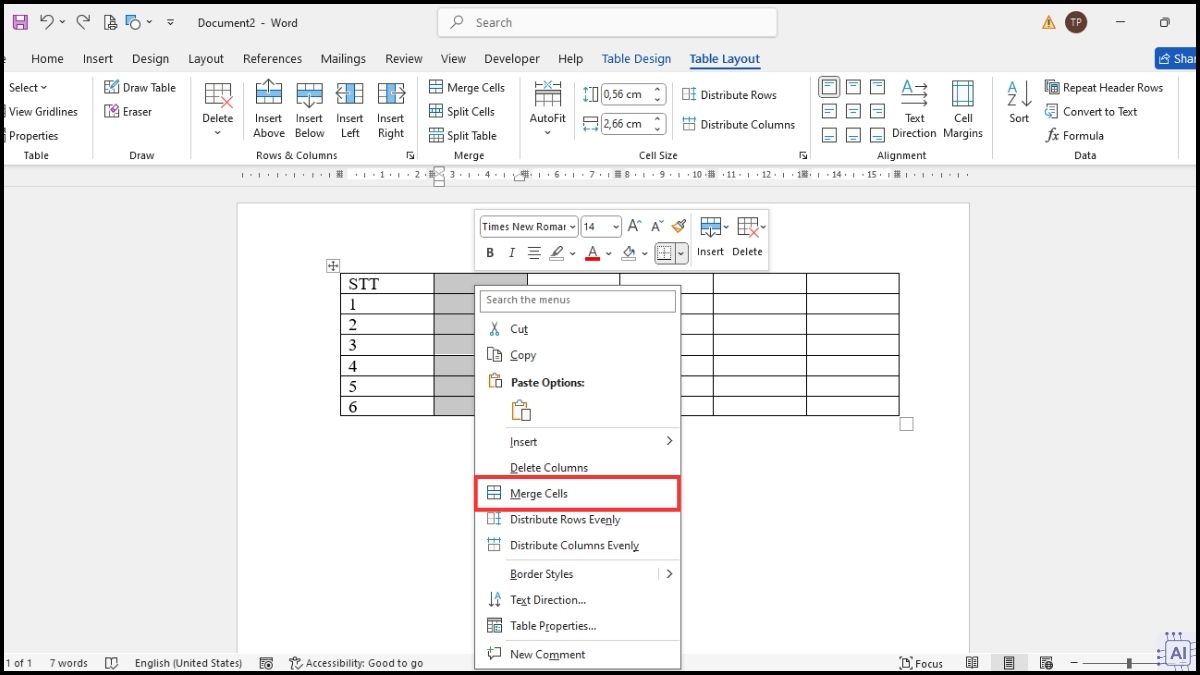
Sau khi hoàn tất, bạn có thể căn chỉnh nội dung trong ô vừa gộp để bảng có bố cục cân đối và dễ đọc hơn.
Phím tắt gộp ô trong Word giúp thao tác nhanh hơn
Sử dụng bàn phím là cách giúp bạn tiết kiệm thời gian khi thường xuyên chỉnh sửa bảng biểu. Bạn có thể thực hiện lệnh Merge Cells thông qua các phím truy cập nhanh trên Ribbon.
- Bước 1: Mở bảng Word và bôi đen các ô liền kề cần gộp.
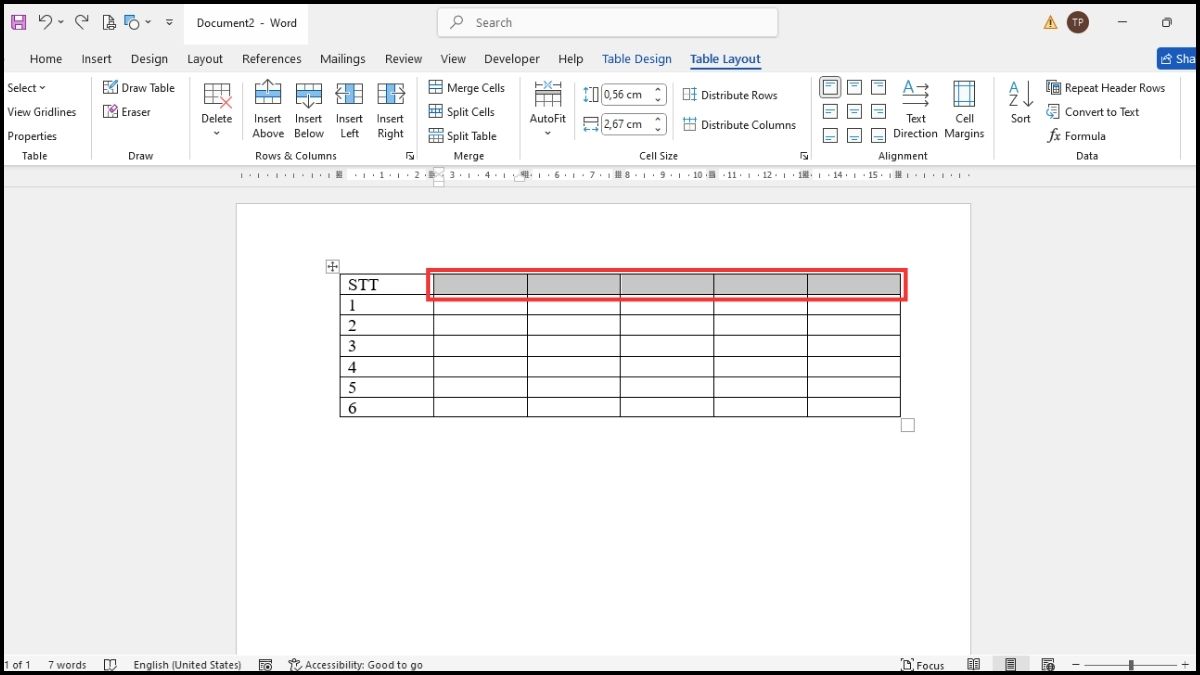
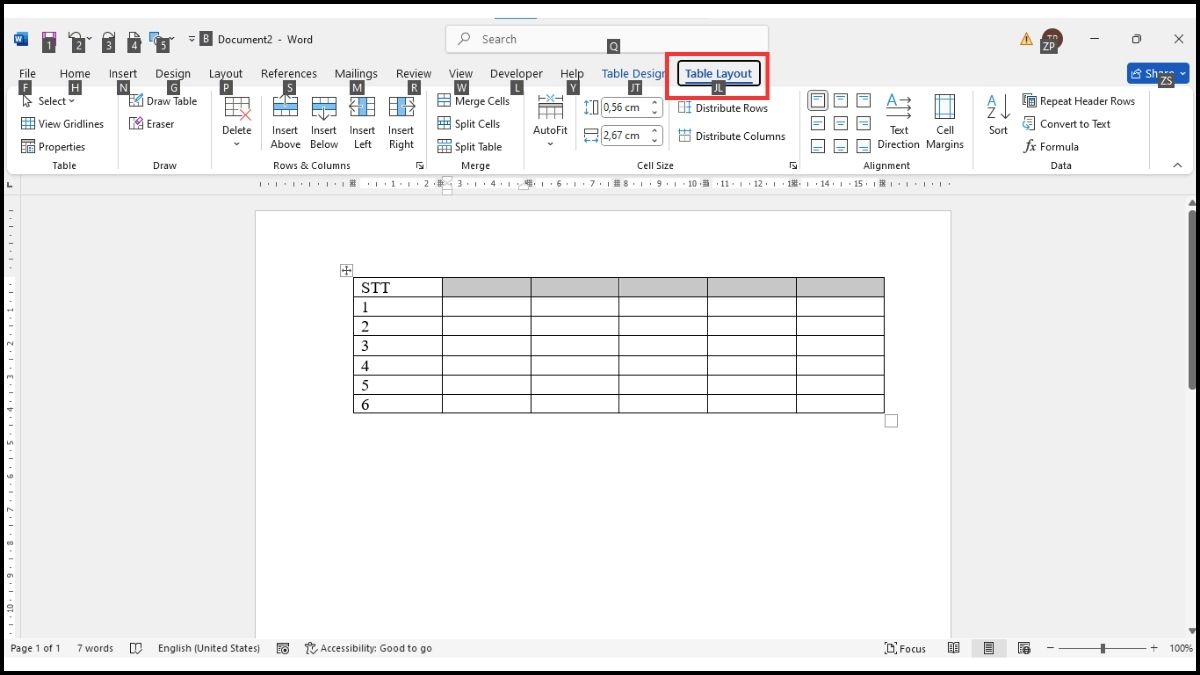
- Bước 2: Nhấn Alt để hiển thị các ký tự truy cập nhanh → Quan sát các ký tự xuất hiện và nhấn lần lượt các phím tương ứng để mở Table Layout (JL).
- Bước 3: Sau đó kích hoạt Merge Cells (M).
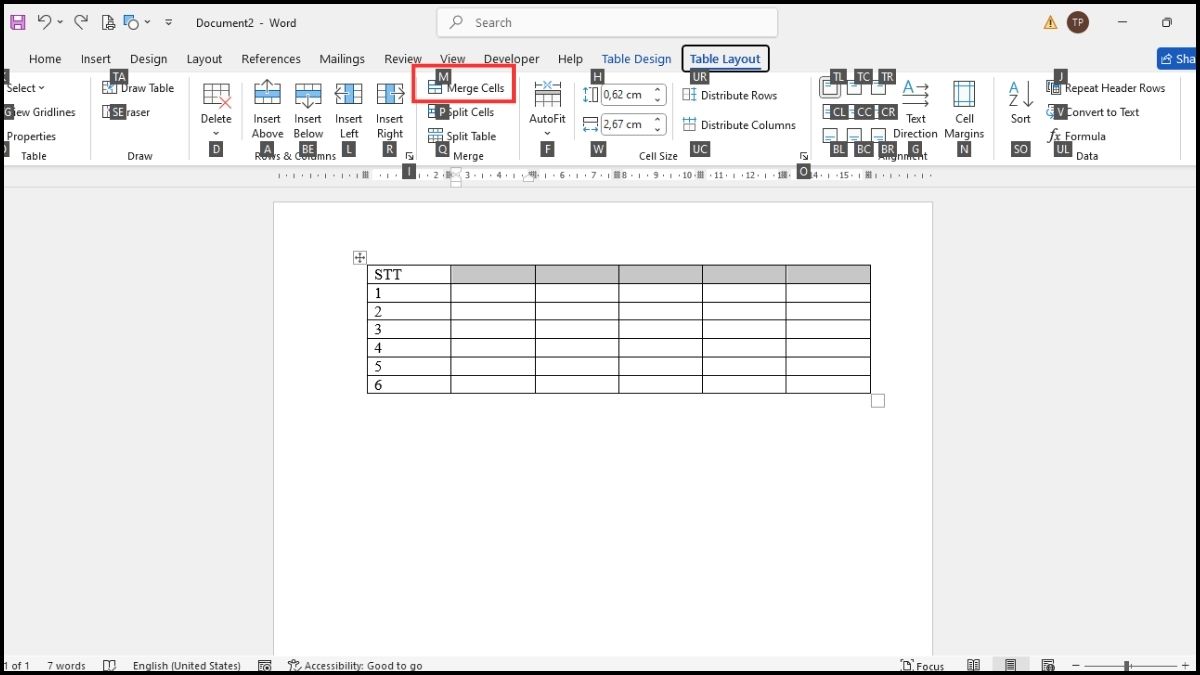
Lưu ý: Phím truy cập nhanh có thể khác nhau tùy phiên bản và ngôn ngữ Word. Vì vậy, bạn nên quan sát hướng dẫn xuất hiện trên thanh Ribbon sau khi nhấn Alt thay vì áp dụng cố định một chuỗi phím.
Cách tách ô trong Word bằng Split Cells
Nếu muốn chia một ô lớn thành nhiều ô nhỏ, bạn có thể sử dụng tính năng Split Cells. Công cụ này cho phép thiết lập số hàng và cột cần tạo, phù hợp khi muốn điều chỉnh lại bố cục bảng.
- Bước 1: Mở tài liệu Word và đặt con trỏ vào ô cần tách.
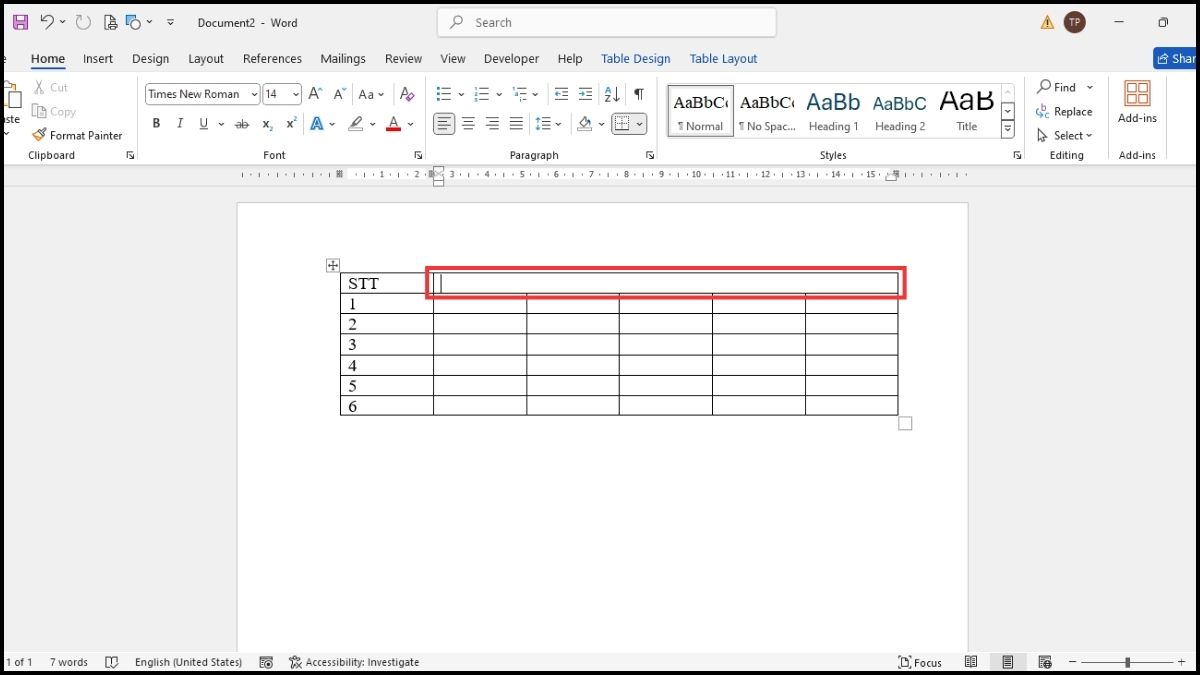
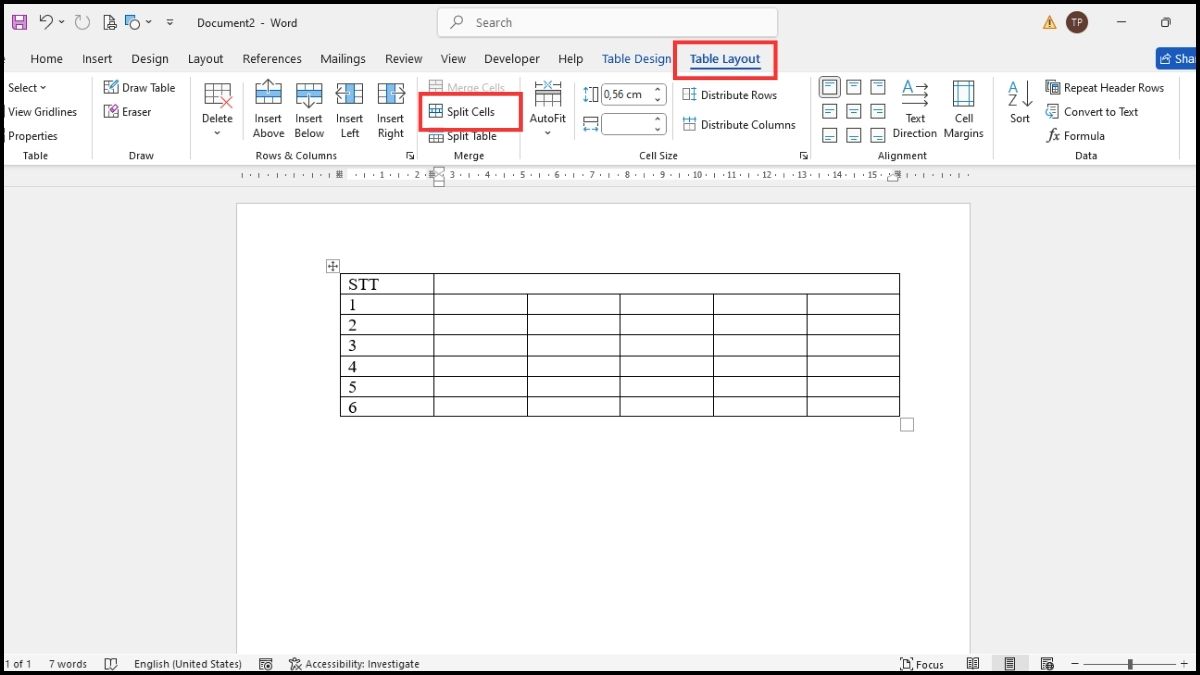
- Bước 2: Chọn tab Table Layout trên thanh Ribbon, sau đó nhấn Split Cells trong nhóm công cụ Merge.
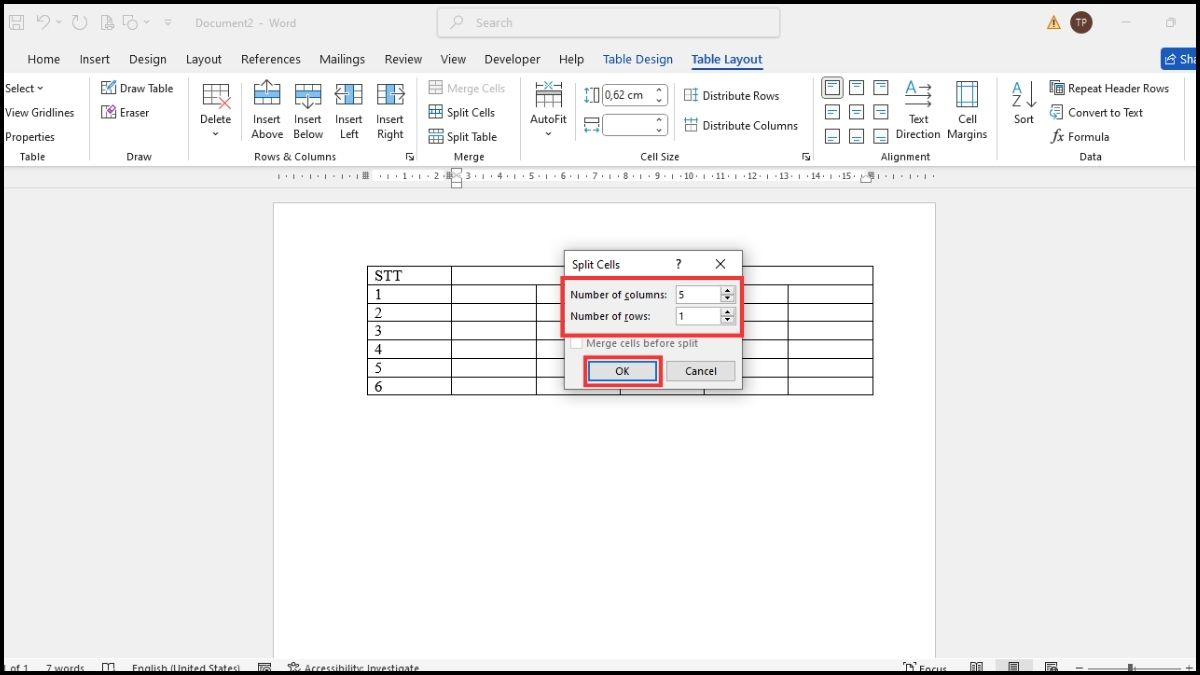
- Bước 3: Tại hộp thoại xuất hiện, nhập số cột vào mục Number of columns và số hàng vào mục Number of rows → Nhấn nút OK.
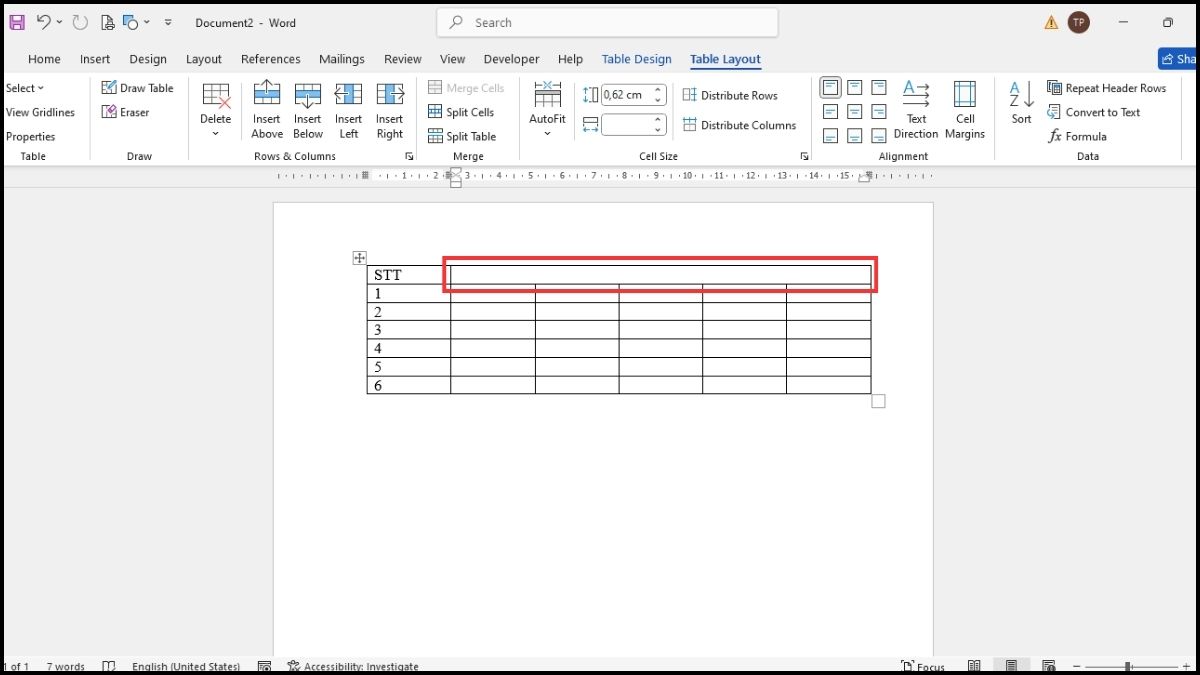
Sau khi tách, bạn có thể điều chỉnh kích thước và căn chỉnh nội dung trong các ô mới để bảng hiển thị phù hợp với nhu cầu.
Cách bỏ gộp ô trong Word khi cần chỉnh sửa bảng
Trong trường hợp vừa thực hiện Merge Cells nhưng muốn khôi phục lại các ô như ban đầu, bạn có thể sử dụng lệnh Undo. Đây là cách nhanh chóng để hoàn tác thao tác gộp vừa thực hiện mà không cần thiết lập lại số hàng và cột.
- Bước 1: Kiểm tra bảng vừa chỉnh sửa để xác định thao tác gộp ô cần hoàn tác.
- Bước 2: Nhấn tổ hợp phím Ctrl + Z để hoàn tác thao tác gần nhất.
- Bước 3: Kiểm tra lại bảng để đảm bảo các ô đã được khôi phục đúng trạng thái trước khi gộp.
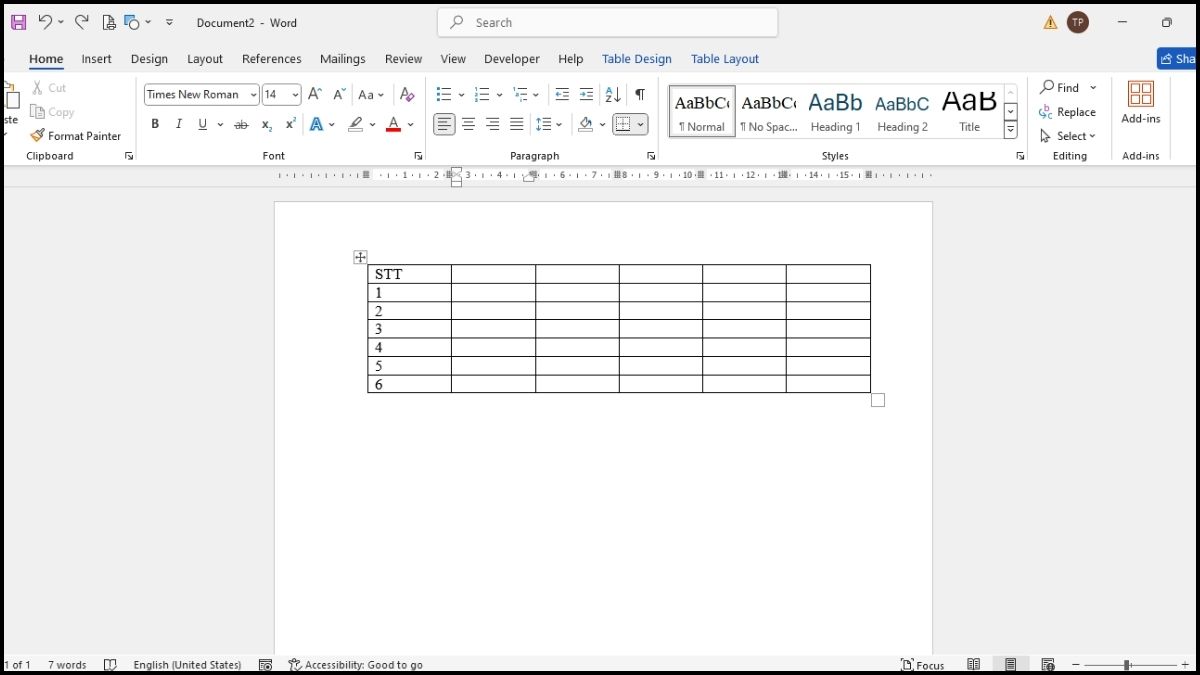
Lưu ý: Ctrl + Z phù hợp nhất khi bạn vừa gộp ô và chưa thực hiện thêm thao tác chỉnh sửa. Nếu đã thay đổi tài liệu nhiều lần, bạn có thể dùng Split Cells để chia lại ô. Tuy nhiên, công cụ này không tự động khôi phục chính xác cấu trúc và vị trí nội dung trước khi gộp.
Một số lỗi thường gặp khi gộp và tách ô trong Word
Trong quá trình định dạng bảng biểu, người dùng đôi khi gặp tình trạng tính năng bị vô hiệu hóa hoặc không hoạt động như ý muốn. Nguyên nhân chủ yếu bắt nguồn từ việc chọn sai vùng ô cần gộp hoặc tập tin đang bị khóa quyền chỉnh sửa.
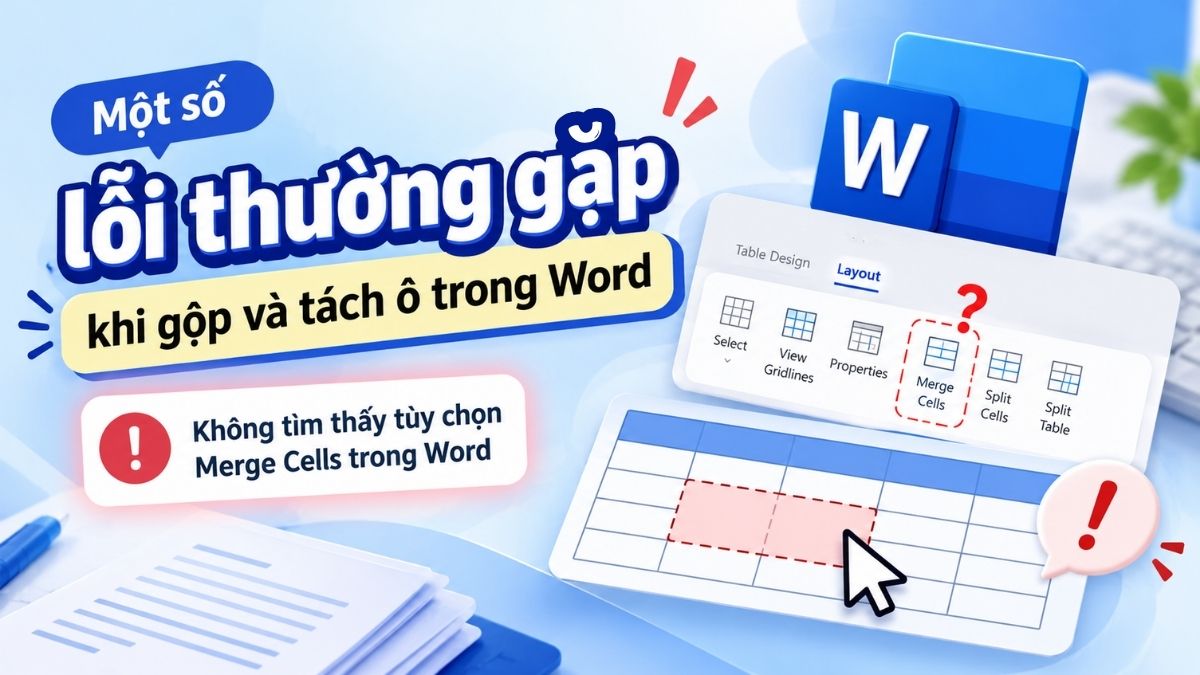
Không tìm thấy tùy chọn Merge Cells trong Word
Lỗi không tìm thấy Merge Cells thường xảy ra khi Word không hiển thị công cụ gộp ô hoặc tùy chọn này bị vô hiệu hóa. Để xác định nguyên nhân, bạn có thể kiểm tra các dấu hiệu sau:
- Dấu hiệu: Lệnh Merge Cells không xuất hiện hoặc bị làm mờ, khiến người dùng không thể gộp các ô trong bảng Word.
- Nguyên nhân: Bạn có thể chưa chọn đúng các ô cần gộp, đang sử dụng chế độ chỉ xem hoặc tài liệu bị giới hạn quyền chỉnh sửa.
- Cách khắc phục: Trước tiên, hãy bôi đen ít nhất hai ô liền kề trong cùng một bảng, sau đó kiểm tra lại tại Table Layout → Merge Cells. Nếu tài liệu đang ở chế độ chỉ xem, hãy chuyển sang chế độ chỉnh sửa hoặc chọn Enable Editing nếu xuất hiện. Trường hợp tập tin bị giới hạn quyền chỉnh sửa, bạn cần vào Review → Restrict Editing để kiểm tra và gỡ hạn chế nếu có quyền.
Không thể gộp các ô trong bảng Word
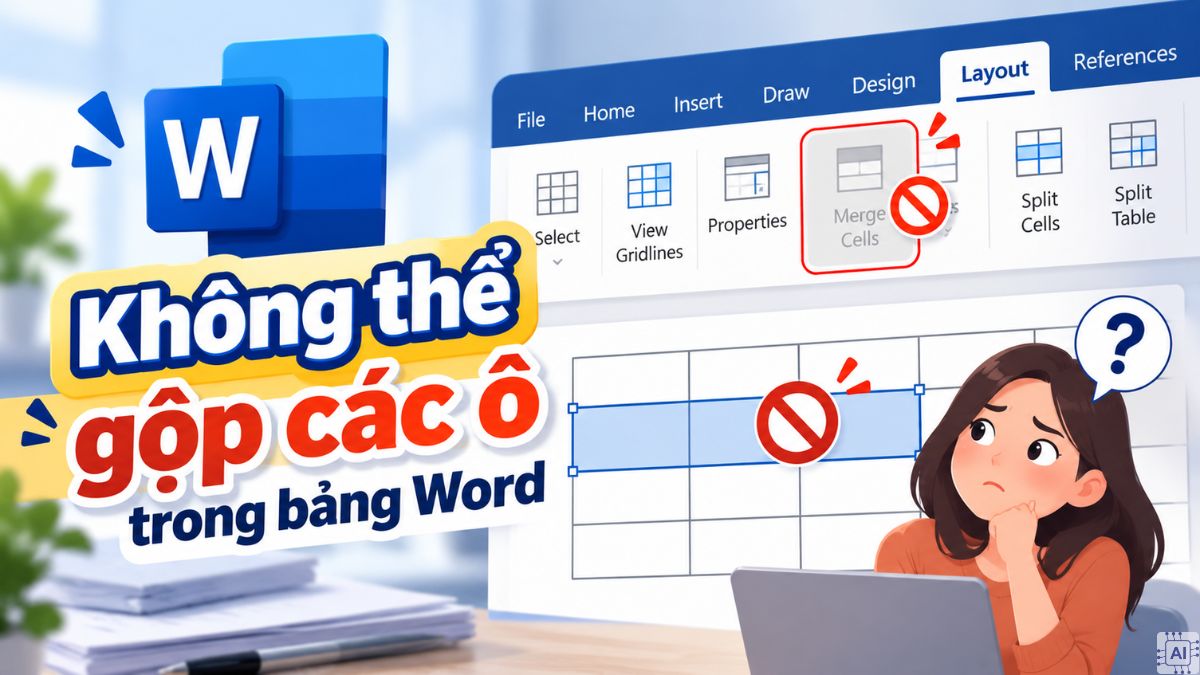
Trong một số trường hợp, dù đã chọn nhiều ô trong bảng nhưng bạn vẫn không thể thực hiện thao tác gộp. Tình trạng này thường liên quan đến cách lựa chọn vùng dữ liệu, cụ thể như sau:
- Dấu hiệu: Dù đã quét khối nhiều ô nhưng khi nhấp chuột phải thì lệnh hợp nhất không xuất hiện hoặc hệ thống từ chối thực thi.
- Nguyên nhân: Các ô được chọn có thể nằm rời rạc, không liền kề hoặc không tạo thành vùng hợp lệ để gộp. Điều này khiến Word không thể thực hiện lệnh Merge Cells.
- Cách khắc phục: Hãy bỏ vùng chọn hiện tại, sau đó dùng chuột bôi đen lại các ô liền kề trong cùng một bảng. Đảm bảo vùng chọn tạo thành một khối hợp lệ, không chứa các ô rời rạc. Tiếp theo, nhấn chuột phải và chọn Merge Cells hoặc sử dụng lệnh Table Layout → Merge Cells để thực hiện lại thao tác.
Tóm lại, việc nắm vững các kỹ năng xử lý định dạng ô sẽ giúp bạn tùy biến tài liệu, thiết kế bảng biểu một cách chuyên nghiệp và tối ưu thời gian nhất. Đừng quên chú ý đến các nguyên tắc bôi đen dữ liệu liền kề để tránh tình trạng công cụ bị vô hiệu hóa trong quá trình chỉnh sửa. Chúc bạn áp dụng thủ thuật thành công và hãy thường xuyên truy cập Sforum để tham khảo thêm nhiều mẹo tin học văn phòng hữu ích khác nhé!
Câu hỏi thường gặp
Có thể gộp ô trong Word bằng phím tắt không?
Làm sao để bỏ gộp ô trong Word mà không mất dữ liệu?
Gộp ô và tách ô trong Word khác nhau như thế nào?







Bình luận (0)