Ổ cứng bị mất dữ liệu? Nguyên nhân và cách khôi phục
Ổ cứng bị mất dữ liệu là một trong những rủi ro kỹ thuật gây khó chịu, khiến mọi kế hoạch lưu trữ của bạn bị đảo lộn. Đừng quá hoang mang, hãy cùng tìm hiểu nguyên nhân và các giải pháp khôi phục hiệu quả trong bài viết dưới đây.
Nguyên nhân phổ biến khiến ổ cứng bị mất dữ liệu
Việc ổ cứng bị mất dữ liệu đột ngột thường khiến người dùng hoang mang vì lo sợ mất tệp tin quan trọng. Từ lỗi phần cứng đến virus tấn công, hãy cùng điểm qua những nguyên nhân phổ biến để tìm ra giải pháp cứu vãn kịp thời.
Lỗi phần cứng và hỏng hóc vật lý
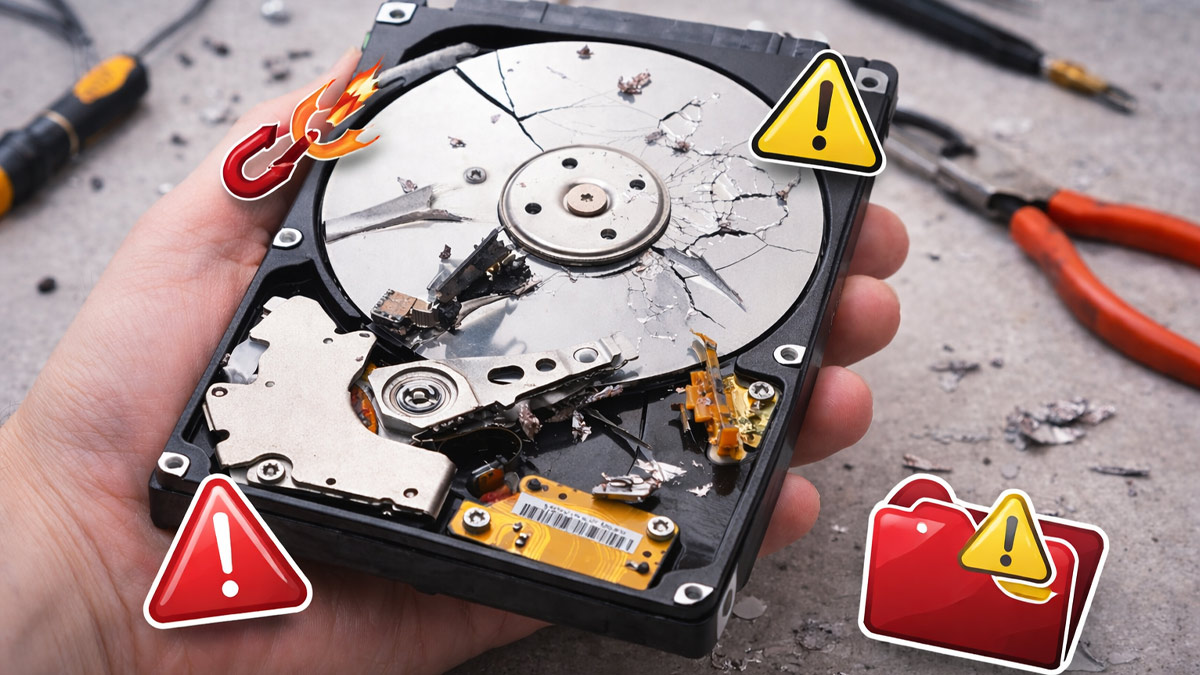
Tình trạng mất dữ liệu ổ cứng thường bắt nguồn từ những va đập vật lý hoặc sự cố hỏng hóc linh kiện bên trong thiết bị. Những va đập mạnh, chập cháy linh kiện hoặc sự cố đầu đọc không chỉ khiến thiết bị ngừng hoạt động mà còn làm dữ liệu bên trong bị hư hại..
Đừng để lỗi phần cứng khiến dữ liệu tiếp tục “biến mất”. Nâng cấp ngay ổ cứng gắn trong (SSD/HDD) tại CellphoneS để thay thế an toàn, ổn định và hạn chế rủi ro mất dữ liệu lâu dài.
[Product_Listing categoryid="924" propertyid="" customlink="https://cellphones.com.vn/linh-kien/o-cung.html" title="Danh sách Ổ cứng đang được quan tâm nhiều tại CellphoneS"]
Xóa nhầm hoặc format ổ đĩa
Việc xóa nhầm file hoặc format ổ đĩa là lỗi phổ biến khiến ổ cứng bị mất dữ liệu trong quá trình sử dụng máy tính. Chỉ một thao tác sai cũng có thể làm toàn bộ dữ liệu biến mất nhanh chóng, nhưng nếu phát hiện kịp thời và áp dụng đúng phương pháp, khả năng khôi phục vẫn khá cao.
Nhiễm virus và phần mềm độc hại
Máy tính bị nhiễm virus hoặc phần mềm độc hại như ransomware có thể khiến dữ liệu bị ẩn bị xóa hoặc bị mã hóa hoàn toàn gây mất dữ liệu ổ cứng và mất quyền truy cập vào tệp quan trọng. Một số mã độc còn âm thầm phá hủy cấu trúc dữ liệu nên cần cài phần mềm diệt virus và quét định kỳ.
Lỗi hệ điều hành hoặc cập nhật Windows
Sự cố từ hệ điều hành hoặc các bản cập nhật Windows không tương thích có thể khiến ổ cứng bị mất dữ liệu ngoài ý muốn. Những lỗi như xung đột phần mềm, driver không ổn định hoặc quá trình update bị gián đoạn đều dễ làm file bị ẩn, lỗi hoặc biến mất hoàn toàn.
Mất nguồn đột ngột hoặc tắt máy không đúng cách
Tình trạng mất điện bất ngờ hoặc tắt máy sai cách khi thiết bị đang hoạt động có thể làm gián đoạn quá trình ghi dữ liệu. Điều này dễ dẫn đến file bị lỗi, hỏng cấu trúc hoặc không thể truy cập. Nếu lặp lại nhiều lần, nguy cơ hư hỏng ổ đĩa và thất lạc dữ liệu sẽ tăng cao.
Bad sector và phân vùng bị lỗi
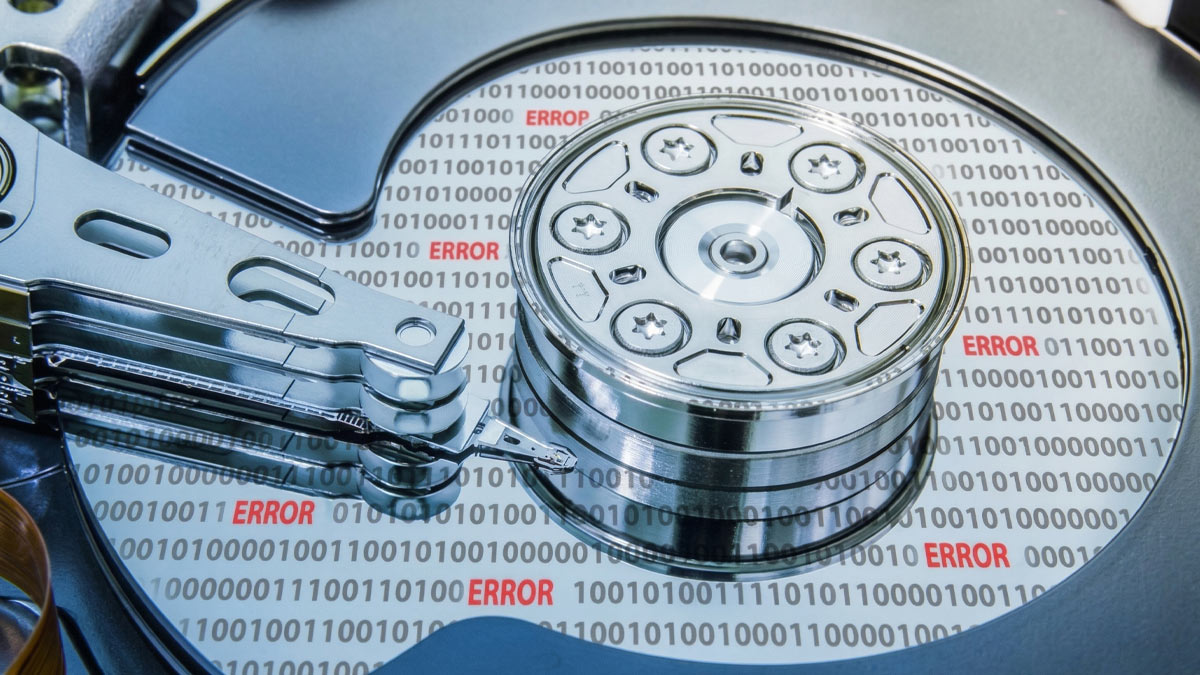
Khi các phân vùng bị lỗi, hệ thống sẽ không thể đọc hoặc ghi thông tin lên những khu vực này, dẫn đến tình trạng tệp tin bị hỏng hoặc bị mất dữ liệu hoàn toàn. Chậm trễ trong việc xử lý sẽ khiến tình trạng này lan rộng, phá hủy toàn bộ cấu trúc lưu trữ của bạn.
Cách khôi phục dữ liệu bị mất trên ổ cứng
Nếu ổ cứng bị mất dữ liệu, hãy giữ bình tĩnh và chọn cách xử lý phù hợp. Tránh ghi đè dữ liệu, ưu tiên áp dụng các phương pháp khôi phục hiệu quả được hướng dẫn chi tiết dưới đây.
Khôi phục từ Recycle Bin và File History
Khi gặp sự cố, việc biết cách khôi phục dữ liệu bị mất trên ổ cứng thông qua các công cụ có sẵn sẽ giúp bạn tiết kiệm thời gian và chi phí:
- Bước 1: Mở Recycle Bin (Thùng rác) trên màn hình Desktop.
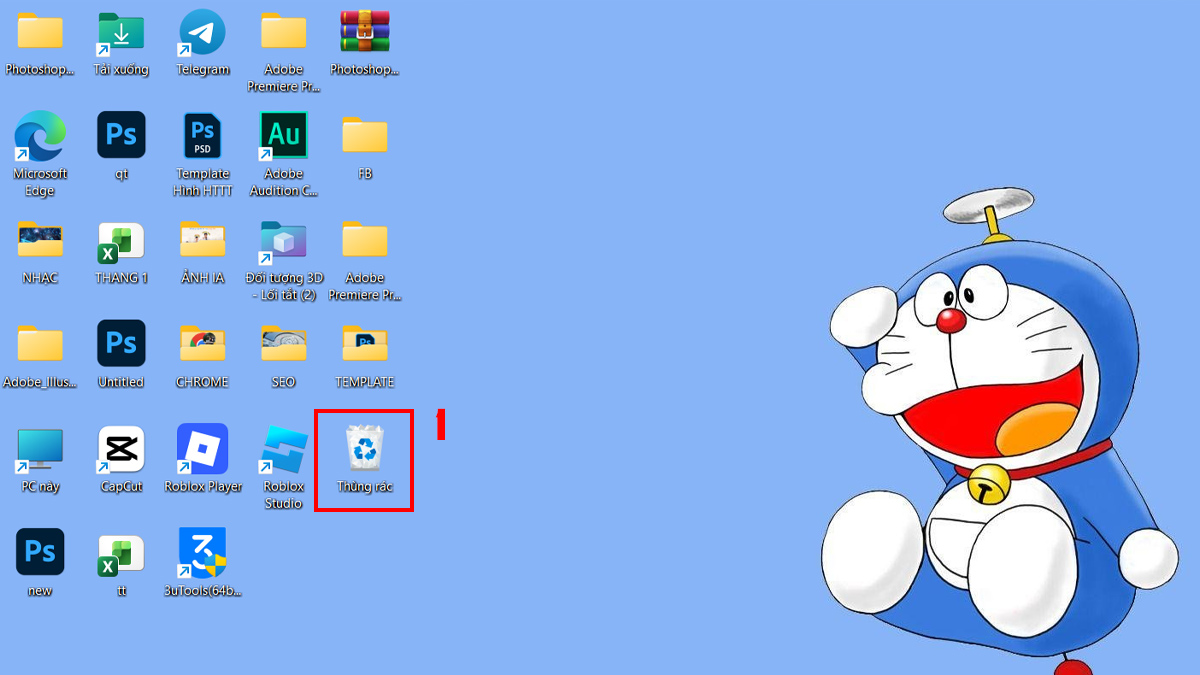
- Bước 2: Nhấn chuột phải vào file hoặc thư mục cần khôi phục.
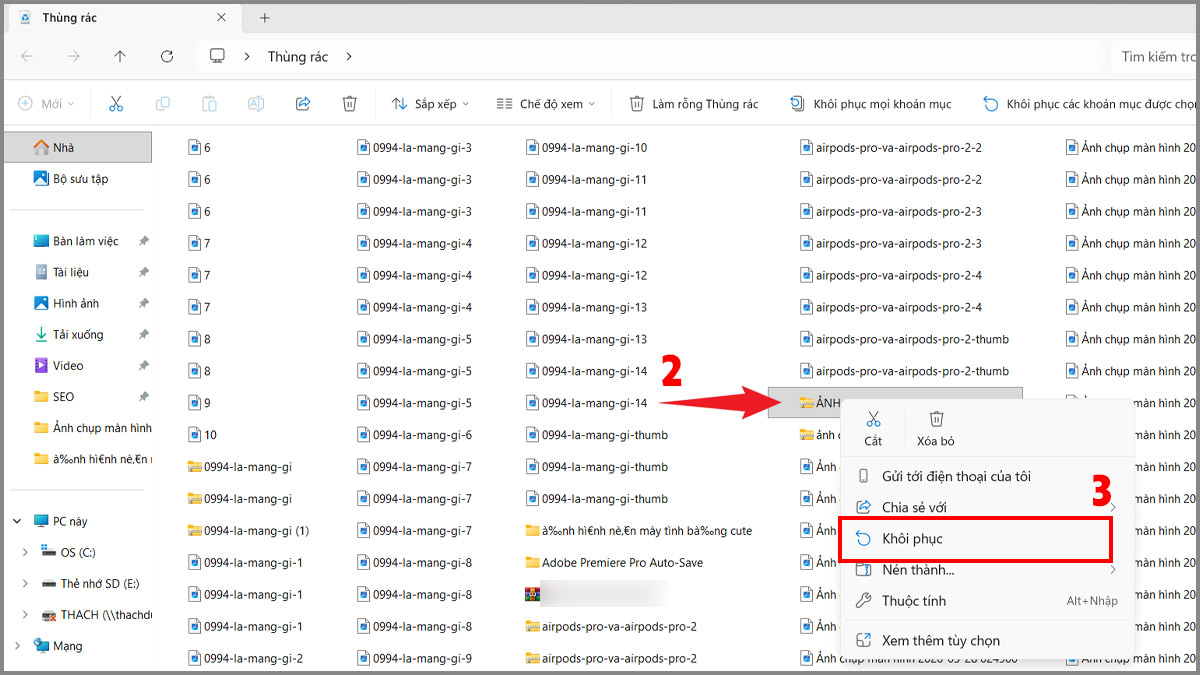
- Bước 3: Chọn Restore (Khôi phục) để khôi phục về thư mục lưu trữ cũ.
Nếu không tìm thấy file trong Thùng rác, bạn có thể sử dụng File History để khôi phục dữ liệu khi gặp tình trạng ổ cứng bị mất dữ liệu:
- Bước 1: Vào Control Panel (Bảng điều khiển) → Chọn Hệ thống và Bảo mật.
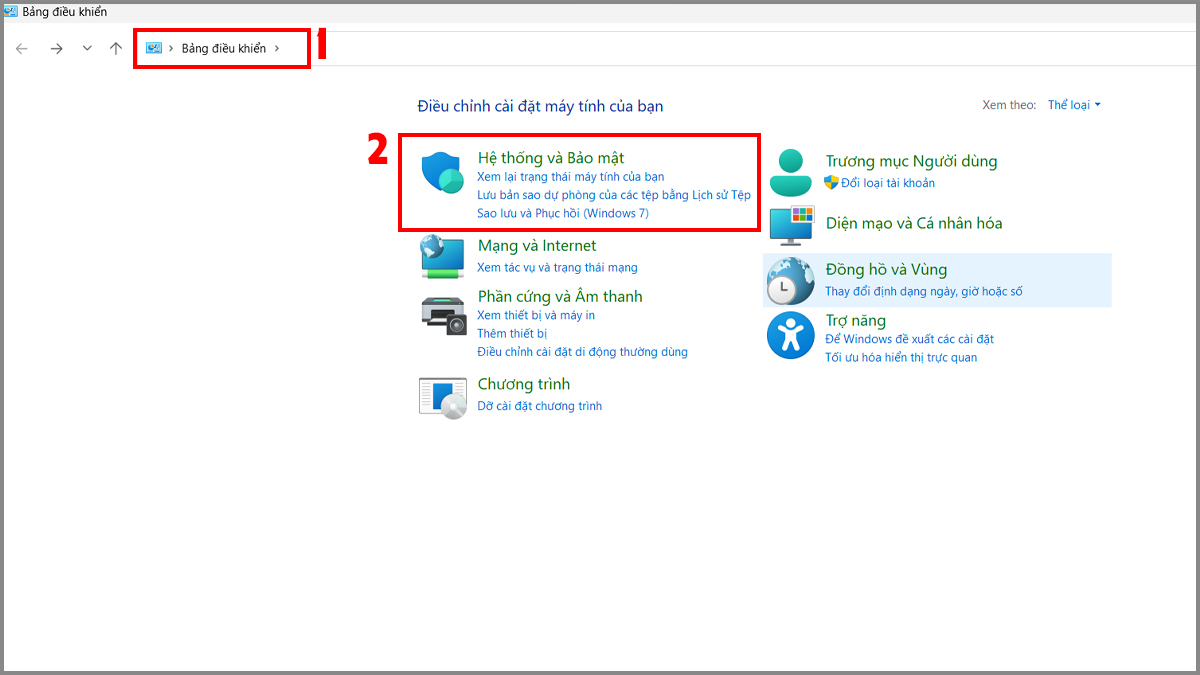
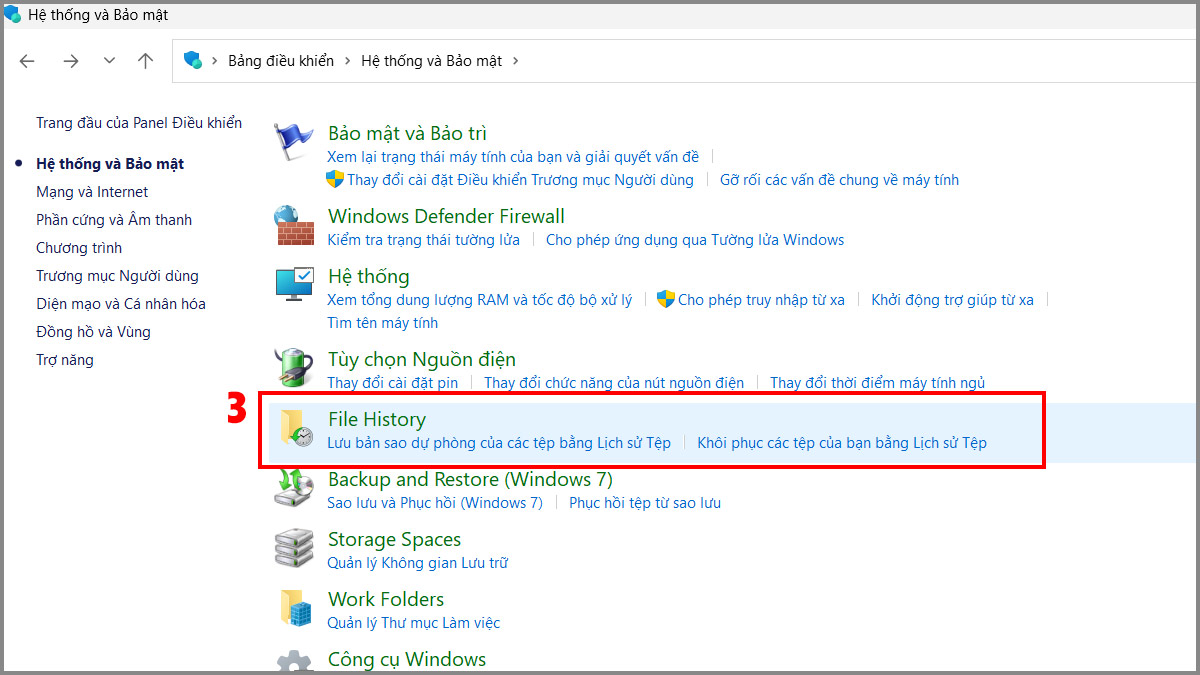
- Bước 2: Chọn File History.
- Bước 3: Nhấn Restore personal files.
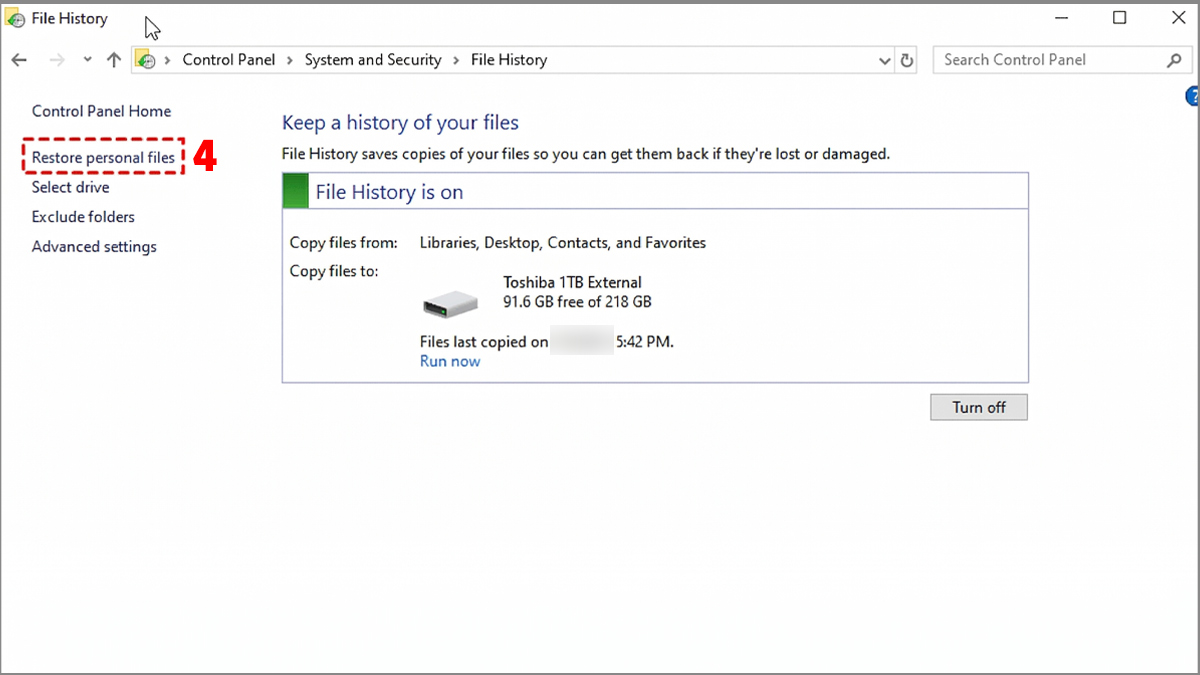
- Bước 4: Chọn file và bấm Restore để khôi phục dữ liệu.
Sử dụng phần mềm khôi phục dữ liệu chuyên dụng
Sử dụng phần mềm chuyên dụng là cách lấy lại dữ liệu bị mất trong ổ cứng hiệu quả khi file không còn trong Thùng rác. Các công cụ như Recuva, EaseUS hay Disk Drill có thể quét sâu để khôi phục file đã xóa hoặc phân vùng lỗi nhẹ.
Các bước lấy lại tệp tin khi ổ cứng bị mất dữ liệu với phần mềm EaseUS:
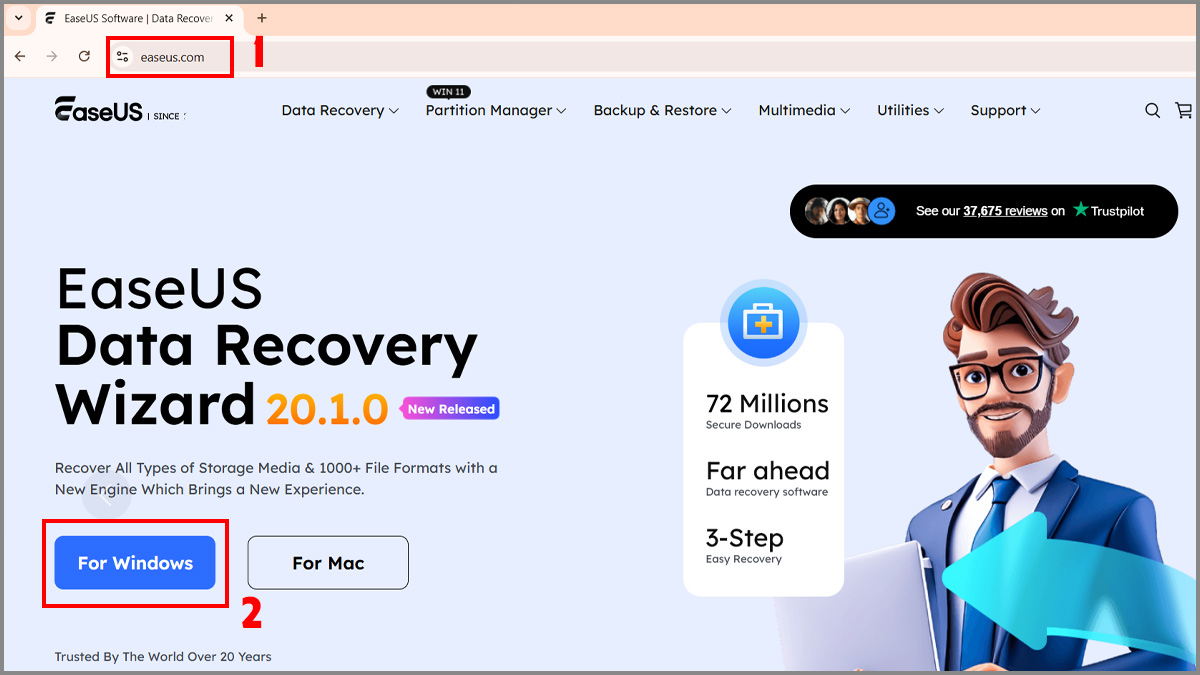
- Bước 1: Vào easeus.com → Chọn For Windows và làm theo hướng dẫn để tải về máy.
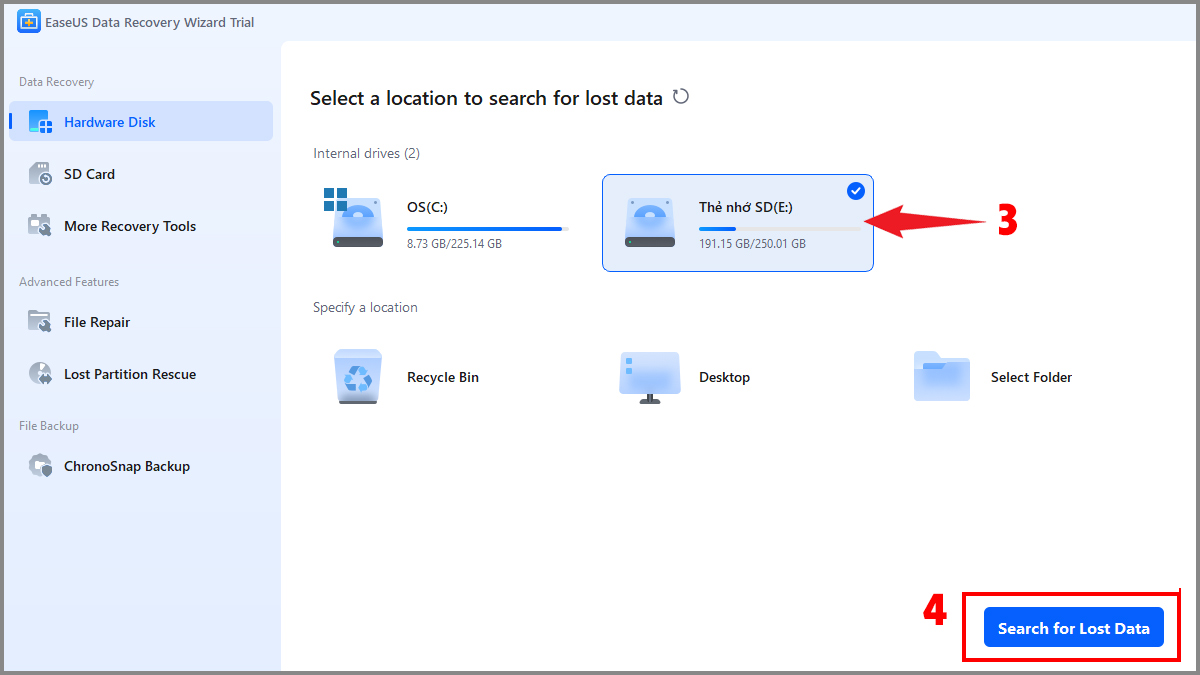
- Bước 2: Mở phần mềm và chọn ổ đĩa bị mất dữ liệu → Nhấn Search for Lost Data để quét tìm các tệp tin có thể khôi phục.
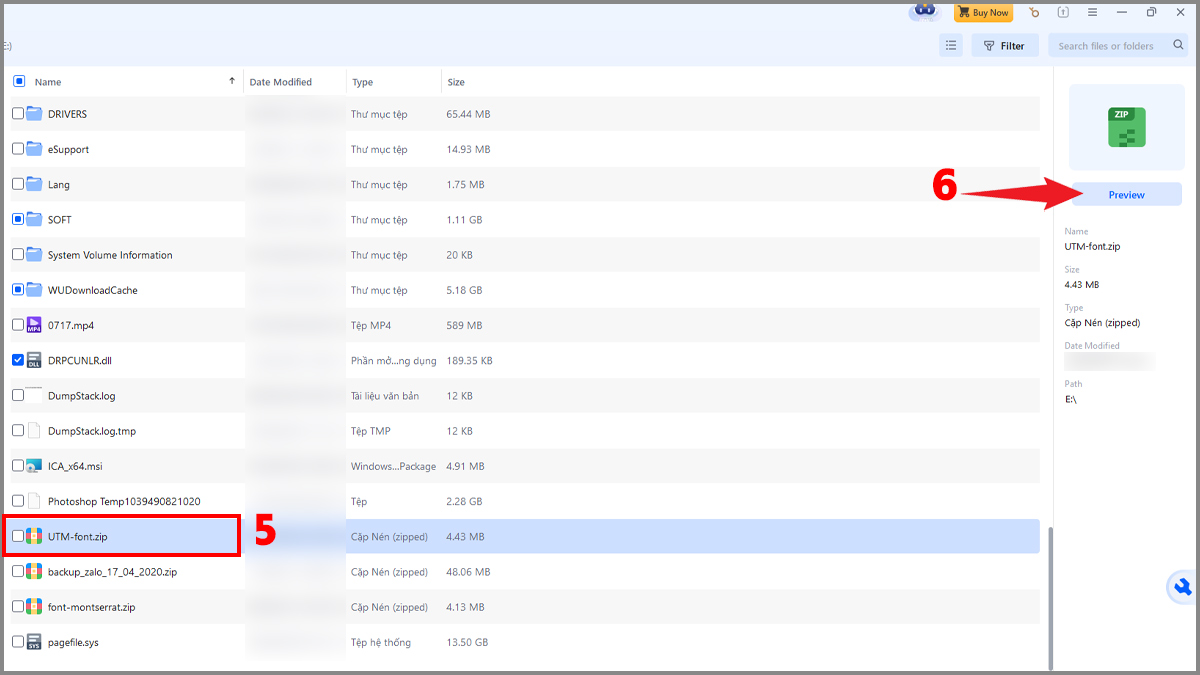
- Bước 3: Sau khi quét xong, chọn File cần khôi phục → Nhấn Xem trước (Preview) dữ liệu để kiểm tra.
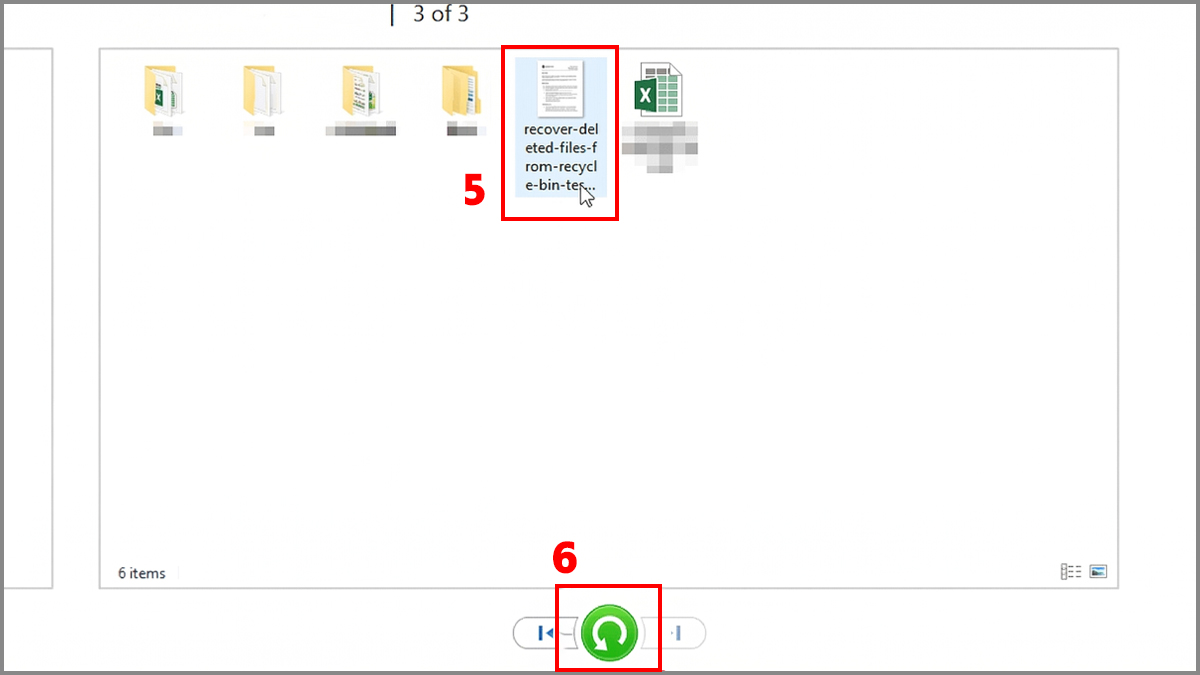
- Bước 4: Chọn file và nhấn Recover lưu sang ổ khác để tránh ghi đè.
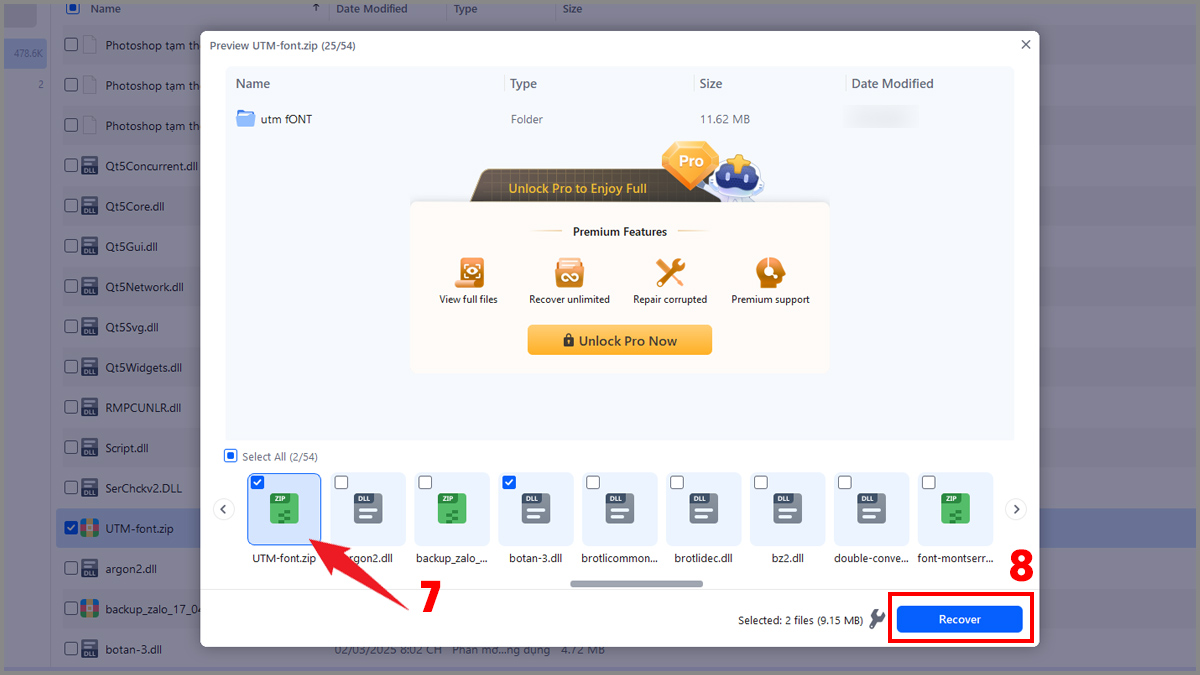
Lưu ý: Các phần mềm như Recuva, Disk Drill hay Stellar có cách sử dụng tương tự nhau khi xử lý ổ cứng bị mất dữ liệu, tuy nhiên giao diện và một số tính năng có thể khác biệt.
Khôi phục ổ đĩa D, E bị mất bằng Disk Management
Khôi phục phân vùng bị ẩn hoặc mất ký tự ổ bằng Disk Management là cách khôi phục dữ liệu bị mất trên ổ cứng hiệu quả khi ổ D, E không hiển thị.
- Bước 1: Nhấn Windows + X → Chọn Disk Management (Trình quản lý Đĩa).
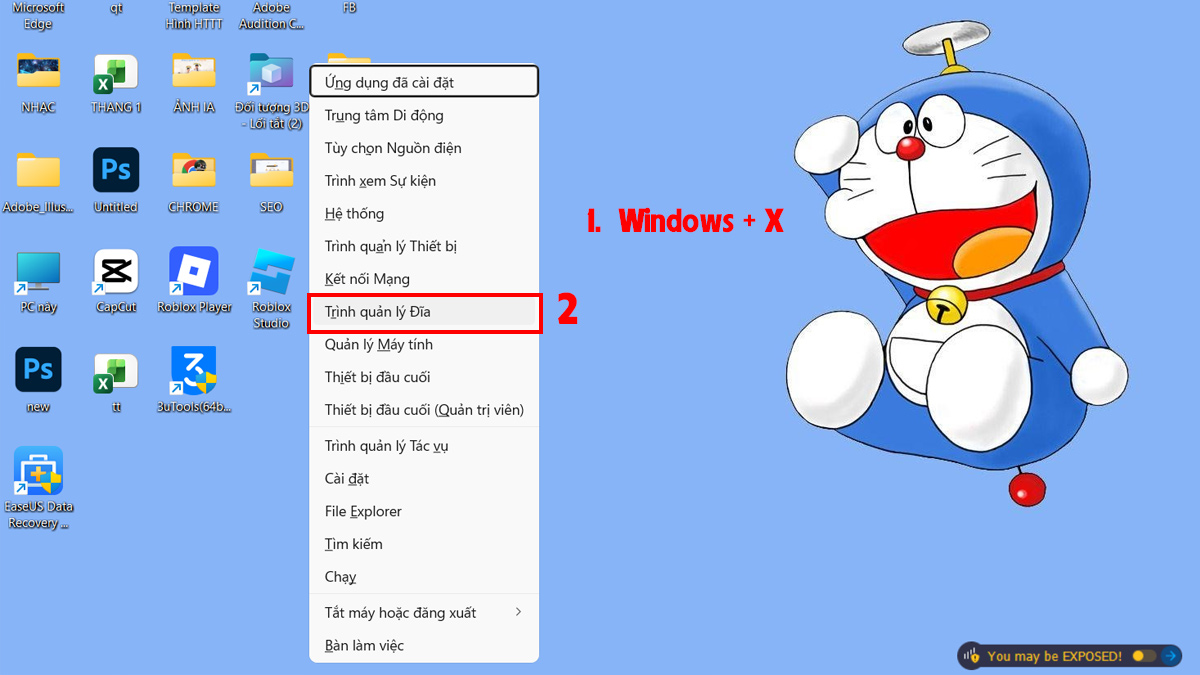
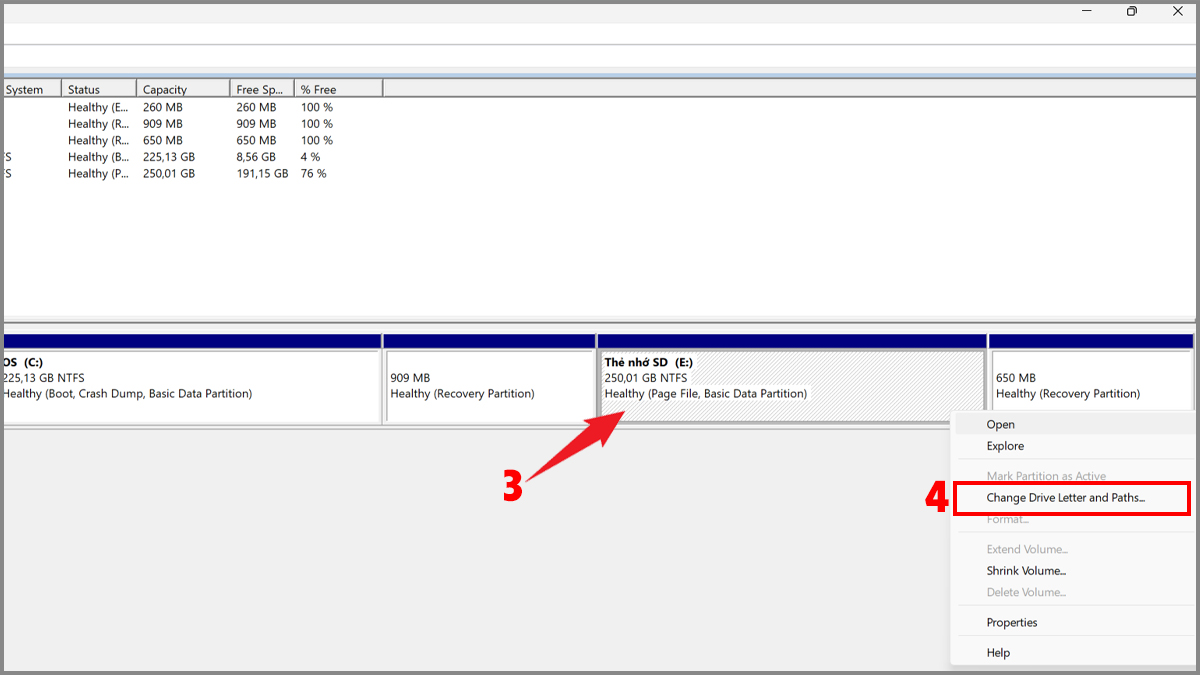
- Bước 2: Tìm phân vùng ổ đĩa D hoặc E bị mất ký tự ổ (vẫn còn định dạng như NTFS/FAT32) → Chuột phải và chọn Change Drive Letter and Paths.
- Bước 3: Nhấn Add → Chọn một ký tự đại diện cho ổ đĩa (ví dụ: D hoặc E) → Nhấn OK để hoàn tất.
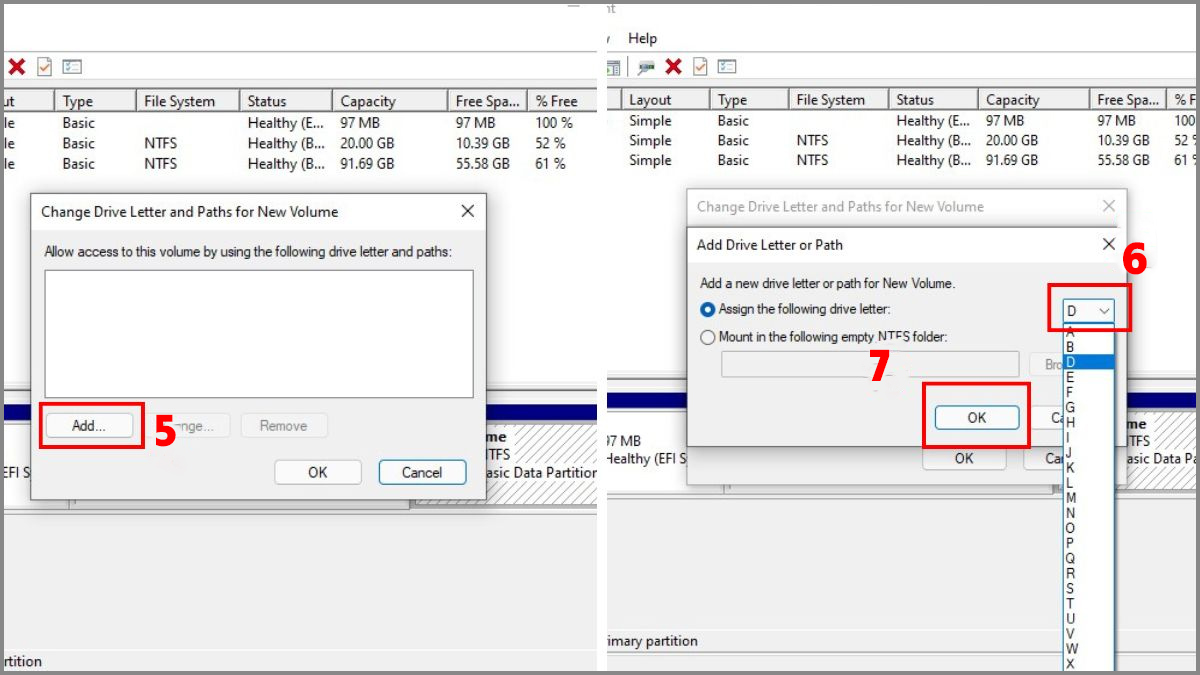
Nếu ổ hiển thị là Unallocated, không tạo New Simple Volume để tránh làm mất dữ liệu, hãy sử dụng phần mềm khôi phục chuyên dụng.
Sử dụng lệnh CMD để khôi phục phân vùng
Khi gặp tình trạng ổ cứng bị mất dữ liệu, bạn có thể sử dụng Command Prompt (CMD) để kiểm tra và khôi phục phân vùng bị lỗi một cách nhanh chóng mà không cần cài thêm phần mềm.
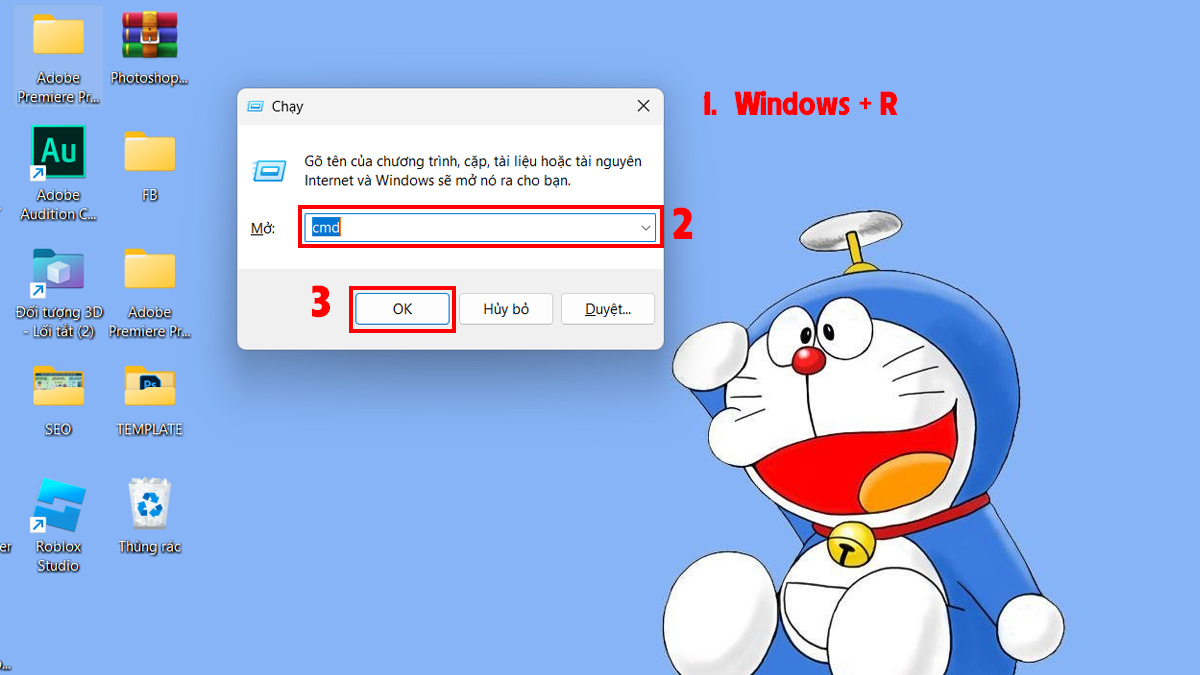
1.Mở Run và Nhập lệnh:
- Nhấn Windows + R → Nhập cmd → Nhấn OK hoặc Enter.
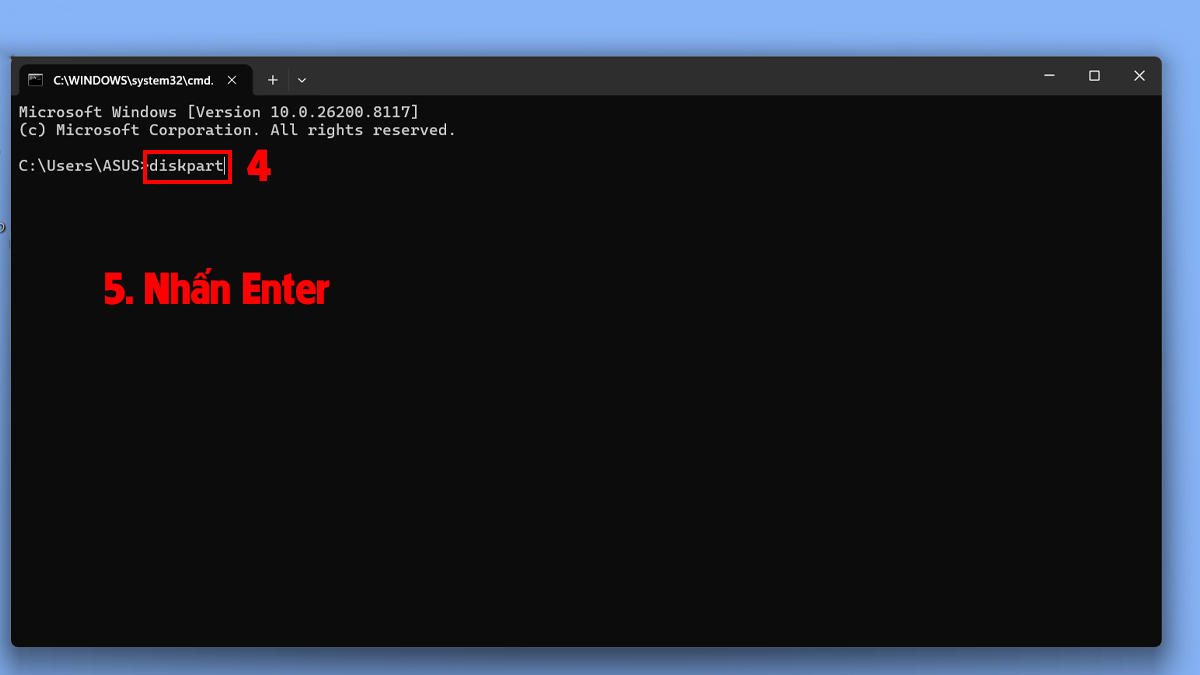
2.Truy cập DiskPart:
- Gõ lệnh diskpart → Nhấn Enter.
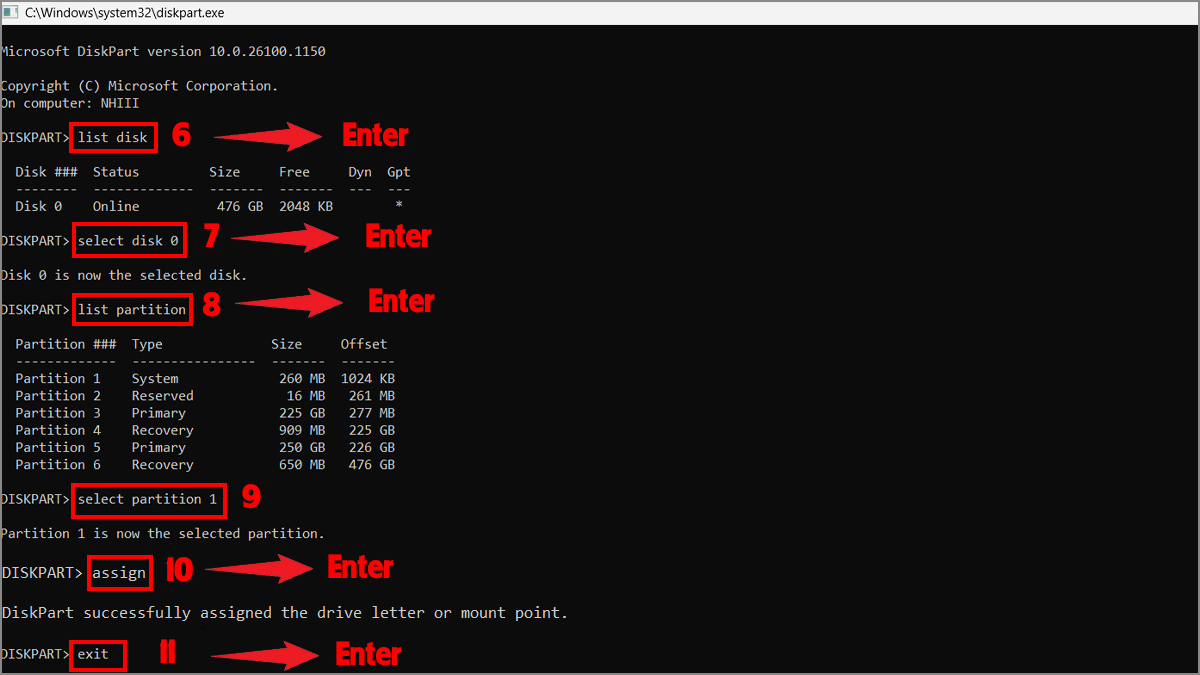
3.Quét và sửa lỗi ổ đĩa:
- Nhập list disk → Nhấn Enter để xem các ổ đang kết nối.
- Nhập select disk X (X là số thứ tự ổ cứng bị mất dữ liệu) → Nhấn Enter.
- Nhập list partition → Nhấn Enter để xem các phân vùng hiện có.
- Nếu phân vùng bị ẩn hoặc lỗi, nhập lệnh select partition X rồi lệnh assign để gán lại ký tự ổ đĩa và hiển thị phân vùng → Nhấn Enter.
- Nhập exit → Nhấn Enter rồi kiểm tra lại ổ cứng trên máy tính.
Lưu ý: Đối với ổ cứng SSD, khả năng khôi phục bằng phần mềm sẽ thấp hơn nhiều so với ổ cứng HDD do tính năng TRIM.
Tại sao ổ cứng bị mất dung lượng?
Ổ cứng hiển thị sai hoặc hao hụt dung lượng bất thường là dấu hiệu cảnh báo nhiều vấn đề tiềm ẩn, đặc biệt liên quan đến tình trạng ổ cứng bị mất dữ liệu mà người dùng cần sớm kiểm tra và xử lý.
Hệ quy chiếu và cách tính dung lượng thực tế
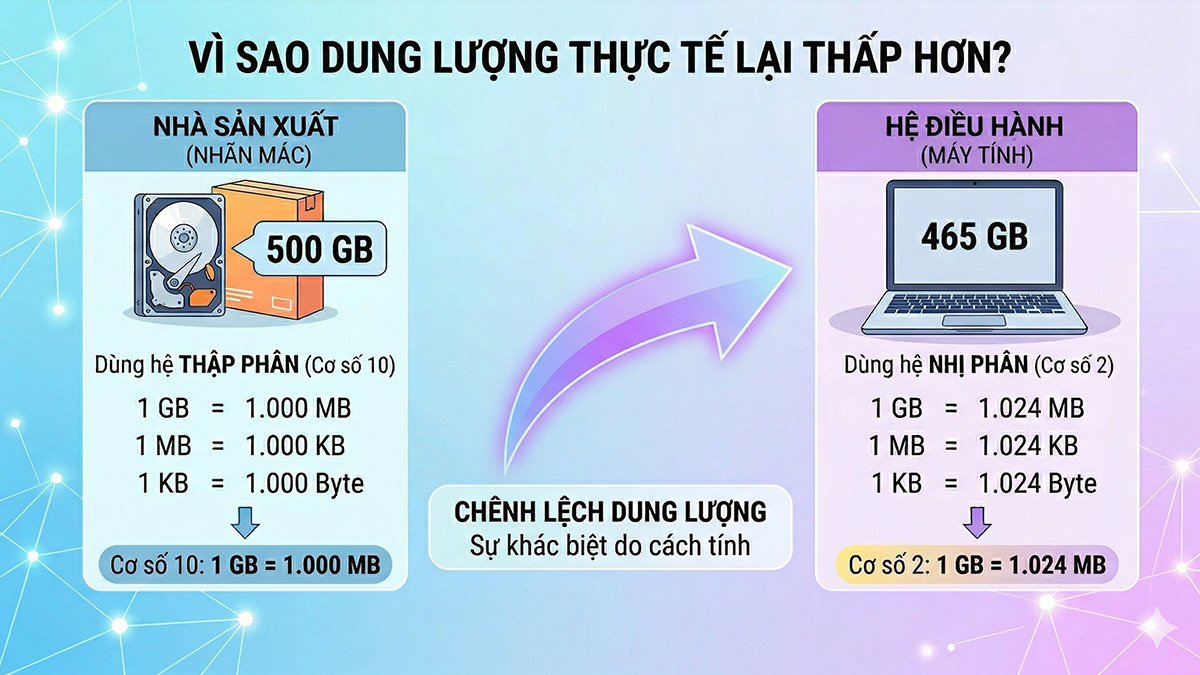
Dung lượng ổ cứng hiển thị trên máy tính thường không đạt mức như thông số nhà sản xuất công bố. Điều này do sự khác biệt trong phương pháp tính giữa hệ điều hành và nhà sản xuất. Cụ thể, nhà sản xuất sử dụng hệ thập phân (1GB = 1.000MB), còn hệ điều hành lại áp dụng hệ nhị phân (1GB = 1.024MB), dẫn đến sự chênh lệch về dung lượng thực tế, đây cũng là lý do tại sao ổ cứng bị mất dung lượng.
Phân vùng ẩn và dữ liệu hệ thống
Một phần dung lượng ổ cứng có thể mất do các phân vùng ẩn như Recovery, System Reserved hoặc dữ liệu hệ thống được tạo tự động trong quá trình cài đặt và sử dụng. Những thành phần này không hiển thị như ổ đĩa thông thường nhưng vẫn chiếm không gian lưu trữ, thậm chí nếu bị lỗi còn có thể dẫn đến tình trạng ổ cứng bị mất dữ liệu mà người dùng khó nhận biết.
File rác, bản cập nhật Windows và dữ liệu tạm
Sự tích tụ của file rác, tệp tạm (Temporary files) và các bản cập nhật Windows cũ là nguyên nhân phổ biến khiến dung lượng bị thu hẹp đáng kể, lâu dần còn tiềm ẩn nguy cơ bị mất dữ liệu và làm giảm hiệu suất hoạt động của máy tính.
Cách lấy lại dữ liệu bị mất trong ổ cứng khi ổ cứng bị hỏng
Ổ cứng bị mất dữ liệu do hư hỏng vật lý hoặc lỗi cơ học, việc xử lý cần hết sức thận trọng. Tránh tự sửa chữa nếu không có chuyên môn, hãy ưu tiên các giải pháp an toàn để khôi phục dữ liệu quan trọng.
Kiểm tra và sửa lỗi ổ cứng bằng CHKDSK
Sử dụng CHKDSK là một trong những cách lấy lại dữ liệu bị mất trong ổ cứng hiệu quả khi gặp lỗi file system, bad sector nhẹ hoặc ổ đĩa truy cập chậm.
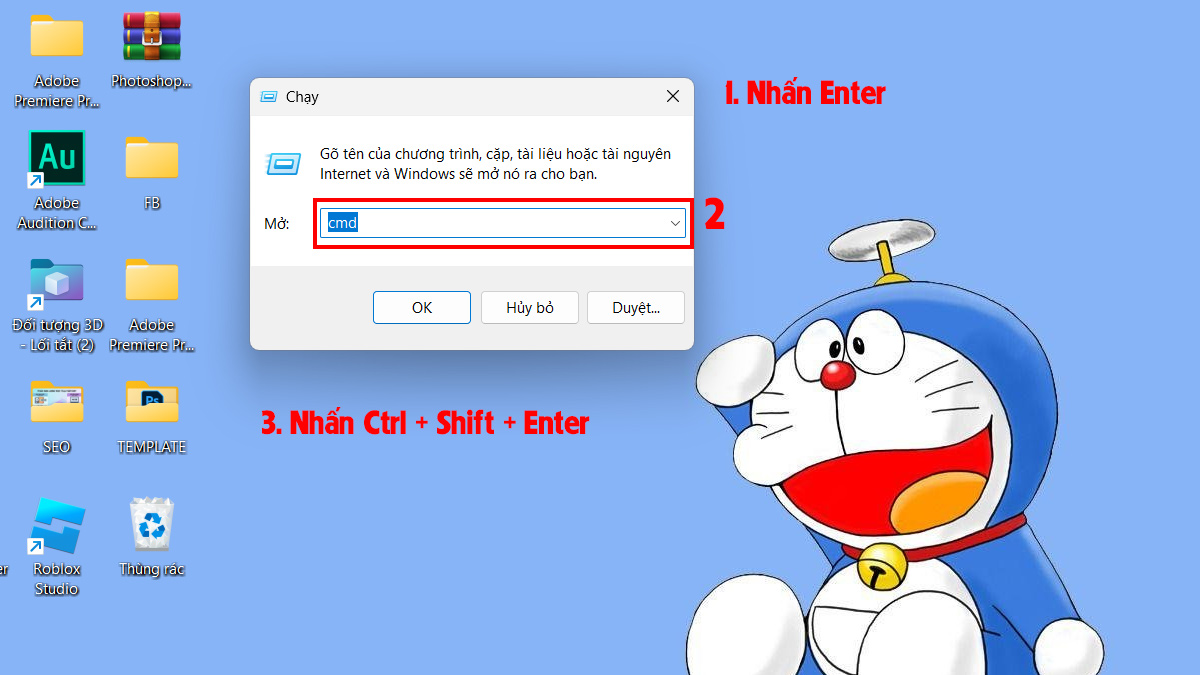
1.Mở Command Prompt:
- Nhấn Windows + R → Nhập CMD → Nhấn Ctrl + Shift + Enter để mở CMD với quyền Admin.
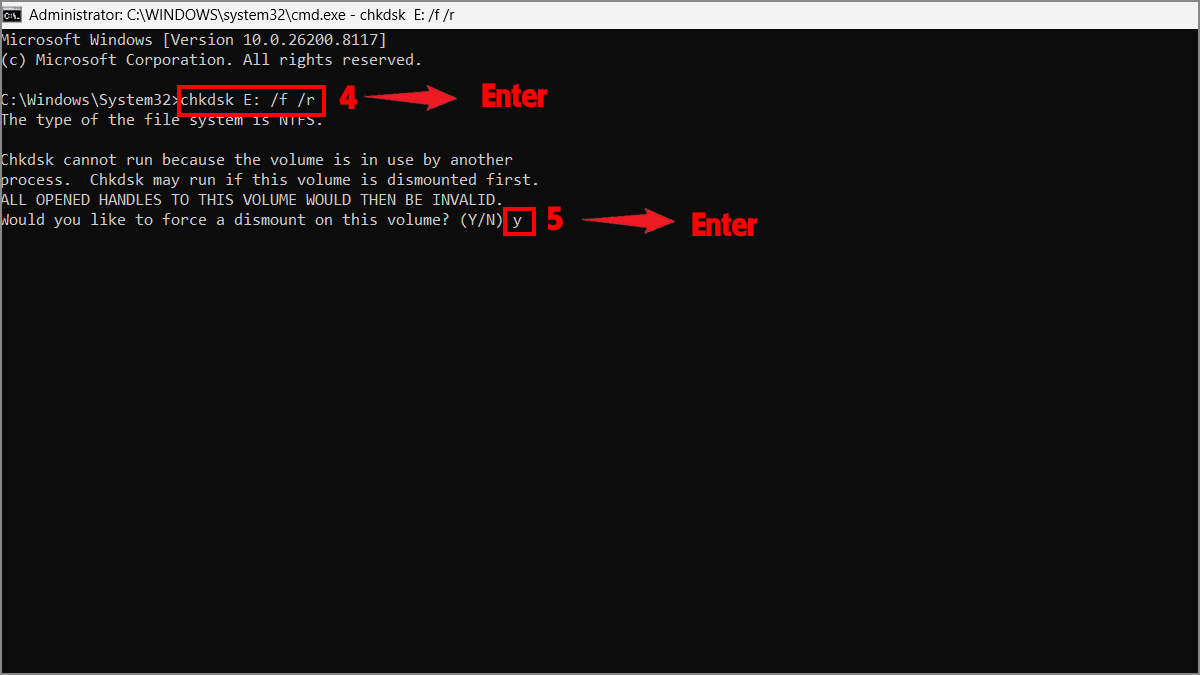
2.Nhập lệnh kiểm tra:
- Nhập lệnh chkdsk X: /f /r (trong đó X là tên ổ đĩa bạn cần quét) → Nhấn Enter.
- Nếu ổ đĩa đang được hệ thống sử dụng, màn hình sẽ yêu cầu xác nhận, nhập Y → Nhấn Enter để lên lịch quét.
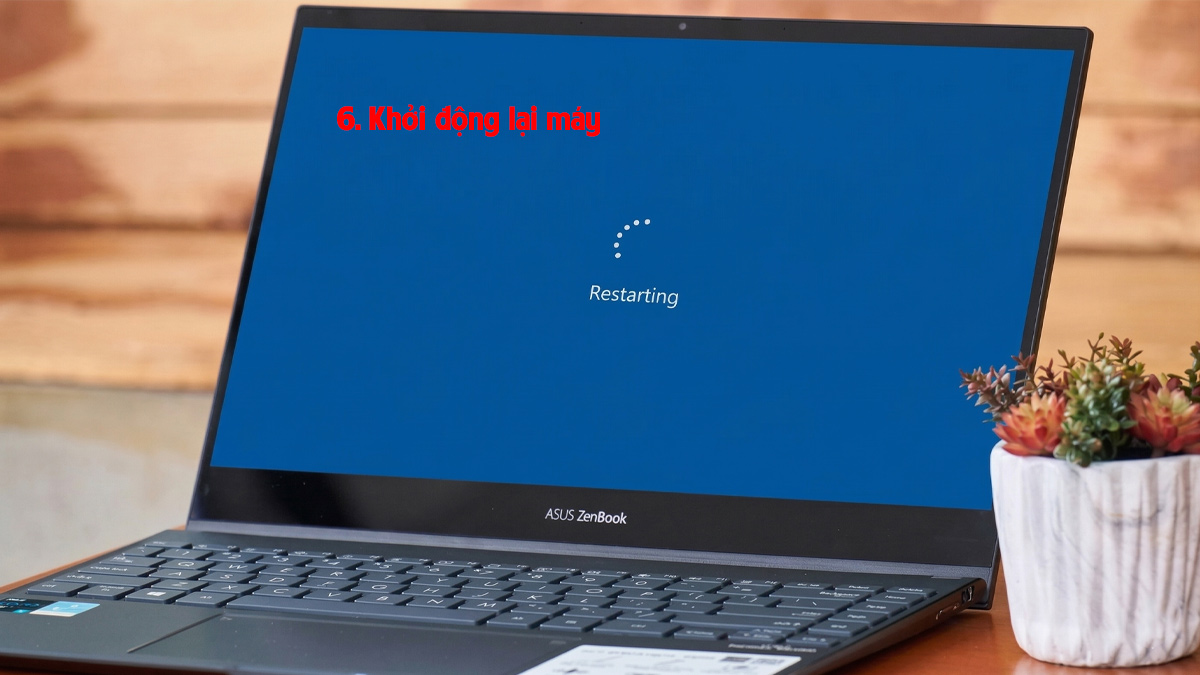
3.Hoàn tất sửa lỗi:
- Restart lại thiết bị để Windows tự động tiến hành kiểm tra và sửa lỗi ổ cứng.
Chuyển ổ cứng sang máy khác hoặc dùng box ổ cứng
Khi gặp tình trạng ổ cứng bị mất dữ liệu, một trong những cách đơn giản nhưng hiệu quả là tháo ổ cứng và kết nối sang thiết bị khác để kiểm tra. Bạn có thể gắn trực tiếp ổ cứng vào máy tính khác hoặc sử dụng box ổ cứng (hộp chuyển đổi sang USB) để truy xuất dữ liệu nhanh chóng. Phương pháp này giúp xác định lỗi đến từ ổ cứng hay hệ điều hành, đồng thời tăng khả năng khôi phục dữ liệu nếu máy cũ gặp sự cố.
Dịch vụ cứu dữ liệu chuyên nghiệp
Dịch vụ cứu dữ liệu chuyên nghiệp là lựa chọn tối ưu trong các trường hợp ổ cứng bị mất dữ liệu, lỗi nghiêm trọng như hư hỏng vật lý, bad sector nặng hoặc không thể truy cập. Nhờ thiết bị hiện đại và kỹ thuật viên giàu kinh nghiệm, dữ liệu quan trọng có thể được khôi phục với tỷ lệ thành công cao và hạn chế tối đa rủi ro mất mát vĩnh viễn.
Biện pháp phòng ngừa mất dữ liệu trong ổ cứng
Để tránh tình trạng ổ cứng bị mất dữ liệu, người dùng nên chủ động áp dụng các biện pháp bảo vệ và quản lý dữ liệu ngay từ đầu.
- Sao lưu đa tầng: Luôn lưu trữ ít nhất 3 bản sao dữ liệu trên 2 loại thiết bị khác nhau (ví dụ: ổ cứng ngoài và Cloud) để sẵn sàng khôi phục bất cứ lúc nào.
- Sử dụng phần mềm diệt virus: Trang bị các công cụ bảo mật uy tín để ngăn chặn mã độc mã hóa hoặc xóa sạch dữ liệu trên ổ đĩa của bạn.
- Hạn chế va đập: Luôn nhẹ tay khi di chuyển máy tính, đặc biệt là với các dòng HDD truyền thống vốn rất nhạy cảm với các rung động mạnh.
- Kiểm soát nguồn điện: Sử dụng UPS hoặc bộ sạc chính hãng để hạn chế sốc điện làm hỏng ổ cứng.
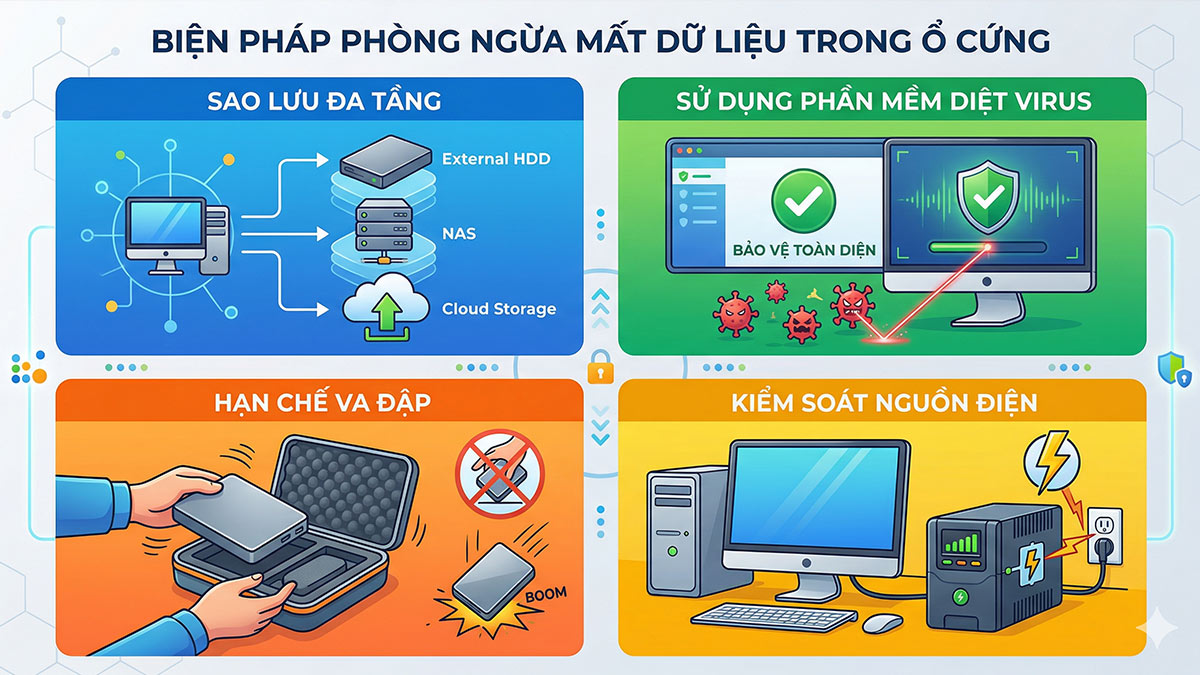
Những biện pháp đơn giản này giúp giảm thiểu nguy cơ mất dữ liệu trong ổ cứng và bảo vệ thông tin quan trọng lâu dài.
Hy vọng những chia sẻ về thủ thuật máy tính - laptop - tablet trên đã giúp bạn gỡ rối khi gặp tình trạng ổ cứng bị mất dữ liệu. Việc xác định đúng nguyên nhân và áp dụng giải pháp phù hợp sẽ giúp tăng khả năng khôi phục dữ liệu quan trọng.
Câu hỏi thường gặp
Có thể khôi phục dữ liệu sau khi format ổ cứng không?
Phần mềm nào tốt nhất để khôi phục dữ liệu ổ cứng?
Khi nào nên đưa ổ cứng đến trung tâm cứu dữ liệu?







Bình luận (0)