RDP là gì? Đặc điểm và cách hoạt động của RDP

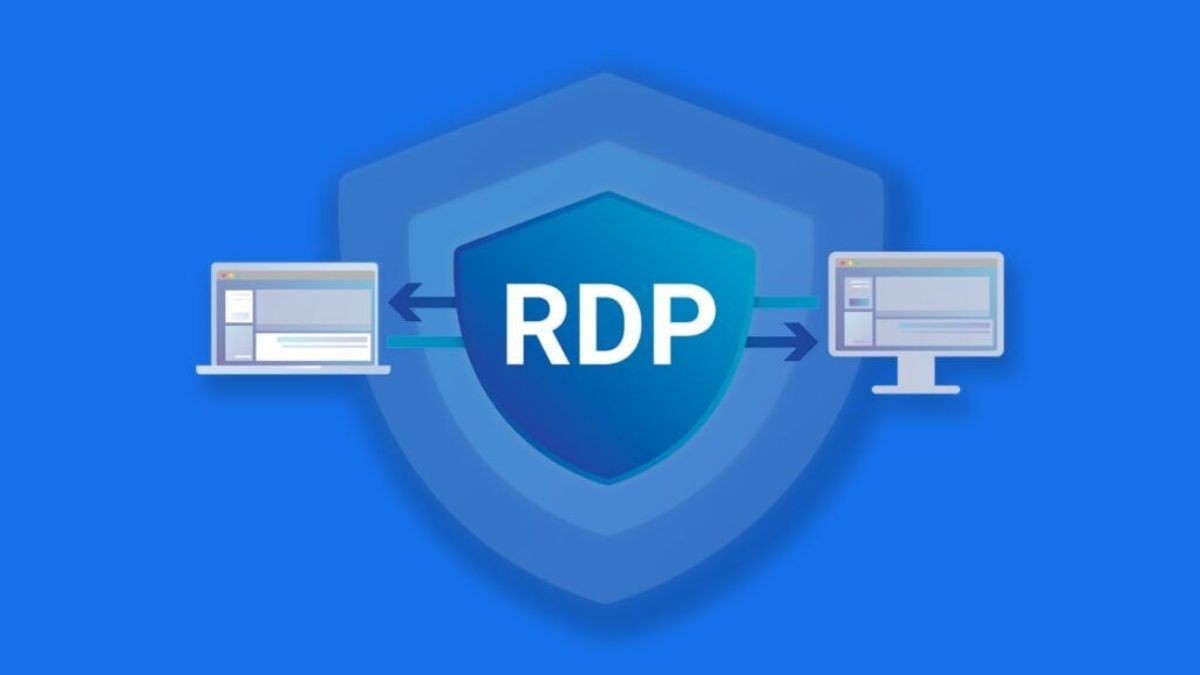
RDP là gì mà lại được nhắc đến nhiều trong quản trị hệ thống và làm việc từ xa? Về bản chất, đây là giải pháp công nghệ giúp người dùng kết nối và thao tác trên một máy tính khác từ xa thông qua Internet hoặc hệ thống mạng nội bộ. Bài viết này Sforum sẽ giúp bạn hiểu rõ vai trò của port trong giao thức Remote Desktop trong quá trình kết nối và truyền dữ liệu.
RDP là gì?
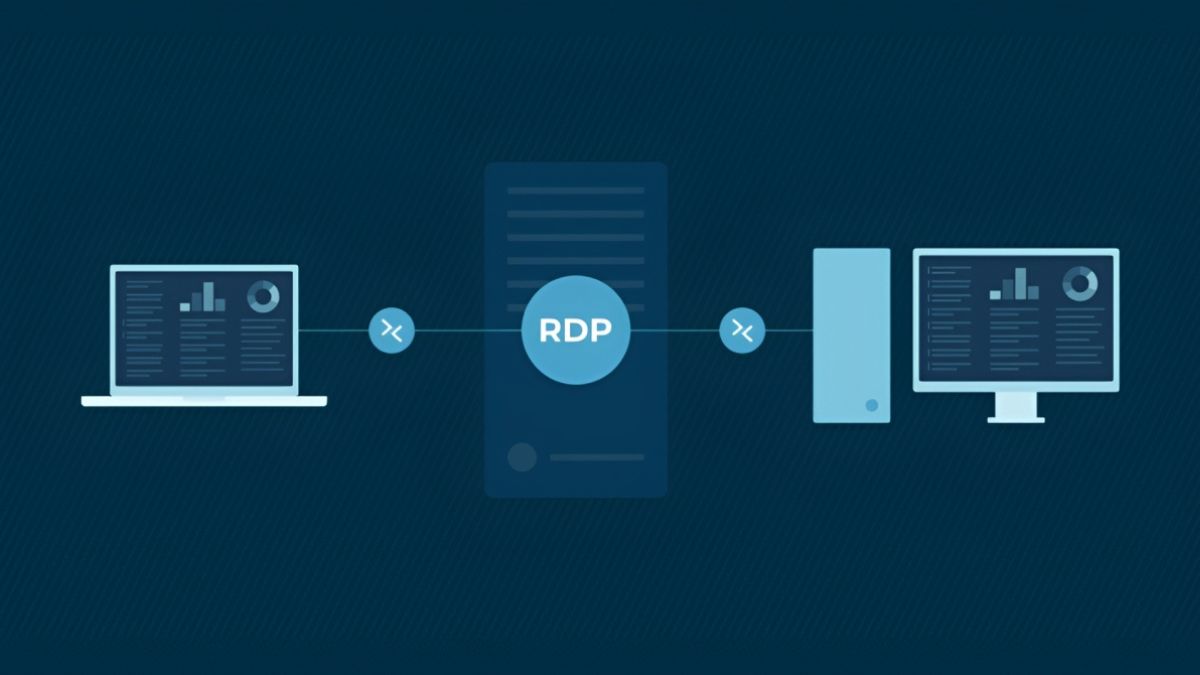
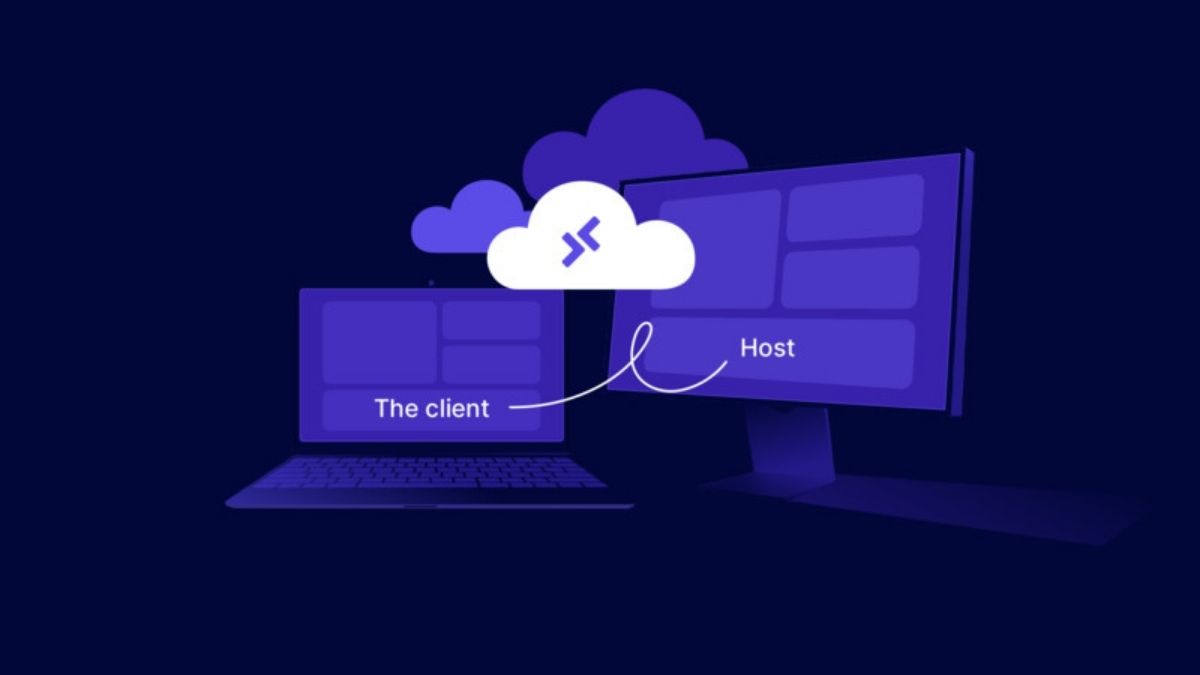
RDP (Remote Desktop Protocol) là một giao thức do Microsoft phát triển nhằm cho phép người dùng truy cập và điều khiển máy tính từ xa thông qua kết nối mạng.
Nhờ có RDP, bạn có thể thao tác trên một thiết bị ở vị trí khác như đang sử dụng trực tiếp trước màn hình.
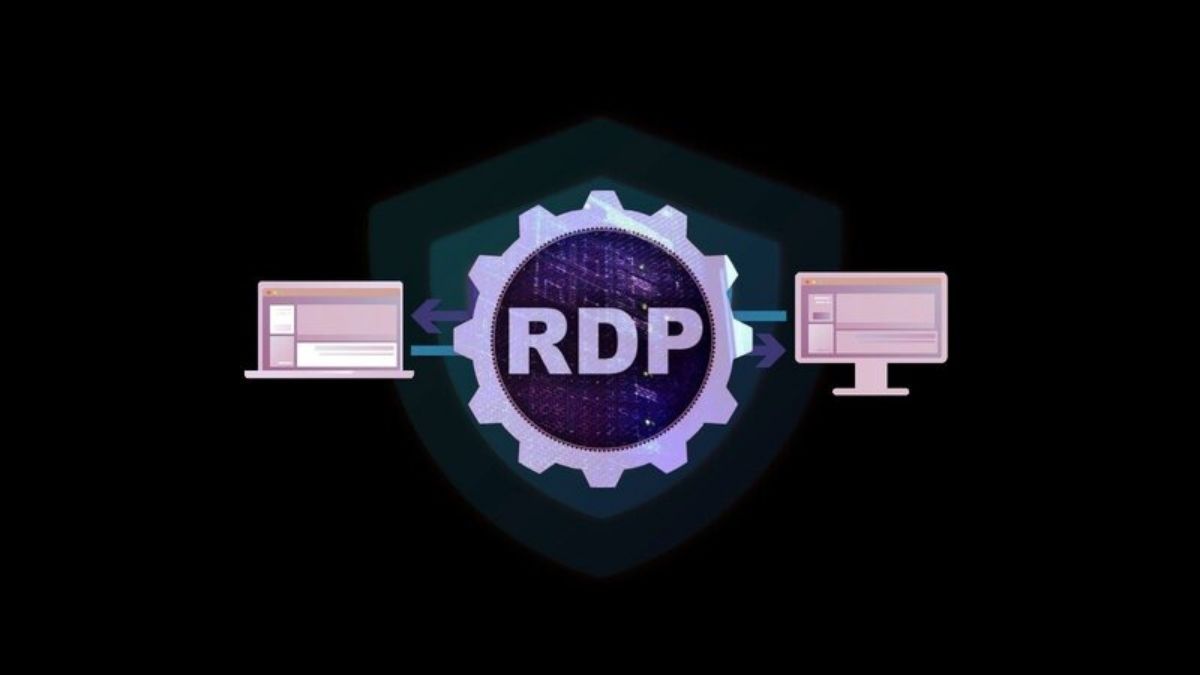
Về bản chất, RDP hoạt động bằng cách truyền hình ảnh màn hình, tín hiệu bàn phím và chuột giữa máy khách và máy chủ qua kết nối internet hoặc mạng nội bộ. Giao thức này thường sử dụng cổng mặc định 3389 để thiết lập phiên làm việc, đồng thời tích hợp cơ chế mã hóa giúp tăng cường bảo mật khi truy cập từ xa.
Nếu bạn thường xuyên sử dụng Remote Desktop để làm việc từ xa, một chiếc máy tính HP ổn định, cấu hình mạnh sẽ giúp kết nối mượt mà hơn. Săn ngay các mẫu laptop HP chính hãng, giảm thêm tới 10% để nâng cấp hiệu suất làm việc.
[Product_Listing categoryid="156" propertyid="" customlink="https://cellphones.com.vn/laptop/hp.html" title="Danh sách Laptop HP đang được quan tâm nhiều tại CellphoneS"]
Cách hoạt động của RDP là gì?
Về cơ bản, RDP cho phép một thiết bị đóng vai trò máy khách kết nối và điều khiển máy chủ từ xa thông qua mạng internet hoặc LAN. Toàn bộ thao tác bàn phím, chuột và hình ảnh màn hình được truyền qua lại theo thời gian thực theo quy trình sau:
- Thiết bị người dùng mở ứng dụng Remote Desktop để gửi yêu cầu kết nối đến máy chủ.
- Máy chủ xác thực thông tin đăng nhập gồm tài khoản và mật khẩu.
- Kết nối được thiết lập qua cổng mặc định 3389 trong giao thức do Microsoft phát triển.
- Máy chủ xử lý thao tác và gửi dữ liệu hình ảnh màn hình về máy khách.
- Tín hiệu bàn phím, chuột từ máy khách được truyền ngược lại máy chủ.
- Dữ liệu phiên làm việc được mã hóa nhằm tăng tính bảo mật trong quá trình truy cập từ xa.
RDP dùng để làm gì?
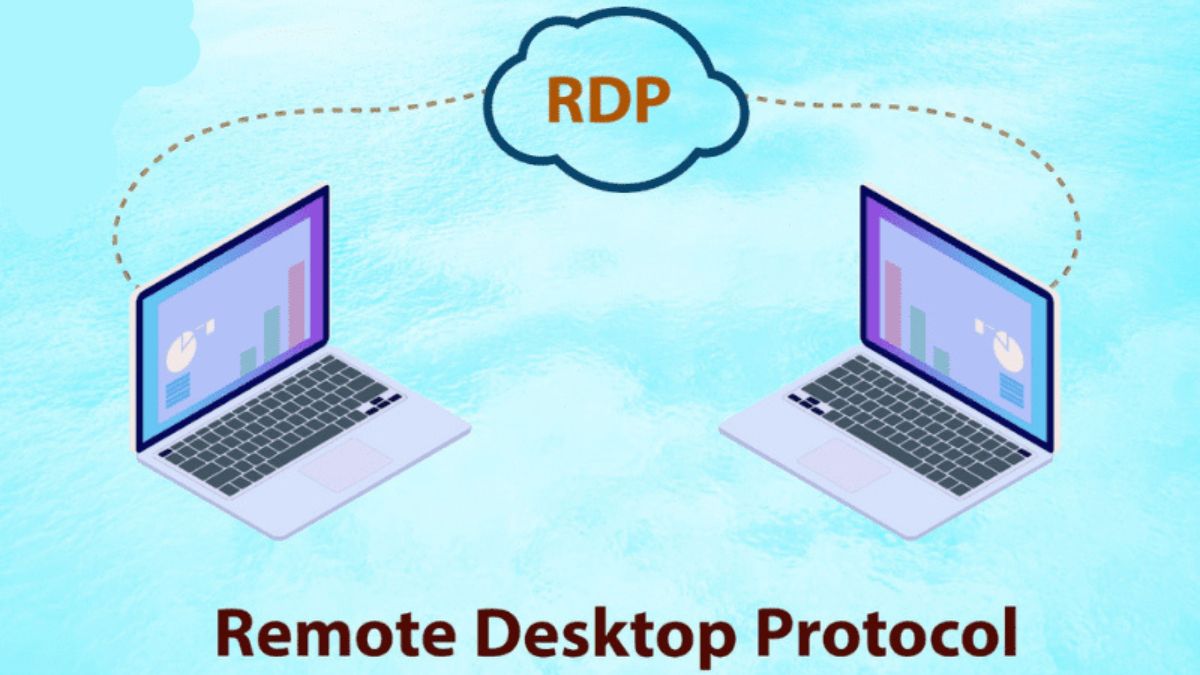
RDP vận hành trên nền tảng giao thức Remote Desktop, giúp người dùng thiết lập kết nối và thao tác với máy tính ở khoảng cách xa qua Internet. Nhờ đó, RDP được ứng dụng rộng rãi trong doanh nghiệp, làm việc từ xa và nhiều lĩnh vực khác.
Quản trị hệ thống doanh nghiệp
Trong môi trường doanh nghiệp, RDP giúp đội ngũ IT quản trị máy chủ, kiểm tra hệ thống, cài đặt phần mềm và xử lý sự cố mà không cần có mặt trực tiếp tại văn phòng. Điều này đặc biệt hữu ích với các công ty có nhiều chi nhánh. Việc truy cập từ xa giúp tiết kiệm chi phí vận hành, rút ngắn thời gian xử lý và đảm bảo hệ thống luôn vận hành ổn định.
Làm việc từ xa (Remote Work)
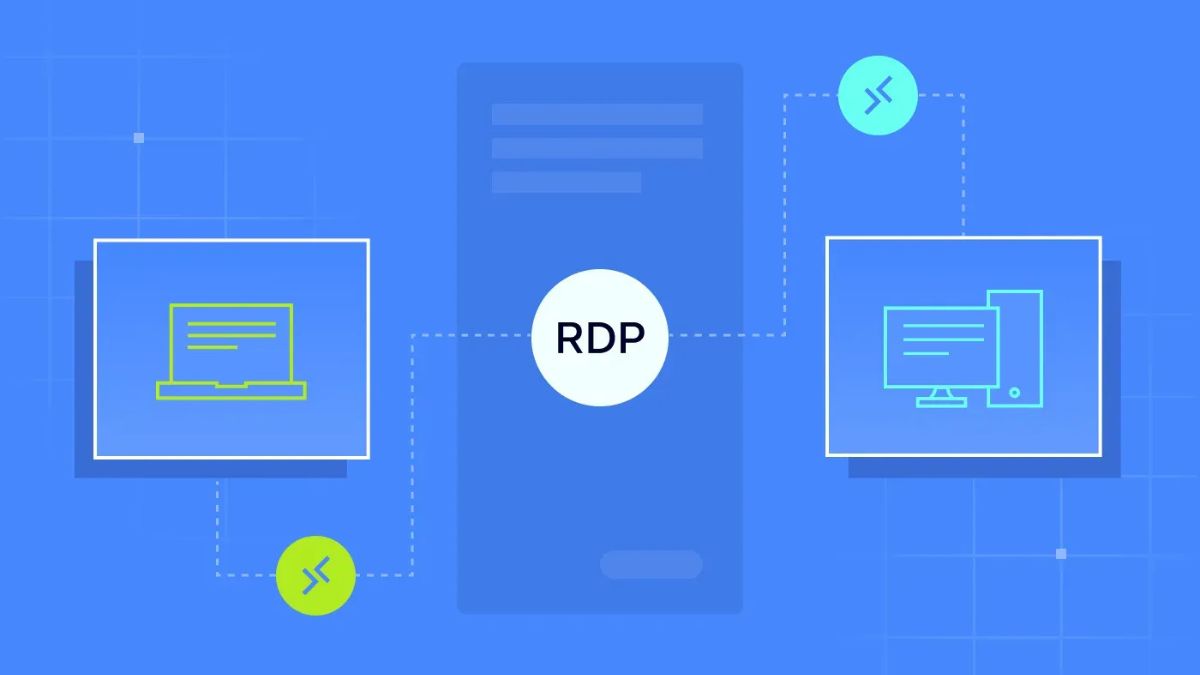
RDP cho phép nhân viên truy cập vào máy tính công ty từ bất kỳ đâu, miễn là có kết nối Internet. Toàn bộ dữ liệu, phần mềm và tài nguyên nội bộ vẫn được giữ nguyên như khi làm việc tại văn phòng. Đây là giải pháp phù hợp với xu hướng làm việc linh hoạt, giúp duy trì hiệu suất mà vẫn đảm bảo tính bảo mật và đồng bộ dữ liệu.
Chạy phần mềm 24/7
Một trong những lợi ích nổi bật của RDP là khả năng duy trì hoạt động liên tục của các phần mềm hoặc hệ thống tự động. Người dùng có thể cài đặt và vận hành ứng dụng trên máy chủ từ xa suốt 24/7 mà không phụ thuộc vào máy tính cá nhân. Điều này phù hợp với các tác vụ cần xử lý liên tục như giám sát dữ liệu hoặc vận hành hệ thống.
MMO và Digital Marketing
Trong lĩnh vực kiếm tiền online và marketing số, RDP thường được dùng để quản lý nhiều tài khoản quảng cáo, chạy chiến dịch hoặc nuôi tài khoản trên môi trường riêng biệt. Việc sử dụng máy chủ từ xa giúp hạn chế rủi ro liên quan đến IP, tăng tính ổn định và đảm bảo chiến dịch không bị gián đoạn khi máy cá nhân tắt.
Lưu trữ dữ liệu trên cloud
RDP hỗ trợ truy cập vào các máy chủ đặt trên nền tảng điện toán đám mây, nơi dữ liệu được lưu trữ tập trung và bảo vệ tốt hơn. Người dùng có thể tải lên, chỉnh sửa và sao lưu thông tin quan trọng mà không lo mất dữ liệu khi thiết bị cá nhân gặp sự cố. Đây là giải pháp phù hợp cho cá nhân và doanh nghiệp cần tính bảo mật cao.
Phân biệt RDP, VPS và Cloud Server
RDP, VPS và Cloud Server đều là giải pháp hạ tầng phổ biến trong môi trường số, nhưng mỗi loại có cơ chế hoạt động và mục đích sử dụng khác nhau. Việc hiểu rõ bản chất kỹ thuật sẽ giúp bạn lựa chọn đúng mô hình phù hợp với nhu cầu cá nhân hoặc doanh nghiệp.
|
Tiêu chí |
RDP (Remote Desktop Protocol) |
VPS (Virtual Private Server) |
Cloud Server |
|
Bản chất |
Giao thức kết nối từ xa (phần mềm/cách thức điều khiển). |
Máy chủ ảo riêng khởi tạo trên một máy chủ vật lý duy nhất. |
Máy chủ ảo chạy trên một cụm (cluster) nhiều máy chủ vật lý. |
|
Chức năng chính |
Công cụ để người dùng nhìn thấy và điều khiển màn hình máy tính từ xa. |
Cung cấp tài nguyên máy chủ độc lập (CPU, RAM, Disk). |
Cung cấp tài nguyên linh hoạt, tính sẵn sàng cao (High Availability). |
|
Quyền quản trị |
Hạn chế. Thường chỉ là quyền User (nếu thuê lẻ) hoặc Admin của hệ điều hành. |
Toàn quyền (Root/Admin). Có thể cài lại Hệ điều hành (OS) theo ý muốn. |
Toàn quyền. Có khả năng can thiệp sâu vào cấu hình mạng, firewall và lưu trữ. |
|
Khả năng mở rộng |
Không áp dụng (vì đây là giao thức). |
Có giới hạn (phụ thuộc vào tài nguyên còn trống của máy chủ vật lý gốc). |
Linh hoạt tuyệt đối. Nâng cấp tài nguyên ngay lập tức không cần tắt máy. |
|
Độ tin cậy |
Phụ thuộc vào máy chủ đang chạy. |
Thấp hơn (nếu máy chủ vật lý lỗi, VPS sẽ ngưng hoạt động). |
Rất cao. Nếu một node vật lý lỗi, server tự động chuyển sang node khác. |
Hướng dẫn sử dụng Remote Desktop chi tiết
Để khai thác tối đa hiệu quả làm việc từ xa, bạn cần nắm rõ cách cấu hình và kết nối đúng chuẩn. Dưới đây là hướng dẫn sử dụng Remote Desktop chi tiết kèm cấu hình Remote Desktop Port để đảm bảo truy cập ổn định và an toàn.
Cách Remote Desktop win 10
Để kết nối và điều khiển máy tính từ xa hiệu quả, bạn cần nắm rõ cách Remote Desktop Win 10 với các bước thiết lập chuẩn xác. Dưới đây là hướng dẫn giúp bạn bật tính năng, cấu hình quyền truy cập và kết nối nhanh chóng, an toàn.
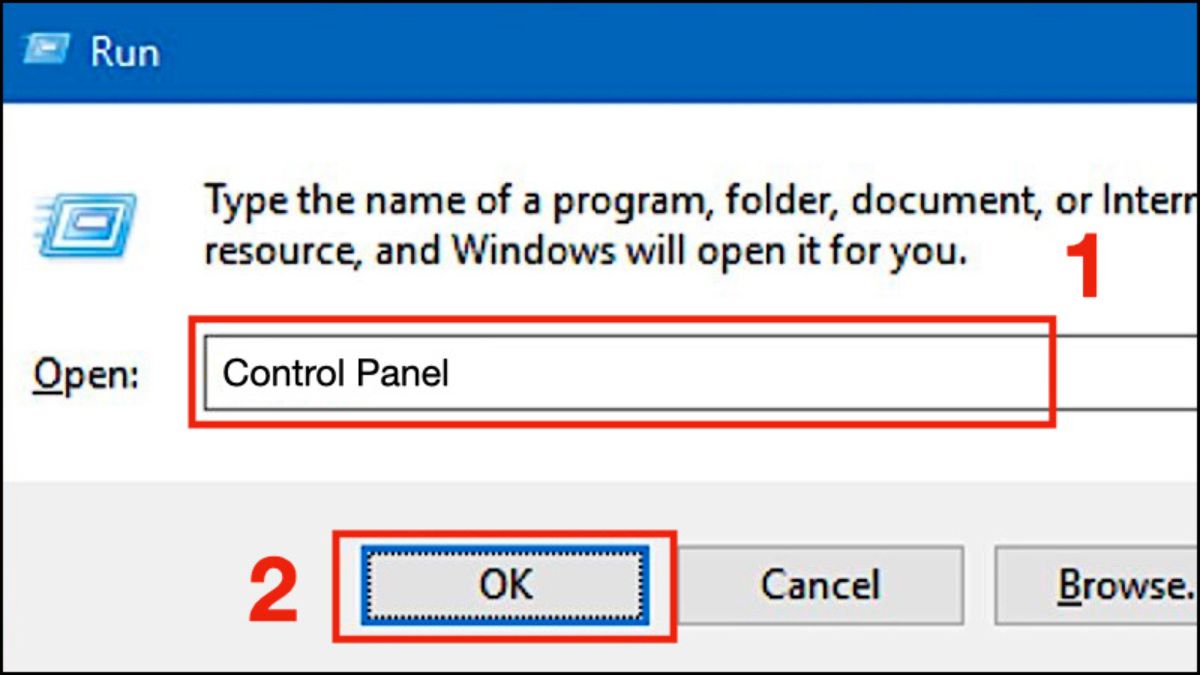
1.Mở Control Panel:
- Trước tiên, bạn nhấn tổ hợp phím tắt Windows + R để mở hộp thoại Run.
- Sau đó nhập “Control Panel” vào ô tìm kiếm và bấm OK để truy cập vào bảng điều khiển hệ thống trên máy tính.
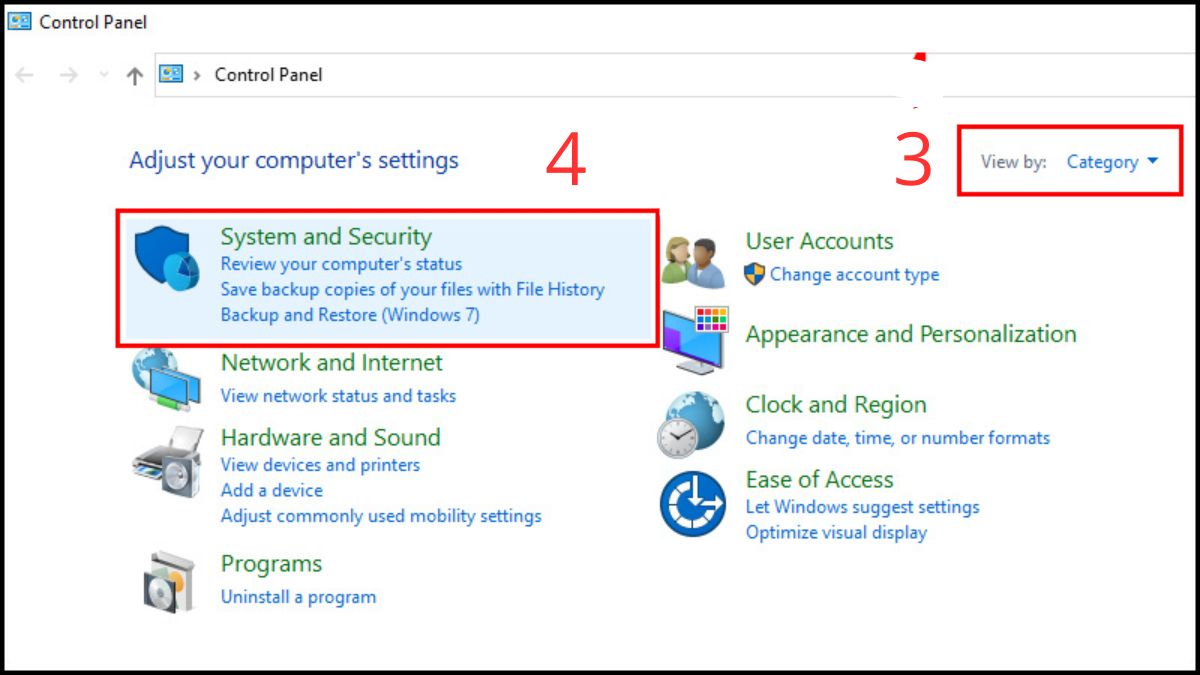
2.Chuyển View by sang Category, chọn System and Security:
- Trong giao diện Control Panel, bạn tìm mục View by ở góc phải phía trên và chuyển sang chế độ Category nếu đang để dạng khác.
- Sau đó nhấn chọn System and Security để tiếp tục thiết lập các tùy chỉnh hệ thống.
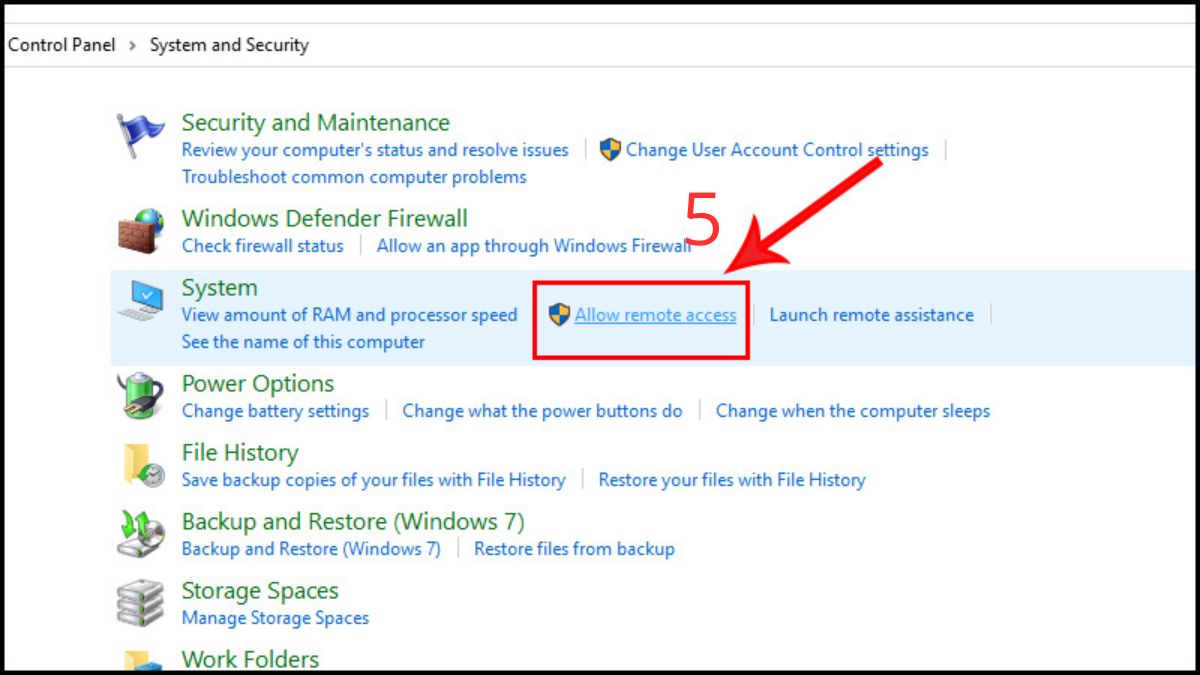
3.Chọn Allow remote access:
- Trong mục System and Security, bạn tìm đến phần System rồi nhấn vào tùy chọn Allow remote access.
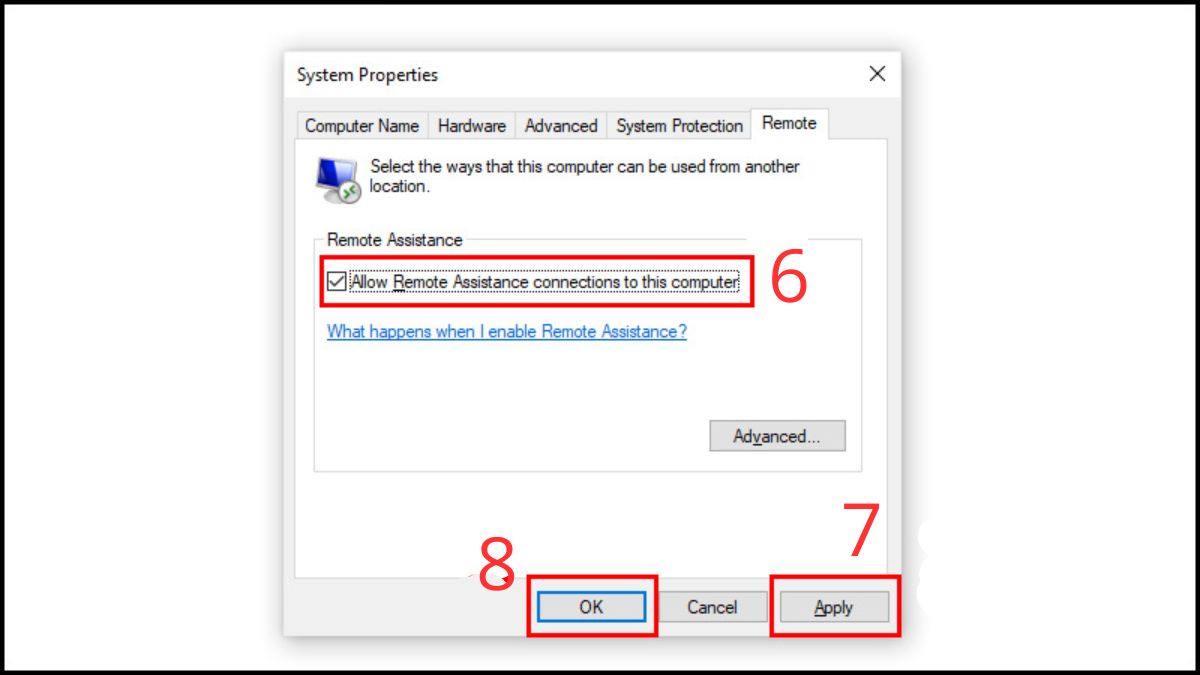
4.Bật Allow remote connections:
- Tại cửa sổ Remote, bạn tích chọn mục Allow remote connections to this computer để kích hoạt tính năng điều khiển từ xa.
- Sau đó nhấn Apply để lưu thay đổi và bấm OK để hoàn tất quá trình thiết lập.
Cách sử dụng Chrome Remote Desktop
Chrome Remote Desktop là giải pháp điều khiển máy tính từ xa đơn giản, dễ thiết lập và phù hợp cho cả cá nhân lẫn doanh nghiệp nhỏ. Dưới đây là hướng dẫn cách dùng Chrome Remote Desktop hiệu quả, an toàn.
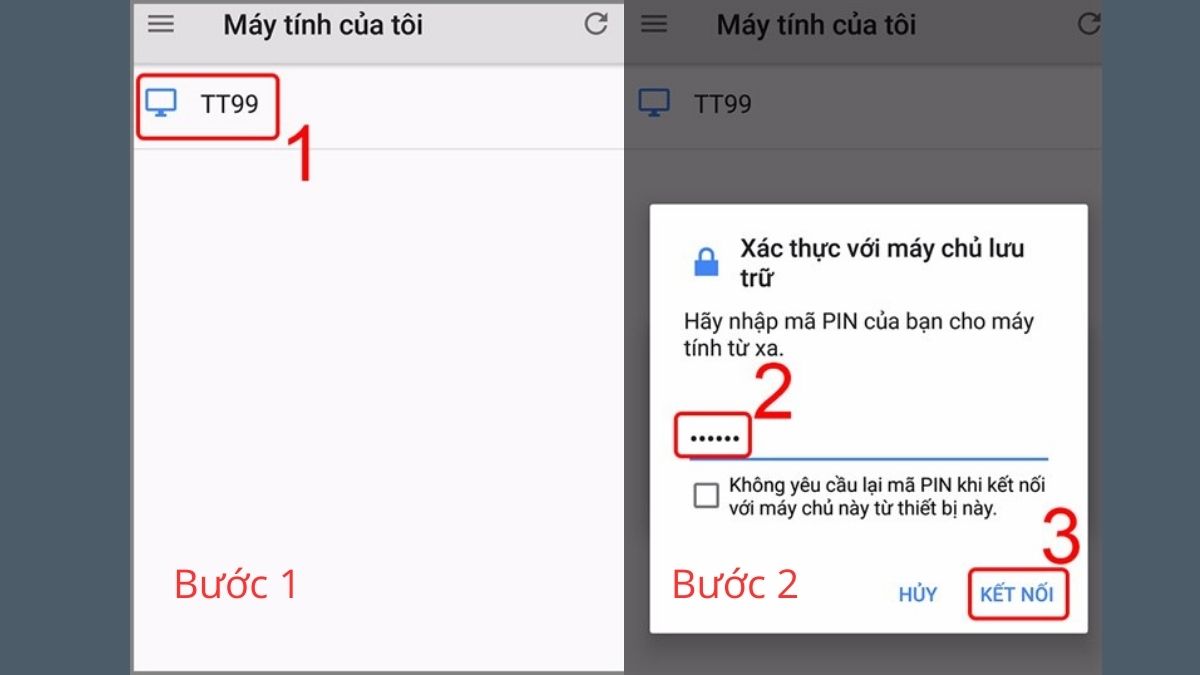
1.Mở app, chọn máy tính cần điều khiển:
- Trước tiên, bạn mở ứng dụng Chrome Remote Desktop trên điện thoại.
- Sau khi đăng nhập đúng tài khoản Google đã liên kết với máy tính, danh sách thiết bị khả dụng sẽ hiển thị.
- Nhấn vào tên máy tính bạn muốn điều khiển để bắt đầu kết nối.
2.Nhập mật khẩu kết nối:
- Sau khi chọn thiết bị, bạn nhập mật khẩu đã thiết lập trước đó cho Chrome Remote Desktop trên máy tính > Nhấn kết nối.
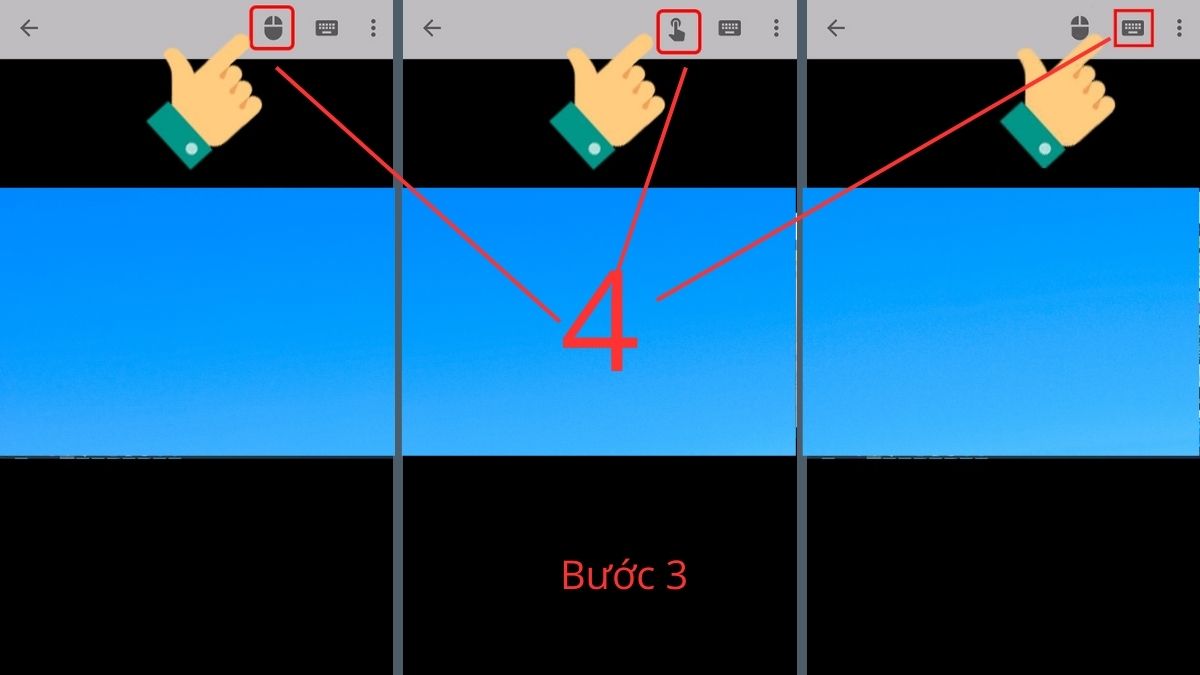
3.Bật chuột ảo, cảm ứng hoặc bàn phím:
- Sau khi nhập đúng mật khẩu và hoàn tất xác thực, điện thoại của bạn sẽ kết nối với máy tính thành công.
- Nhấn biểu tượng Chuột máy tính để dùng con trỏ ảo.
- Nếu muốn thao tác bằng chạm, chọn chế độ Cảm ứng.
- Khi cần nhập liệu, nhấn biểu tượng Bàn phím để mở bàn phím trên điện thoại
Những rủi ro khi sử dụng RDP và cách phòng tránh
RDP mang lại nhiều tiện ích trong quản trị và làm việc từ xa, nhưng nếu cấu hình sai hoặc để lộ Remote Desktop Protocol Port, hệ thống có thể trở thành mục tiêu tấn công. Hiểu rõ các rủi ro phổ biến và cách phòng tránh sẽ giúp bạn sử dụng RDP an toàn, ổn định hơn.
- Bị tấn công dò mật khẩu (Brute Force)
→ Đặt mật khẩu mạnh, bật xác thực hai lớp và giới hạn số lần đăng nhập sai. - Lộ cổng mặc định (Port 3389)
→ Thay đổi port mặc định, cấu hình firewall chỉ cho phép IP tin cậy truy cập. - Bị quét và khai thác lỗ hổng bảo mật
→ Thường xuyên cập nhật hệ điều hành và bản vá bảo mật mới nhất. - Nhiễm mã độc khi truy cập từ xa
→ Cài đặt phần mềm diệt virus uy tín để bảo vệ hệ thống và tuyệt đối không tải hoặc mở tệp tin từ các nguồn không xác định nhằm hạn chế nguy cơ nhiễm mã độc. - Rò rỉ dữ liệu nội bộ
→ Mã hóa dữ liệu, phân quyền người dùng rõ ràng, tắt RDP khi không sử dụng. - Chiếm quyền điều khiển máy chủ
→ Kích hoạt Network Level Authentication và theo dõi log đăng nhập định kỳ.
Kinh nghiệm chọn mua hoặc thuê RDP chất lượng
Chọn mua hoặc thuê RDP chất lượng không chỉ dựa vào giá rẻ mà còn phụ thuộc vào cấu hình, độ ổn định và chính sách hỗ trợ kỹ thuật. Nếu đánh giá đúng ngay từ đầu, bạn sẽ đảm bảo được chất lượng máy trong quá trình sử dụng lâu dài.
- Xác định rõ nhu cầu sử dụng: Chạy tool nhẹ, làm việc văn phòng hay vận hành nhiều tác vụ 24/7 sẽ cần cấu hình CPU và RAM khác nhau.
- Ưu tiên tốc độ và độ ổn định đường truyền: Chọn nhà cung cấp có băng thông cao, ping thấp, uptime cam kết từ 99% trở lên.
- Kiểm tra cấu hình thực tế: Xem rõ thông số CPU, RAM, ổ cứng SSD hay NVMe để đảm bảo hiệu suất ổn định.
- Quan tâm vị trí máy chủ: Server đặt gần khu vực người dùng sẽ giảm độ trễ và tăng tốc độ truy cập.
- Chính sách bảo mật rõ ràng: Hỗ trợ đổi port, bật tường lửa, xác thực hai lớp và sao lưu định kỳ.
- Dịch vụ hỗ trợ kỹ thuật 24/7: Đội ngũ support phản hồi nhanh sẽ giúp xử lý sự cố kịp thời, tránh gián đoạn công việc.
- Ưu tiên có dùng thử, hoàn tiền: Nên lựa chọn nhà cung cấp cho phép trải nghiệm thử trước khi thanh toán hoặc có cam kết hoàn tiền rõ ràng nếu dịch vụ thực tế không đúng với thông tin đã giới thiệu.
Tóm lại, khi đã hiểu rõ RDP là gì qua bài viết của Sforum, bạn sẽ thấy đây không chỉ là công cụ truy cập từ xa đơn thuần mà còn là giải pháp quan trọng trong quản trị hệ thống. Việc nắm vững cách cấu hình Remote Desktop port đúng chuẩn sẽ giúp quá trình kết nối ổn định, bảo mật và tối ưu hiệu suất vận hành.
Xem thêm các bài viết tại chuyên mục: Thuật ngữ máy tính/ Máy tính - Laptop - Tablet




Bình luận (0)