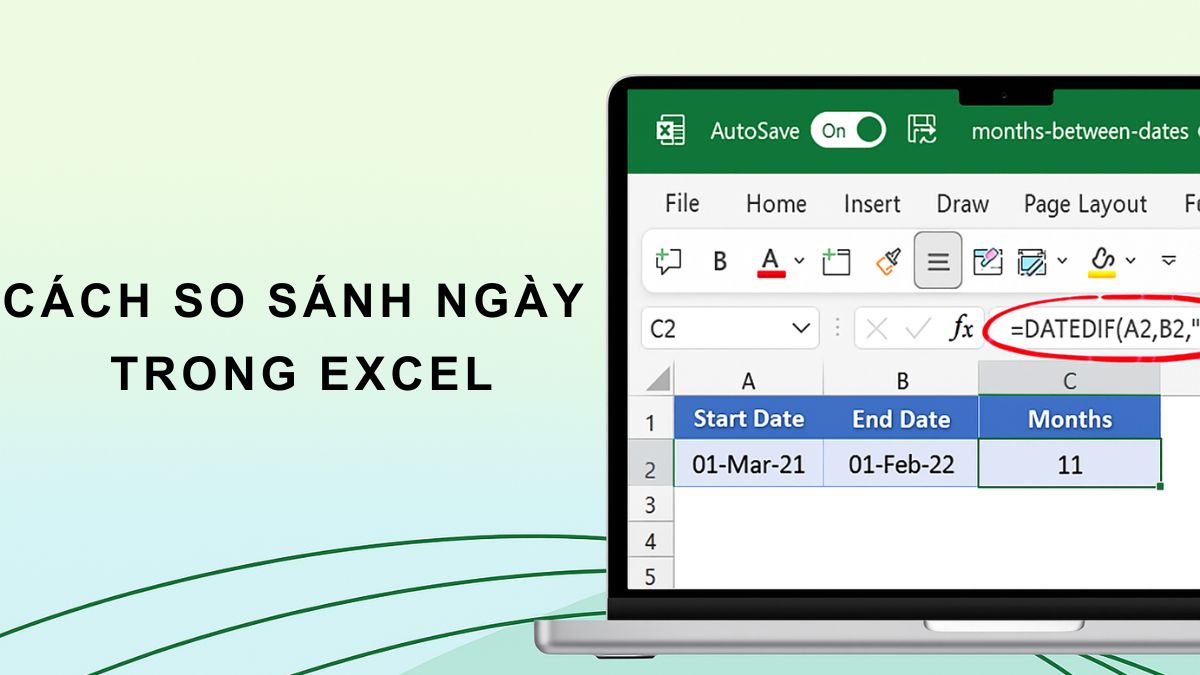
Hướng dẫn cách so sánh ngày trong Excel hiệu quả nhất

Cách so sánh ngày trong Excel là thao tác quan trọng giúp bạn xử lý dữ liệu nhanh và chính xác hơn, đặc biệt khi làm báo cáo hoặc theo dõi tiến độ công việc. Với vài bước đơn giản, bạn có thể dễ dàng xác định ngày lớn hơn, nhỏ hơn hoặc trùng khớp theo nhu cầu.
Xem thêm: Cách thiết lập các hàm cảnh báo ngày hết hạn trong Excel
Nguyên tắc so sánh ngày trong Excel
Việc so sánh ngày trong Excel cần tuân thủ các nguyên tắc sau:
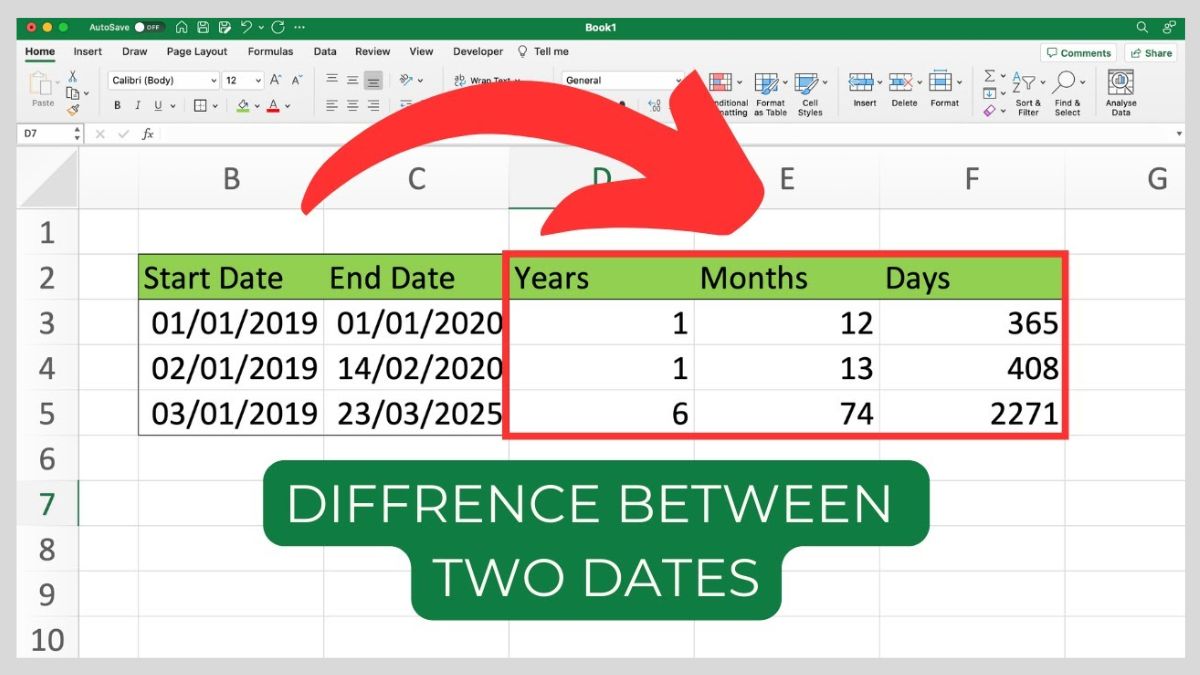
- Excel lưu ngày dưới dạng số nguyên nên mọi phép so sánh đều diễn ra trên giá trị số.
- Hai ô nhìn giống nhau nhưng có thể khác bản chất: một ô chứa ngày, một ô chứa ngày kèm giờ hoặc ô bị định dạng dưới dạng văn bản, dẫn đến so sánh sai.
- Cần đảm bảo dữ liệu ngày được định dạng đúng (Date), tránh để Excel hiểu nhầm thành text gây ra kết quả so sánh theo chuỗi ký tự.
- Dùng đúng các toán tử so sánh (=, <>, >, <, >=, <=) để đối chiếu ngày theo mục đích kiểm tra lớn hơn, nhỏ hơn hoặc bằng.
- Nếu ngày có kèm thời gian nhưng bạn chỉ muốn so sánh phần ngày, hãy loại bỏ phần giờ (ví dụ dùng hàm INT) để đảm bảo kết quả chuẩn.
- Khi nhập ngày trực tiếp vào công thức so sánh, cần đảm bảo Excel nhận diện đúng là giá trị ngày, không phải chuỗi văn bản.
Xem thêm: Hàm YEARFRAC trong Excel: Cách sử dụng và ví dụ cụ thể
Cách so sánh ngày trong Excel từ cơ bản đến nâng cao
Cách so sánh ngày trong Excel được thực hiện bằng nhiều mức độ khác nhau từ đơn giản đến nâng cao. Bạn có thể so sánh trực tiếp bằng toán tử logic, dùng hàm IF, tính chênh lệch ngày với hàm DATEDIF hoặc kiểm tra số ngày làm việc bằng NETWORKDAYS.
So sánh trực tiếp bằng toán tử logic
So sánh trực tiếp bằng toán tử logic là cách đơn giản nhất để kiểm tra hai ngày trong Excel. Bạn chỉ cần dùng các ký hiệu như =, >, <, >=, <= hoặc <> để xác định ngày nào lớn hơn, nhỏ hơn hoặc bằng nhau. Cách này sẽ trả về kết quả TRUE hoặc FALSE.
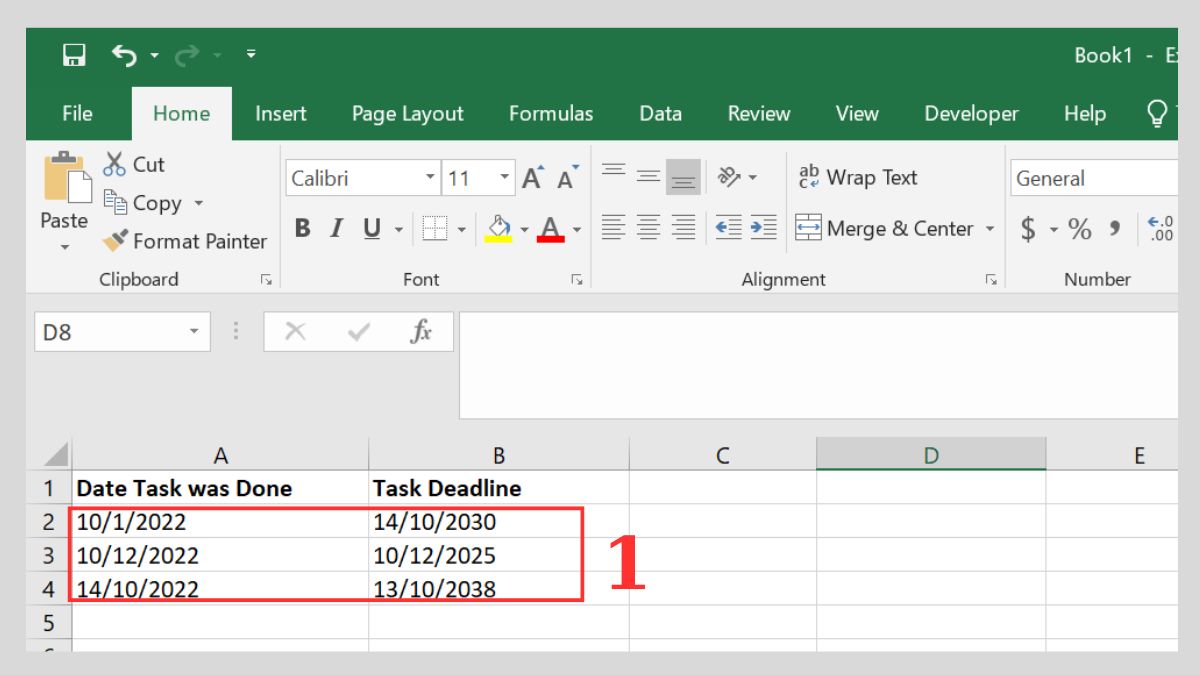
1. Điền ngày cần so sánh:
Điền ngày muốn so sánh trong Excel
2. Nhập công thức:
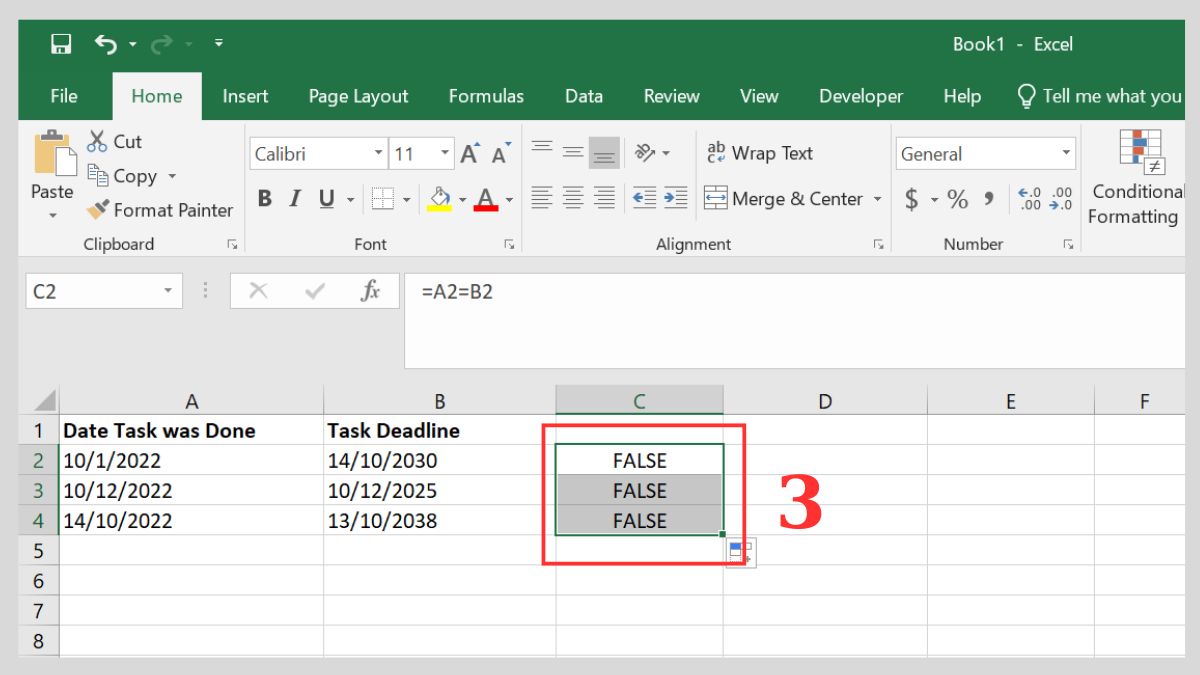
- Tại ô kết quả, nhập công thức như =A1>B1, =A1=B1 hoặc =A1
- Excel sẽ trả về TRUE hoặc FALSE.
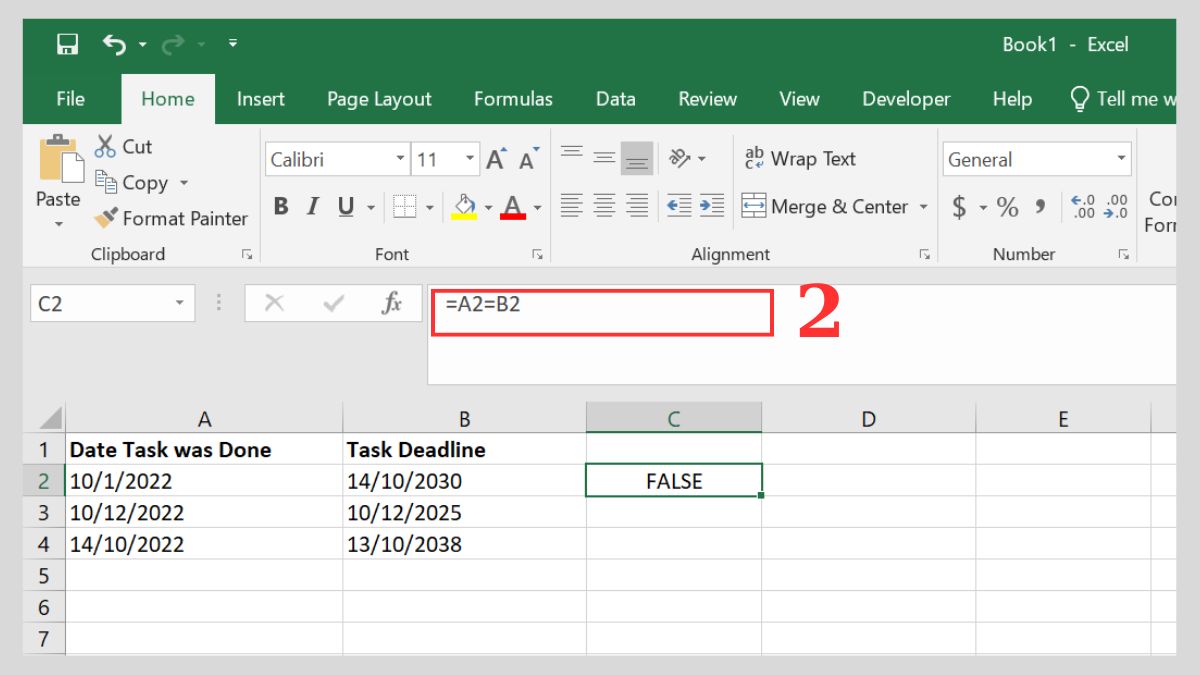
3. Dùng chuột kéo ô kết quả đầu xuống các dòng sau:
Sau khi nhập công thức Excel so sánh ở ô đầu tiên, bạn chỉ cần kéo xuống dòng tiếp. Excel sẽ tự động trả kết quả.
Nếu bạn thường xuyên dùng hàm so sánh ngày trong Excel khi xử lý dữ liệu, một chiếc laptop ổn định sẽ hỗ trợ tốc độ làm việc tốt hơn. Tham khảo ngay laptop Dell tại CellphoneS với hiệu năng bền bỉ, phù hợp nhiều nhu cầu.
[Product_Listing categoryid="154" propertyid="" customlink="https://cellphones.com.vn/laptop/dell.html" title="Danh sách Laptop Dell đang được quan tâm nhiều tại CellphoneS"]
So sánh bằng hàm IF
Khi muốn so sánh ngày trong Excel và hiển thị kết quả rõ ràng như “Lớn hơn”, “Nhỏ hơn” hay “Bằng nhau”, hàm IF là lựa chọn linh hoạt và dễ sử dụng nhất.
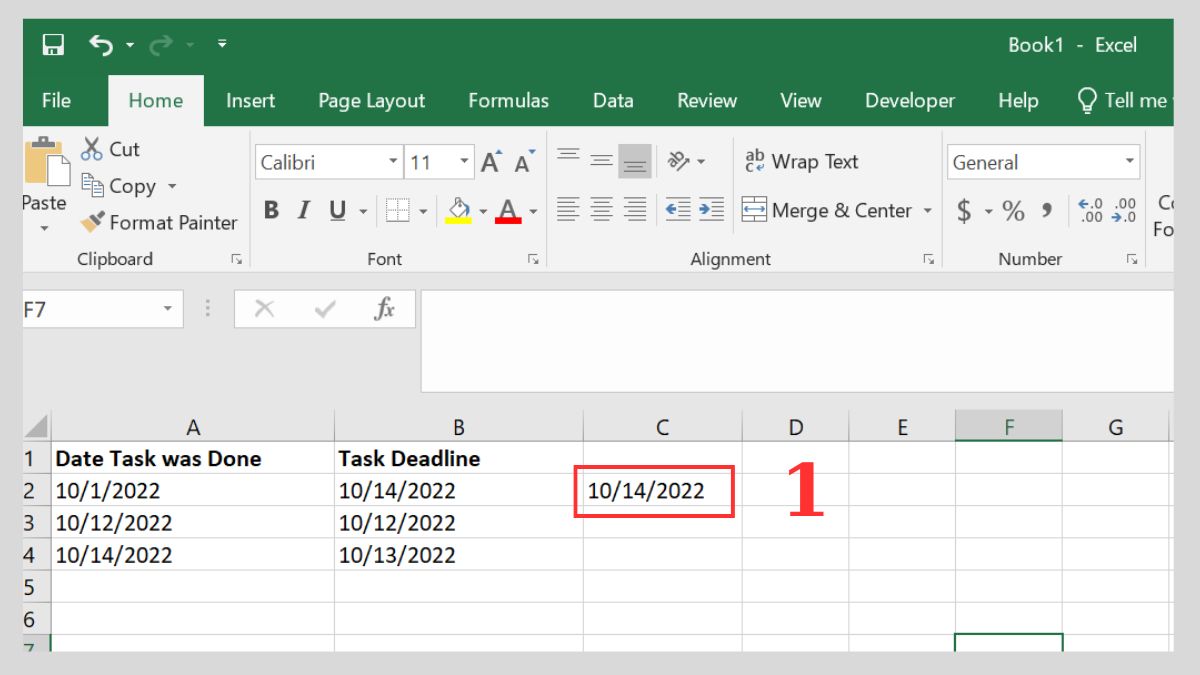
1. Nhập ngày mốc cần so sánh:
Hãy gõ ngày dùng để đối chiếu vào một ô trống trong bảng.
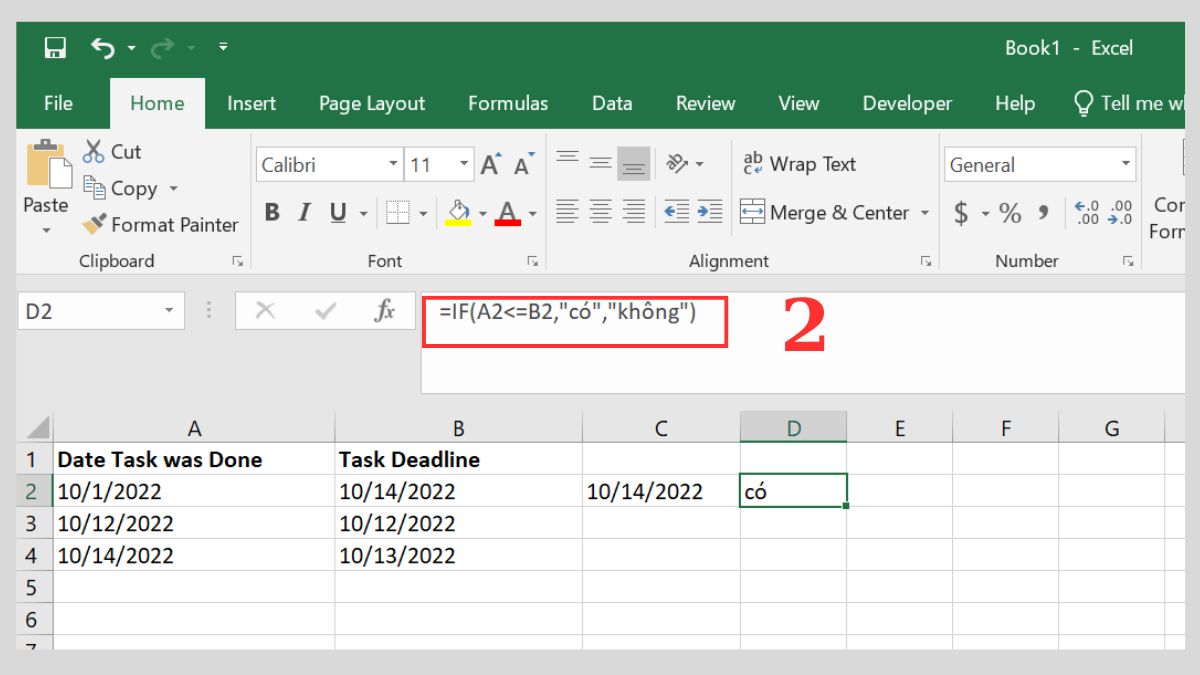
2 .Nhập hàm IF:
Tại ô kết quả nhập công thức: =IF(A2<=B2,"Có","Không")
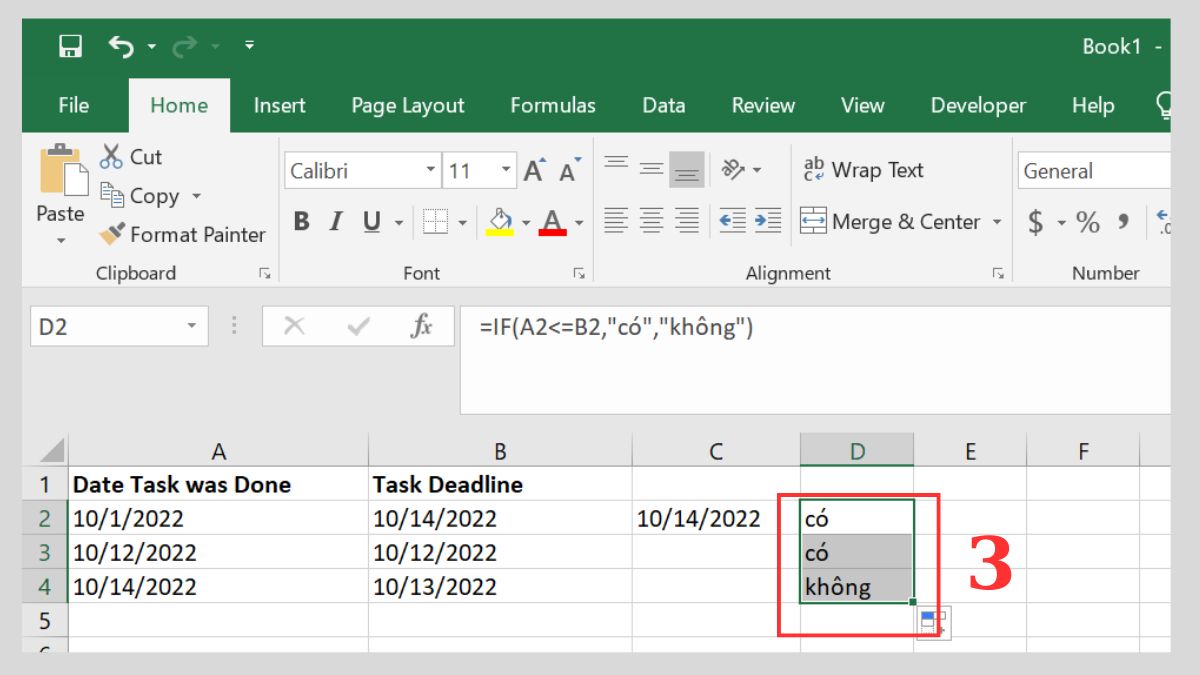
3. Kéo từ ô kết quả đầu xuống các dòng sau:
Kéo từ ô kết quả đầu tiên xuống dưới, Excel sẽ tự động trả kết quả.
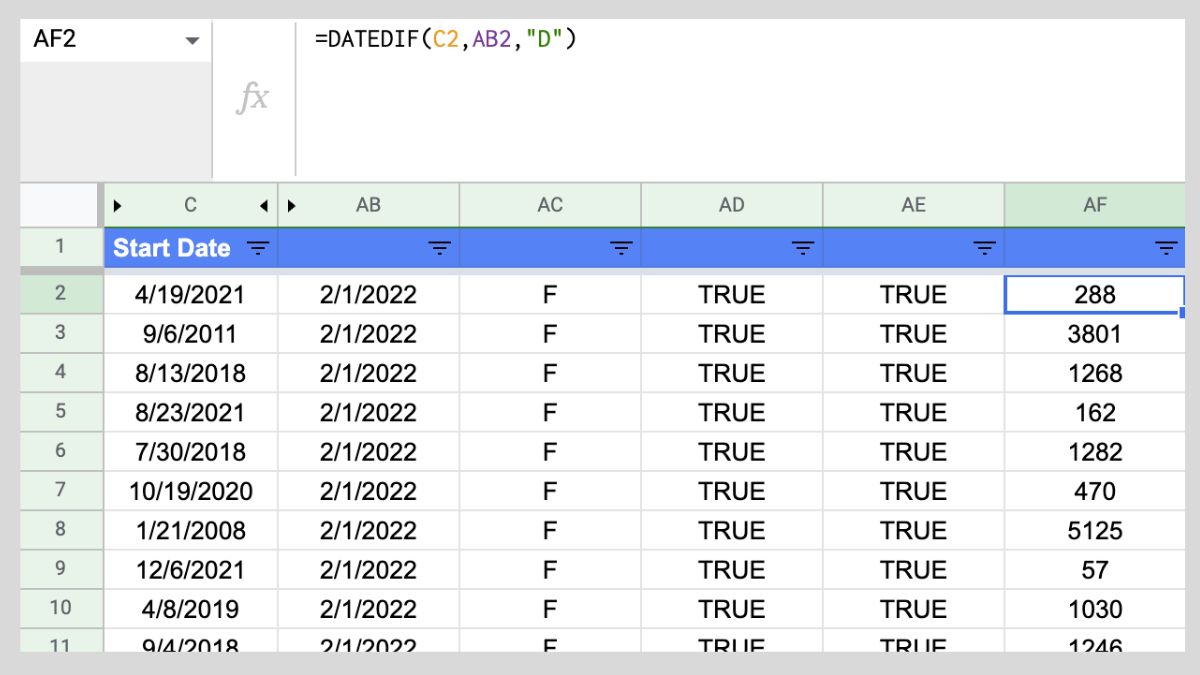
Tính và so sánh chênh lệch ngày bằng hàm DATEDIF
Khi cần tính chênh lệch ngày trong Excel, hàm DATEDIF là lựa chọn hiệu quả với các bước đơn giản như:
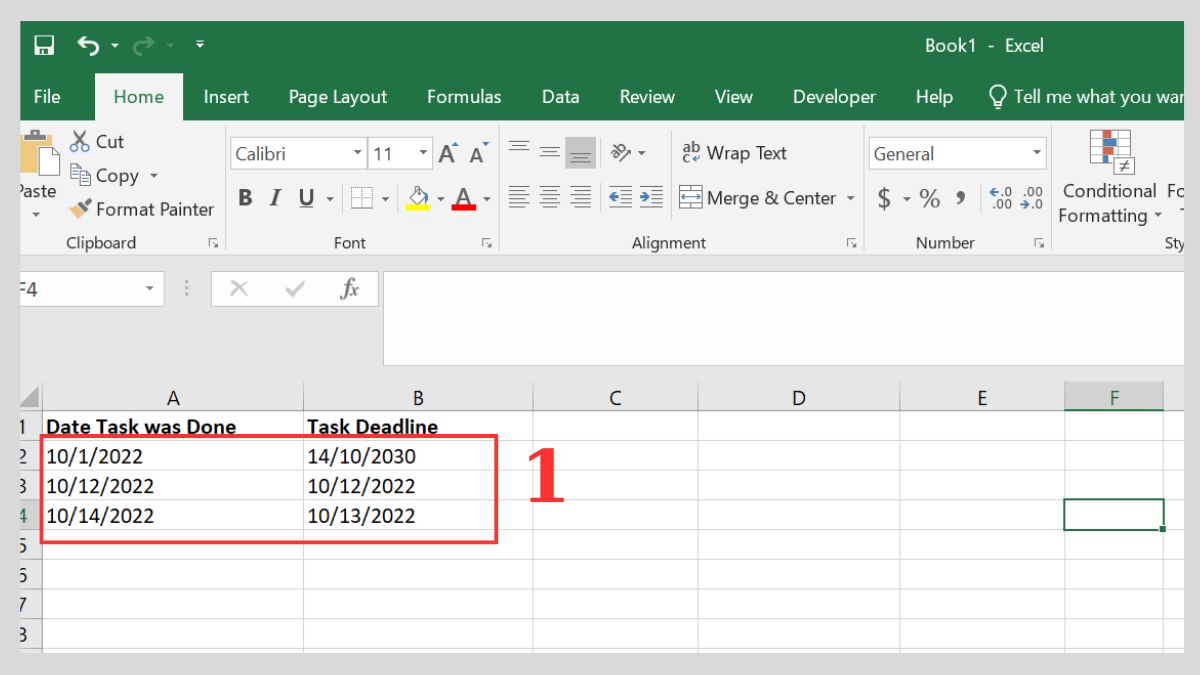
1. Điền ngày cần tính chênh lệch:
Điền các ngày cần phải tính chênh lệch.
2. Nhập hàm DATEDIF:
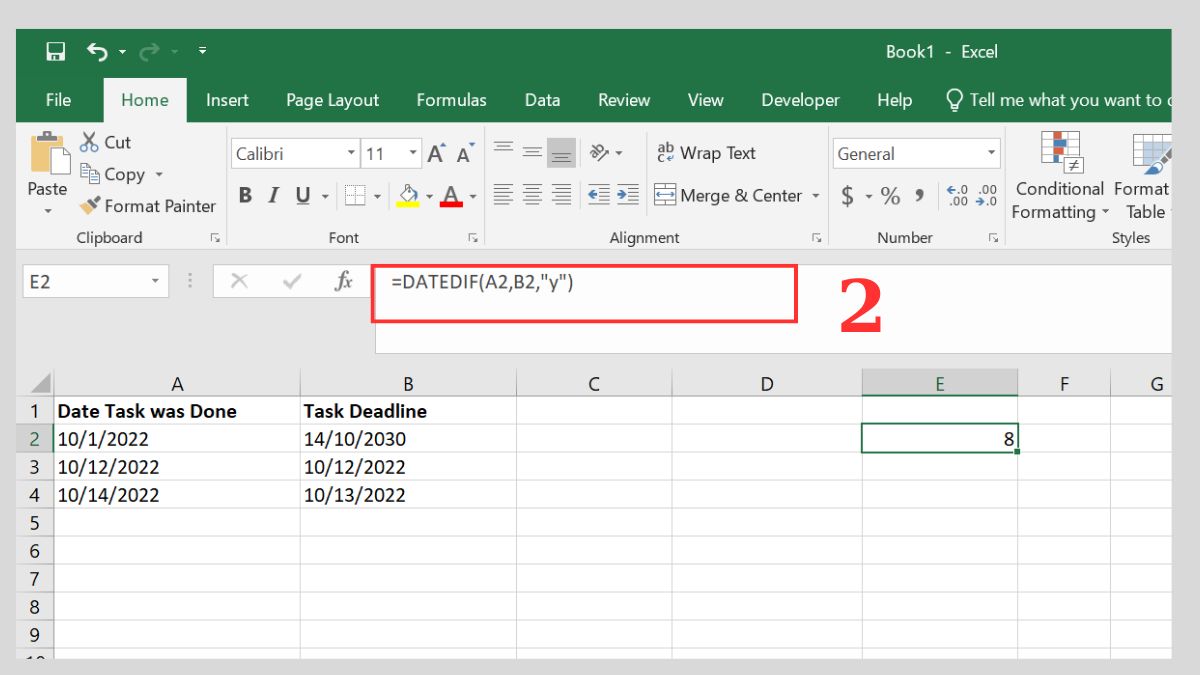
Chọn một ô trống bên cạnh rồi nhập công thức:
=DATEDIF(A2,B2,"Y")
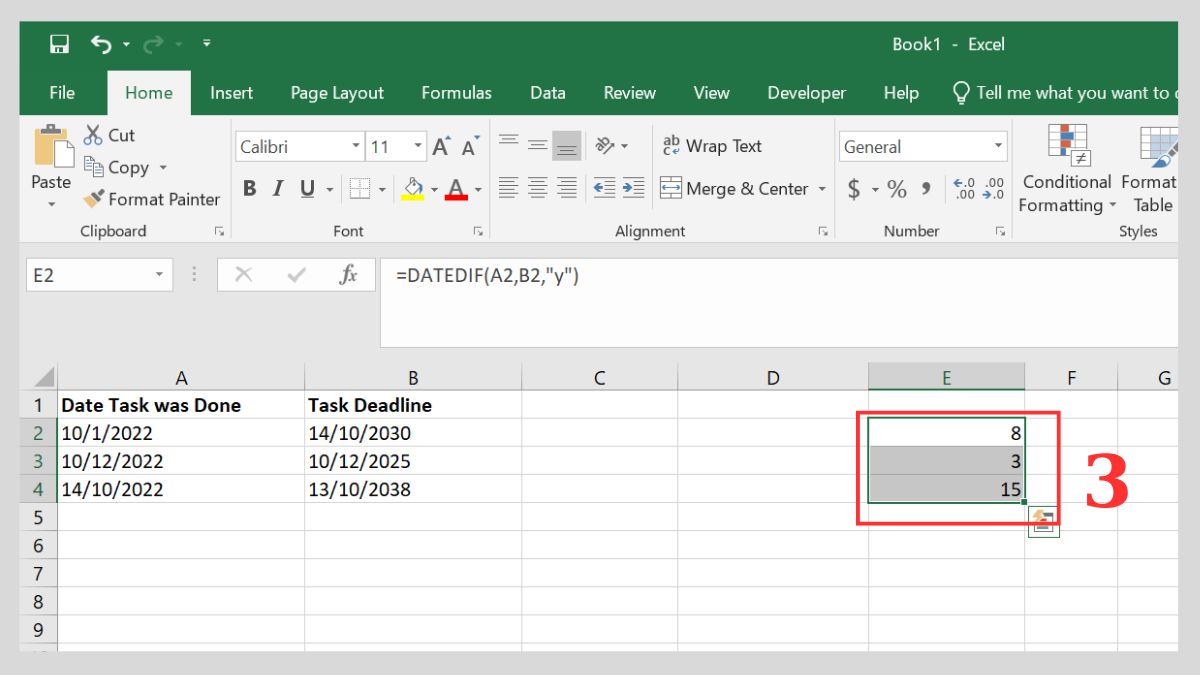
3. Kéo từ ô kết quả đầu xuống các dòng khác:
Sau khi nhận được kết quả ở ô đầu tiên, kéo chốt nhỏ ở góc dưới bên phải ô đó xuống dưới để Excel tự động tính chênh lệch cho các dòng còn lại.
So sánh số ngày làm việc bằng NETWORKDAYS
Khi cần xác định và so sánh số ngày làm việc giữa hai mốc thời gian trong Excel, hàm NETWORKDAYS là công cụ chính xác và tiện lợi. Cách làm như sau:
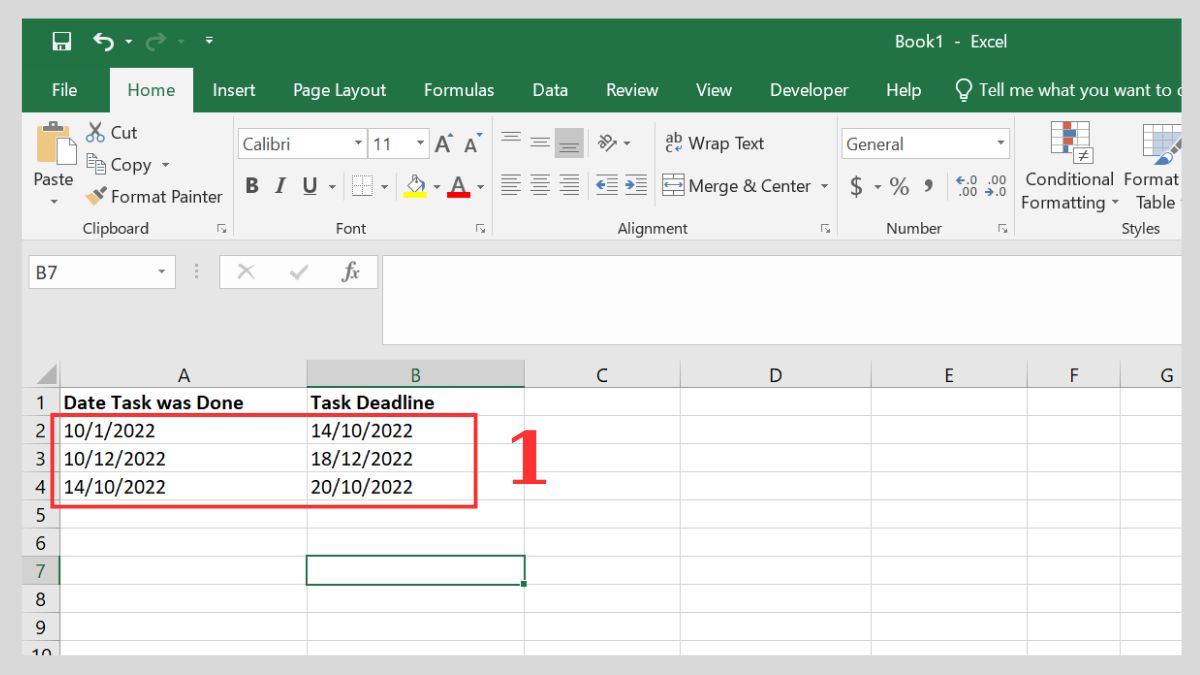
1. Nhập các ngày cần tính số ngày làm việc:
Nhập các ngày cần tính số ngày làm việc vào Excel.
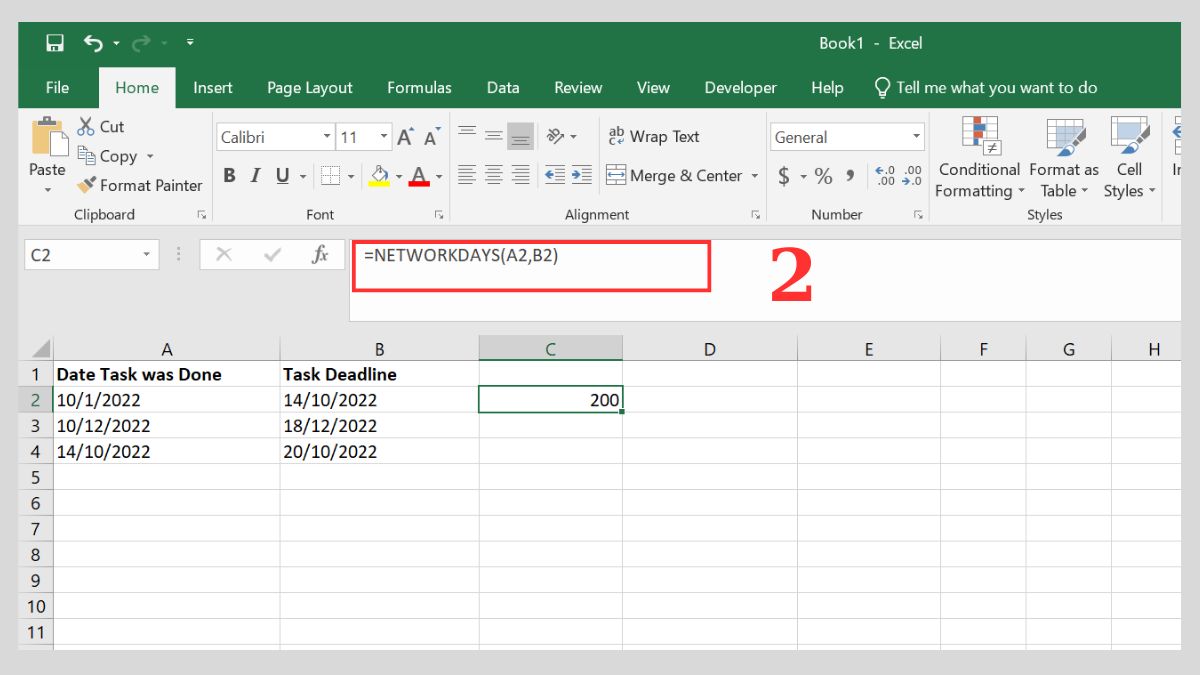
2. Nhập hàm NETWORKDAYS:
Chọn một ô trống bên cạnh và nhập công thức:
=NETWORKDAYS(A2,B2)
Hàm sẽ trả về tổng số ngày làm việc, tự động loại trừ thứ Bảy và Chủ Nhật.
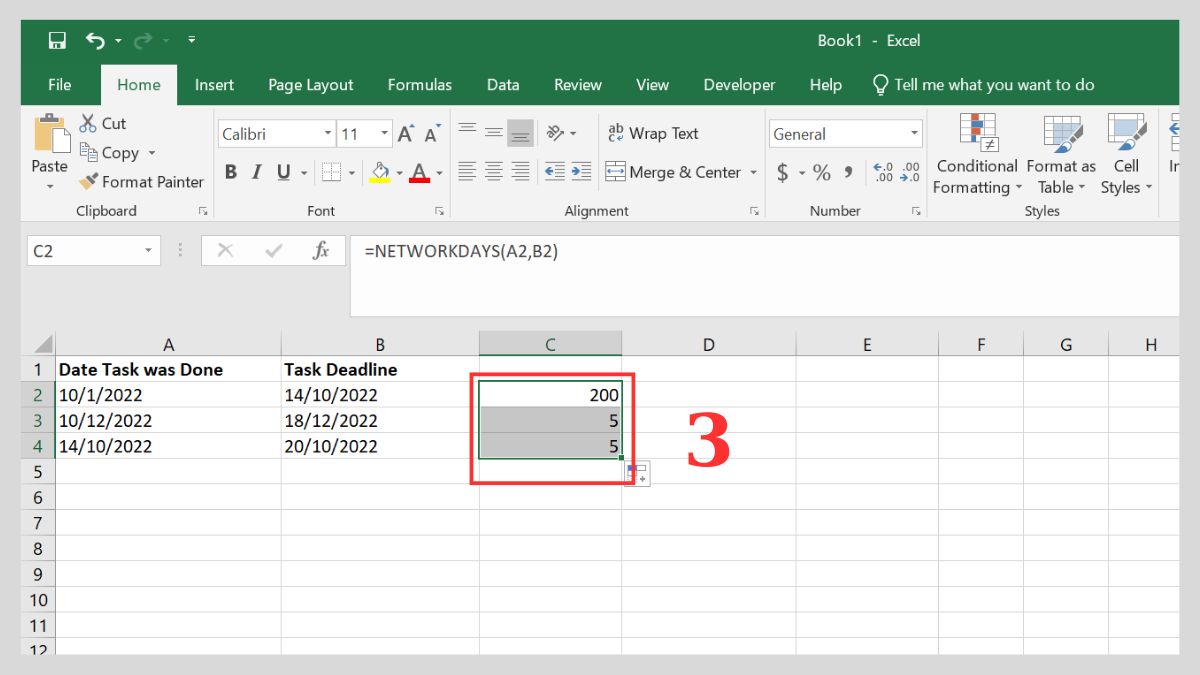
3. Kéo công thức áp dụng cho các dòng dưới:
Kéo công thức ở ô kết quả đầu cho các dòng tiếp theo, Excel sẽ trả kết quả tự động.
Ứng dụng thực tế của công thức so sánh ngày trong Excel
Công thức so sánh ngày trong Excel được ứng dụng rộng rãi trong nhiều công việc khác nhau, giúp bạn theo dõi và xử lý dữ liệu nhanh chóng hơn. Một số ứng dụng thực tế gồm:
- Kiểm tra hạn nộp hồ sơ, hợp đồng hoặc deadline công việc để xác định trễ hạn hay đúng thời gian.
- Lọc danh sách theo ngày, như lọc các đơn hàng trong ngày, tuần hoặc tháng.
- Đối chiếu ngày thanh toán, ngày xuất - nhập kho để quản lý tài chính và tồn kho hiệu quả.
- Tự động phân loại dữ liệu, ví dụ đánh dấu “còn hạn”, “hết hạn” hoặc “sắp đến hạn” bằng hàm IF.
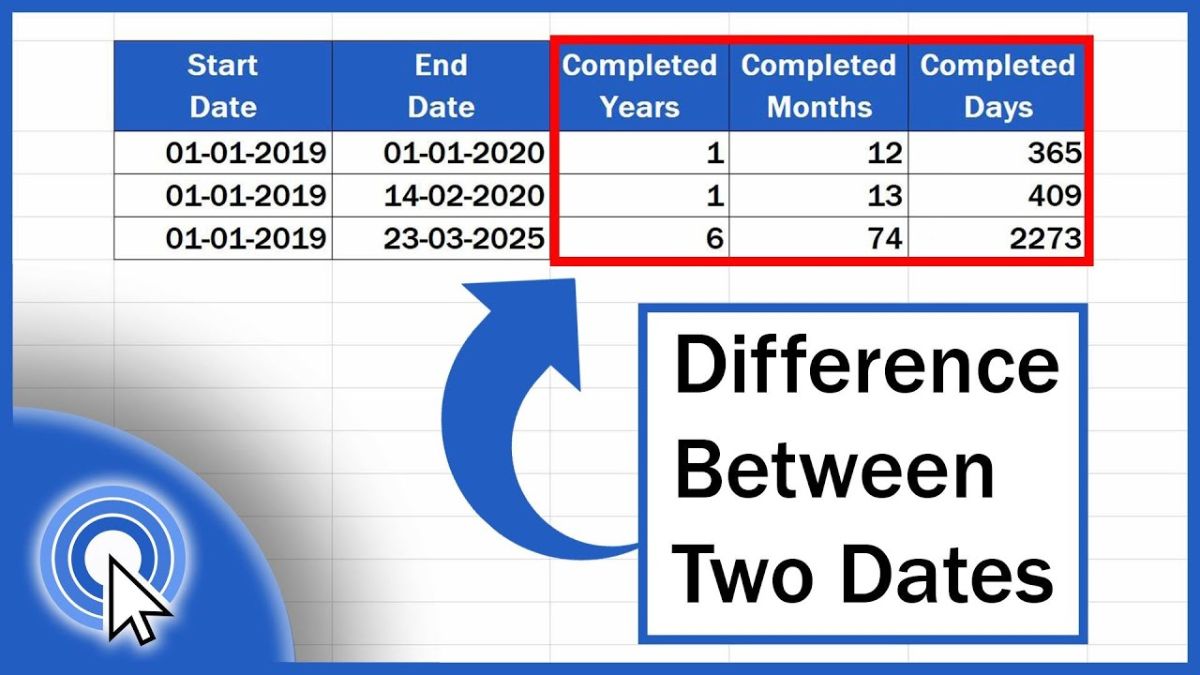
- Tính toán số ngày chênh lệch để lập báo cáo tiến độ hoặc theo dõi hiệu suất công việc.
Lỗi thường gặp khi so sánh ngày trong Excel
Khi thao tác với ngày tháng, nhiều người dễ gặp lỗi khiến kết quả so sánh không chính xác. Dưới đây là các lỗi thường gặp khi so sánh ngày trong Excel:
- Ngày lưu dưới dạng text: Excel không hiểu đây là giá trị ngày nên không thể thực hiện phép so sánh đúng.
- Ngày kèm thời gian (giờ - phút): Phần giờ khiến giá trị ngày lớn hơn/nhỏ hơn bị sai lệch so với mong muốn.
- Định dạng ngày không thống nhất: Sử dụng lẫn lộn dd/mm/yyyy và mm/dd/yyyy dễ dẫn đến hiểu sai giá trị ngày.
- Nhập ngày trực tiếp nhưng Excel không nhận diện: Nếu cú pháp ngày không đúng chuẩn, Excel sẽ coi đó là chuỗi văn bản.
- Ô chứa khoảng trắng hoặc ký tự ẩn: Các ký tự thừa làm Excel không xử lý chính xác khi so sánh dữ liệu ngày.
Cách so sánh ngày trong Excel không quá khó nếu bạn ghi nhớ và nắm vững những cách từ cơ bản đến nâng cao trên đây. Với một vài thao tác là người dùng Excel sẽ xử lý được dữ liệu một cách nhanh, chính xác và chuyên nghiệp hơn.
Xem thêm bài viết tại chuyên mục: Tin học văn phòng






Bình luận (0)