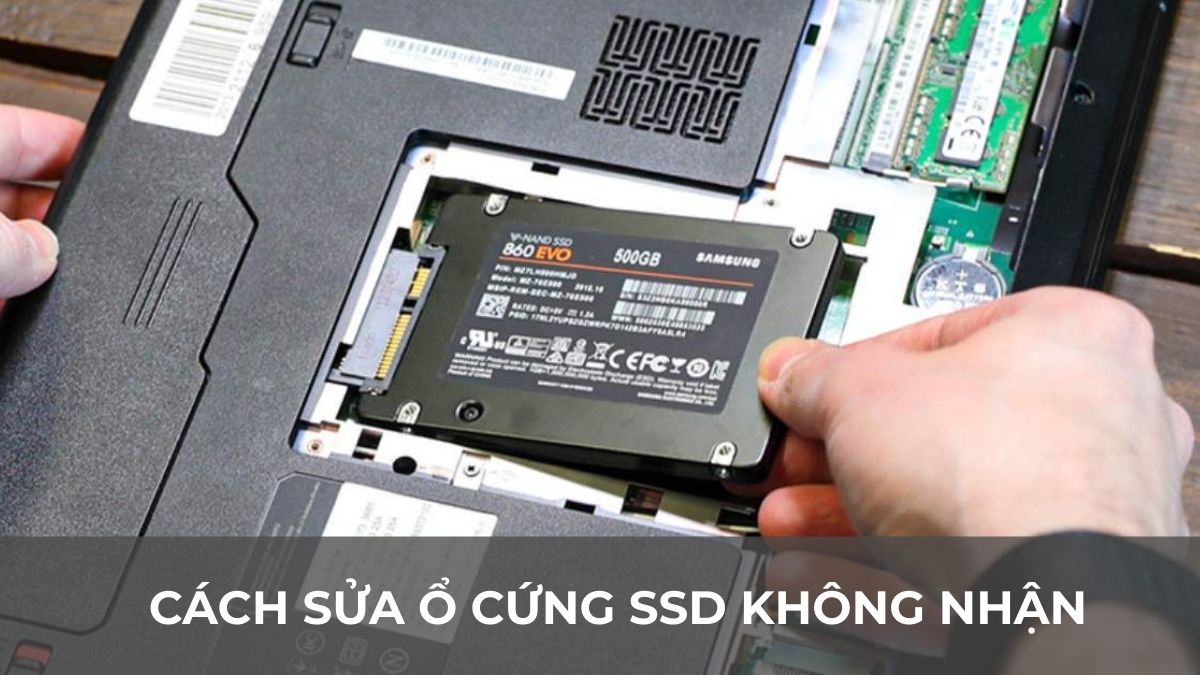
Tổng hợp 8 cách sửa ổ cứng SSD không nhận hiệu quả

Việc sửa ổ cứng SSD không nhận không quá phức tạp nếu bạn xác định đúng dấu hiệu và nguyên nhân. Bài viết này tổng hợp các bước kiểm tra, phương pháp khắc phục, cùng mẹo sử dụng để hạn chế tình trạng SSD lỗi trong quá trình hoạt động.
Dấu hiệu nhận biết SSD không nhận
Trước khi bắt tay vào kiểm tra và tìm hiểu sửa ổ cứng SSD không nhận, bạn nên quan sát một vài dấu hiệu cơ bản để xác định tình trạng của ổ. Những biểu hiện thường gặp:
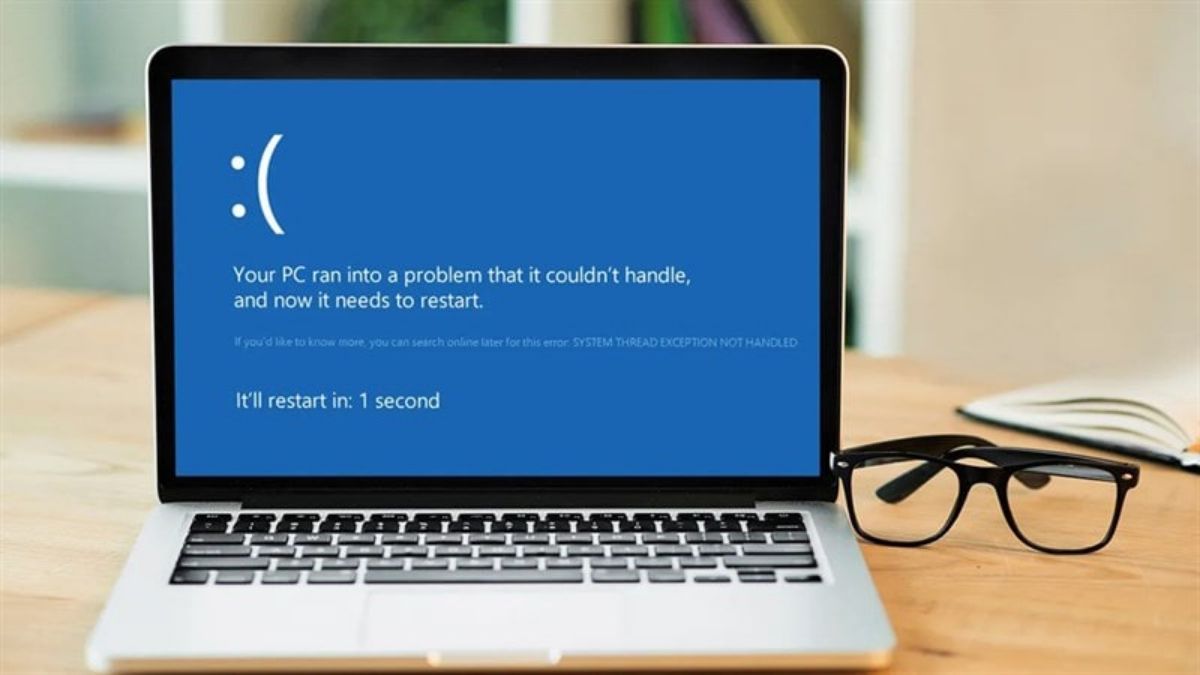
- Máy tính mở lên rất chậm, đứng im ở màn hình logo hoặc không thể vào được hệ điều hành.
- Disk Management báo trạng thái “Not Initialized”, “Unallocated” hoặc không hiển thị dung lượng.
- Trong BIOS không nhận SSD.
- Máy tính liên tục báo lỗi khi sao chép, ghi dữ liệu hoặc cần kiểm tra lại ổ đĩa.
- Máy tính phát ra âm báo lạ khi khởi động, dù phần lớn SSD không gây tiếng động.
Nguyên nhân ổ cứng SSD không nhận
Sau khi nhận biết được những biểu hiện ban đầu, bạn cần xem xét các nguyên nhân có thể khiến ổ gặp lỗi để chọn cách xử lý phù hợp. Chúng có thể là:
- Dây cáp kết nối bị lỏng hoặc hư.
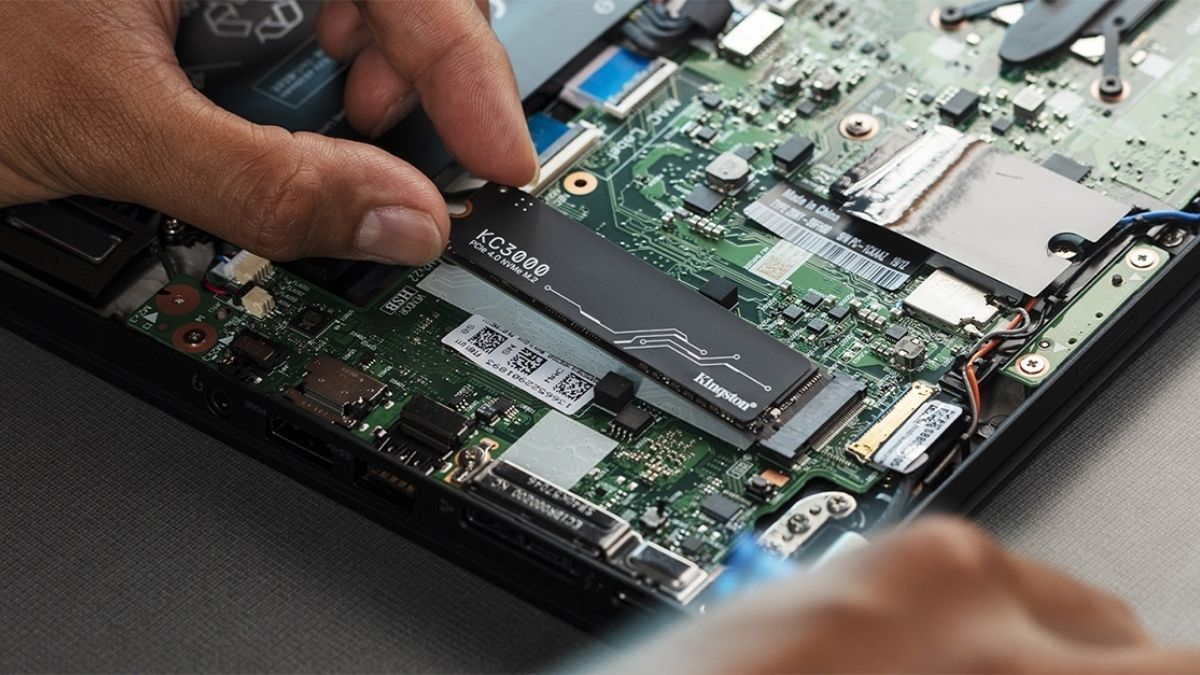
- Cổng SATA hoặc khe M.2 của mainboard gặp lỗi.
- SSD chưa được format hoặc chưa khởi tạo (Initialize).
- Laptop không nhận SSD mới do xung đột driver hoặc driver đã quá cũ.
- BIOS tắt chế độ nhận ổ hoặc nhận sai chuẩn.
- SSD bị đầy hoặc lỗi bộ nhớ NAND.
- Vấn đề do hệ điều hành hoặc file hệ thống bị hỏng.
- SSD bị hư vật lý sau thời gian sử dụng dài.
Cách sửa ổ cứng SSD không nhận
Dưới đây là các phương pháp thực tế giúp bạn sửa lỗi không nhận SSD nhanh chóng và an toàn. Nắm rõ chúng giúp duy trì hiệu suất ổ SSD ổn định và bền bỉ hơn.
Kiểm tra cổng kết nối và dây cáp
Trước khi đi sâu vào các thiết lập, hãy đảm bảo việc kết nối vật lý của SSD vẫn ổn định. Đây là bước đầu tiên bạn nên kiểm tra, nhưng thực tế lại thường bị người dùng bỏ sót.
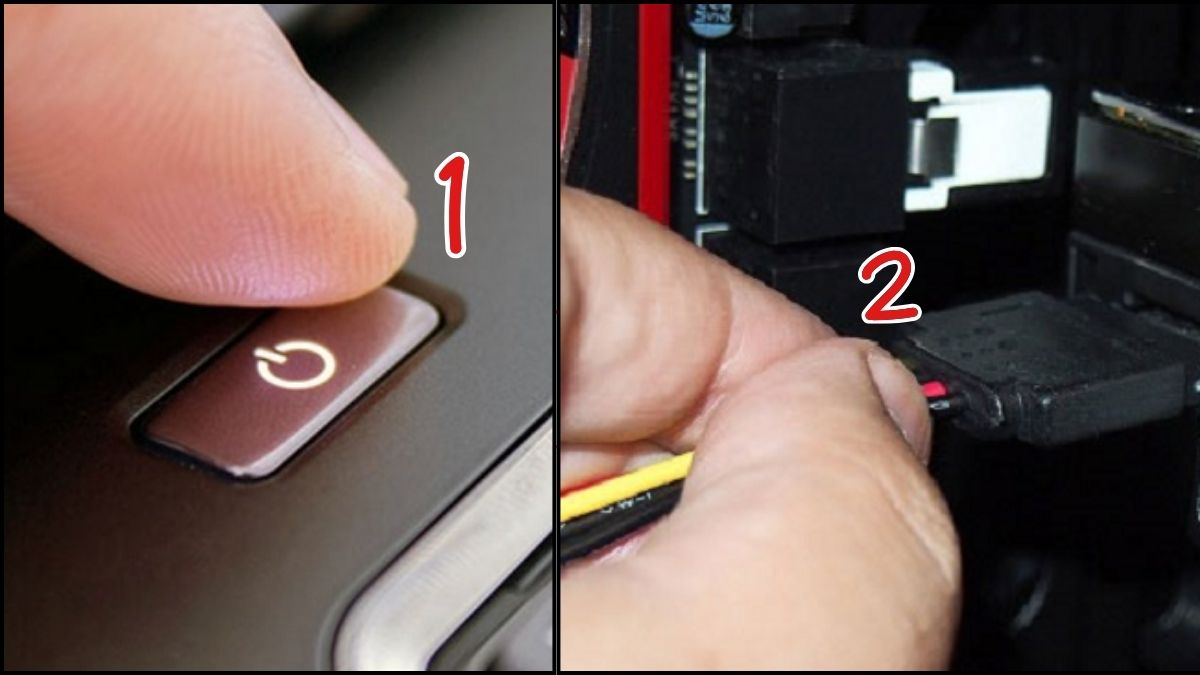
1.Rút và gắn lại dây cáp
- Ngắt nguồn máy tính hoàn toàn.
- Rút dây SATA hoặc ổ M.2 rồi gắn lại chắc chắn.
2.Sử dụng cáp khác
- Thử đổi sang dây SATA hoặc cáp nguồn khác nếu nghi ngờ hư hỏng.
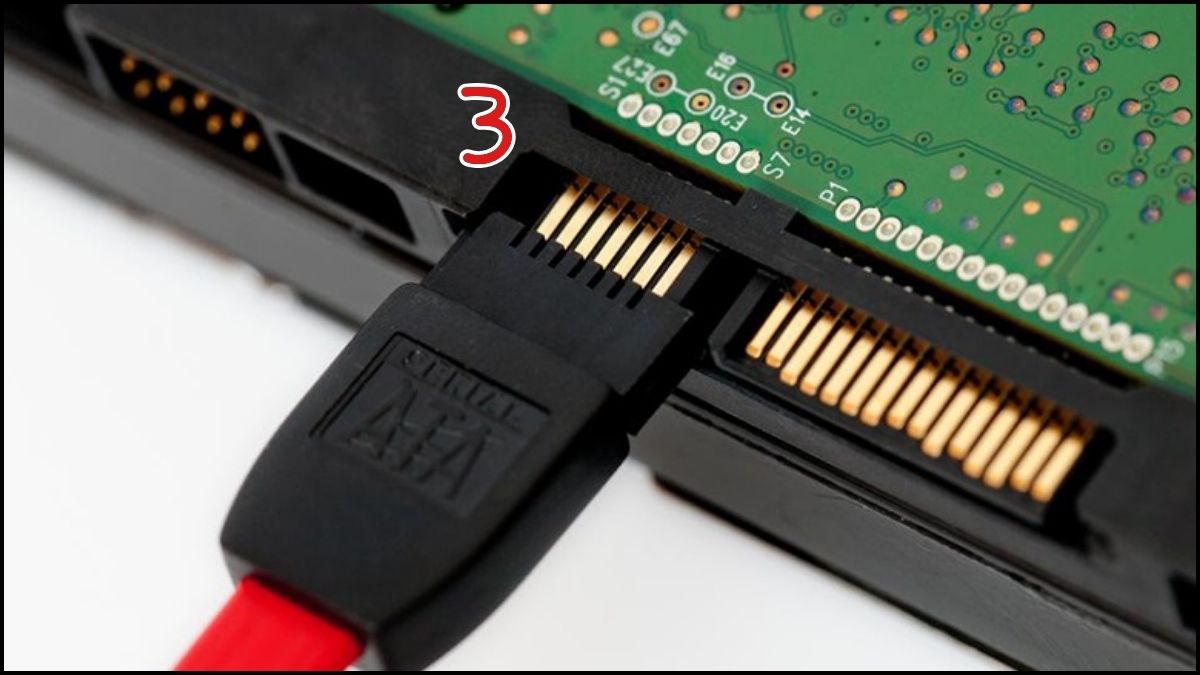
3.Đổi cổng cắm
- Gắn SSD sang một cổng SATA hoặc khe M.2 khác để kiểm tra lỗi cổng.
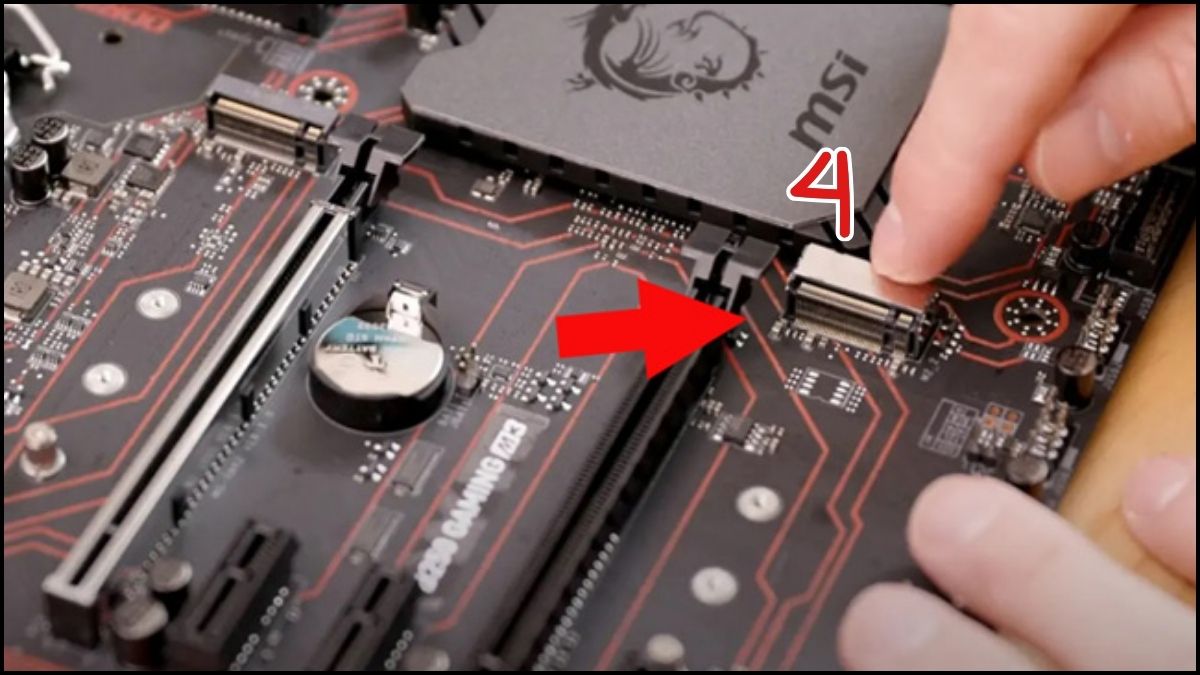
Lưu ý: Cách sửa ổ cứng SSD không nhận này phù hợp với người dùng có am hiểu sâu về máy tính.
Hiện nay các thương hiệu đẩy mạnh sản xuất tối ưu phần cứng cho laptop. Nhờ cấu trúc tối giản, việc tháo lắp hoặc can thiệp vào thiết bị trở nên dễ dàng và nhanh chóng hơn. Tham khảo dòng máy tính sau nếu bạn muốn trải nghiệm:
[Product_Listing categoryid="156" propertyid="" customlink="https://cellphones.com.vn/laptop/hp.html" title="Danh sách Laptop HP đang được quan tâm nhiều tại CellphoneS"]
Kiểm tra xem BIOS
BIOS có thể không nhận SSD nếu cấu hình sai hoặc đang tắt chế độ tương thích. Việc kiểm tra BIOS giúp xác định ổ đã được hệ thống phát hiện hay chưa. Làm theo các bước:
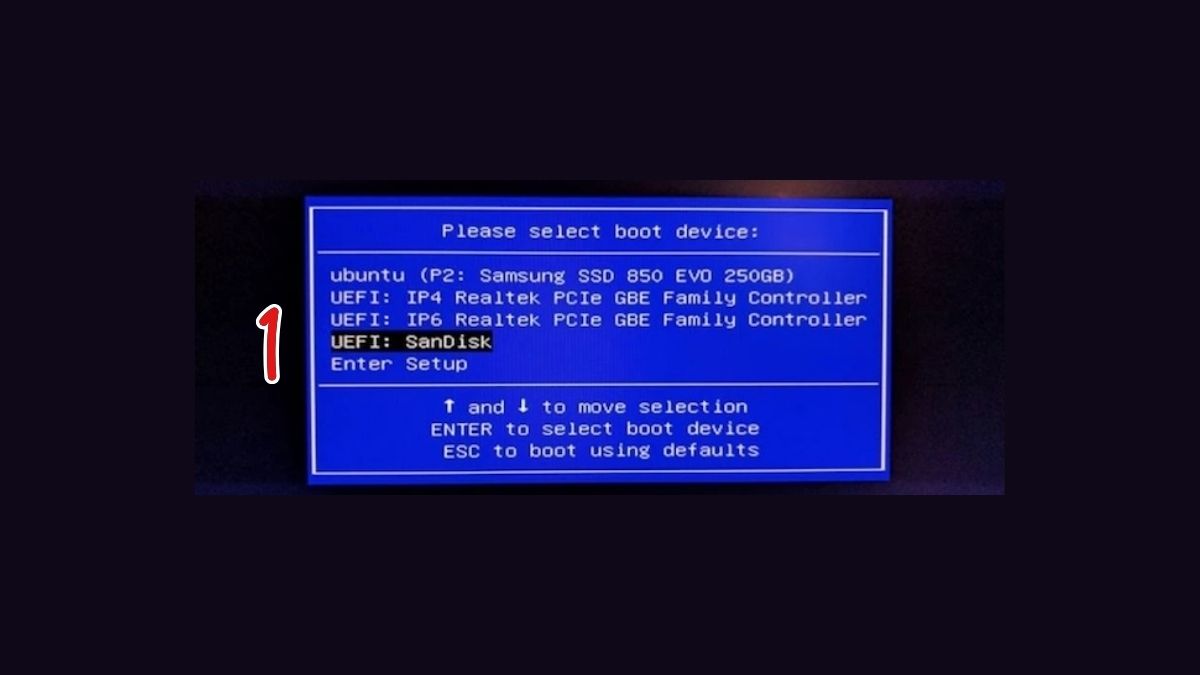
1.Truy cập BIOS
- Khởi động máy và khi vừa xuất hiện logo thì nhấn phím (thường là F2, ESC, F10) để vào BIOS.
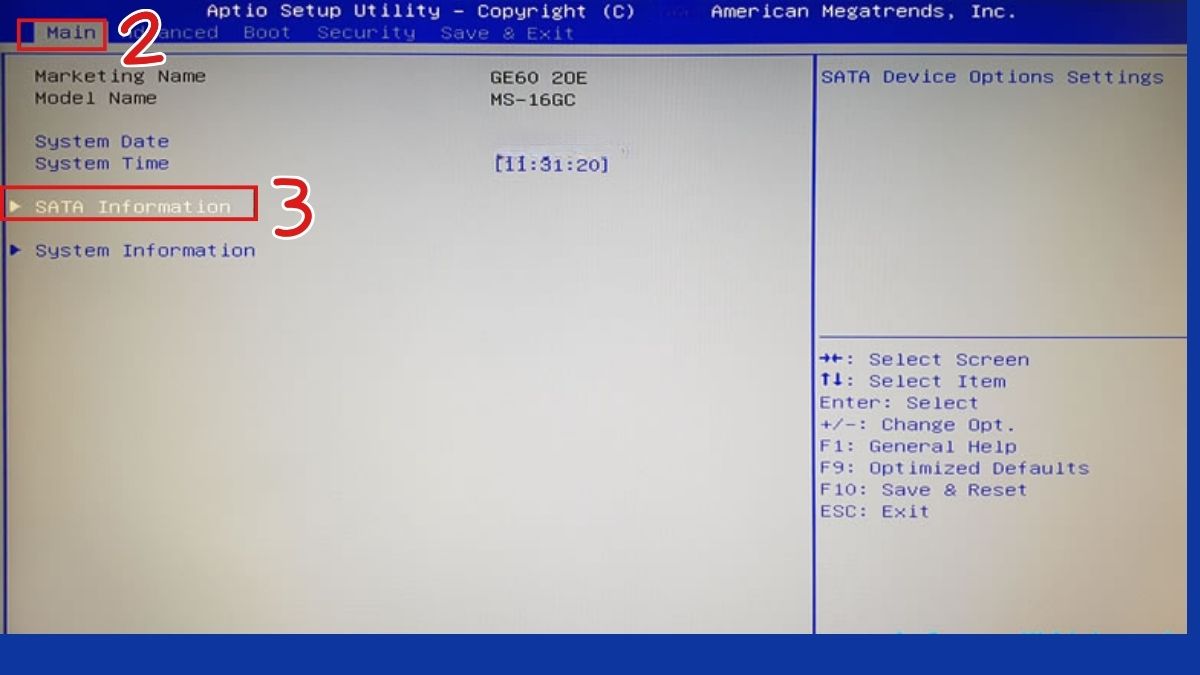
2.Chọn mục Storage Information
- Vào Main chọn Storage Information kiểm tra xem SSD có hiển thị trong danh sách hay không.
3.Kiểm tra chế độ đang có trong BIOS
- Chọn Storage > Chọn Storage Options.
- Có thể máy đang ở chế độ IDE Mode.
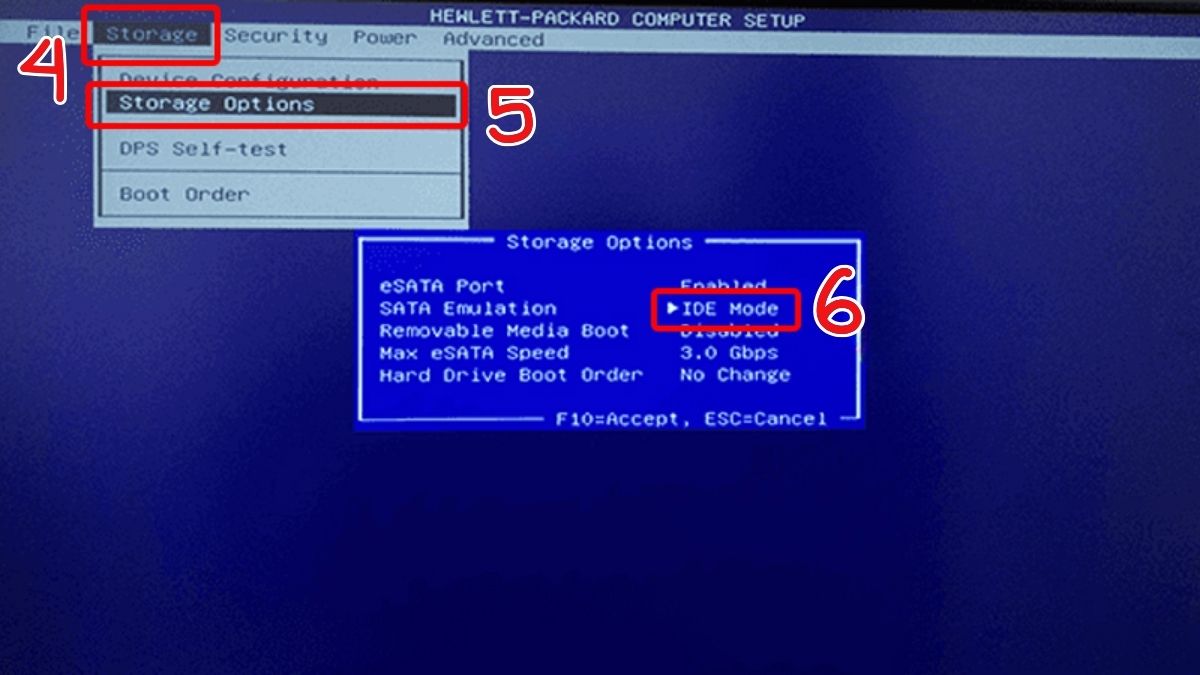
4.Kích hoạt lại chế độ AHCI hoặc SATA
- Vào mục IDE Mode → chuyển sang AHCI (Hoặc SATA).
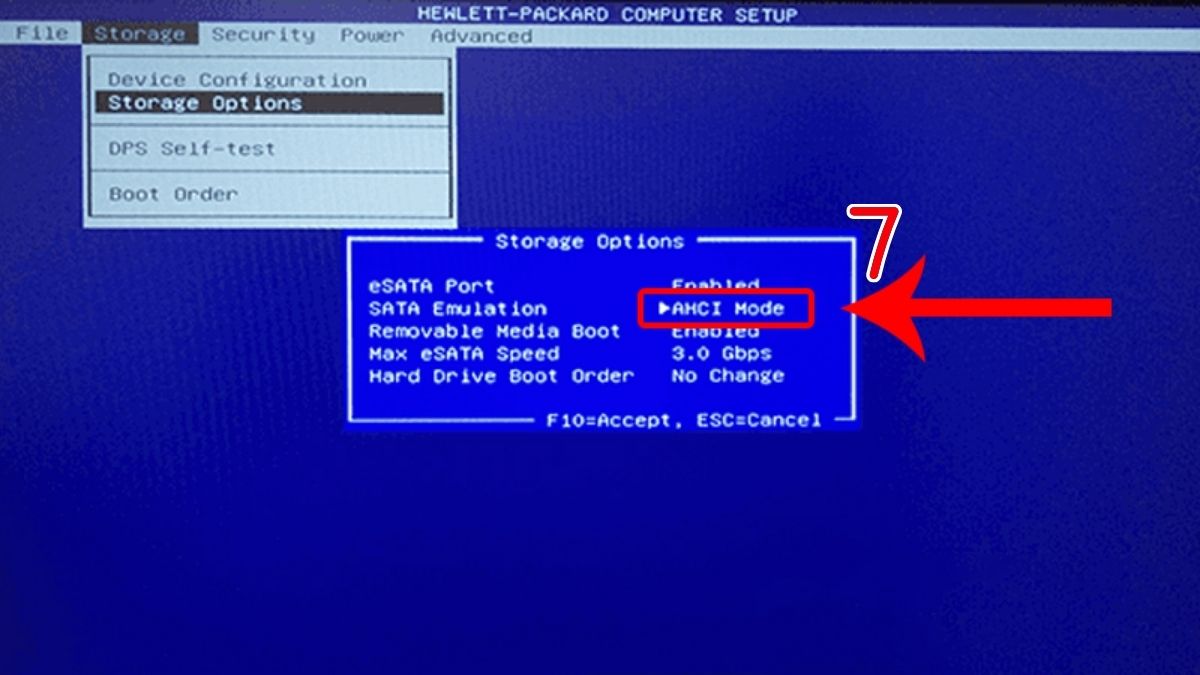
Lưu ý: Chế độ AHCI chỉ hỗ trợ từ hệ điều hành Windows Vista trở lên. Nếu thiết bị của bạn sử dụng hệ điều hành Windows XP thì không nên sang chế độ AHCI.
Cấu hình lại cài đặt
Một số thiết lập trong Windows có thể gây xung đột khiến SSD không nhận. Thực hiện lần lượt các bước sửa ổ cứng SSD không nhận như sau:
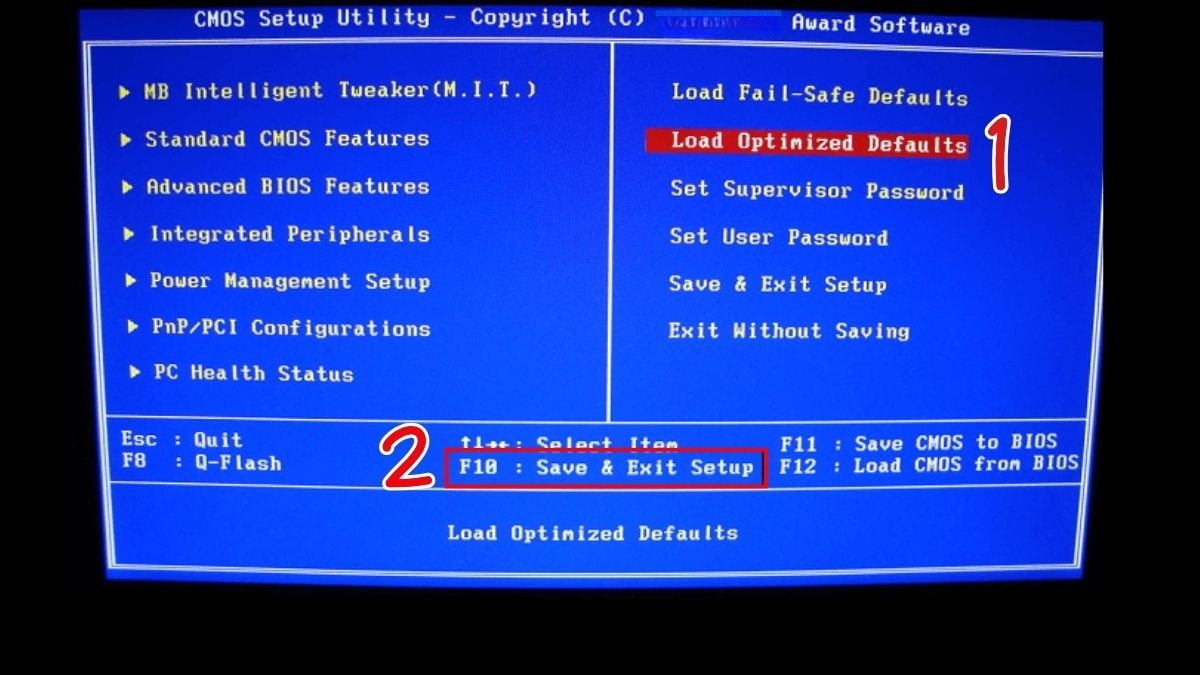
1.Chọn Reset BIOS về mặc định
- Trong BIOS, chọn Load Optimized Defaults.
- Nhấn F10 để lưu lại và thử khởi động.
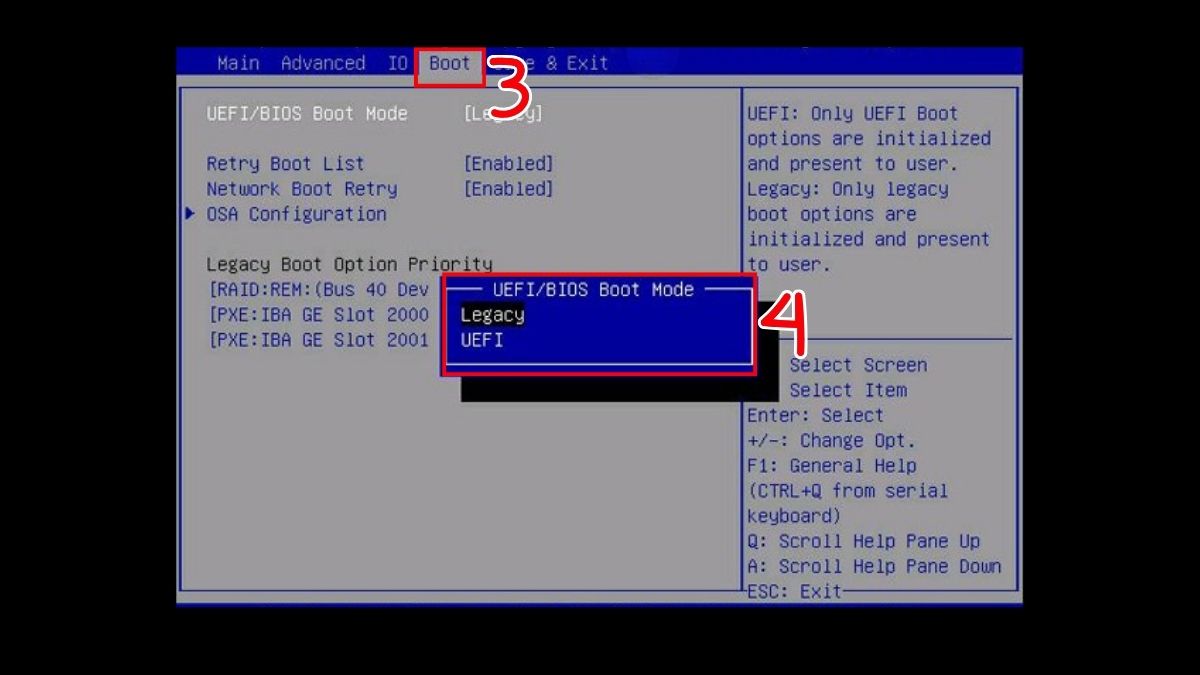
2.Chọn chế độ Boot phù hợp
- Chuyển đổi giữa UEFI và Legacy nếu SSD không được nhận trong Boot Options.
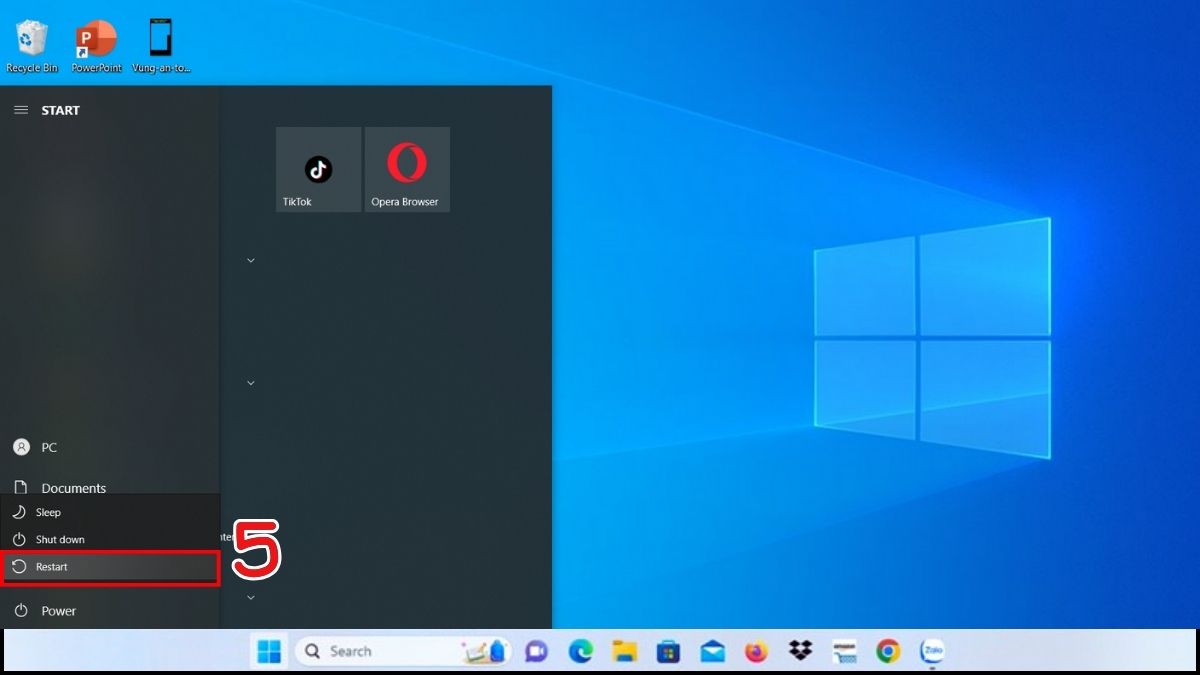
3.Chọn khởi động lại hệ thống.
- Sau khi thay đổi thiết lập, chọn Restart khởi động lại để Windows nhận thiết bị mới.
Ổ SSD báo Not Initialized
Nếu SSD xuất hiện trong Disk Management nhưng báo Not Initialized, bạn cần khởi tạo để hệ thống nhận diện. Các bước khắc phục:
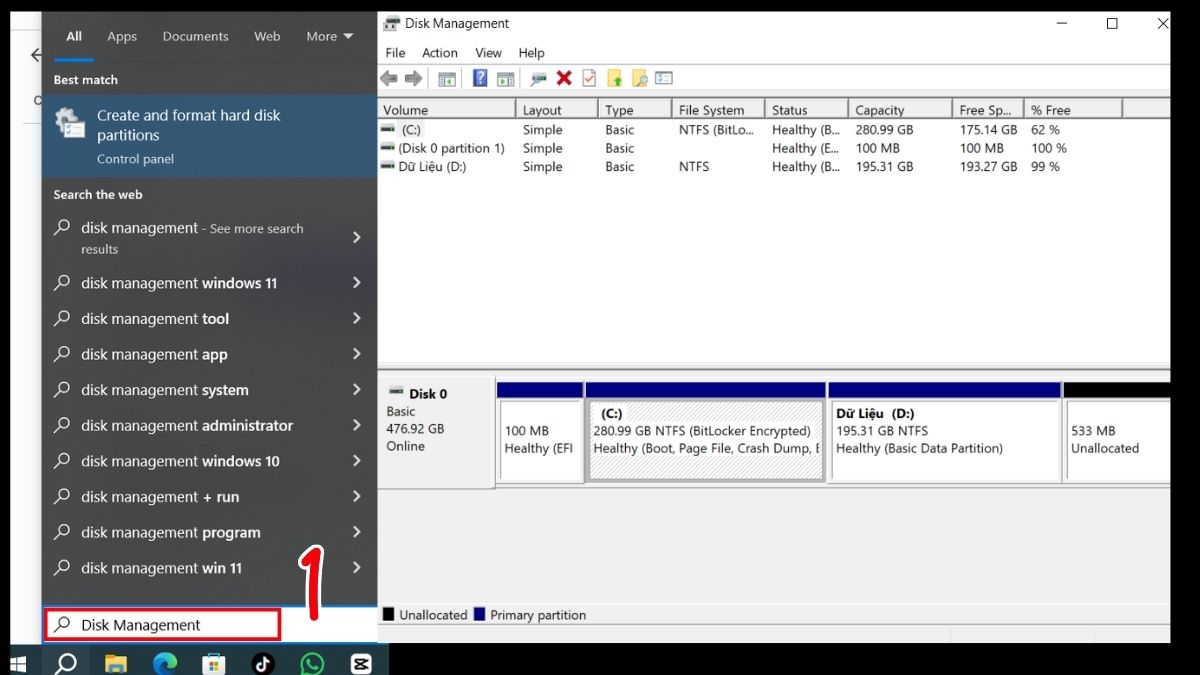
1.Chọn mở Disk Management
- Tìm kiếm Disk Management ở cửa sổ Windows và nhấn Enter.
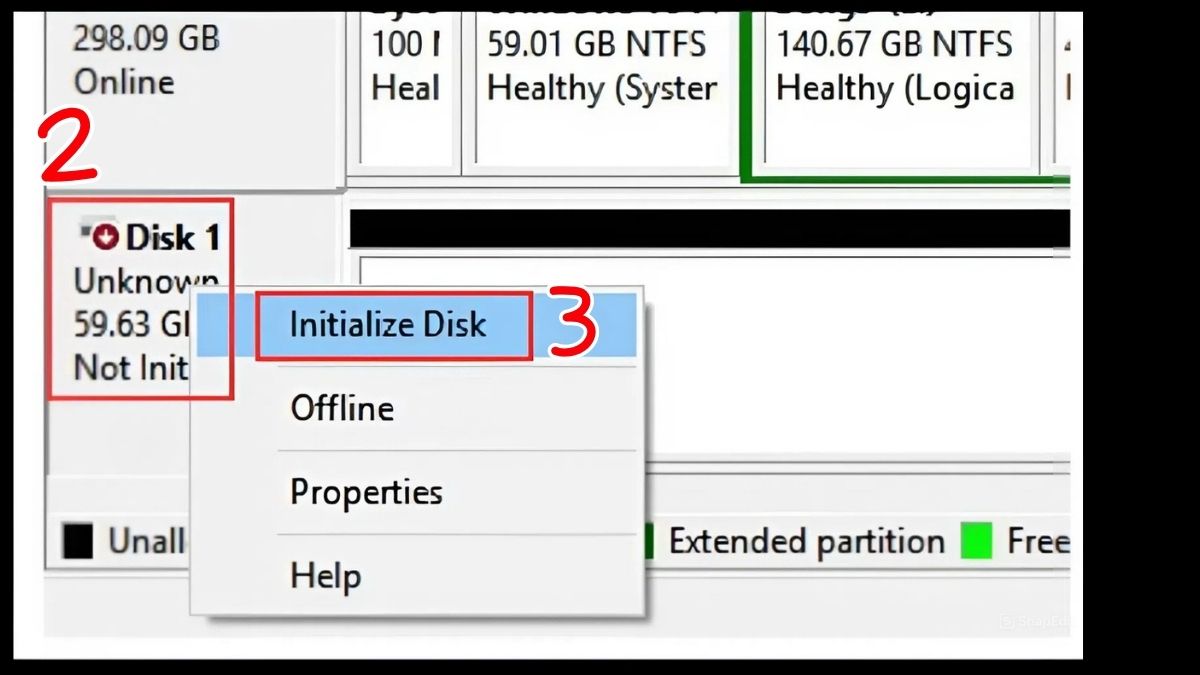
2.Chọn Initialize Disk
- Nhấn chuột phải vào ổ báo Unknown → chọn Initialize Disk.
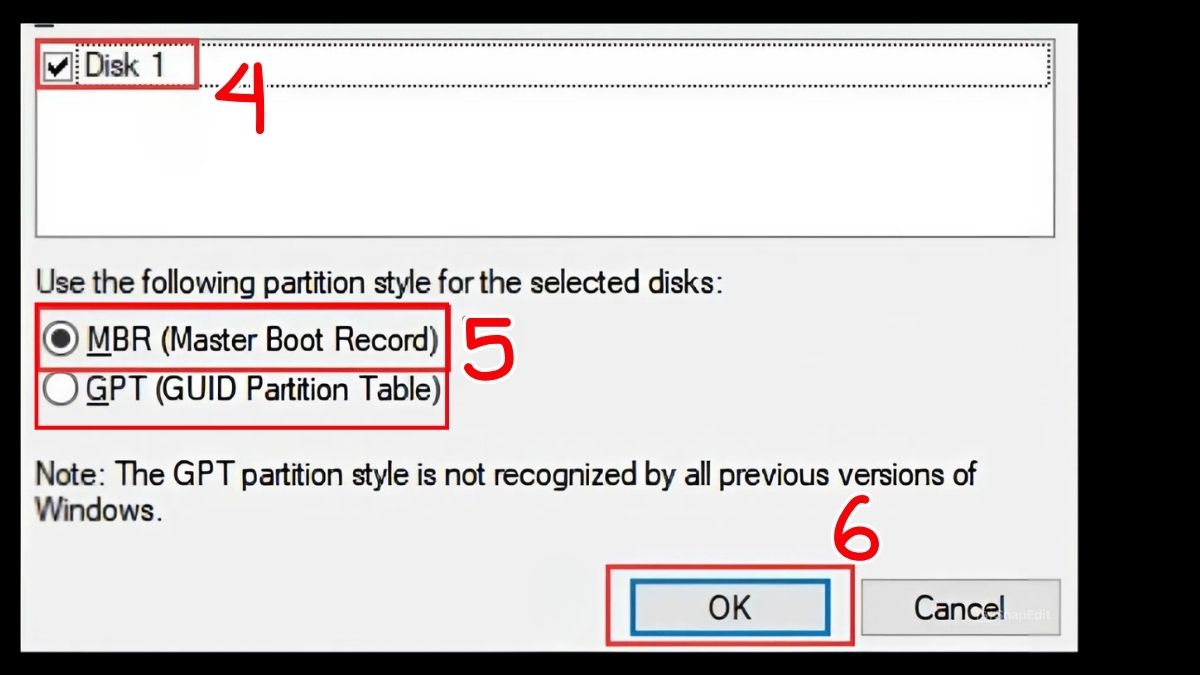
3.Chọn chuẩn MBR hoặc GPT
- Chọn ổ đĩa hiện trong danh sách.
- Chọn MBR hoặc chọn GPT cho ổ dung lượng lớn.
- Nhấn OK và tạo mới phân vùng theo hướng dẫn.
Cập nhật driver cho ổ đĩa
Driver cũ hoặc lỗi có thể khiến SSD không hiển thị. Việc cập nhật driver nên làm theo các bước sau:
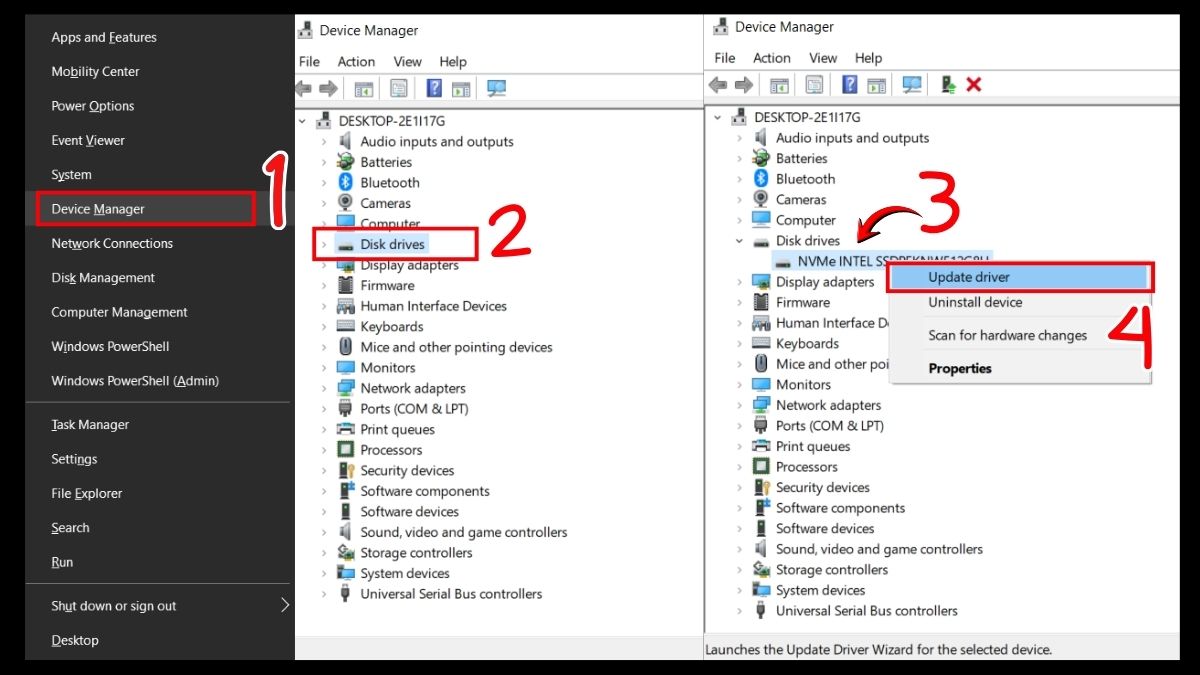
1.Chọn mở Device Manager
- Nhấn Windows + X → chọn Device Manager.
2.Chọn mục Disk drives
- Chọn Disk Drive và nhấp đúp chuột để tìm SSD (ví dụ NVMe INTEL SSD) trong danh sách thiết bị.
3.Chọn Update driver
- Nhấn chuột phải vào mục SSD trên → chọn Update driver.
Khắc phục sự cố bộ nhớ
Sau khi cập nhật driver, bạn nên kiểm tra bộ nhớ để đảm bảo SSD hoạt động ổn định và không có lỗi hệ thống. Một vài gợi ý bạn có thể áp dụng:
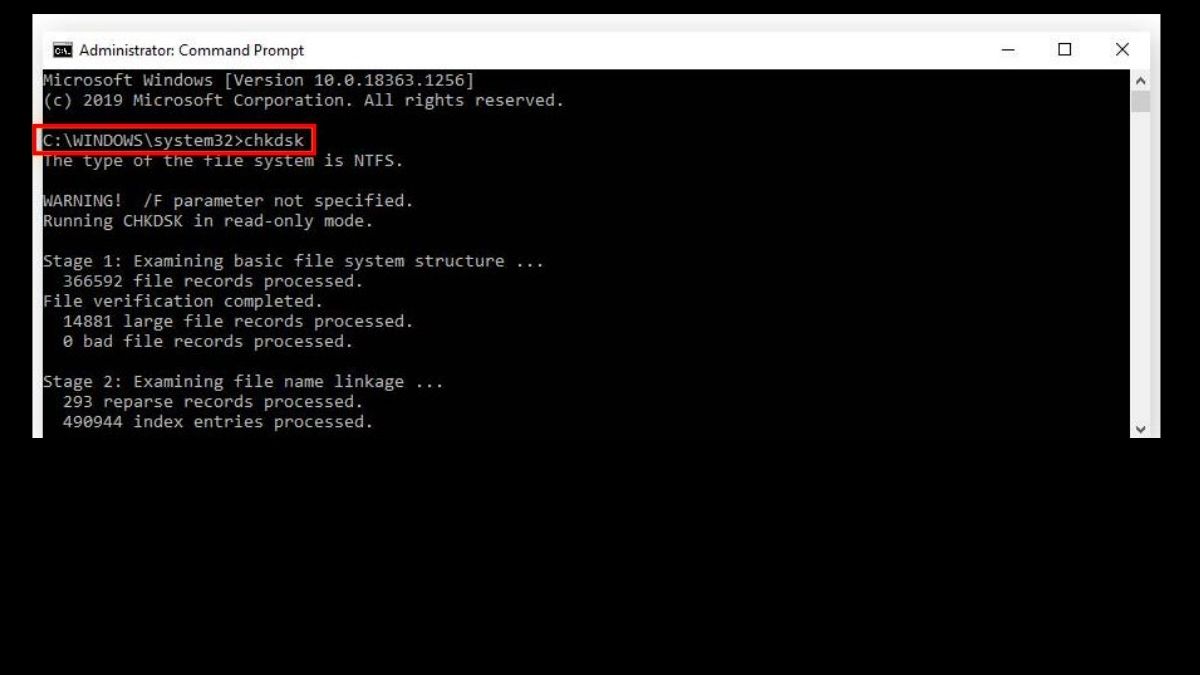
- Dùng lệnh chkdsk trong Command Prompt để quét lỗi hệ thống.
- Hãy kiểm tra xem dung lượng SSD có bị đầy hay không để tránh giảm hiệu năng.
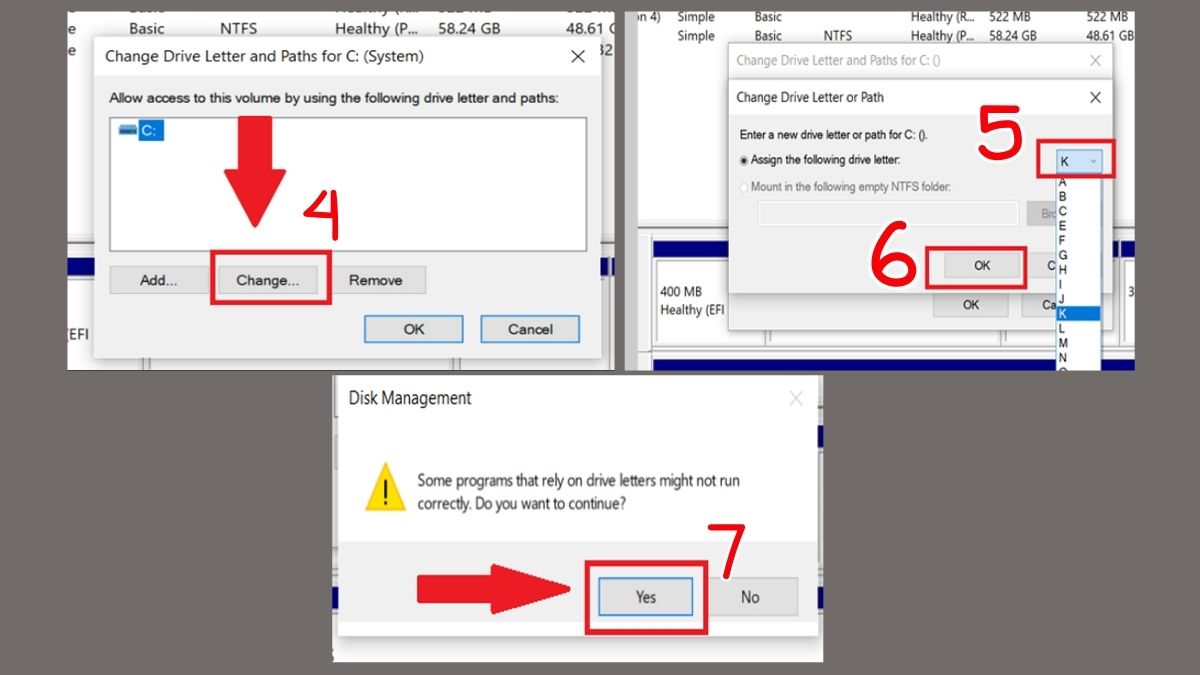
Chỉ định hoặc thay đổi ký tự ổ đĩa
Trường hợp SSD được hệ thống nhận nhưng không xuất hiện trong File Explorer rất có thể ổ chưa được gán ký tự. Tiến hành thiết lập như sau:
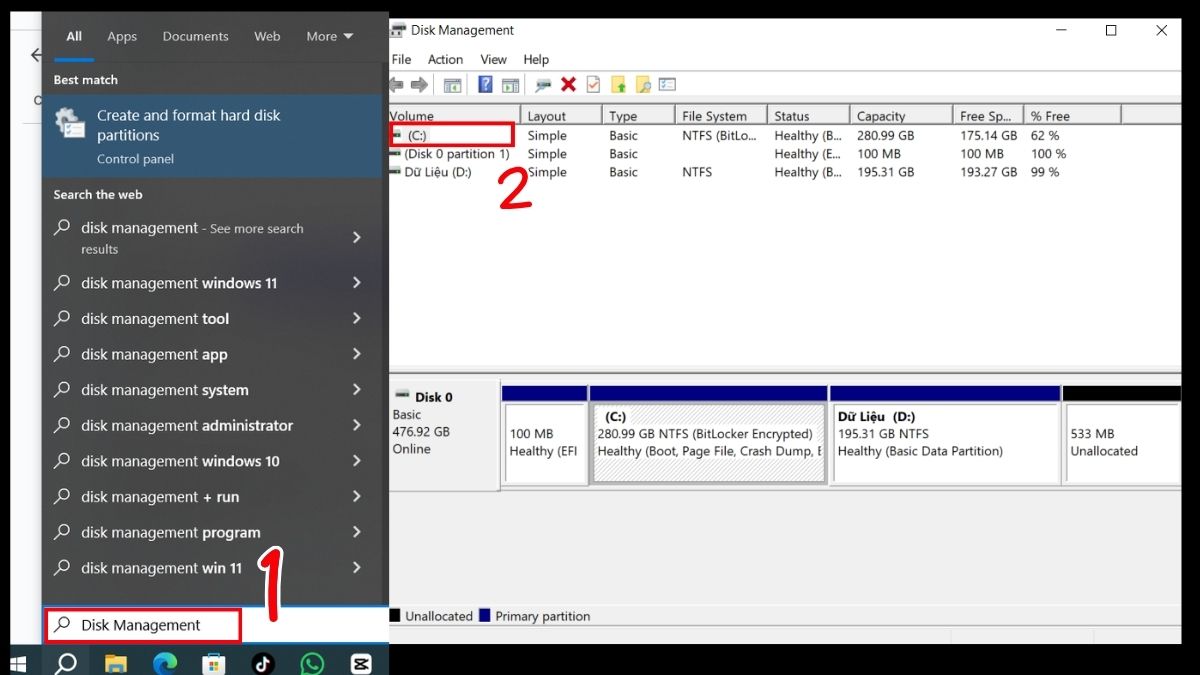
1.Chọn mở Disk Management
- Tìm kiếm Disk Management ở cửa sổ Windows và nhấn Enter.
- Xác định phân vùng SSD (Ví dụ ổ C).
2.Chọn Change Drive Letter and Paths
- Nhấn chuột phải vào ổ C → chọn Change Drive Letter and Paths.
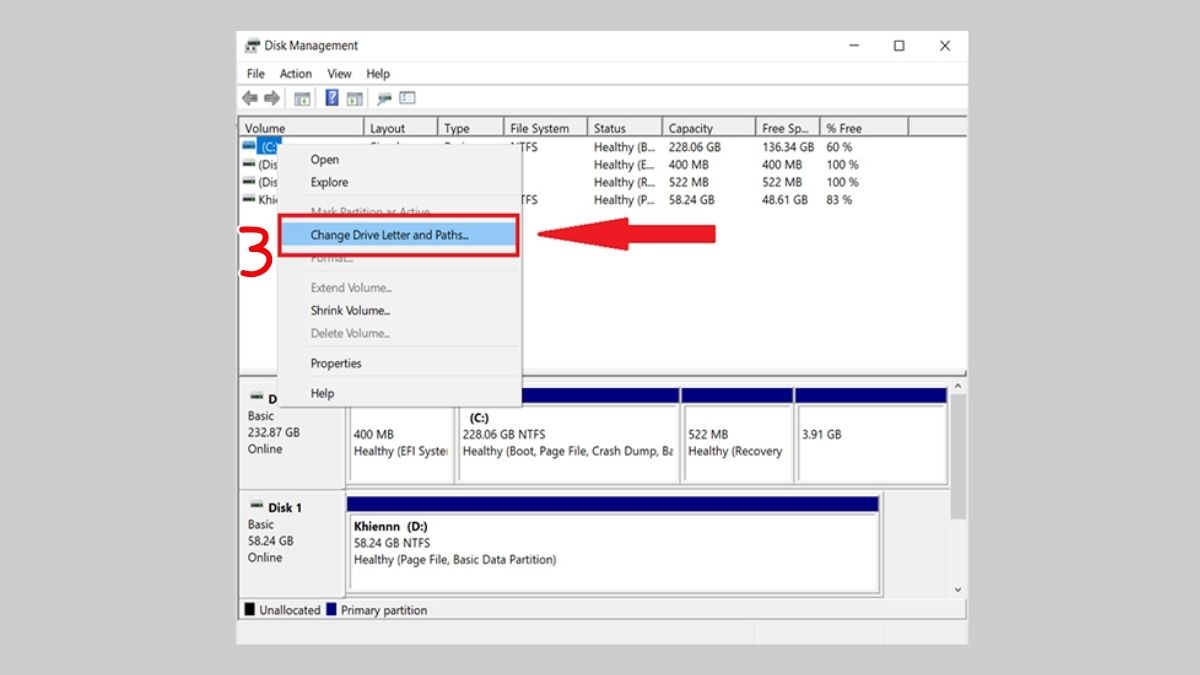
3.Chọn Add hoặc Change
- Chọn Change (hoặc Add) khi cửa sổ hiện ra.
- Chọn ký tự ổ còn trống (ví dụ K) → Nhấn OK lưu lại để SSD xuất hiện trong hệ thống.
- Nhấn Yes để hoàn tất.
Kiểm tra bằng công cụ chẩn đoán
Sau khi hoàn thành các bước sửa ổ cứng SSD không nhận trên, bạn có thể dùng công cụ chẩn đoán để kiểm tra sâu hơn tình trạng phần cứng. Một vài phần mềm hữu ích:
- Công cụ chẩn đoán của hãng SSD (Samsung Magician, WD Dashboard...).
- CrystalDiskInfo để xem tình trạng SMART.
- Các phần mềm đo tốc độ giúp đánh giá hiệu suất.
Lưu ý: Thao tác cách sửa lỗi SSD không vào được Win hay sửa ổ cứng SSD không nhận trên là cơ bản, chúng có thể thay đổi tuỳ vào dòng máy và cấu trúc của từng ổ cứng.
Mẹo sử dụng để tránh lỗi SSD không nhận
Khi đã khắc phục xong các lỗi cơ bản, bạn cũng nên chú ý đến cách sử dụng hằng ngày để giảm nguy cơ SSD gặp sự cố. Bạn có thể áp dụng một số mẹo sau để hạn chế các sự cố xảy ra trong quá trình sử dụng.

- Giữ lại 10–20% không gian trống để ổ hoạt động mượt hơn.
- Không tháo lắp SSD thường xuyên nếu không cần thiết.
- Cập nhật firmware cho SSD theo định kỳ.
Trong trường hợp không thể tự khắc phục, bạn nên mang thiết bị đến hệ thống Điện Thoại Vui để được hỗ trợ. Kỹ thuật viên tại đây sẽ chẩn đoán vấn đề và đề xuất hướng xử lý phù hợp, giúp bảo vệ dữ liệu của bạn an toàn nhất. Liên hệ với Điện Thoại Vui nếu bạn có nhu cầu sửa SSD nhé!
Việc sửa ổ cứng SSD không nhận không quá phức tạp nếu bạn nắm được dấu hiệu và phương pháp xử lý phù hợp. Hầu hết các lỗi phổ biến đều có thể khắc phục bằng thao tác kiểm tra cáp, cấu hình BIOS, cập nhật driver hoặc khởi tạo lại ổ. Với những thủ thuật máy tính trên, Sforum tin bạn sẽ khắc phục vấn đề nhanh chóng.
Xem thêm các bài viết tại chuyên mục: Máy tính - Laptop - Tablet
Câu hỏi thường gặp
Sửa SSD có mất dữ liệu không?
Sửa ổ cứng SSD không nhận không làm mất dữ liệu nếu bạn chỉ thay đổi cài đặt hoặc cập nhật driver. Tuy nhiên, nếu ổ bị lỗi vật lý hoặc yêu cầu format, khả năng mất dữ liệu có thể xảy ra.
SSD bị hư có sửa được không?
SSD hư nhẹ như lỗi hệ thống, lỗi driver hoặc lỗi định dạng vẫn có thể sửa. Tuy nhiên, nếu chip nhớ NAND hoặc bộ điều khiển (Controller) hư, việc sửa chữa sẽ khó và cần can thiệp chuyên nghiệp.

.jpg "Cách thêm ChatGPT vào Google Sheet để tự động hóa hiệu quả")





Bình luận (0)