Hướng dẫn chi tiết tắt chế độ hiển thị 2 trang trong Word

Bạn đang tìm cách tắt chế độ hiển thị 2 trang trong Word vì màn hình soạn thảo chia đôi, khiến việc đọc và chỉnh sửa trở nên khó chịu? Đừng lo, bài viết dưới đây sẽ giúp bạn hiểu rõ nguyên nhân và hướng dẫn chi tiết từng bước để đưa Word về chế độ hiển thị 1 trang chuẩn, dễ thao tác nhất.
Chế độ hiển thị 2 trang trong Word là gì?
Chế độ hiển thị 2 trang trong Word là khi giao diện soạn thảo hiển thị hai trang tài liệu song song trong cùng một cửa sổ. Tình trạng này thường xuất hiện ở chế độ xem Print Layout khi người dùng mở rộng cửa sổ Word hoặc bật tính năng Multiple Pages. Nếu không quen với giao diện này, bạn có thể áp dụng cách tắt chế độ hiển thị 2 trang trong Word để quay về dạng hiển thị một trang như bình thường.
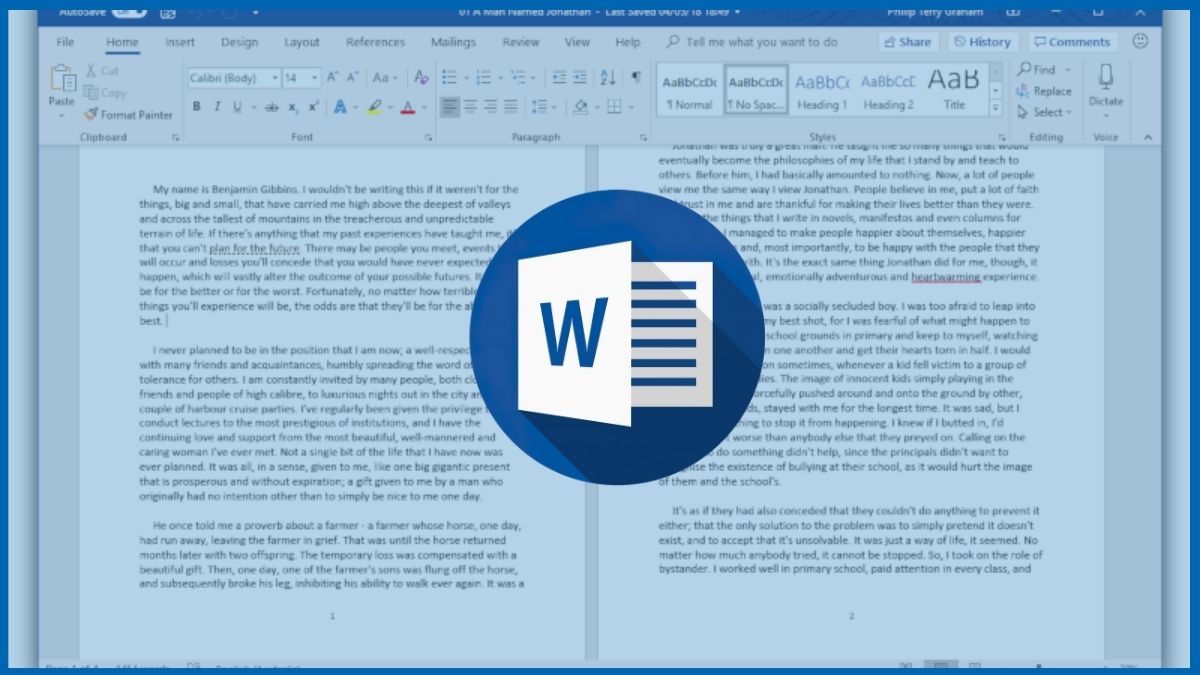
Mặc dù không ảnh hưởng đến nội dung tài liệu, nhưng chế độ này khiến việc chỉnh sửa, soát lỗi hoặc trình bày bố cục trở nên khó quan sát hơn, đặc biệt trên màn hình nhỏ. Đó là lý do nhiều người muốn bỏ chế độ 2 trang trong Word để tập trung hơn vào từng trang một.
Nguyên nhân Word hiển thị 2 trang cùng lúc
Trước khi tìm hiểu cách tắt hiển thị 2 trang trong Word, bạn nên hiểu rõ nguyên nhân gây ra tình trạng này để xử lý đúng cách. Một số tình huống phổ biến có thể kể đến như sau:
- Zoom nhỏ hơn 100%: Khi mức thu phóng quá thấp, Word sẽ tự động hiển thị hai trang song song để tận dụng toàn bộ không gian màn hình, giúp người dùng xem tổng thể tài liệu.
- Bật chế độ Multiple Pages trong tab View: Đây là nguyên nhân phổ biến nhất. Tính năng này được thiết kế để hiển thị nhiều trang cùng lúc phục vụ việc so sánh nội dung, nhưng nếu vô tình bật, bạn sẽ thấy hai trang hiển thị cạnh nhau.
- Cửa sổ Word mở quá rộng: Khi bạn mở Word toàn màn hình trên các thiết bị có độ phân giải lớn, phần mềm sẽ tự động chia bố cục hiển thị sang hai trang để cân đối không gian. Điều này tạo cảm giác “song song” giống như khi bạn xem bản in thực tế.
- Thiết lập Layout theo chiều ngang (Side by Side): Tùy chọn này được sử dụng khi muốn xem hai trang đồng thời để đối chiếu. Nếu chế độ này đang bật, dù bạn chỉnh Zoom về 100%, Word vẫn tiếp tục hiển thị 2 trang cạnh nhau.
Việc xác định đúng nguyên nhân sẽ giúp bạn lựa chọn cách xử lý và tắt hoặc bật chế độ hiển thị 2 trang trong Word hiệu quả nhất, tránh lặp lại lỗi này trong những lần mở tài liệu sau.
Cách tắt chế độ hiển thị 2 trang trong Word nhanh nhất
Dưới đây là bốn cách hiệu quả giúp bạn tắt chế độ 2 trang trong Word, áp dụng được cho cả Word 2016, 2019, 2021 và Microsoft 365.
Điều chỉnh Zoom về 100% hoặc Page Width
Đây là phương pháp đơn giản và nhanh chóng nhất để tắt chế độ hiển thị 2 trang trong Word.
1.Mở file Word:
- Mở tài liệu Word mà bạn muốn chuyển về chế độ xem 1 trang.
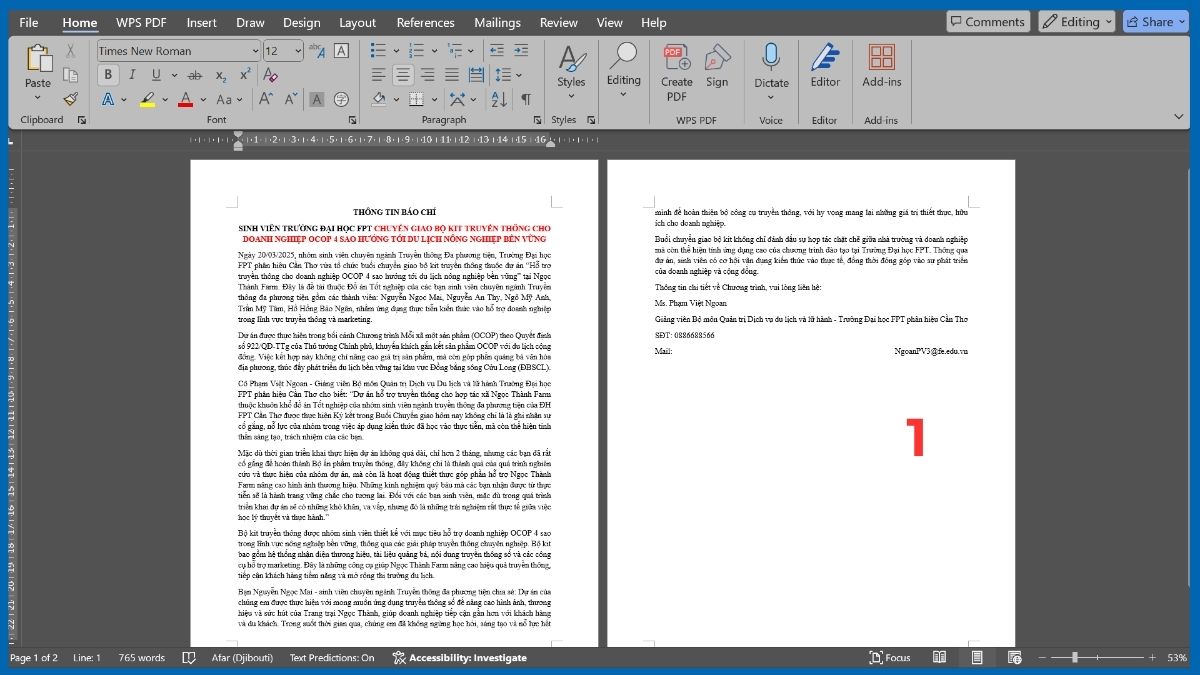
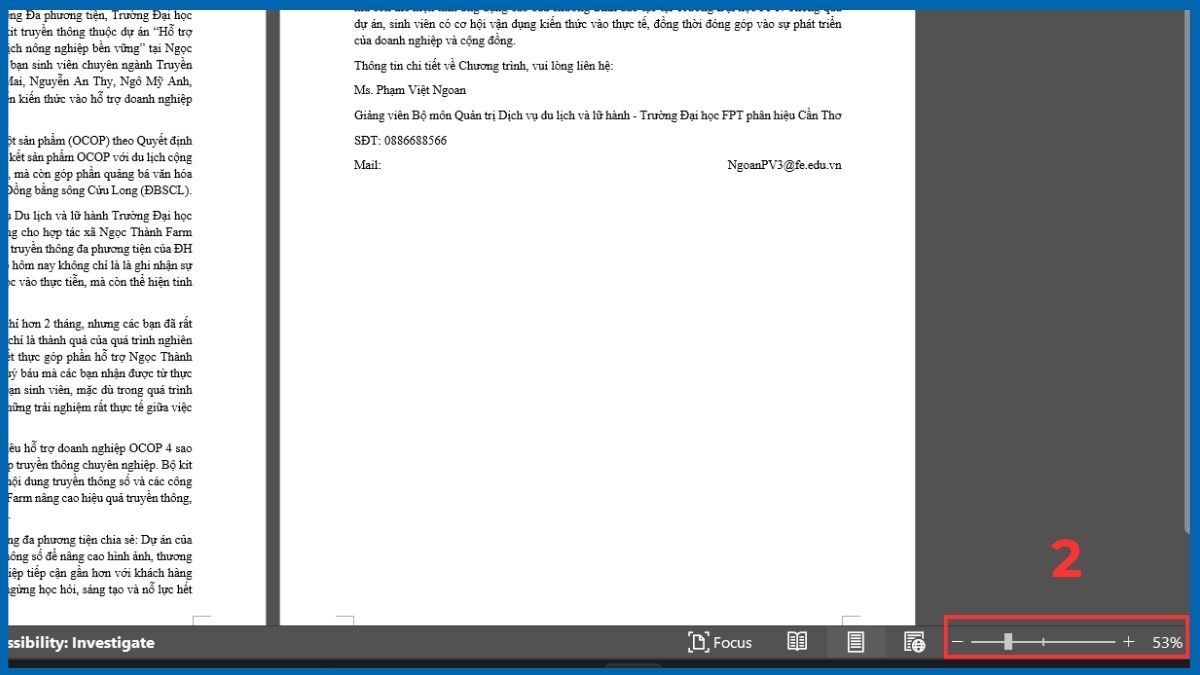
2.Tìm thanh Zoom:
- Ở góc phải dưới cùng của Word, bạn sẽ thấy thanh Zoom hiển thị tỷ lệ phần trăm.
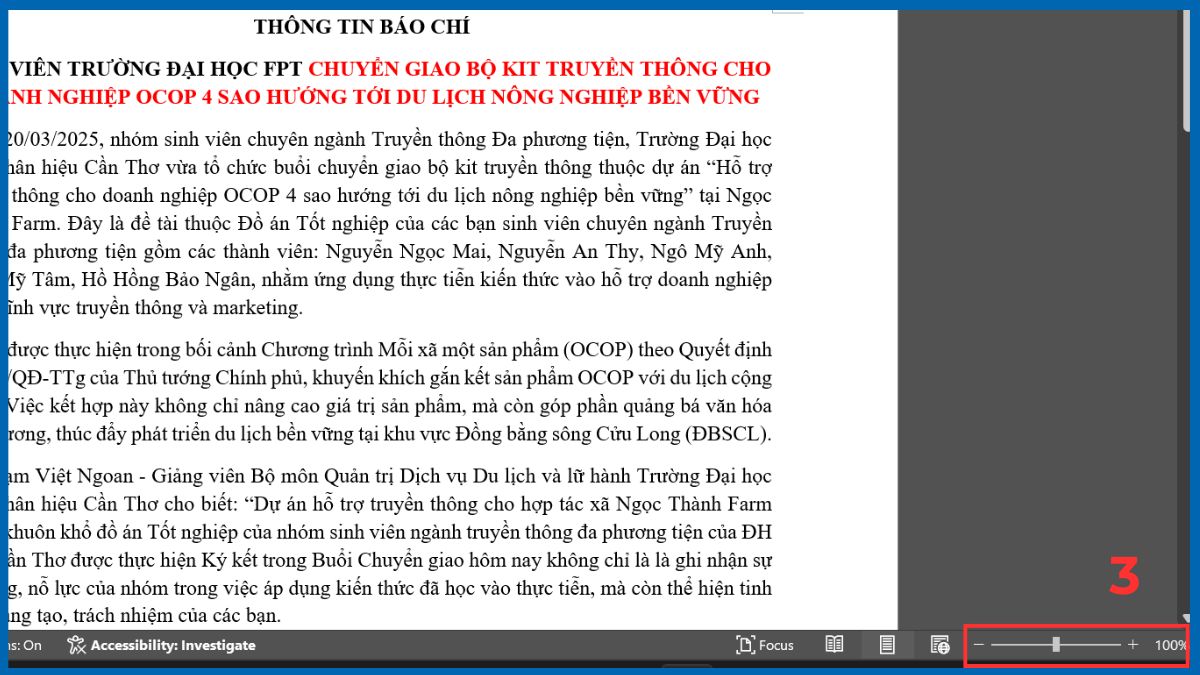
3.Đặt Zoom về 100% hoặc chọn Page Width:
- Kéo thanh Zoom về 100% hoặc nhấp vào Page Width trong thanh Zoom để hiển thị đúng tỷ lệ một trang duy nhất.
Để sử dụng các phần mềm như Word cho công việc văn phòng, bạn hãy chuẩn bị một chiếc laptop thật tốt. CellphoneS đang có nhiều lựa chọn cho bạn ở dưới đây.
[Product_Listing categoryid="380" propertyid="" customlink="https://cellphones.com.vn/laptop.html" title="Danh sách Laptop đang được quan tâm nhiều tại CellphoneS"]
Tắt Multiple Pages trong tab View
Đây là cách hiệu quả để chuyển Word về chế độ xem 1 trang nếu bạn lỡ bật Multiple Pages.
1.Mở file Word:
- Mở tài liệu mà bạn đang thấy hai trang hiển thị song song.
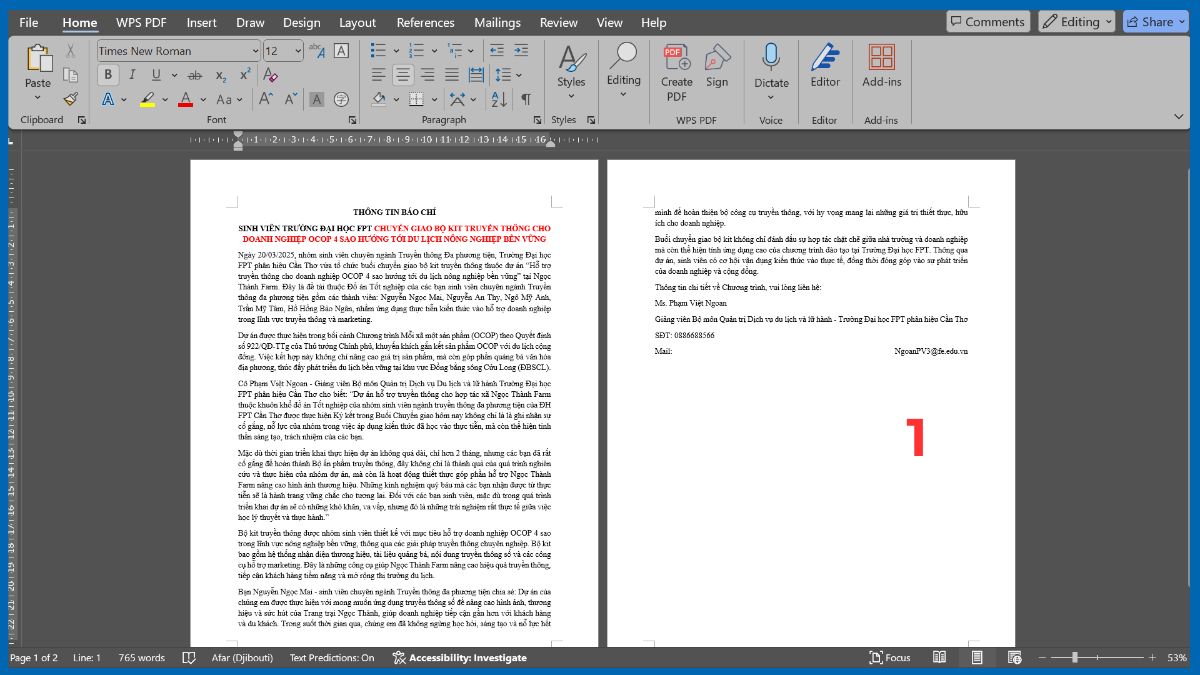
2.Vào tab View:
- Trên thanh công cụ, chọn View để truy cập các tùy chọn hiển thị.
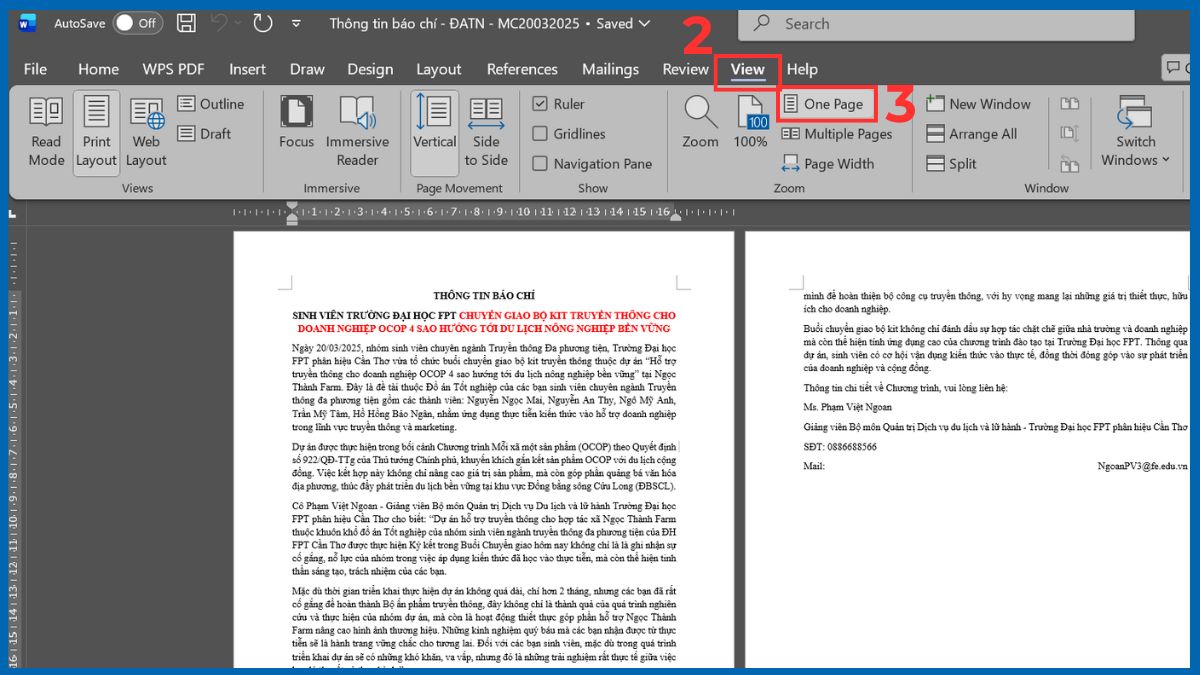
3.Tắt Multiple Pages:
- Trong mục Zoom, chọn One Page để trở lại chế độ xem 1 trang duy nhất.
Thu nhỏ cửa sổ Word
Phương pháp này giúp Word tự động trở về chế độ hiển thị 1 trang khi cửa sổ quá lớn, hỗ trợ người dùng tắt chế độ hiển thị 2 trang trong Word một cách nhanh chóng và thuận tiện.
1.Mở file Word:
- Mở tài liệu đang hiển thị 2 trang song song.
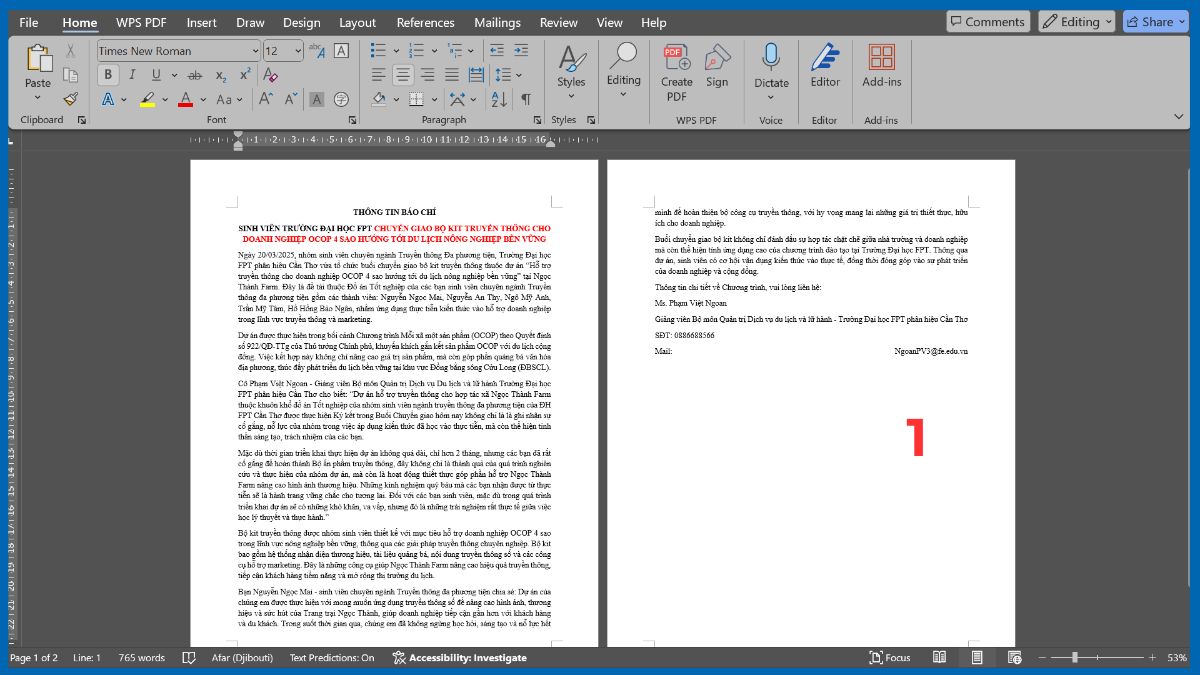
2.Kéo thu nhỏ cửa sổ Word:
- Đặt con trỏ vào cạnh cửa sổ và kéo lại hẹp hơn, giảm kích thước màn hình hiển thị.
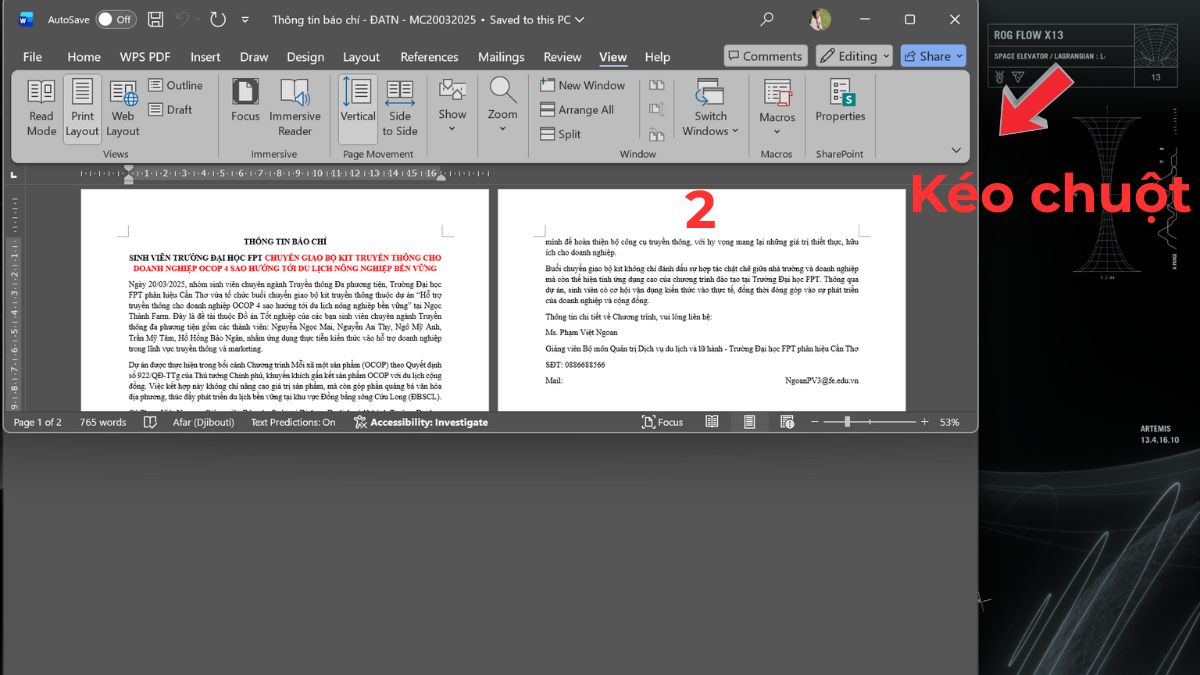
3.Word tự điều chỉnh hiển thị:
- Khi phần mềm nhận thấy không đủ không gian để hiển thị hai trang song song, nó sẽ tự động quay về chế độ xem 1 trang.
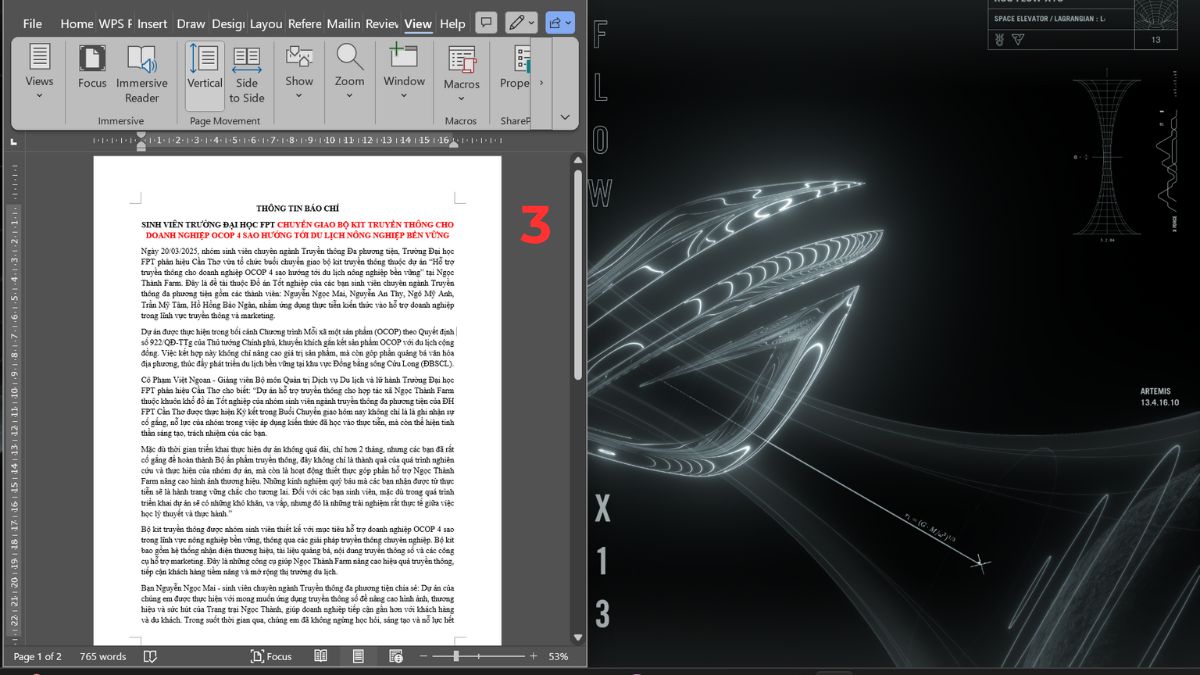
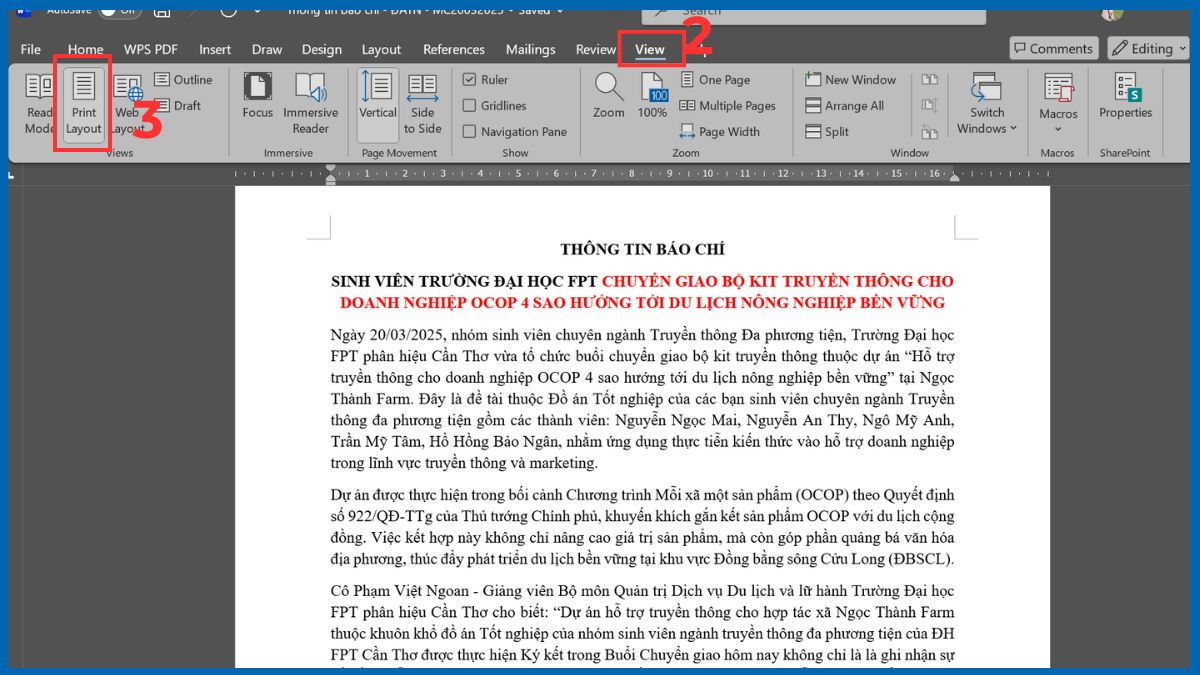
Kiểm tra chế độ Layout
Bạn cần kiểm tra và đảm bảo Word đang ở chế độ xem chuẩn để hiển thị 1 trang duy nhất. Cách kiểm tra như sau:
1.Mở file Word:
- Khởi động tài liệu đang hiển thị 2 trang hoặc có vấn đề về bố cục.
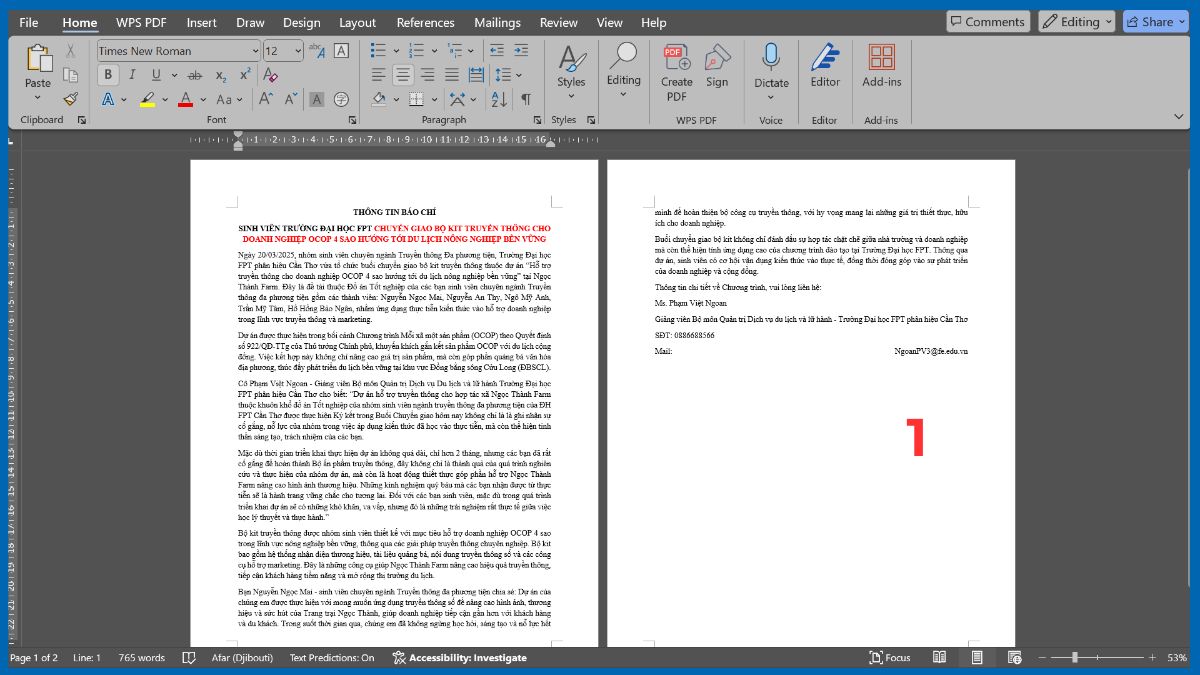
2.Vào Views:
- Trên thanh công cụ, chọn View → nhóm Views để truy cập các chế độ hiển thị.
3.Chọn Print Layout:
- Đảm bảo bạn đang ở Print Layout. Nếu chọn Web Layout hoặc Read Mode, Word có thể tự động chia đôi hoặc điều chỉnh cách hiển thị.
Mẹo giúp duy trì chế độ hiển thị 1 trang ổn định
Sau khi đã tắt chế độ hiển thị 2 trang trong Word, bạn nên thiết lập một số tùy chọn để cách hiển thị 1 trang trong Word luôn ổn định khi mở các tài liệu mới.
Thiết lập mặc định Zoom cho Word
Thiết lập này giúp Word luôn mở ở chế độ hiển thị 1 trang, tránh tình trạng tự chia đôi khi mở tài liệu mới.
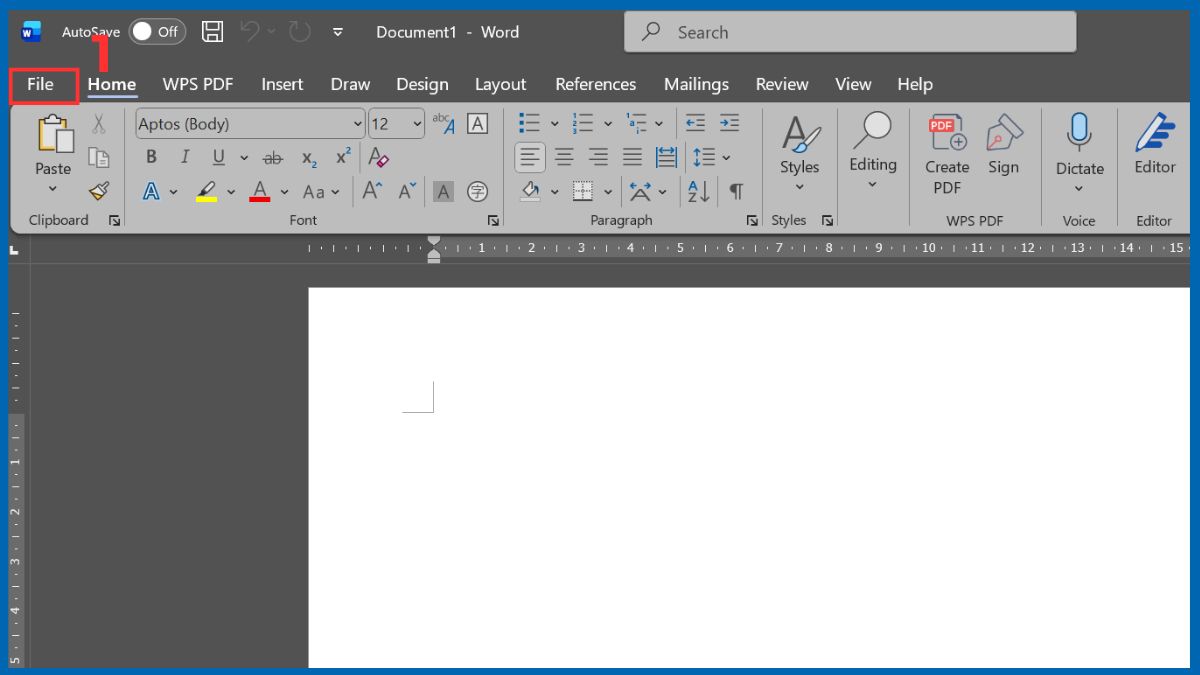
1.Mở file và vào File:
- Mở một file Word mới hoặc bất kỳ tài liệu nào.
- Vào File để chuẩn bị lưu template.
2.Lưu template Normal.dotm:
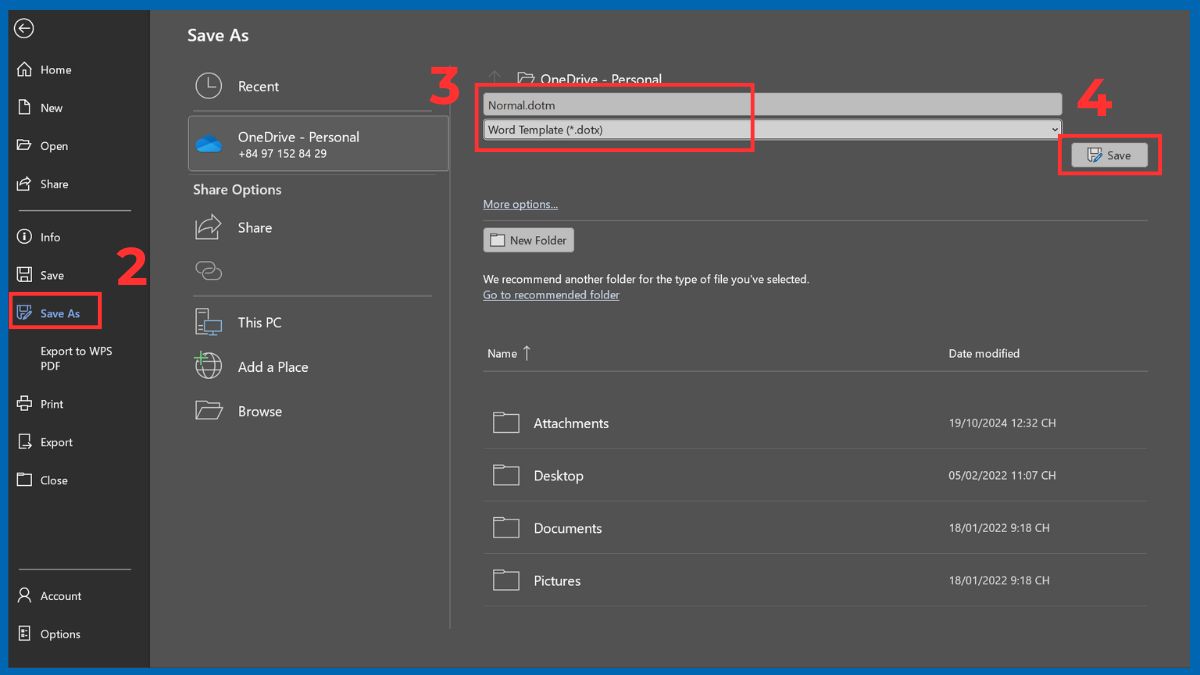
- Chọn Save As.
- Lưu file dưới dạng Word Template (.dotm) với tên Normal.dotm vào thư mục templates.
3.Kiểm tra template đã áp dụng:
- Nhấn Save để áp dụng.
Lưu ý: Đây là cách chuẩn hiện nay, thay thế cho mục “Zoom on open” đã bị loại bỏ ở các phiên bản Word mới. Thiết lập này giúp việc hiển thị 1 trang trong Word luôn ổn định, ngay cả khi bạn mở những file khác.
Đóng - mở lại file Word
Đây là mẹo đơn giản giúp bạn tắt chế độ hiển thị 2 trang trong Word, từ đó Word sẽ tự cập nhật lại giao diện mới mà không cần thực hiện thêm bất kỳ cài đặt phức tạp nào.
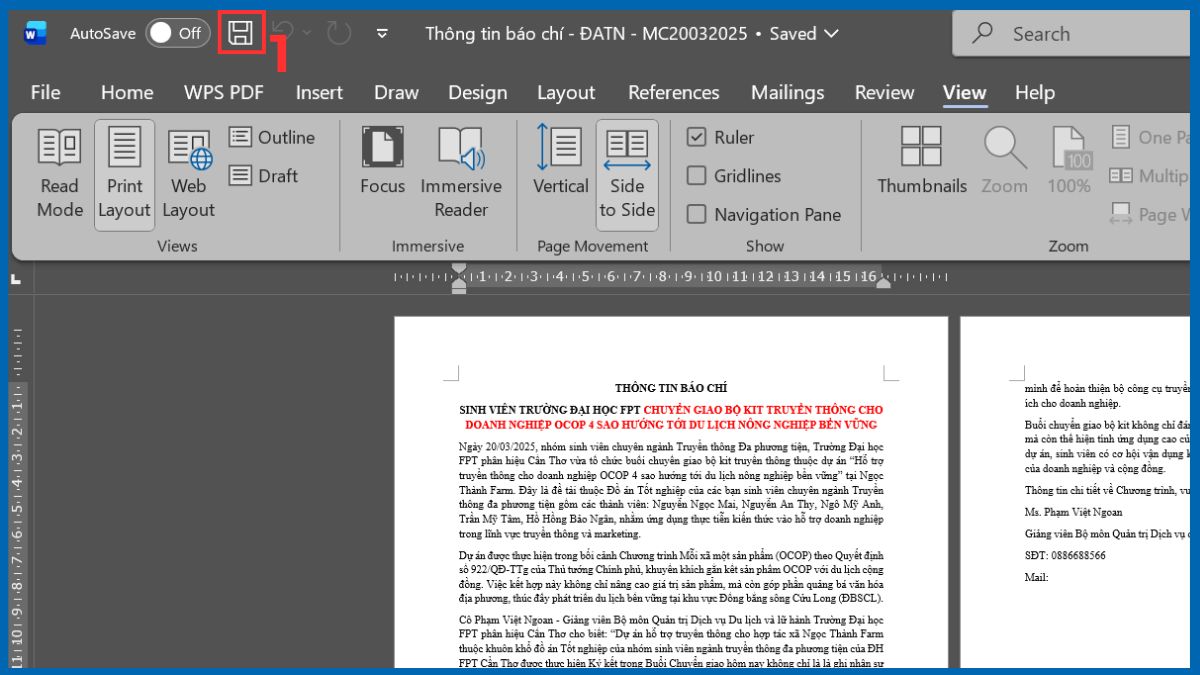
1.Lưu lại tài liệu hiện tại:
- Trước khi đóng, nhấn vào biểu tượng Save để đảm bảo bạn đã lưu mọi thay đổi quan trọng.
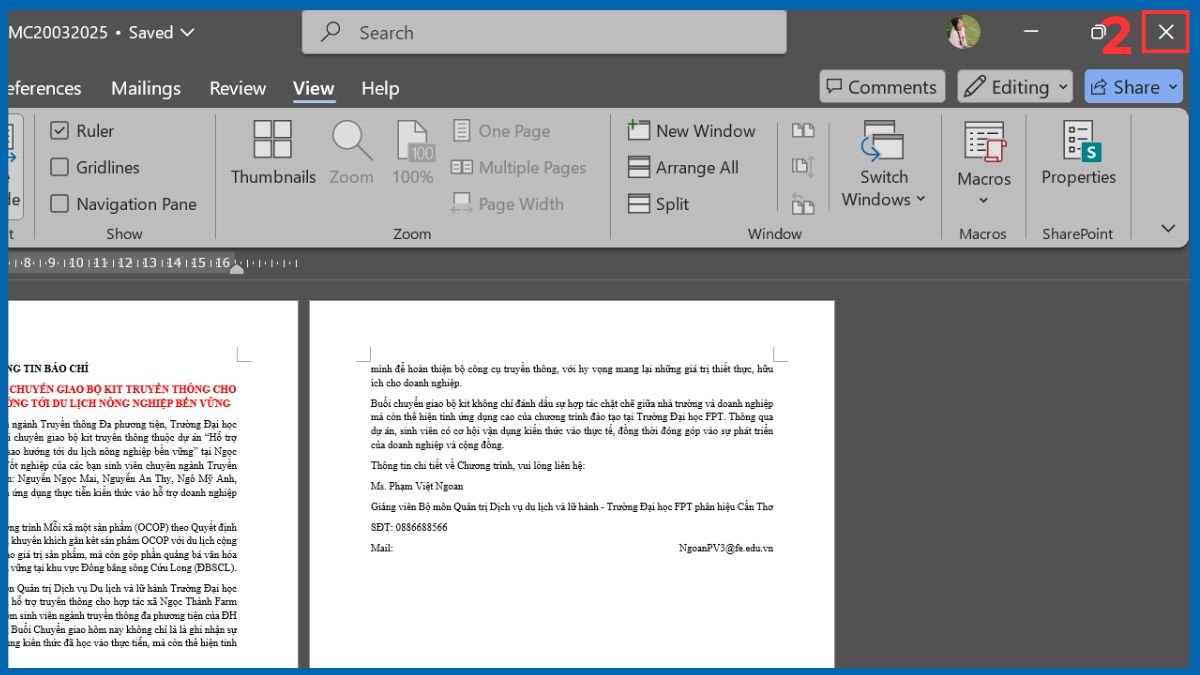
2.Đóng file Word:
- Nhấn Close (biểu tượng dấu X) để đóng cửa sổ tài liệu để thoát khỏi file hiện tại.
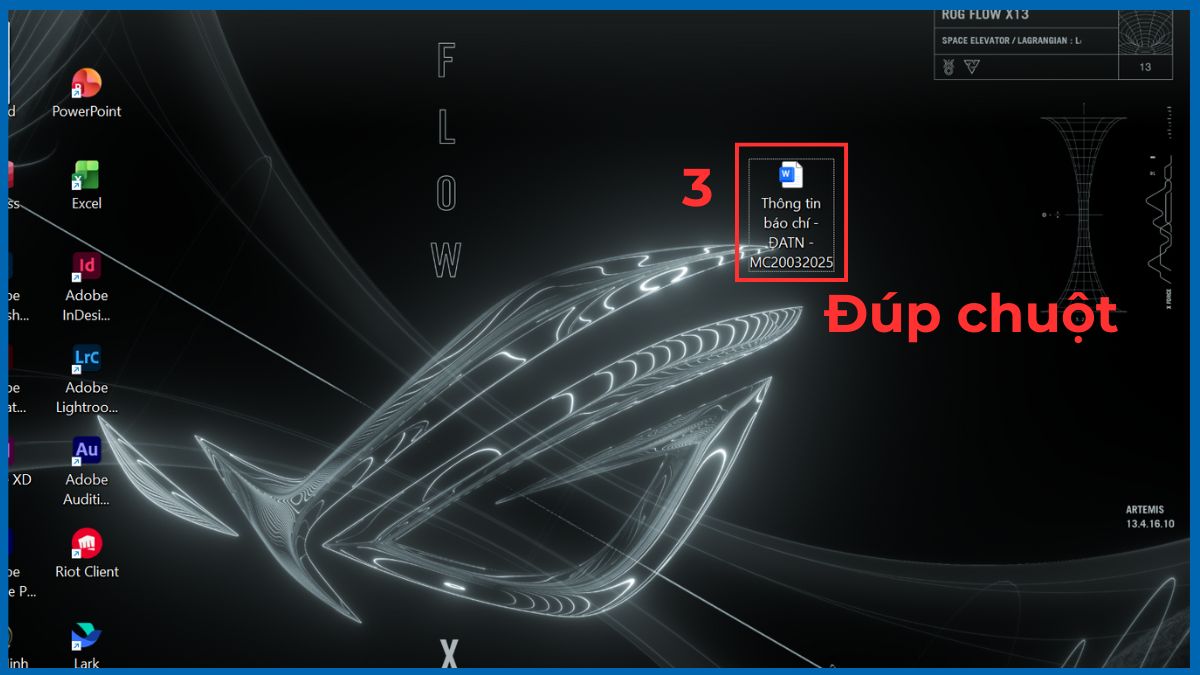
3.Mở lại tài liệu:
- Nhấn đúp chuột vào file để mở lại, Word sẽ tự động áp dụng chế độ hiển thị mới, giúp tài liệu trở về 1 trang duy nhất nếu các cài đặt trước đó đã được điều chỉnh.
Kiểm tra add-ins gây lỗi hiển thị
Một số tiện ích mở rộng (add-ins) cài vào Word có thể gây xung đột và làm xuất hiện lỗi bố cục, khiến tài liệu hiển thị thành 2 trang song song. Trong trường hợp này, bạn nên thử tắt chế độ hiển thị 2 trang trong Word hoặc vô hiệu hóa các add-ins để kiểm tra và khắc phục lỗi nhanh chóng.
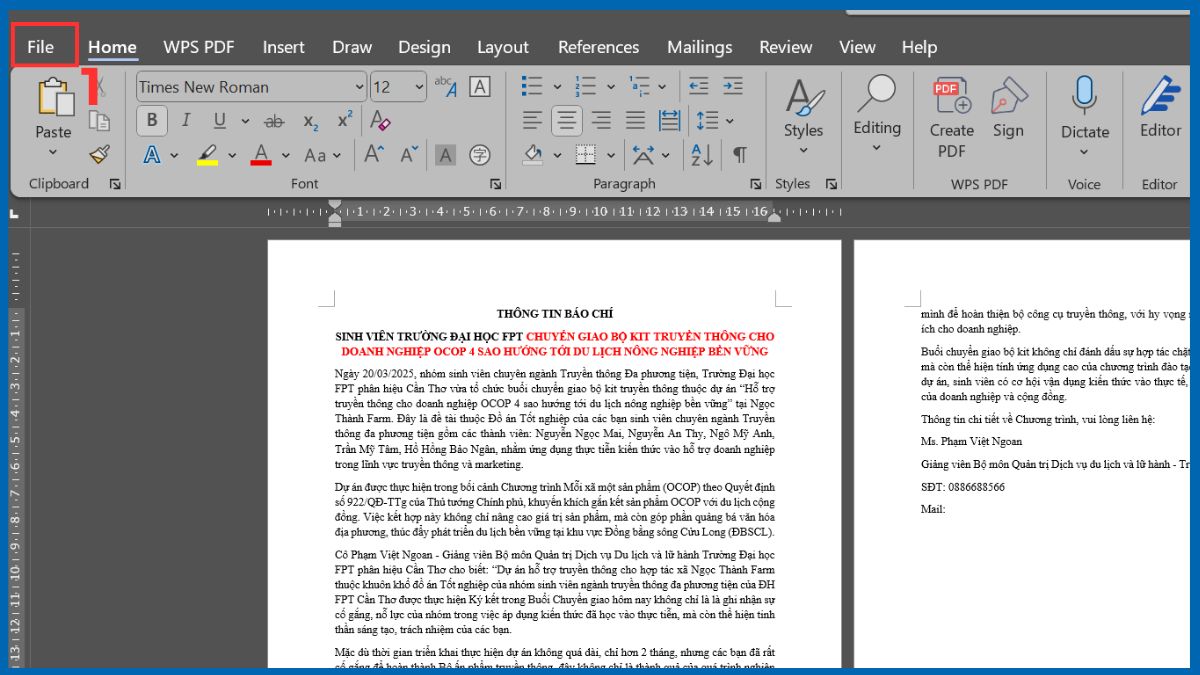
1.Mở file Word và vào File:
- Mở tài liệu đang hiển thị 2 trang hoặc gặp vấn đề về hiển thị.
- Vào File để tiến hành truy cập các cài đặt và tiện ích bổ sung.
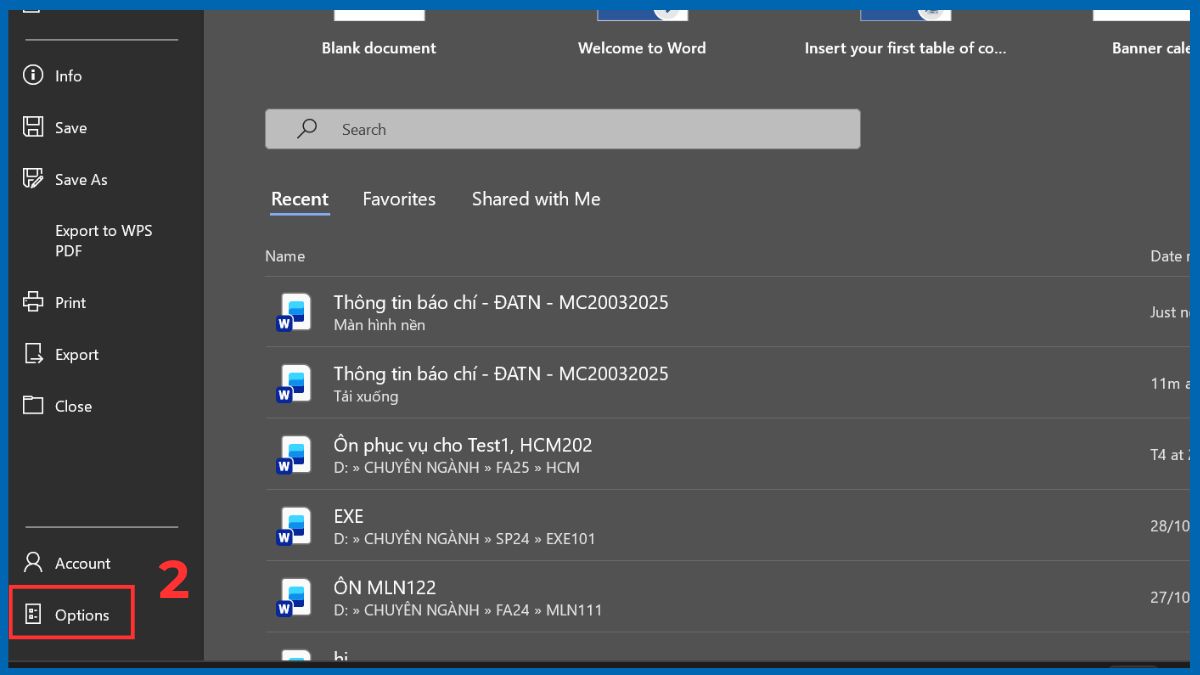
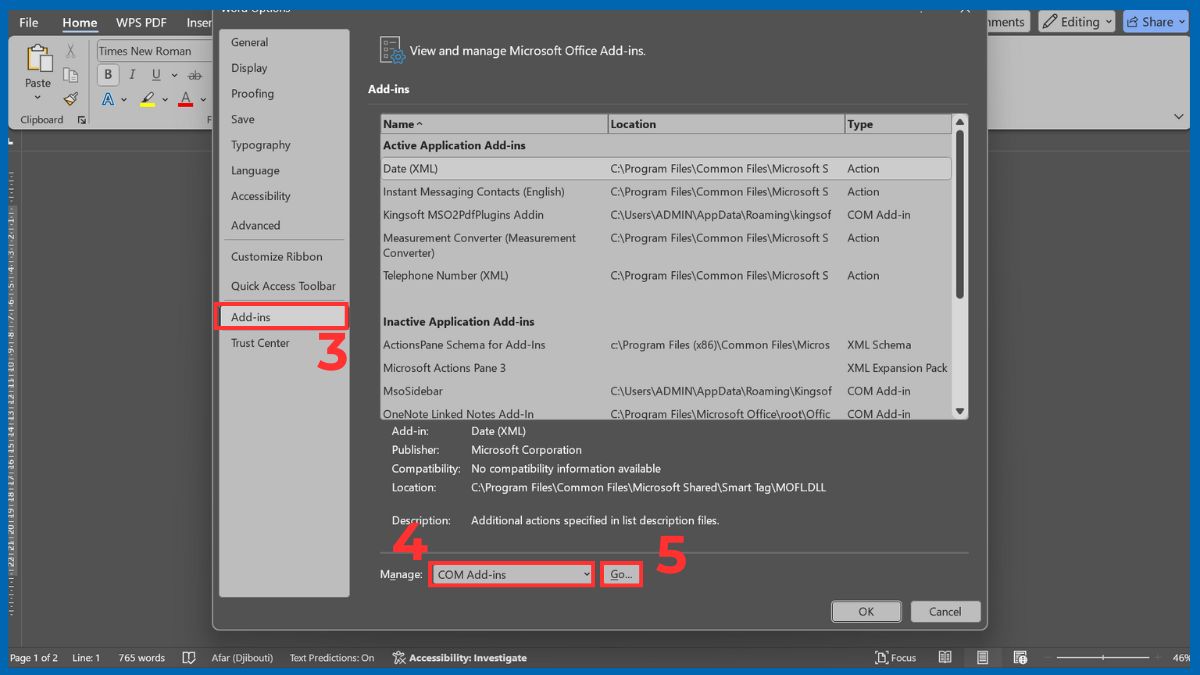
2.Truy cập Add-ins:
- Trong menu File, vào Options.
3.Vào quản lý Add-ins:
- Chọn Add-ins để xem danh sách các tiện ích đang bật. Bạn sẽ thấy danh sách các add-ins đang được cài đặt, chia theo loại: COM Add-ins, Word Add-ins, Templates.
- Ở phía dưới cửa sổ, có mục Manage → chọn loại add-ins muốn kiểm tra (ví dụ: COM Add-ins) → nhấn Go.
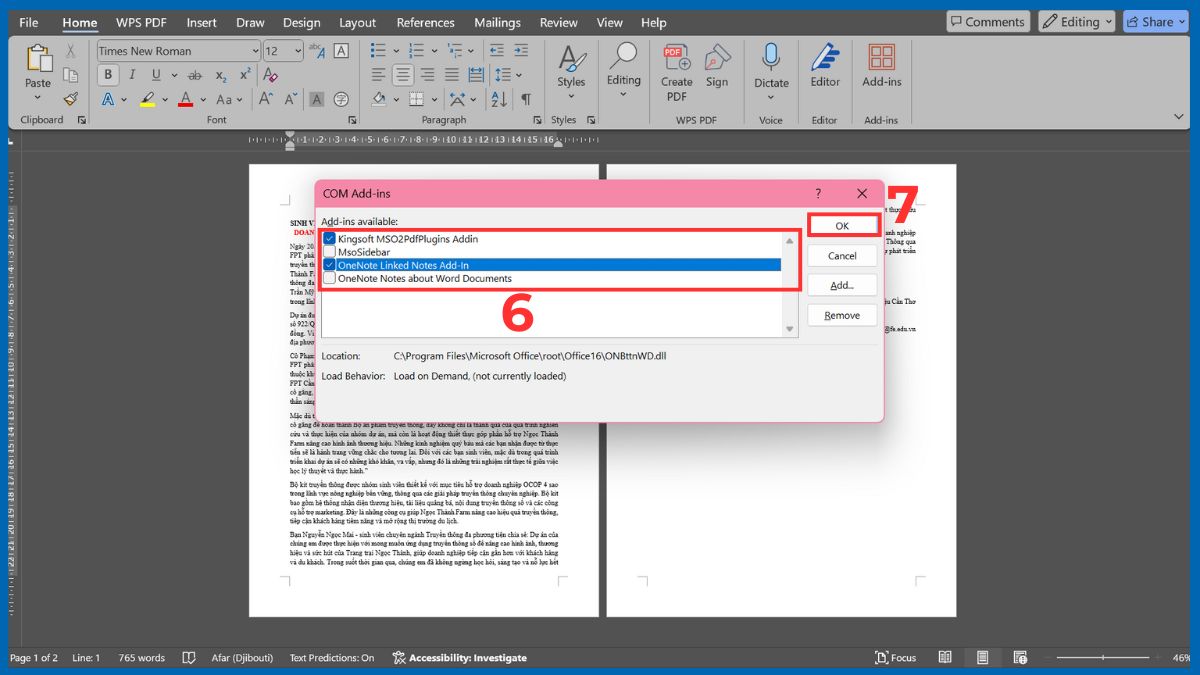
4.Vô hiệu hóa Add-ins:
- Trong danh sách hiện ra, bỏ tích các add-ins bạn nghi ngờ gây lỗi.
- Nhấn OK để lưu thay đổi.
Tránh mở Word ở chế độ toàn màn hình quá rộng
Mở Word toàn màn hình trên màn hình lớn có thể khiến phần mềm tự chia đôi hiển thị, làm việc khó tập trung.
1.Mở file Word:
- Khởi động tài liệu đang gặp tình trạng hiển thị 2 trang song song.
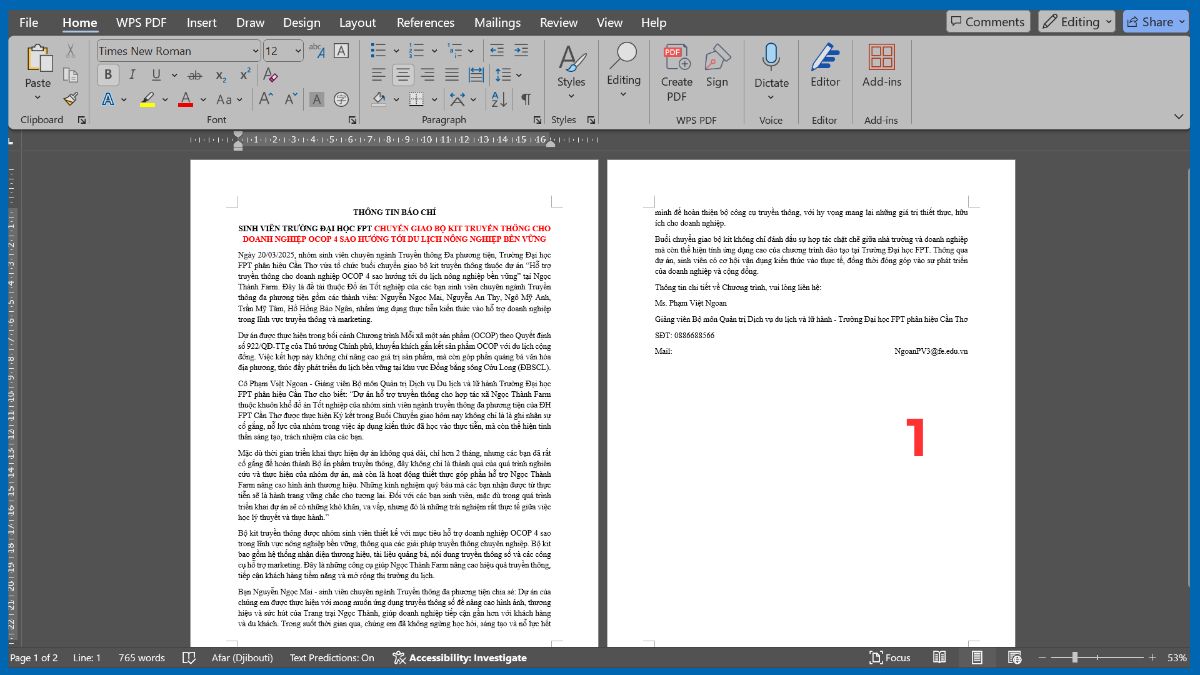
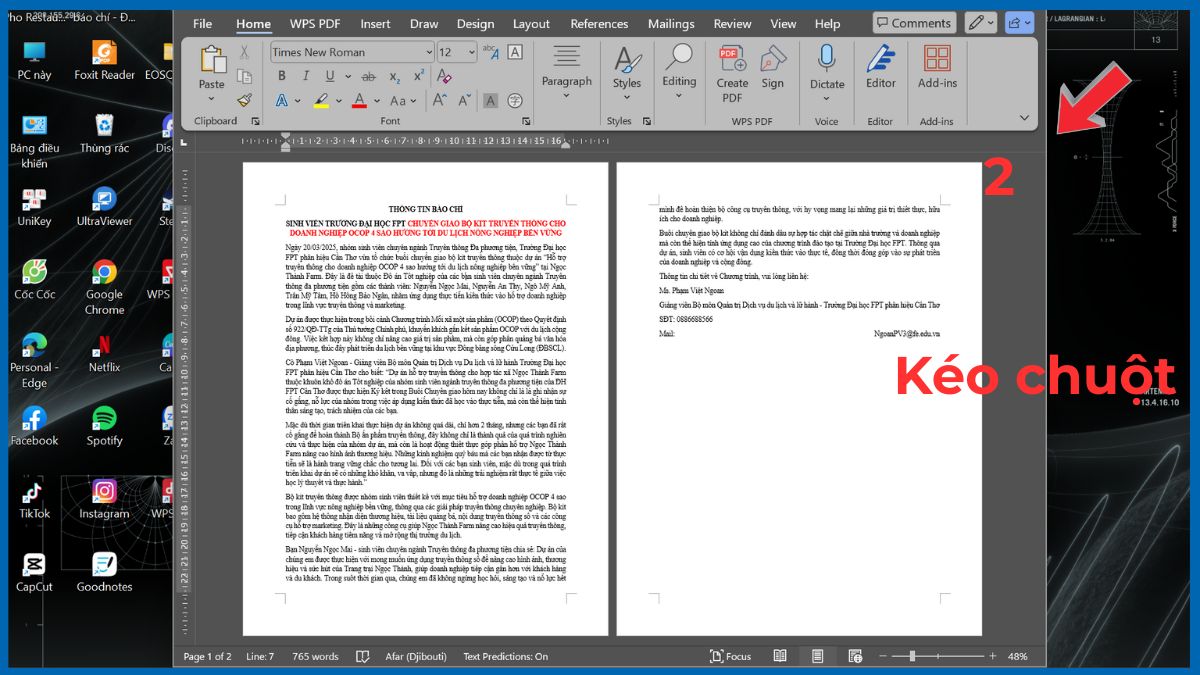
2.Giảm kích thước cửa sổ Word:
- Thay vì full màn hình, kéo cửa sổ nhỏ lại để phần mềm nhận diện không gian hiển thị hợp lý.
3.Điều chỉnh Zoom về Page Width:
- Vào View → Zoom → Page Width để đảm bảo Word hiển thị 1 trang duy nhất và bố cục ổn định.
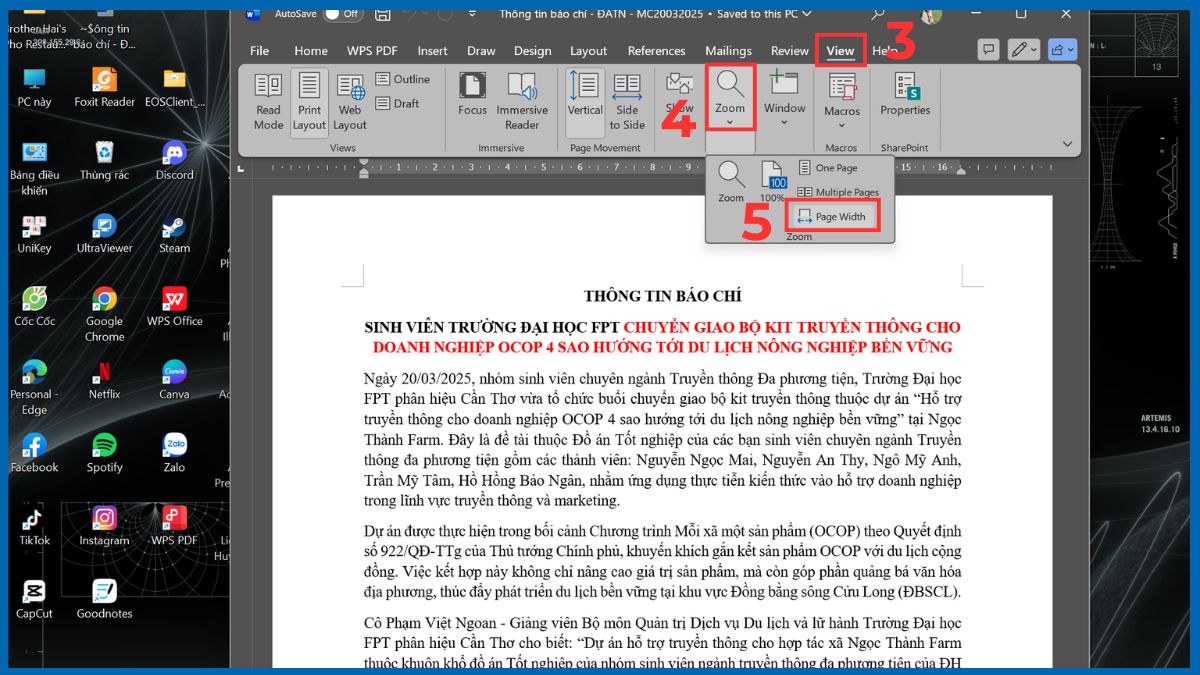
Lưu ý: Nếu muốn bật lại chế độ hiển thị 2 trang trong Word, bạn chỉ cần thực hiện các bước tương tự nhưng chọn Multiple Pages hoặc điều chỉnh Zoom theo ý muốn. Các mẹo trên vẫn có thể áp dụng để duy trì bố cục hiển thị ổn định khi cần.
Việc tắt chế độ hiển thị 2 trang trong Word giúp bạn làm việc tập trung hơn, dễ dàng chỉnh sửa và theo dõi bố cục trang. Từ việc điều chỉnh Zoom, tắt Multiple Pages đến thiết lập Layout, tất cả đều rất đơn giản và có thể thực hiện trong vài giây. Nếu bạn muốn hiển thị 1 trang ổn định lâu dài, hãy áp dụng thêm các mẹo nhỏ ở phần sau để duy trì chế độ xem một trang cố định nhé.
- Xem thêm: Tin học văn phòng, Thủ thuật Word
Câu hỏi thường gặp
Tại sao Word cứ hiển thị 2 trang dù đã chỉnh về 100%?
Có cách nào đặt chế độ xem 1 trang làm mặc định không?
Tại sao Word trên Mac hiển thị khác Word trên Windows?
Chế độ 2 trang có ảnh hưởng khi in không?






Bình luận (0)