Cách tắt chế độ máy tính bảng trên Windows 10 đơn giản trong vài giây

Nhu cầu tắt chế độ máy tính bảng trên Win 10 của nhiều người dùng xuất phát từ việc giao diện cảm ứng gây khó khăn trong quá trình sử dụng. Việc vô hiệu hóa chế độ này sẽ giúp máy tính trở lại giao diện desktop quen thuộc, người dùng thao tác dễ dàng hơn. Sau đây, Sforum sẽ cùng bạn tìm hiểu cách thực hiện tắt tablet mode đơn giản và hiệu quả.
Chế độ máy tính bảng trên Win 10 là gì?
Chế độ máy tính bảng trên Win 10 là chế độ giao diện được Microsoft thiết kế để phù hợp với thiết bị cảm ứng như máy tính bảng hoặc laptop 2-in-1. Khi bật chế độ này, các biểu tượng, menu và ứng dụng sẽ được hiển thị lớn hơn. Đồng thời giao diện được đơn giản hóa để phù hợp với thao tác vuốt, chạm bằng tay thay vì chuột và bàn phím.
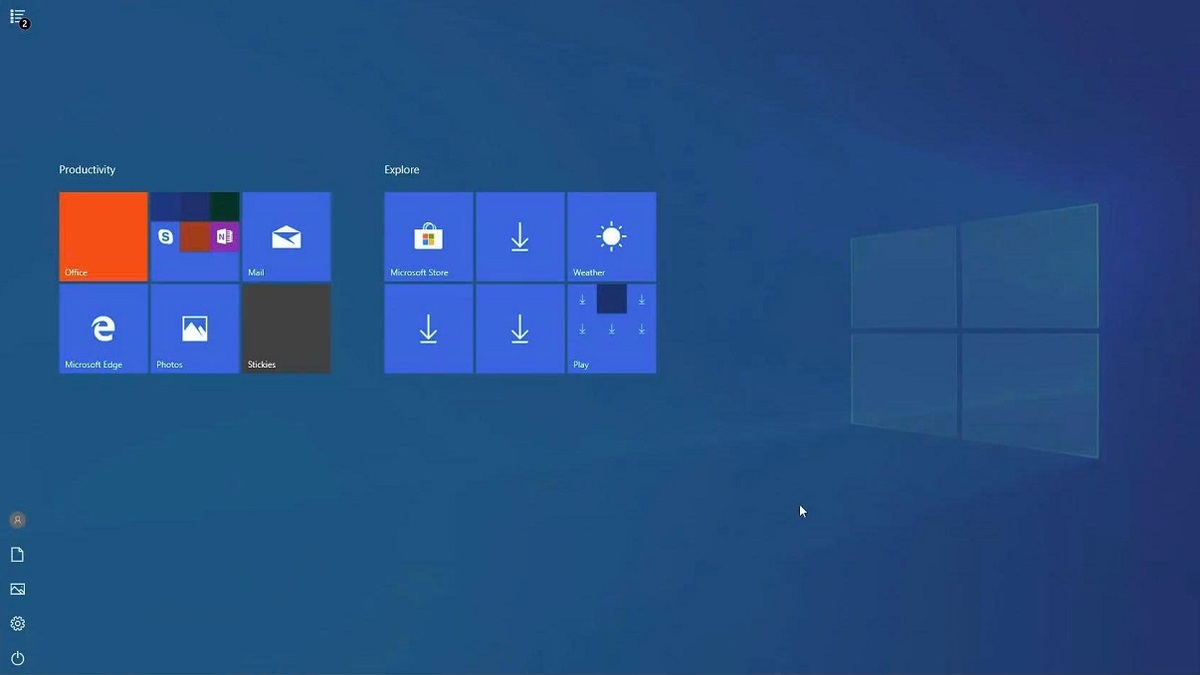
Tuy nhiên, với nhiều người dùng quen thao tác bằng chuột và bàn phím, giao diện này có thể gây bất tiện trong quá trình sử dụng. Vì vậy, cách tắt chế độ máy tính bảng trên Win 10 đang là vấn đề được nhiều người dùng quan tâm.
Lợi ích và hạn chế của chế độ máy tính bảng Win 10
Bật chế độ máy tính bảng trên Win 10 mang lại những lợi ích sau:
- Giao diện tối ưu cho màn hình cảm ứng, biểu tượng và nút bấm lớn, dễ thao tác bằng tay.
- Menu Start hiển thị toàn màn hình, thuận tiện khi sử dụng không có chuột và bàn phím.
- Giúp tối ưu không gian (diện tích) hiển thị của ứng dụng.
- Tương thích tốt đối với các thiết bị 2-in-1, chuyển đổi dễ dàng từ laptop sang tablet.
- Mang lại trải nghiệm thao tác gọn gàng.
Ngoài những lợi ích bên trên, chế độ máy tính bảng Win 10 cũng có những hạn chế nhất định:
- Không tối ưu cho thao tác chuột và bàn phím, không thực sự thuận tiện khi làm việc văn phòng.
- Khó sử dụng đa nhiệm do ứng dụng chạy toàn màn hình mặc định.
- Một số phần mềm desktop truyền thống không hiển thị tối ưu.
- Thanh tác vụ và tùy chọn bị ẩn bớt, mất thời gian làm quen.
Cách tắt chế độ máy tính bảng trên Win 10
Bạn chưa nắm được cách tắt chế độ máy tính bảng trên Win 10? Dưới đây là 3 cách tắt phổ biến, bạn hãy thử nghiệm nhé.
Cách tắt Tablet Mode bằng Action Center
Để tắt Tablet Mode (chế độ máy tính bảng) bằng Action Center, bạn làm như sau:
- Bước 1: Nhấn vào biểu tượng Action Center (góc dưới cùng bên phải) trên màn hình hoặc Windows + A.
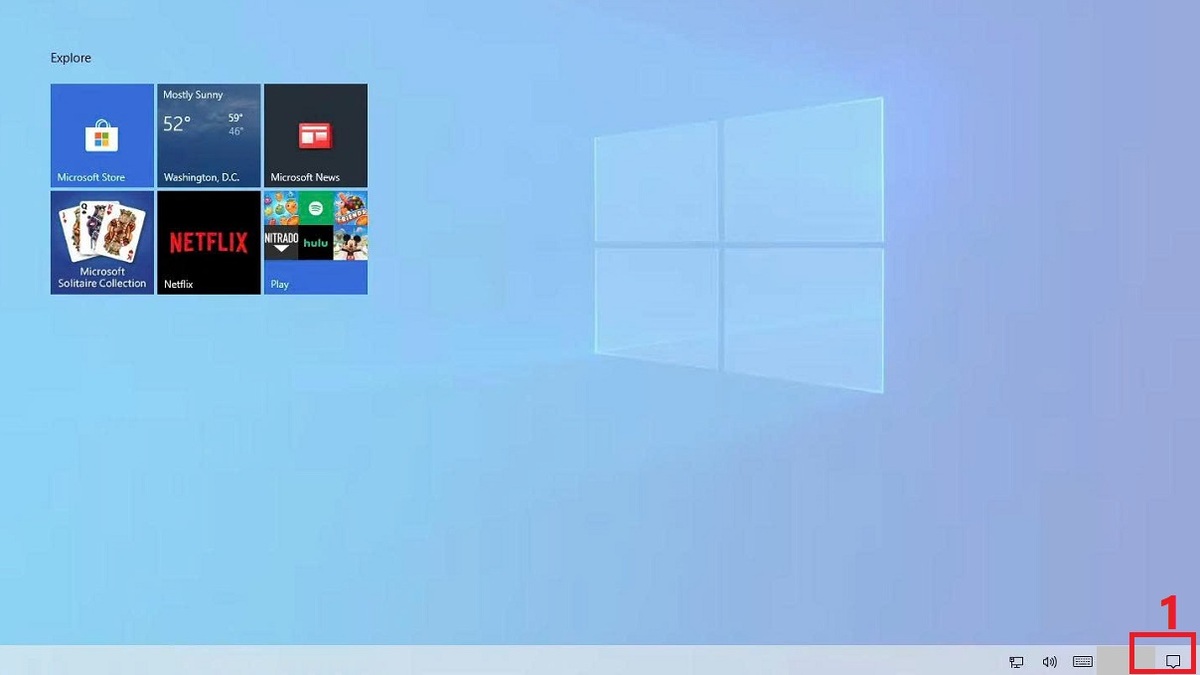
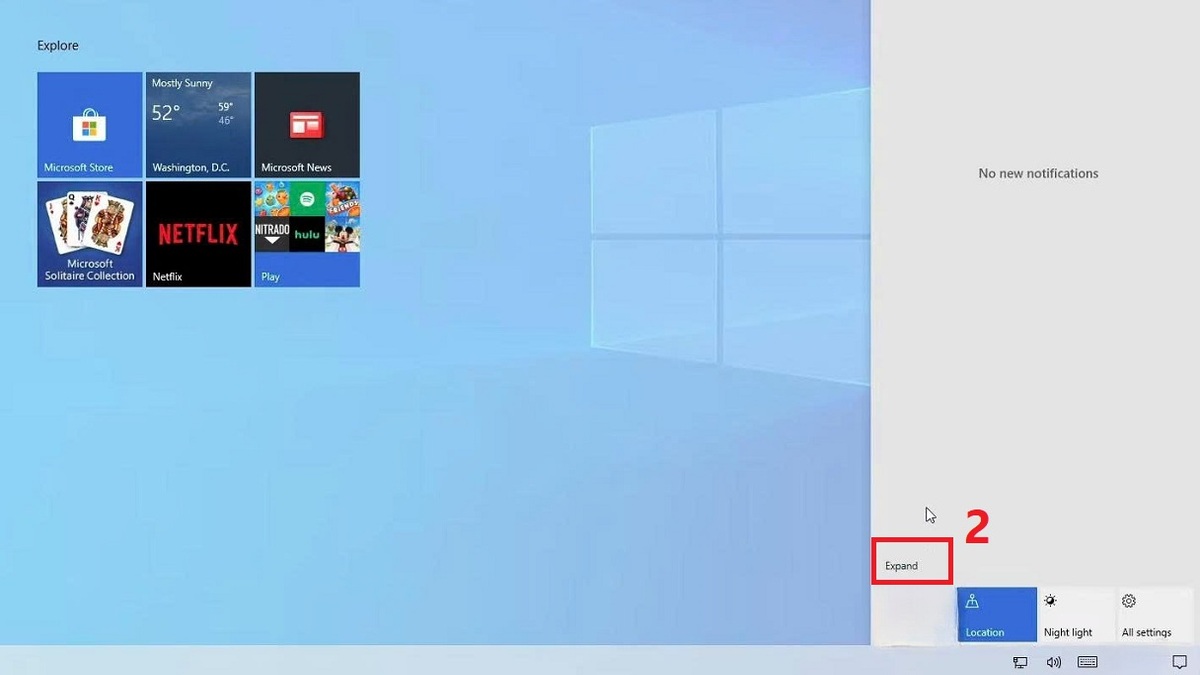
- Bước 2: Tìm nút Tablet mode, nếu không thấy tùy chọn này hãy nhấn Expand (Mở rộng) để mở rộng danh sách.
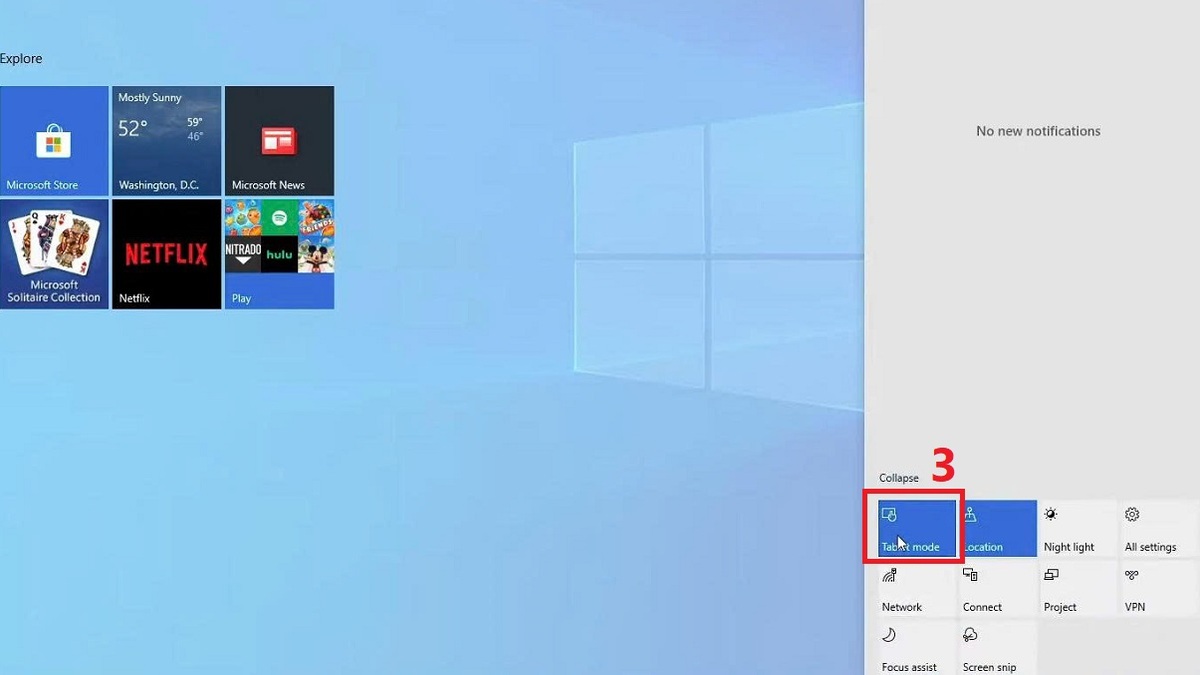
- Bước 3: Nhấp vào Tablet mode để tắt chế độ máy tính bảng Win 10.
Nếu tablet mode trên Windows khiến bạn không quen với giao diện và thao tác chậm chạp, hãy cân nhắc sử dụng một máy tính bảng chuyên dụng để có trải nghiệm mượt mà hơn. Xem ngay tablet giá tốt, hỗ trợ trả góp tại CellphoneS sau đây.
[Product_Listing categoryid="4" propertyid="" customlink="https://cellphones.com.vn/tablet.html" title="Các mẫu Máy tính bảng đang được quan tâm nhiều tại CellphoneS"]
Cách tắt chế độ máy tính bảng trong Windows Settings
Bạn có thể truy cập vào Windows Settings để tắt chế độ tablet mode trên Win 10 một cách dễ dàng như sau:
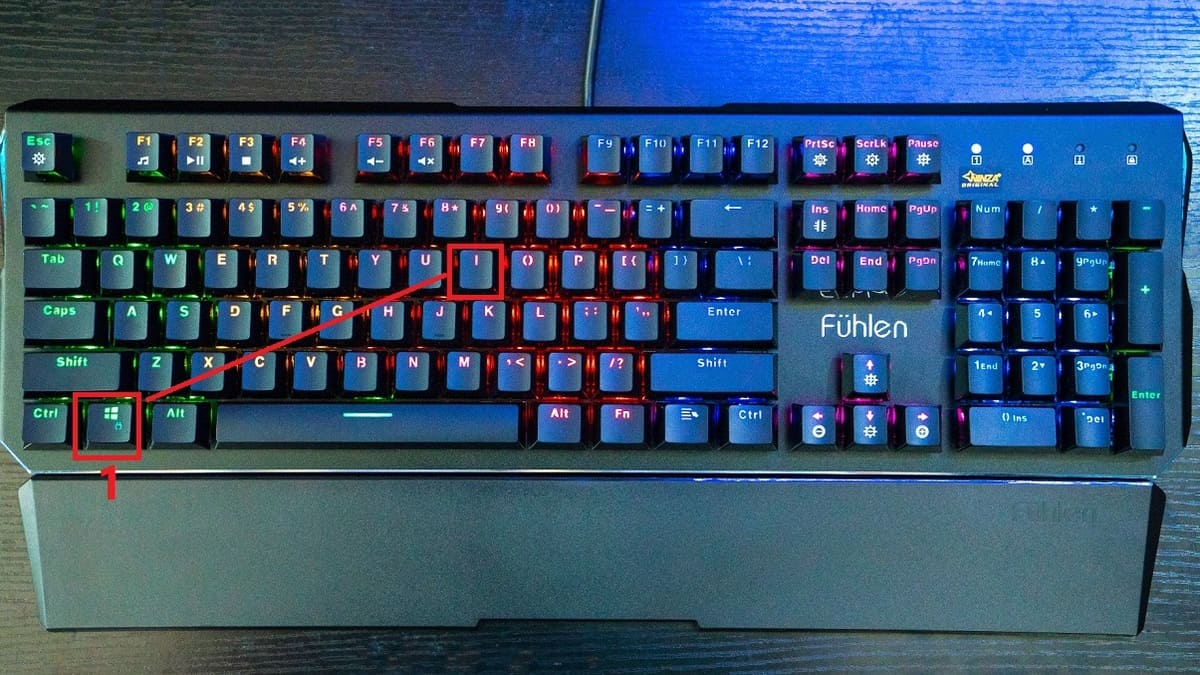
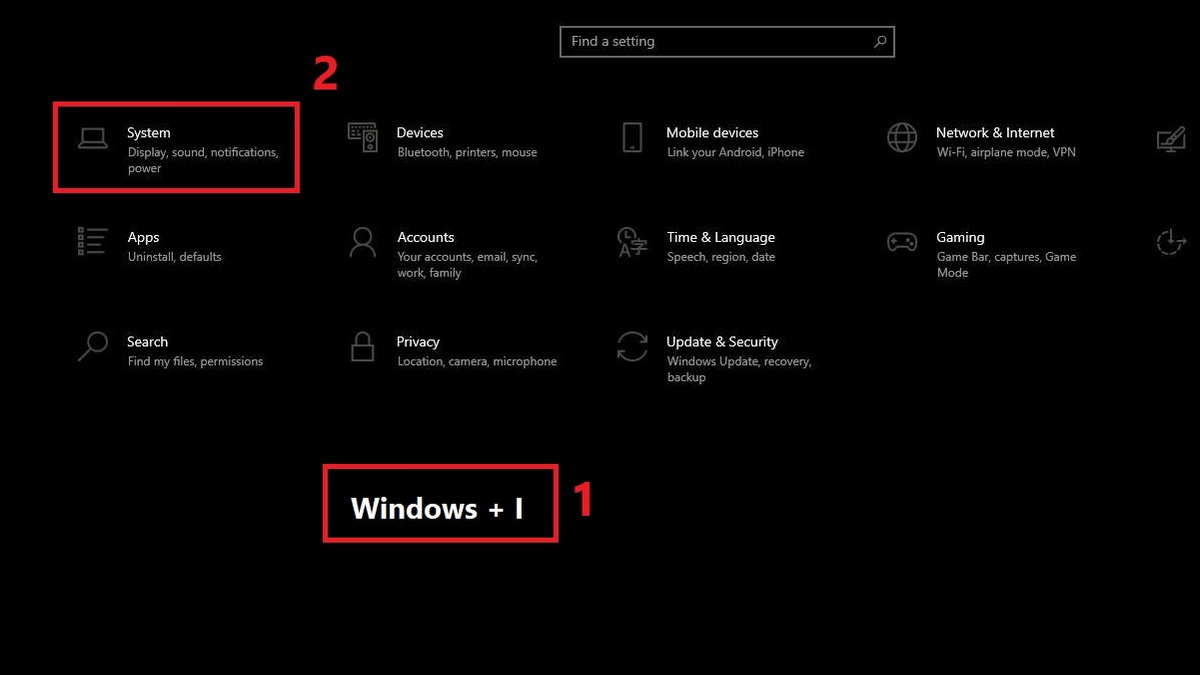
- Bước 1: Nhấn Windows + I để mở Settings (Cài đặt).
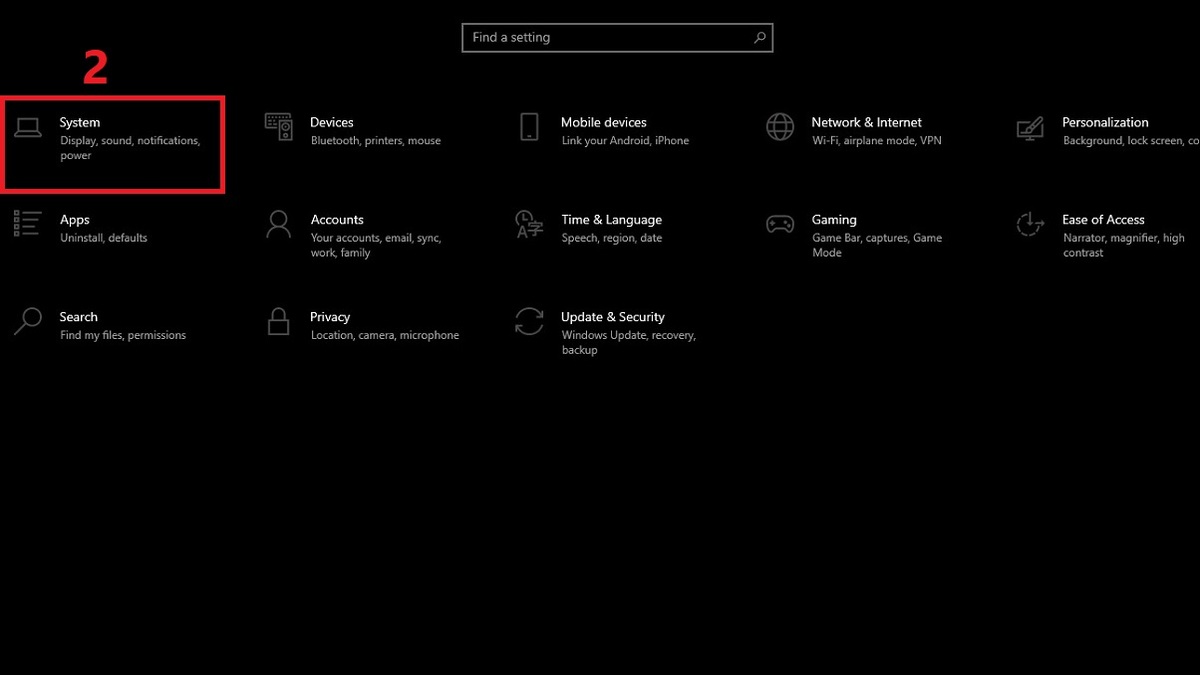
- Bước 2: Chọn System.
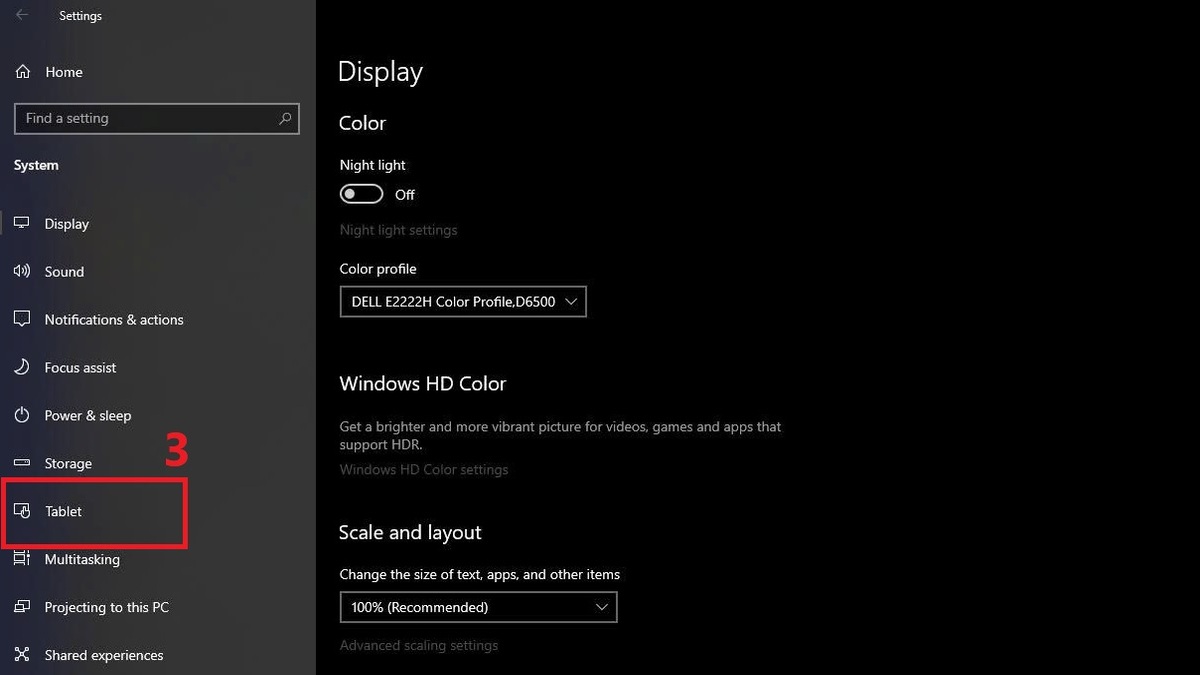
Bước 3: Nhấp vào Tablet ở menu bên trái.
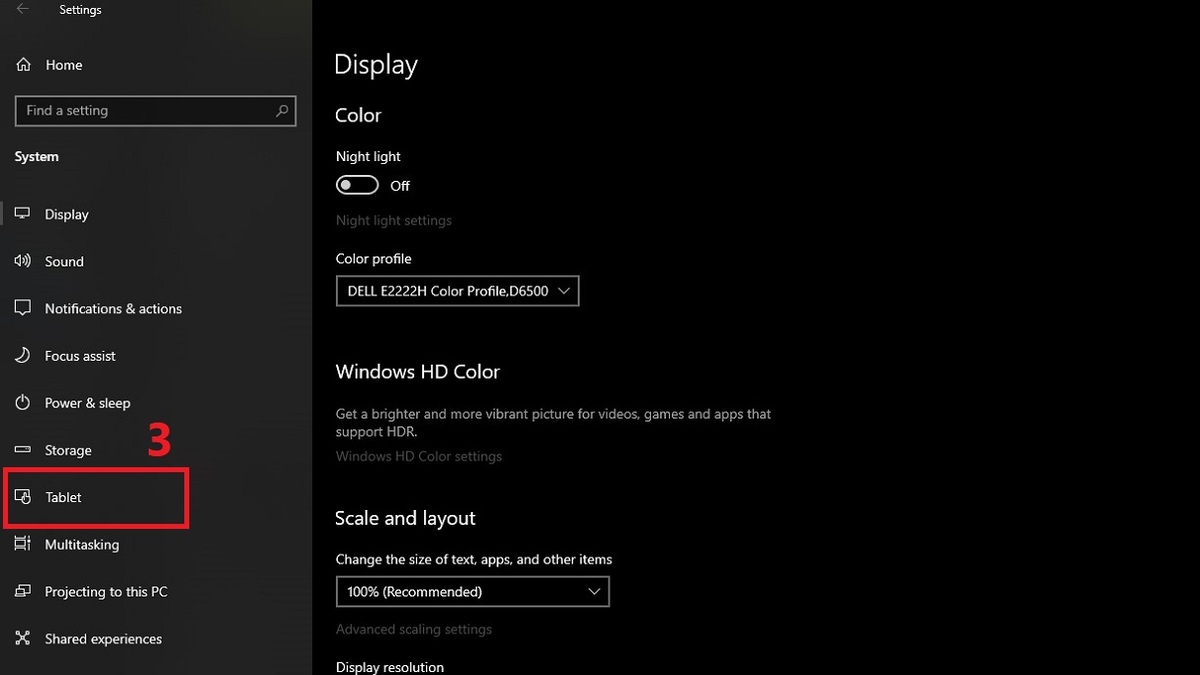
- Bước 4: Tại mục When I sign in, chọn Never use tablet mode (Windows sẽ luôn khởi động ở chế độ Desktop truyền thống).
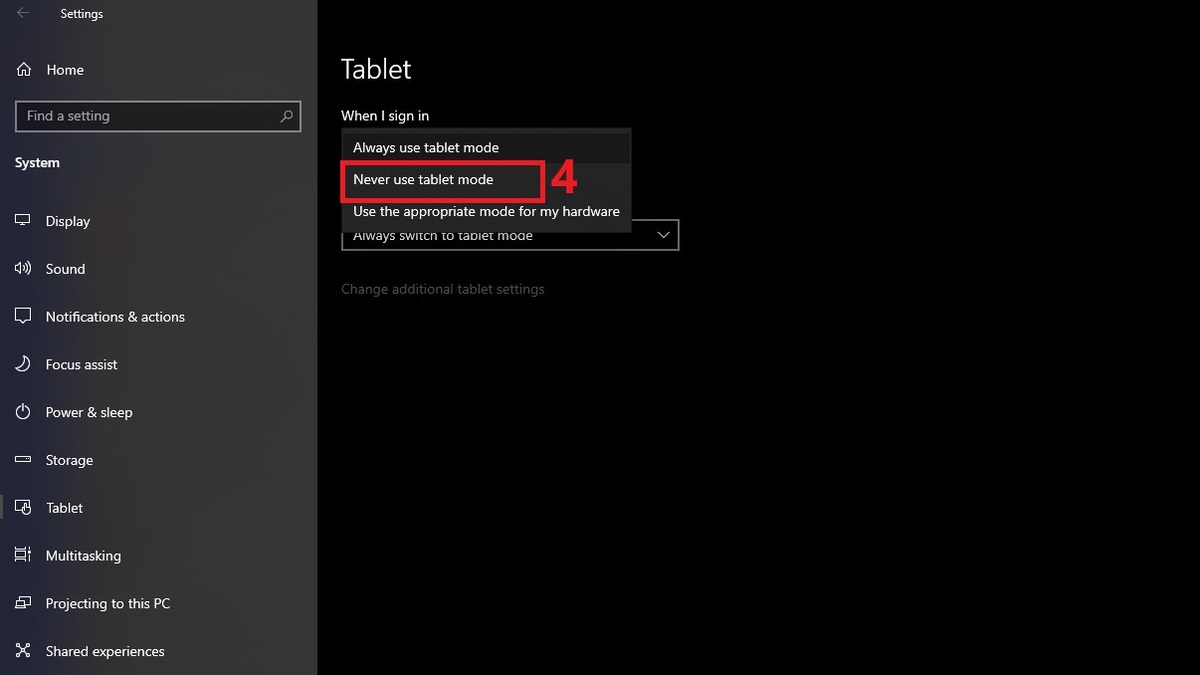
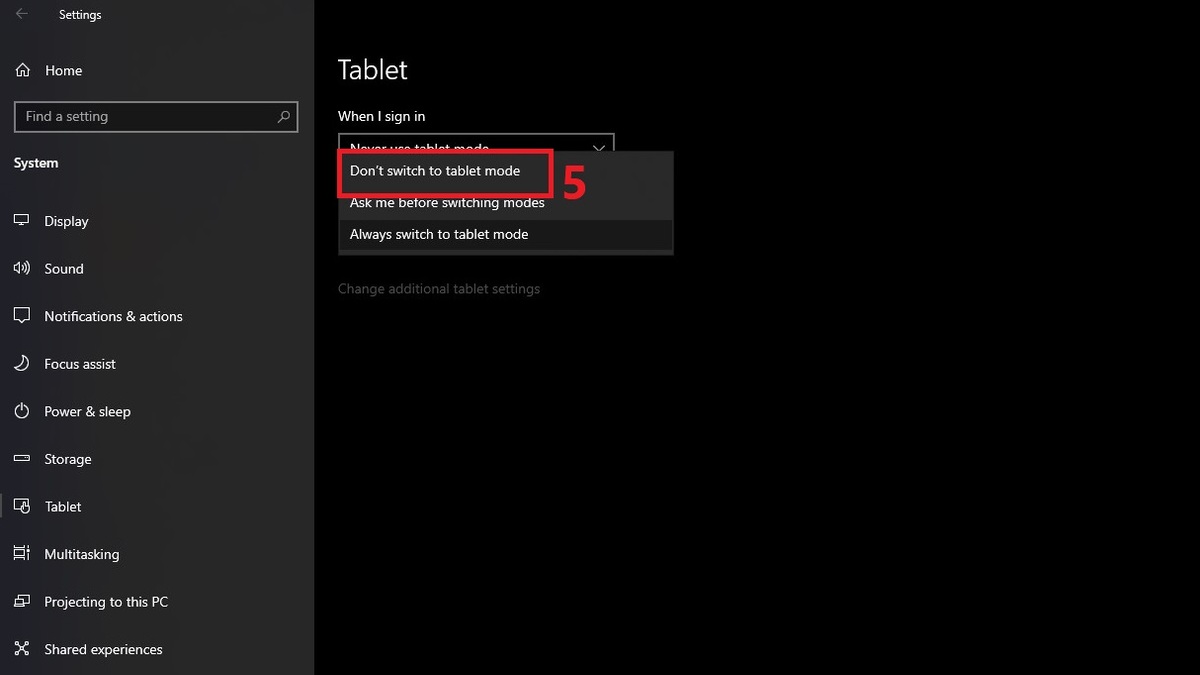
- Bước 5: Tại mục When I use this device as a tablet, chọn Don’t switch to tablet mode (Không chuyển sang chế độ máy tính bảng).
Cách tắt vĩnh viễn chế độ máy tính bảng trên Win 10
Nếu bạn vẫn chưa nắm được cách tắt chế độ máy tính bảng trên Win 10 vĩnh viễn thì hãy làm như sau:
1. Mở Registry Editor:
- Nhấn Windows + R -> nhập Regedit -> chọn OK.
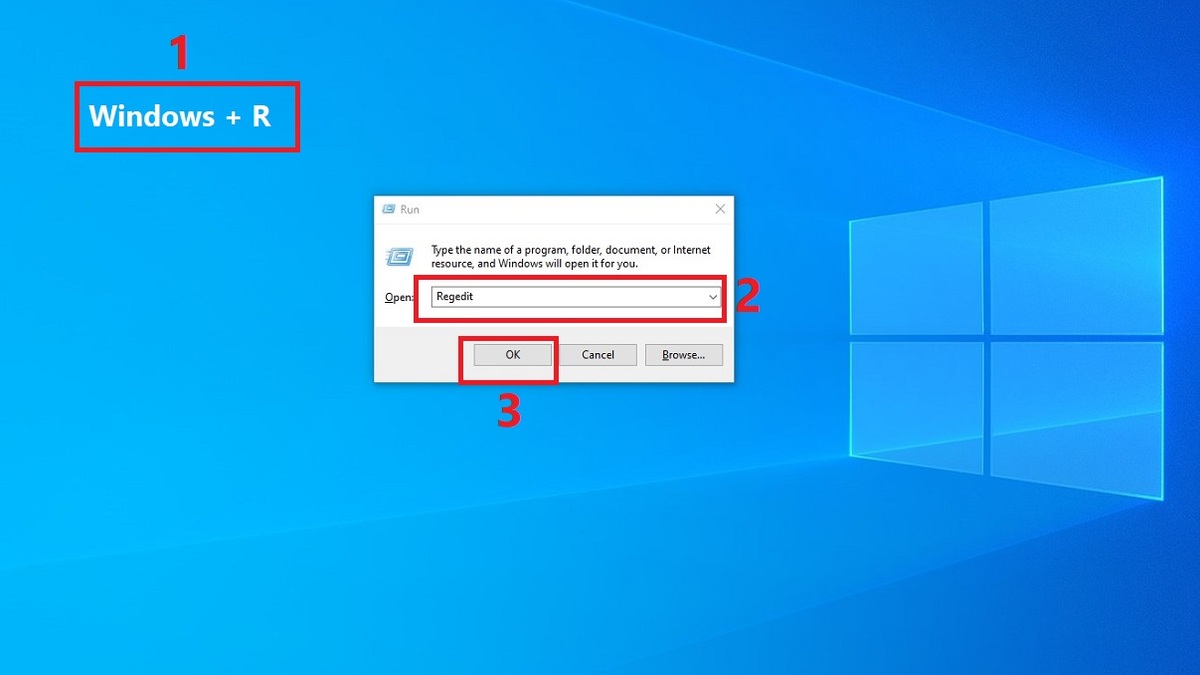
- Tiếp tục chọn vào Yes.
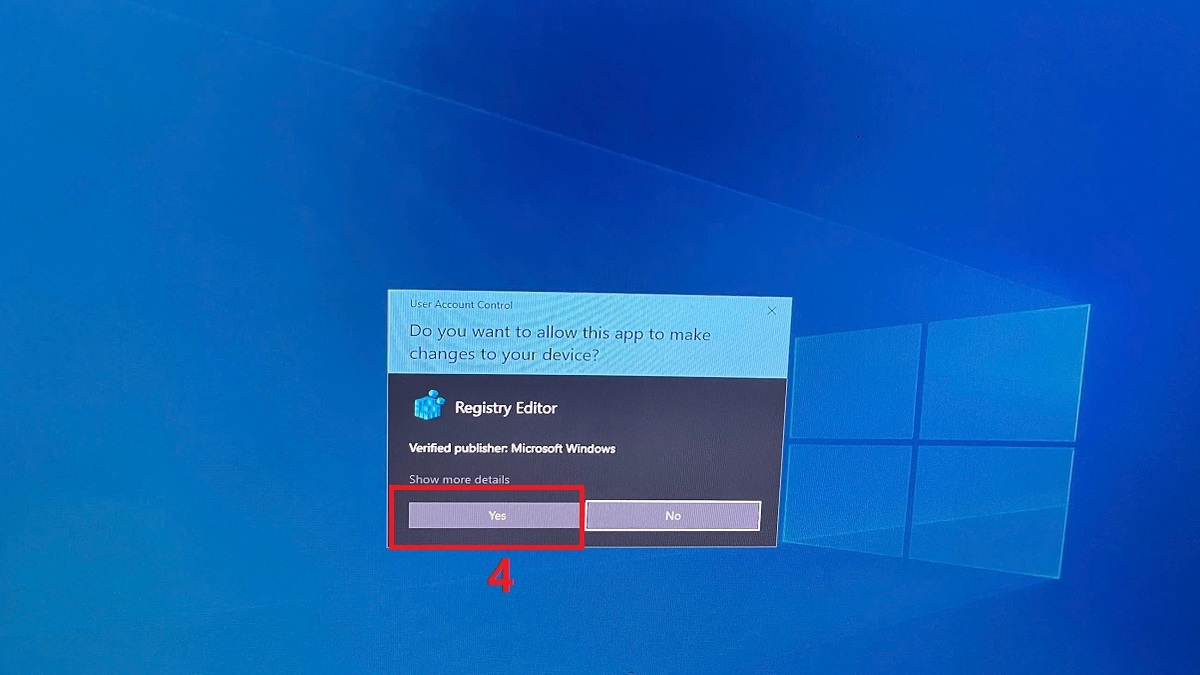
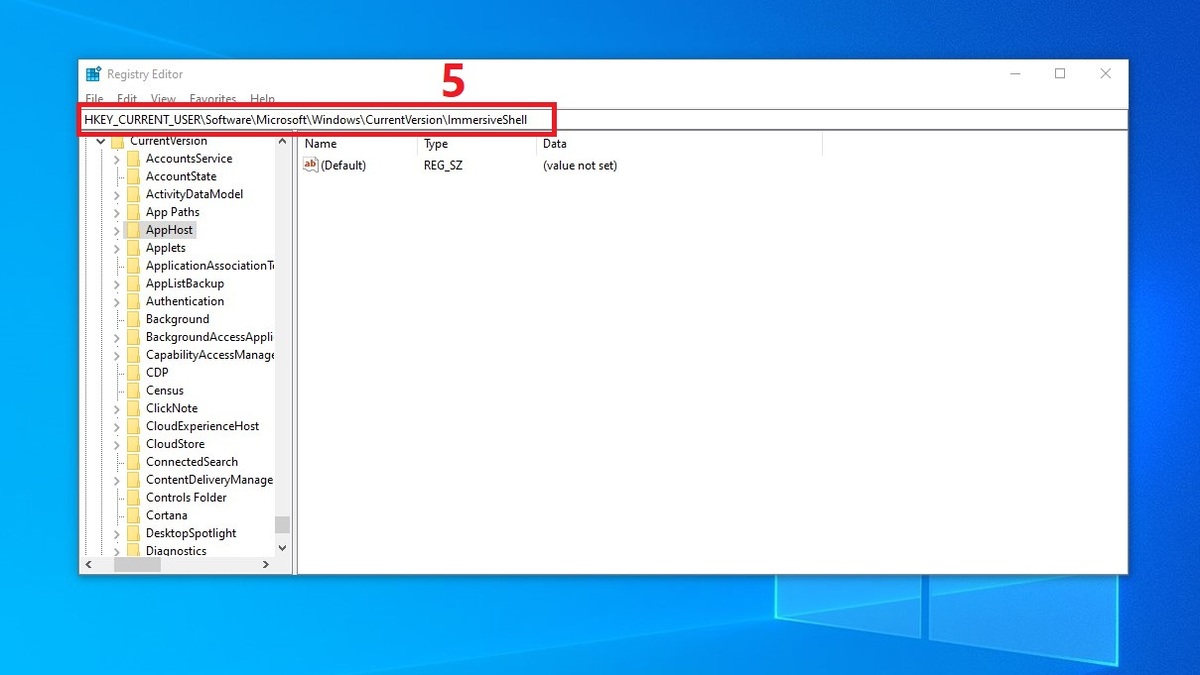
2. Dán đường dẫn:
Sao chép, dán đường dẫn sau vào thanh địa chỉ: HKEY_CURRENT_USER\Software\Microsoft\Windows\CurrentVersion\ImmersiveShell
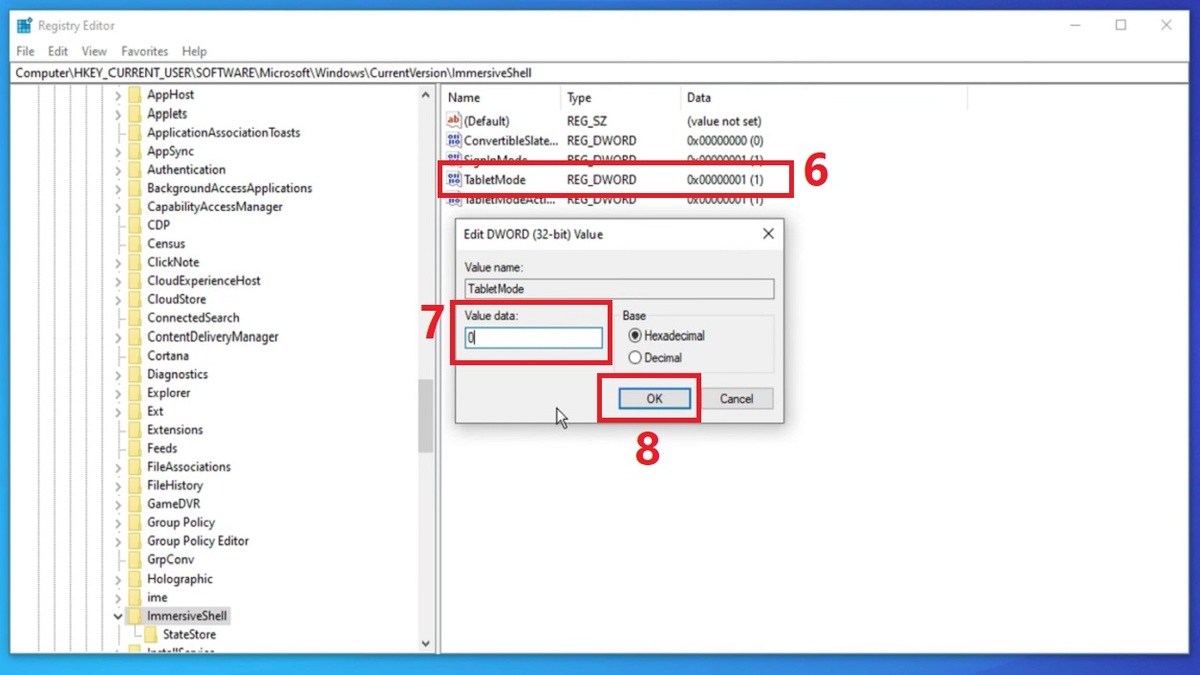
3. Tắt chế độ máy tính bảng:
- Chọn TabletMode -> nhập giá trị 0 tại mục Value Data -> chọn OK.
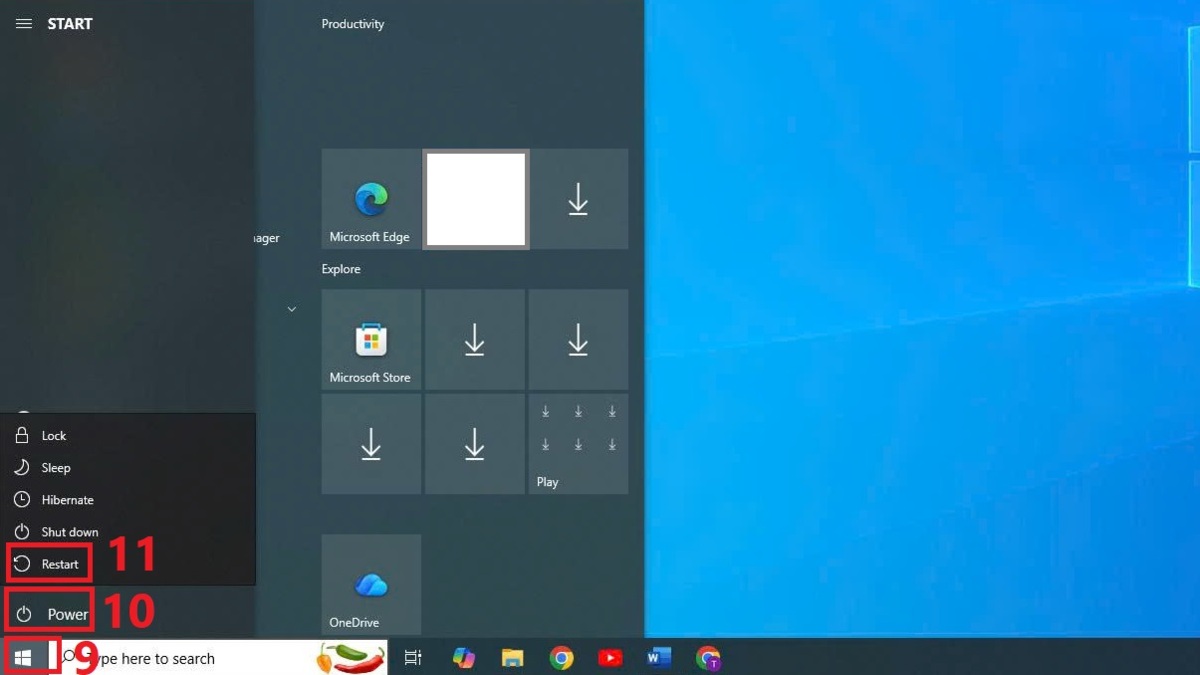
4. Khởi động lại máy:
- Chọn biểu tượng Windows -> chọn nút nguồn (power) -> chọn restart để khởi động lại máy.
Lưu ý: Nếu không thấy mục TabletMode, hãy nhấn chuột phải -> chọn New -> chọn DWORD (32-bit) Value -> tại mục name gõ TabletMode.
Cách bật lại chế độ máy tính bảng trên Win 10 khi cần
Để bật lại chế độ máy tính bảng trên Win 10, bạn chỉ cần thực hiện các bước sau:
- Bước 1: Nhấn Windows + I để mở Settings -> chọn System.
- Bước 2: Chọn Tablet.
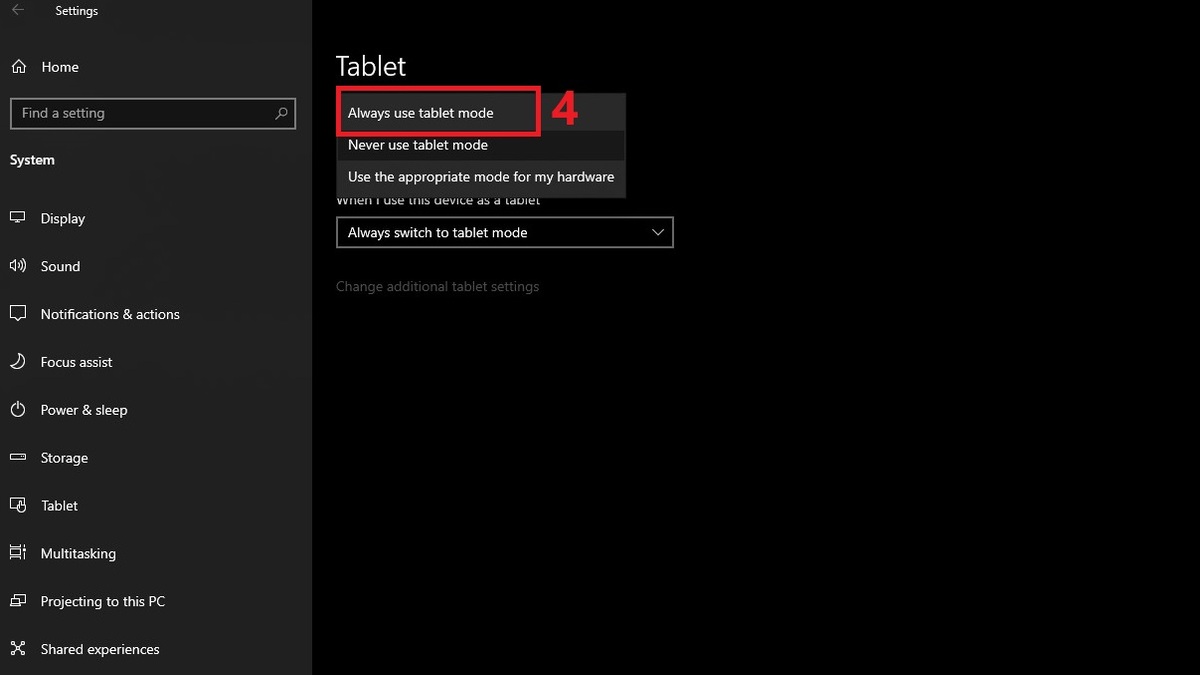
- Bước 3: Ở mục When I sign in, chọn Always use tablet mode.
Ngoài ra, bạn cũng có thể bật chế độ máy tính bảng trên Win 10 bằng cách: Nhấn Windows + A -> tìm và nhấp vào Tablet mode.
Cách chia đôi màn hình khi sử dụng chế độ máy tính bảng
Bạn muốn chia đôi màn hình máy tính bảng để có thể hiển thị nhiều tab cùng lúc? Cách làm đơn giản như sau:
- Bước 1: Nhấn vào Task View để hiển thị danh sách các ứng dụng đang mở.
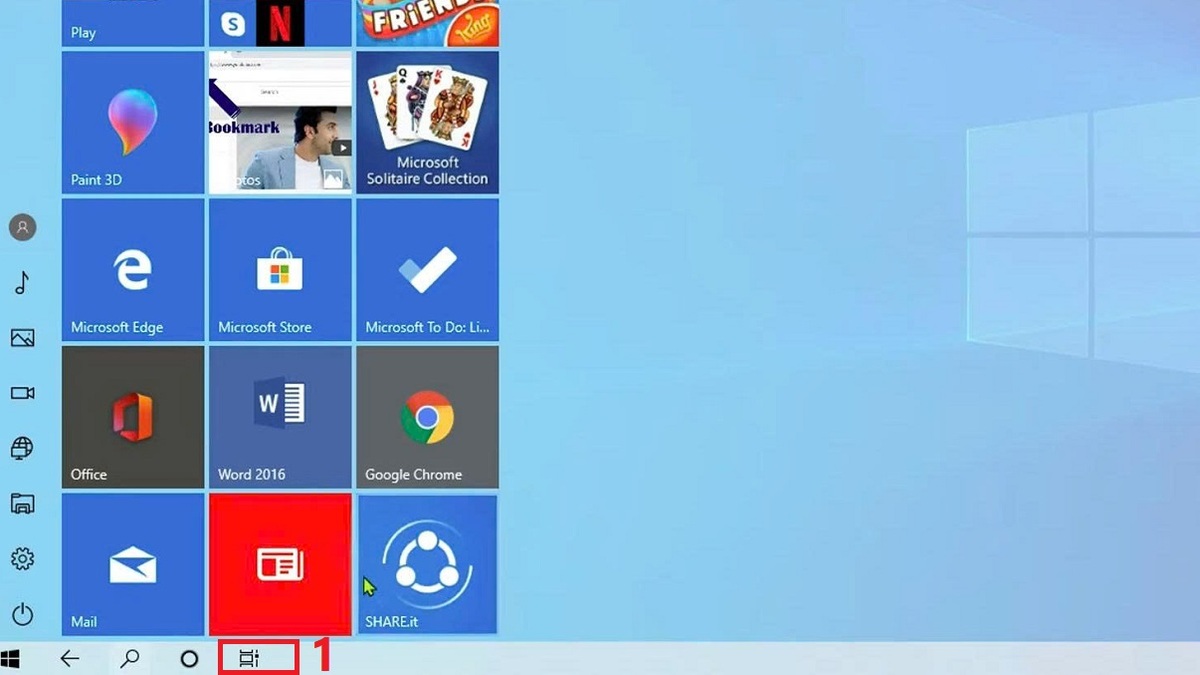
- Bước 2: Nhấn mở một tab bất kì.
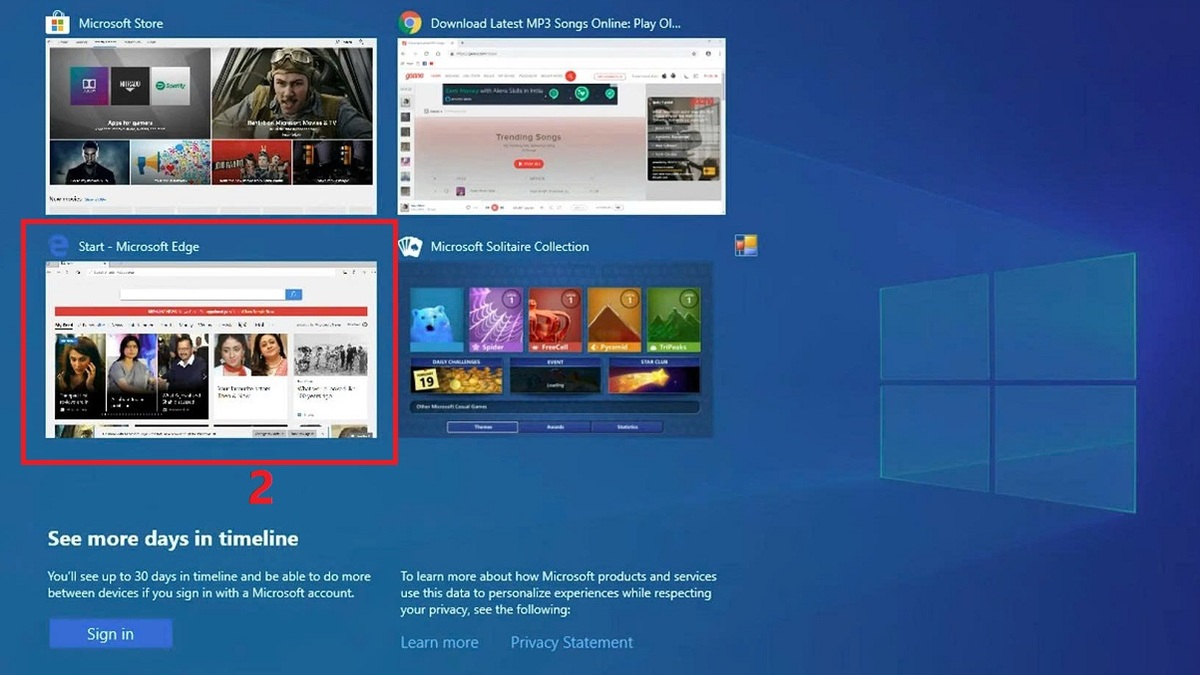
- Bước 3: Kéo từ mép trên cùng của màn hình xuống, đồng thời kéo sang bên phải (hoặc bên trái) màn hình.
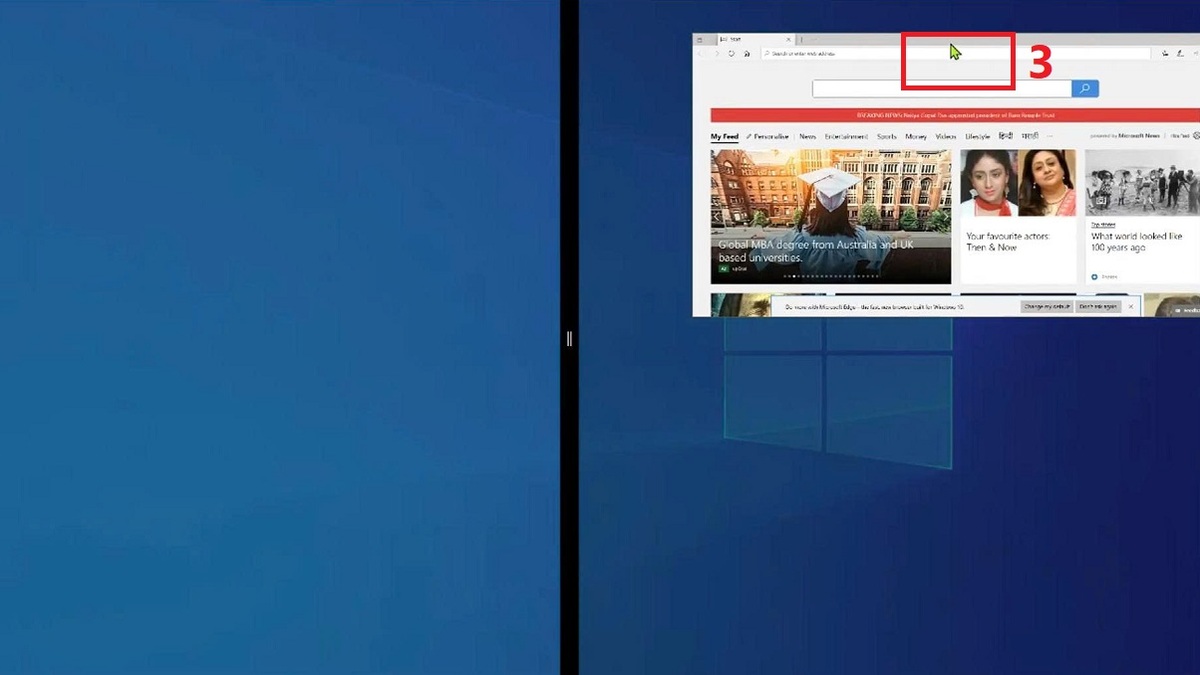
- Bước 4: Chọn một tab khác trong danh sách bên phía còn lại.
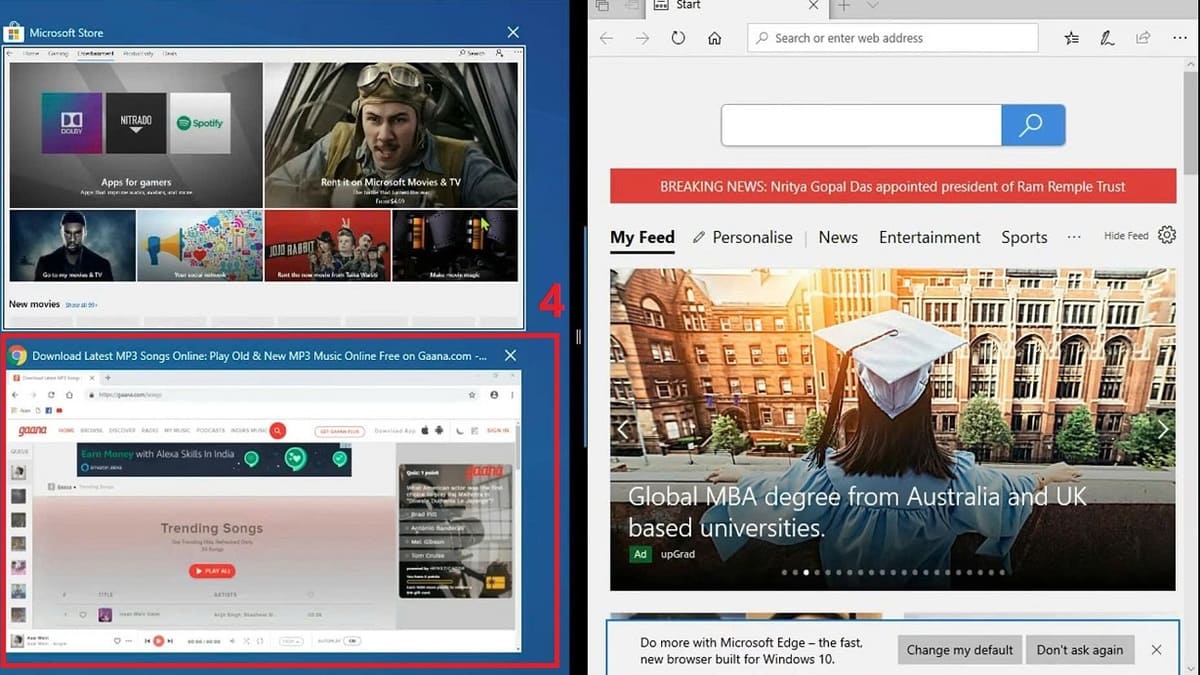
Lúc này màn hình đã được chia làm đôi, bạn có thể tùy chỉnh kích thước mỗi bên theo mong muốn.
Lưu ý chung: Tên mục và thao tác trên có thể khác nhau theo từng dòng máy.
Một số lỗi thường gặp khi bật/ tắt chế độ máy tính bảng trên Win 10
Khi thực hiện cách tắt/bật chế độ máy tính bảng trên Win 10, bạn có thể gặp phải một số lỗi phổ biến sau:
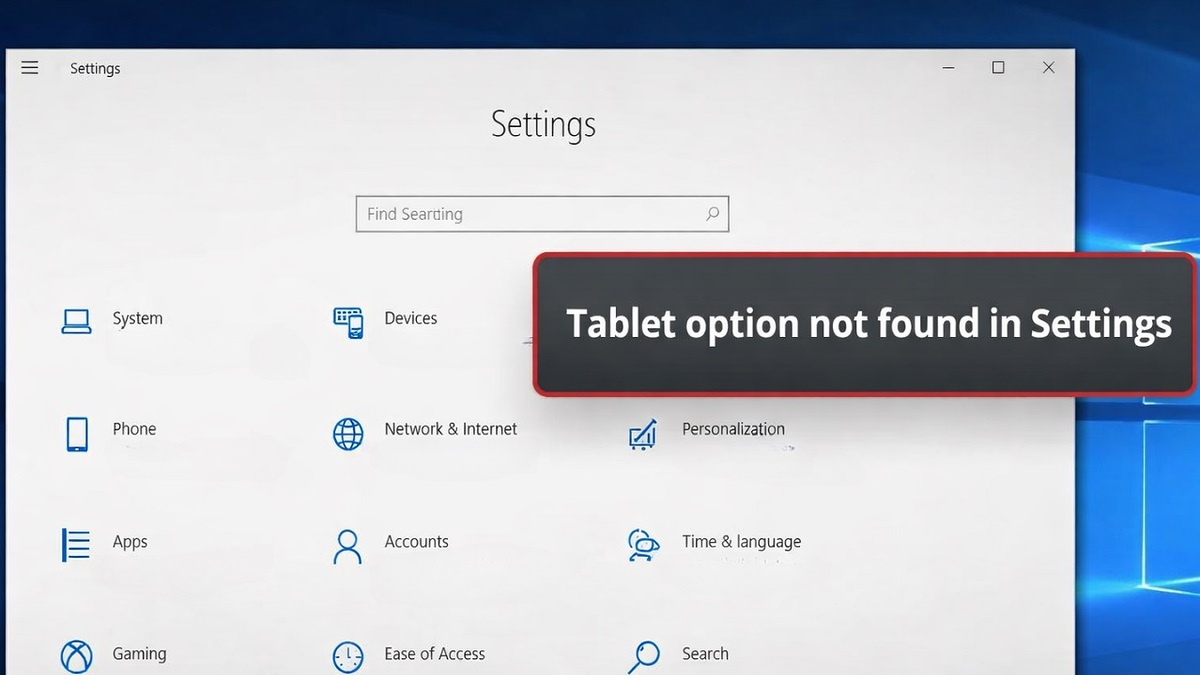
- Không thấy tùy chọn Tablet trong Settings: Có thể máy tính của bạn không hỗ trợ chế độ máy tính bảng. Hoặc thiết bị không phải dạng 2-in-1, không có màn hình cảm ứng,…
- Tắt Tablet Mode nhưng giao diện vẫn như máy tính bảng: Do hệ thống chưa cập nhật giao diện. Để khắc phục, bạn nên restart (khởi động lại) máy tính.
- Tablet Mode tự bật lại dù đã tắt: Do thiết bị 2-in-1 tự động chuyển đổi khi xoay màn hình hoặc tháo bàn phím. Để khắc phục, trong Tablet mode settings, bạn chọn
Don’t ask me and don’t switch. - Không bật được Tablet Mode: Do driver màn hình hoặc cảm ứng bị lỗi hoặc Windows bị xung đột hệ thống. Để khắc phục, bạn chạy Windows Update để vá lỗi hệ thống, đồng thời cập nhật driver màn hình và driver cảm ứng.
Qua những hướng dẫn trên, bạn đã có thể thực hiện tắt chế độ máy tính bảng trên Win 10 một cách dễ dàng và nhanh chóng. Việc chuyển về giao diện desktop tiêu chuẩn giúp cải thiện hiệu suất làm việc, thao tác mượt mà hơn và nâng cao trải nghiệm người dùng. Bạn hãy áp dụng ngay thủ thuật máy tính trên để sử dụng Windows 10 ổn định và tiện lợi hơn mỗi ngày nhé.
Xem thêm các bài viết trong chuyên mục: Máy tính - Laptop - Tablet
Câu hỏi thường gặp
Vì sao máy tính tự chuyển sang chế độ máy tính bảng?
Máy tính tự chuyển sang chế độ máy tính bảng có thể do cài đặt tự động chuyển Tablet Mode đang được bật, cảm biến xoay hoặc driver cảm ứng hoạt động sai,…
Laptop không cảm ứng có nên bật Tablet Mode không?
Laptop không có màn hình cảm ứng thường không nên bật Tablet Mode, vì chế độ này được thiết kế chủ yếu cho thiết bị cảm ứng.
Tắt Tablet Mode trên Win 10 có ảnh hưởng gì không?
Việc tắt Tablet Mode trên Windows 10 hầu như không gây ảnh hưởng tiêu cực đến máy tính, đặc biệt là với laptop thông thường.






Bình luận (0)