Hướng dẫn cách tắt quảng cáo trên Win 10 chi tiết 2026

Bài viết dưới đây sẽ hướng dẫn bạn tắt quảng cáo trên Win 10 một cách chi tiết và dễ hiểu, áp dụng hiệu quả trong năm 2025. Windows 10 thường hiển thị nhiều dạng quảng cáo khác nhau, từ màn hình khóa, Start Menu cho đến File Explorer. Tình huống này dễ làm bạn mất tập trung mỗi khi cần làm việc nghiêm túc.
Tại sao Win 10 xuất hiện quảng cáo?
Trước khi đi vào các thao tác tắt quảng cáo trên Win 10, bạn cần hiểu nguyên nhân tại sao hệ điều hành này lại thường xuyên gợi ý nội dung. Windows 10 được Microsoft tích hợp một số tính năng quảng bá dịch vụ, ứng dụng hoặc đề xuất nội dung dựa trên thói quen sử dụng.
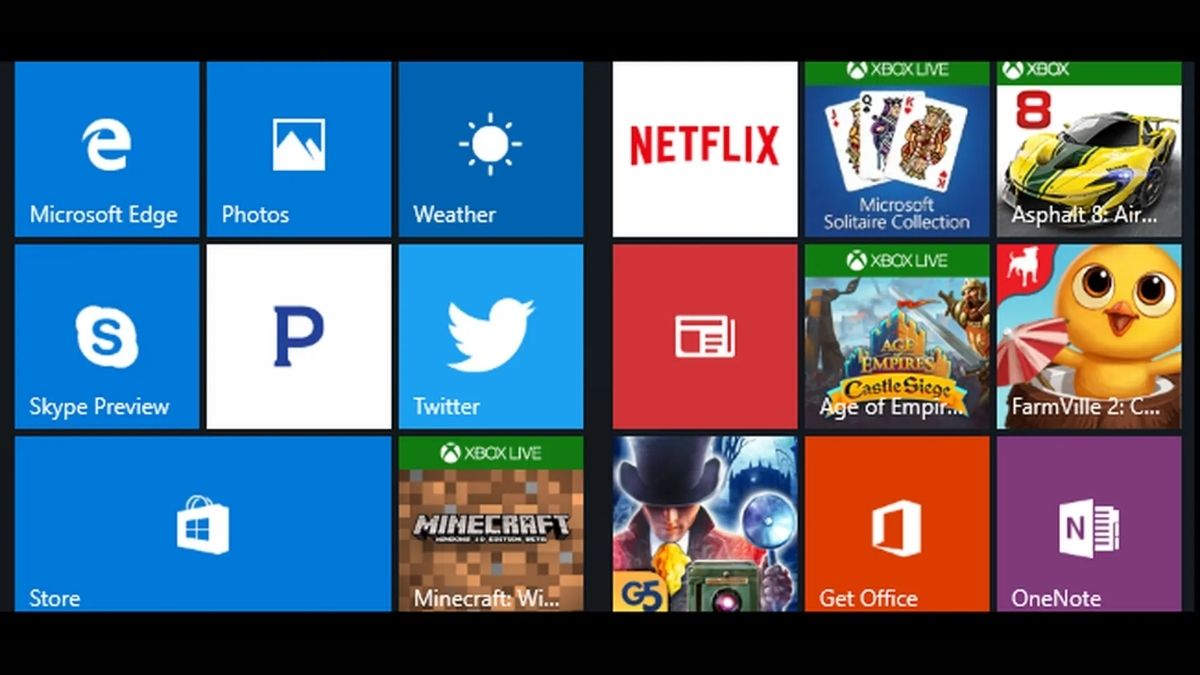
Những quảng cáo này không phải ở dạng pop-up độc lập như trên web, mà là các “đề xuất” từ hệ thống, xuất hiện trong Settings, Start Menu, màn hình khóa hoặc File Explorer. Mục đích chính là hướng người dùng đến các dịch vụ như OneDrive hay Office, Xbox cùng các ứng dụng Microsoft Store.
Việc hiểu rõ từng nhóm quảng cáo cũng giúp bạn xác định nguồn gốc của chúng nhanh hơn, tránh nhầm lẫn giữa quảng cáo hệ thống và quảng cáo từ ứng dụng bên thứ ba. Nhờ đó, bạn có thể áp dụng đúng cách chặn quảng cáo Win 10 để tối ưu trải nghiệm sử dụng.
Cách tắt quảng cáo trên Win 10 bằng thiết lập Notifications & Actions
Nhóm quảng cáo trong Notifications & Actions thường hiển thị ở thanh thông báo dưới góc phải màn hình. Đây là một trong những dạng gây khó chịu nhất và dĩ nhiên tắt quảng cáo trên Win 10 là điều cần thiết.
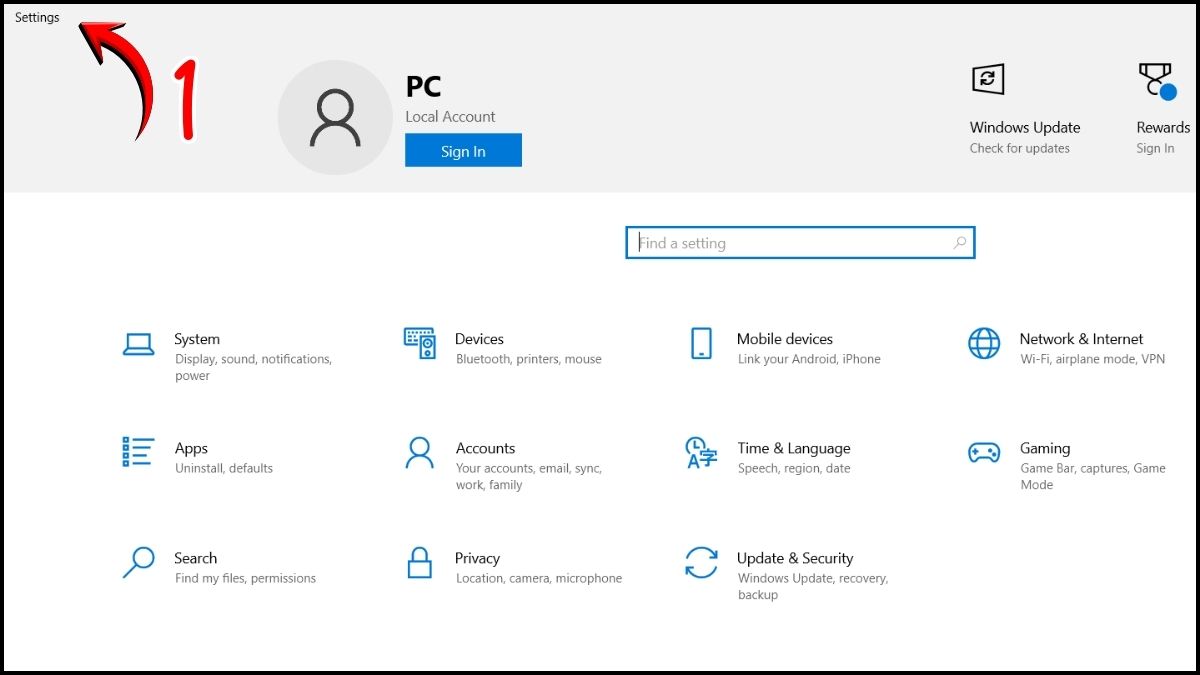
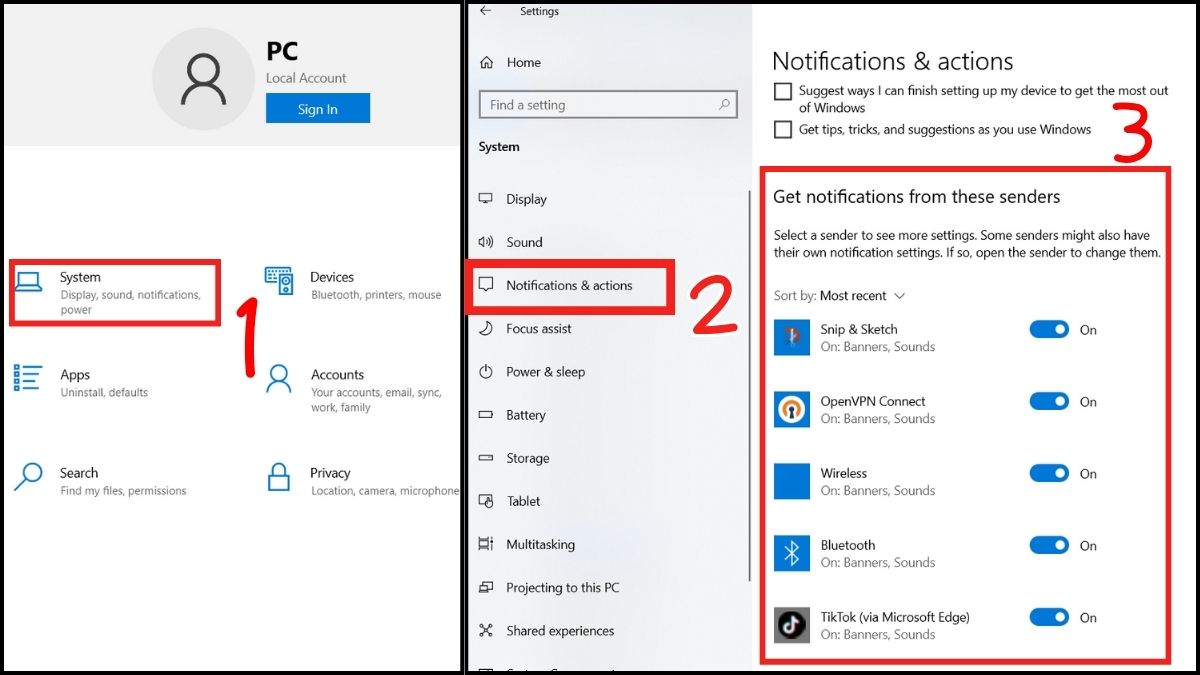
1.Chọn Settings:
- Mở Settings bằng cách nhấn Windows + I.
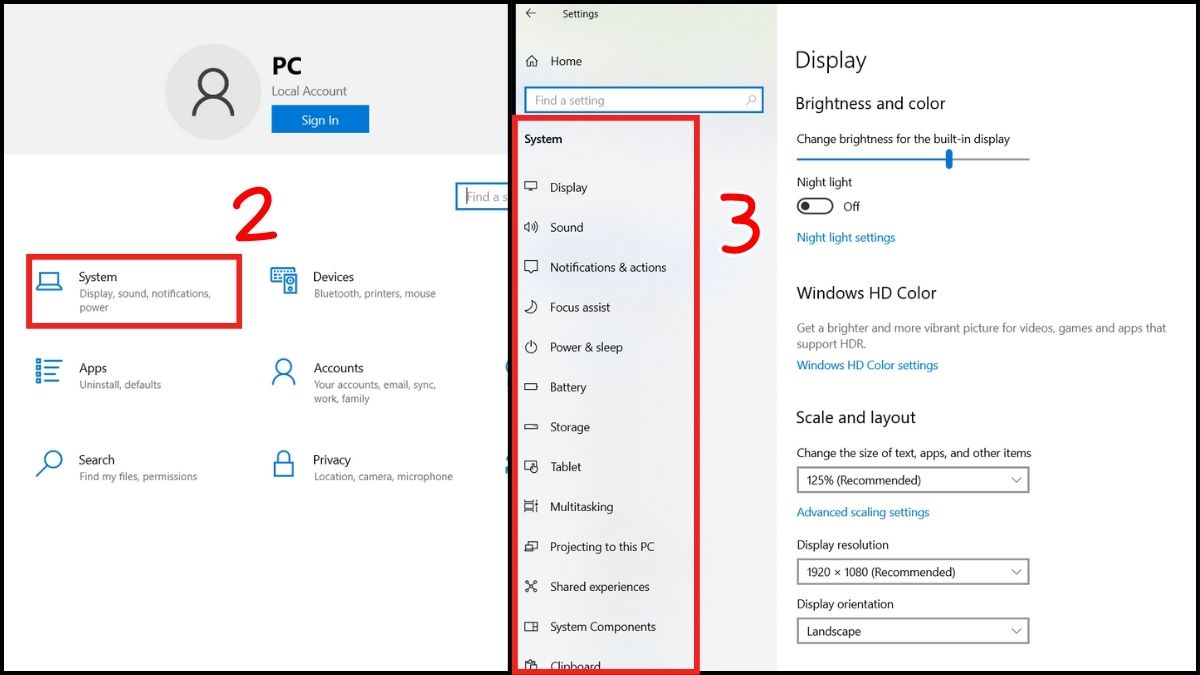
2.Chọn System:
- Tại giao diện Settings, chọn mục System.
- Phần này gồm các tùy chọn liên quan đến hiển thị, âm thanh và thông báo hệ thống.
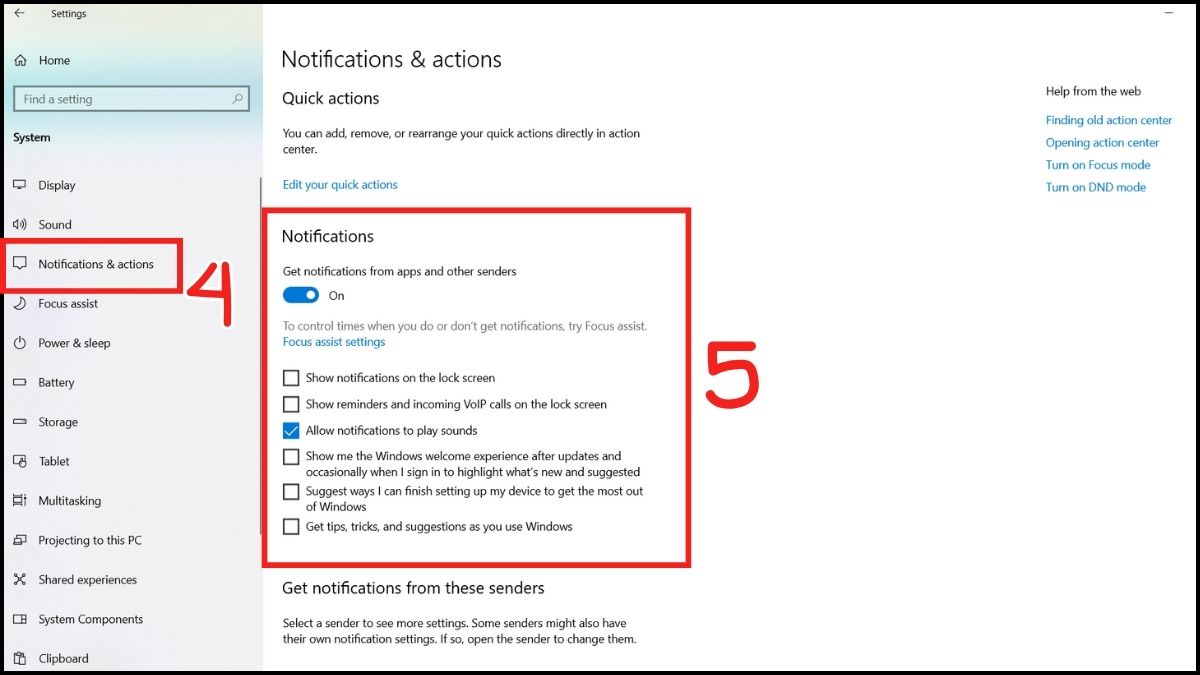
3.Tắt thông báo quảng cáo:
- Chọn Notifications & actions ở thanh bên trái.
- Tắt tùy chọn Get tips, tricks, and suggestions as you use Windows.
- Tắt mục Show me the Windows welcome experience… nếu bạn không muốn hệ thống đề xuất dịch vụ sau khi cập nhật.
Nếu bạn muốn sở hữu một chiếc máy tính “xịn mà giá ngon” và thao tác mượt mà thì tham khảo sản phẩm sau:
[Product_Listing categoryid="380" propertyid="" customlink="https://cellphones.com.vn/laptop.html" title="Danh sách Laptop đang được quan tâm nhiều tại CellphoneS"]
Cách tắt quảng cáo trên Win 10 ở màn hình khóa
Nhiều quảng cáo xuất hiện bắt nguồn từ tính năng Windows Spotlight. Chúng có thể là hình ảnh đẹp kèm đề xuất ứng dụng hoặc dịch vụ:
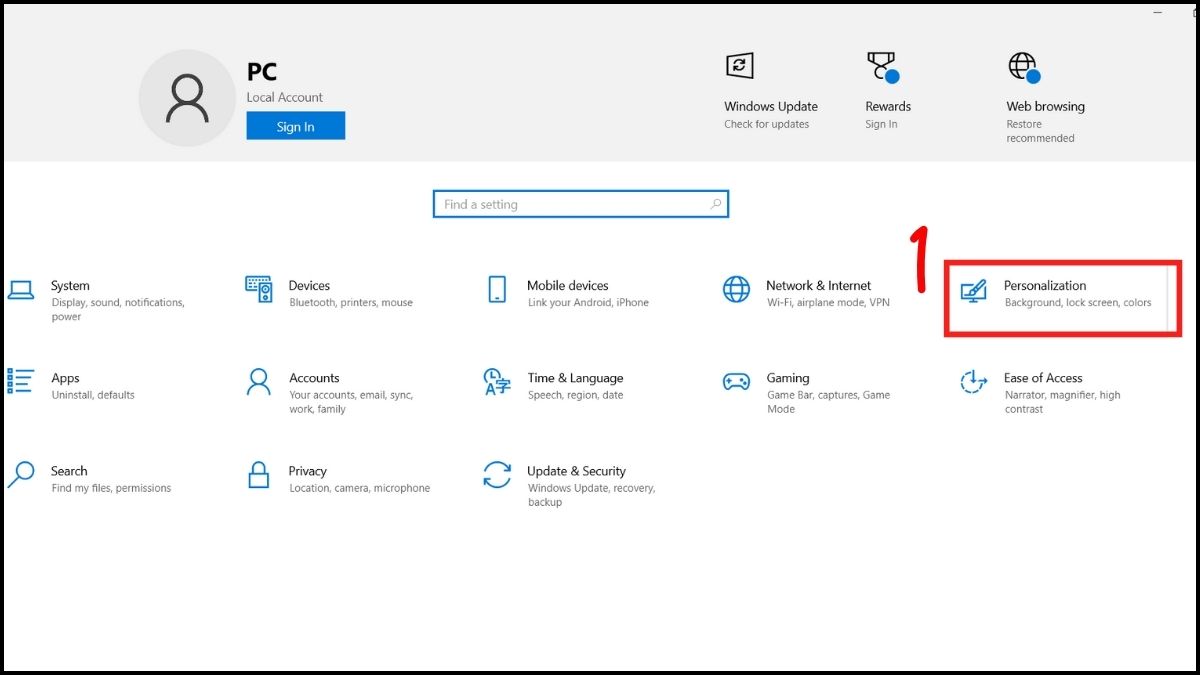
1.Chọn Personalization:
- Mở Settings → chọn Personalization.
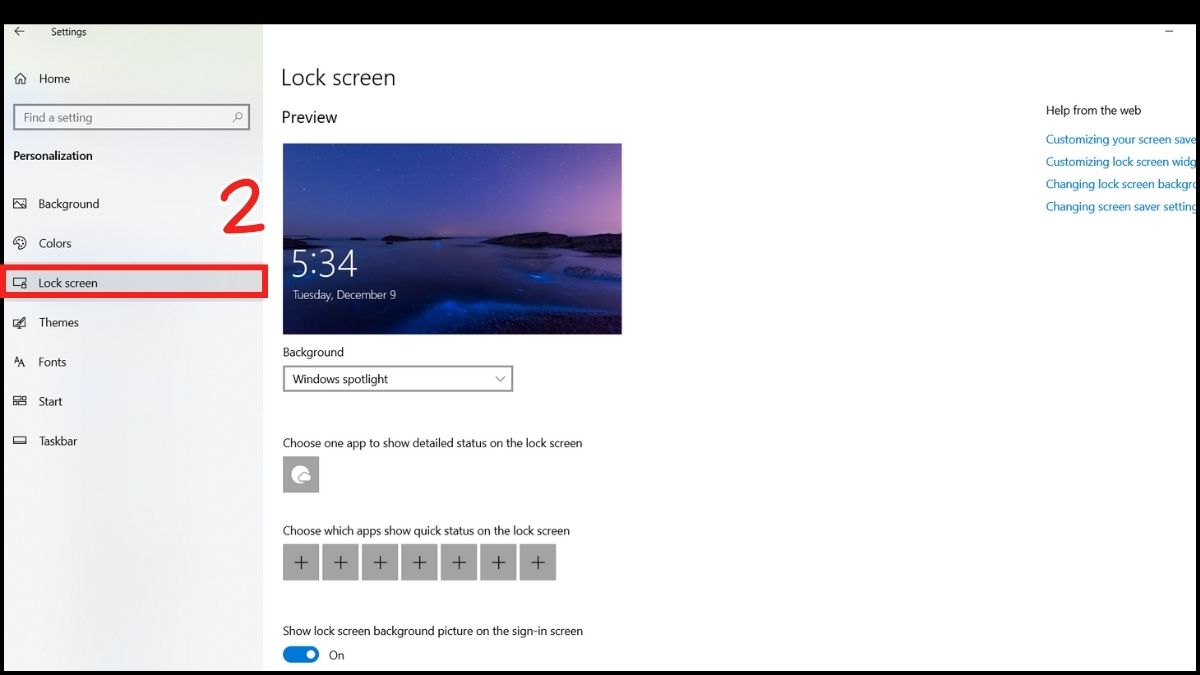
2.Chọn Lock screen:
- Tại thanh menu bên trái, chọn Lock screen.
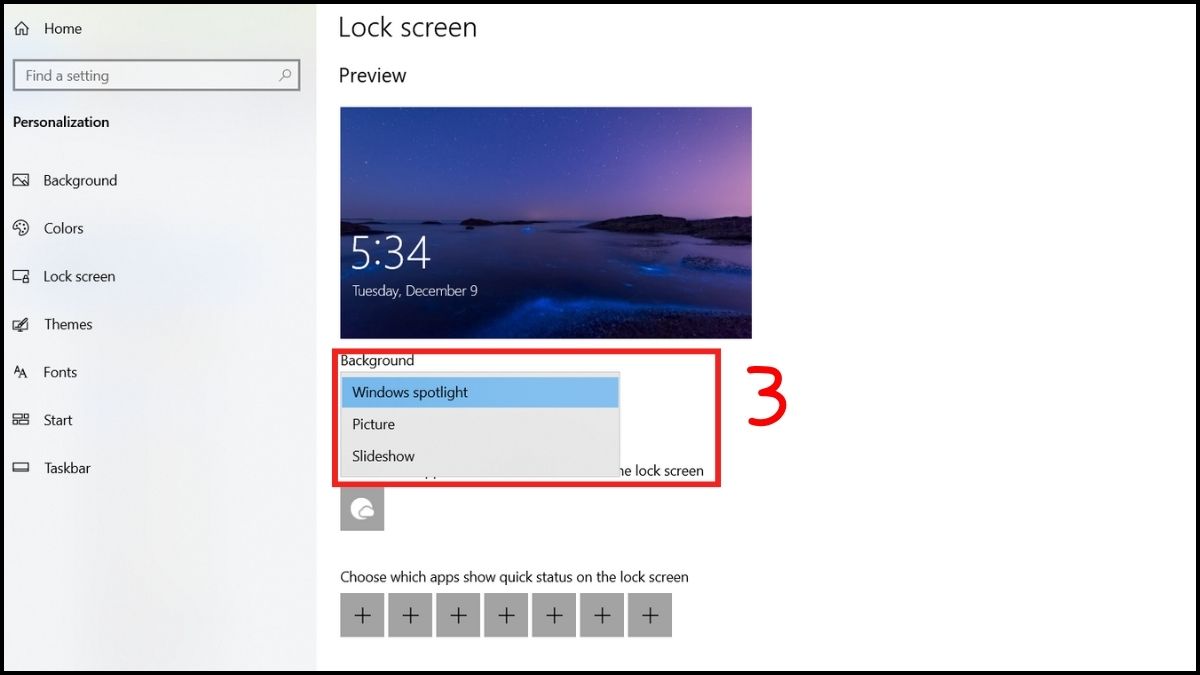
3.Tắt Windows Spotlight:
- Ở mục Background, chọn Picture hoặc Slideshow thay vì Windows Spotlight.
Cách tắt quảng cáo trên Win 10 trên Start Menu
Start Menu đôi khi hiển thị các ứng dụng "Suggest" không mong muốn. Đây là khu vực bạn mở lên hằng ngày, nên việc xuất hiện các gợi ý ứng dụng không cần thiết có thể làm chậm thao tác tìm kiếm. Vậy phải tắt quảng cáo trên Win 10 này ra sao?
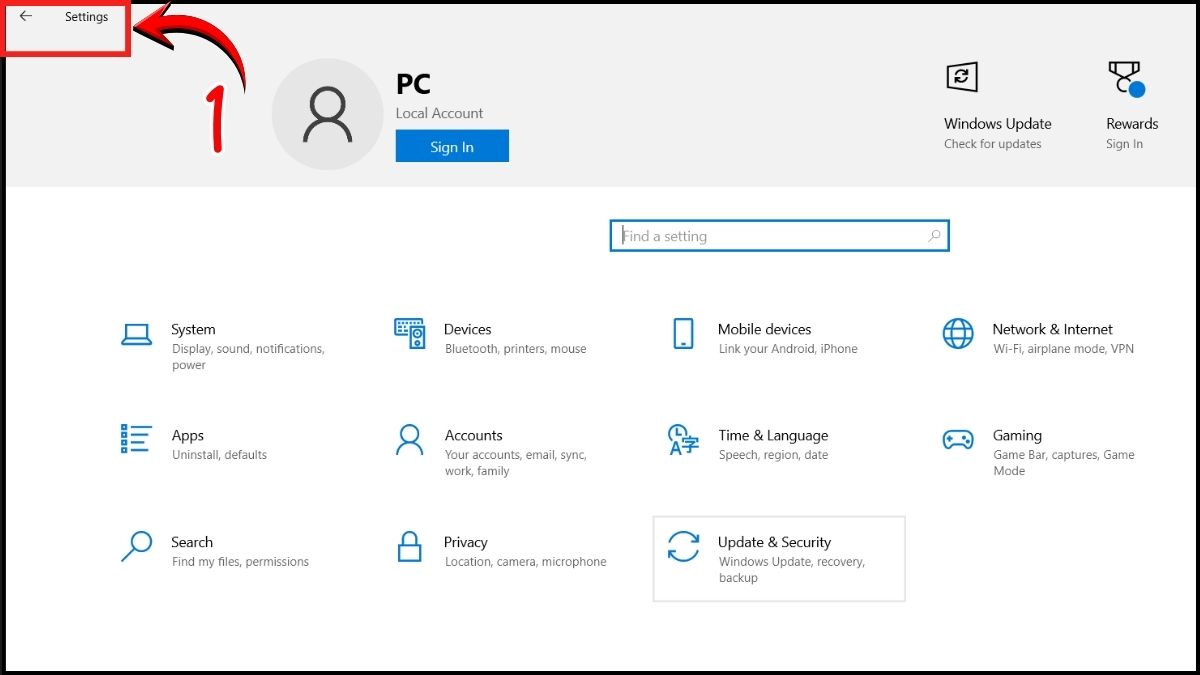
1.Mở Settings:
- Nhấn tổ hợp phím tắt máy tính Windows + I để mở Settings.
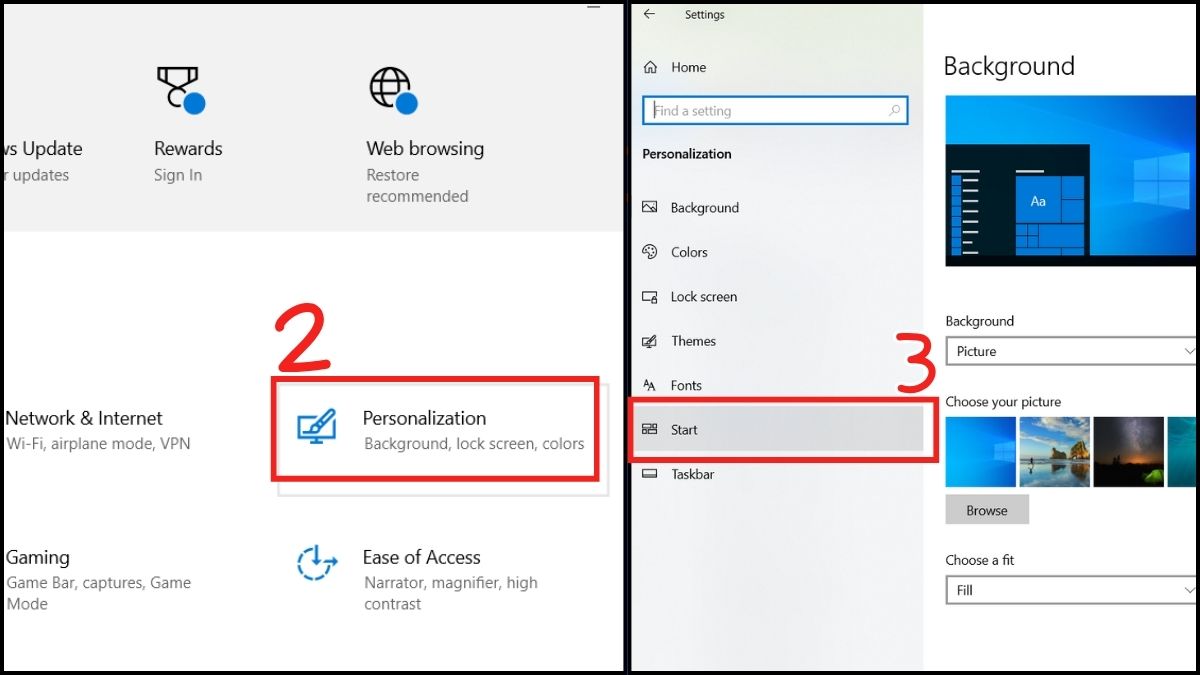
2.Chọn Personalization:
- Chọn Personalization và Chọn mục Start.
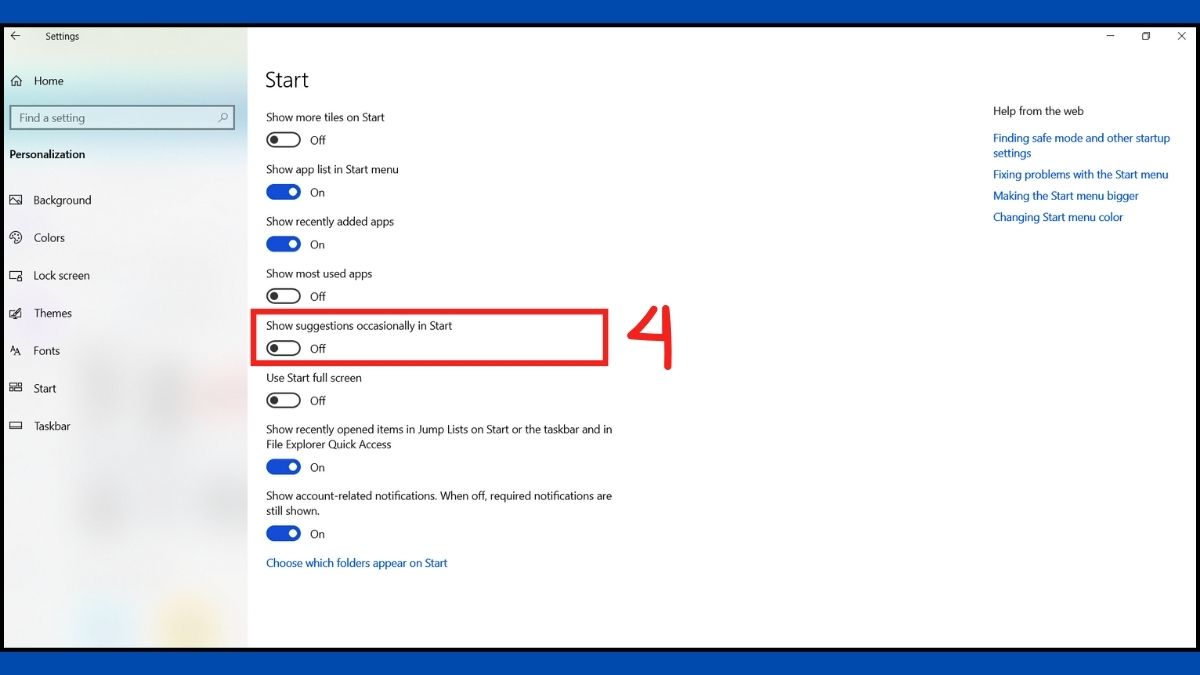
3.Tắt đề xuất ứng dụng:
- Tắt tùy chọn Show suggestions occasionally in Start.
Cách tắt quảng cáo trên Win 10 trong File Explorer
File Explorer đôi khi hiển thị quảng cáo OneDrive hoặc đề xuất dịch vụ khác. Những thông báo đề xuất dịch vụ xuất hiện trong khu vực này dễ khiến trải nghiệm bị gián đoạn và thiếu tập trung.
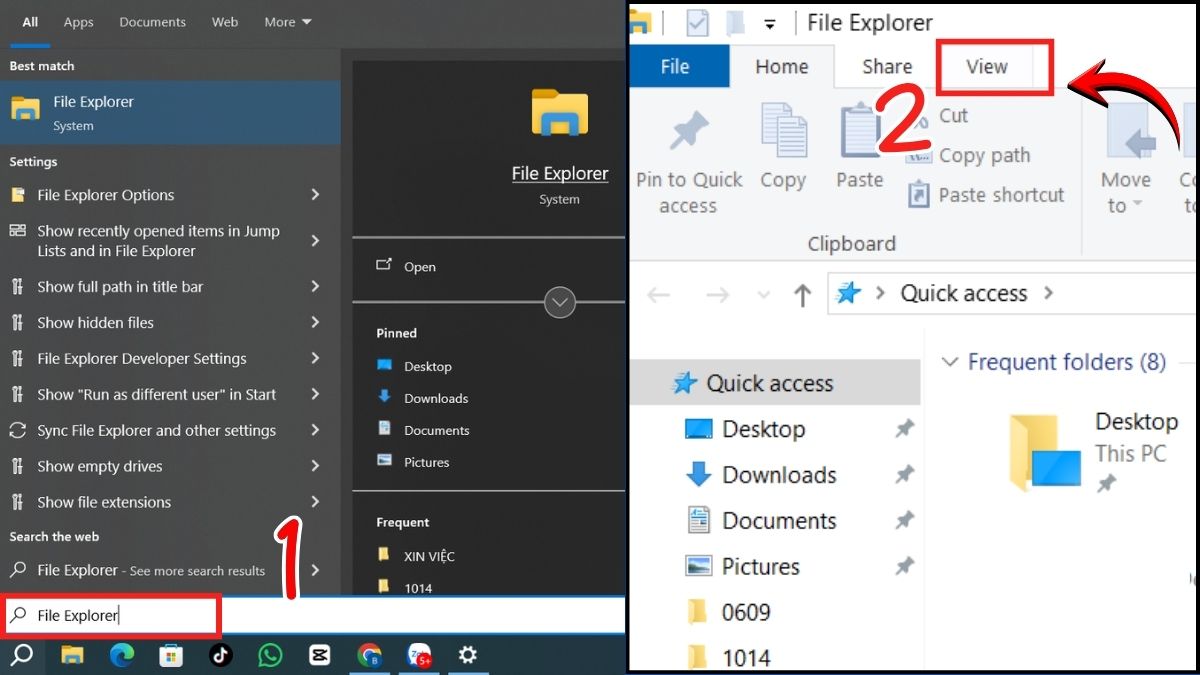
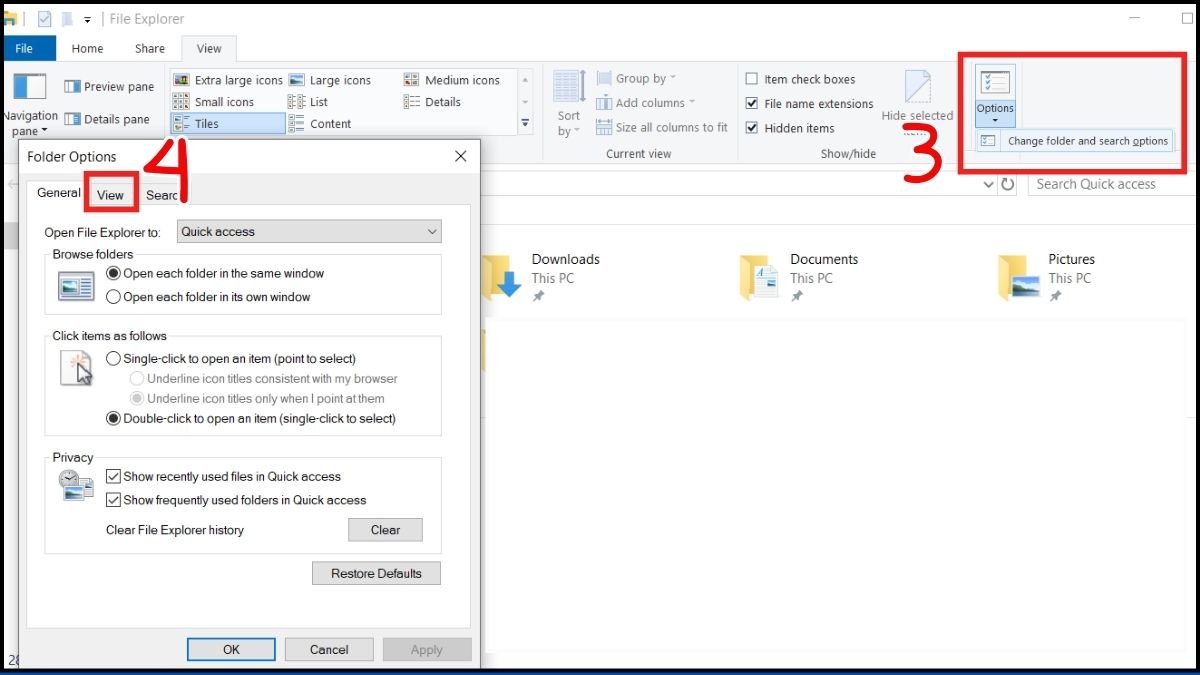
1.Mở File Explorer:
- Mở File Explorer từ Start Menu.
- Chọn View trên thanh công cụ.
2.Truy cập tab View:
- Nhấp Options để mở cửa sổ tùy chỉnh.
- Tại cửa sổ Folder Options, chọn tab View.
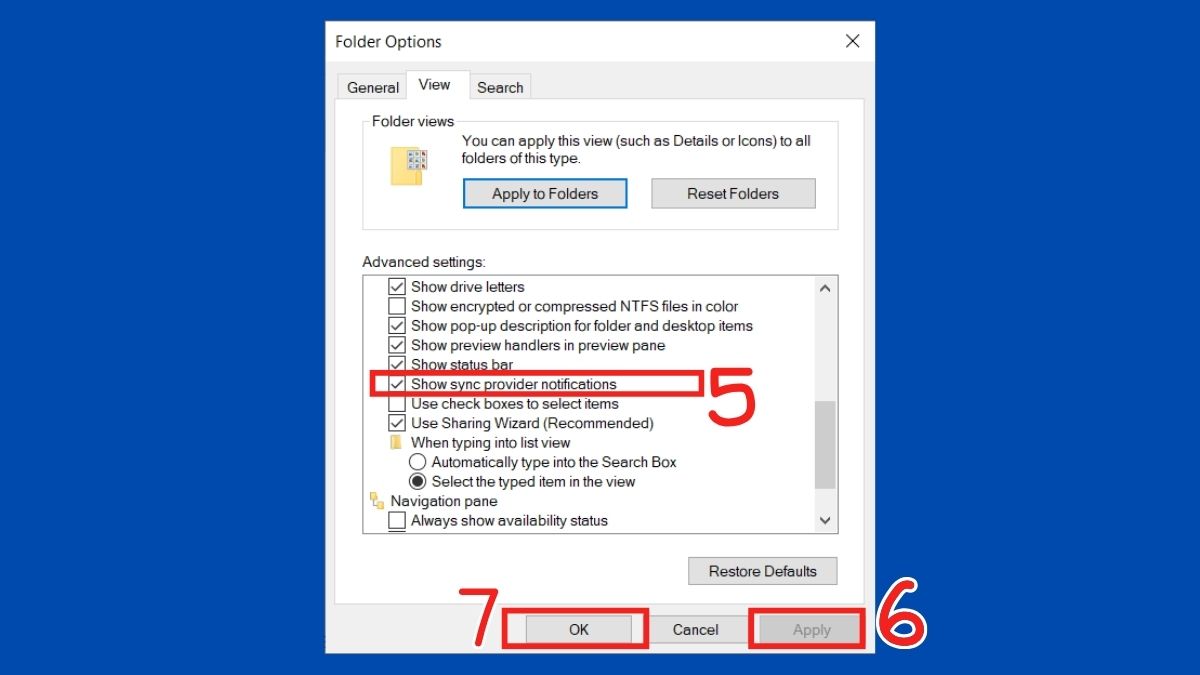
3.Tắt thông báo quảng cáo:
- Bỏ dấu chọn Show sync provider notifications.
- Nhấn Apply để lưu thay đổi.
- Nhấn OK để hoàn tất.
Cách tắt quảng cáo trên Win 10 trên Taskbar
Một số quảng cáo hiển thị qua biểu tượng News & Interests hoặc Widgets. Chúng khiến thanh công cụ trở nên rối và dễ thu hút sự chú ý không cần thiết khi bạn làm việc. Tắt quảng cáo trên Win 10 trên taskbar như sau:
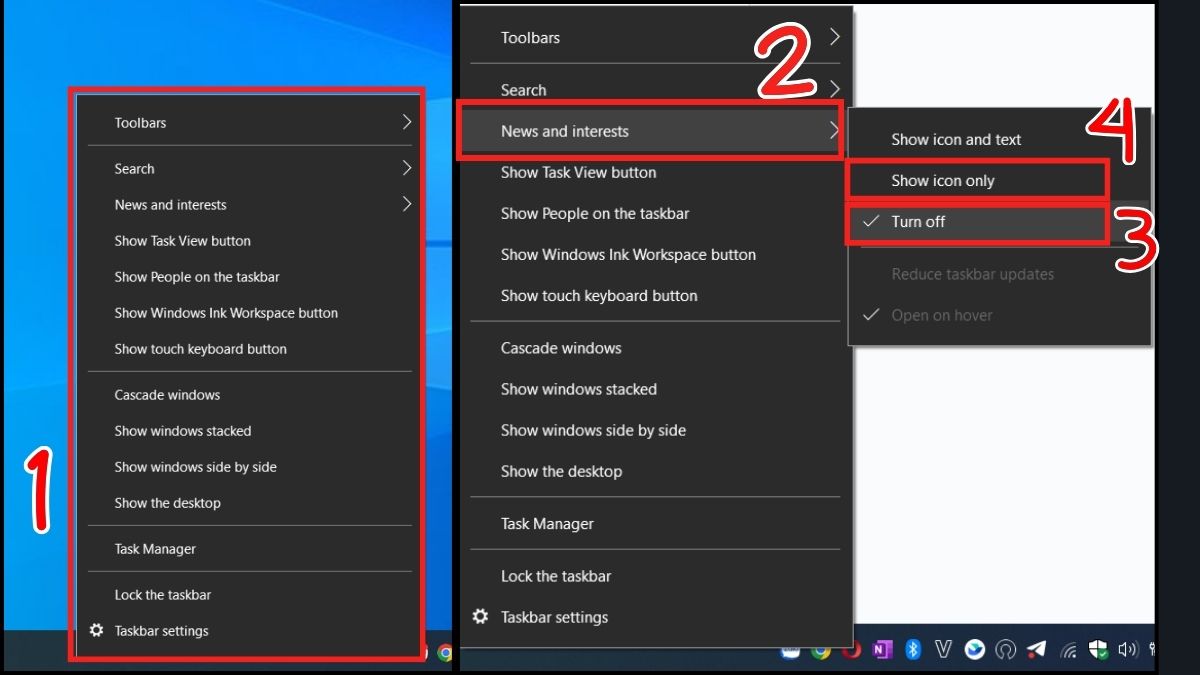
1.Nhấp chuột phải Taskbar:
- Trỏ chuột xuống thanh taskbar → nhấp chuột phải để hiện hộp thoại taskbar.
2.Chọn News & Interests:
- Bấm vào mục News and interests.
3.Tắt News & Interests:
- Chọn “Turn off” để tắt
4.Chọn Show icon only (nếu muốn):
- Nếu không muốn tắt hoàn toàn nhưng tin tức xuất hiện ít chiếm không gian hơn thì chọn Show icon only.
Cách tắt quảng cáo trên Win 10 trong Share Dialog
Khi chia sẻ file, hệ điều hành Windows đôi khi hiển thị đề xuất ứng dụng. Khi bạn chia sẻ tệp trong Windows 10, giao diện Share Dialog đôi lúc đính kèm các gợi ý ứng dụng. Từ đó tắt quảng cáo trên Win 10 để khắc phục việc chia sẻ trở nên rườm rà hơn mức cần thiết.
1.Mở File Explorer:
- Mở File Explorer qua cửa sổ Windows.
2.Truy cập Share:
- Nhấn chuột phải vào file bất kỳ → chọn Share để mở hộp thoại Share Dialog.
3.Tắt tính năng liên quan:
- Bỏ chọn Show app suggestions để loại bỏ gợi ý ứng dụng khi chia sẻ.

Cách tắt quảng cáo trên win 10 trong Windows Ink Workspace
Nếu bạn dùng bút cảm ứng hoặc thiết bị hỗ trợ, Windows Ink có thể hiển thị đề xuất ứng dụng. Nhưng đôi khi chúng lại xuất hiện các gợi ý ứng dụng không cần thiết, khiến không gian làm việc bị phân tán khi bạn đang ghi chú hoặc phác thảo.
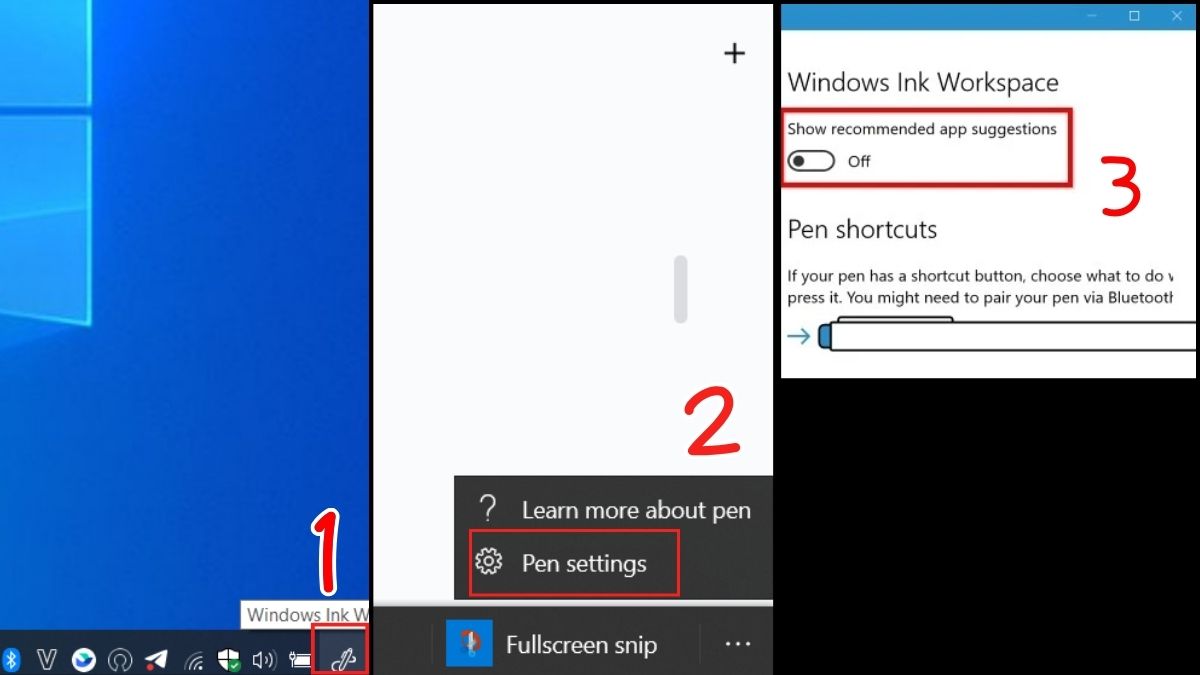
1.Mở Windows Ink Workspace:
- Nhấn biểu tượng bút trên Taskbar.
2.Chọn Settings:
- Ở góc dưới phải, chọn Pen Settings.
3.Tắt Suggested Apps:
- Tắt mục Show recommended app suggestions.
Chặn quảng cáo trên Win 10 bằng Get Office và Xbox Game Bar
Ứng dụng Get Office và Xbox Game Bar thường gửi thông báo đề xuất sử dụng hoặc cài đặt thêm tính năng. Ứng dụng đôi khi gửi thông báo đề xuất sử dụng dịch vụ, dễ khiến bạn mất tập trung khi đang làm việc hoặc giải trí.
1.Mở Settings và chọn Notifications & actions:
- Nhấn Windows + I.
- Chọn System → Notifications & actions
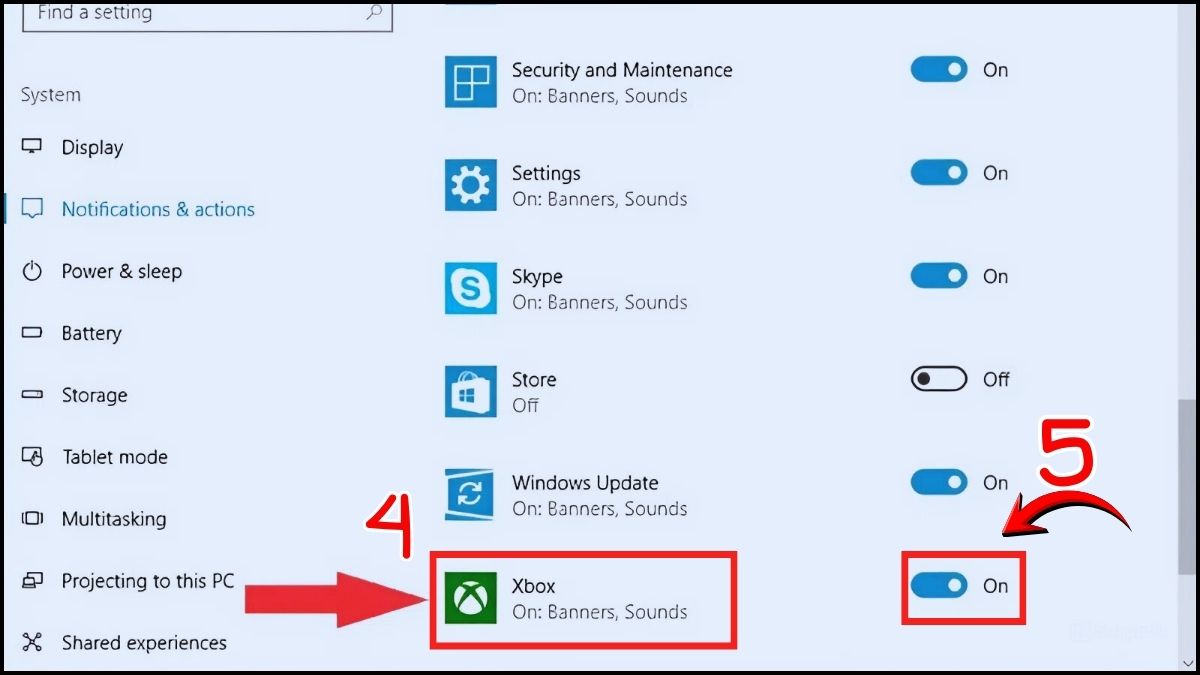
- Kéo xuống danh sách ứng dụng.
2.Tắt thông báo Xbox:
- Tìm Xbox Game Bar → tắt công tắc.
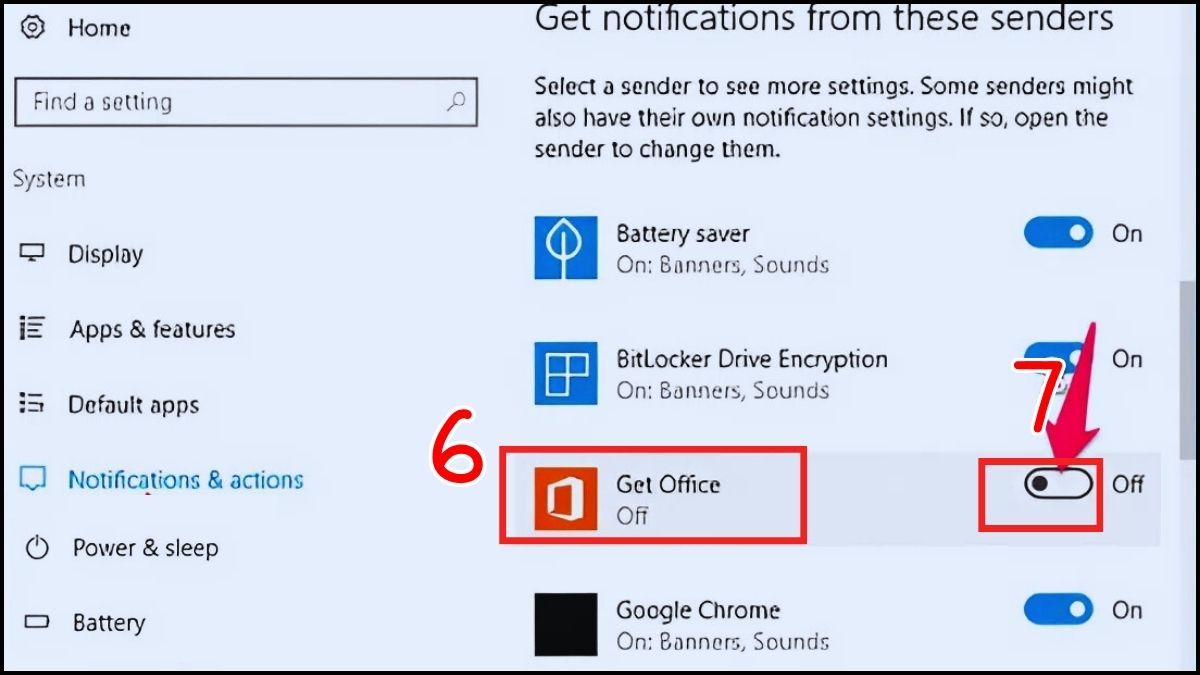
3.Tắt thông báo Get Office:
- Tìm Get Office → tắt công tắc thông báo.
Tắt quảng cáo trên Win 10 bất lên khi mở Chrome
Nhiều người nhầm lẫn quảng cáo trên web với quảng cáo hệ thống. Nếu Chrome hiển thị pop-up, bạn có thể tắt quảng cáo trên Win 10 nhanh.
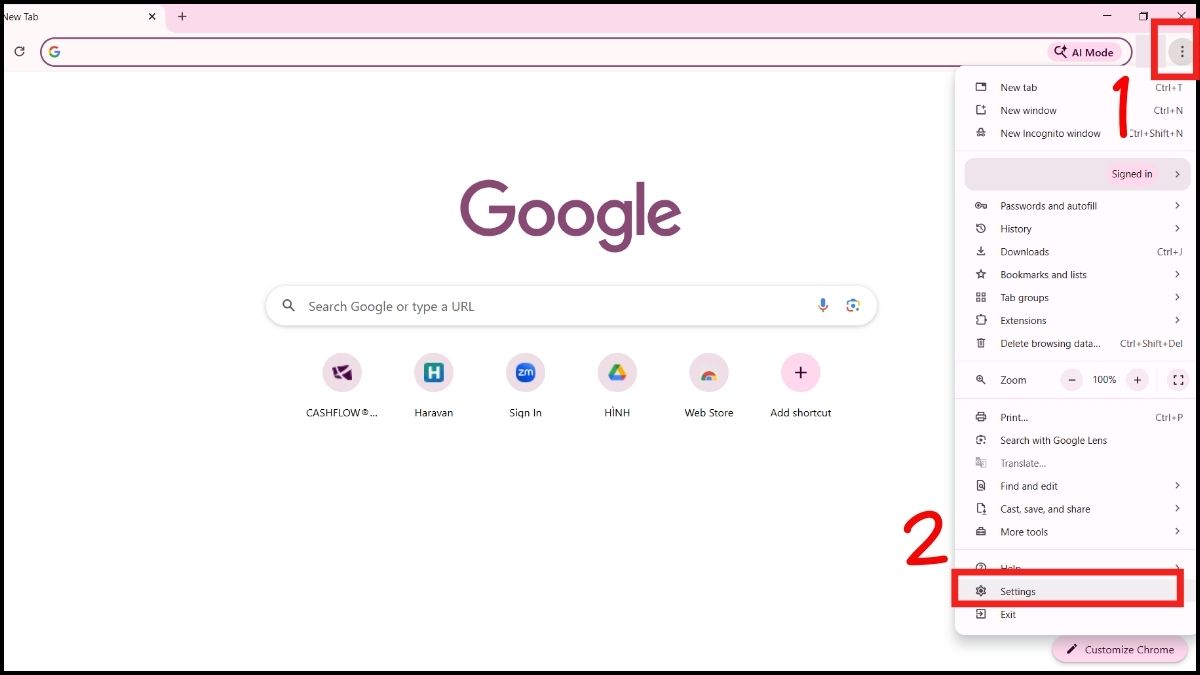
1.Sử dụng Settings của Chrome:
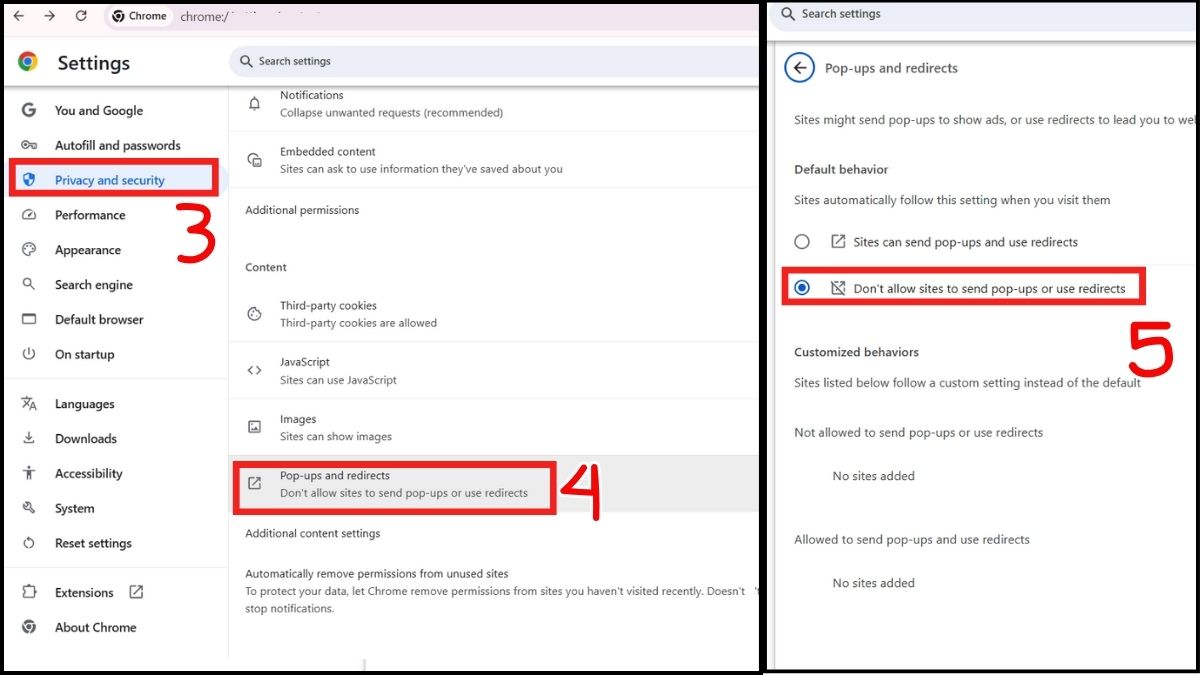
- Mở Chrome → chọn Menu ( ⋮ ) → Settings.
2.Chọn Privacy and security để chặn Pop-ups:
- Nhấn Privacy and security.
- Chọn Pop-ups and redirects
- Chọn về Don't allow sites to send pop-ups or use redirects.
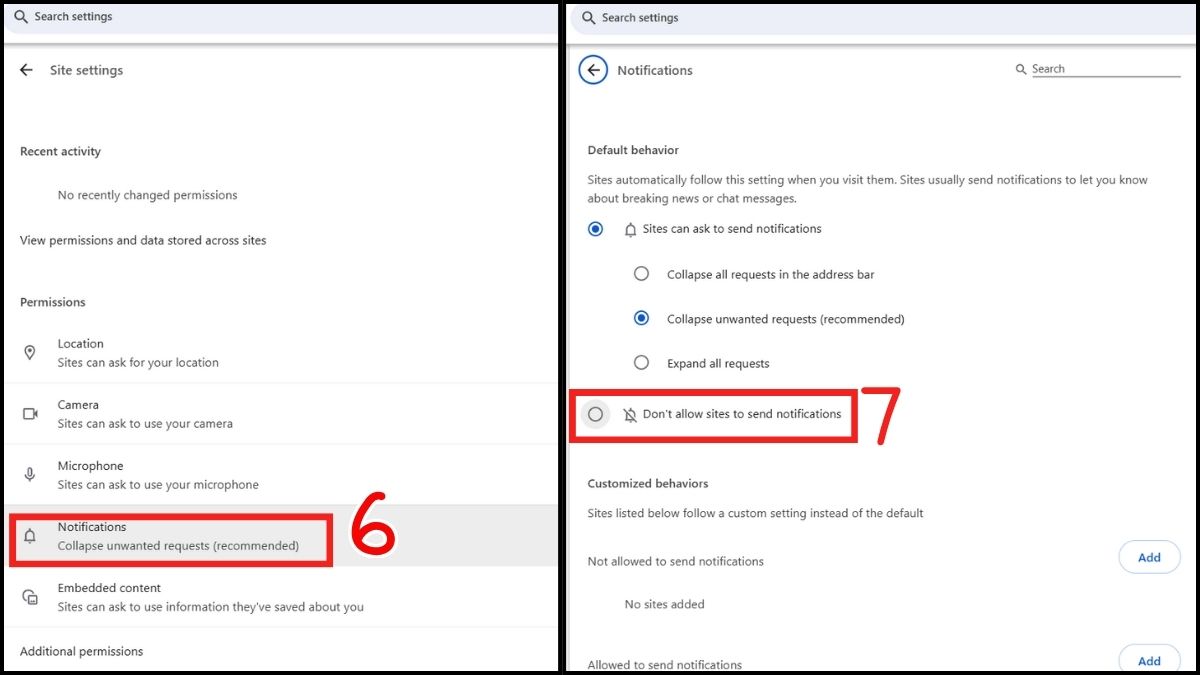
3.Chặn thông báo từ website:
- Vào Notifications → chuyển sang Don’t allow sites to send notifications.
Gỡ cài đặt ứng dụng được cài sẵn không cần thiết
Ngoài quảng cáo trong hệ thống, trình duyệt Chrome cũng có thể xuất hiện các cửa sổ bật lên hoặc thông báo từ website. Vậy nên có thể gỡ chúng đi khi không dùng đến:
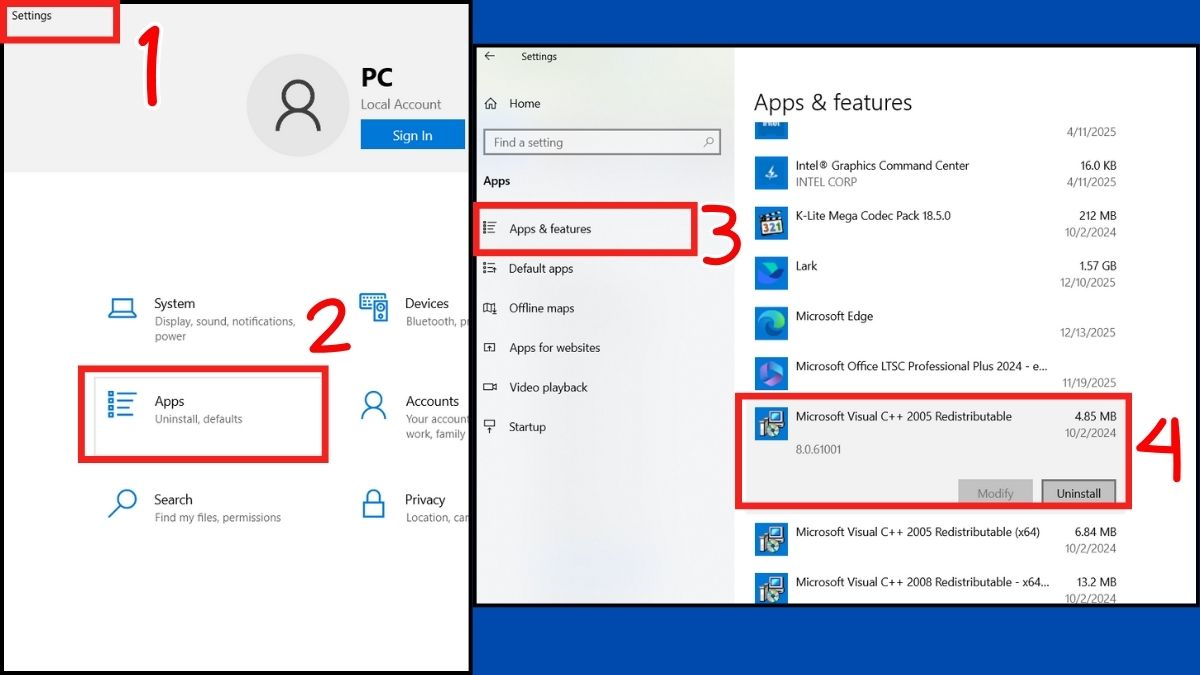
- Bước 1: Nhấn Windows + I để vào Settings
- Bước 2: Chọn Apps
- Bước 3: Chọn Apps & features
- Bước 4: Cuộn tìm các ứng dụng dùng ít dùng rồi chọn và nhấn Uninstall
Lưu ý: Trên đây là những bước hướng dẫn tắt quảng cáo trên Win 10 cơ bản. Tuy nhiên thao tác có thể thay đổi dựa trên giao diện khác biệt tuỳ dòng máy tính.
Những lưu ý quan trọng khi tắt quảng cáo trên Win 10
Sau khi hoàn thành các bước tắt quảng cáo google Chrome trên Win 10, bạn vẫn cần quan tâm đến một số yếu tố để đảm bảo hệ thống hoạt động ổn định. Chúng cụ thể như:
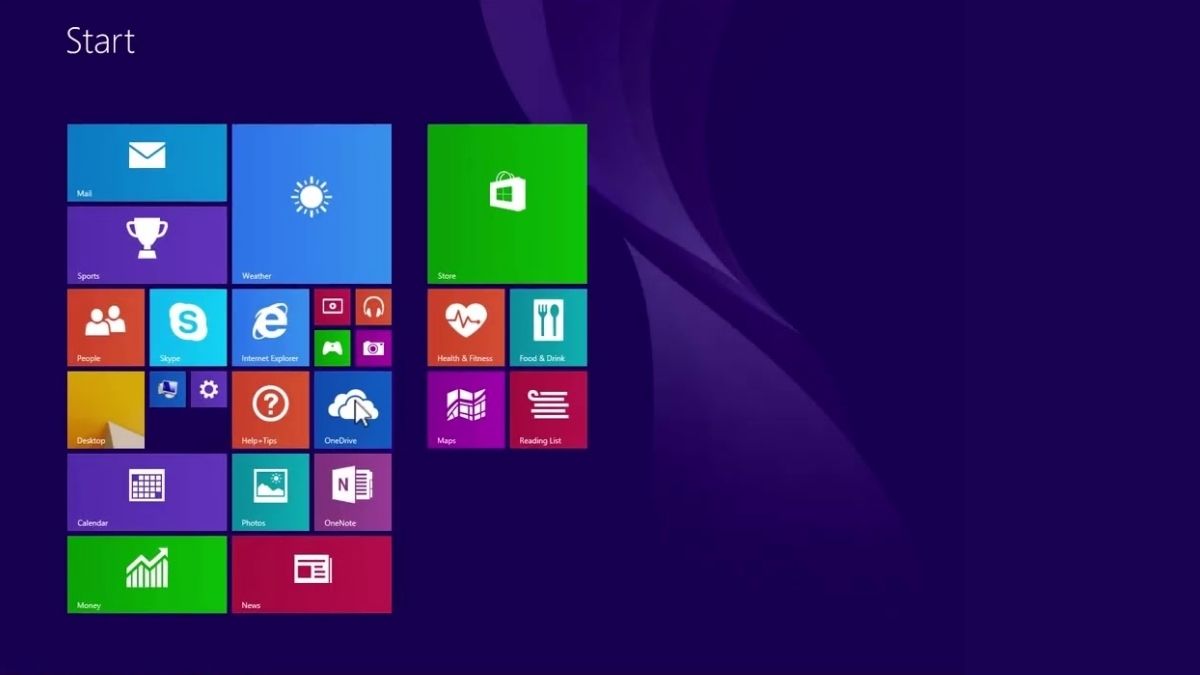
- Một số thiết lập liên quan đến bảo mật hoặc thông báo hệ thống quan trọng không nên tắt.
- Khi Windows cập nhật lớn (Feature Update), các tùy chọn quảng cáo đôi khi bật lại - bạn nên kiểm tra định kỳ.
- Nếu bạn dùng các dịch vụ như OneDrive, Xbox hoặc Microsoft 365, việc tắt quảng cáo sẽ không ảnh hưởng đến khả năng sử dụng chúng.
- Không nên tắt toàn bộ Notification trên win 10 nếu bạn cần nhận thông báo công việc, email hay ứng dụng bảo mật.
Ngoài ra, bạn cũng nên kiểm tra lại quyền hoạt động của các ứng dụng quan trọng sau khi điều chỉnh thiết lập, nhằm đảm bảo chúng vẫn gửi cảnh báo đúng lúc. Việc duy trì thói quen kiểm tra định kỳ giúp máy hoạt động ổn định và tránh lỗi phát sinh.
Việc tắt quảng cáo trên Win 10 giúp quá trình sử dụng trở trơn tru. Chỉ với vài bước đơn giản ở từng khu vực, bạn có thể kiểm soát toàn bộ đề xuất mà hệ thống hiển thị. Nếu bạn kiên trì kiểm tra định kỳ các mục Notifications, Start Menu và File Explorer, Windows sẽ duy trì giao diện sạch sẽ và ít làm phiền hơn.
- Xem thêm các bài viết trong chuyên mục: Máy tính - Laptop - Tablet, Thủ thuật máy tính
Câu hỏi thường gặp
Tắt quảng cáo có giúp máy chạy nhanh hơn không?
Khi bạn tắt quảng cáo trên Win 10, hệ thống sẽ giảm bớt các tiến trình chạy nền như đồng bộ đề xuất hoặc trình tải nội dung Spotlight. Mặc dù mức cải thiện không quá lớn, máy tính vẫn có cảm giác nhẹ hơn.
Vì sao tắt quảng cáo rồi nhưng vẫn còn xuất hiện?
Quảng cáo vẫn xuất hiện do: Windows vừa cập nhật lại và bật lại một số tùy chọn. Bạn mới chỉ tắt quảng cáo ở một khu vực mà chưa tắt toàn bộ các vùng khác. Trình duyệt vẫn hiển thị quảng cáo web không liên quan đến hệ thống.








Bình luận (0)