
Cách thêm dấu nháy trước số trong Excel nhanh, hiệu quả

Khi cần đảm bảo dữ liệu số được giữ nguyên định dạng, thao tác thêm dấu nháy trước số trong Excel rất hữu ích cho người dùng. Tiếp tục theo dõi bài viết dưới đây để nắm đầy đủ các phương pháp áp dụng nhanh và chính xác.
Vì sao cần thêm dấu nháy trước số trong Excel?
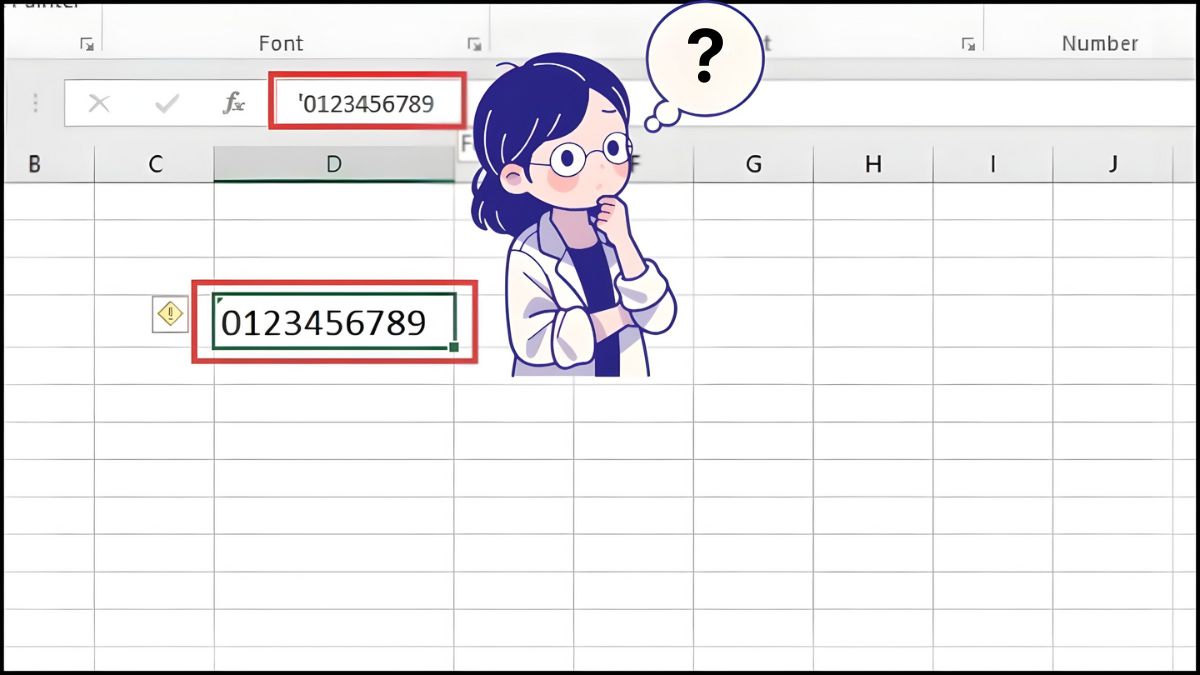
Thêm dấu nháy trước số trong Excel giúp bảo toàn định dạng dữ liệu, giữ nguyên các ký tự như số 0 ở đầu và đảm bảo Excel xử lý thông tin chính xác. Việc này rất hữu ích khi bạn cần giữ nguyên chuỗi số quan trọng hoặc các mã định danh nhạy cảm. Những lợi ích chính bao gồm:
- Giữ nguyên các chuỗi có số 0 đầu mà không bị Excel loại bỏ.
- Định dạng chuẩn cho mã vận đơn, mã sản phẩm, mã bưu chính để thuận tiện nhập liệu và đồng bộ dữ liệu.
- Hạn chế lỗi phát sinh khi sao chép, xuất hay nhập dữ liệu giữa các file hoặc hệ thống khác.
- Ngăn Excel tự động nhận dạng sai kiểu dữ liệu với các chuỗi số đặc thù.
- Hỗ trợ thao tác dữ liệu hàng loạt, đặc biệt với bảng tính lớn hoặc danh sách dài.
Cách thêm dấu nháy trước số trong Excel
Bạn có thể lựa chọn nhiều phương pháp khác nhau để thêm dấu nháy trước số trong Excel, tùy vào quy mô dữ liệu và mức độ tự động hóa mong muốn. Các phương pháp dưới đây được sắp xếp rõ ràng, giúp bạn chọn cách xử lý phù hợp:
Sử dụng mã VBA
Phương pháp VBA phù hợp khi bạn muốn chèn dấu nháy đơn cho toàn bộ một vùng dữ liệu chỉ bằng một lần chạy mã. Cách này giảm bớt thao tác thủ công và giúp bạn xử lý bảng tính lớn một cách tự động hóa.
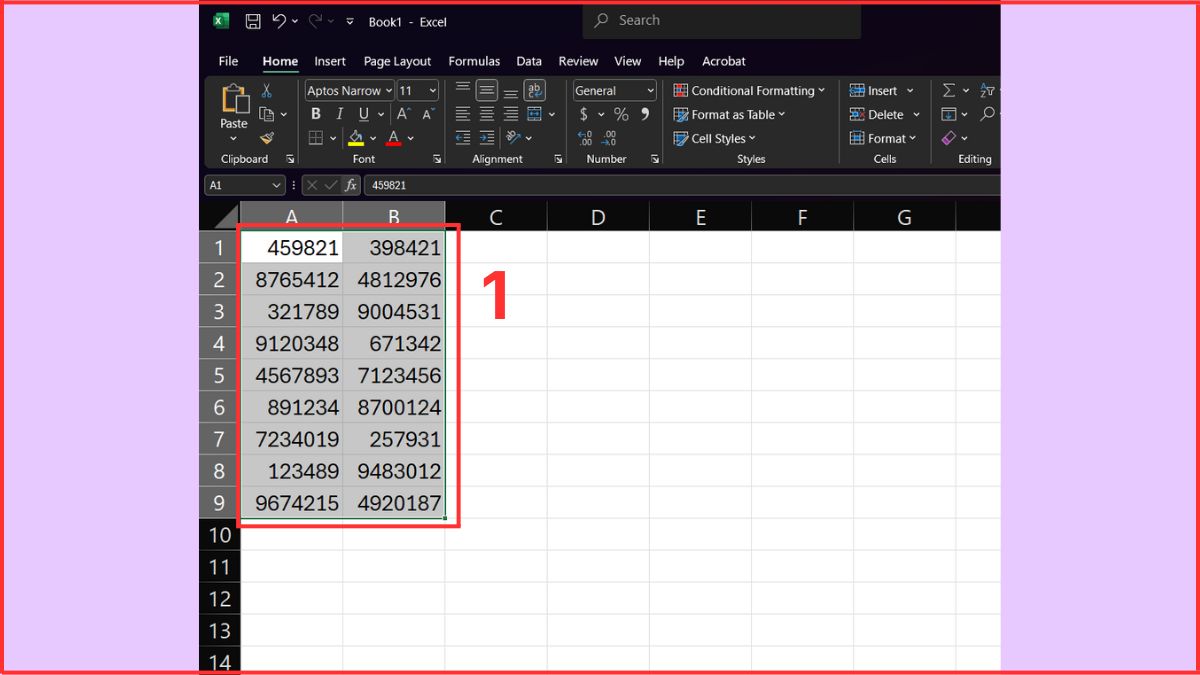
- Bước 1: Chọn toàn bộ ô hoặc vùng dữ liệu cần chuyển đổi sang dạng Text (văn bản).
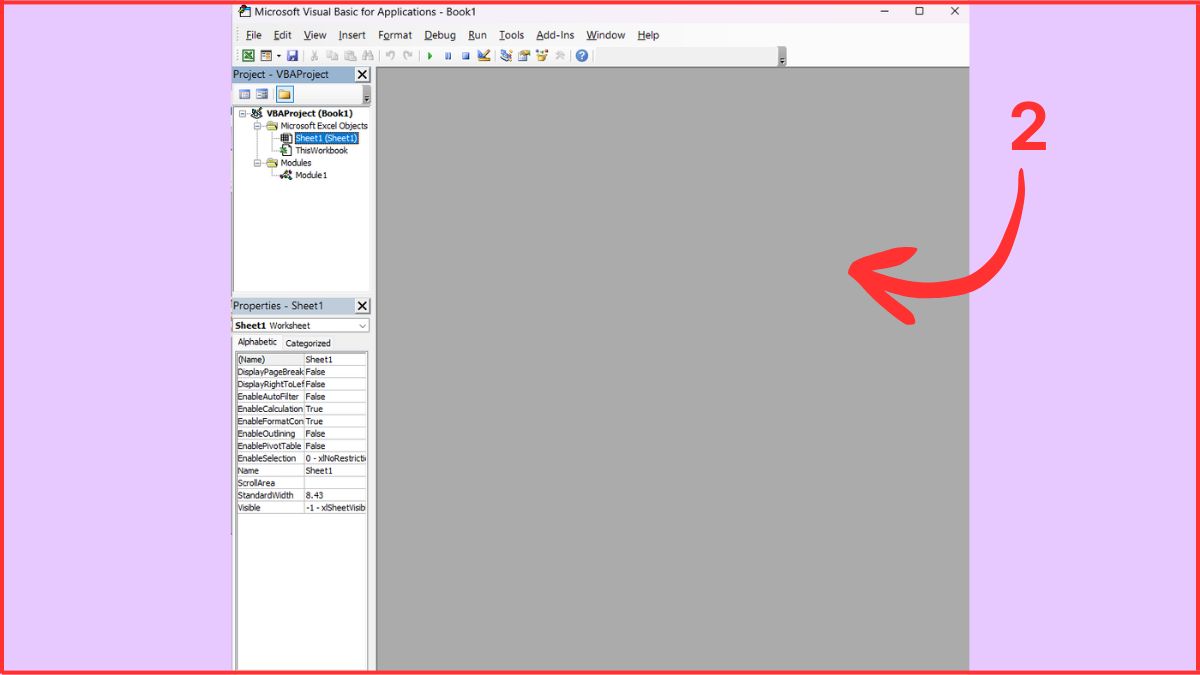
- Bước 2: Nhấn ALT + F11 để truy cập cửa sổ Microsoft Visual Basic for Applications.
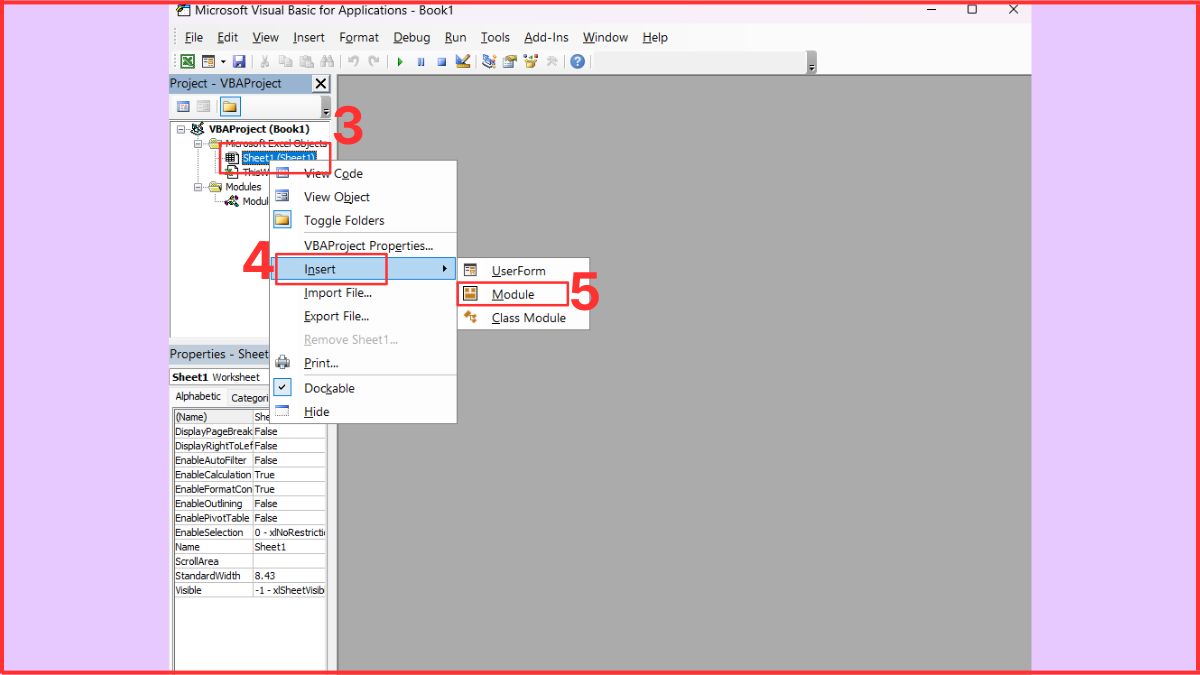
- Bước 3: Ở khung bên trái, chọn đúng sheet đang làm việc → vào mục Insert → chọn Module để tạo vùng mã mới.
- Bước 4: Dán đoạn mã dưới đây vào trang mã:
Sub Addapostrophe()
'updateby Extendoffice 20151207
For Each cell In Selection
cell.Value="'" & cell.Value
Next cell
End Sub
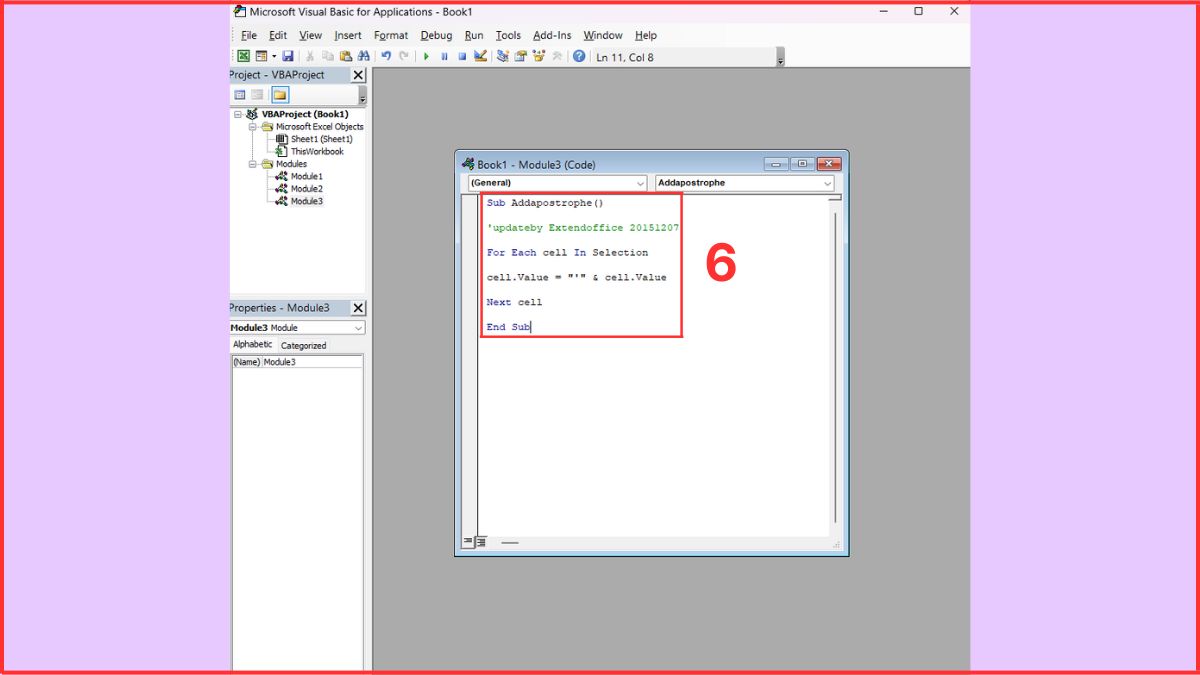
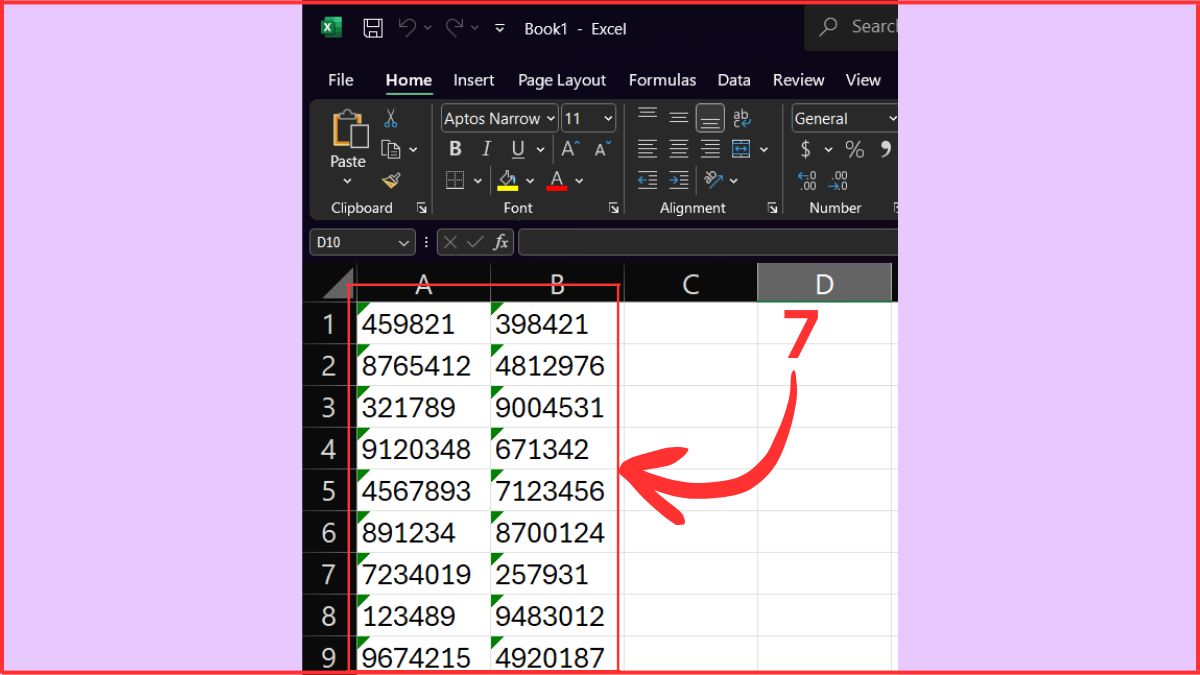
- Bước 5: Nhấn F5 để chạy lệnh trên → VBA sẽ tự động thêm dấu nháy trước số trong Excel.
Tham khảo những dòng laptop Asus với hiệu năng mạnh mẽ và thiết kế tinh gọn, phù hợp mọi nhu cầu học tập và làm việc. Khám phá ngay tại CellphoneS để chọn mẫu laptop ASUS ưng ý cho bạn.
[Product_Listing categoryid="693" propertyid="" customlink="https://cellphones.com.vn/laptop/asus.html" title="Danh sách Laptop ASUS đang được quan tâm nhiều tại CellphoneS"]
Sử dụng Kutools for Excel
Kutools là tiện ích mở rộng giúp đơn giản hóa các thao tác thêm dấu vào đầu dãy số trong Excel hàng loạt. Cách này phù hợp khi bạn muốn xử lý nhanh mà không dùng mã hoặc không muốn chỉnh từng ô.
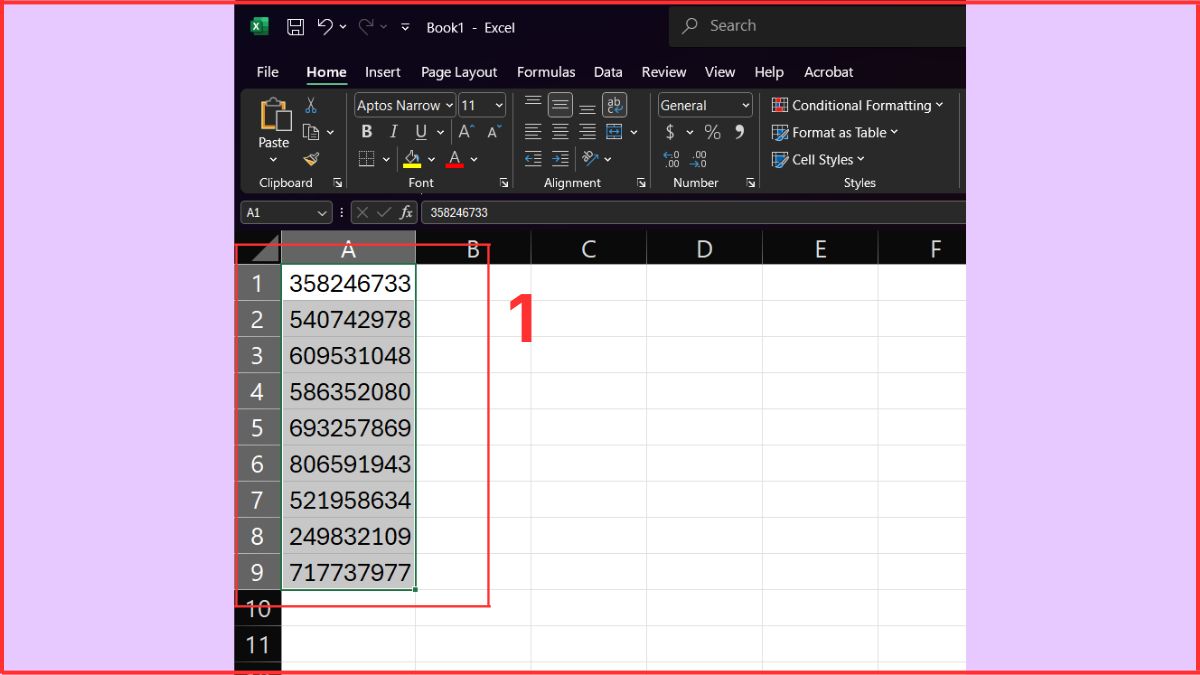
- Bước 1: Chọn các ô đang chứa số cần thêm dấu nháy.
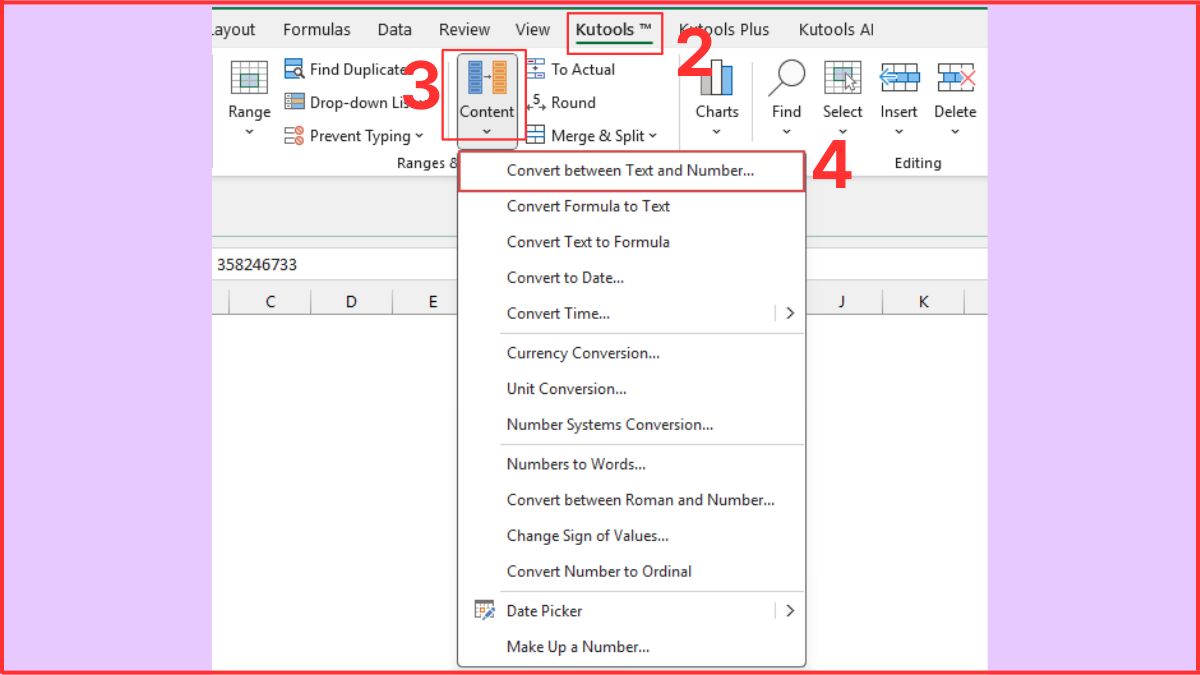
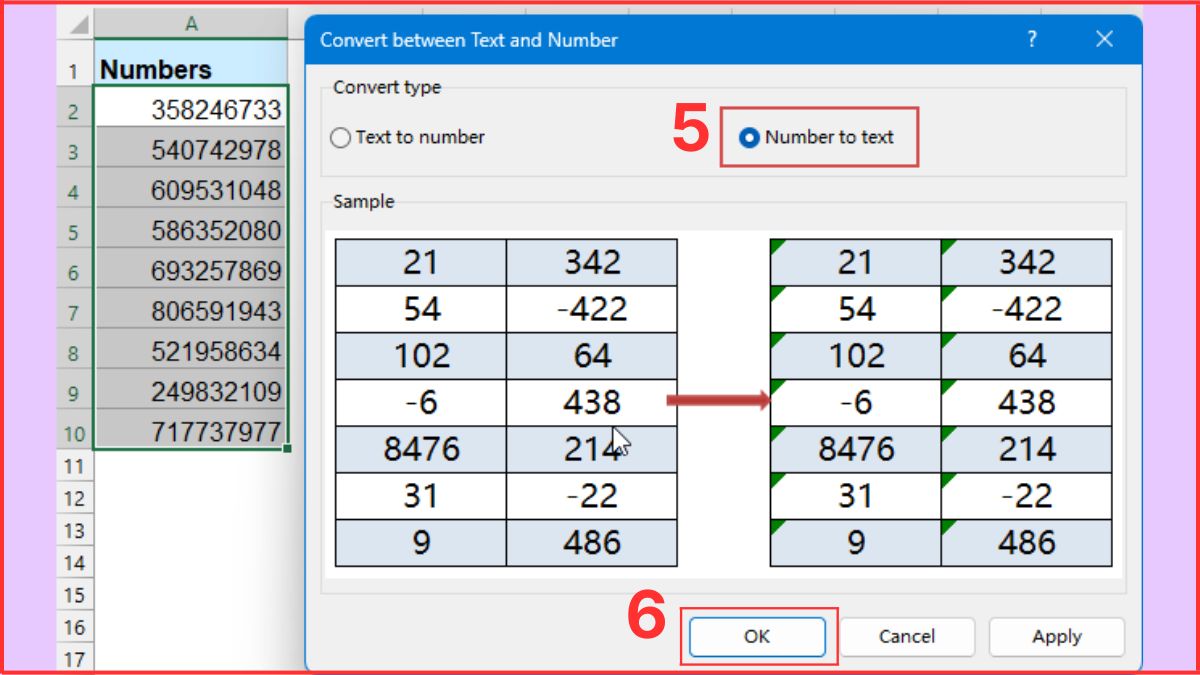
- Bước 2: Truy cập tab Kutools trên thanh ribbon → chọn nhóm Content → chọn mục Convert between Text and Number.
- Bước 3: Trong hộp thoại mở ra, đánh dấu tùy chọn Number to Text, sau đó OK để xác nhận. Khi sử dụng Kutools, Excel sẽ tự chuyển ô sang định dạng Text và thêm dấu nháy ẩn mà không làm thay đổi dữ liệu gốc.
Thêm dấu nháy thủ công bằng phím
Đây là một trong những cách thêm dấu nháy trước số 0 trong Excel phù hợp khi bạn chỉ cần chỉnh một số ô hoặc muốn tự kiểm soát từng giá trị. Cách làm thủ công luôn đảm bảo bạn quan sát được kết quả ngay lập tức và không cần dùng thêm công cụ nào.
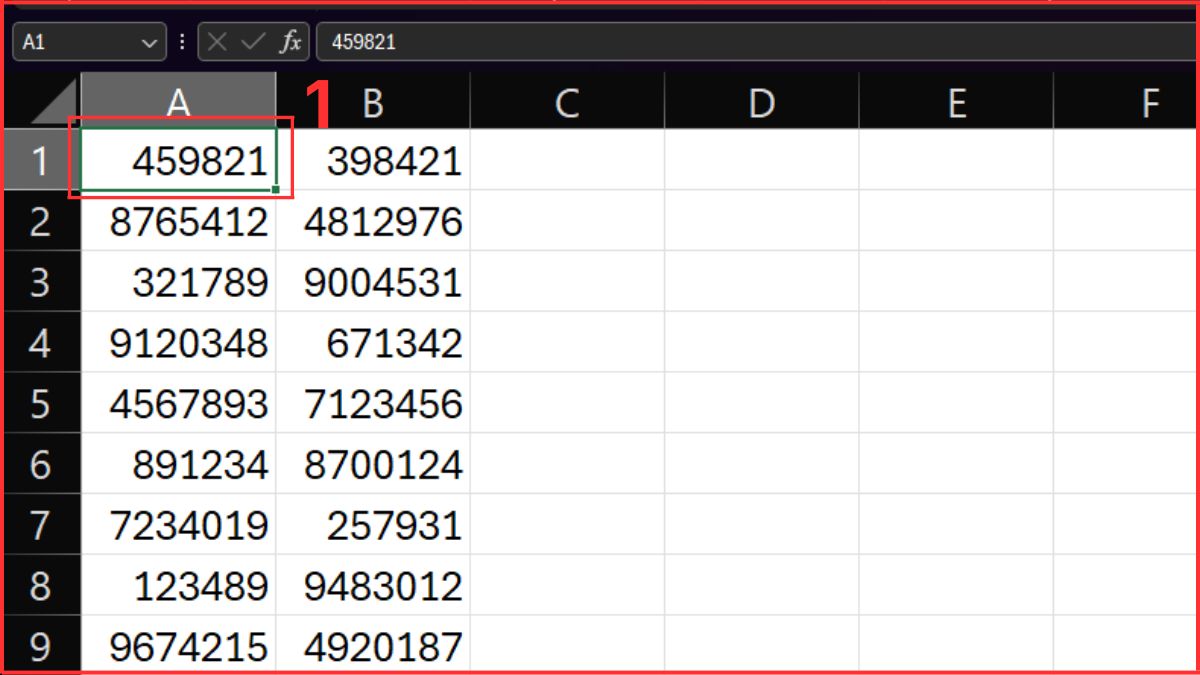
- Bước 1: Mở chế độ chỉnh sửa ô bằng cách nhấn F2 hoặc nhấp đúp chuột vào ô cần sửa.
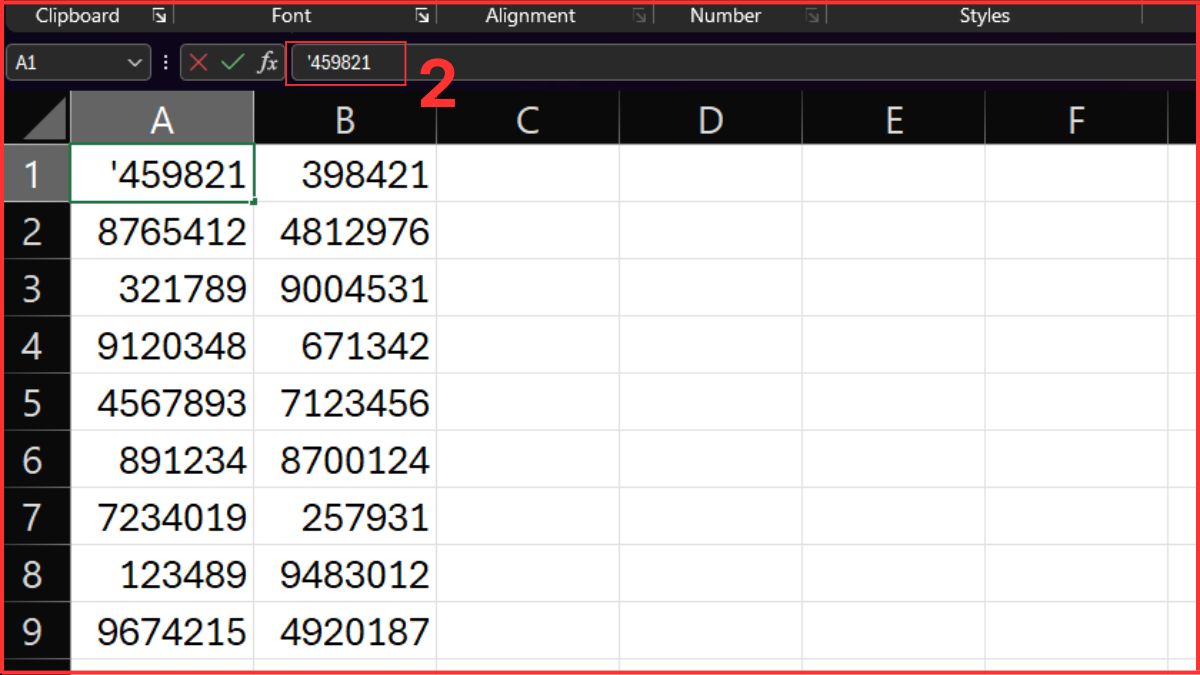
- Bước 2: Đưa con trỏ về trước ký tự đầu tiên → nhập dấu nháy đơn.
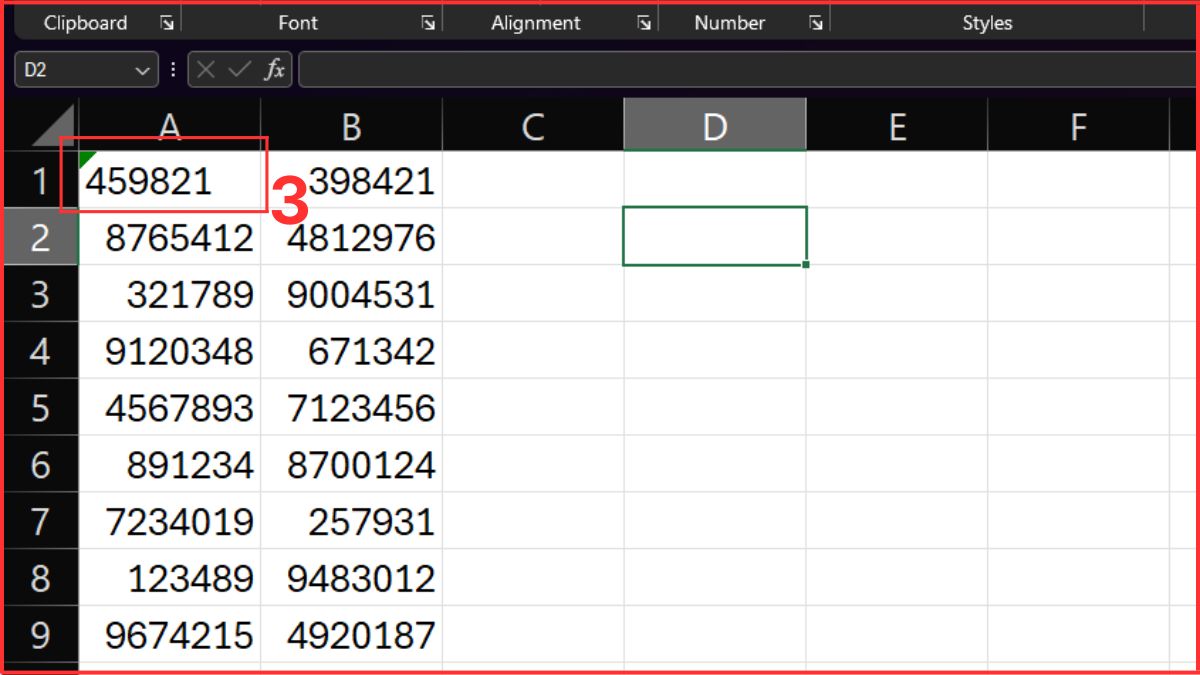
- Bước 3: Nhấn Enter để xác nhận và hoàn tất việc chuyển dữ liệu sang dạng text.
Những lỗi thường gặp khi thêm dấu nháy trong Excel
Trong quá trình thao tác, việc thêm dấu nháy trước số trong Excel đôi khi gây ra những hiện tượng hiển thị không đúng mong muốn. Hiểu rõ các lỗi phổ biến sẽ giúp bạn xử lý nhanh hơn và duy trì tính chính xác của toàn bộ bảng dữ liệu.
- Excel hiển thị biểu tượng tam giác xanh để cảnh báo dữ liệu đang được hiểu là văn bản.
- Định dạng số hoặc chuỗi bị thay đổi khi sao chép từ file hay nguồn dữ liệu khác.
- Một số ô không nhận dấu nháy do chứa công thức hoặc tham chiếu động.

Dữ liệu gặp lỗi chuyển đổi khi xuất, nhập hoặc đồng bộ với phần mềm ngoài Excel.
Việc thêm dấu nháy trước số trong Excel giúp bạn kiểm soát dữ liệu tốt hơn và hạn chế tối đa các lỗi định dạng. Khi áp dụng đúng cách, dữ liệu luôn được bảo toàn đầy đủ và chính xác, đặc biệt với những chuỗi số quan trọng.
Xem thêm các bài viết tại chuyên mục: Tin học văn phòng/Thủ thuật excel
Câu hỏi thường gặp
Vì sao Excel không hiển thị dấu nháy khi nhập?
Excel không hiển thị dấu nháy trực tiếp trong ô, nhưng dữ liệu vẫn được lưu dưới dạng văn bản. Bạn vẫn có thể xác nhận sự tồn tại của dấu nháy trên thanh công thức.
Dấu nháy có ảnh hưởng đến công thức Excel không?
Có ảnh hưởng bởi khi dấu nháy xuất hiện, Excel chuyển dữ liệu sang dạng văn bản nên sẽ không xử lý được các công thức cần đến phép tính.





Bình luận (0)