
3 Cách chụp màn hình Excel trên máy tính nhanh chóng, đơn giản

Cách chụp màn hình Excel trên máy tính là thủ thuật đơn giản, giúp người dùng có thể lưu nhanh nội dung bảng tính mà không cần xuất file. Bài viết này sẽ hướng dẫn chụp màn hình Excel với 3 cách tiện lợi, dễ thao tác, phù hợp cho mọi nhu cầu trong công việc và học tập.
Tại sao cần biết chụp màn hình Excel trên máy tính?
Khi biết cách chụp màn hình Excel trên máy tính, người dùng có thể ghi lại dữ liệu nhanh chóng mà không cần xuất file hoặc chỉnh sửa định dạng cho tối ưu. Đây là thao tác cần thiết khi bạn muốn gửi báo cáo, minh họa lỗi, chia sẻ một phần bảng dữ liệu hoặc lưu giữ thông tin tạm thời.
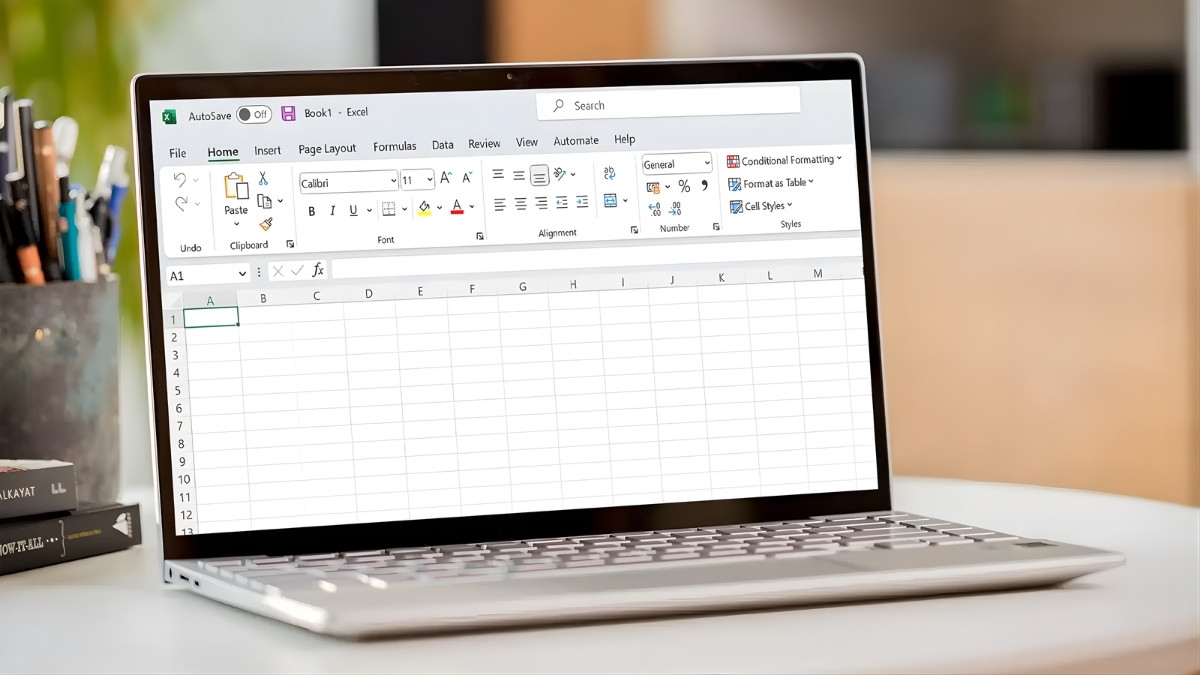
Ngoài ra, việc chụp màn hình còn giúp giữ nguyên bố cục dữ liệu, tránh sai lệch so với bảng tính gốc khi truyền tải nội dung. Khi đó, người dùng có thể làm việc hiệu quả và trao đổi thông tin chính xác hơn.
Cách chụp màn hình Excel trực tiếp
Cách chụp màn hình Excel trên máy tính này cho phép bạn lưu lại nội dung bảng tính trực tiếp tại phần mềm. Bạn có thể linh hoạt ghi lại toàn màn hình, một vùng tùy chọn hoặc xuất thành hình ảnh rõ nét qua các cách sau.
Chụp toàn màn hình Excel
Đây là cách chụp màn hình Excel trên máy tính thể hiện toàn bộ nội dung đang hiển thị trên phần mềm. Người dùng có thể thực hiện chụp trực tiếp trên Excel bằng các bước như sau:
- Bước 1: Chọn thẻ Insert trên thanh tab.
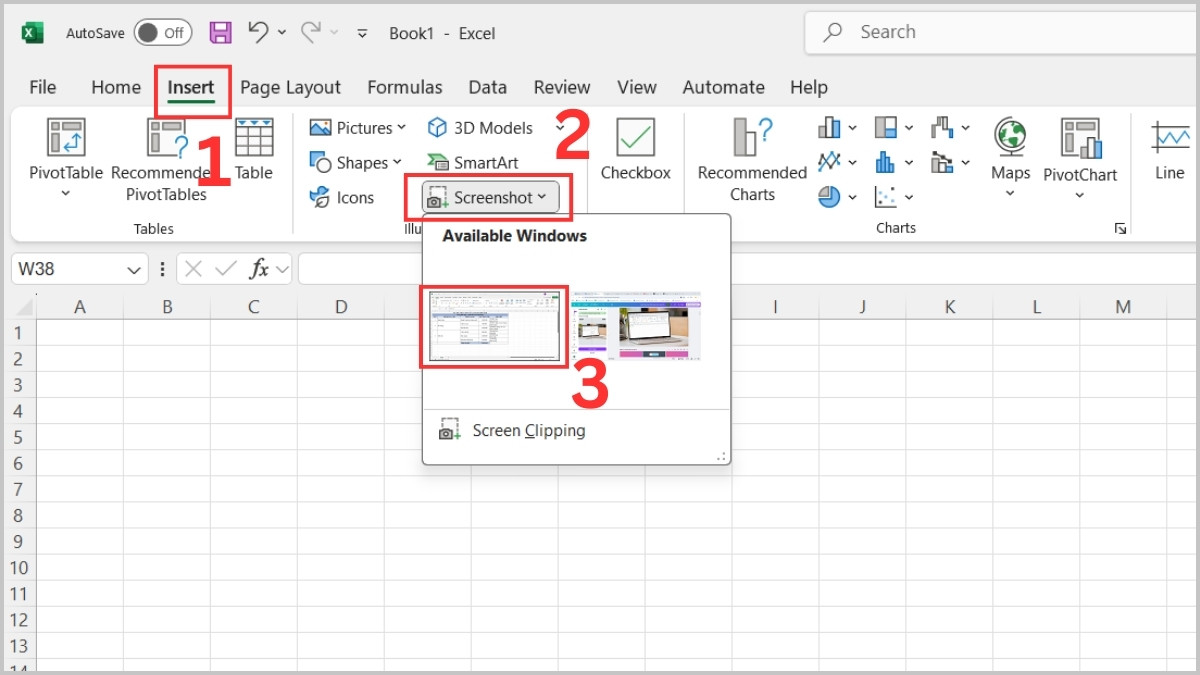
- Bước 2: Nhấn chọn mục Screenshot tại nhóm Illustrations.
- Bước 3: Khung Available Windows sẽ xuất hiện, khi đó bạn chọn vào cửa sổ tương ứng để chụp toàn màn hình đang làm việc.
Laptop Dell được đánh giá cao nhờ thiết kế bền bỉ, hiệu suất ổn định và duy trì hiệu năng trong quá trình sử dụng. Xem ngay các mẫu laptop Dell chính hãng, mới nhất tại CellphoneS để chọn được sản phẩm phù hợp với nhu cầu của bạn!
[Product_Listing categoryid="154" propertyid="" customlink="https://cellphones.com.vn/laptop/dell.html" title="Danh sách Laptop Dell đang được quan tâm nhiều tại CellphoneS"]
Chụp một phần ngẫu nhiên
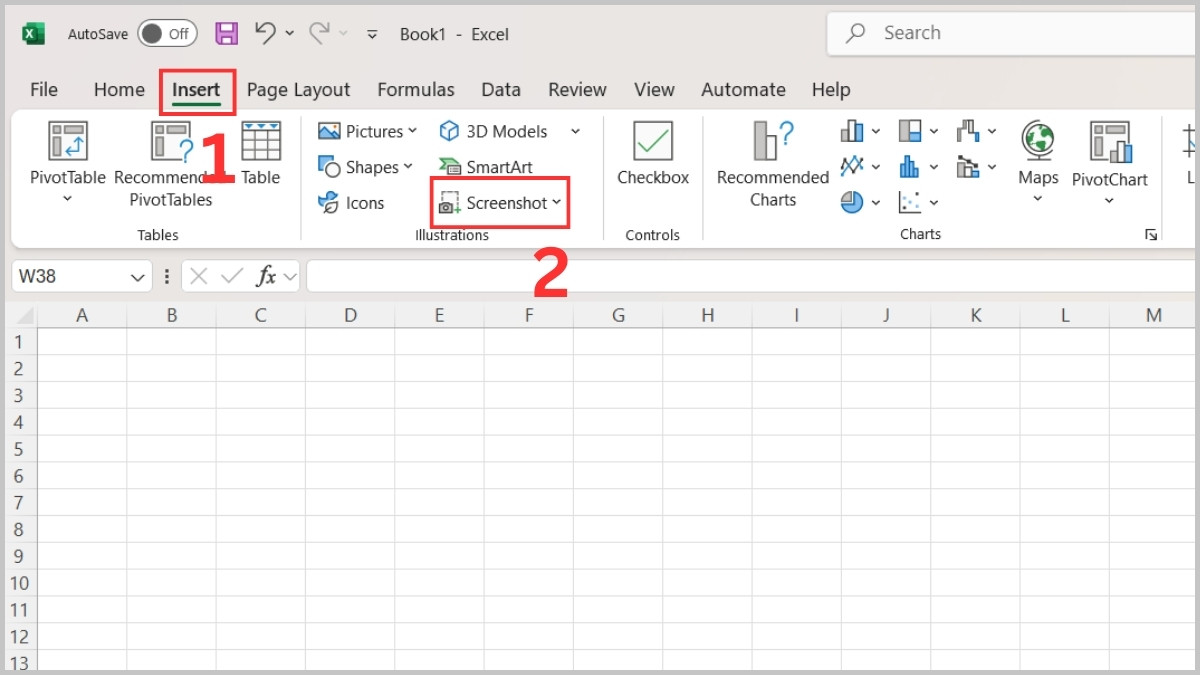
Nếu không muốn chụp toàn màn hình của ứng dụng, người dùng có thể chụp một vùng cần thiết. Bạn có thể triển khai cách chụp màn hình Excel trên máy tính cho một vùng bất kỳ như sau:
- Bước 1: Mở tab Insert trên thanh công cụ rồi nhấn vào Screenshot.
- Bước 2: Tại khung Available Windows, bạn hãy chọn Screen Clipping.
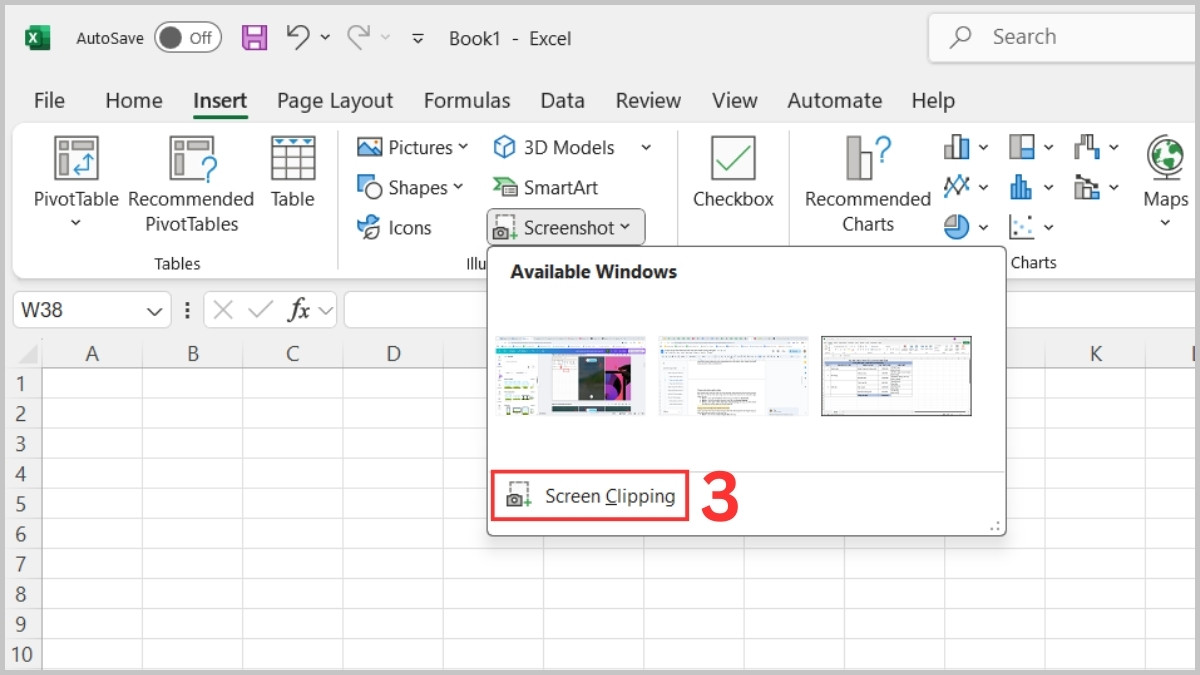
- Bước 3: Nhấn giữ và kéo chuột chọn vùng nội dung cần chụp màn hình rồi thả ra, phần ảnh sẽ hiện ngay sau đó trên bảng tính.
Chụp màn hình Excel thành hình ảnh
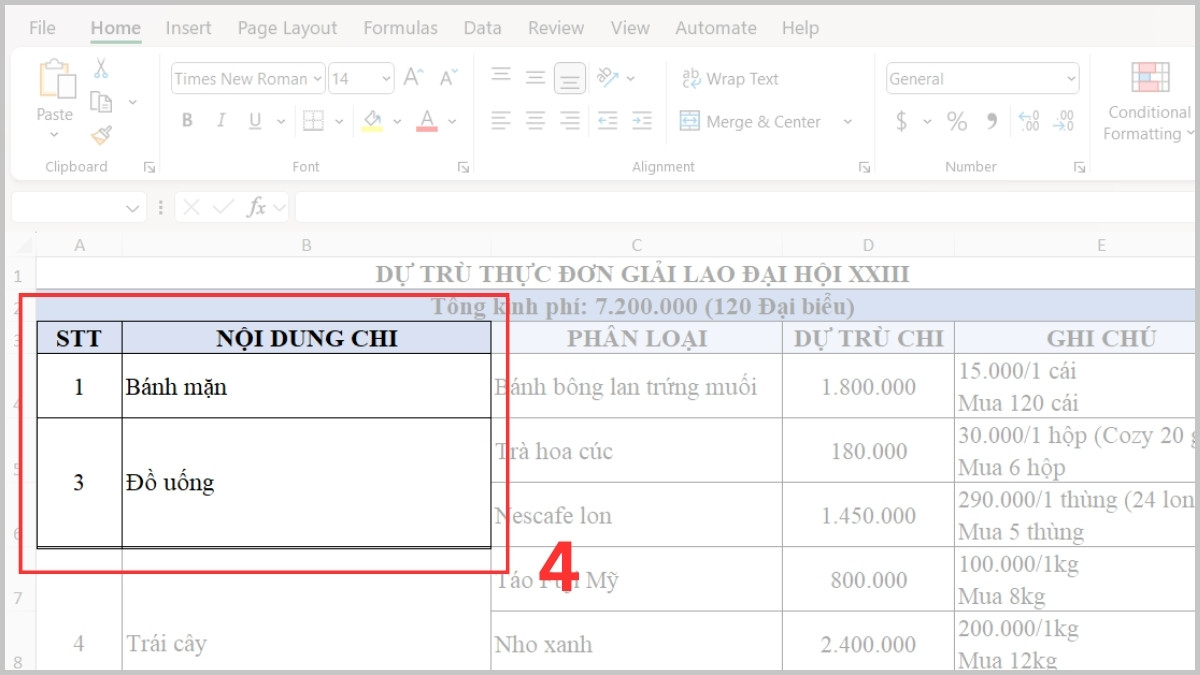
Cách chụp màn hình máy tính Excel này giúp đảm bảo chất lượng hình ảnh hơn. Người dùng có thể chuyển bảng tính thành hình ảnh qua các bước thực hiện như sau:
- Bước 1: Kéo thả chuột chọn vùng dữ liệu cần chụp.
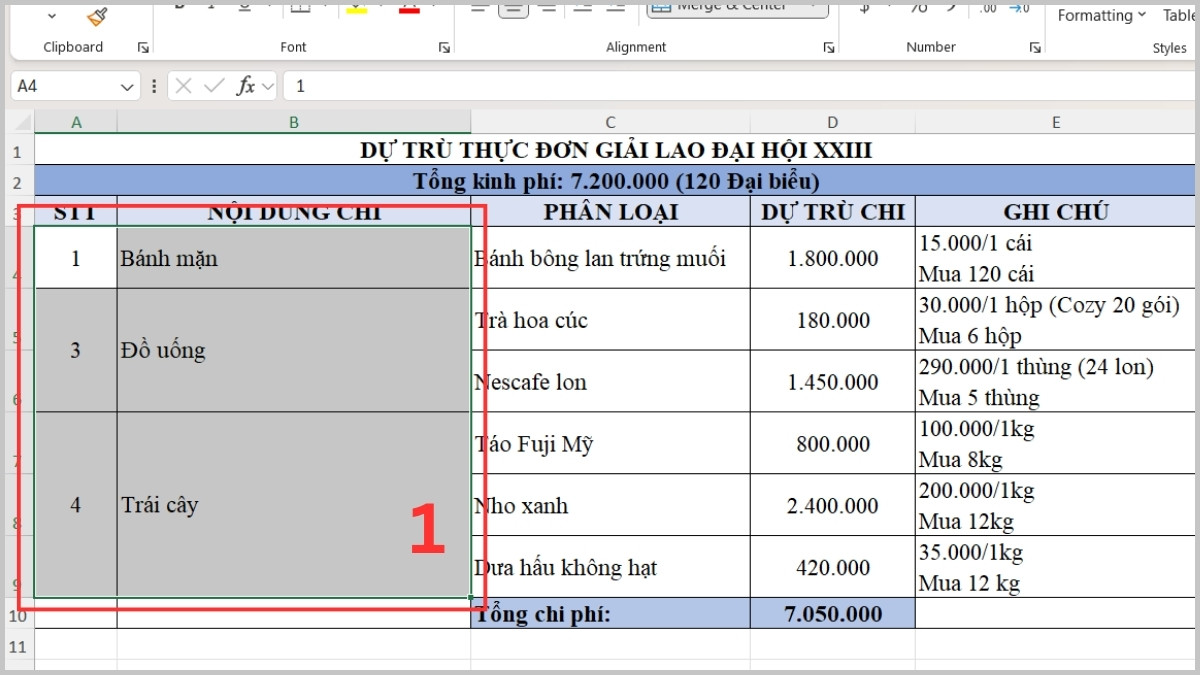
- Bước 2: Nhấn chuột phải và chọn Copy để sao chép nội dung vừa chọn.
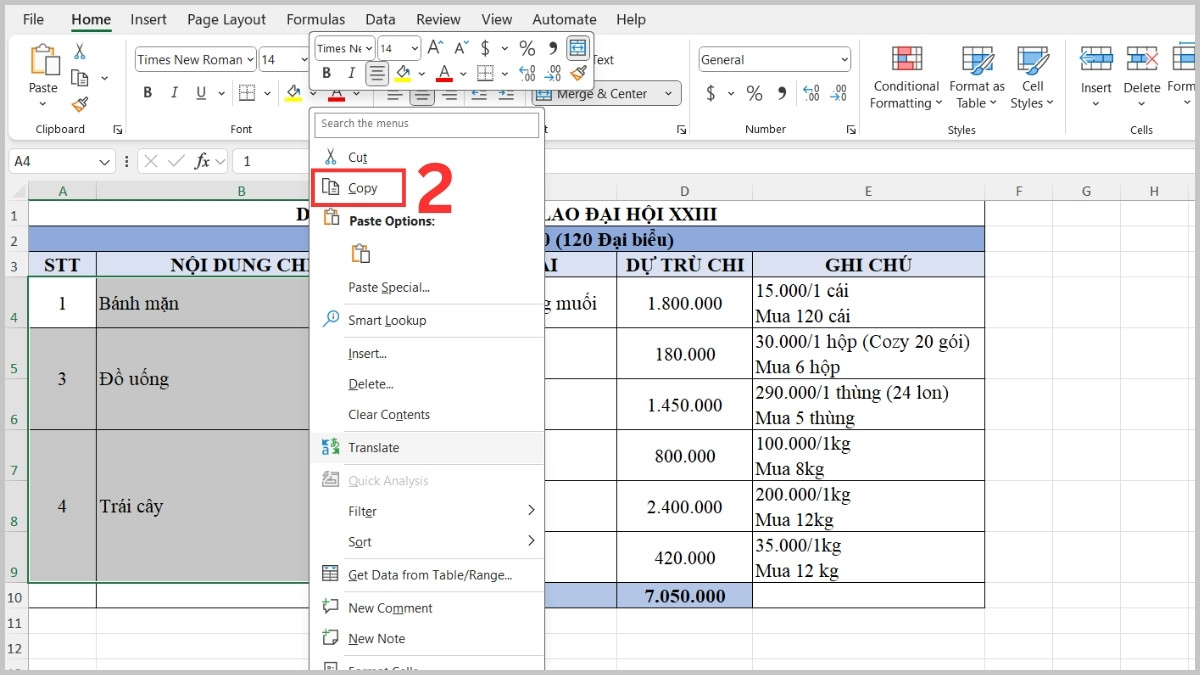
- Bước 3: Tại thẻ Home ở thanh công cụ, bạn chọn Paste rồi nhấn vào Picture tại phần Other Paste Options là hoàn tất.
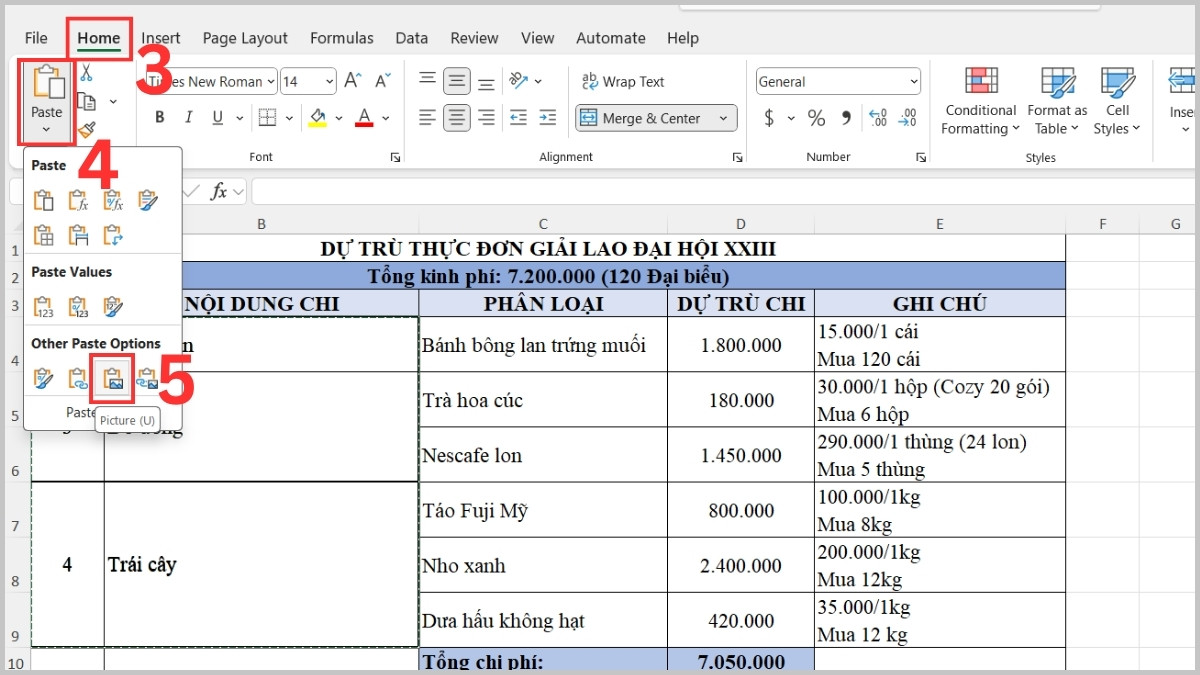
Cách chụp màn hình Excel bằng bàn phím máy tính
Cách chụp màn hình Excel trên máy tính này hỗ trợ người dùng thao tác nhanh gọn khi cần. Tùy theo hệ điều hành đang sử dụng, bạn có thể nhấn tổ hợp phím phù hợp với thiết bị như sau:
Trên Windows:
- Windows + PrtSc: Chụp toàn bộ màn hình, ảnh sẽ tự động lưu vào thư mục của thiết bị.
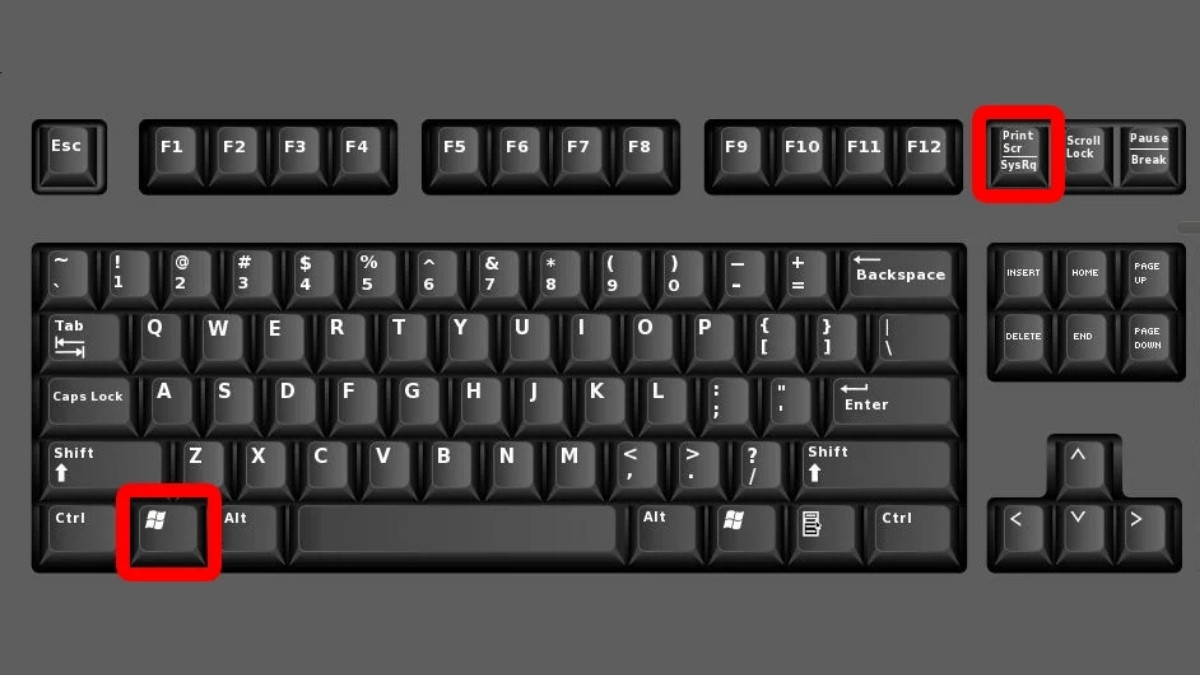
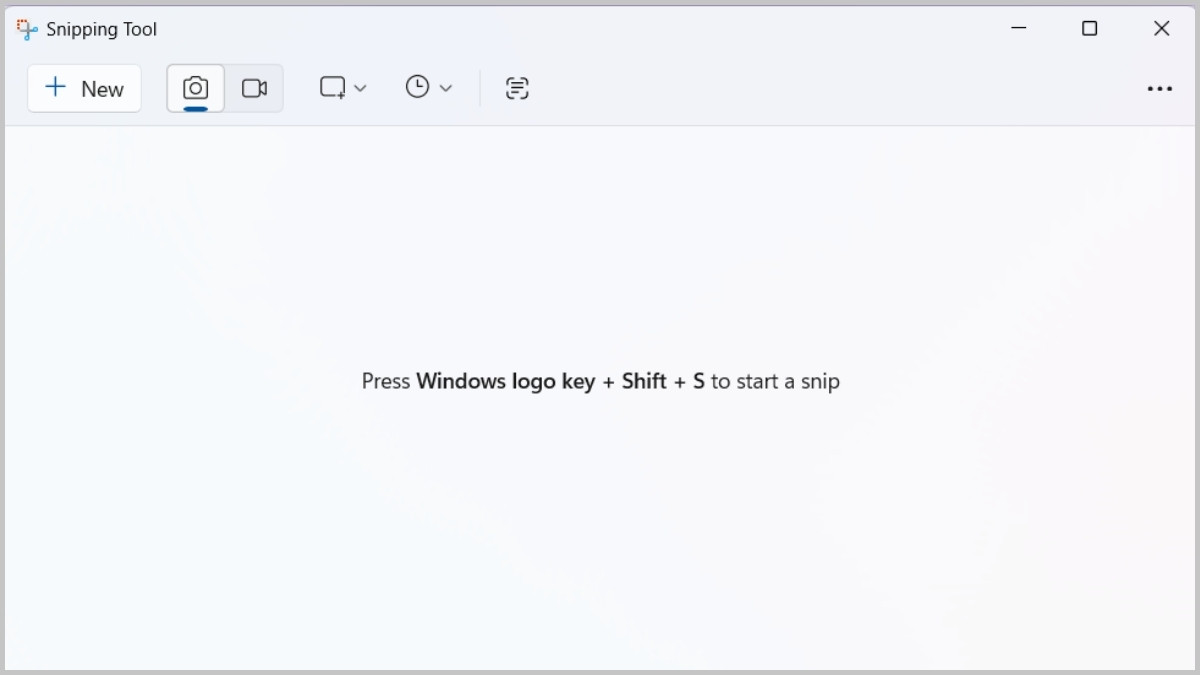
- Windows + Shift + S: Mở Snipping Tool để chọn vùng cần chụp như khung tự do, dạng chữ nhật, chụp cửa sổ hoặc toàn màn hình.
- Alt + PrtSc: Chụp riêng cửa sổ Excel đang mở sau đó lưu hình ảnh vào clipboard.
Trên MacBook:
- Shift + Command + 3: Chụp toàn màn hình, bao gồm file Excel đang mở.
- Shift + Command + 4: Kéo chọn vùng tùy ý trong Excel.
- Shift + Command + 4 rồi nhấn phím cách: Sau khi con trỏ biến thành biểu tượng máy ảnh, bạn di chuyển đến cửa sổ Excel rồi nhấp chuột.
Lưu ý: Phím tắt chụp màn hình có thể thay đổi tùy thuộc vào từng dòng máy của người dùng.
Chụp màn hình Excel trên máy tính bằng phần mềm hỗ trợ
Ngoài các cách chụp màn hình Excel trên máy tính trên, người dùng cũng có thể tải các phần mềm để thực hiện. Một số phần mềm hỗ trợ chụp màn hình như Lightshot, Snipping Tool, FastStone Capture,...
Bên cạnh đó, bạn có thể thực hiện cách chụp màn hình file Excel dài nhanh chóng qua các phần mềm hỗ trợ chụp ảnh cuộn như Snagit, ShareX, Greenshot,... Các phần mềm này đều hỗ trợ nhiều tính năng như chụp từng vùng cụ thể, chụp toàn màn hình,...
Một số lỗi thường gặp khi chụp màn hình Excel và cách khắc phục
Người dùng đôi khi gặp phải một số lỗi khi thực hiện cách chụp màn hình Excel trên máy tính. Dưới đây là những sự cố hình ảnh không hiển thị đúng như mong muốn thường gặp và cách xử lý tương ứng:
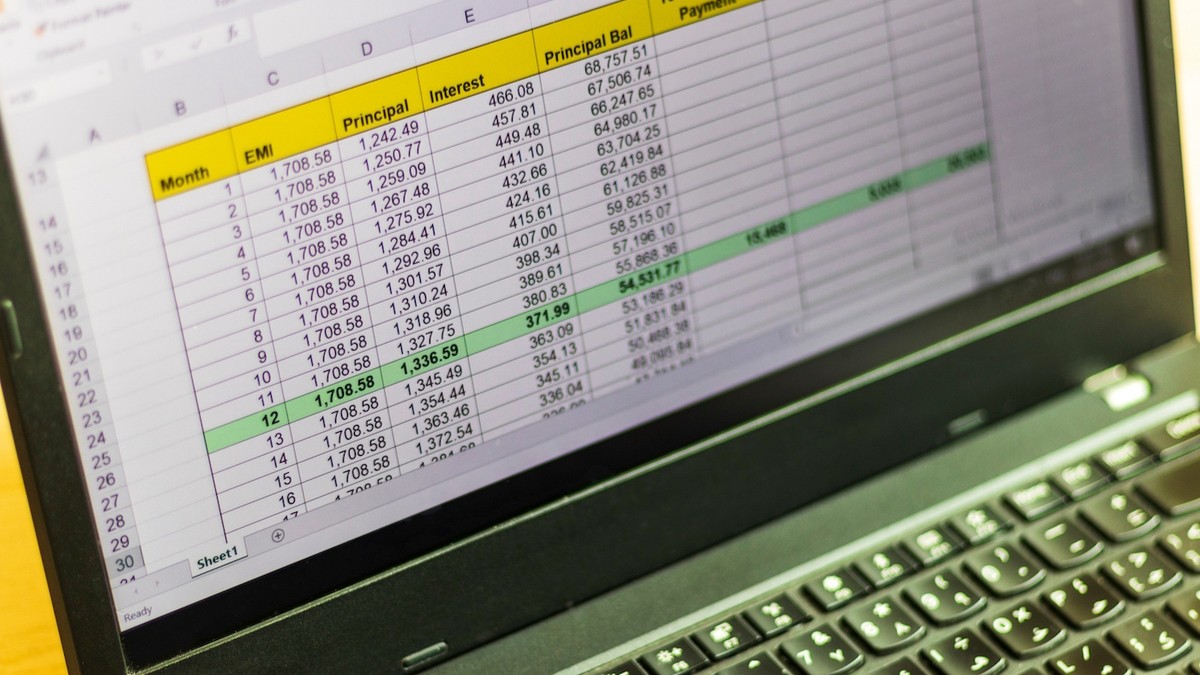
- Ảnh chụp bị mờ hoặc vỡ nét: Kiểm tra độ phân giải màn hình, tăng kích thước cửa sổ Excel hoặc xuất ảnh bằng công cụ hỗ trợ có chất lượng cao.
- Không chụp được vùng mong muốn: Bạn có thể sử dụng công cụ Snipping Tool, Snip & Sketch hoặc các phím tắt để chọn chính xác khu vực cần chụp.
- Chụp màn hình nhưng ảnh không lưu: Hãy kiểm tra lại thư mục lưu mặc định, thử thao tác lưu thủ công hoặc dùng công cụ chụp màn hình khác.
- Chụp Excel dài nhưng không gom vào một ảnh: Công cụ mặc định của Windows không hỗ trợ chụp cuộn, vì vậy bạn nên dùng phần mềm hỗ trợ cuộn trang để chụp.
Đây là những cách chụp màn hình Excel trên máy tính dễ thực hiện và phù hợp với nhiều nhu cầu khác nhau. Người dùng hãy áp dụng linh hoạt các phương pháp để chụp toàn trang hoặc một vùng cụ thể. Qua đó, bạn có thể ghi lại dữ liệu và chia sẻ thông tin trên Excel nhanh chóng, tiện lợi hơn. Tiếp tục theo dõi thêm các bài viết về thủ thuật Excel hữu ích khác tại Sforum nhé!
Xem thêm các bài viết trong chuyên mục: Tin học văn phòng/ Thủ thuật Excel
Câu hỏi thường gặp
Dùng công cụ nào chụp Excel dài nhiều trang tốt nhất?
Các công cụ hỗ trợ chụp ảnh cuộn như ShareX, Greenshot hoặc Snagit giúp tạo ảnh liền mạch cho bảng Excel dài. Người dùng cũng có thể xuất file sang PDF rồi chụp lại để giữ bố cục rõ ràng.
Có cách nào chụp Excel khi bị khóa bởi chế độ Protect Sheet không?
Có. Chế độ Protect Sheet chỉ ngăn chỉnh sửa ô, không ảnh hưởng đến khả năng chụp màn hình. Vì vậy, bạn vẫn có thể thao tác trực tiếp trên Excel, dùng phím PrtSc hoặc bất kỳ phần mềm hỗ trợ khác để chụp màn hình.
Vì sao ảnh Excel chụp xong bị vỡ nét khi gửi Zalo?
Zalo thường nén hình ảnh nhằm tối ưu dung lượng, dẫn đến chất lượng ảnh bị giảm và dễ bị mờ. Bạn hãy chọn tính năng Đính kèm file thay vì Gửi hình ảnh để giữ được chất lượng gốc.






Bình luận (0)