
Cách refresh Macbook đúng chuẩn - Có nên refresh thường xuyên?

Cách refresh MacBook là thao tác giúp làm mới lại toàn bộ hệ thống khi máy bắt đầu xuất hiện các lỗi phần mềm nhỏ sau thời gian dài sử dụng. Việc làm mới đúng cách sẽ giúp hệ thống ổn định hơn, cải thiện tốc độ xử lý và hạn chế tình trạng xung đột phần mềm gây ảnh hưởng đến trải nghiệm. Ngay ở phần sau đây, Sforum cung cấp hướng dẫn cụ thể và những lưu ý cần thiết để bạn có thể áp dụng một cách dễ dàng.
Refresh MacBook là gì?
Refresh MacBook thực chất là việc dọn dẹp hoặc tải lại ứng dụng để giải quyết các lỗi nhẹ phát sinh. Những thao tác này giúp hệ thống trở lại trạng thái ổn định và giảm tình trạng ứng dụng bị treo.

Thông thường, quá trình refresh bao gồm việc đóng - mở lại ứng dụng, xóa dữ liệu tạm, giải phóng bộ nhớ hoặc khởi động lại thiết bị. Nhờ đó, người dùng có thể cải thiện hiệu suất mà không cần thực hiện các bước kỹ thuật phức tạp.
Refresh MacBook có giống trên Windows không?
Cách refresh Mac không giống Windows vì macOS không có nút làm mới và không làm mới hệ thống bằng một lệnh cố định. Thay vào đó, macOS vận hành dựa trên cơ chế tự quản lý tài nguyên, tự đóng tiến trình lỗi và cân bằng lại hiệu suất trong nền.

Mac sử dụng nhiều thuật toán tối ưu tự động để giữ hệ thống ổn định thay vì đòi hỏi người dùng phải “refresh” thủ công như trên Windows. Chính sự khác biệt này khiến trải nghiệm làm mới hệ thống trên macOS trở nên nhẹ nhàng và ít phụ thuộc vào thao tác người dùng hơn.
Khi nào cần refresh MacBook?
Bạn có thể áp dụng cách refresh MacBook trong các trường hợp dưới đây để xử lý lỗi nhanh và duy trì hiệu năng máy.
- Macbook chạy chậm hoặc phản hồi kém: Tình trạng này thường xảy ra khi ứng dụng chạy ngầm quá nhiều hoặc bộ nhớ tạm bị đầy.
- Ứng dụng hoạt động sai hoặc không tương thích: Một số phần mềm có thể xung đột với phiên bản macOS hiện tại, dẫn đến treo hoặc lỗi vặt.
- Đưa máy về trạng thái ban đầu: Khi cần khôi phục hệ điều hành gốc hoặc reset toàn bộ cấu hình, refresh giúp loại bỏ thiết lập cũ.

6+ cách refresh MacBook đúng chuẩn hiệu quả
Nếu MacBook bắt đầu chậm hoặc phản hồi kém, bạn có thể tham khảo các cách refresh máy Mac để khôi phục hiệu năng ổn định hơn. Dưới đây là 6+ phương pháp đơn giản, giúp bạn làm mới hệ thống mà không ảnh hưởng đến dữ liệu.
Làm mới trình duyệt Safari/Chrome (Clear Cache)
Xóa cache trình duyệt là một trong những cách refresh MacBook đơn giản giúp cải thiện tốc độ tải trang và giảm lỗi khi duyệt web.
Thao tác trên Safari:
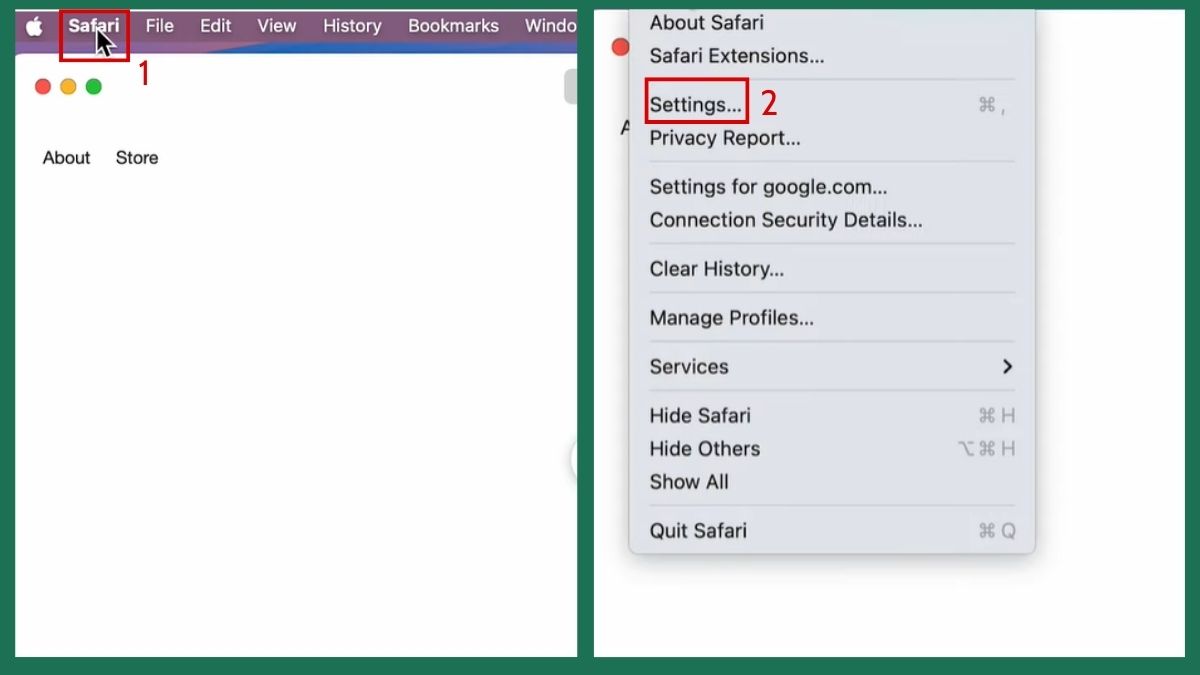
1.Mở cài đặt trình duyệt:
- Trên thanh menu, chọn Safari -> Nhấn vào mục Settings.
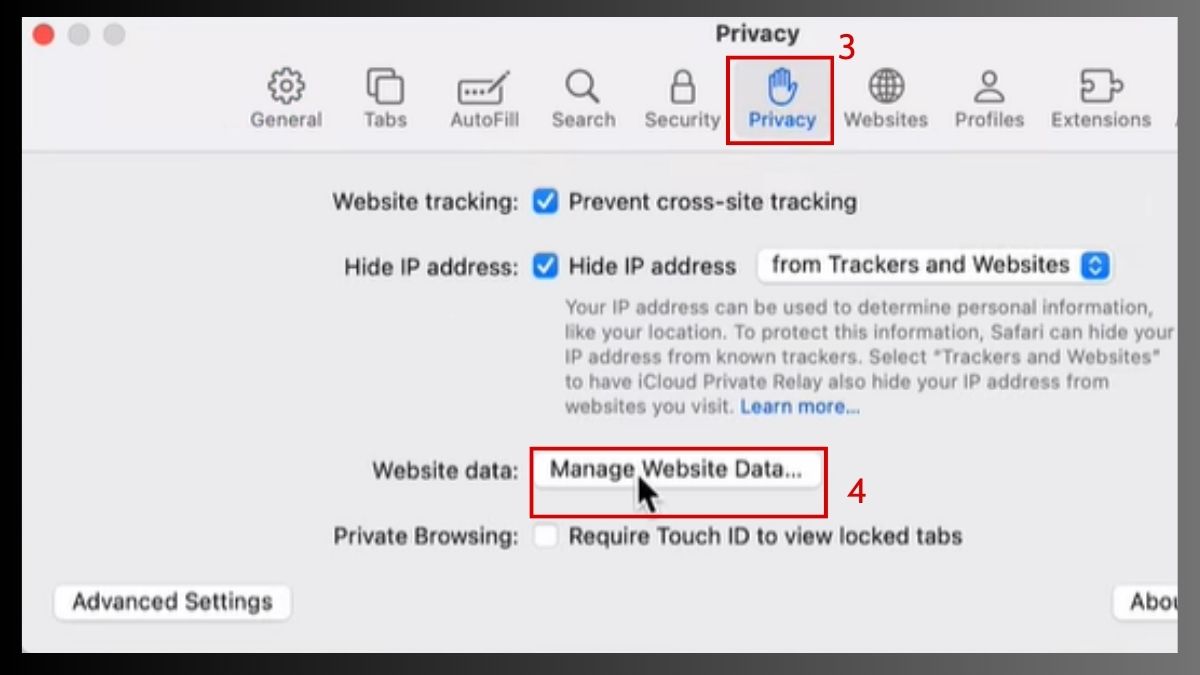
2.Tìm mục xóa dữ liệu:
- Chọn tab Privacy -> Nhấn Manage Website Data.
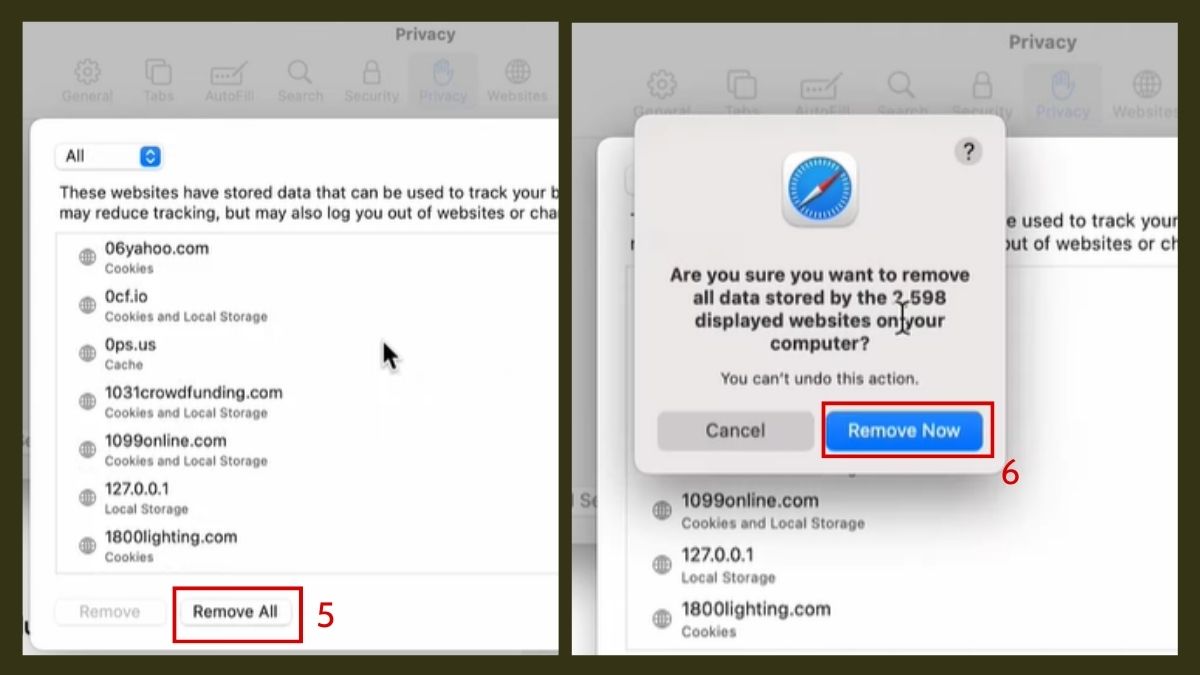
3.Chọn dữ liệu cần xoá:
- Nhấn Remove All để xóa toàn bộ dữ liệu trang web.
- Cuối cùng xác nhận Remove Now là hoàn tất.
Thao tác trên Chrome:
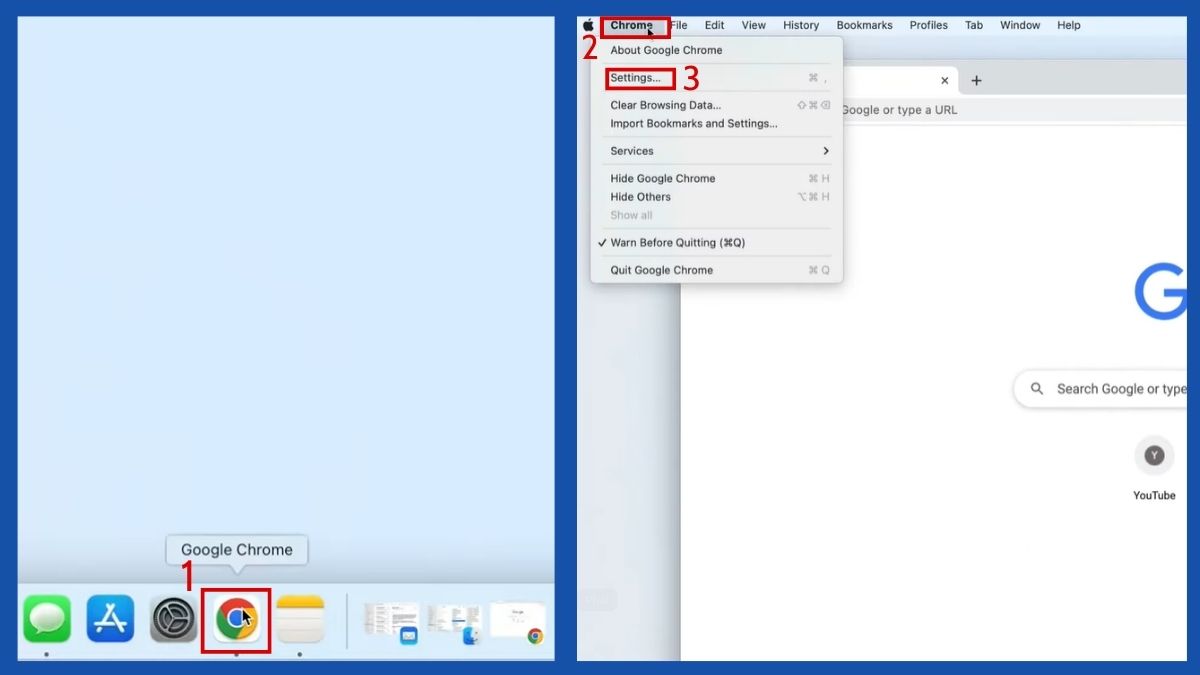
1.Mở Settings:
- Mở Chrome -> Trên thanh menu macOS chọn Chrome -> Nhấp vào Settings.
2.Truy cập mục Clear data:
- Trong Sidebar, chọn Privacy and Security -> Click vào Clear browsing data.
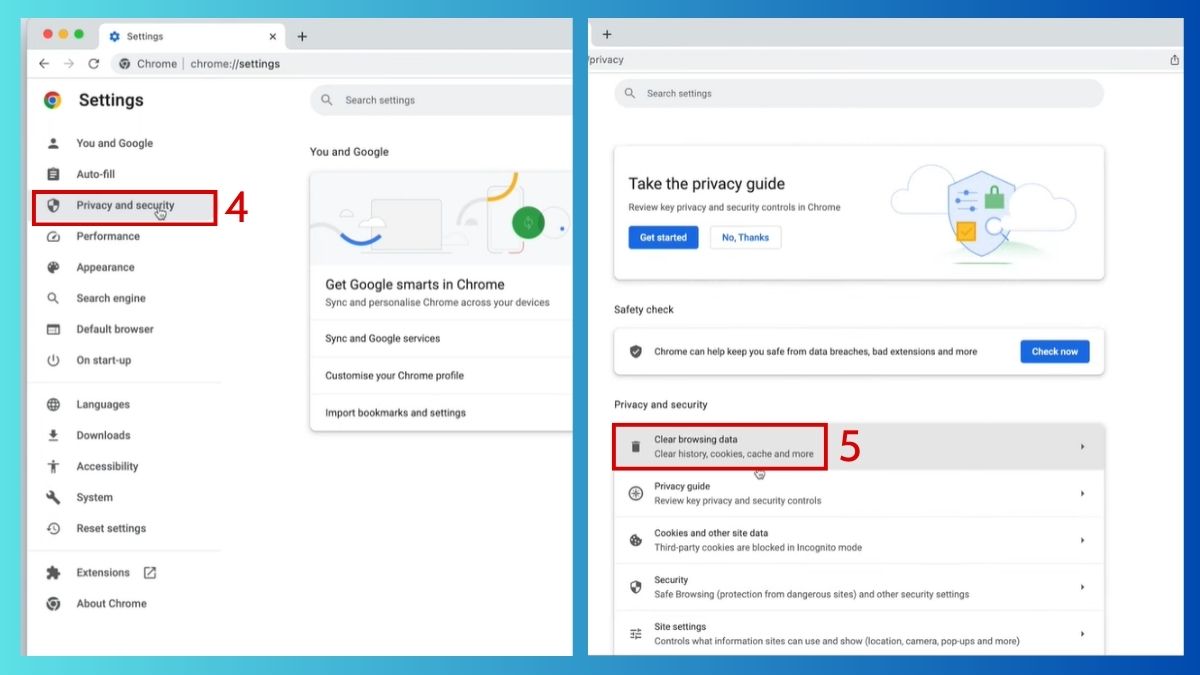
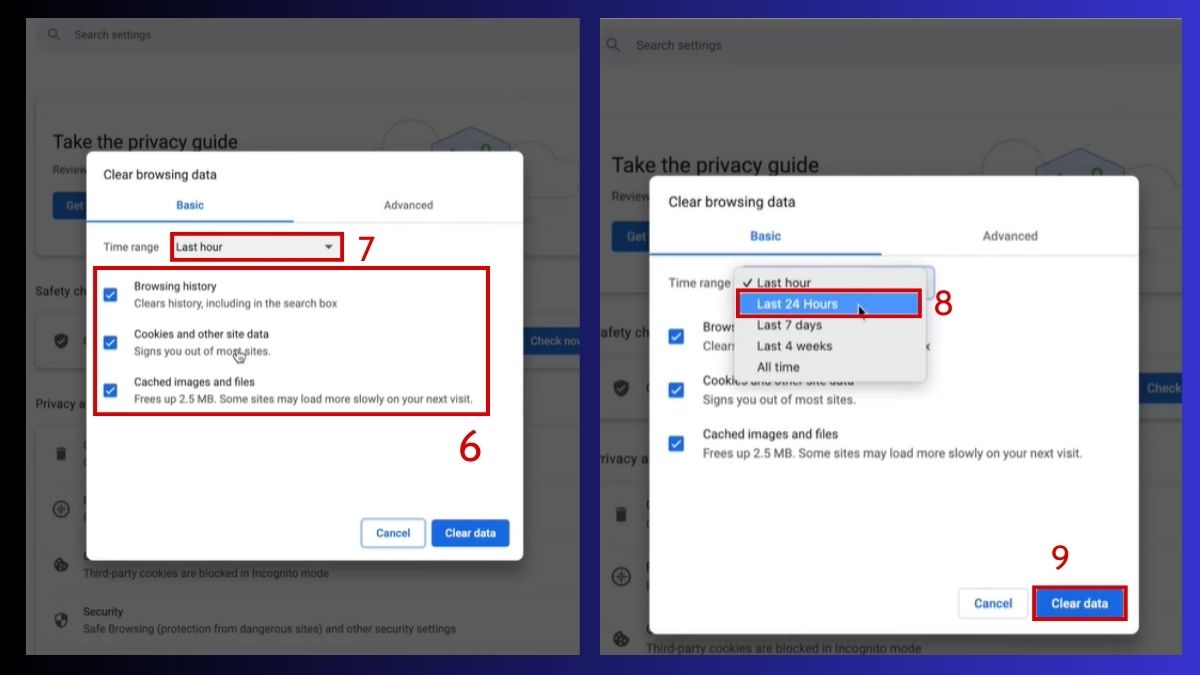
3.Chọn dữ liệu cần xoá:
- Tick vào Browsing history, Cookies and other data, Cached images and files để xóa bộ nhớ đệm.
- Nhấp vào mục Last hour -> Chọn Last 24 hours.
- Nhấn Clear data để hoàn tất.
Nếu đã xoá cache trên trình duyệt mà hiệu suất vẫn không cải thiện, rất có thể thiết bị của bạn đang gặp lỗi phần cứng. Bạn cân nhắc tham khảo các mẫu MacBook mới tại CellphoneS để nâng cấp máy và có trải nghiệm tốt hơn.
[Product_Listing categoryid="5" propertyid="" customlink="https://cellphones.com.vn/laptop/mac.html" title="Danh sách MacBook đang được quan tâm nhiều tại CellphoneS"]
Đóng toàn bộ ứng dụng không cần thiết
Đóng các ứng dụng chạy nền là một trong những cách refresh MacBook nhanh giúp giải phóng tài nguyên và hỗ trợ máy xử lý tác vụ hiệu quả hơn.
- Bước 1: Di chuyển con trỏ lên góc trên bên trái và nhấp vào logo Apple.
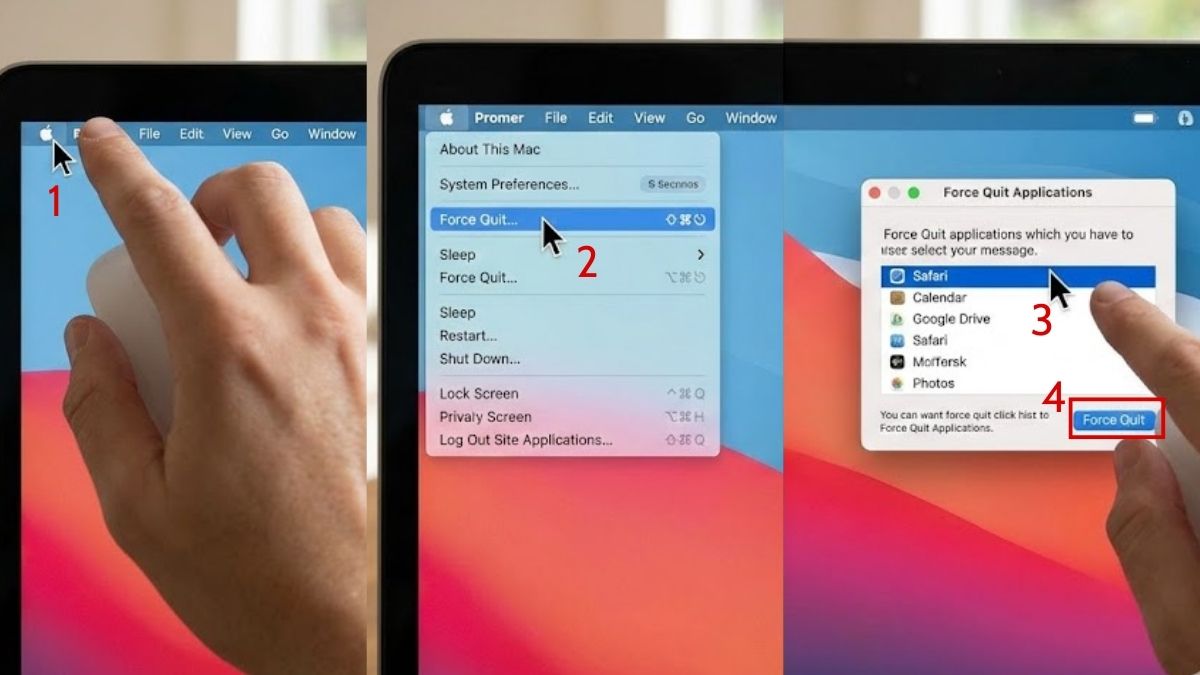
- Bước 2: Chọn tính năng “Force Quit”.
- Bước 3: Chọn ứng dụng cần đóng (ví dụ Safari).
- Bước 4: Cuối cùng, bạn nhấn “Force Quit”.
Force Quit ứng dụng bị treo
Khi một ứng dụng bị đứng, không phản hồi, việc thực hiện Force Quit - bắt buộc thoát trên Macbook là một trong những cách refresh hiệu quả giúp khôi phục hoạt động bình thường cho hệ thống.
- Bước 1: Mở nhanh cửa sổ “Force quit applications” bằng cách nhấn tổ hợp Command + Option + Esc.
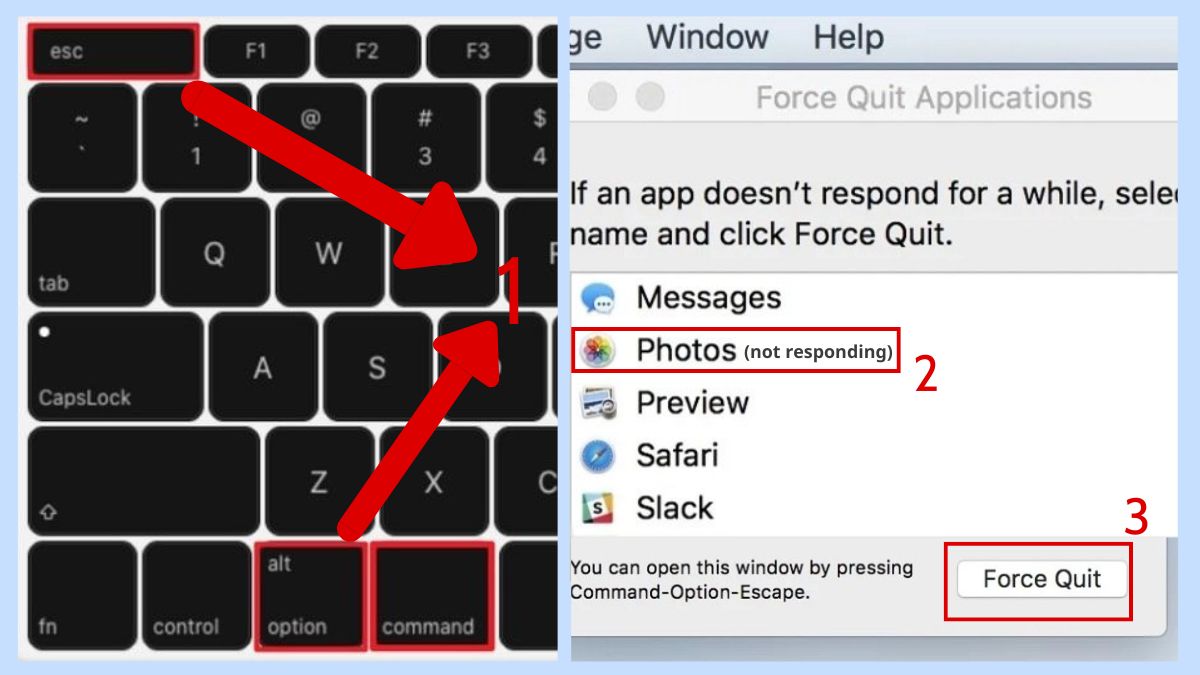
- Bước 2: Chọn app có ghi chú “Not Responding”.
- Bước 3: Cuối cùng, bấm vào nút “Force Quit” để buộc ứng dụng đang treo phải đóng lại.
Khởi động lại MacBook
Khởi động lại là thao tác cơ bản nhưng hiệu quả giúp giải phóng bộ nhớ tạm và xử lý các tiến trình bị lỗi, từ đó tăng tốc MacBook khi máy hoạt động chậm hoặc phản hồi kém.
- Bước 1: Trên thanh menu, nhấn vào “Apple” ở góc trên cùng bên trái để hiển thị danh sách chức năng.
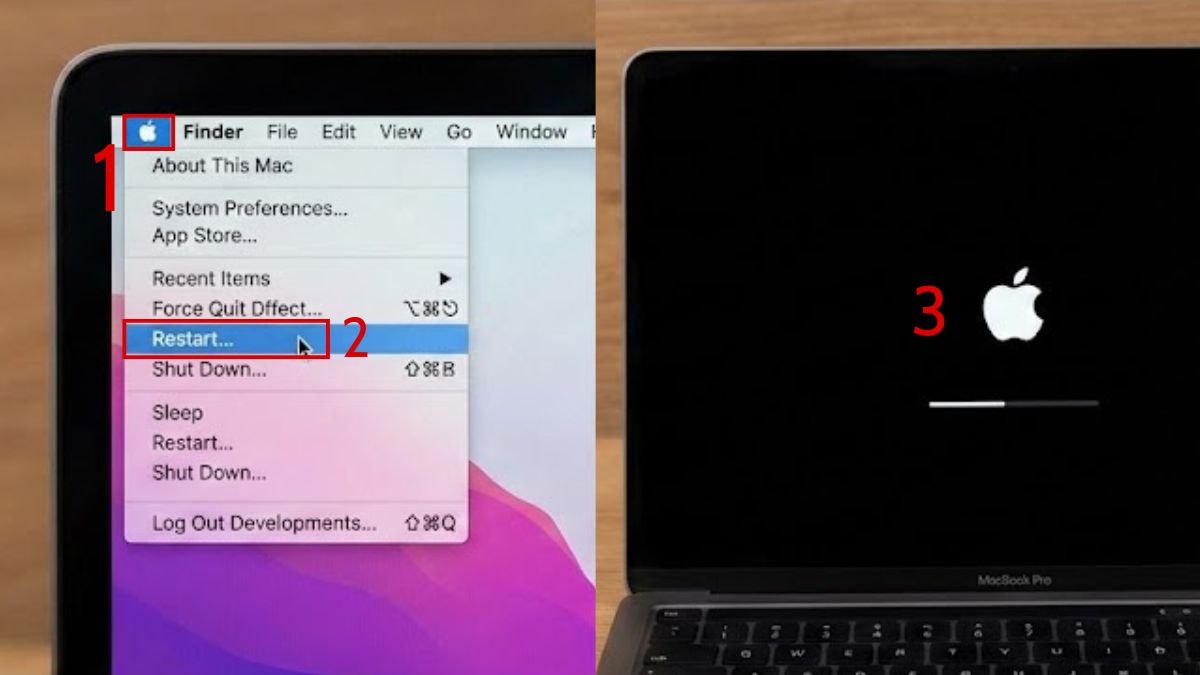
- Bước 2: Nhấn vào “Restart” ngay khi danh sách hiển thị.
- Bước 3: Chờ MacBook tắt và khởi động lại để hệ thống làm mới bộ nhớ.
Làm mới Finder (Force Quit Finder)
Cách refresh MacBook trong trường hợp Finder bị treo hoặc phản hồi chậm giúp làm mới tiến trình để khôi phục thao tác và hiển thị thư mục.
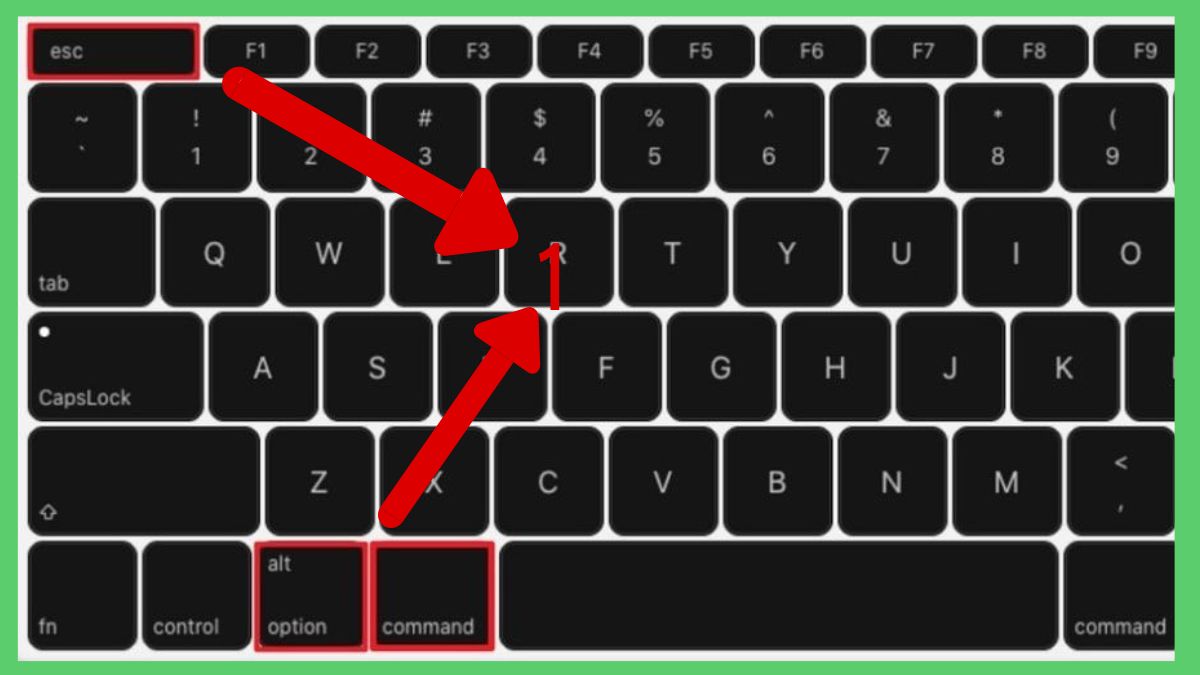
1.Mở cửa sổ Force Quit:
- Nhấn Command + Option + Esc để mở Force Quit Applications.
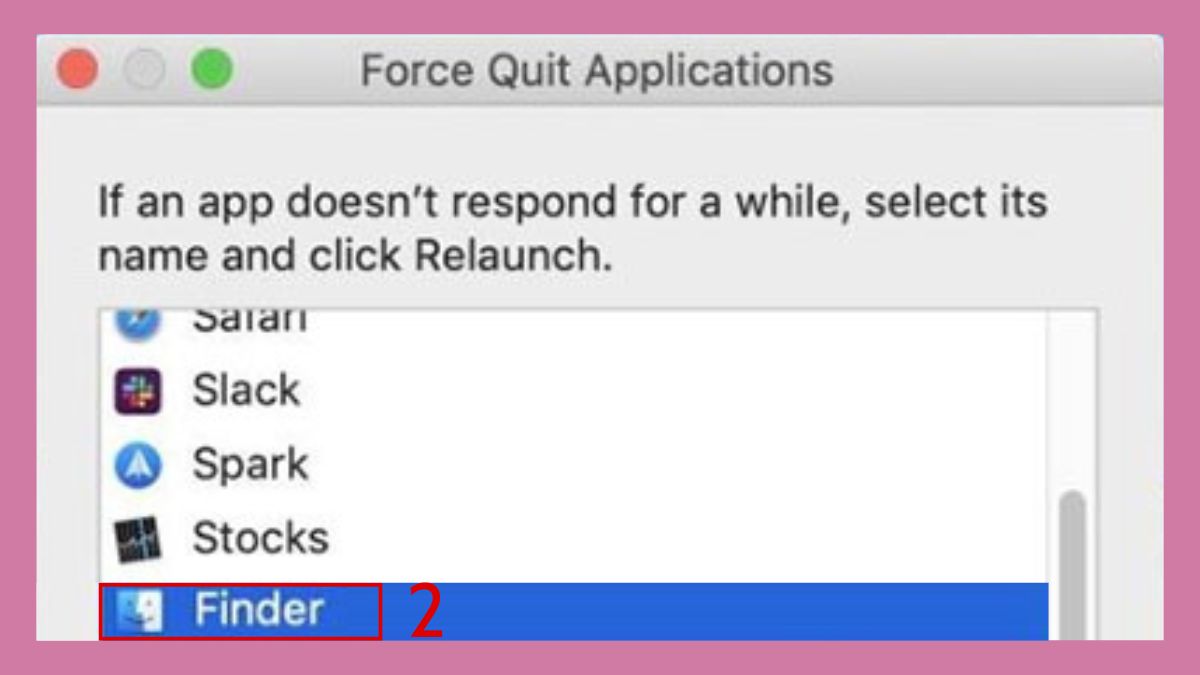
2.Tìm mục Finder:
- Trong danh sách hiển thị, bạn cuộn xuống và chọn Finder.
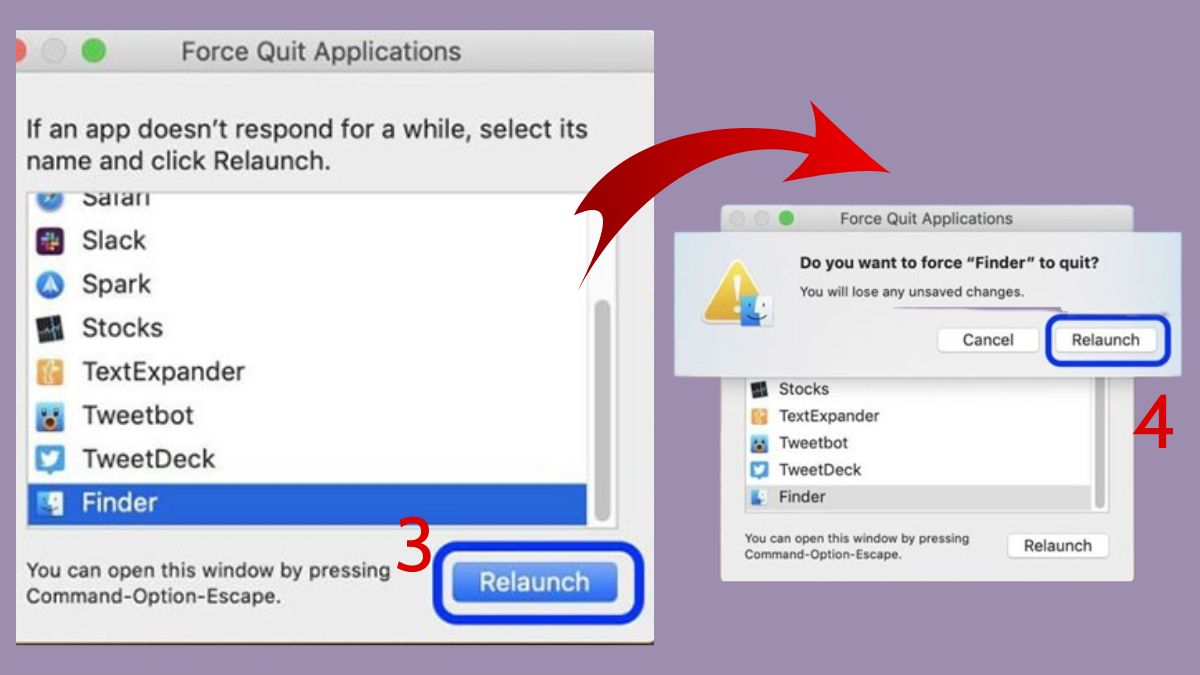
3.Làm mới tiến trình Finder:
- Nhấn Relaunch để thoát Finder.
- Khởi động lại bằng cách nhấp vào Relaunch 1 lần nữa.
Reset SMC (với Mac Intel)
Reset SMC là một trong những cách refresh MacBook khi máy gặp lỗi liên quan đến nguồn, pin hoặc quạt tản nhiệt, cụ thể:
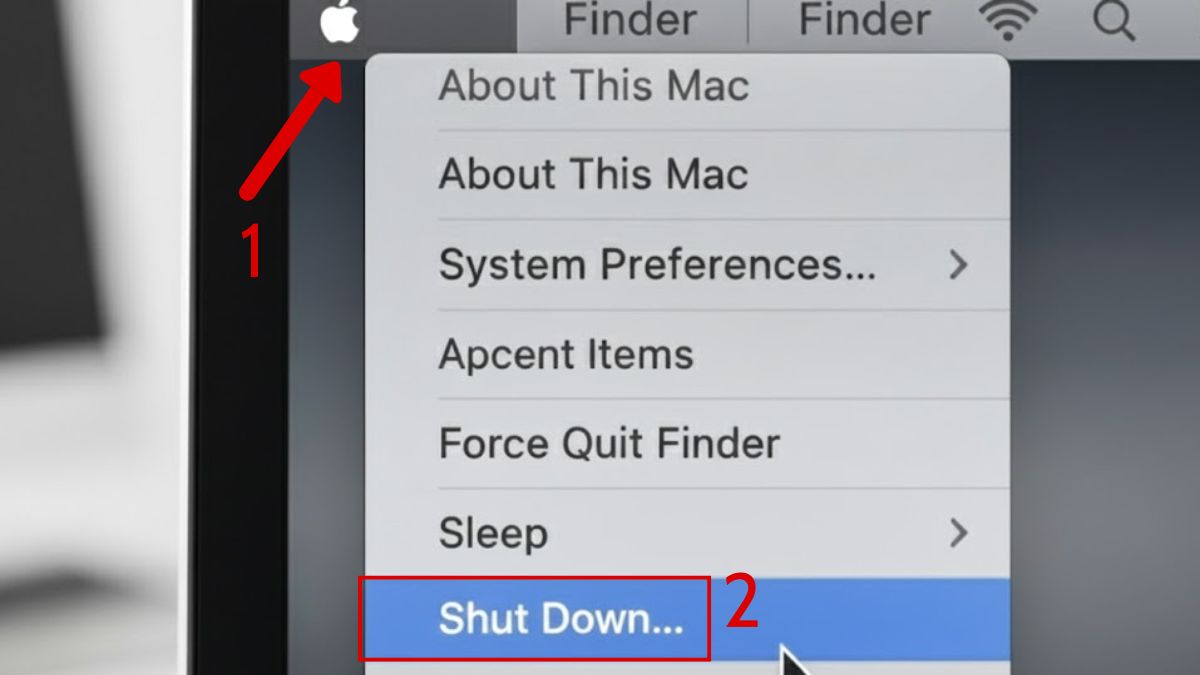
1.Tắt hoàn toàn MacBook:
- Chọn Apple Menu -> Nhấn chọn Shut Down.
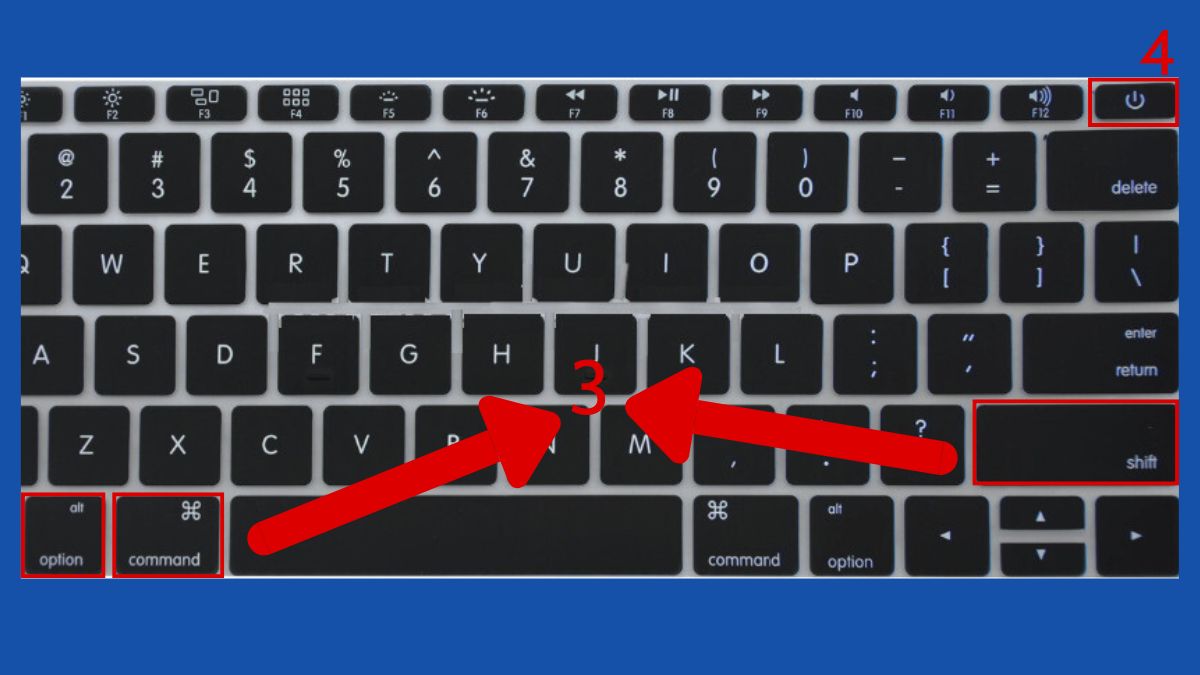
2.Thực hiện tổ hợp phím reset SMC:
- Nhấn và giữ Shift (Phải) + Command (Trái) + Option (Trái) khoảng 7 giây và giữ thêm nút nguồn (giữ cả 4 nút thêm 7 giây).
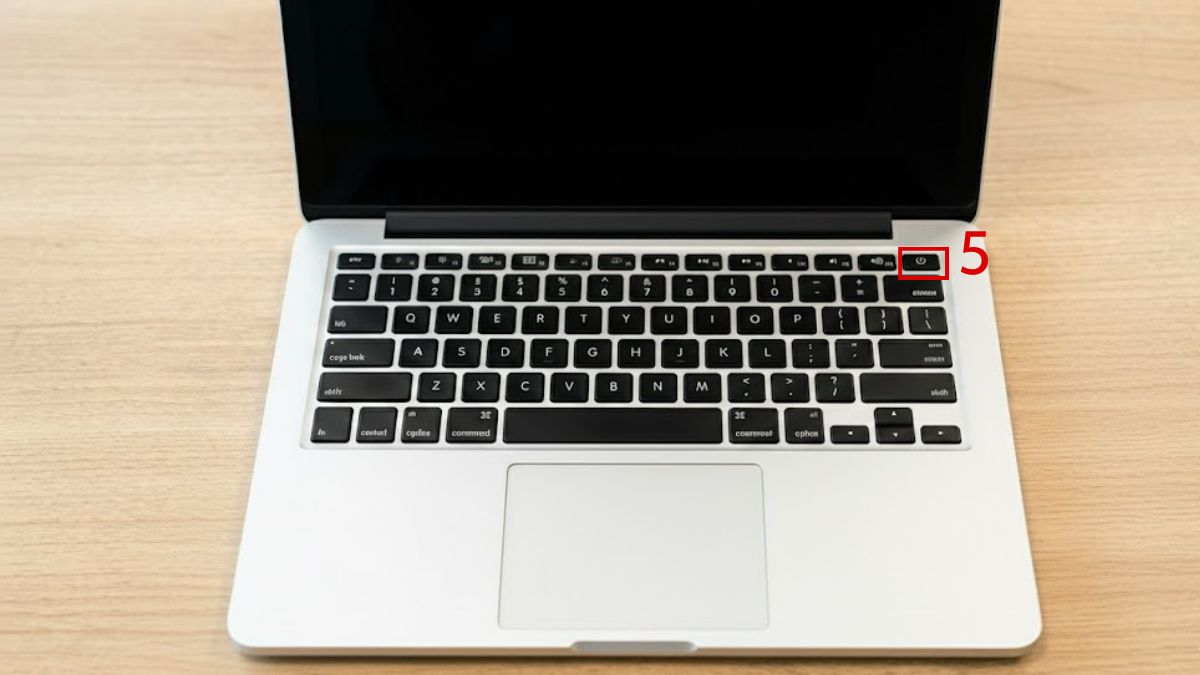
3.Bật máy:
- Nhả toàn bộ phím, đợi vài giây rồi nhấn nút nguồn để bật máy.
Lưu ý: Đối với máy Intel không có T2, bạn nhấn đồng thời Shift (Trái) + Control (Trái) + Option (Trái) + Nút nguồn.
Cập nhật macOS để tối ưu hiệu năng
Đây là cách refresh MacBook đơn giản mà hiệu quả là cập nhật macOS lên phiên bản mới để sửa lỗi và cải thiện tốc độ hệ thống.
- Bước 1: Mở app “Cài đặt” trên MacBook của bạn.
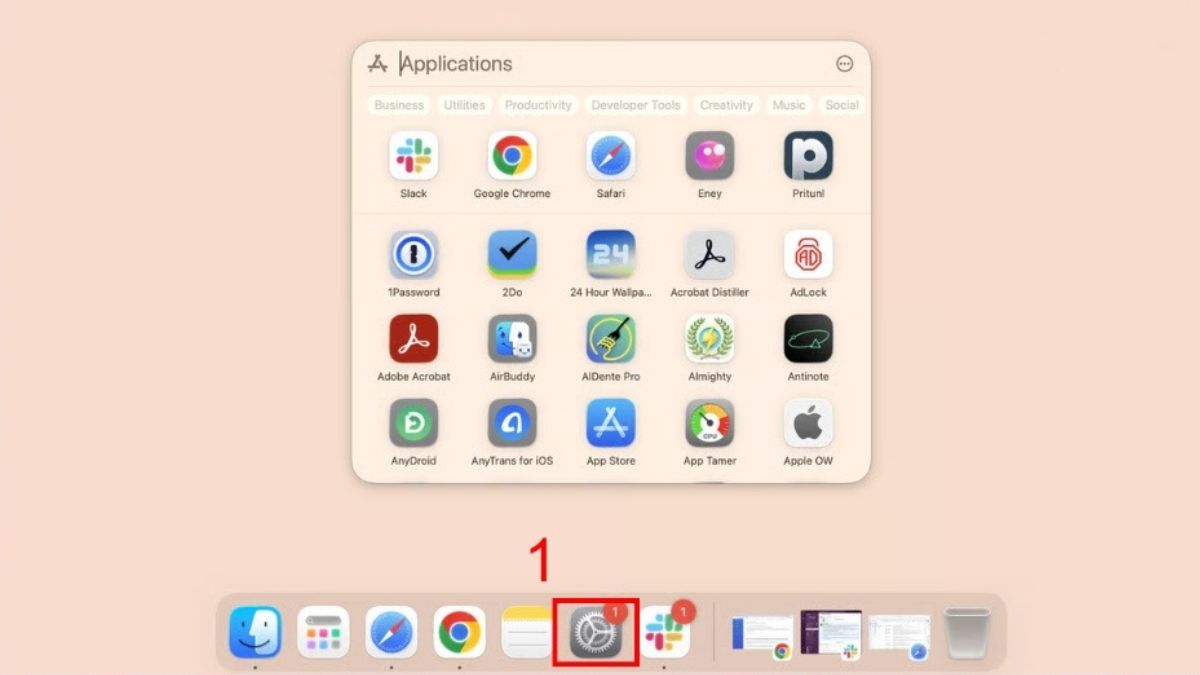
- Bước 2: Chọn mục “General” -> Sau đó nhấn chọn “Software Update”.
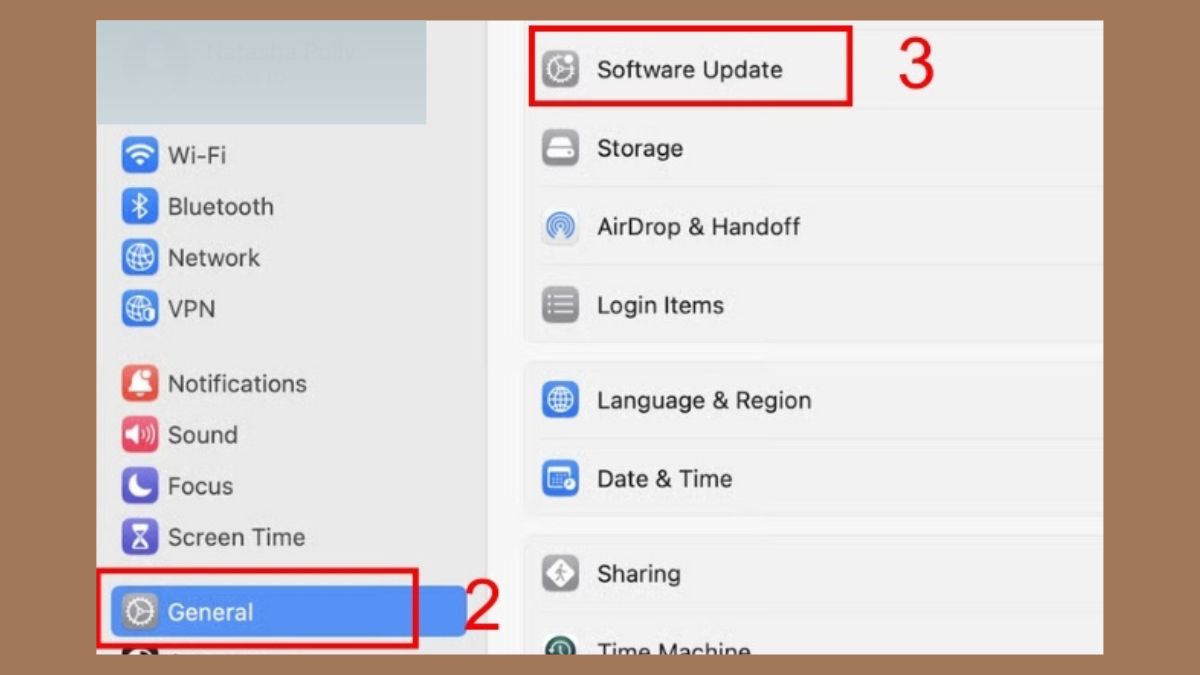
- Bước 3: Nhấn Check for update -> Chọn update now.
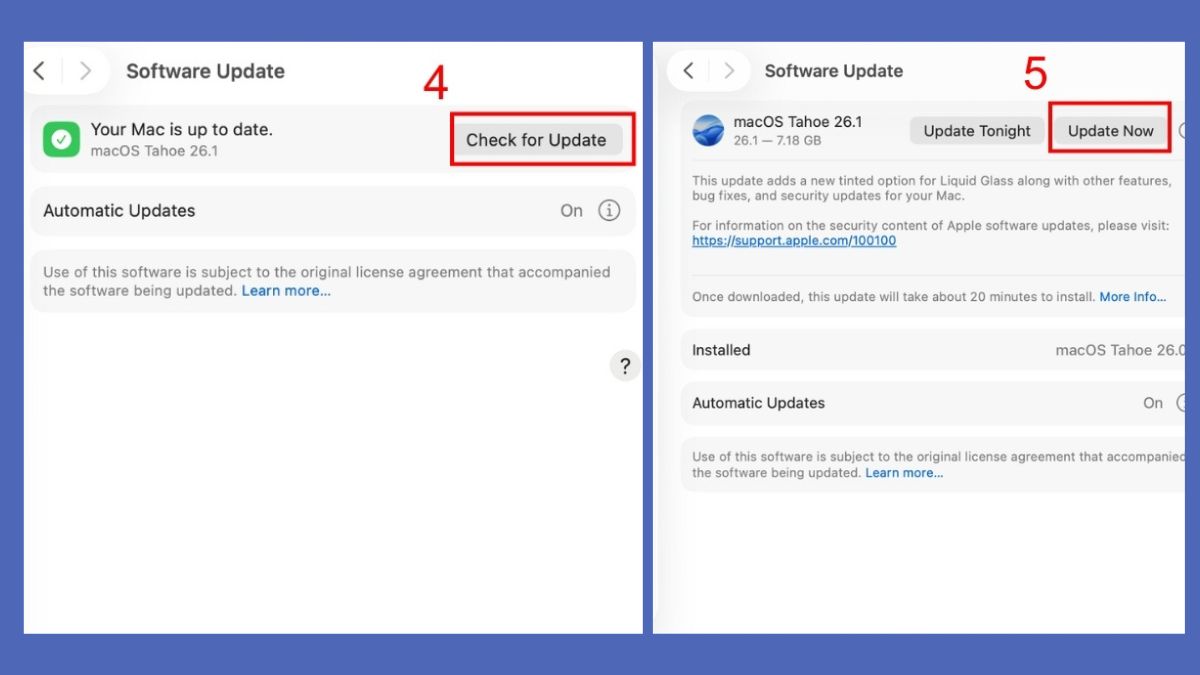
Lưu ý chung: Tuỳ từng phiên bản MacBook mà các thao tác trên có thể có sự khác biệt nhỏ.
Những lỗi thường gặp khi refresh MacBook và cách xử lý
Refresh MacBook như thế nào để tránh phát sinh lỗi là điều nhiều người quan tâm, đặc biệt khi máy bắt đầu chậm hoặc treo sau khi làm mới. Dưới đây là các nguyên nhân và cách xử lý từng tình huống để tiếp tục sử dụng máy ổn định.
Không thể Force Quit ứng dụng
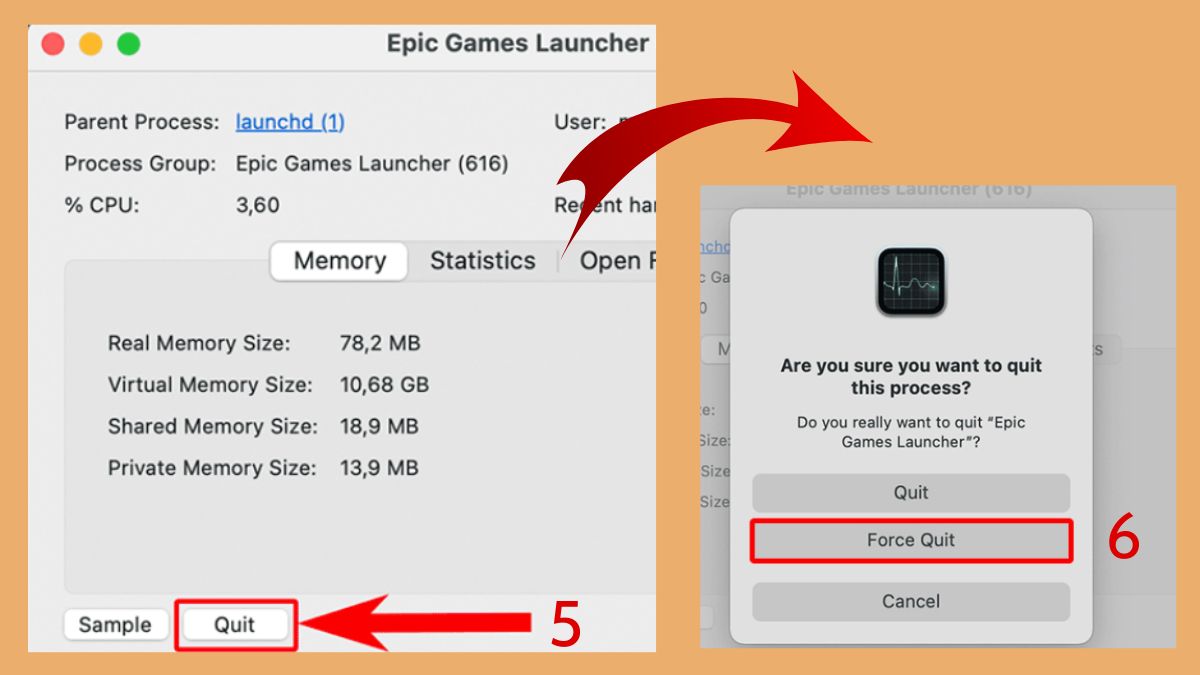
Lỗi này thường xảy ra khi ứng dụng bị treo quá nặng hoặc chiếm quá nhiều tài nguyên khiến hệ thống không phản hồi theo cách thông thường. Trong quá trình thực hiện cách refresh MacBook, nếu Force Quit không hoạt động, bạn hãy dùng Activity Monitor để buộc ứng dụng thoát hoàn toàn:
- Bước 1: Nhấn Command + Space, gõ Activity Monitor và chọn mục tương ứng.
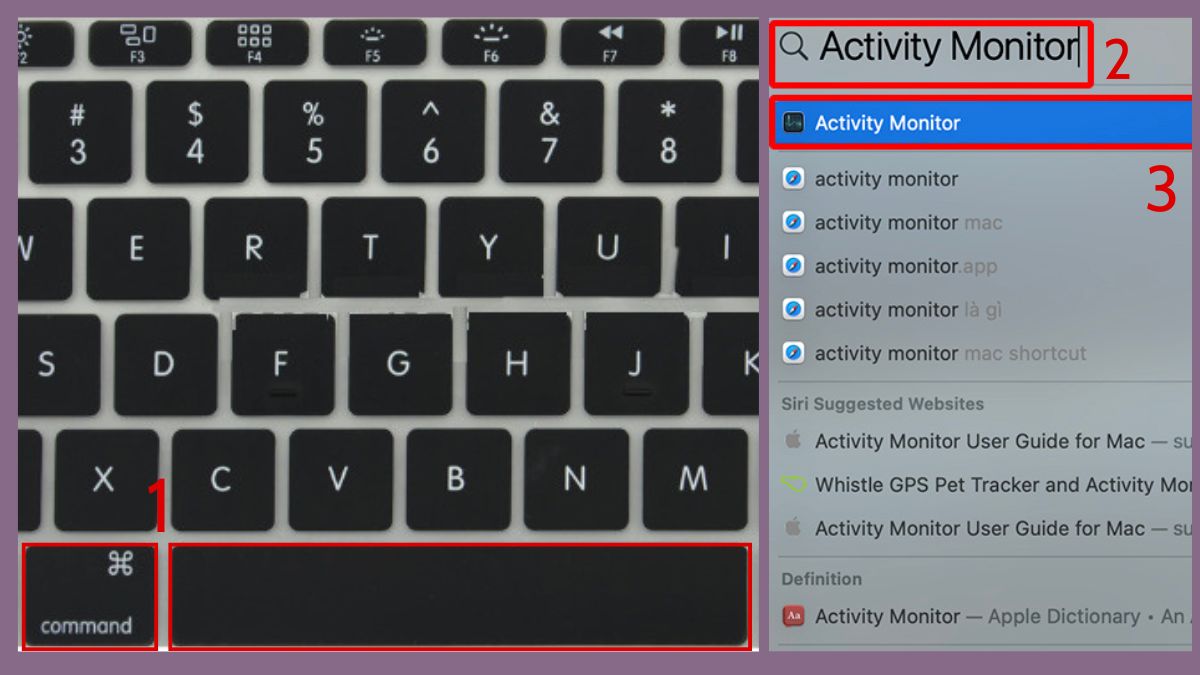
- Bước 2: Chọn ứng dụng bạn muốn thoát.
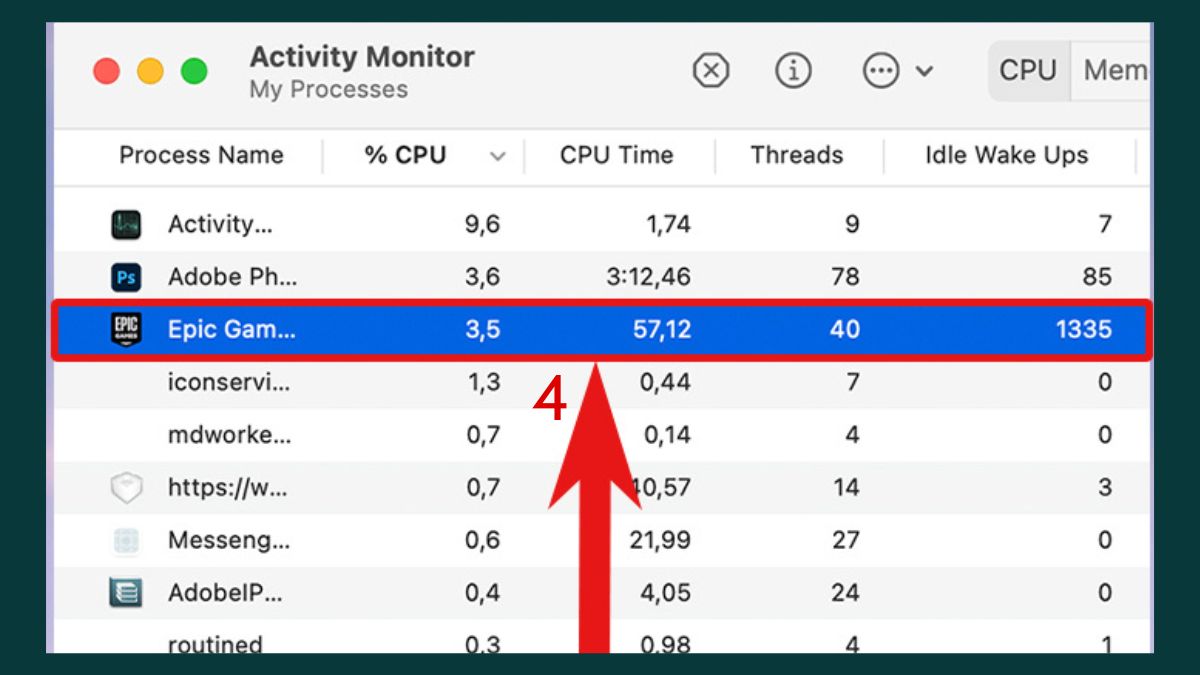
- Bước 3: Nhấn Quit -> Cuối cùng chọn Force Quit.
MacBook đứng máy dù đã refresh
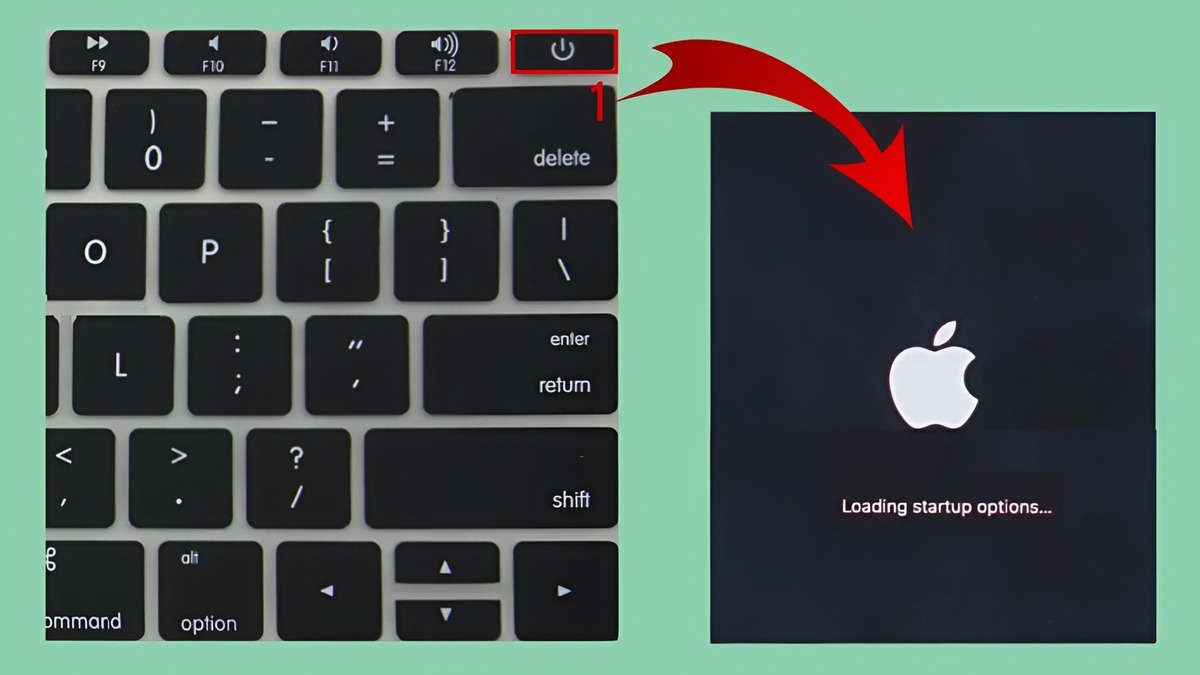
Dù đã thực hiện cách refresh MacBook, thiết bị vẫn có thể bị đứng máy khi một tiến trình hệ thống bị kẹt hoặc lỗi hệ thống. Trong trường hợp đó, việc bật Safe Mode khi khởi động thiết bị có thể giúp bạn giải quyết vấn đề:
- Bước 1: Giữ nút nguồn đến khi xuất hiện dòng chữ "Loading startup options".
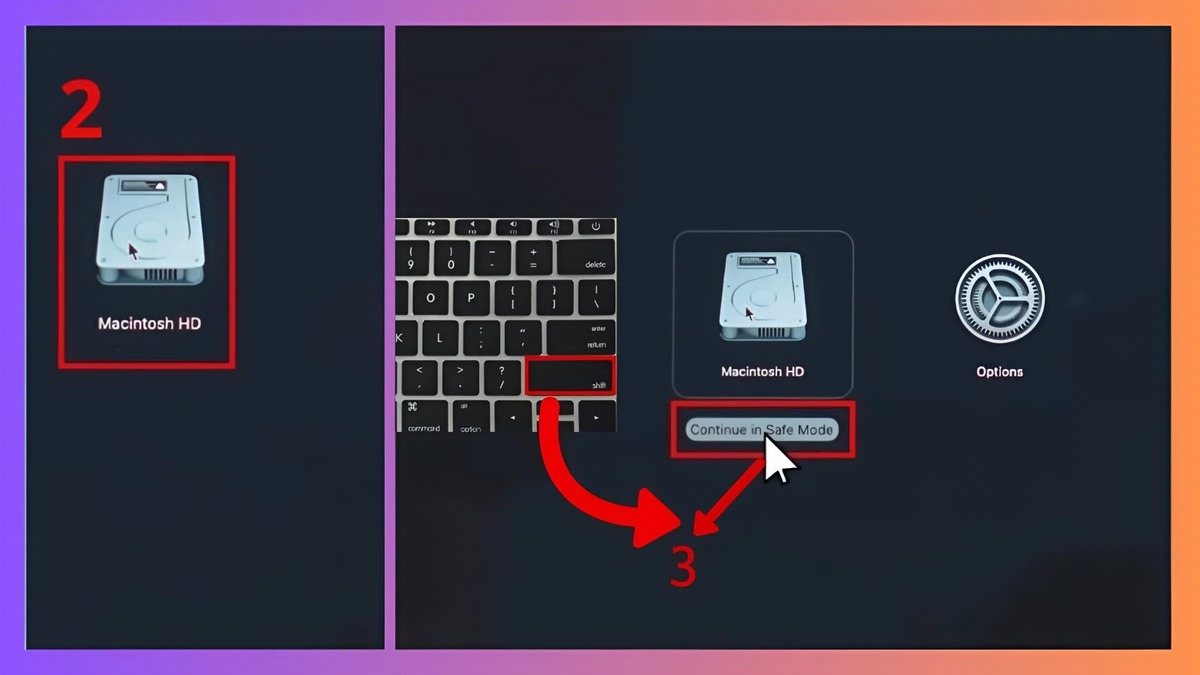
- Bước 2: Chọn ổ đĩa hệ thống -> Nhấn giữ phím Shift và chọn "Continue in Safe Mode" đồng thời.
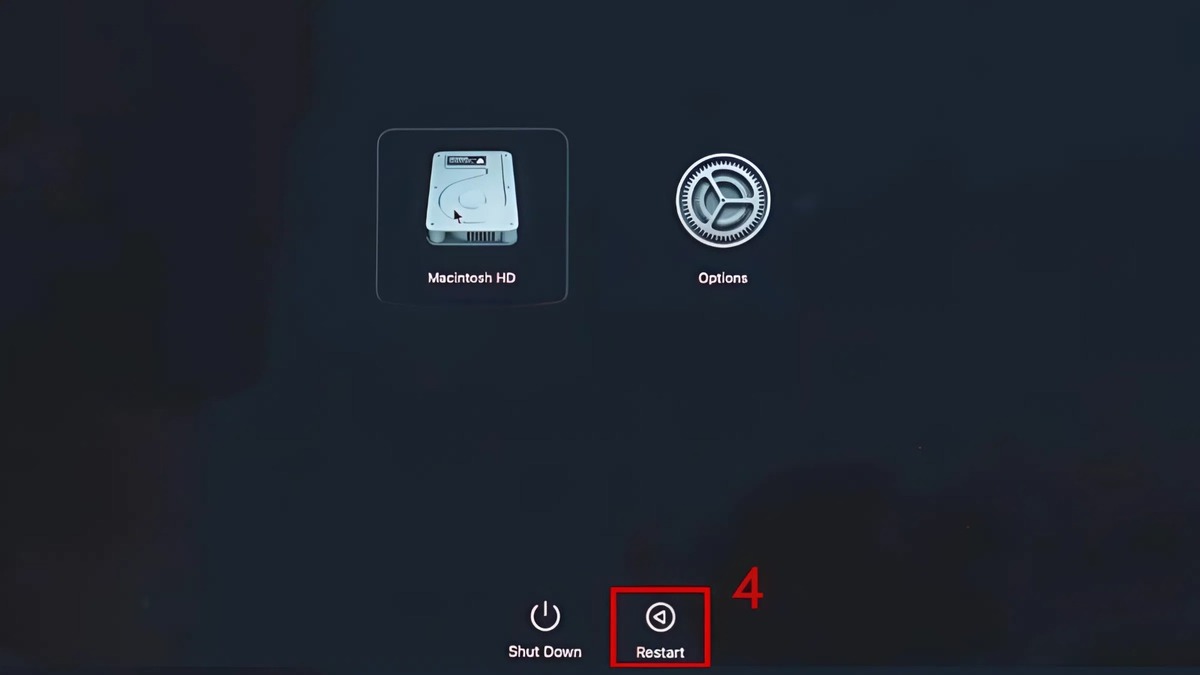
- Bước 3: Khi máy đã chạy ổn định trong Safe Mode, nhấn Restart để quay về chế độ bình thường.
Finder không phản hồi
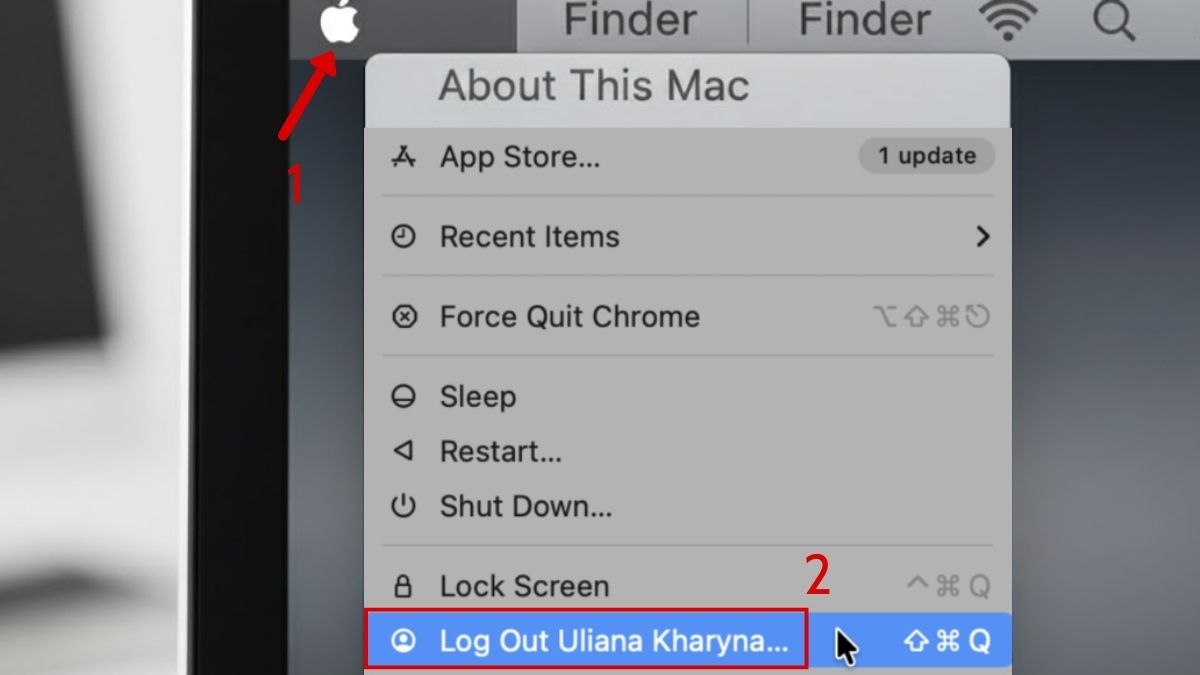
Khi Finder không phản hồi dù bạn đã thử một số cách refresh MacBook, nguyên nhân thường là do tiến trình Finder bị treo tạm thời. Để khắc phục, bạn hãy đăng xuất tài khoản theo cách sau:
- Bước 1: Nhấn vào logo Apple -> Chọn Logout để thoát phiên bản hiện tại.
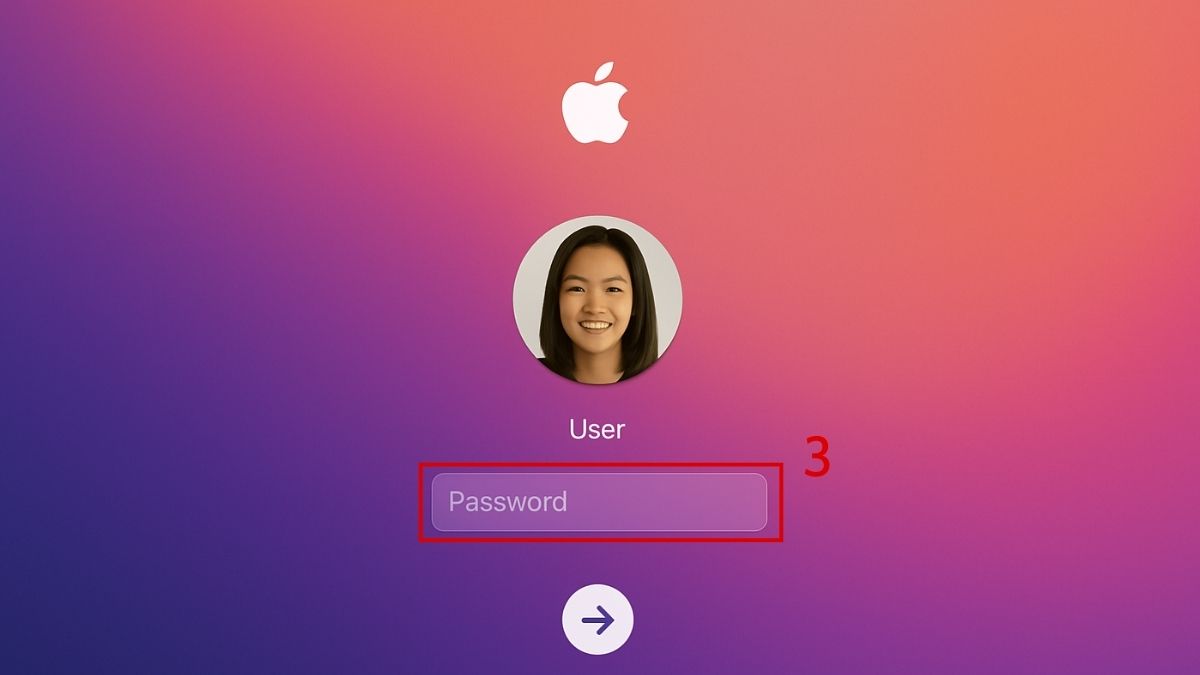
- Bước 2: Nhập mật khẩu để đăng nhập lại vào máy.
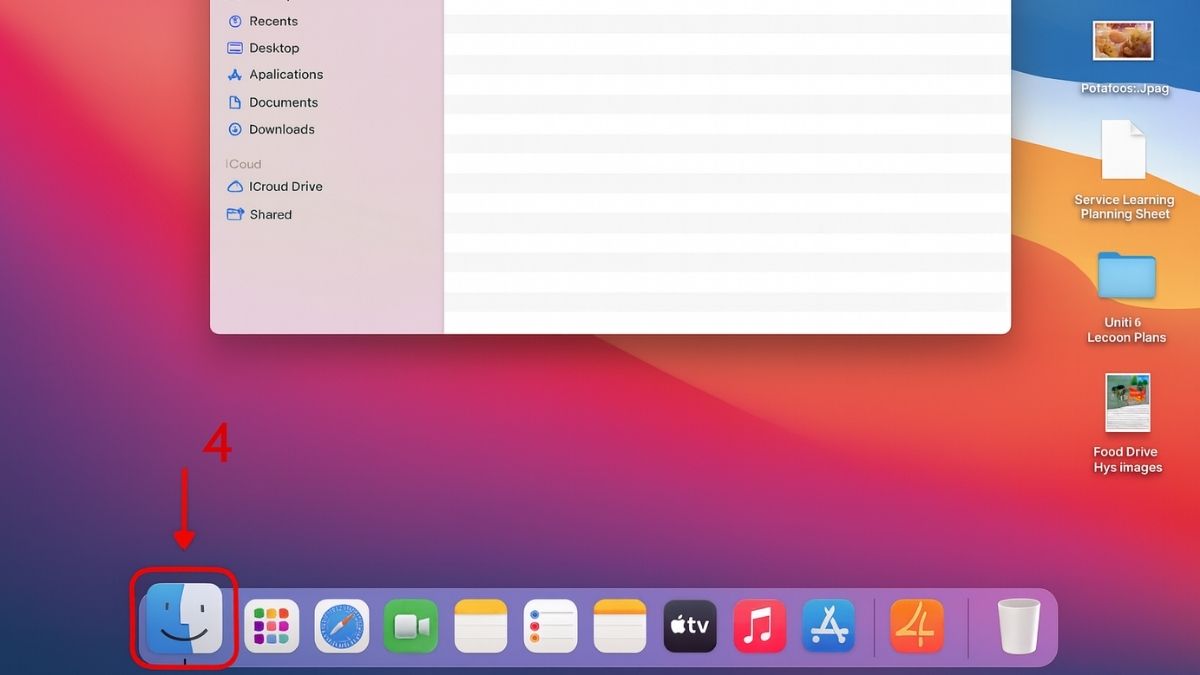
- Bước 3: Kiểm tra xem Finder đã phản hồi chưa.
Safari reload mãi không xong
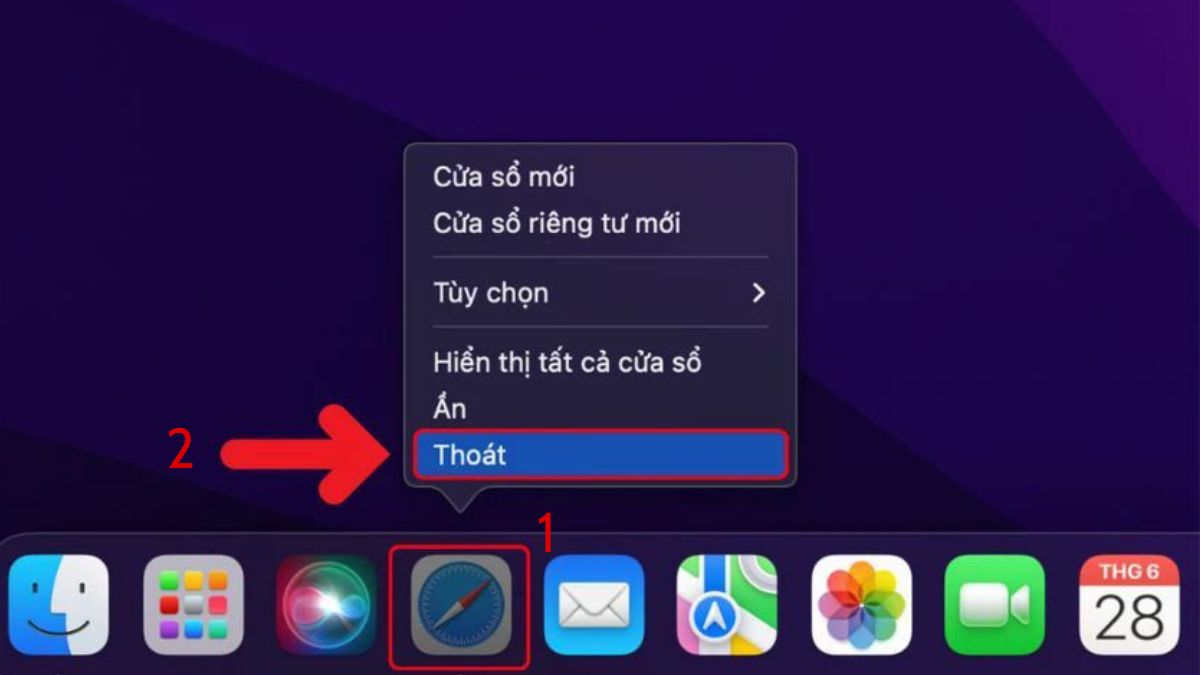
Nếu đã áp dụng cách refresh MacBook nhưng Safari vẫn reload mãi không xong, nguyên nhân thường do tiến trình trình duyệt bị kẹt, tab quá tải. Cách đơn giản nhất là thoát trang rồi truy cập lại để xử lý tình trạng này.
- Bước 1: Nhấp vào Safari và chọn “Thoát”.
- Bước 2: Mở lại Safari.
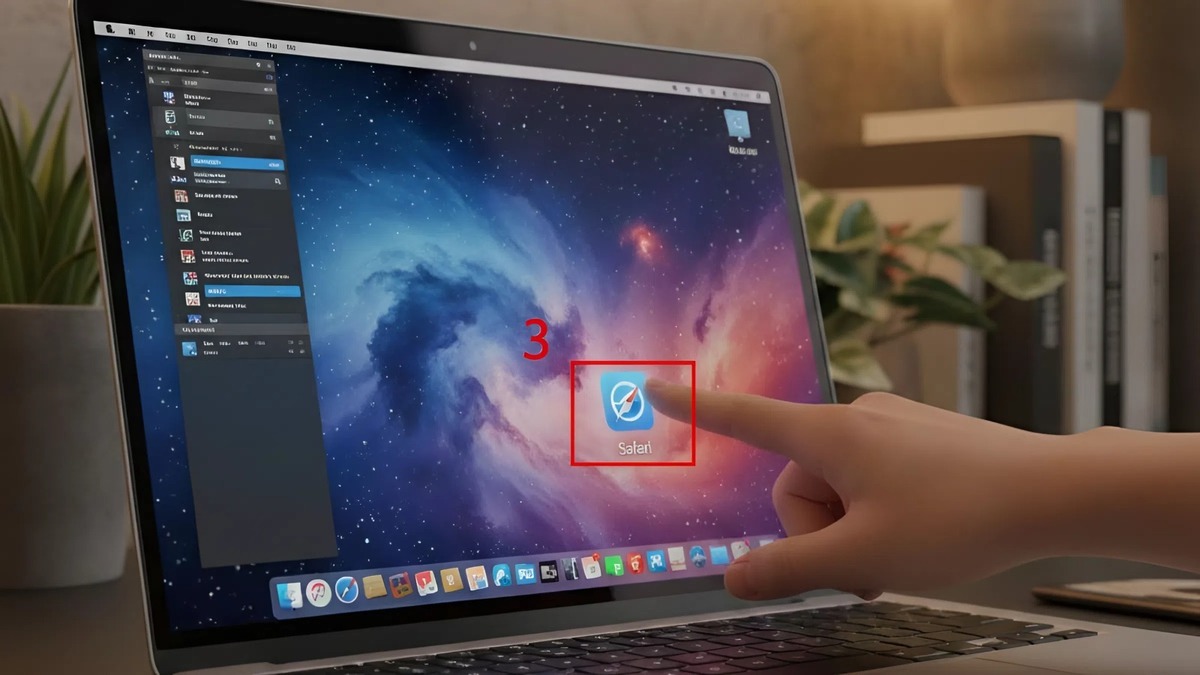
- Bước 3: Reload trang web mà bạn đang gặp trục trặc.

Lưu ý chung: Tuỳ từng phiên bản Mac đời cũ hay mới, mà các bước khắc phục sẽ có sự khác biệt nhỏ.
Nội dung trên đã hướng dẫn bạn chi tiết về cách refresh MacBook, giúp hệ thống hoạt động ổn định và tăng tốc hiệu suất. Khi thực hiện đúng các thao tác, trải nghiệm sử dụng sẽ mượt mà hơn và giảm thiểu lỗi phần mềm. Ghé thăm Sforum mỗi ngày để xem thêm nhiều mẹo hay hỗ trợ sử dụng MacBook hiệu quả hơn.
- Xem thêm: Máy tính - Laptop - Tablet, Thủ thuật Macbook
Câu hỏi thường gặp
Refresh MacBook có làm mất dữ liệu không?
Refresh khác gì với restart?
Có cần refresh MacBook hàng ngày không?
MacBook mới mua có cần refresh để tối ưu không?
Reset NVRAM/SMC có nguy hiểm không?








Bình luận (0)