Hướng dẫn cách sử dụng laptop Dell cho người mới bắt đầu

Cách sử dụng laptop Dell cho người mới bắt đầu không hề khó nếu bạn nắm rõ những thao tác cơ bản và thói quen sử dụng đúng cách. laptop Dell nổi tiếng với độ bền, hiệu suất ổn định và giao diện thân thiện, rất phù hợp cho cả người học lẫn nhân viên văn phòng. Dưới đây là hướng dẫn của Sforum giúp bạn khai thác tối đa chiếc laptop của mình.
Chuẩn bị trước khi sử dụng laptop Dell
Trước khi tìm hiểu cách sử dụng laptop Dell cho người mới bắt đầu, bạn nên thực hiện vài bước chuẩn bị cơ bản sau:
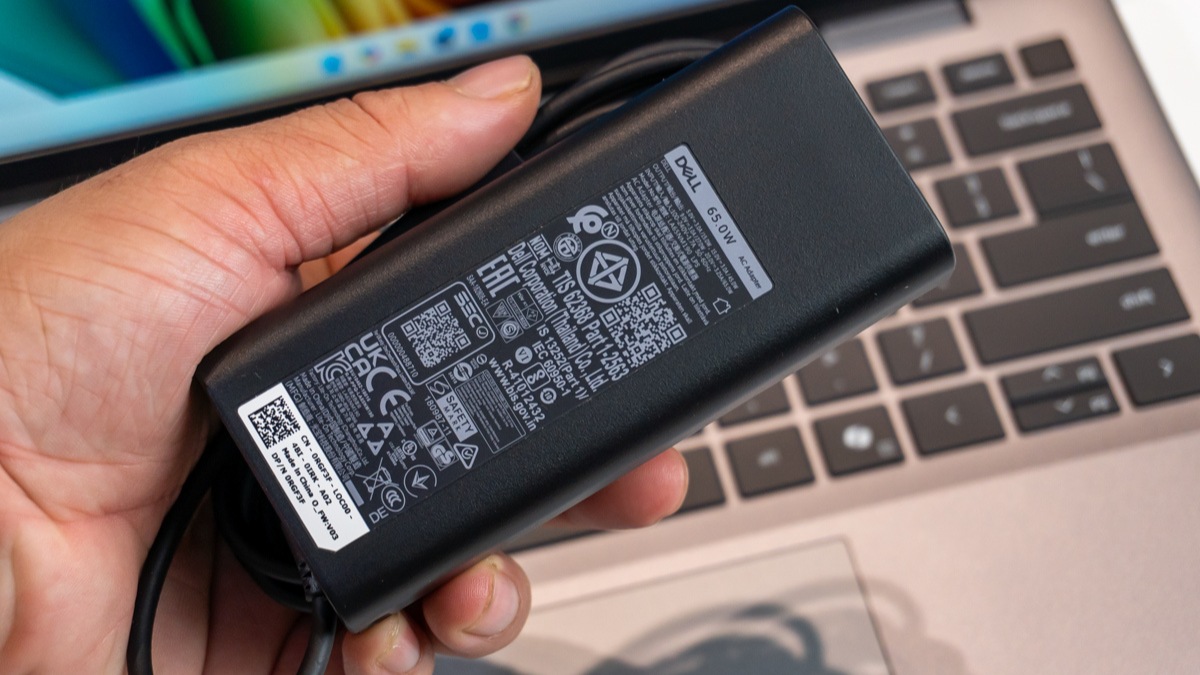
- Kiểm tra phụ kiện đi kèm gồm sạc, dây nguồn, sách hướng dẫn, thẻ bảo hành để chắc chắn rằng tất cả đều chính hãng Dell hoặc tương thích để đảm bảo an toàn.
- Xem hướng dẫn sử dụng đi kèm thiết bị (nếu có) để đảm bảo thực hiện đúng. Khi sạc, bạn nên cắm dây sạc vào nguồn điện trước, sau đó cắm đầu sạc vào laptop để tránh sốc điện.
- Khởi động máy và thực hiện thiết lập cho laptop như kết nối mạng, chọn ngôn ngữ, múi giờ,...
Cách sử dụng laptop Dell cho người mới bắt đầu
Khi đã hoàn tất phần chuẩn bị, bạn có thể bắt đầu tìm hiểu các thao tác cơ bản để sử dụng laptop Dell mượt mà và chuyên nghiệp hơn. Dưới đây là chi tiết cách dùng touchpad, phím tắt, khóa vân tay,...
Cách sử dụng touchpad trên laptop Dell
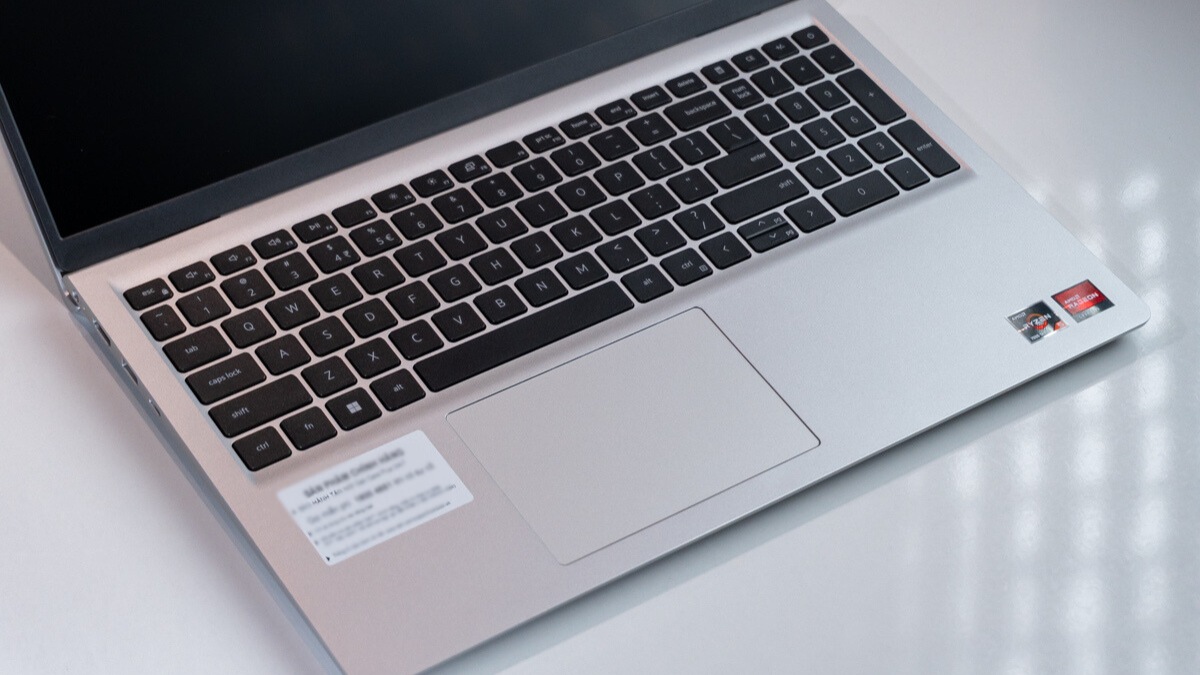
Touchpad là công cụ điều khiển chuột tích hợp sẵn trên laptop, giúp bạn thao tác dễ dàng mà không cần chuột rời. Một số thao tác với Touchpad:
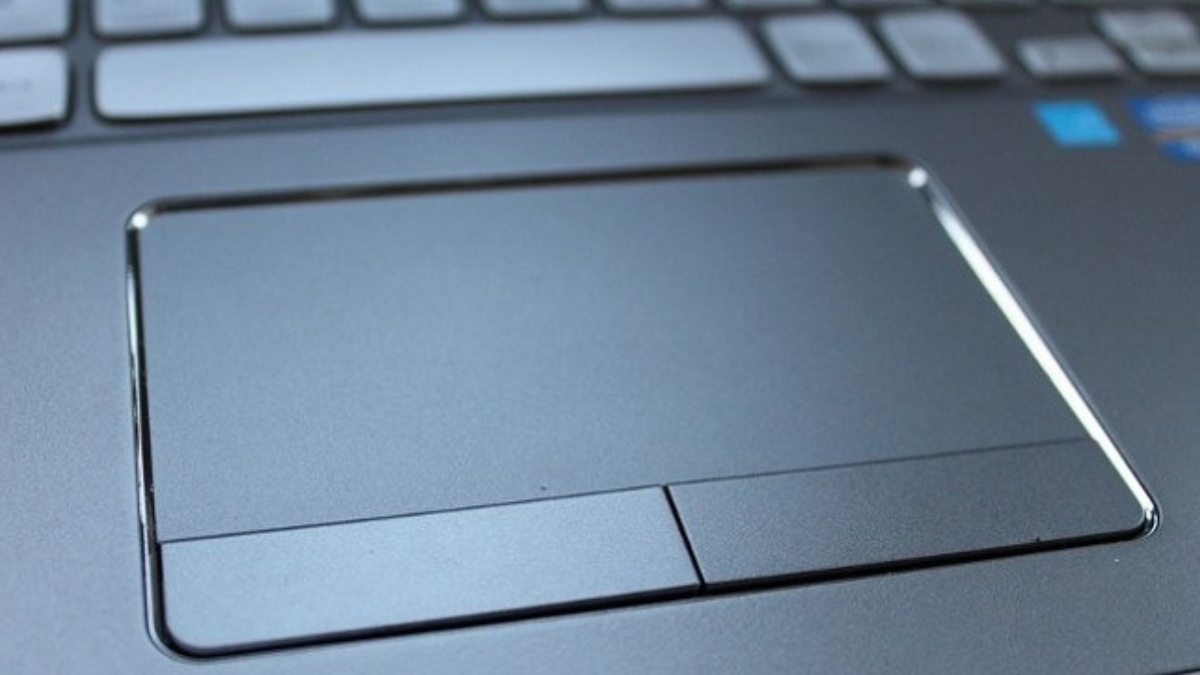
- Chạm một lần để chọn, nhấn đúp để mở.
- Vuốt hai ngón tay để cuộn trang.
- Dùng hai ngón tay để phóng to/thu nhỏ (zoom in/out).
- Dùng ba ngón tay vuốt lên để xem các cửa sổ đang mở.
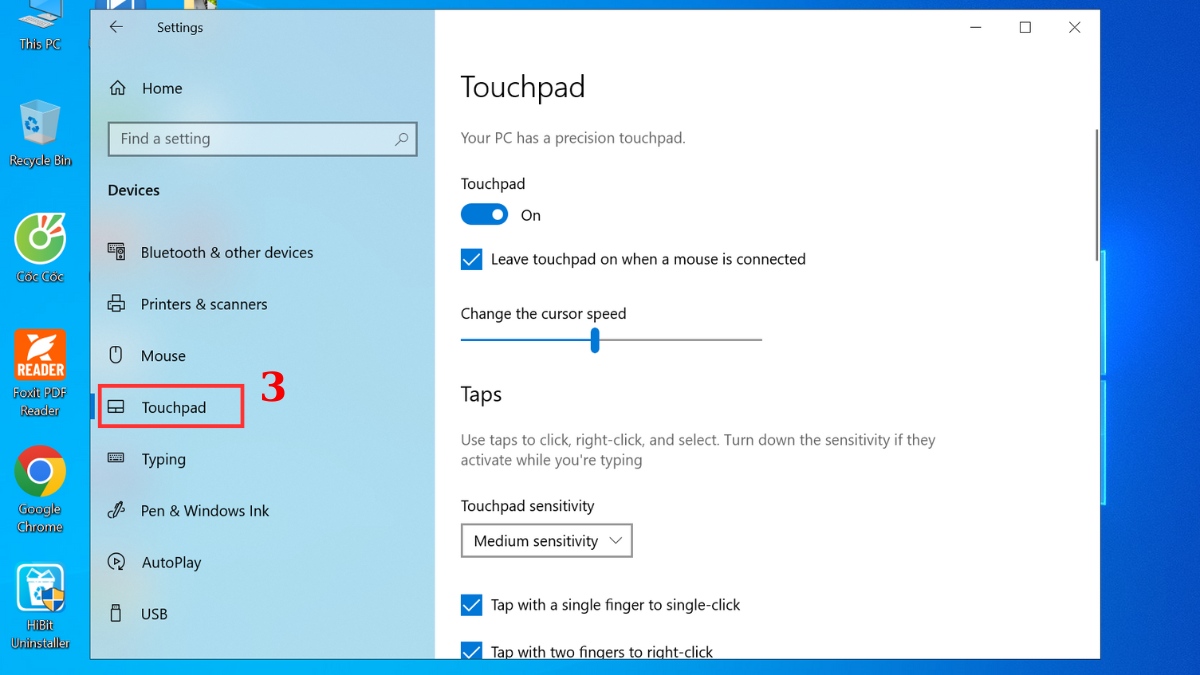
Bạn có thể thiết lập và tìm hiểu cách sử dụng laptop Dell cho người mới bắt đầu với Touchpad thông qua cách sau:
- Bước 1: Vào Settings.
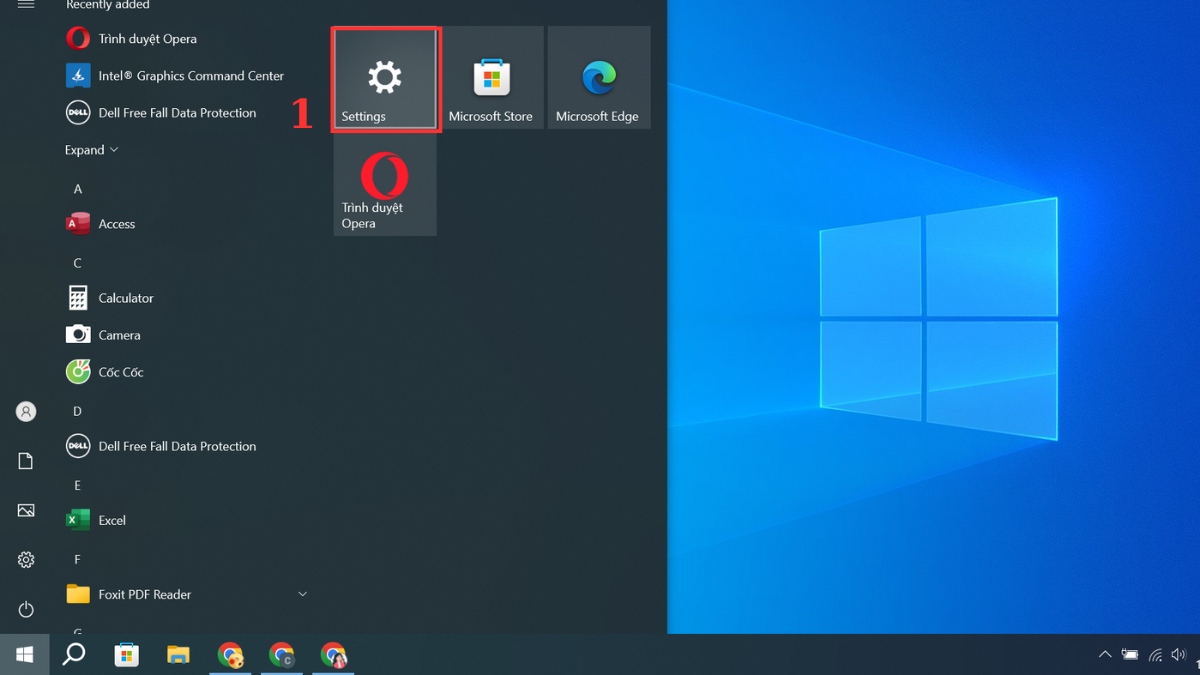
- Bước 2: Chọn Devices (Win 10) hoặc Bluetooth & devices (Win 11).

- Bước 3: Chọn mục Touchpad, tại đây, bạn có thể điều chỉnh độ nhạy, thiết lập cử chỉ,... và xem qua cách sử dụng.
Laptop Dell chính hãng với hiệu năng cao, đa nhiệm mượt mà là lựa chọn của nhiều người dùng. Hãy ghé đến CellphoneS hoặc xem danh sách laptop ngay dưới đây. Tham khảo ngay!
[Product_Listing categoryid="154" propertyid="" customlink="https://cellphones.com.vn/laptop/dell.html" title="Danh sách laptop Dell đang được quan tâm nhiều tại CellphoneS"]
Cách sử dụng phím tắt trên laptop Dell
Biết cách sử dụng các phím tắt là bước quan trọng trong cách sử dụng laptop Dell cho người mới bắt đầu. Hãy xem danh sách dưới đây:
|
Tổ hợp phím |
Chức năng |
|
Ctrl + C / V / X |
Sao chép / Dán / Cắt |
|
Alt + Tab |
Chuyển giữa các cửa sổ đang mở |
|
Windows + E |
Mở File Explorer |
|
Ctrl + Shift + Esc |
Mở Task Manager |
|
Windows + R |
Mở hộp thoại Run |
|
Windows + M |
Thu nhỏ tất cả cửa sổ đang mở |
|
Windows + Shift + M |
Khôi phục tất cả cửa sổ đã thu nhỏ |
|
Shift + Delete |
Xóa hoàn toàn file đã chọn (bỏ qua Thùng rác) |
|
Fn + F1 - F12 |
Thực hiện chức năng đặc biệt (âm lượng, độ sáng, đèn nền,...) |
|
Fn + Esc |
Bật/tắt chế độ Fn Lock |
Lưu ý: Chức năng nhóm Fn + F1 - F12 phụ thuộc vào dòng máy, bạn hãy kiểm tra và xem thêm hướng dẫn của hãng cho thiết bị của mình nhé!
Cách sử dụng khóa vân tay trên laptop Dell
Khi học cách sử dụng laptop Dell cho người mới bắt đầu, bạn có thể sẽ cần đến kỹ năng sử dụng khóa vân tay, một cách bảo mật laptop tiện lợi và nhanh chóng. Một số sản phẩm thuộc thương hiệu này được trang bị cảm biến vân tay. Cách thiết lập:
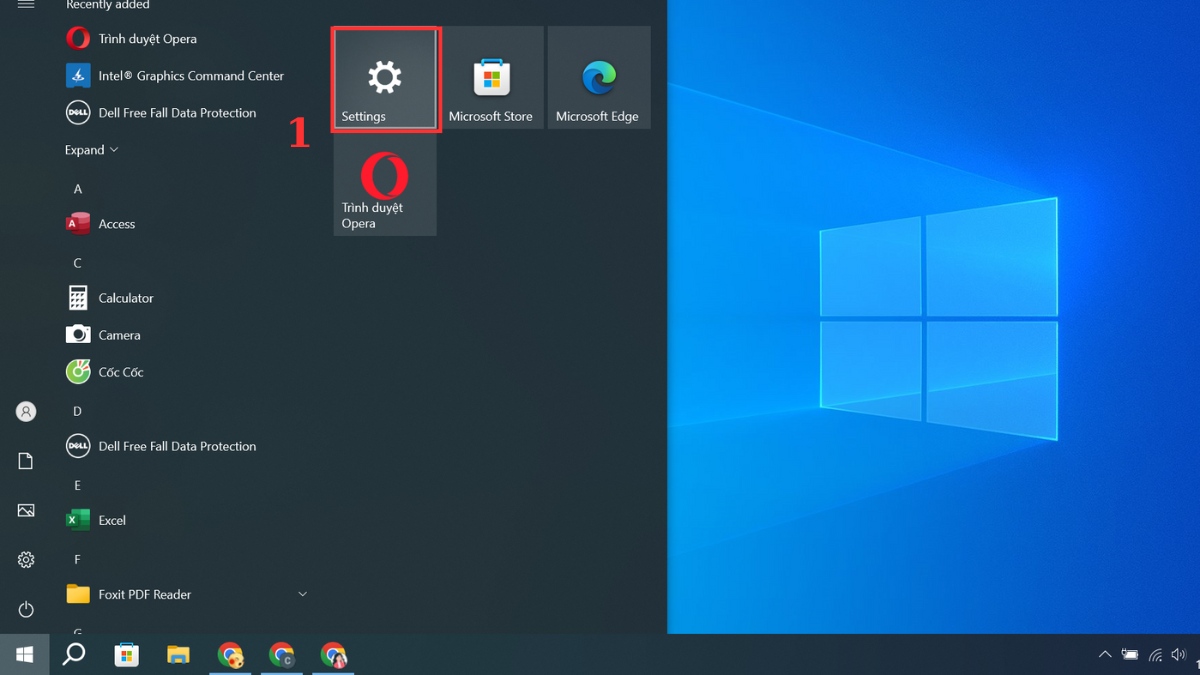
- Bước 1: Vào Settings.
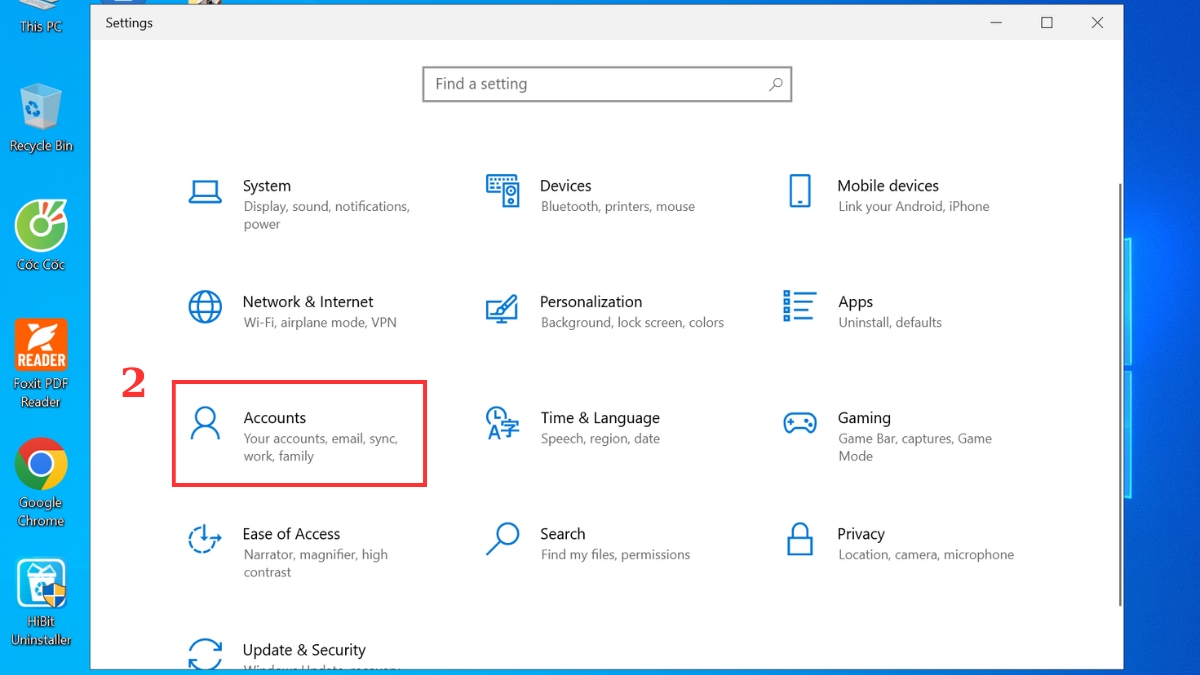
- Bước 2: Chọn Accounts.
- Bước 3: Chọn Sign-in options > Windows Hello Fingerprint > Set up và làm theo hướng dẫn để đăng ký vân tay.
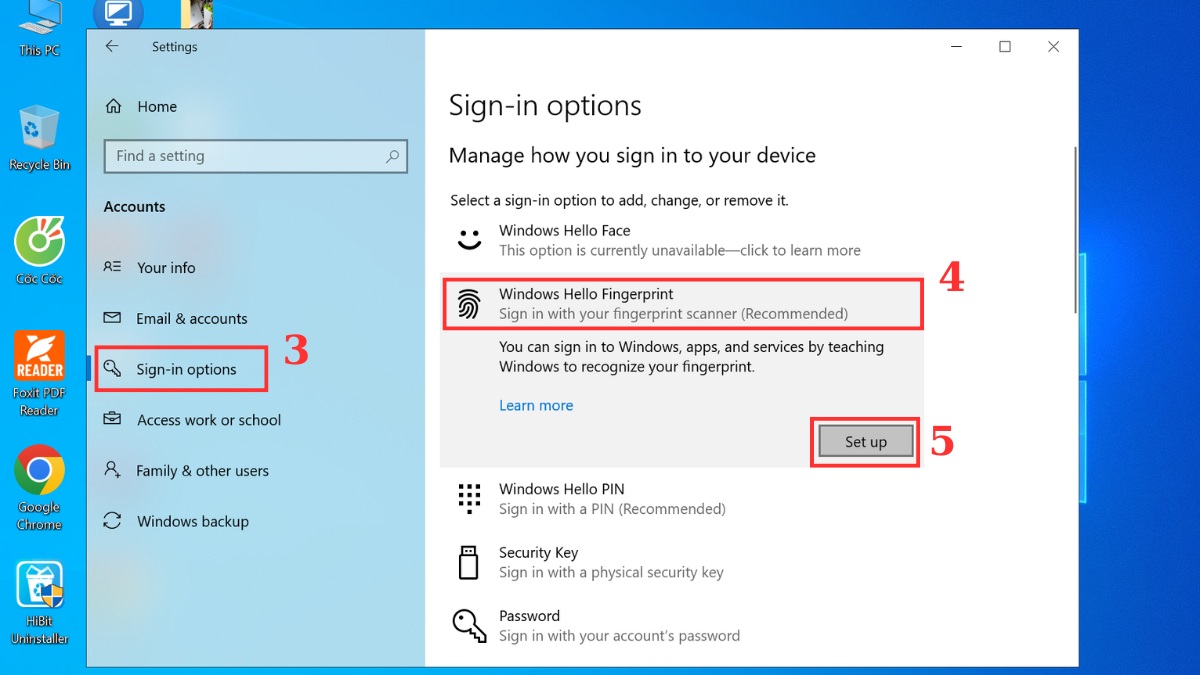
Lưu ý: Để cài đặt vân tay, bạn cần cài password cho laptop Dell trước.
Cách sử dụng bàn phím laptop Dell
Tùy vào dòng máy mà thiết kế của bàn phím Dell sẽ có sự khác biệt đôi chút. Tuy nhiên, về cơ bản thì đều có những thành phần như phím chức năng, số, chữ,... Để sử dụng tốt bàn phím, bạn hãy nhớ các mẹo sau:
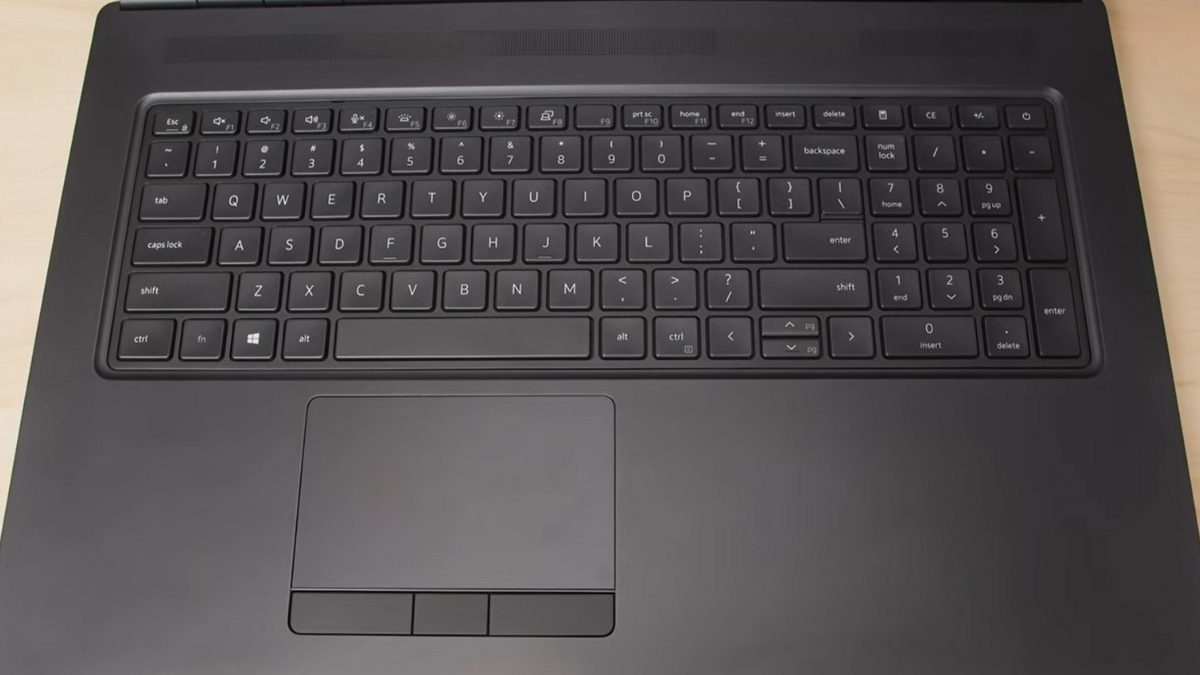
- Giữ phím Fn để truy cập các chức năng phụ trên hàng phím F1 -> F12.
- Bạn có thể dùng phím tắt nhưng hãy nhớ đọc kỹ hướng dẫn bởi tùy dòng mà thiết lập sẽ khác nhau.
- Nếu không muốn dùng bàn phím gõ tay, bạn có thể mở bàn phím ảo bằng cách dùng phím tắt Windows + Ctrl + O.
Cách sử dụng camera laptop Dell
Camera của Dell thường nằm ở viền trên màn hình. Đối với những ai mới tìm hiểu, cách sử dụng laptop Dell cho người mới bắt đầu rất đơn giản, để mở Camera, bạn làm như sau:
- Bước 1: Chọn tìm kiếm (Windows + S).
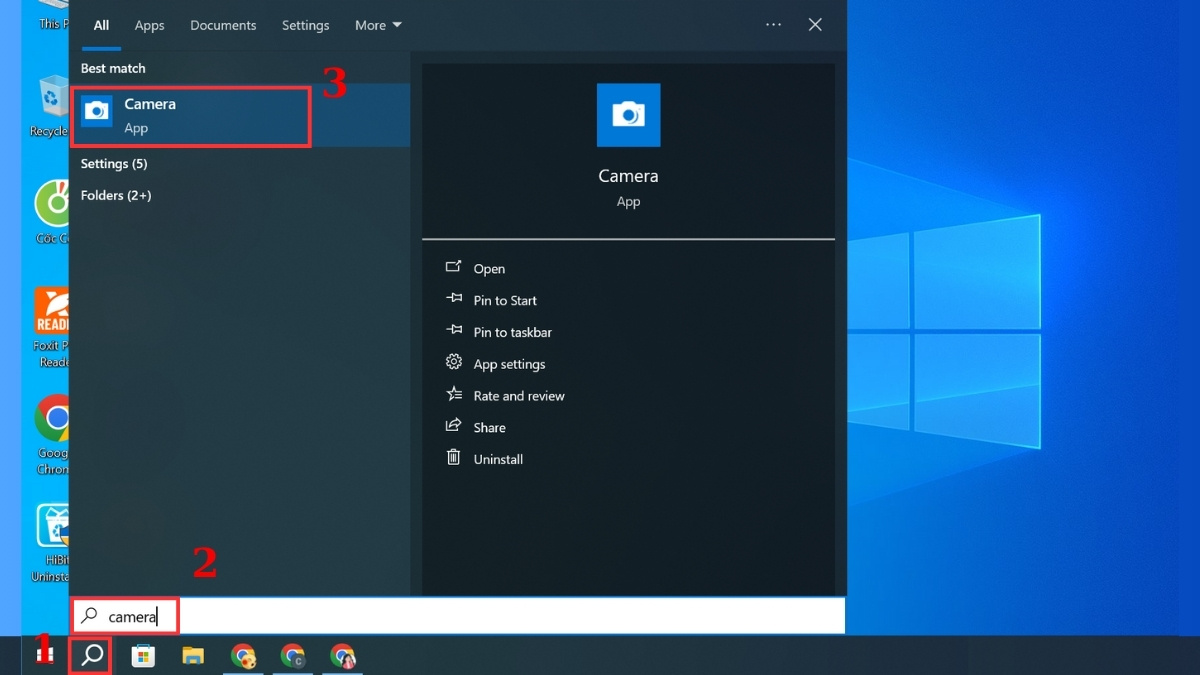
- Bước 2: Gõ Camera.
- Bước 3: Chọn ứng dụng Camera.
Lưu ý: Nếu laptop có nắp che vật lý (Privacy Shutter), hãy gạt sang bên để mở trước khi sử dụng nhé!
Cách sử dụng pin laptop Dell tránh chai pin
Để kéo dài tuổi thọ, bạn nên làm theo các lưu ý dưới đây. Đây cũng là một phần quan trọng trong cách sử dụng laptop Dell cho người mới bắt đầu:
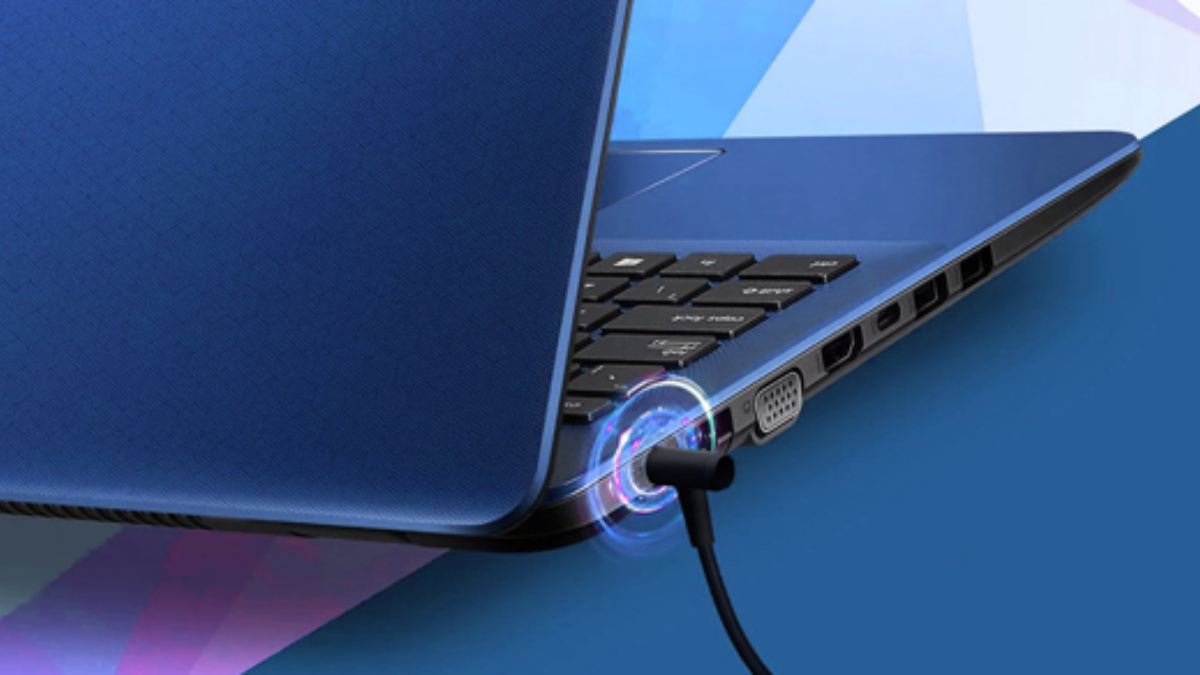
- Không nên để pin về 0%, hãy cắm sạc khi còn khoảng 10 - 20% để duy trì hiệu suất pin tốt hơn.
- Đặt laptop ở nơi thoáng khí, tránh che khe tản nhiệt hoặc sử dụng đế tản nhiệt khi làm việc lâu.
- Sử dụng Dell Power Manager (hoặc MyDell) để theo dõi tình trạng pin.
Cách sử dụng laptop Dell hiệu quả
Khi đã quen với các thao tác cơ bản trong cách sử dụng laptop Dell cho người mới bắt đầu, bạn nên học thêm cách mở, tắt, cũng như quay và chụp màn hình. Để trải nghiệm dùng laptop hiệu quả, hãy xem các cách sau:
Cách tắt, mở laptop Dell đúng cách
Việc tắt và mở laptop đúng quy trình giúp thiết bị hoạt động ổn định, hạn chế lỗi khởi động và bảo vệ phần cứng.
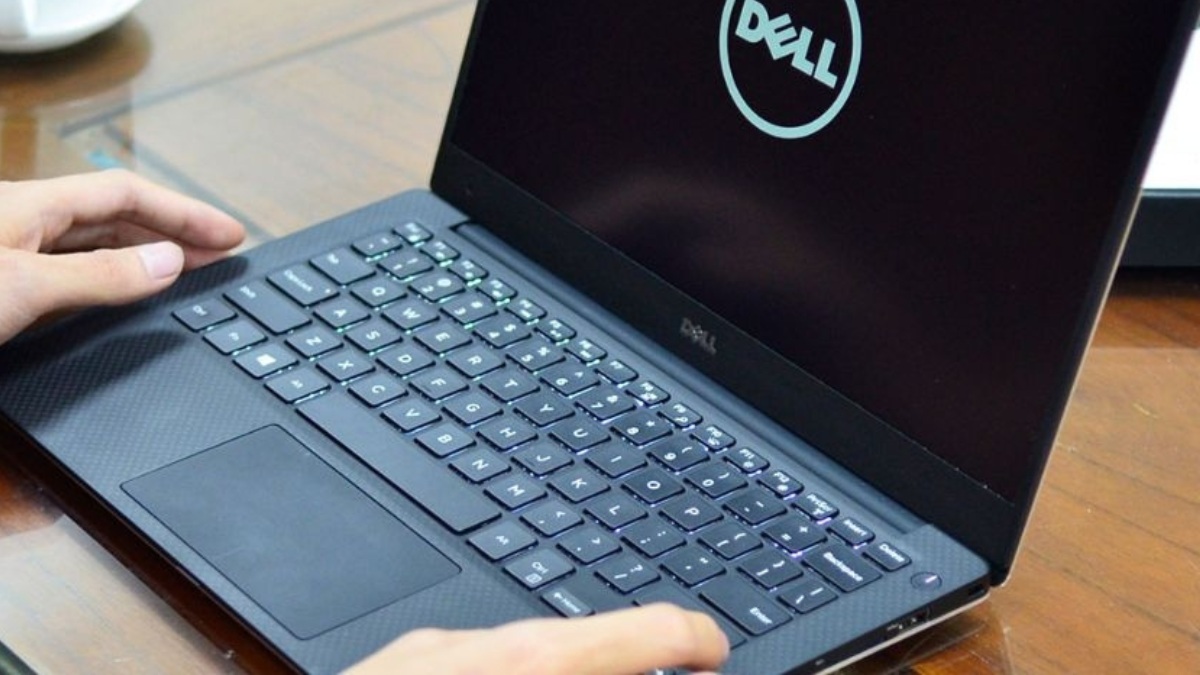
- Cách mở máy: Nhấn nút nguồn một lần để khởi động. Đợi cho đến khi hệ thống và Windows khởi động hoàn tất.
- Cách tắt máy: Nhấp vào Start → Power → Shut down, Chờ đến khi đèn nguồn và đèn ổ cứng tắt hẳn rồi mới gập nắp hoặc rút điện.
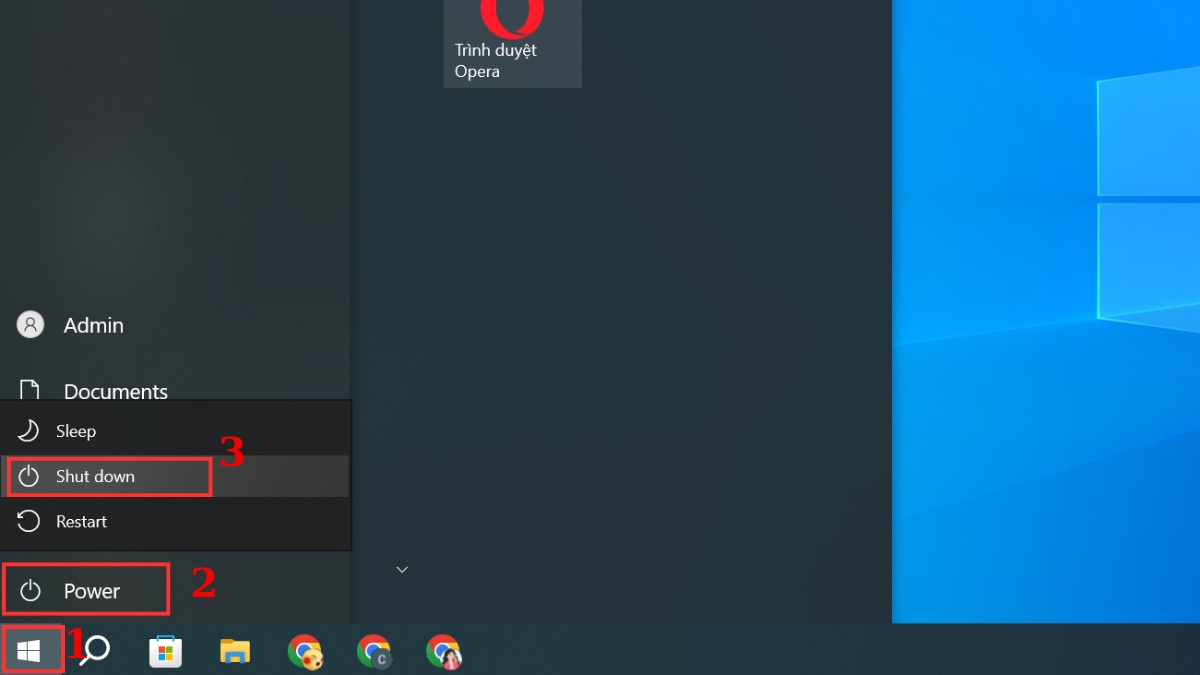
Lưu ý: Không nên tắt máy bằng cách nhấn giữ nút nguồn trừ khi hệ thống bị treo và không phản hồi.
Cách quay/chụp màn hình laptop Dell
Nội dung tiếp theo trong cách sử dụng laptop Dell cho người mới bắt đầu đó là cách quay, chụp màn hình máy tính. Trên các dòng laptop chạy Windows 10 hoặc Windows 11, bạn có thể dễ dàng thực hiện bằng công cụ Xbox Game Bar. Cách làm là:
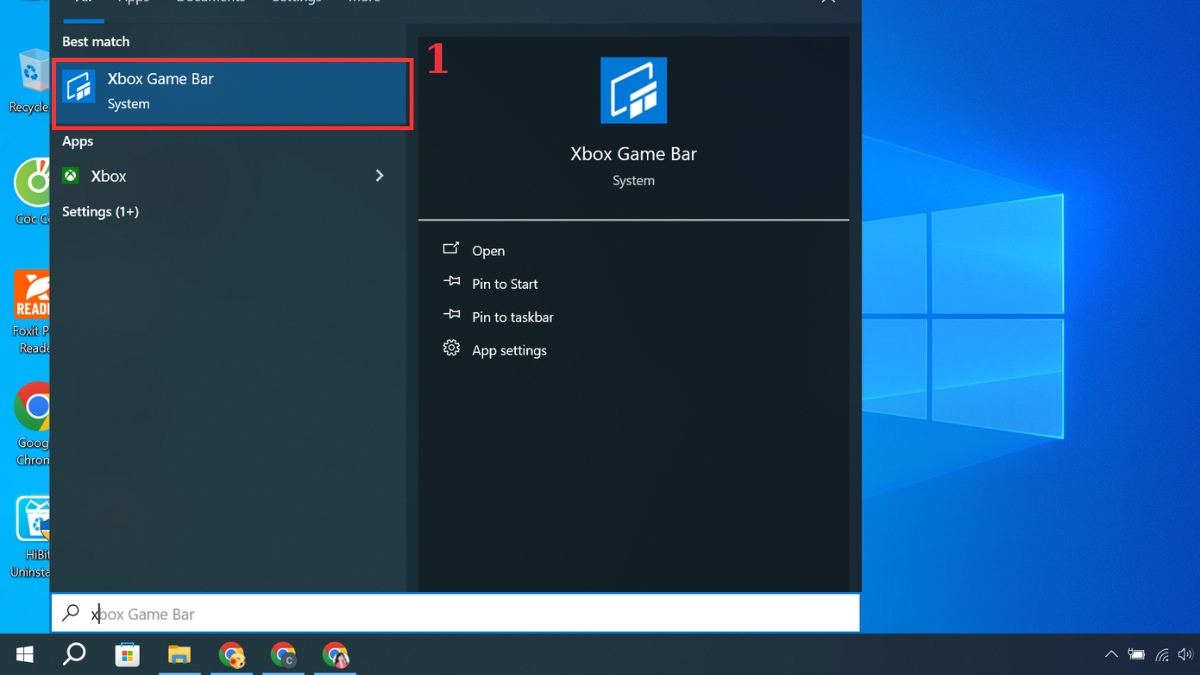
1. Mở Xbox Game Bar:
- Mở Xbox Game Bar trong thanh tìm kiếm hoặc nhấn Windows + G (Nếu đây là lần đầu mở, bạn cần cấp quyền truy cập mic và màn hình).
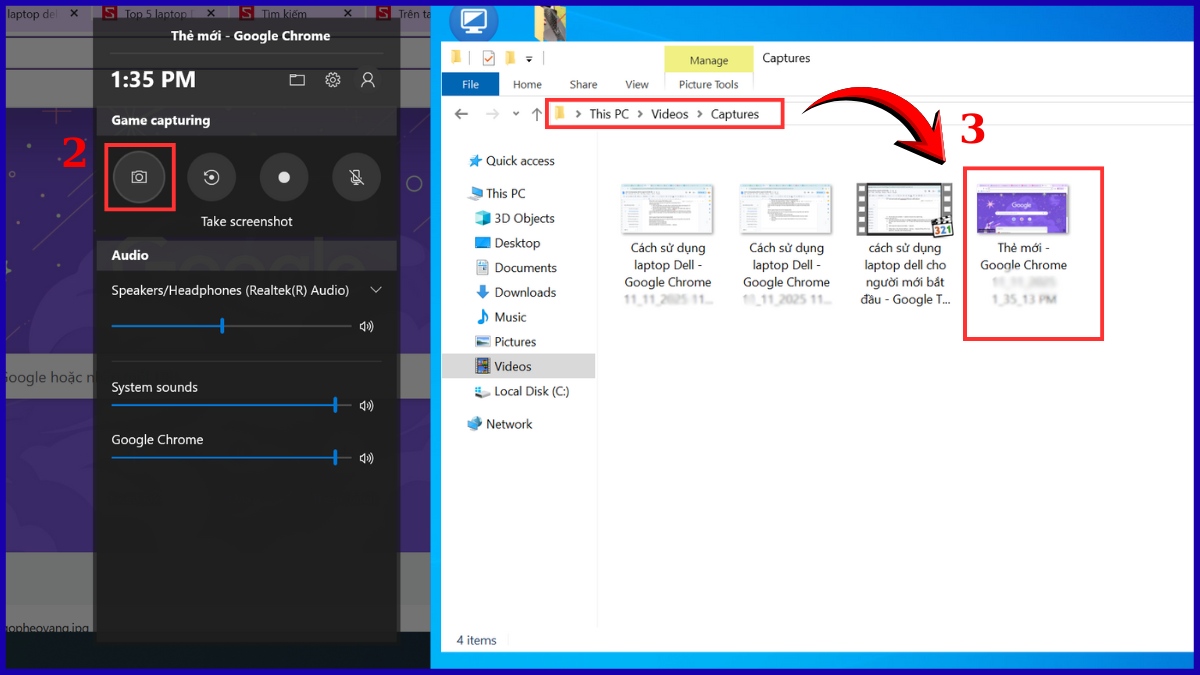
2. Chụp màn hình:
- Chọn biểu tượng Take Screenshot.
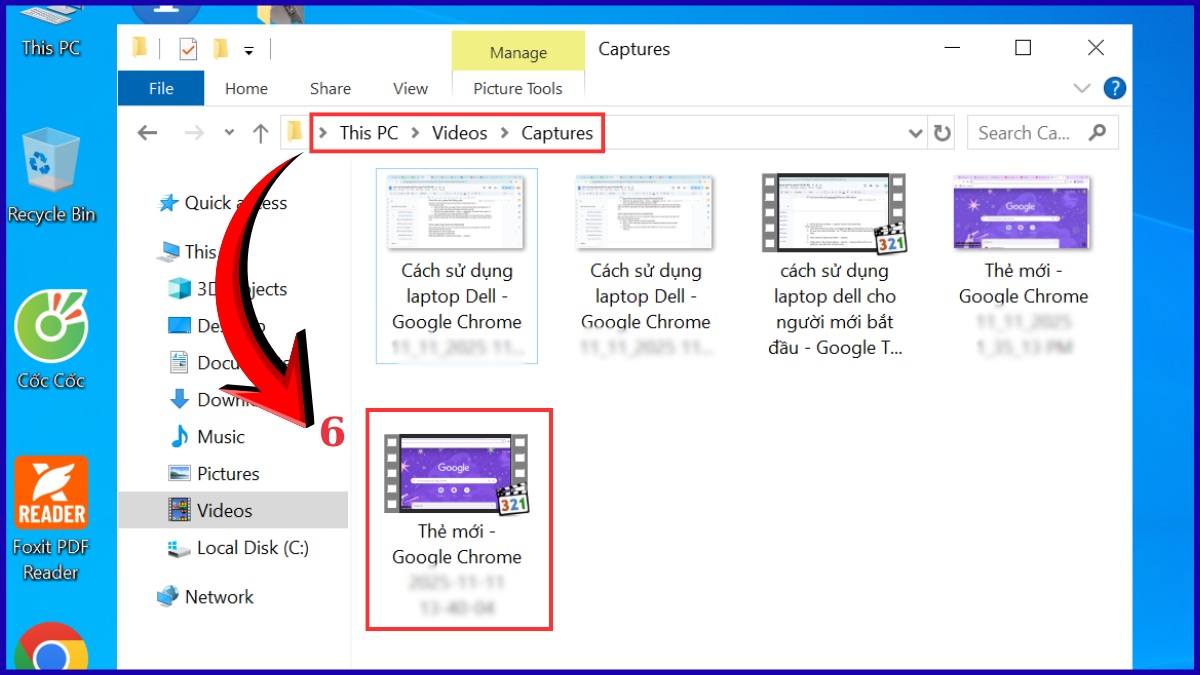
- Ảnh sẽ được lưu tại: This PC → Videos → Captures.
3. Quay màn hình:
- Chọn Start Recording.
- Khi hoàn tất, nhấn Stop.
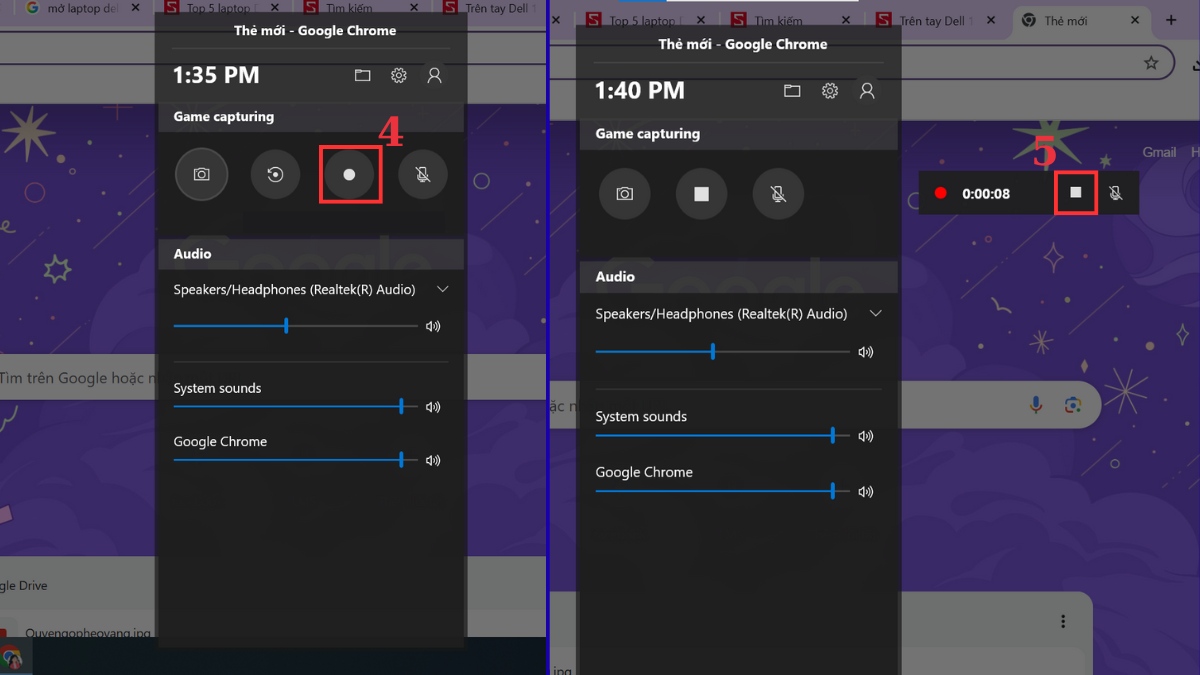
- Video sẽ được lưu tại: This PC → Videos → Captures.
Mẹo sử dụng laptop Dell hiệu quả cho người mới
Nếu đã nắm vững cách sử dụng laptop Dell cho người mới bắt đầu, bạn cũng đừng bỏ qua các mẹo sau để tối ưu hiệu suất và tuổi thọ cho laptop của mình:
- Cập nhật driver và BIOS định kỳ để giúp hệ thống hoạt động ổn định, tránh lỗi xung đột phần cứng.
- Gỡ phần mềm trên máy tính không cần thiết để giải phóng dung lượng và RAM nhưng tránh xóa các ứng dụng cốt lõi.
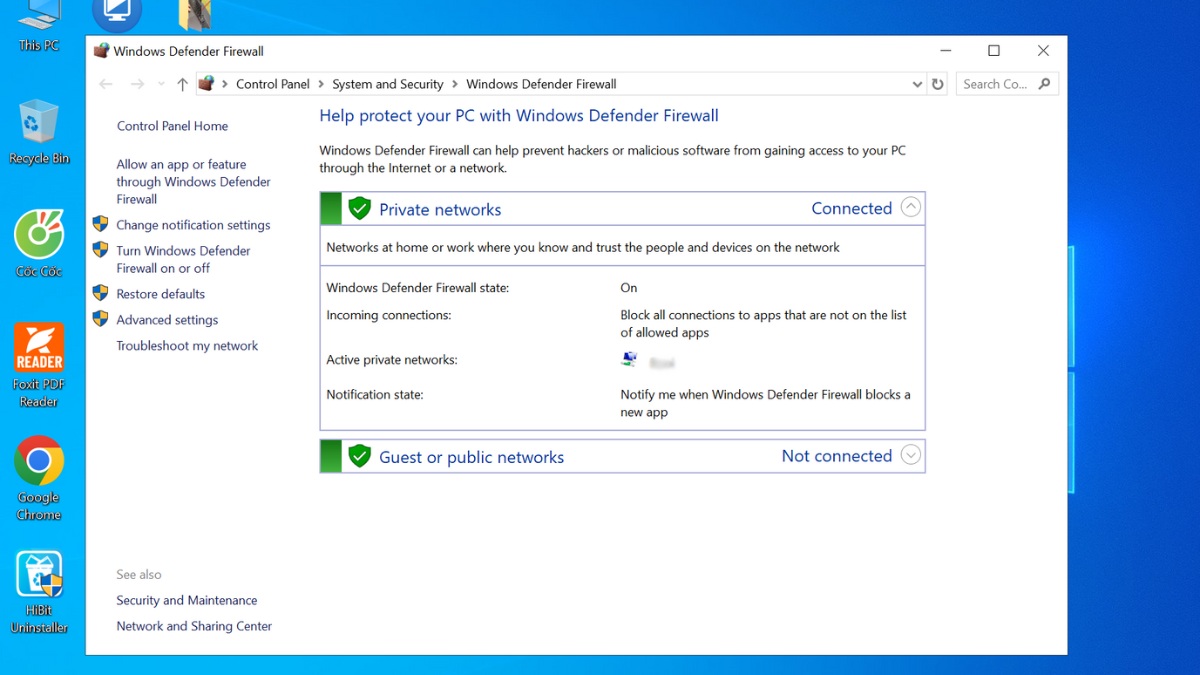
- Dùng Windows Defender hoặc phần mềm bảo mật chính chủ để bảo vệ dữ liệu và thiết bị.
- Trước khi dùng, hãy tìm hiểu cách sử dụng laptop Dell cho người mới bắt đầu để tránh các thao tác sai cơ bản.
Cách bảo quản và vệ sinh laptop Dell
Ngoài việc học cách sử dụng máy tính dell sao cho chuẩn, bạn cũng cần bảo quản và vệ sinh laptop đúng cách:
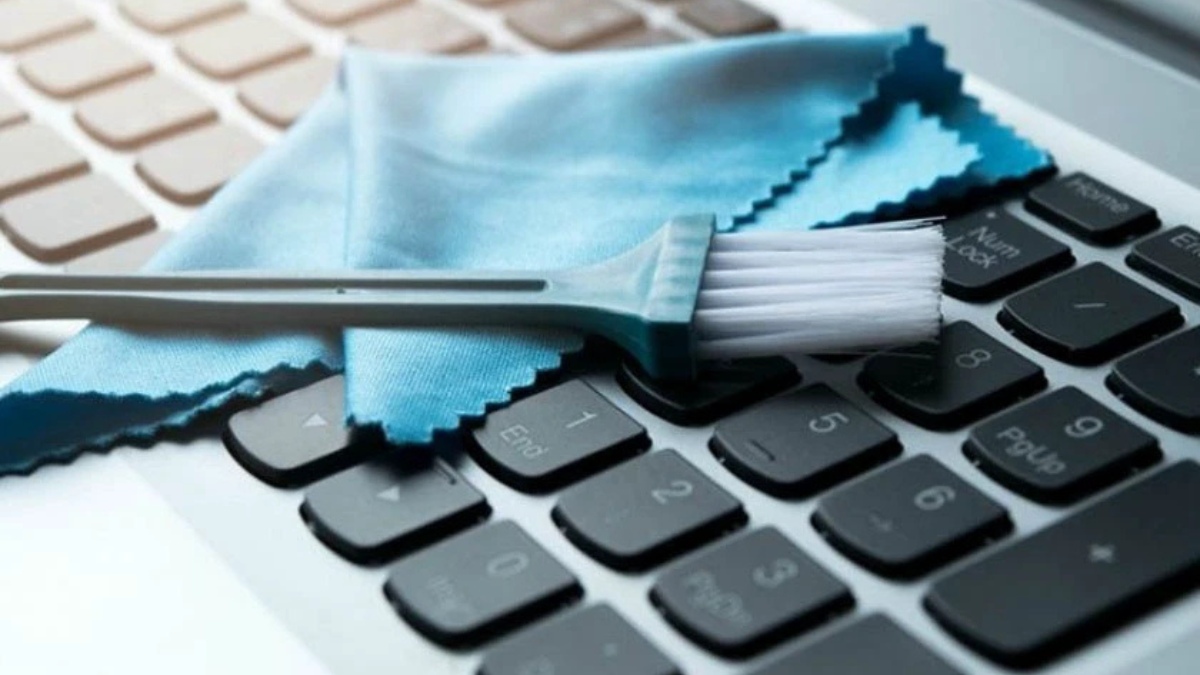
- Vệ sinh màn hình bằng khăn mềm và dung dịch chuyên dụng, tránh dùng cồn mạnh.
- Làm sạch bàn phím với chổi mềm, bình khí thổi bụi.
- Không che khe tản nhiệt khi sử dụng để tránh nóng máy.
- Khi di chuyển, luôn để laptop trong túi chống sốc, tránh va đập.
Các lỗi thường gặp và cách khắc phục nhanh
Khi dùng laptop đôi khi bạn sẽ gặp phải một số lỗi nhỏ mặc dù đã thực hiện đúng theo hướng dẫn cách sử dụng laptop Dell cho người mới bắt đầu. Cụ thể là:
- Laptop Dell không khởi động: Kiểm tra nguồn điện, pin, hoặc reset BIOS.
- Máy chạy chậm: Dọn rác, tắt ứng dụng khởi chạy khi mở máy.
- Không kết nối Wifi: Kiểm tra xem Wifi được bật chưa hoặc cập nhật driver mạng.
- Camera không nhận: Check xem đã mở quyền truy cập chưa trong phần Settings → Privacy → Camera.
Thành thạo cách sử dụng laptop Dell cho người mới bắt đầu giúp bạn khai thác trọn vẹn thiết bị này. Khi mới làm quen với laptop, bạn đừng quên kiểm tra hướng dẫn đi kèm từ hãng. Chú ý bảo quản, vệ sinh máy và nắm vững cách khắc phục lỗi để có trải nghiệm sử dụng tốt nhé! Và đừng quên ghé thăm Sforum thường xuyên để cập nhật các cách sử dụng máy tính laptop Dell nhé.
Xem thêm các bài viết tại chuyên mục: Máy tính - Laptop - Tablet
Câu hỏi thường gặp
Laptop Dell mới mua nên sạc bao lâu?
Với công nghệ pin hiện đại, không có quy định nghiêm ngặt về thời gian sạc pin vì còn phụ thuộc vào dung lượng pin, công suất bộ sạc,... Bạn không cần cắm sạc 8 - 10 tiếng như trước.
Laptop Dell có phần mềm hỗ trợ riêng không?
Có. Dell cung cấp nhiều phần mềm hỗ trợ như Dell Update, Dell SupportAssist, Dell Power Manager.






Bình luận (0)