Cách tạo thế giới 3D bằng AI trên OpenArt chi tiết từ A - Z cho người mới

Chỉ cần nắm được cách tạo thế giới 3D bằng AI, bạn đã có thể biến những ý tưởng tưởng chừng chỉ tồn tại trong trí tưởng tượng thành các không gian sống động, đầy chiều sâu chỉ trong vài phút.
Điểm thú vị là quá trình này không đòi hỏi bạn phải thành thạo các phần mềm dựng hình chuyên nghiệp. Với sự hỗ trợ từ những nền tảng như OpenArt, việc tạo ra một thành phố tương lai, khu rừng huyền ảo hay thậm chí cả một thế giới game giờ đây trở nên đơn giản hơn bao giờ hết. Bạn chỉ cần mô tả ý tưởng, phần còn lại AI sẽ giúp bạn hiện thực hóa. Trong bài viết này, chúng ta sẽ cùng khám phá chi tiết cách tận dụng OpenArt để xây dựng thế giới 3D từ con số 0, giúp bạn tạo ra kết quả ấn tượng ngay từ lần đầu thử.
OpenArt là gì? Có thể tạo thế giới 3D như thế nào?
OpenArt là một nền tảng AI chuyên về tạo hình ảnh từ mô tả văn bản, cho phép người dùng biến ý tưởng thành sản phẩm trực quan chỉ trong thời gian rất ngắn. Thay vì phải thao tác phức tạp trên các phần mềm dựng hình như Blender hay thiết lập môi trường trong Unity, người dùng chỉ cần nhập một đoạn prompt mô tả chi tiết về khung cảnh mong muốn, hệ thống sẽ tự động xử lý và tạo ra hình ảnh tương ứng.
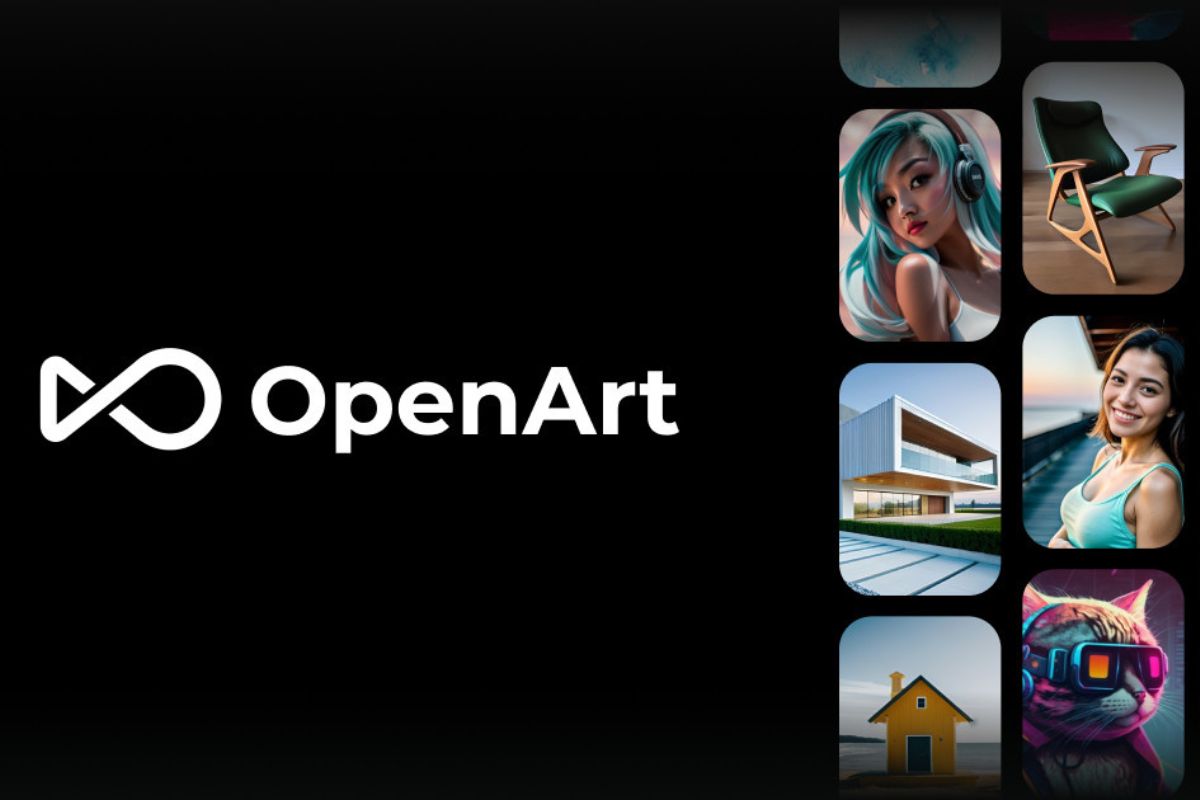
Tuy nhiên, OpenArt không tạo ra thế giới 3D theo nghĩa truyền thống, tức là không sinh ra mô hình 3D dạng mesh hay file có thể xoay, chỉnh sửa trực tiếp trong không gian 3 chiều. Thay vào đó, công cụ này tập trung vào việc tạo ra các hình ảnh mang phong cách 3D với độ chi tiết cao, ánh sáng chân thực và bố cục giống như một cảnh được render từ các engine đồ họa chuyên nghiệp.

Chính vì vậy, OpenArt thường được sử dụng như một bước khởi đầu trong quy trình sáng tạo. Nó giúp bạn nhanh chóng phác họa ý tưởng về một thế giới ảo, từ thành phố tương lai rực rỡ ánh đèn neon cho đến những khu rừng fantasy huyền bí. Những hình ảnh này sau đó có thể được tận dụng làm concept art, background, hoặc tài nguyên tham khảo để tiếp tục dựng thành môi trường 3D hoàn chỉnh trong các công cụ chuyên sâu hơn. Nói cách khác, OpenArt không thay thế hoàn toàn quy trình dựng 3D, nhưng lại đóng vai trò như một “cỗ máy tạo ý tưởng” cực kỳ hiệu quả, giúp rút ngắn đáng kể thời gian từ ý tưởng đến hình ảnh trực quan.
Vì sao nên tạo thế giới 3D bằng AI trên OpenArt?
Việc sử dụng OpenArt để tạo thế giới 3D mang lại nhiều lợi ích rõ rệt. Một vài ưu điểm nổi bật nhất như:
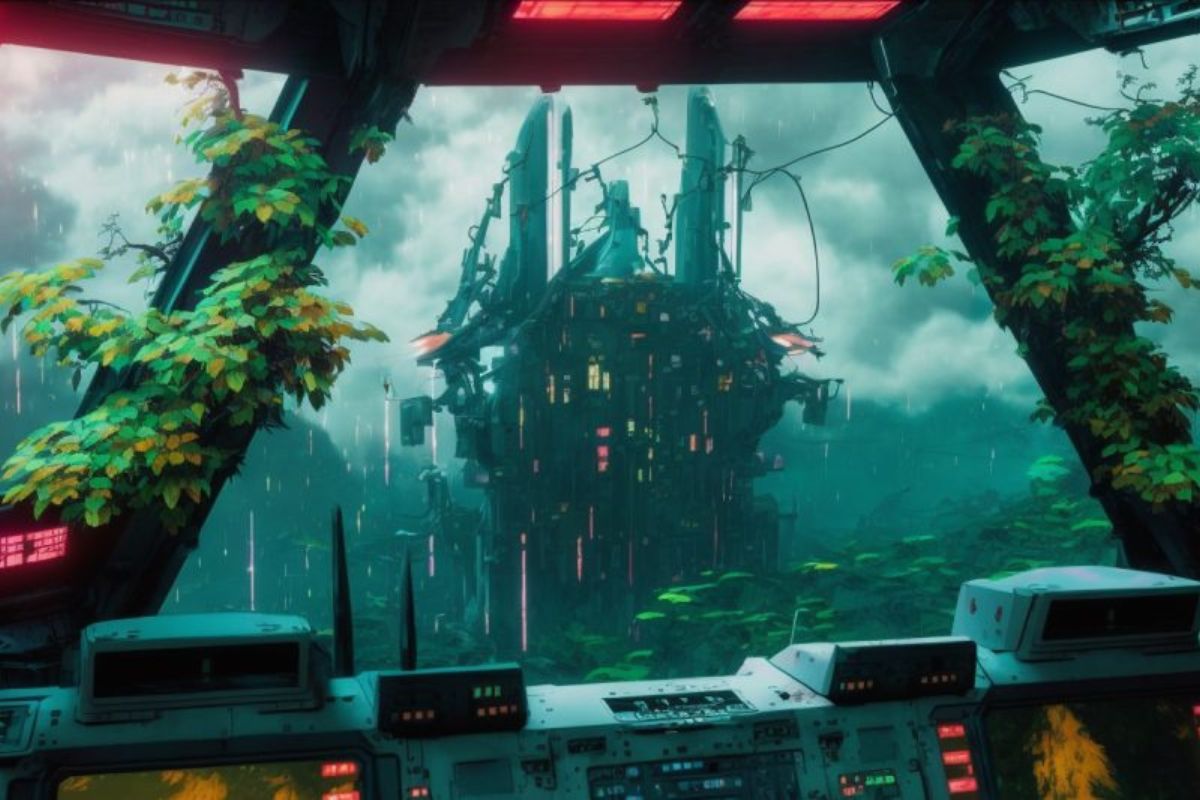
- Tiết kiệm thời gian đáng kể: Thay vì mất hàng giờ để dựng một scene trong Blender, bạn có thể tạo concept chỉ trong vài phút với OpenArt.
- Không yêu cầu kỹ năng chuyên sâu: Người mới không cần hiểu về modeling, lighting hay render vẫn có thể tạo ra hình ảnh mang phong cách 3D ấn tượng.
- Dễ dàng thử nghiệm nhiều phong cách: Bạn có thể nhanh chóng chuyển đổi giữa cyberpunk, fantasy, sci-fi hoặc realistic chỉ bằng cách thay đổi prompt.
- Tăng tốc quá trình sáng tạo nội dung: Phù hợp với designer, content creator hoặc game developer cần lên ý tưởng nhanh trước khi triển khai chi tiết.
- Hỗ trợ tốt cho phát triển game và video: Các hình ảnh tạo ra có thể dùng làm concept art hoặc tài nguyên tham khảo khi làm việc với Unity hoặc Unreal Engine.
- Giảm chi phí sản xuất: Không cần thuê đội ngũ thiết kế lớn cho giai đoạn ý tưởng ban đầu, vẫn có thể tạo ra nhiều phiên bản chất lượng cao.
Cách tạo thế giới 3D bằng AI trên OpenArt
Dưới đây là quy trình đầy đủ mà bạn có thể áp dụng ngay để tạo thế giới 3D bằng AI trên OpenArt.
Bước 1: Truy cập và tạo tài khoản OpenArt
Đầu tiên, bạn cần truy cập vào nền tảng OpenArt tại đường dẫn https://openart.ai/.
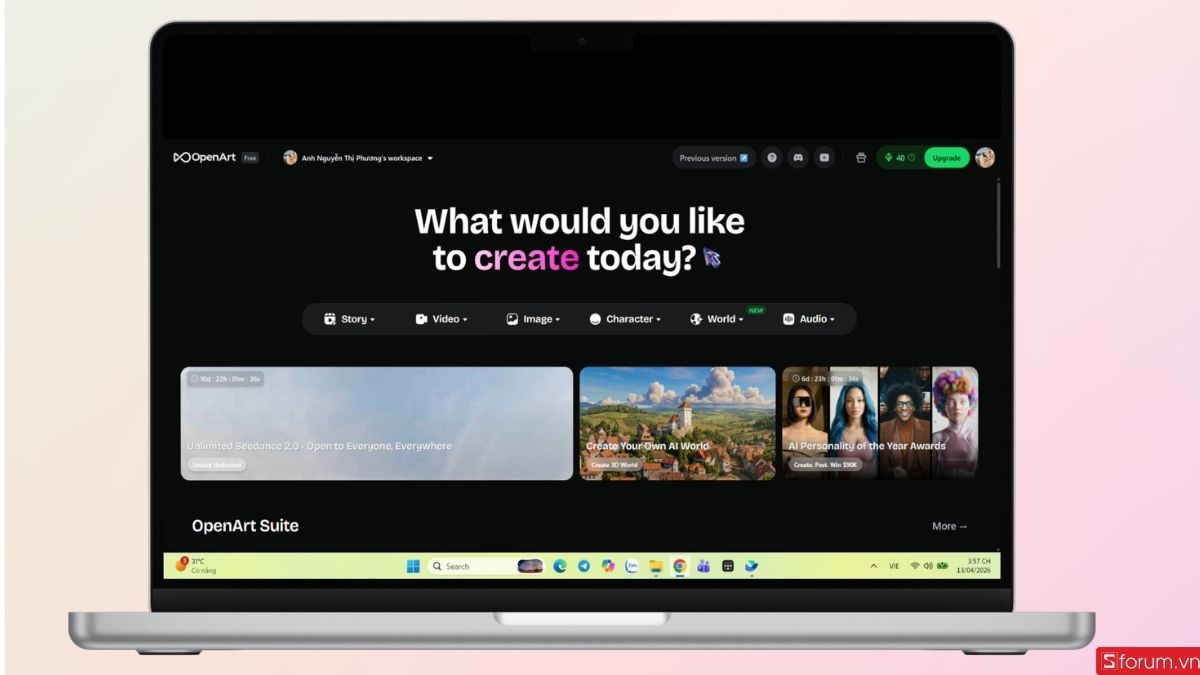
Tiếp đến hãy tiến hành đăng ký tài khoản nếu chưa có. Quá trình này diễn ra nhanh chóng và không yêu cầu thiết lập phức tạp.
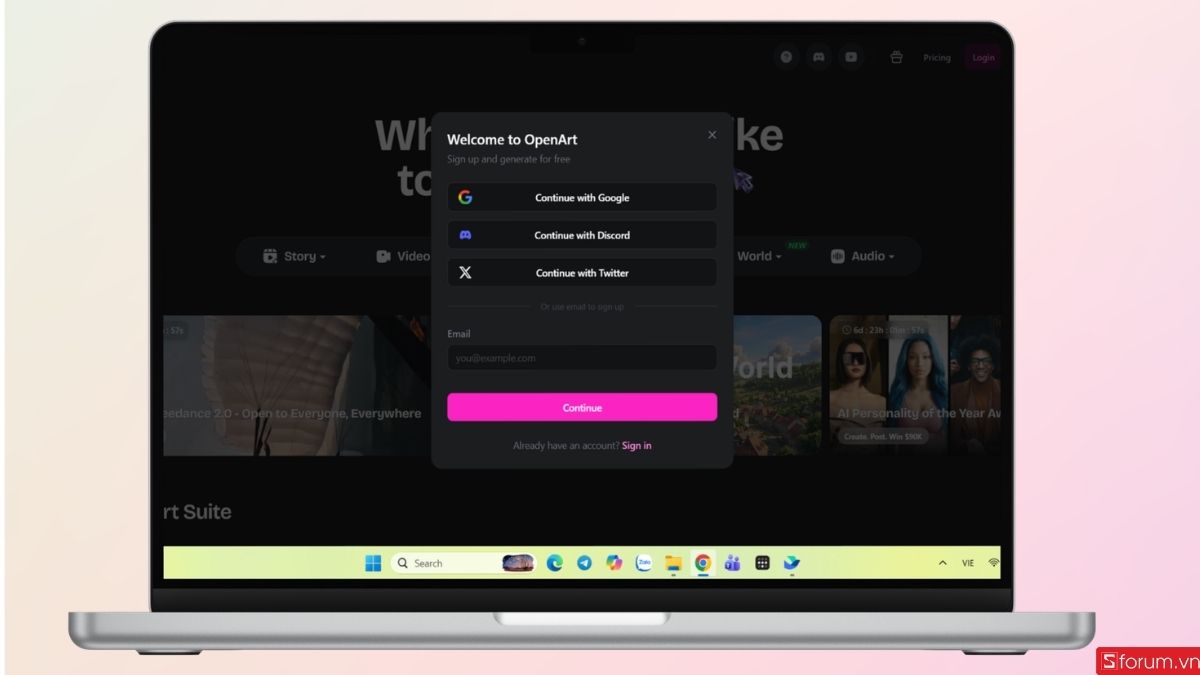
Sau khi đăng nhập thành công, bạn sẽ thấy các tính năng liên quan đến việc tạo nội dung AI, trong đó có công cụ tạo thế giới 3D chuyên biệt.
Bước 2: Chọn tính năng tạo thế giới 3D
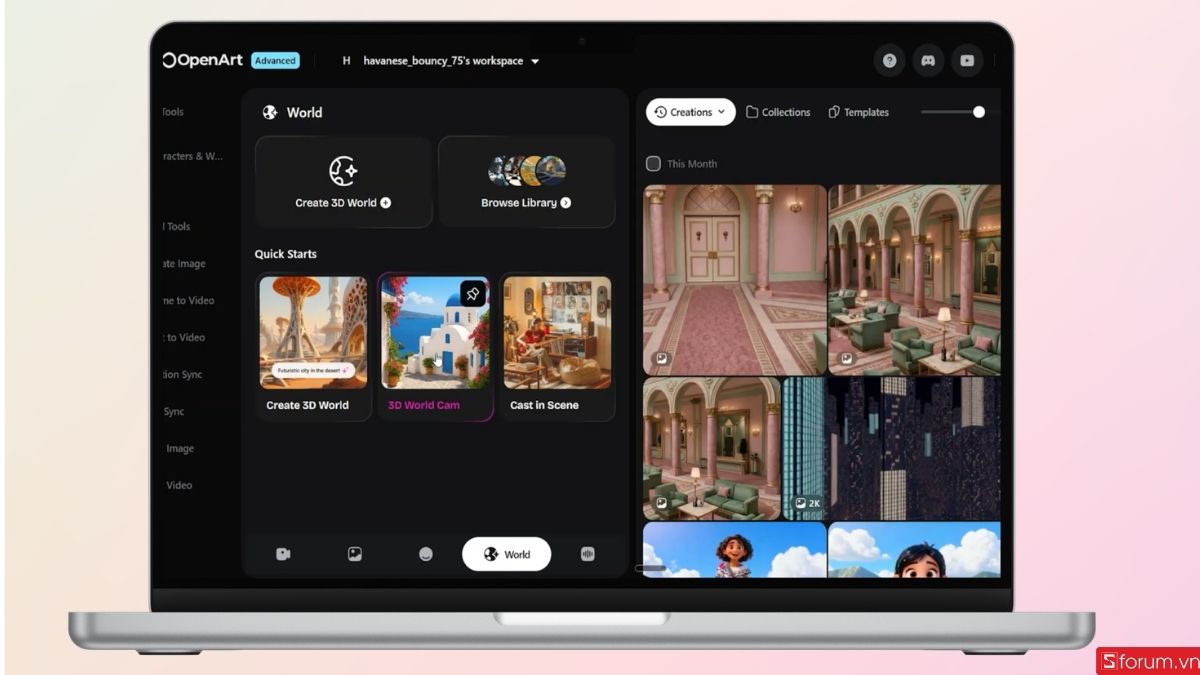
Sau khi vào giao diện chính, bạn cần chọn đúng tính năng "Create 3D World" (tạo thế giới 3D) trong mục World như hình bên dưới.
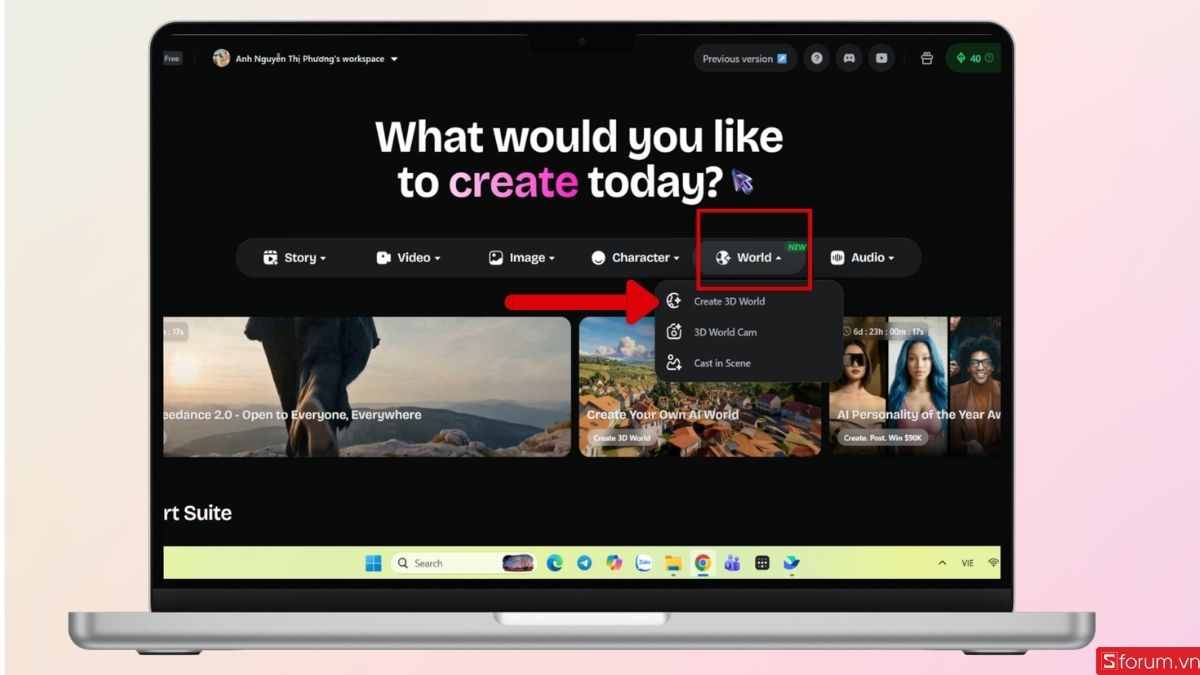
Đây là điểm khác biệt quan trọng so với cách tạo ảnh thông thường, vì công cụ này cho phép xây dựng không gian có thể di chuyển, thay vì chỉ tạo hình ảnh tĩnh. Việc chọn đúng chế độ sẽ giúp bạn khai thác tối đa khả năng của AI trong việc tạo môi trường 3D hoàn chỉnh.
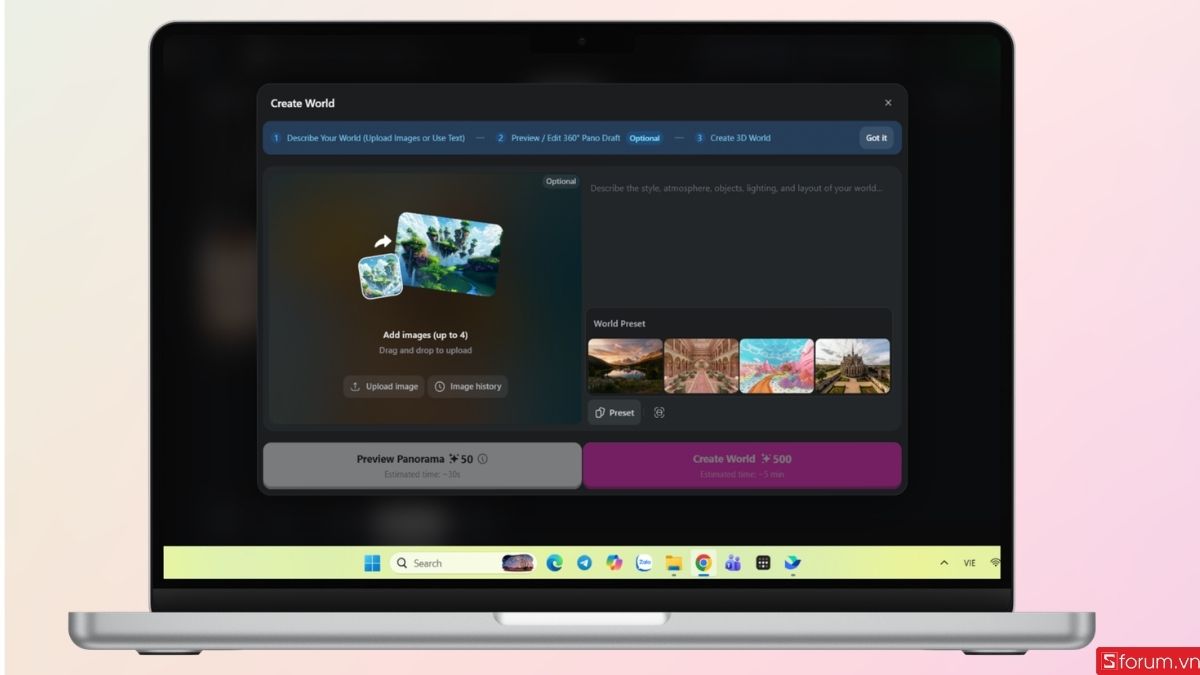
Bước 3: Nhập prompt hoặc tải ảnh tham chiếu
Tiếp theo, bạn chỉ cần mô tả thế giới muốn tạo bằng một đoạn văn bản (prompt) hoặc tải lên hình ảnh làm tham chiếu. Nội dung mô tả càng cụ thể thì kết quả càng sát với ý tưởng.
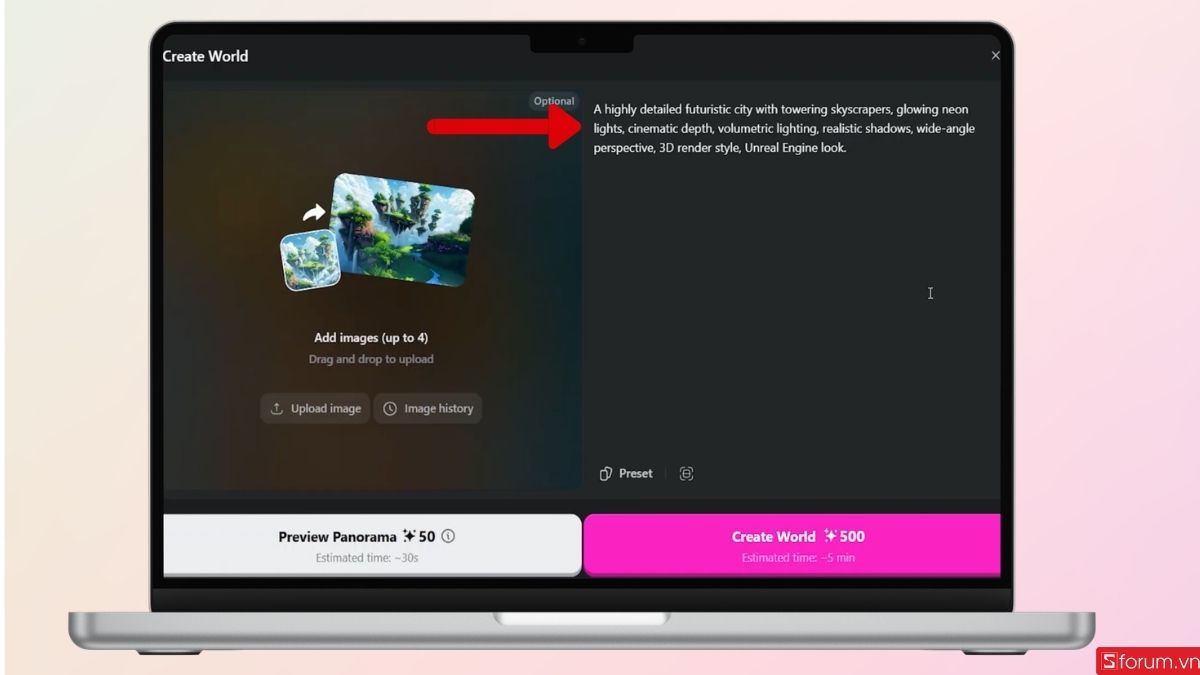
Ví dụ, bạn có thể nhập các mô tả như “thành phố cyberpunk ban đêm”, “khu rừng fantasy phát sáng” hoặc “phòng gaming hiện đại”. Đây là bước cốt lõi vì AI sẽ dựa hoàn toàn vào dữ liệu bạn cung cấp để dựng nên không gian 3D tương ứng.
- Nhấn "Create world" để bắt đầu.
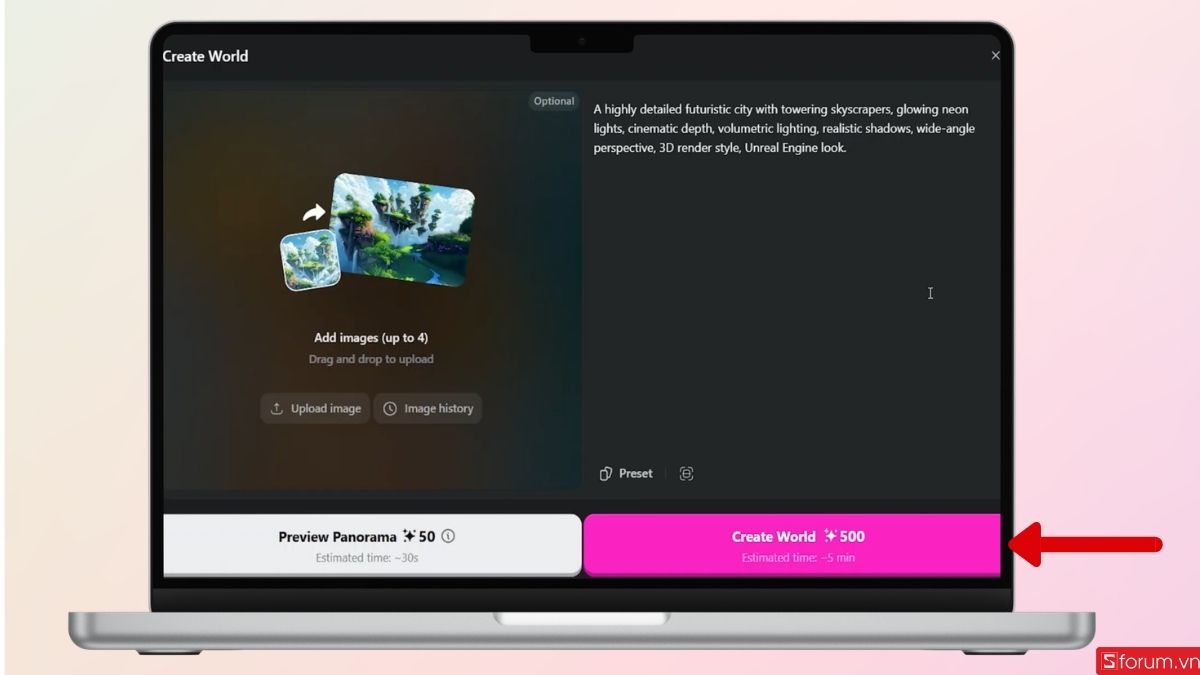
Bước 4: Xem trước không gian 3D dạng 360 độ
Ngoài ra, hệ thống cũng sẽ cho bạn xem trước không gian 3D dưới dạng ảnh 360 độ bằng cách nhấn vào mục "Preview Panorama". Đây là giai đoạn giúp bạn hình dung tổng thể không gian trước khi chuyển sang môi trường 3D hoàn chỉnh. Nếu chưa hài lòng, bạn hoàn toàn có thể chỉnh sửa lại prompt hoặc thay đổi mô tả để cải thiện kết quả.
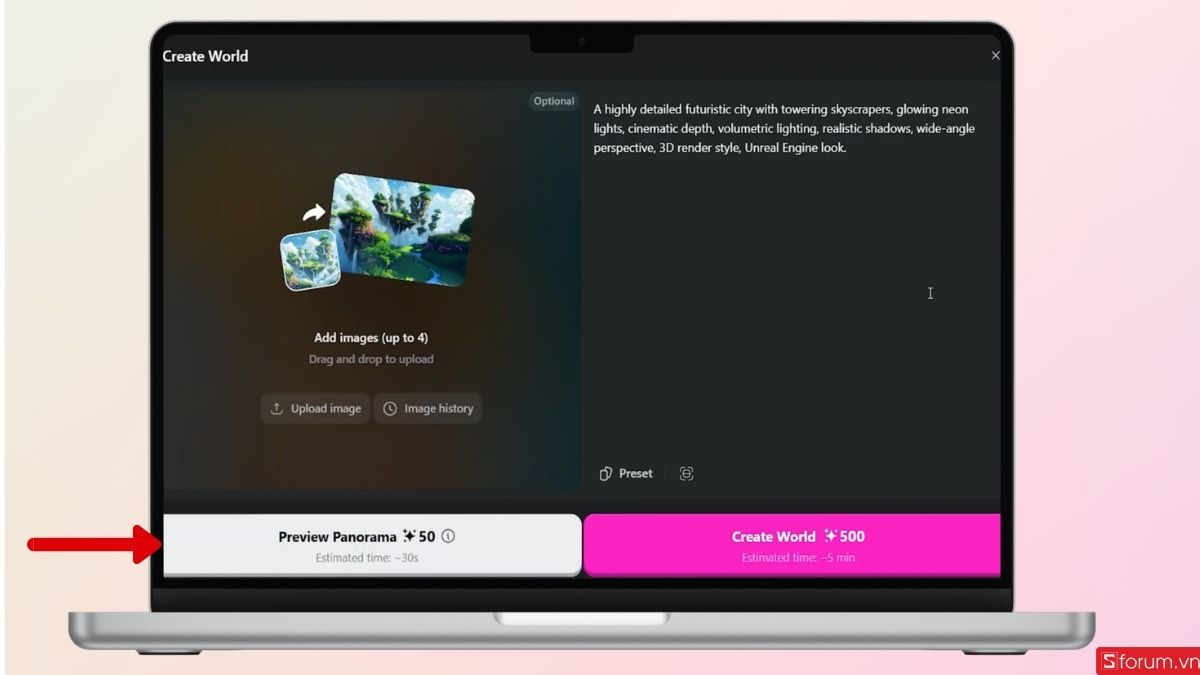
Bước 5: Tạo thế giới 3D có thể di chuyển
Khi đã có bản preview ưng ý, bạn chỉ cần tiếp tục để AI xử lý. Trong vài giây, OpenArt sẽ chuyển đổi hình ảnh thành một môi trường 3D có thể di chuyển. Lúc này, bạn có thể “đi lại” trong không gian giống như trải nghiệm trong game hoặc VR, quan sát mọi góc độ và khám phá toàn bộ thế giới mà AI vừa tạo ra.
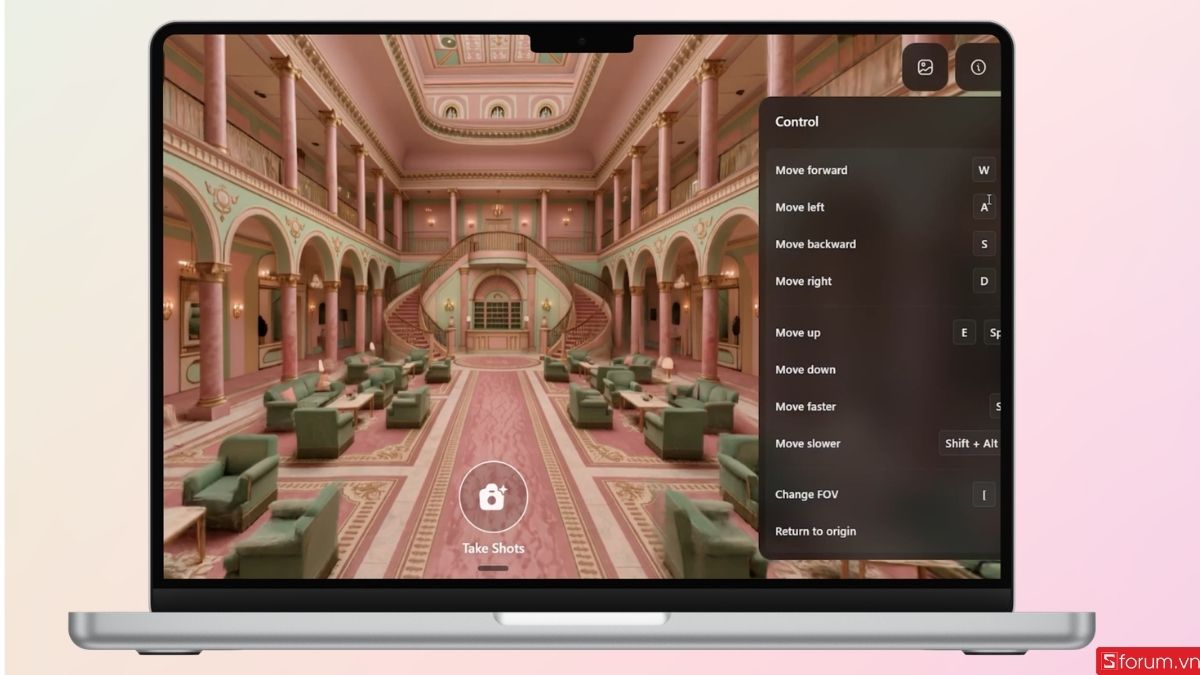
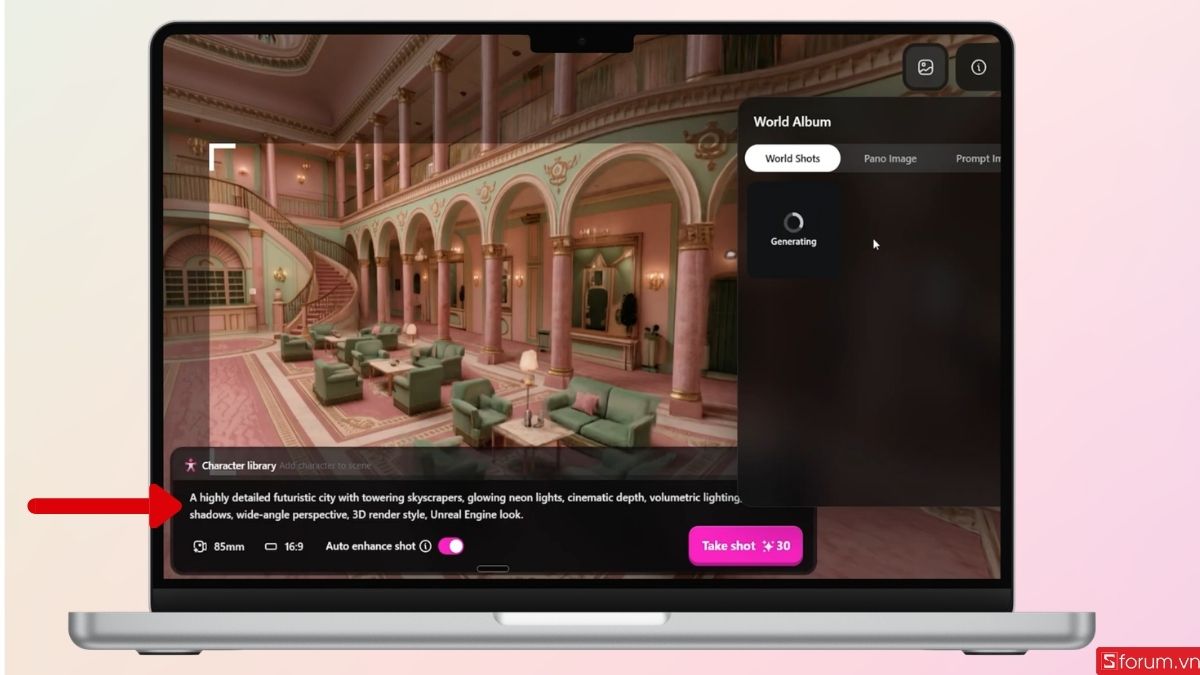
Sau khi hoàn tất, bạn có thể tiếp tục tinh chỉnh hoặc sử dụng ngay thế giới 3D này cho nhiều mục đích khác nhau như thiết kế game, trình diễn sản phẩm, xây dựng nội dung metaverse hoặc mô phỏng không gian kiến trúc. Nhờ khả năng tạo nhanh và trực quan, quy trình vốn mất hàng giờ hoặc nhiều ngày giờ đây được rút ngắn xuống chỉ còn vài phút.
Nếu bạn đang muốn bắt đầu với cách tạo thế giới 3D bằng AI trên OpenArt, một chiếc laptop văn phòng đủ mạnh sẽ giúp quá trình thao tác mượt mà và ổn định hơn đáng kể. Tại CellphoneS, bạn có thể dễ dàng tìm thấy nhiều mẫu laptop cấu hình tốt, đáp ứng nhu cầu từ cơ bản đến nâng cao như xử lý prompt, render ảnh AI hay làm việc đa tab.
[Product_Listing categoryid="1217" propertyid="" customlink="https://cellphones.com.vn/laptop/van-phong.html" title="Danh sách Laptop văn phòng nổi bật tại CellphoneS!"]
Ví dụ prompt tạo thế giới 3D cực đẹp
Dưới đây là một số prompt bạn có thể dùng ngay để tạo nên một thế giới 3D siêu đẹp:
- Thành phố tương lai (Cyberpunk city): futuristic cyberpunk city, neon lights, rainy night, cinematic lighting, ultra detailed, 3D render, Unreal Engine 5 style.
- Thế giới fantasy (Rừng huyền ảo): fantasy forest, glowing plants, magical atmosphere, volumetric light, soft fog, 3D environment, highly detailed.
- Bản đồ game low poly: low poly 3D game map, colorful environment, isometric view, soft lighting, clean design.
- Không gian ngoài hành tinh (Sci-fi world): alien planet landscape, surreal environment, purple sky, glowing ground, cinematic lighting, 3D render, ultra detailed.
- Nội thất phòng hiện đại (Interior 3D): modern gaming room, RGB lighting, cozy atmosphere, high detail, 3D render, realistic style.
Mẹo nâng cao để tạo thế giới 3D đẹp hơn
Khi đã nắm được quy trình cơ bản trên OpenArt, việc tiếp theo bạn cần làm là tối ưu chất lượng đầu ra. Thực tế, sự khác biệt giữa một hình ảnh “tạm ổn” và một thế giới 3D thực sự ấn tượng nằm ở cách bạn kiểm soát prompt và hiểu cách AI diễn giải thông tin.
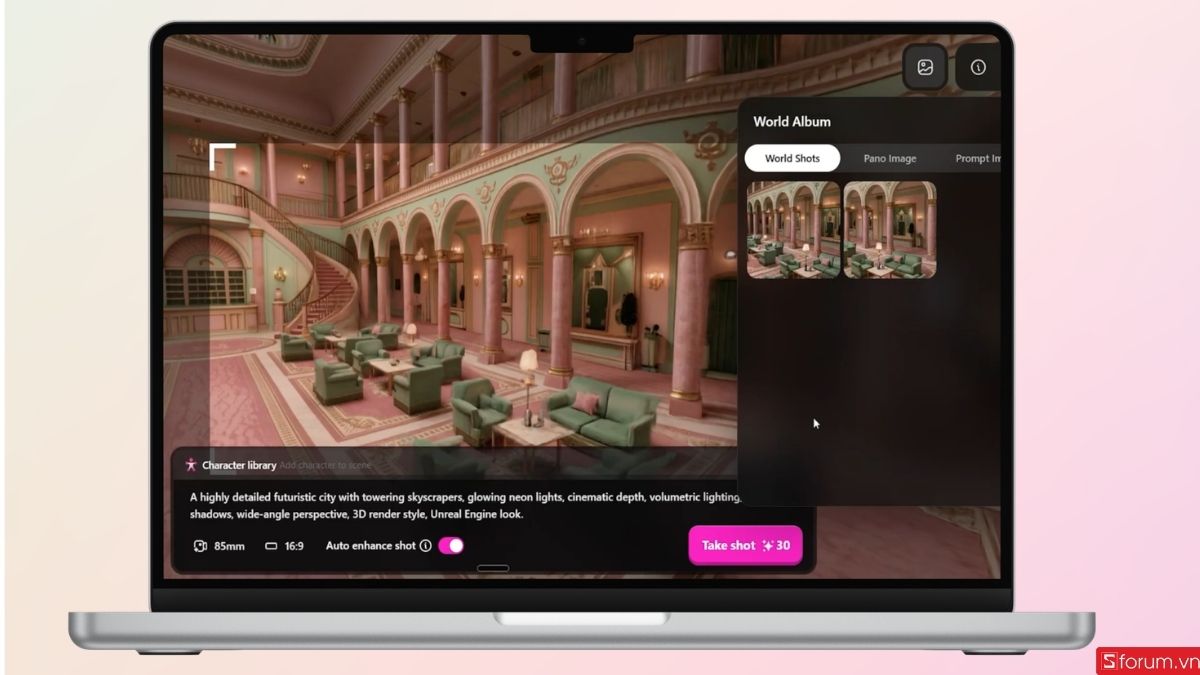
Cụ thể, bạn nên chú ý vào những điều sau:
- Sử dụng từ khóa mang tính kỹ thuật đồ họa: Khi viết prompt trên OpenArt, bạn nên bổ sung các cụm như “Unreal Engine 5 style”, “ray tracing”, “global illumination” hoặc “cinematic lighting”. Những từ khóa này giúp AI tái hiện ánh sáng, vật liệu và độ sâu không gian sát với tiêu chuẩn của các engine chuyên nghiệp như Unreal Engine.
- Chú ý đến góc nhìn camera: Việc thêm các mô tả như “wide angle”, “aerial view” hoặc “isometric view” sẽ giúp AI dựng bố cục hợp lý hơn, tạo cảm giác không gian rộng và có chiều sâu thay vì một khung hình phẳng.
- Tạo thế giới theo từng layer riêng biệt: Thay vì tạo toàn bộ scene trong một prompt, bạn có thể chia nhỏ thành nhiều phần như background, môi trường chính và vật thể. Sau đó, kết hợp lại trong các công cụ như Blender để kiểm soát chi tiết tốt hơn.
- Lặp lại và tối ưu prompt nhiều lần: Hiếm khi có kết quả hoàn hảo ngay từ lần đầu. Bạn nên quan sát kết quả, xác định điểm chưa hợp lý rồi chỉnh sửa prompt để cải thiện dần chất lượng hình ảnh.
- Kết hợp với phần mềm dựng 3D chuyên nghiệp: OpenArt phù hợp để tạo concept nhanh, nhưng để phát triển thành thế giới hoàn chỉnh, bạn nên sử dụng thêm các công cụ như Blender hoặc Unity nhằm tăng khả năng tùy chỉnh và ứng dụng thực tế.
Những lưu ý quan trọng khi sử dụng OpenArt
Trong quá trình sử dụng OpenArt để tạo thế giới 3D, người dùng cần lưu ý vào những điểm sau đây:
- Hiểu đúng vai trò của OpenArt: OpenArt chỉ tạo hình ảnh mang phong cách 3D, không phải mô hình 3D thật. Vì vậy, bạn nên dùng nó để lên ý tưởng hoặc tạo concept, thay vì kỳ vọng dùng trực tiếp cho sản phẩm hoàn chỉnh.
- Tập trung vào chất lượng prompt: Prompt càng chi tiết, kết quả càng chính xác. Hãy bổ sung các yếu tố như ánh sáng, môi trường và phong cách render để tăng chiều sâu hình ảnh.
- Tránh nhồi quá nhiều chi tiết trong một lần tạo: Việc mô tả quá phức tạp dễ khiến bố cục bị rối. Tốt nhất nên chia nhỏ từng phần và xử lý riêng để kiểm soát tốt hơn.
- Luôn tinh chỉnh và thử lại nhiều lần: Bạn cần lặp lại quá trình generate và điều chỉnh prompt để đạt chất lượng mong muốn.
- Kết hợp thêm công cụ chuyên sâu khi cần: Nếu muốn ứng dụng thực tế, bạn nên sử dụng thêm các phần mềm như Blender hoặc Unity để hoàn thiện thế giới 3D.
- Lưu ý về bản quyền và giới hạn sử dụng: Trước khi dùng hình ảnh cho mục đích thương mại, hãy kiểm tra kỹ điều khoản của nền tảng để tránh rủi ro không đáng có.
So sánh OpenArt 3D với các công cụ dựng 3D truyền thống
Để hình dung rõ sự khác biệt, bảng dưới đây tổng hợp các tiêu chí quan trọng giữa OpenArt và các công cụ dựng 3D phổ biến như Blender hay Unreal Engine:
| Tiêu chí | OpenArt 3D | Blender | Unity / Unreal | Meshy | Tripo |
| Cách tạo nội dung | Prompt → AI tạo world | Dựng thủ công | Xây dựng scene từ asset | Text/Image → 3D model | AI tạo model & scene |
| Loại đầu ra | Môi trường 3D có thể khám phá | Model + scene | Game world hoàn chỉnh | 3D mesh | 3D model |
| Tốc độ | Rất nhanh (giây - phút) | Chậm | Trung bình - chậm | Nhanh | Nhanh |
| Độ khó | Dễ | Khó | Khó | Trung bình | Trung bình |
| Cần kỹ năng 3D | Không | Có | Có | Cơ bản | Cơ bản |
| Khả năng chỉnh sửa chi tiết | Hạn chế | Rất cao | Rất cao | Trung bình | Trung bình |
| Khả năng tạo world hoàn chỉnh | Có (AI tự tạo) | Có (thủ công) | Có (engine) | Không | Hạn chế |
| Tính nhất quán | Có thể lưu world | Phụ thuộc người dùng | Kiểm soát hoàn toàn | Phụ thuộc AI | Phụ thuộc AI |
| Ứng dụng chính | Concept, demo nhanh | Thiết kế 3D chuyên sâu | Game, VR, app | Tạo asset nhanh | Prototype 3D |
| Đối tượng phù hợp | Người mới, creator | Designer chuyên nghiệp | Developer | Artist, dev | Creator |
Nhìn vào bảng trên, có thể thấy OpenArt không nhằm thay thế hoàn toàn các công cụ dựng 3D truyền thống. Thay vào đó, nó đóng vai trò như một công cụ tăng tốc sáng tạo, đặc biệt hiệu quả ở giai đoạn lên ý tưởng. Khi kết hợp OpenArt với các phần mềm chuyên sâu, bạn sẽ tận dụng được cả tốc độ lẫn khả năng kiểm soát để xây dựng thế giới 3D một cách tối ưu hơn.
Việc học cách tạo thế giới 3D bằng AI trên OpenArt thực chất không hề phức tạp như nhiều người nghĩ. Chỉ cần nắm rõ cách viết prompt và hiểu quy trình cơ bản, bạn đã có thể tạo ra những không gian ấn tượng phục vụ cho nhiều mục đích khác nhau. OpenArt đóng vai trò như một “bệ phóng sáng tạo”, giúp bạn biến ý tưởng thành hình ảnh chỉ trong vài phút. Nếu bạn đang bắt đầu hành trình với AI và 3D, đây chính là điểm khởi đầu nhanh, dễ và hiệu quả nhất.
Xem thêm:

.jpg "Cách thêm ChatGPT vào Google Sheet để tự động hóa hiệu quả")


Bình luận (0)