
Hướng dẫn cách tắt SIP trên MacBook nhanh và an toàn

Cách tắt SIP trên MacBook là thao tác khá quen thuộc với những người thường xuyên cài đặt phần mềm ngoài App Store. Tuy nhiên, nếu thực hiện không đúng cách, máy có thể gặp lỗi bảo mật hoặc hoạt động thiếu ổn định. Bài viết này Sforum sẽ hướng dẫn bạn từ A-Z, bao gồm cả cách tắt SIP Mac M1/Intel, giúp bạn thao tác vừa nhanh vừa an toàn.
SIP (System Integrity Protection) là gì?
SIP (System Integrity Protection) là lớp bảo vệ của macOS, giới hạn quyền truy cập của phần mềm đối với các thư mục và tiến trình quan trọng. Nhờ vậy, hệ điều hành được bảo vệ tốt hơn khỏi các thay đổi không mong muốn hoặc phần mềm độc hại.
Với người dùng nâng cao, cách tắt SIP trên MacBook trở nên cần thiết khi cần cài đặt công cụ có quyền truy cập hệ thống đặc biệt. Nhiều ứng dụng tùy biến giao diện, driver mở rộng hay phần mềm thao tác ở tầng kernel sẽ không thể chạy nếu SIP vẫn đang bật.
Bạn đang tìm một chiếc MacBook để khám phá các công cụ tùy biến hoặc chạy mượt mà macOS? Xem ngay các mẫu MacBook Air chính hãng tại CellphoneS, kèm nhiều ưu đãi hấp dẫn dành riêng cho bạn. Khám phá ngay!
[Product_Listing categoryid="387" propertyid="" customlink="https://cellphones.com.vn/laptop/mac/macbook-air.html" title="Danh sách MacBook Air đang được quan tâm nhiều tại CellphoneS"]
Khi nào cần tắt SIP trên MacBook?
Việc vô hiệu hóa SIP không phải lúc nào cũng cần thiết. Chỉ nên tắt SIP trong các trường hợp thật sự bắt buộc.
- Cài đặt phần mềm ngoài App Store: Một số ứng dụng bị macOS giới hạn quyền truy cập, cần tắt SIP để quá trình cài đặt không bị chặn.
- Cài driver hoặc tiện ích hệ thống: Các công cụ tương tác trực tiếp với kernel cần quyền đặc biệt.
- Tùy chỉnh giao diện hoặc tinh chỉnh macOS: Một số theme hay tiện ích nâng cao sẽ không chạy khi SIP còn bật.
- Khắc phục vấn đề phần mềm: Nếu ứng dụng gặp lỗi do giới hạn của SIP, bạn có thể tạm thời tắt tính năng này.
Tóm lại, bạn chỉ nên áp dụng cách tắt SIP trên MacBook khi thật sự cần. Hãy đảm bảo bạn hiểu rõ mục đích và tác động của thao tác này để tránh ảnh hưởng đến hệ thống bên trong.
Kiểm tra trạng thái SIP đang bật hay tắt
Trước khi thực hiện cách tắt SIP trên MacBook, bạn cần kiểm tra xem tính năng bảo vệ hệ thống này hiện đang ở trạng thái nào. Giúp bạn biết máy đang bật hay đã tắt SIP, tránh thao tác thừa.
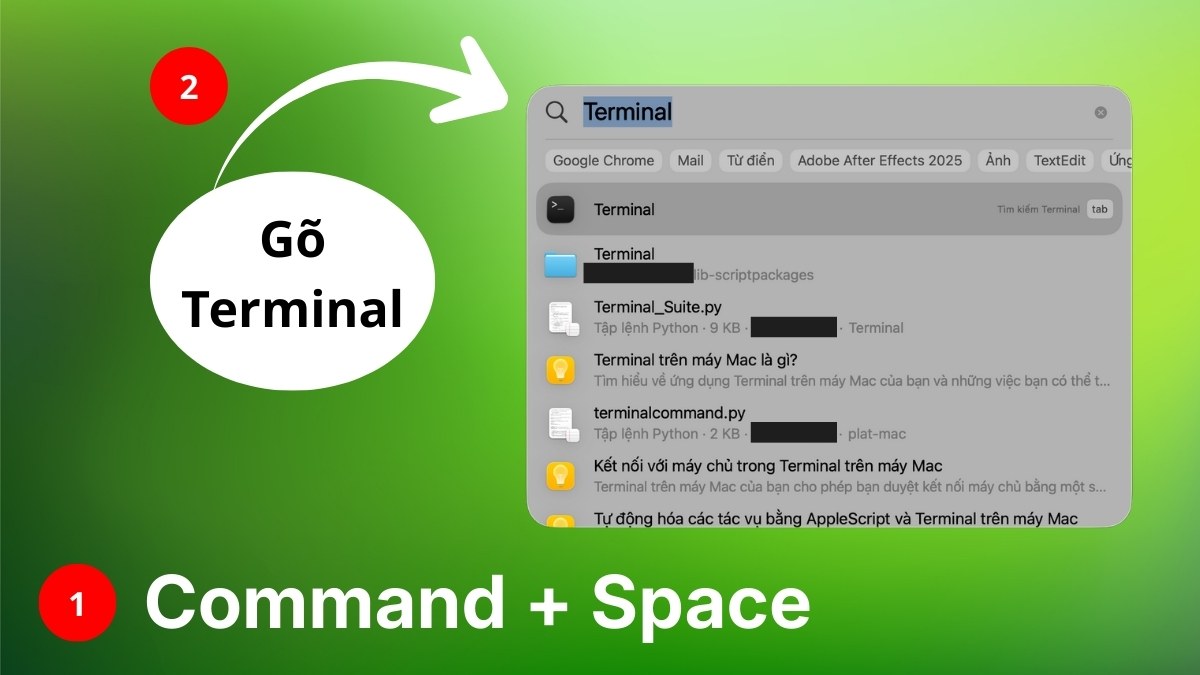
1. Mở Terminal:
- Bấm tổ hợp Command + Space để bật Spotlight.
- Gõ Terminal và chọn ứng dụng xuất hiện trong danh sách.
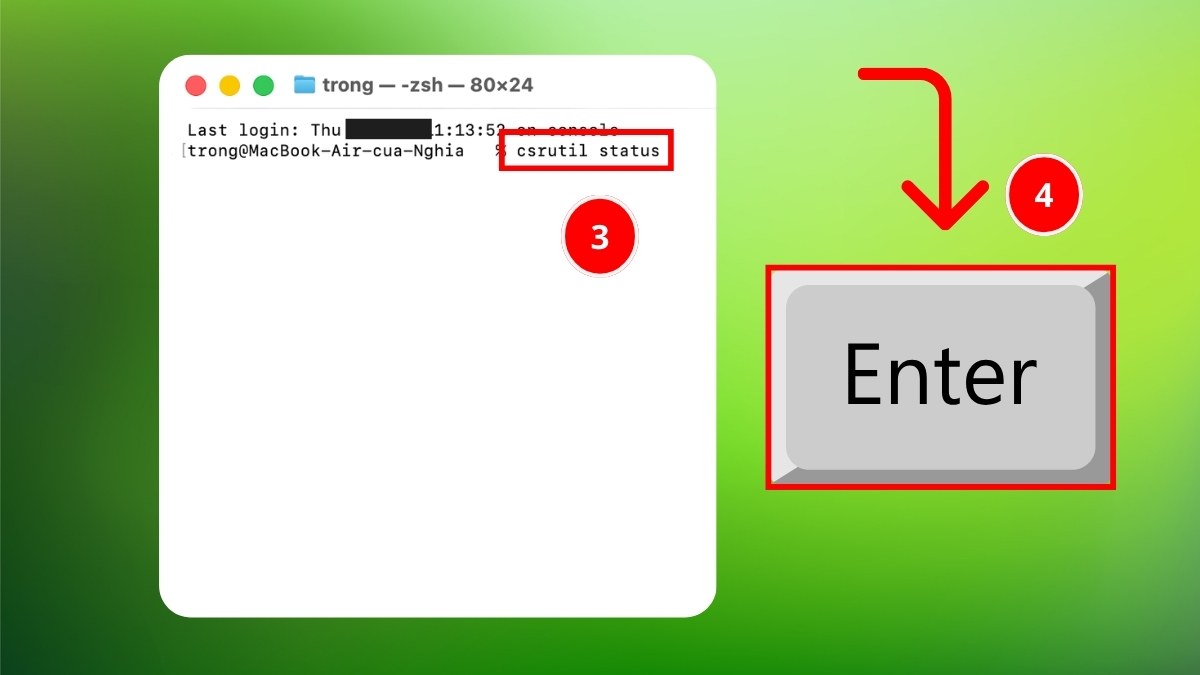
2. Nhập lệnh kiểm tra:
- Nhập câu lệnh csrutil status và nhấn Enter.
3. Đọc kết quả hiển thị:
Sau khi chạy lệnh, hệ thống sẽ trả về một trong hai thông báo:
- SIP đang bật: “System Integrity Protection status: enabled.”
- SIP đã tắt: “System Integrity Protection status: disabled.”
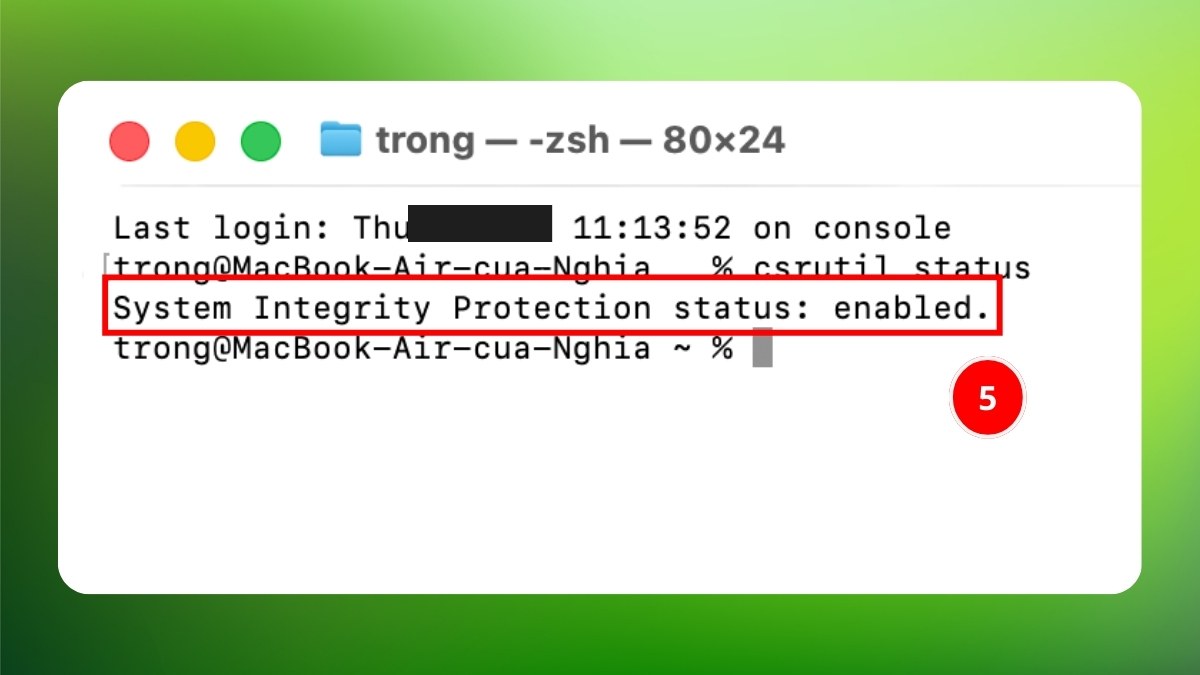
Dựa vào kết quả này, bạn có thể tiếp tục thực hiện các bước trong hướng dẫn bên dưới nếu cần can thiệp sâu vào hệ thống.
Cách tắt SIP trên Macbook đơn giản
Dưới đây là hướng dẫn chi tiết để bạn thực hiện cách tắt SIP trên MacBook một cách chính xác. Quy trình áp dụng cho cả máy Intel lẫn Apple Silicon, bao gồm cả cách tắt SIP trên MacBook M4.
1. Truy cập vào Recovery Mode:
- Ấn nút Tắt máy bằng menu Apple ở góc trái màn hình (Không giữ nút nguồn để ép tắt).
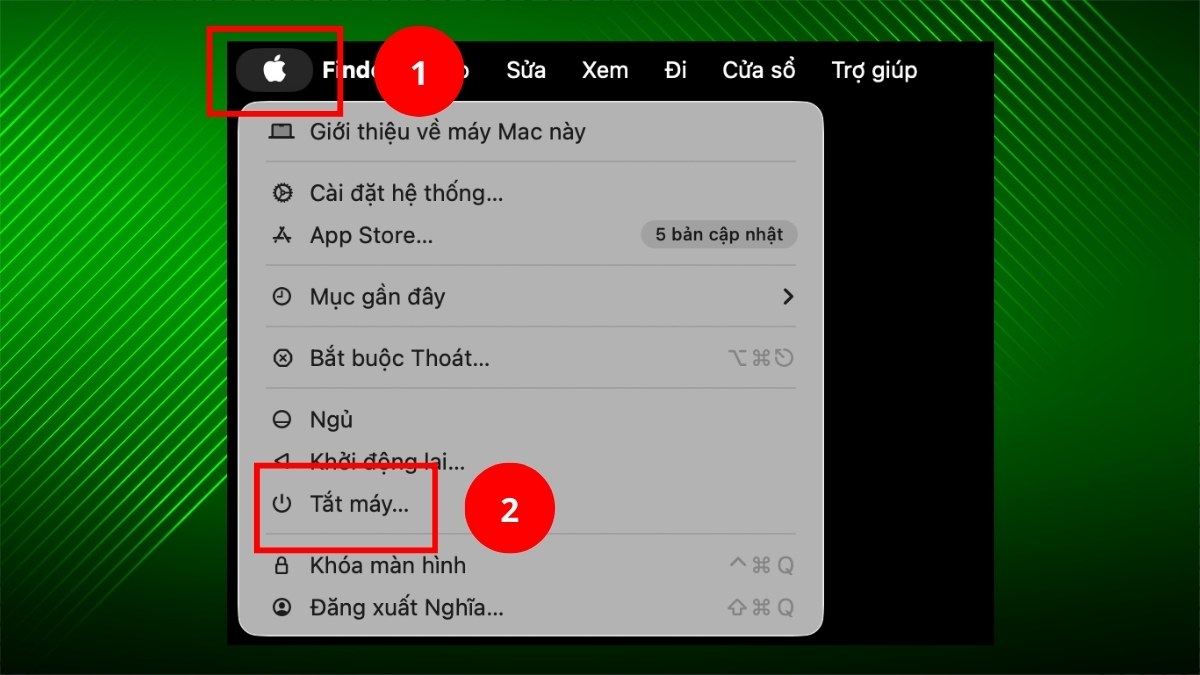
- Sau đó tiến hành vào Recovery Mode:
- Macbook chip Intel: Khi máy đã tắt, nhấn Nút nguồn và bấm tổ hợp Command (⌘) + R.
- Macbook chip Apple Silicon: Khi máy đã tắt, giữ Nút nguồn liên tục cho đến khi hiện ra “Continue holding for startup options…” và chuyển sang “Loading startup options…”.
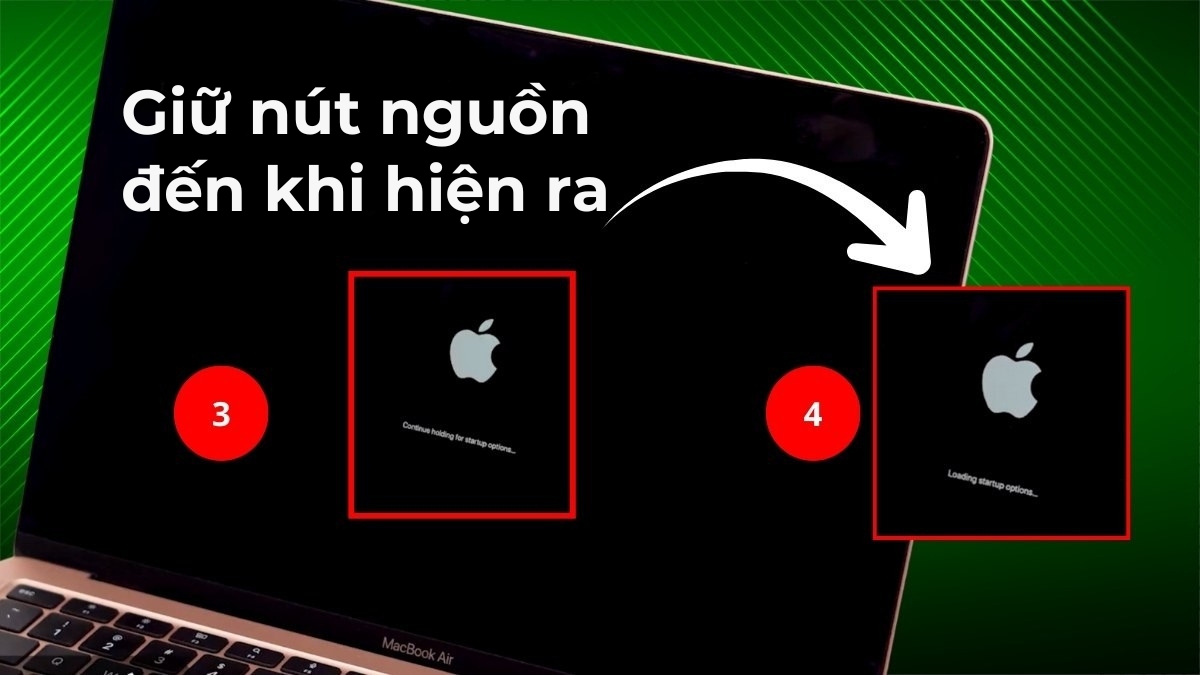
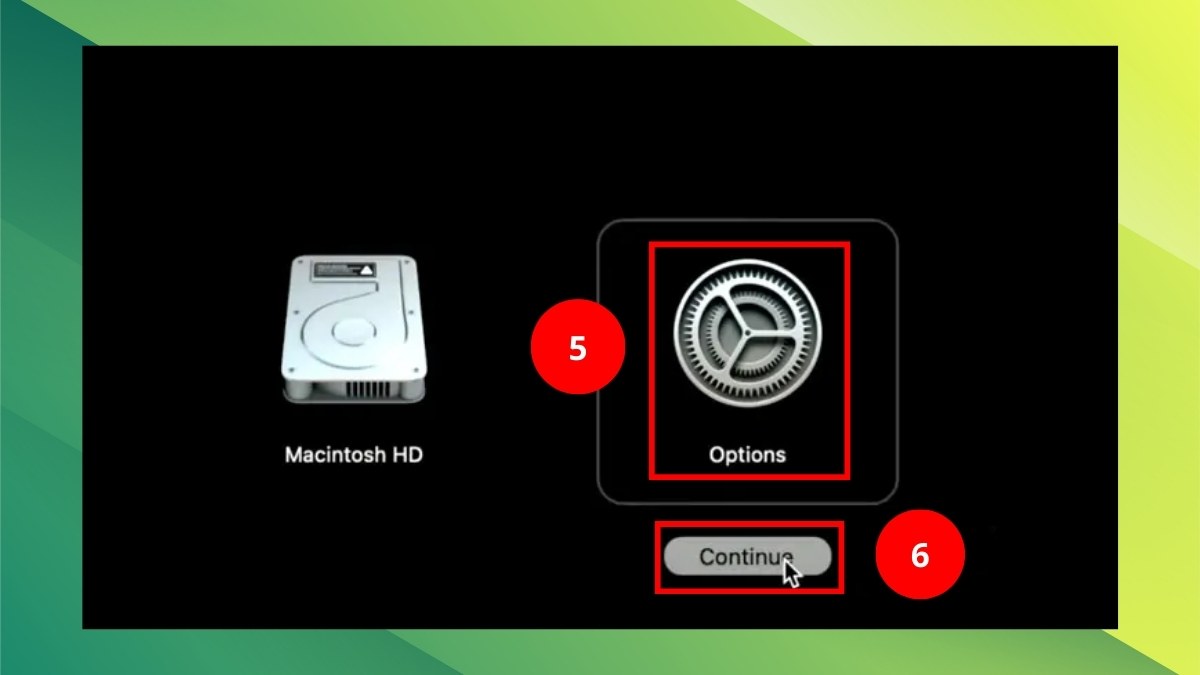
- Sau đó, chọn mục Options (Tuỳ chọn) > Bấm Continue (Tiếp tục).
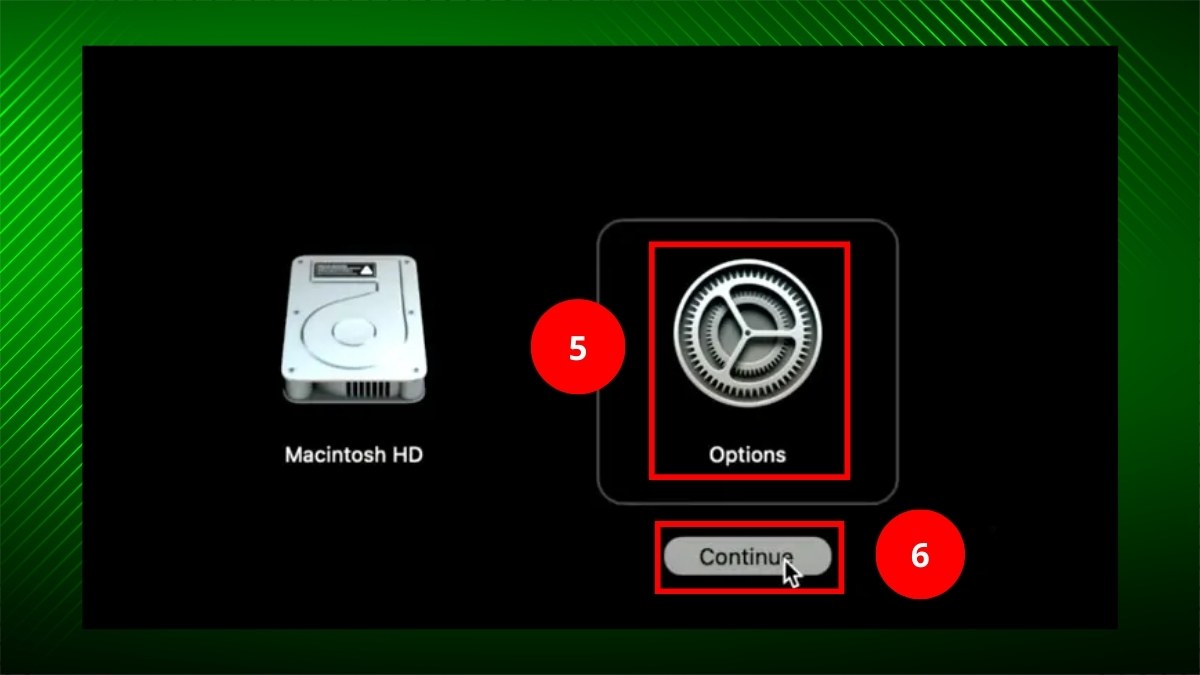
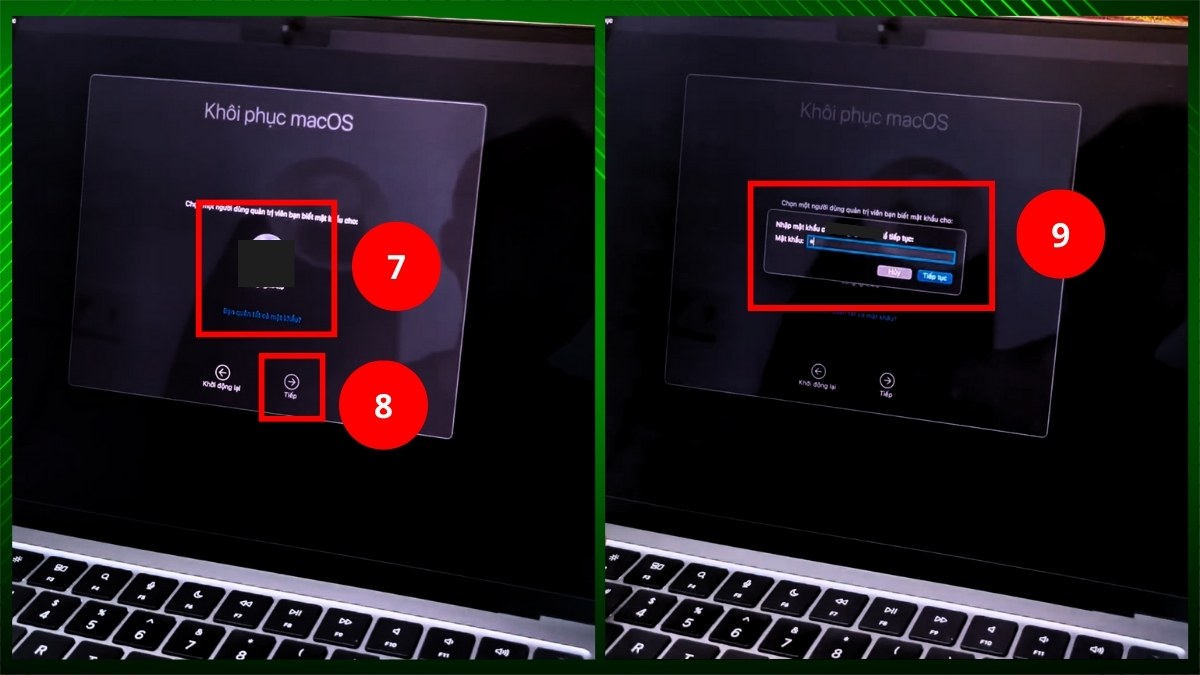
2. Nhập mật khẩu:
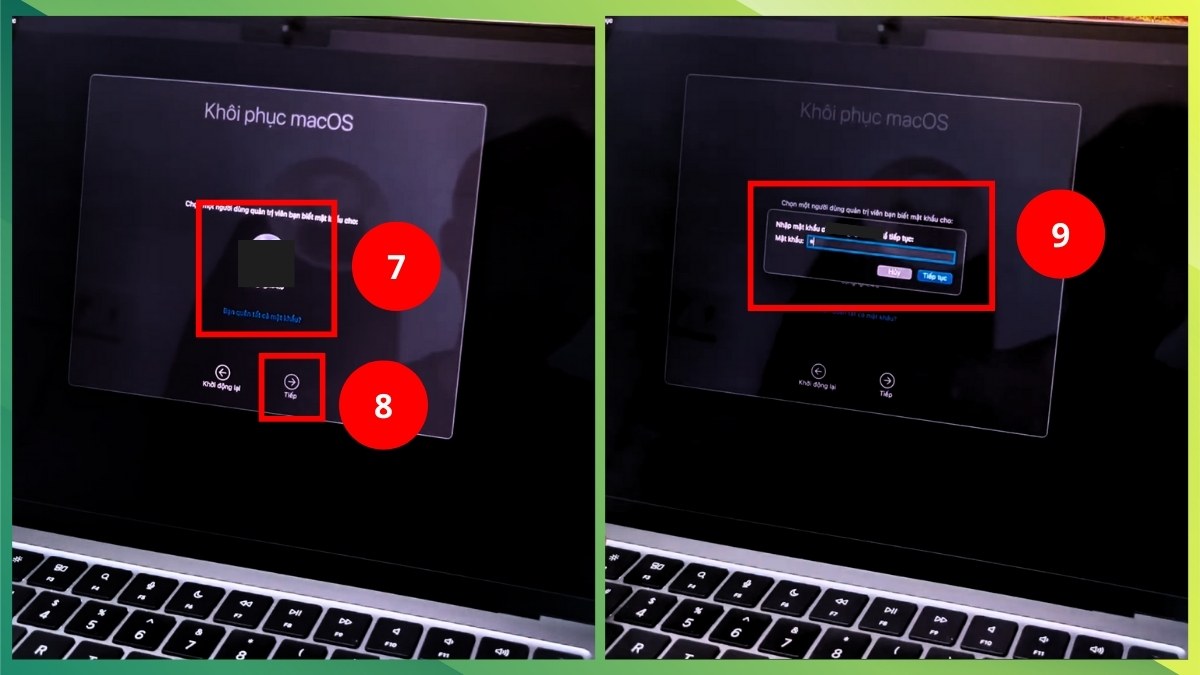
- Nhập mật khẩu nếu macOS yêu cầu. Chọn đúng User > Click vào mục Tiếp > Nhập Mật khẩu > Bấm Tiếp tục.
3. Mở Terminal và nhập lệnh:
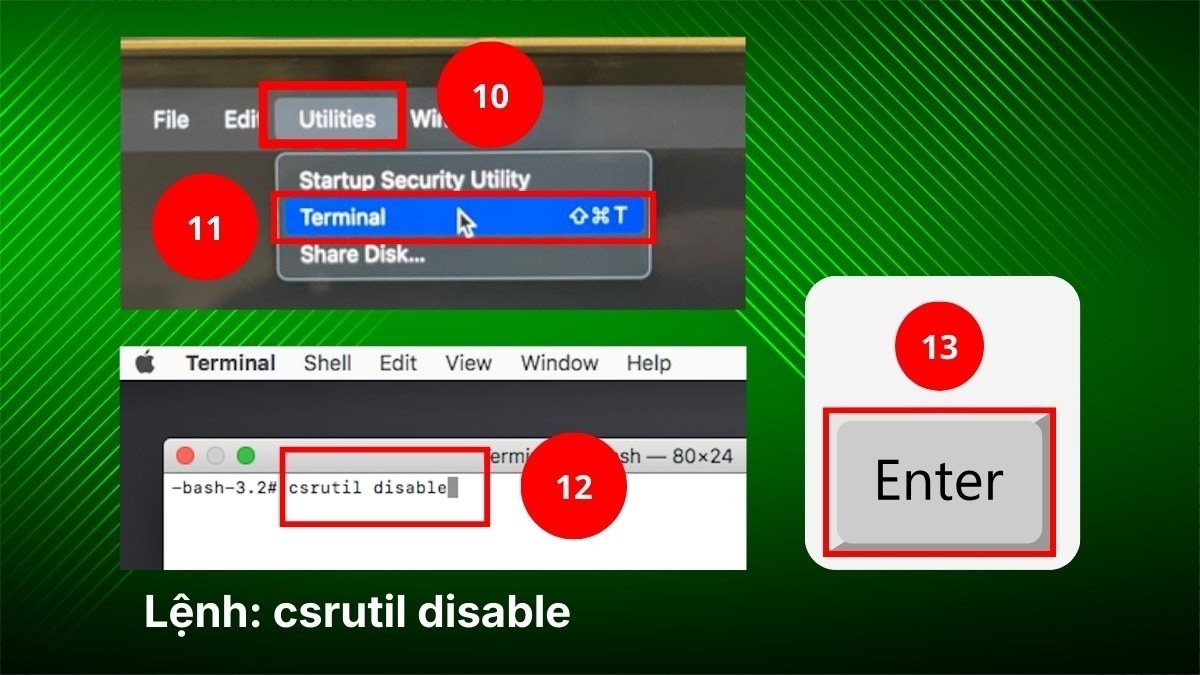
- Ở thanh menu phía trên, click vào Utilities (Tiện ích) > Nhấn Terminal.
- Gõ csrutil disable > Bấm Enter.
4. Xác nhận:
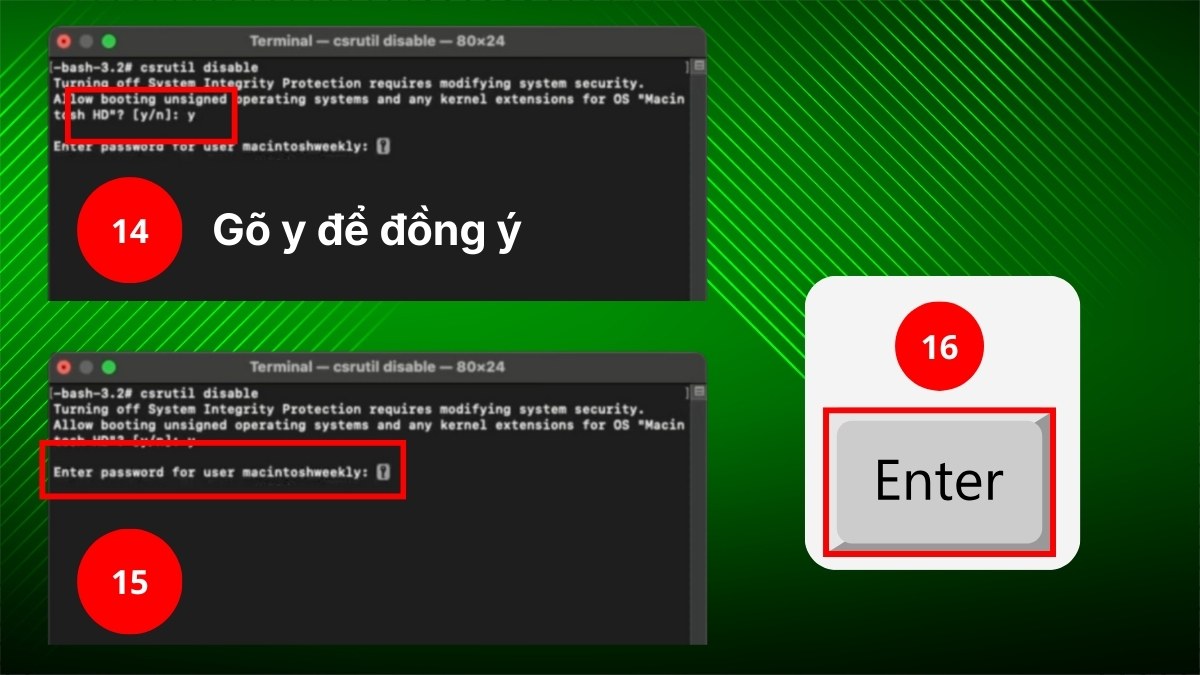
- Một số thiết bị khi tắt lần đầu có thể hỏi xác nhận bằng y/n, hãy bấm y để đồng ý.
- Nếu máy hỏi mật khẩu admin, bạn chỉ cần nhập Mật khẩu > bấm Enter là xong.
5. Khởi động lại máy:
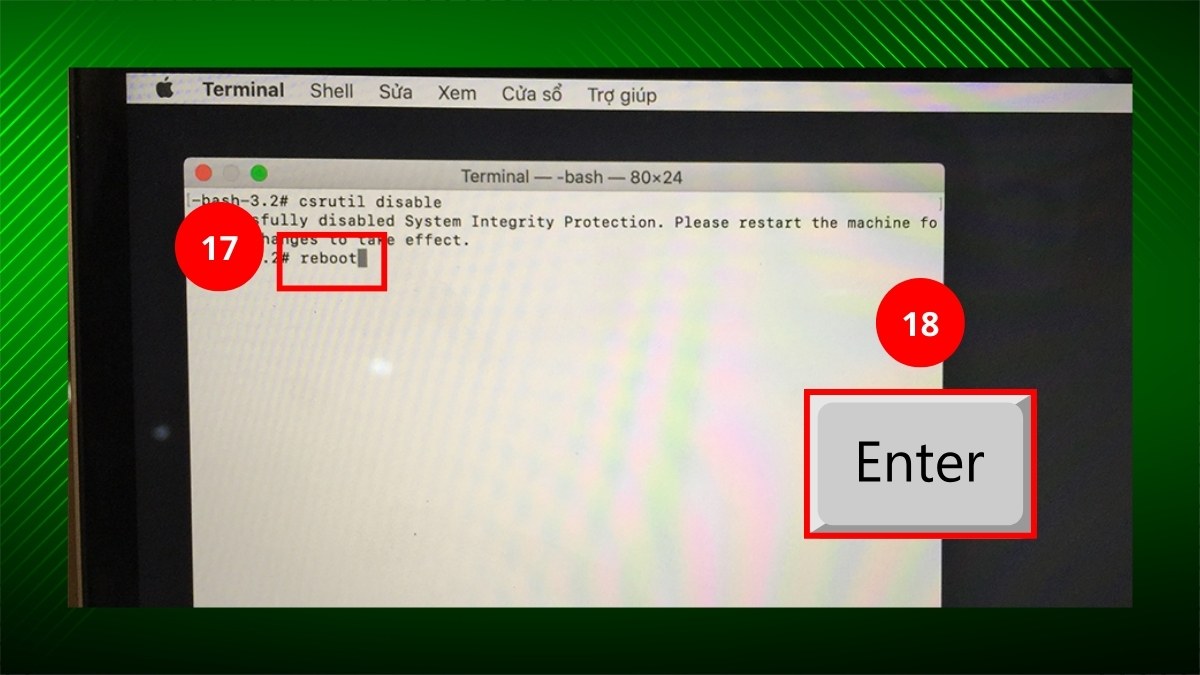
- Nhập reboot > Bấm Enter để máy khởi động lại máy
- Sau đó máy sẽ chạy lại vào hệ điều hành như bình thường.
Lưu ý: Một số phiên bản macOS hoặc dòng MacBook khác nhau có thể yêu cầu thao tác hơi khác, nhưng quy trình cốt lõi vẫn giống nhau.
Cách bật lại chức năng SIP trên Macbook
Sau khi hoàn tất các thao tác liên quan đến cách tắt SIP trên MacBook, bạn nên kích hoạt lại SIP để khôi phục lớp bảo mật của macOS. Quy trình bật lại gần giống thao tác tắt, chỉ khác ở lệnh sử dụng.
1. Vào lại Recovery Mode:
- Bấm ô Tắt máy từ biểu tượng Apple trên thanh menu.

- Sau đó vào Recovery Mode:
- Mac Intel: Tắt máy > Nhấn đồng thời Nút nguồn + Command ⌘ + R.
- Mac Apple Silicon: Ấn giữ Nút nguồn cho tới khi xuất hiện dòng “Loading startup options…”.
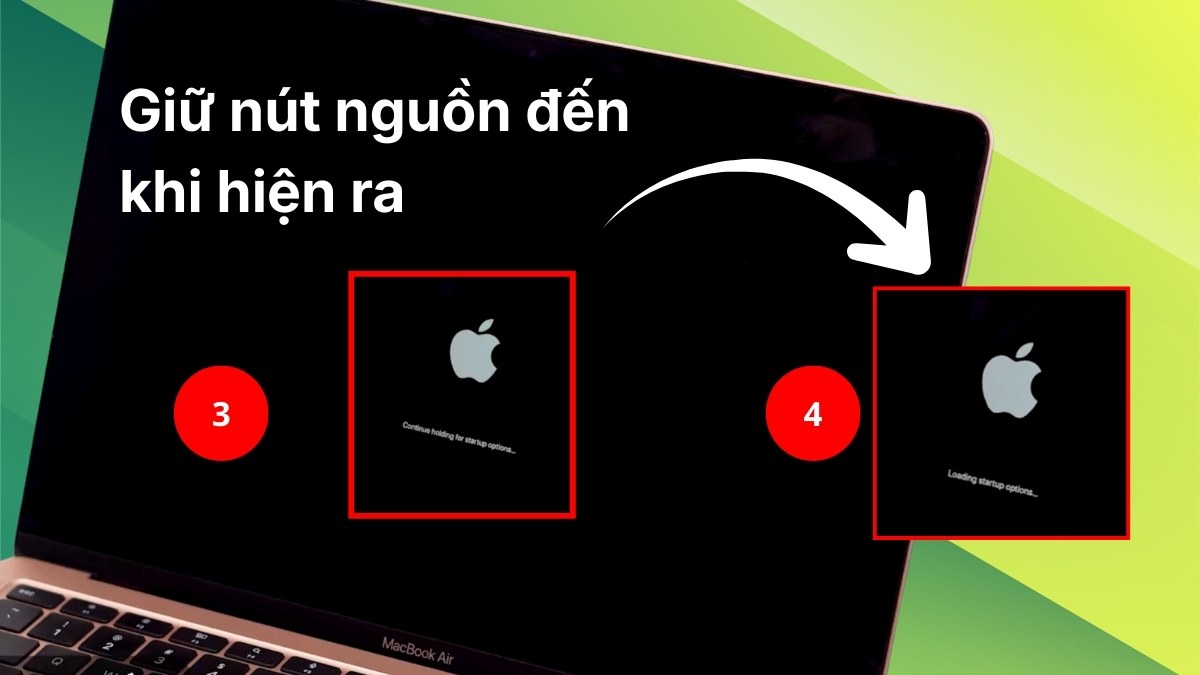
- Chọn Options (Tuỳ chọn) > Ấn Continue (Tiếp tục).
2. Nhập mật khẩu:
- Chọn đúng Tài khoản > Nhấn Tiếp.
- Gõ Mật khẩu > Bấm Tiếp tục để xác nhận.
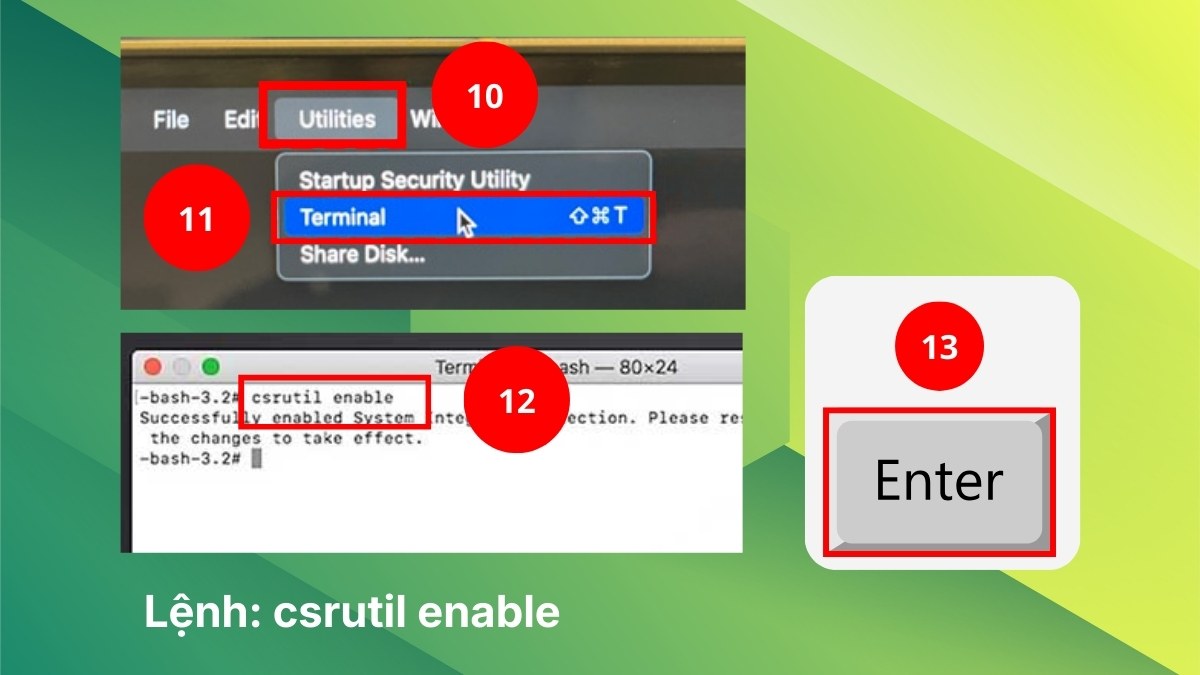
3. Mở Terminal và nhập lệnh:
- Click vào Utilities (Tiện ích) trên thanh menu và > Mở Terminal.
- Gõ csrutil enable > Nhấn Enter.
4. Khởi động lại máy:
- Nhập lệnh reboot > Bấm Enter để máy khởi động lại.
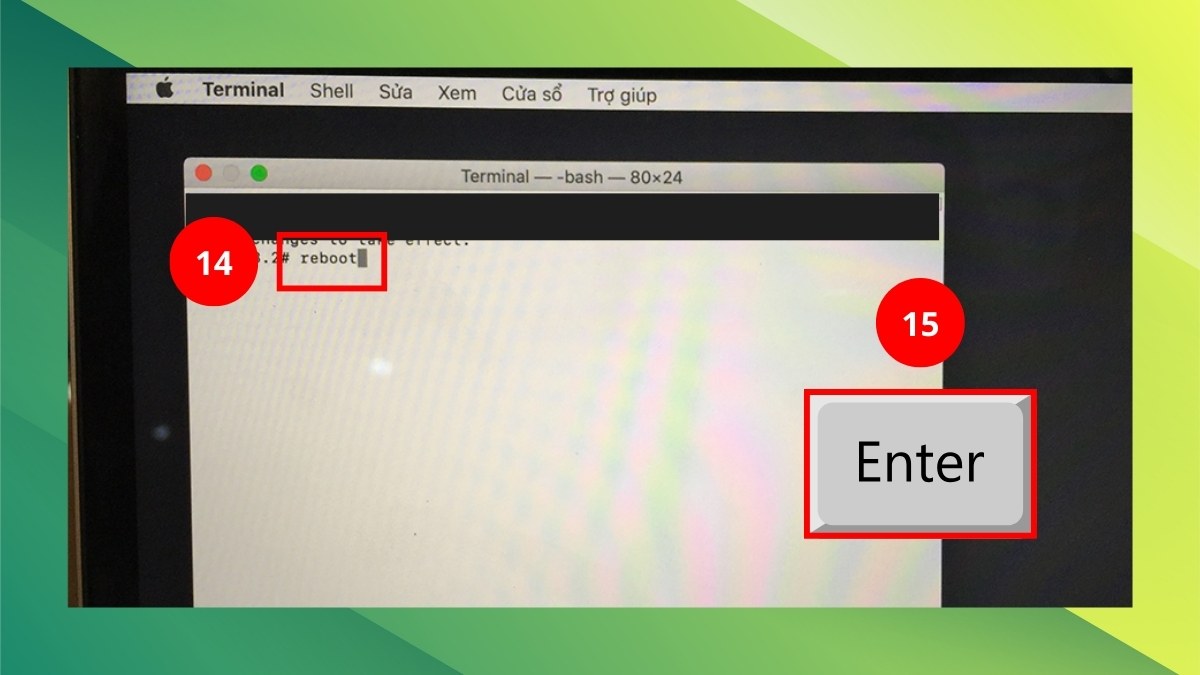
Khi máy trở về màn hình chính, SIP đã được kích hoạt và hệ thống được bảo vệ đầy đủ như mặc định.
Lưu ý quan trong khi tắt SIP trên Macbook
Khi thực hiện cách tắt SIP trên MacBook, bạn nên chuẩn bị kỹ để tránh phát sinh lỗi và hạn chế rủi ro liên quan đến bảo mật hệ thống.
- Không nên tắt SIP nếu không thực sự cần thiết: Chỉ vô hiệu hóa khi phần mềm yêu cầu quyền truy cập hệ thống đặc biệt.
- Kích hoạt lại ngay sau khi hoàn thành: Không để máy hoạt động lâu trong trạng thái không có SIP, hãy bật lại để máy được bảo vệ.
- Chuẩn bị bản sao lưu: Luôn tạo bản backup trước khi can thiệp vào hệ thống để phòng tránh mất dữ liệu.
- Chọn lọc phần mềm cài đặt: Trong lúc SIP tắt, chỉ sử dụng ứng dụng từ nguồn uy tín để tránh nguy cơ mã độc.
- Cẩn trọng khi thực hiện: Bạn cần phải cân nhắc kỹ lưỡng trước khi tắt SIP và tắt Gatekeeper Mac M1, M2, M3, M4 để đảm bảo an toàn cho thiết bị.
Một số lỗi thường gặp khi tắt SIP
Khi thực hiện cách tắt SIP trên MacBook, người dùng đôi khi gặp những lỗi khiến thao tác không thành công. Lỗi thường thấy cùng cách xử lý:
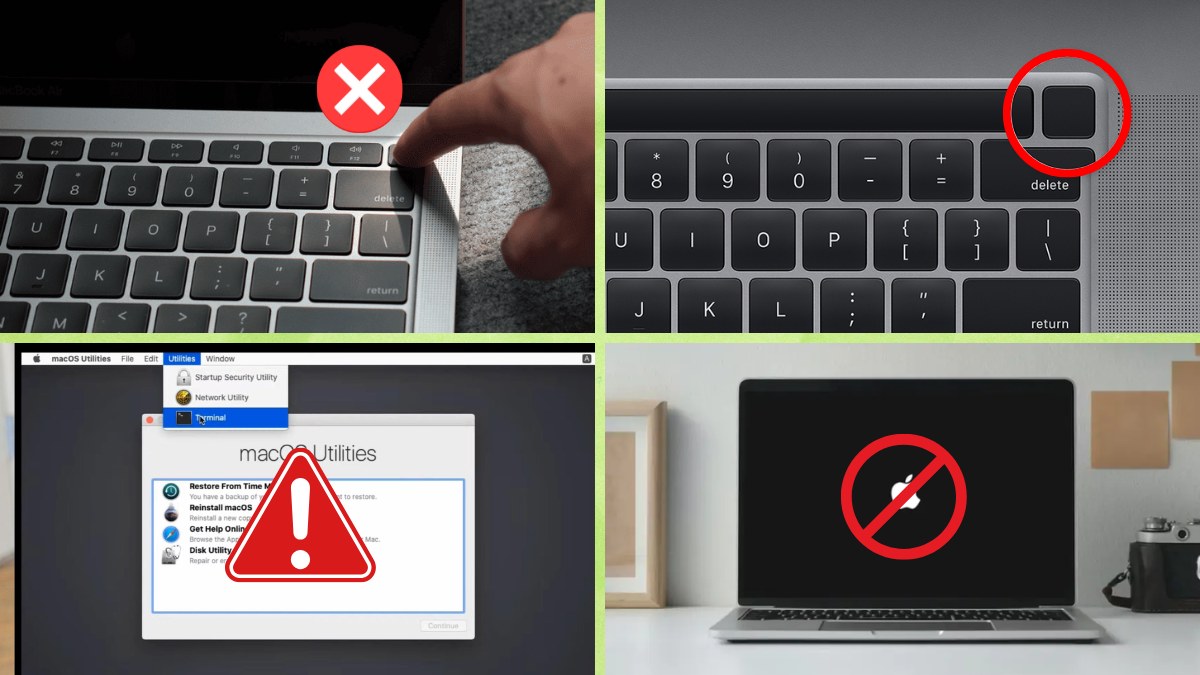
1. Không vào được Recovery Mode:
- Nguyên nhân: Nhấn sai phím hoặc nhả quá sớm.
- Cách khắc phục: Với Apple Silicon, giữ nút Power lâu hơn. Còn với máy Intel, kiểm tra bàn phím hoặc thử lại tổ hợp phím Command + R.
2. Lệnh csrutil không hoạt động:
- Nguyên nhân: Không mở Terminal trong Recovery.
- Cách khắc phục: Đảm bảo đang ở Recovery Mode, không phải Terminal thường.
3. Mac không khởi động sau khi tắt SIP:
- Nguyên nhân: Can thiệp file hệ thống sai cách hoặc phần mềm xung đột sau khi tắt SIP.
- Cách khắc phục: Vào Recovery và kích hoạt lại SIP (Nhập lệnh csrutil enable). Nếu vẫn lỗi, cần đặt lại macOS để khắc phục.
Bài viết này đã hướng dẫn chi tiết cách tắt SIP trên MacBook cùng những lưu ý quan trọng để bạn thao tác an toàn và hiệu quả. Qua các bước minh họa rõ ràng, bạn có thể dễ dàng xử lý khi cần cài phần mềm đặc biệt hoặc tùy chỉnh hệ thống. Hy vọng những thủ thuật macbook trên sẽ giúp bạn tự tin hơn trong quá trình sử dụng MacBook và tránh được những rủi ro không mong muốn.
Xem thêm các bài viết tại chuyên mục: Máy tính - Laptop - Tablet
Câu hỏi thường gặp
Tắt SIP có làm hỏng MacBook không?
Việc tắt SIP chỉ vô hiệu hóa lớp bảo vệ hệ thống tạm thời. Tuy nhiên, nếu bạn cài nhầm phần mềm độc hại trong thời gian SIP bị tắt, máy có thể gặp rủi ro bảo mật.
Có nên tắt SIP trên Macbook?
Chỉ nên tắt SIP khi thật sự cần, ví dụ cài phần mềm đặc biệt hoặc tùy biến hệ thống. Nếu bạn chỉ dùng macOS cho nhu cầu văn phòng hoặc học tập nhẹ nhàng, tốt nhất không nên tắt SIP.







Bình luận (0)