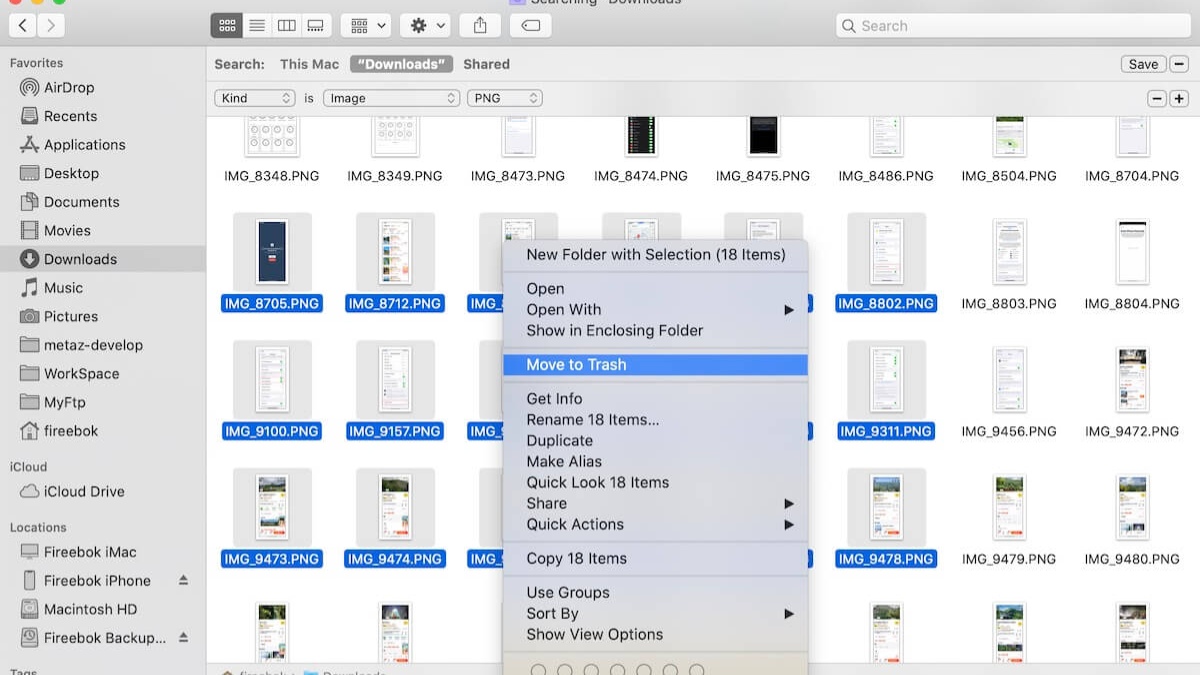
8 cách xoá file trên Mac đơn giản cho người mới dùng

Việc xoá file trên Mac không chỉ nhằm giải phóng dung lượng lưu trữ mà còn đóng vai trò quan trọng trong việc duy trì hiệu suất tổng thể của hệ thống.
Một ổ cứng chứa đầy dữ liệu dư thừa sẽ khiến macOS vận hành chậm chạp, các ứng dụng khởi động lâu và nguy cơ lỗi phát sinh cao hơn. Cùng Sforum khám phá cách xoá file trên Macbook phù hợp với nhiều tình huống: từ xoá một tệp nhỏ lẻ cho đến loại bỏ những bản sao lưu iOS cũ dung lượng lớn.
Lợi ích của việc xóa file trên Macbook?
Nhiều người chỉ nghĩ rằng xoá file trên Mac là để giải phóng dung lượng. Thực tế, việc này còn mang lại nhiều lợi ích khác:
- Tăng tốc độ và hiệu năng: Khi máy tính không phải xử lý quá nhiều file rác, ứng dụng sẽ chạy nhanh và ổn định hơn.
- Giải phóng dung lượng: Xoá file không dùng đến giúp bạn có thêm chỗ trống để lưu trữ tài liệu quan trọng.
- Bảo mật thông tin cá nhân: File cũ có thể chứa dữ liệu nhạy cảm, nếu không xoá dễ dẫn đến rò rỉ thông tin.
- Quản lý dữ liệu khoa học: Máy tính gọn gàng giúp bạn dễ dàng tìm kiếm tài liệu, làm việc hiệu quả hơn.
Cách xoá file trên MacBook bằng thao tác cơ bản
Dưới đây là 8 phương pháp phổ biến, mỗi phương pháp đều có hướng dẫn chi tiết để bạn dễ dàng áp dụng:
Sử dụng chuột để xóa file trên Macbook
Dưới đây là hướng dẫn chi tiết giúp bạn xoá chuột để xóa file trên Macbook một cách nhanh chóng:
Bước 1: Mở Finder và tìm tệp cần xoá
- Khởi động Finder, sau đó điều hướng đến thư mục chứa tệp hoặc thư mục muốn xoá.

Bước 2: Đưa tệp vào thùng rác
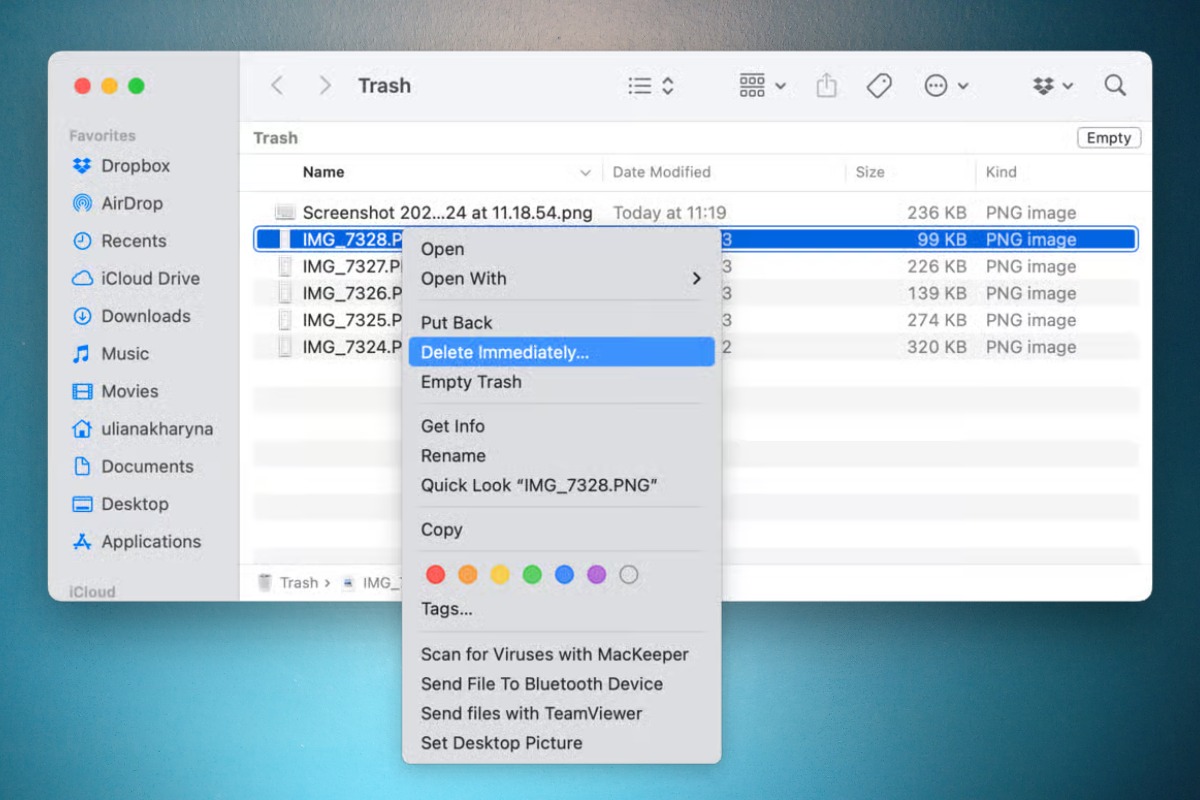
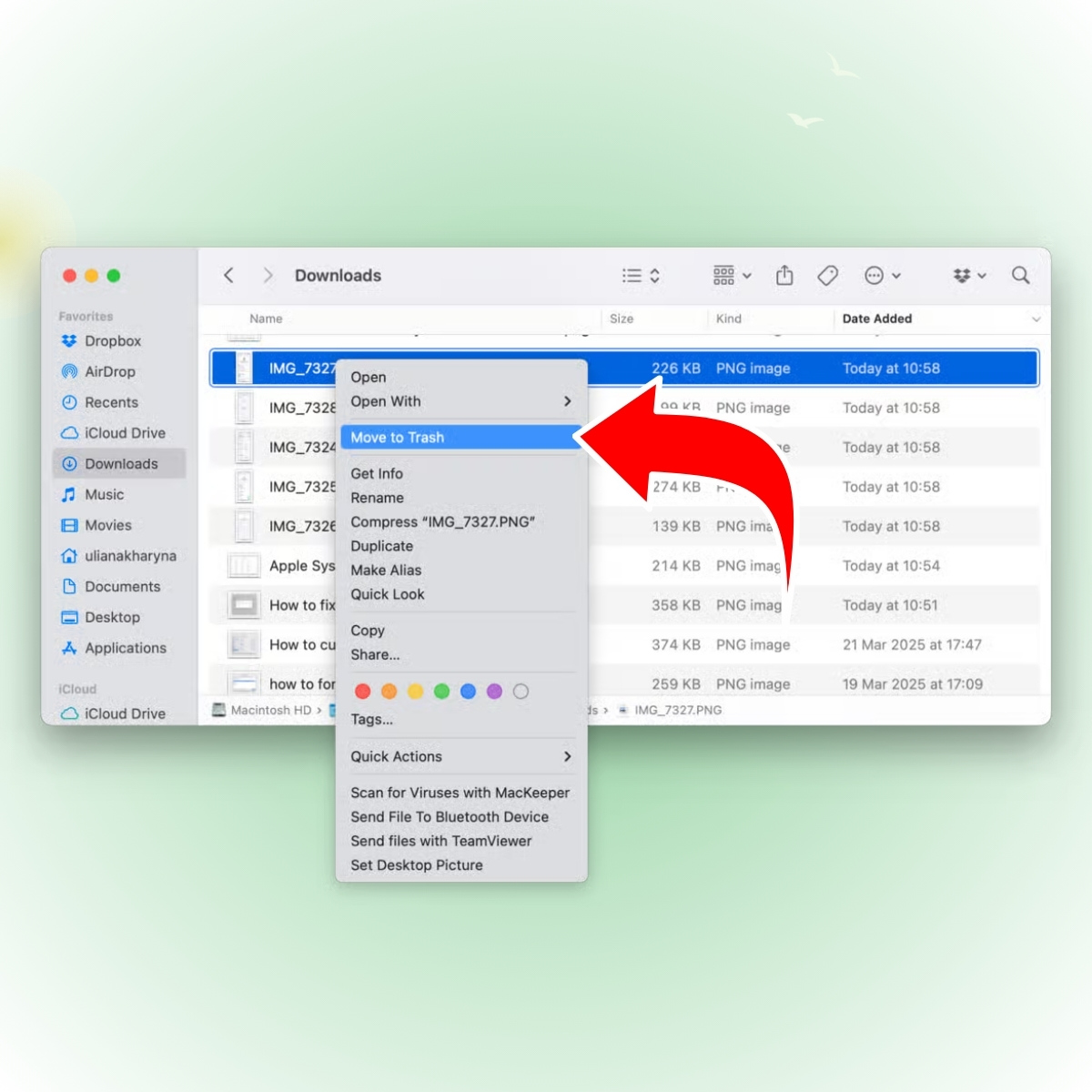
- Nhấp chuột phải vào tệp và chọn Move to Trash (Chuyển vào thùng rác). Tệp sẽ được đưa vào thùng rác nhưng chưa bị xoá hẳn.
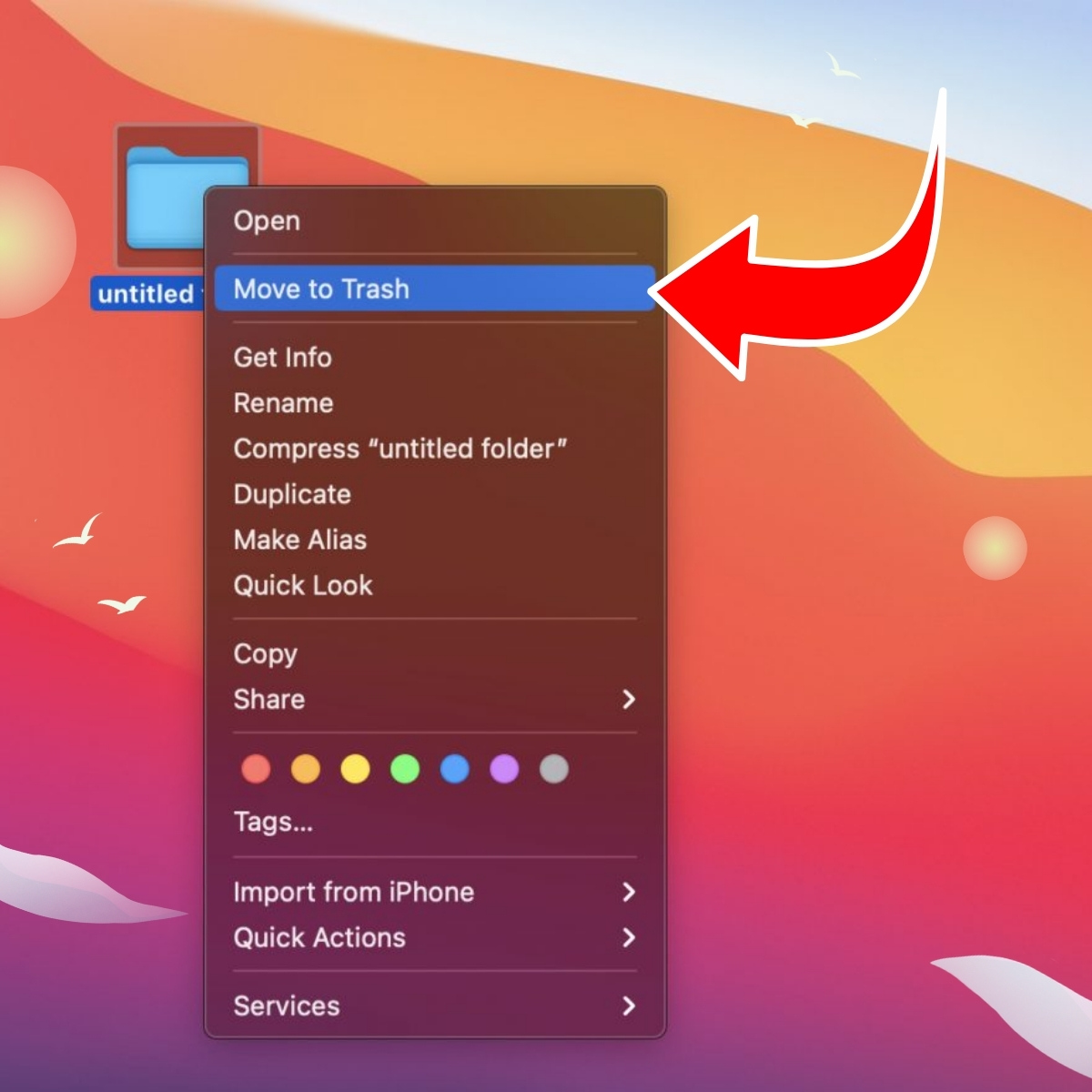
Bước 3: Xoá vĩnh viễn tệp trong Trash
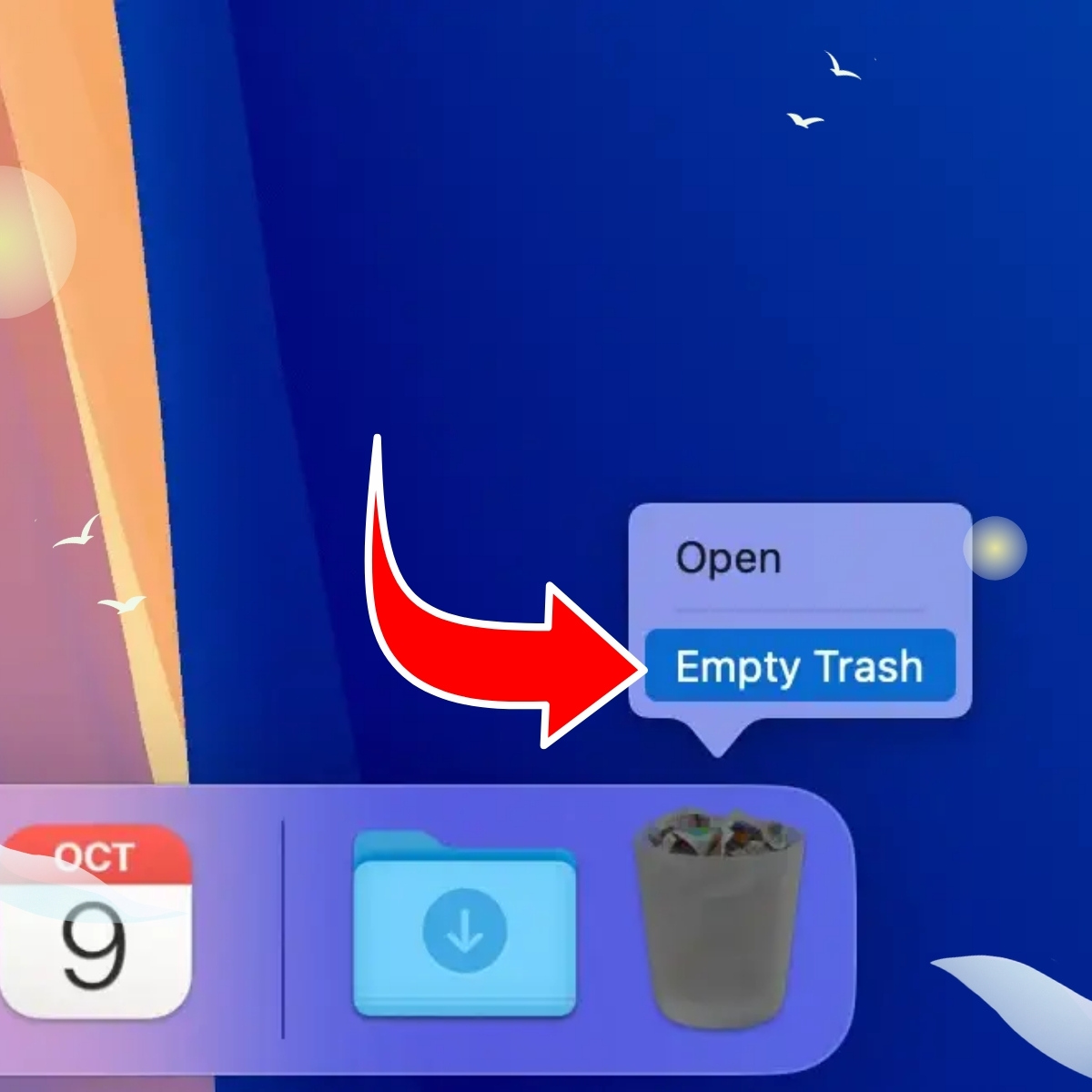
- Mở Trash bằng cách nhấp vào biểu tượng thùng rác trên Dock > Nhấp chuột phải chọn Empty Trash.
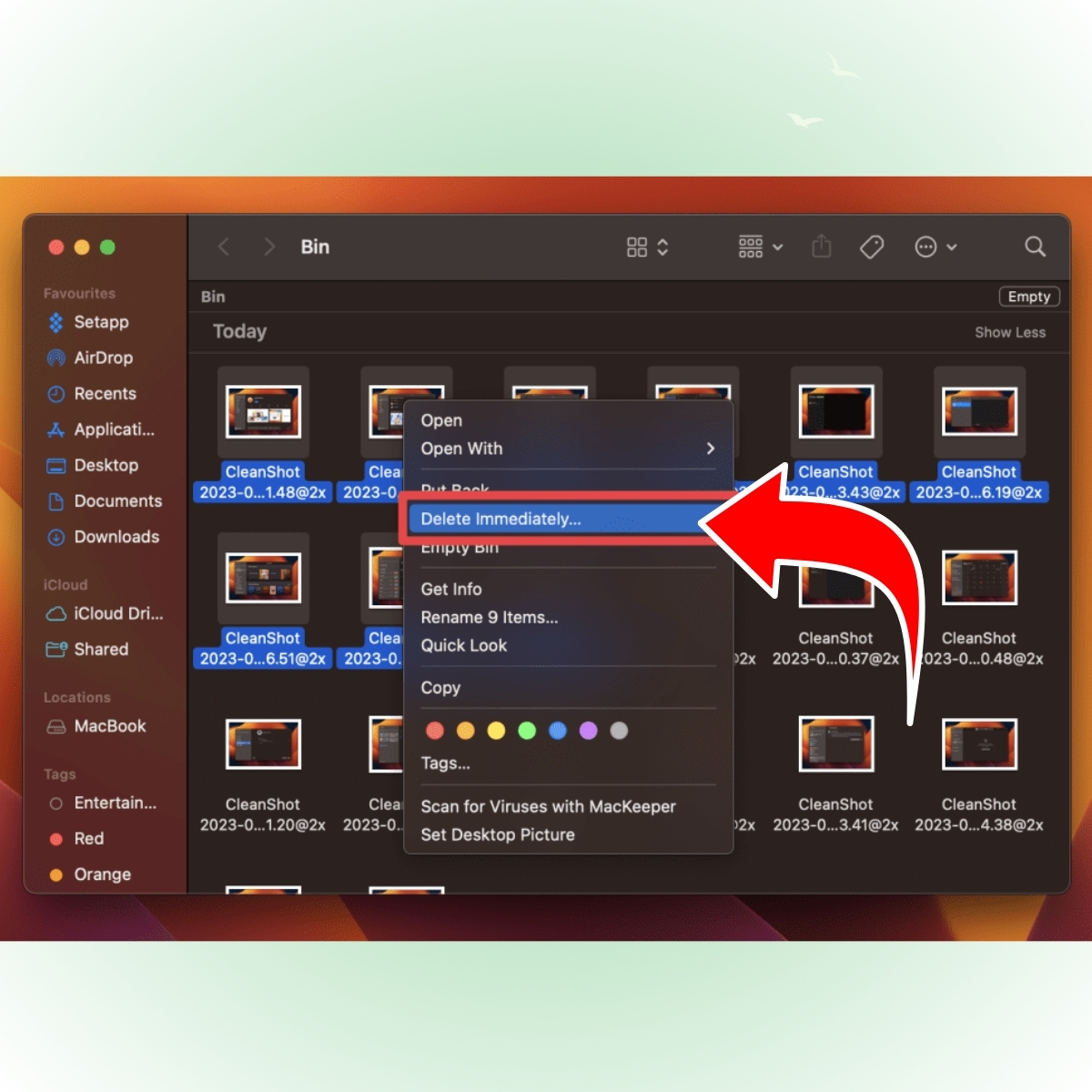
- Xoá từng tệp riêng lẻ: Giữ phím Command, chọn tệp, nhấp chuột phải và chọn Delete Immediately.
Xóa file nhanh bằng phím tắt
Tham khảo các bước dưới đây để xoá file trên Mac thật nhanh chỉ bằng vài tổ hợp phím, không cần dùng chuột:
Bước 1: Chọn file trong Finder
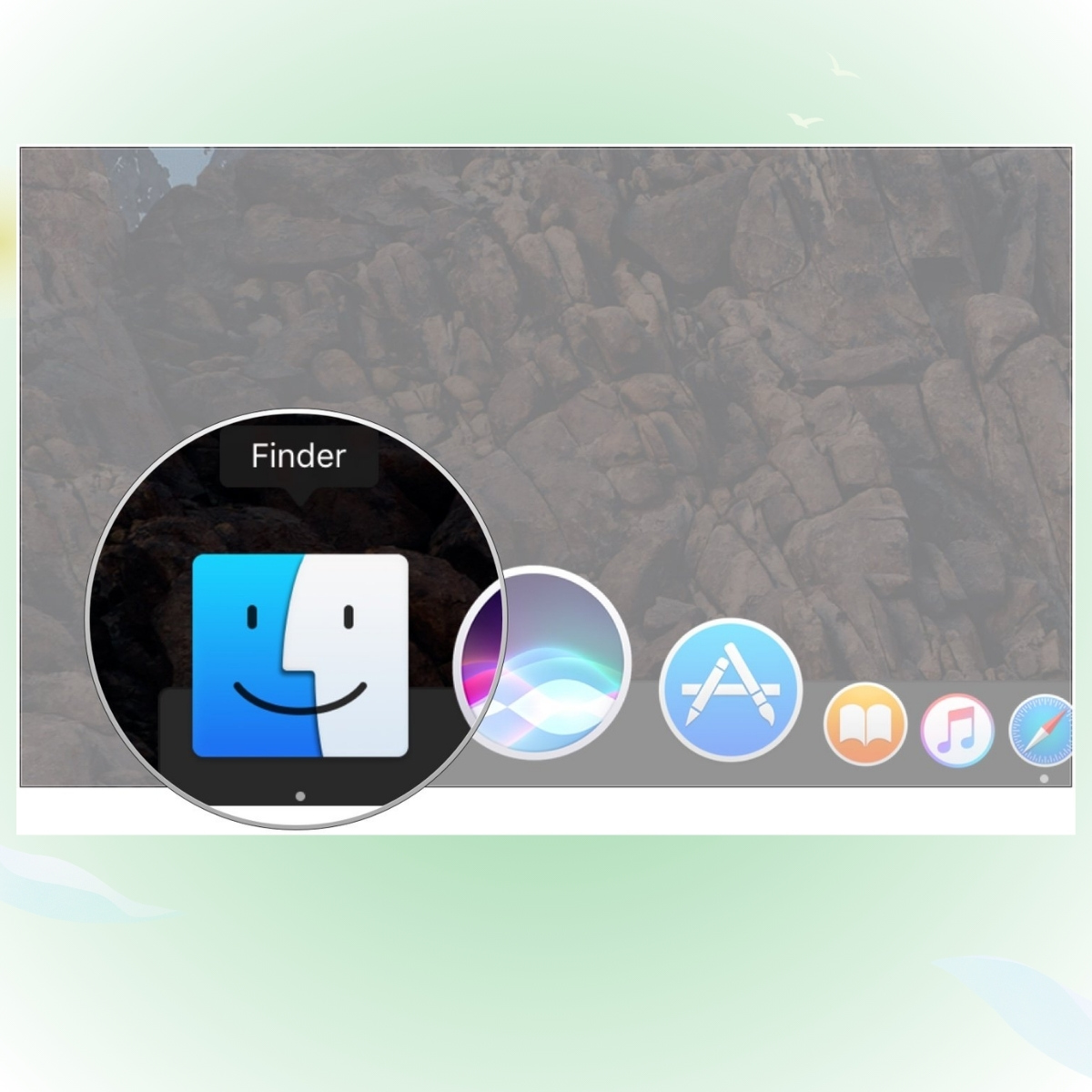
- Mở Finder và điều hướng đến tệp bạn muốn xoá.
Bước 2: Đưa file vào thùng rác
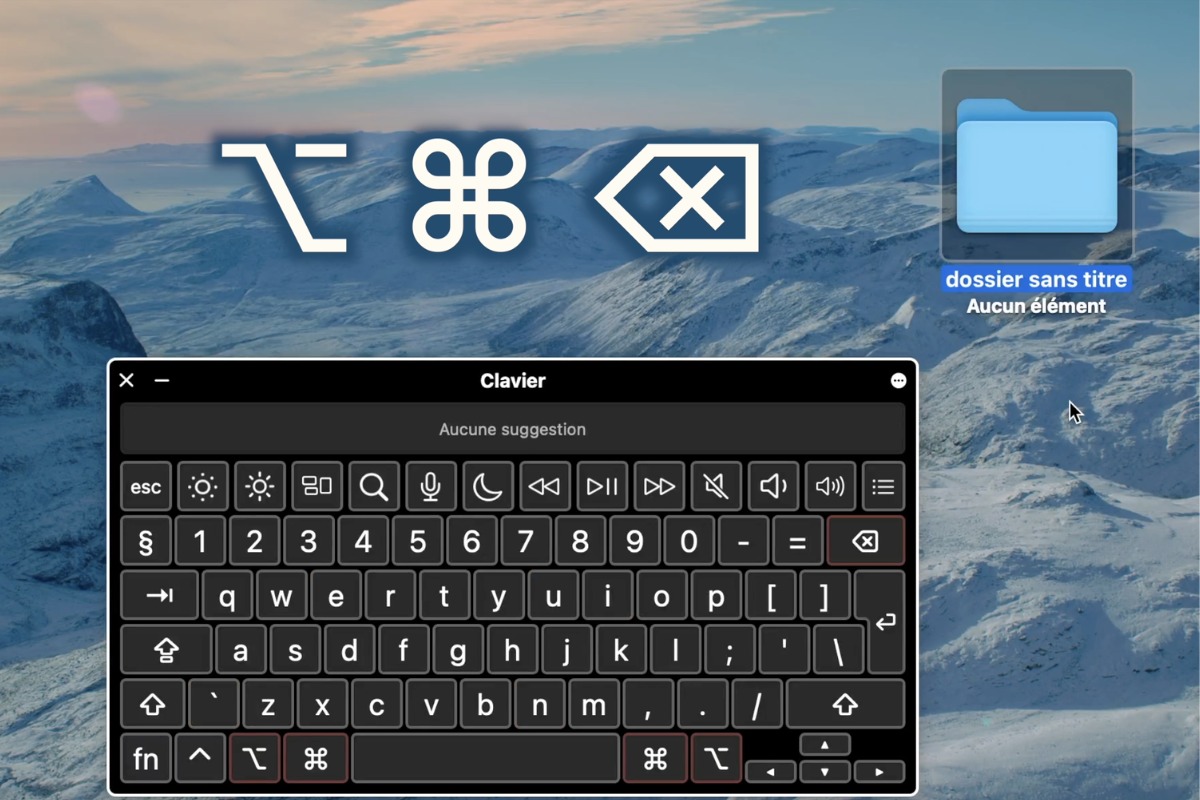
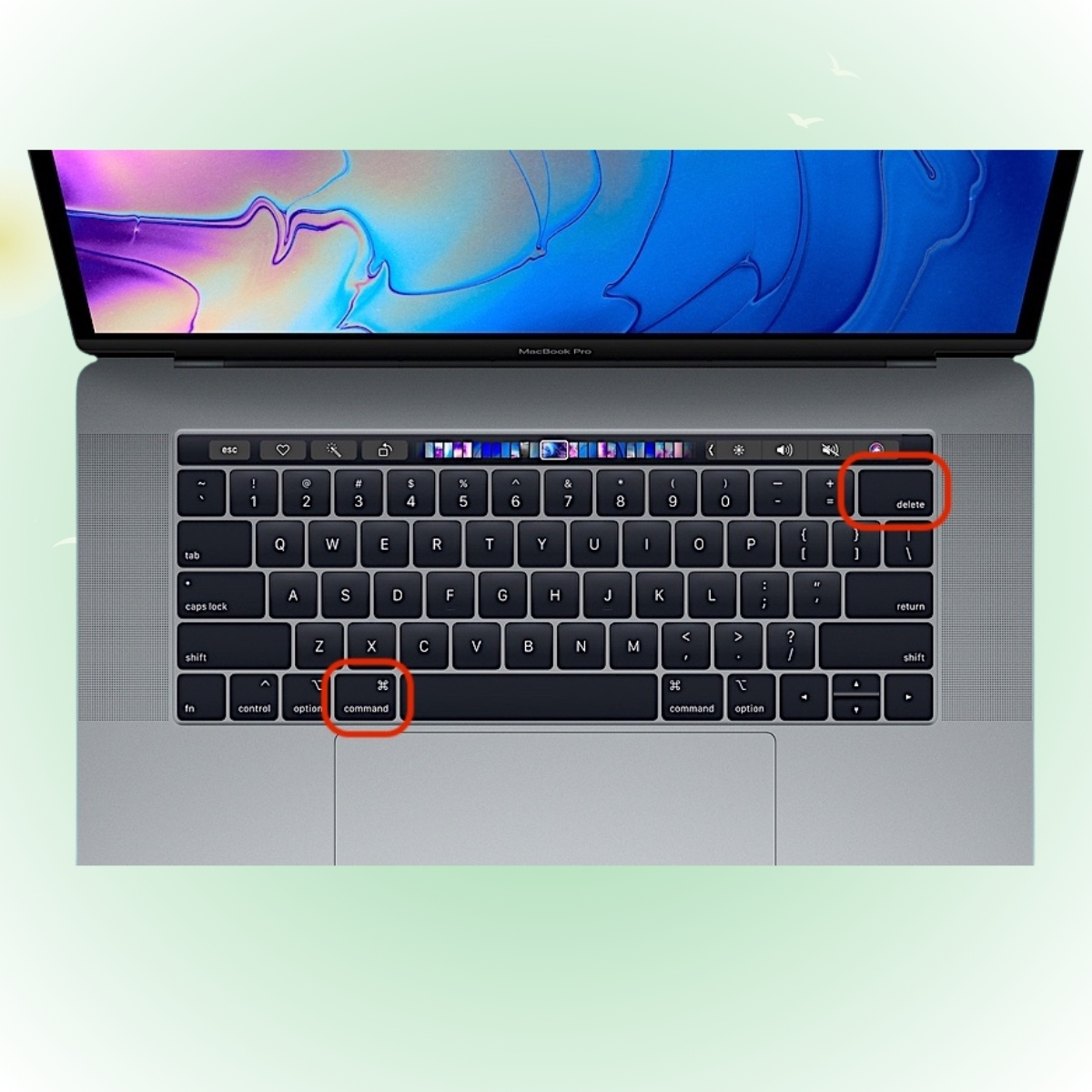
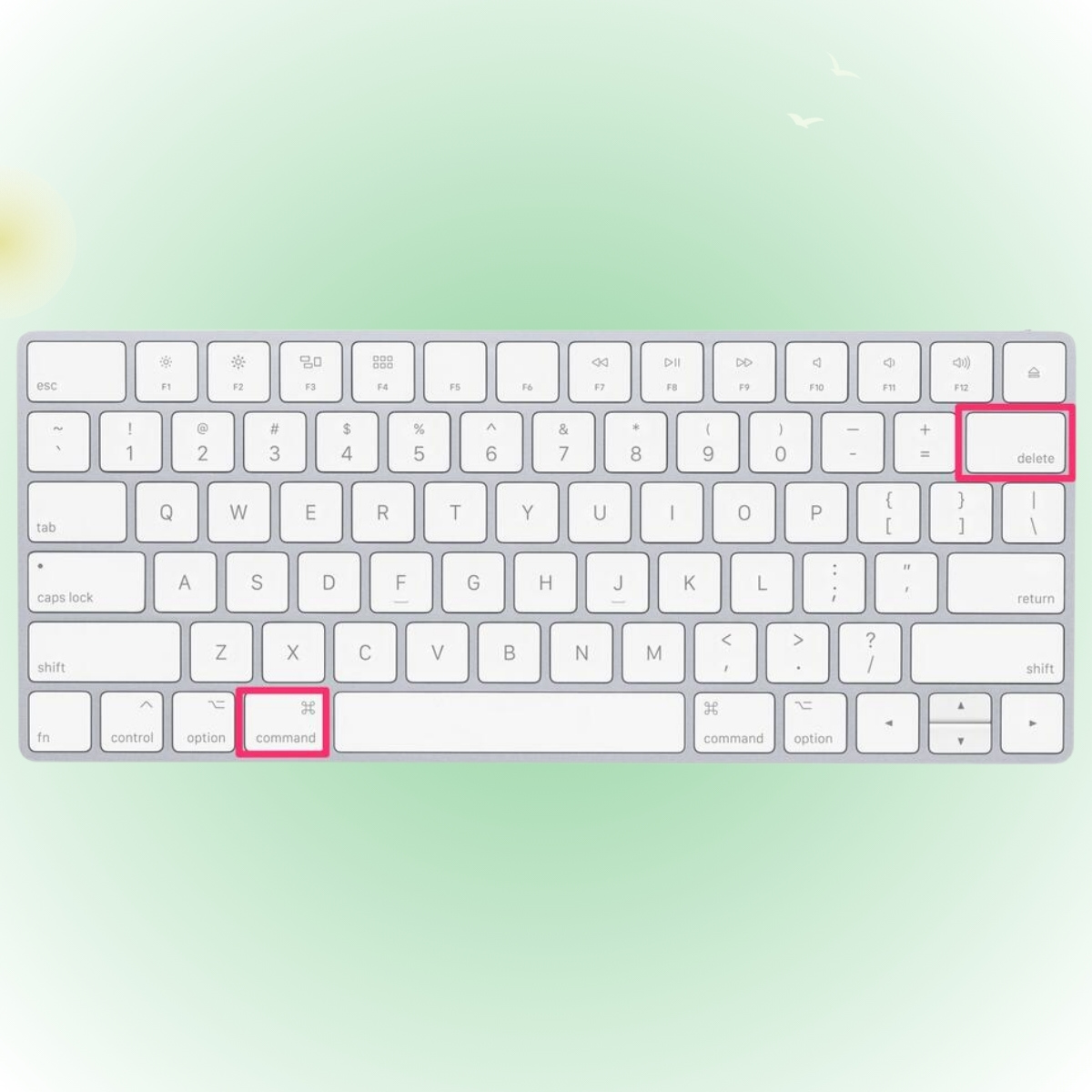
- Nhấn Command + Delete để chuyển file vào thùng rác.
Bước 3: Xoá ngay lập tức bằng phím tắt
- Nếu muốn xoá luôn mà không qua thùng rác, nhấn Option + Command + Delete. Khi hộp thoại xác nhận xuất hiện, chọn Xoá để hoàn tất.
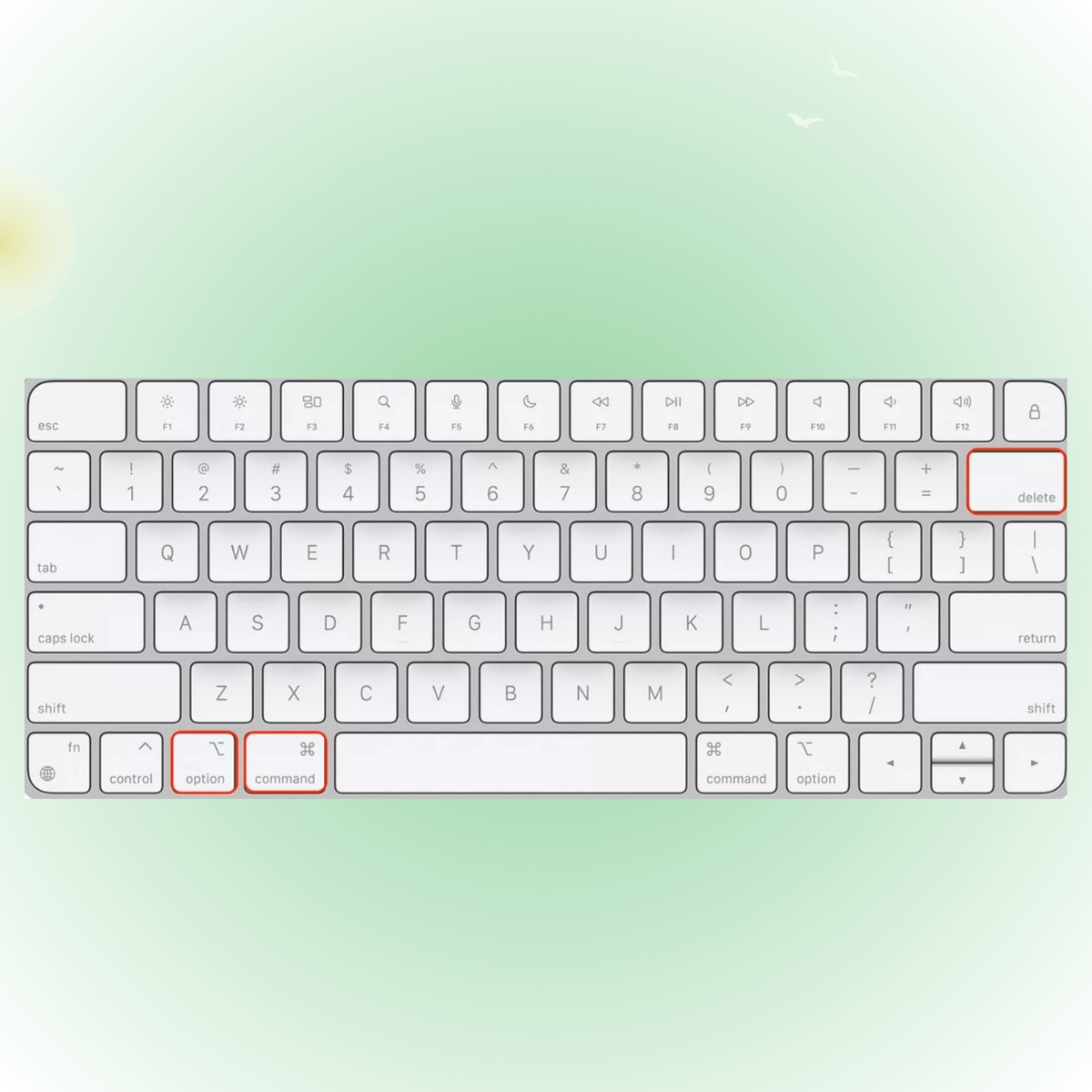
Lưu ý: Các file bị xoá bằng cách này sẽ không thể khôi phục lại.
Xóa nhiều file cùng lúc trên Macbook
Trong trường hợp bạn cần loại bỏ hàng loạt tệp tin trong cùng một thư mục, việc xoá thủ công từng file sẽ rất mất thời gian. Hãy áp dụng phương pháp chọn và xoá hàng loạt như sau:
Bước 1: Mở Finder và điều hướng đến thư mục
- Chọn thư mục chứa các tệp muốn xoá.
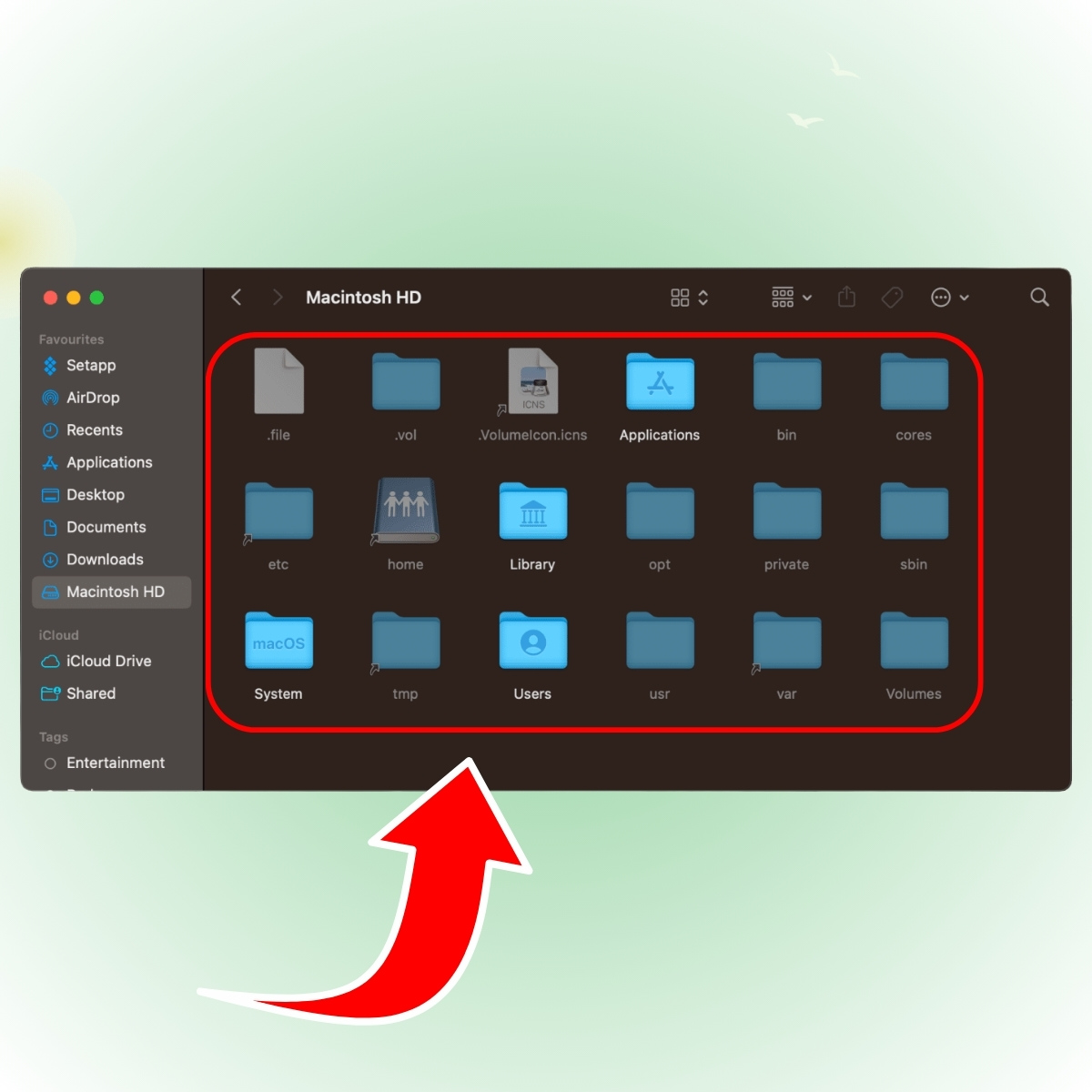
Bước 2: Chọn nhiều tệp cùng lúc
- Để chọn nhiều file liền kề, ấn vào tệp đầu tiên, giữ Shift, sau đó nhấn vào tệp cuối cùng.
- Để chọn các file không liền kề, giữ Command, sau đó nhấn chọn từng tệp riêng lẻ.
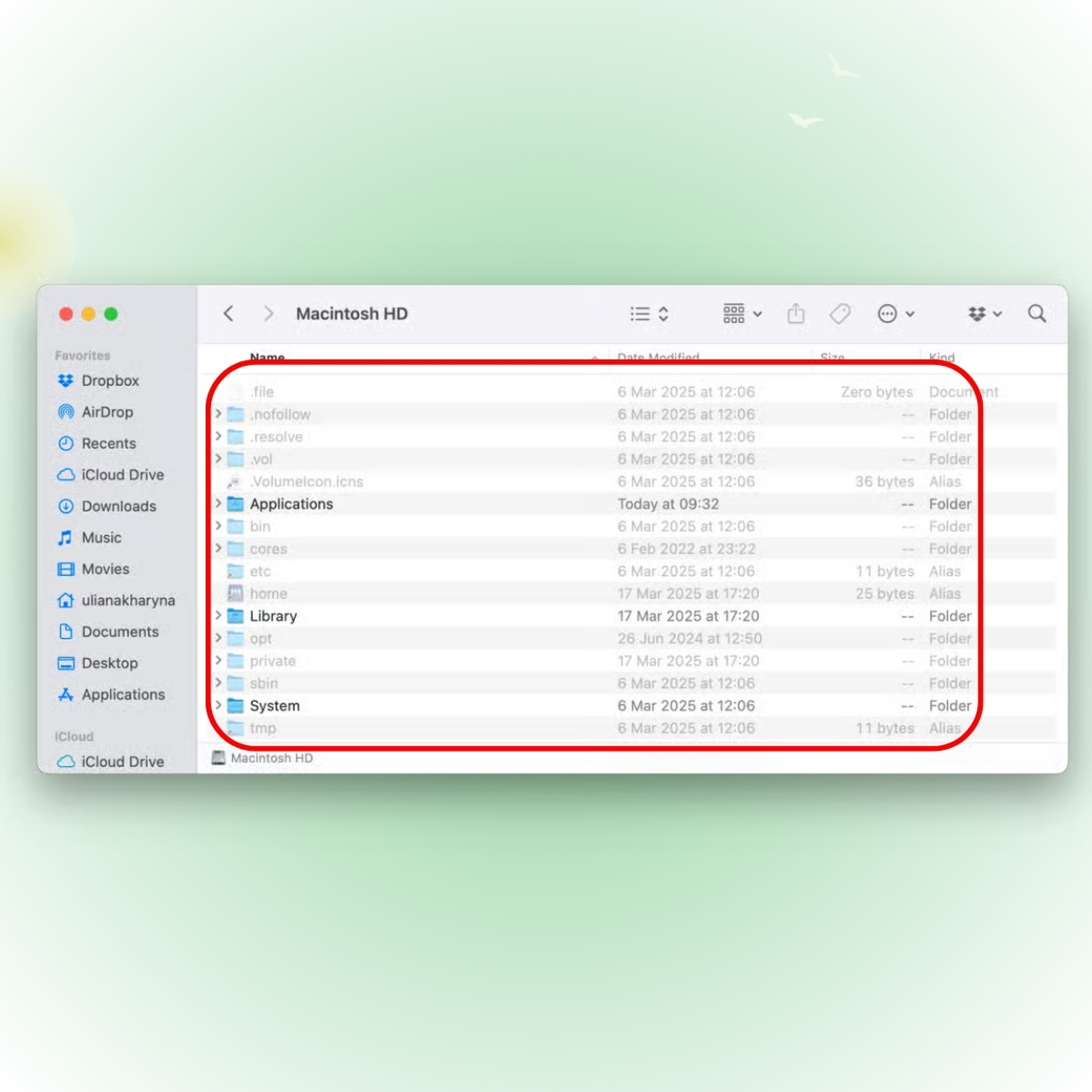
Bước 3: Di chuyển toàn bộ vào thùng rác
- Sau khi chọn xong, nhấn Command + Delete để chuyển vào Trash hoặc kéo trực tiếp vào biểu tượng thùng rác.
Cách xóa file trên Mac bằng Terminal
Terminal là công cụ dòng lệnh mạnh mẽ trong macOS cho phép bạn thực hiện các thao tác nâng cao, bao gồm xoá file mà Finder không xử lý được.
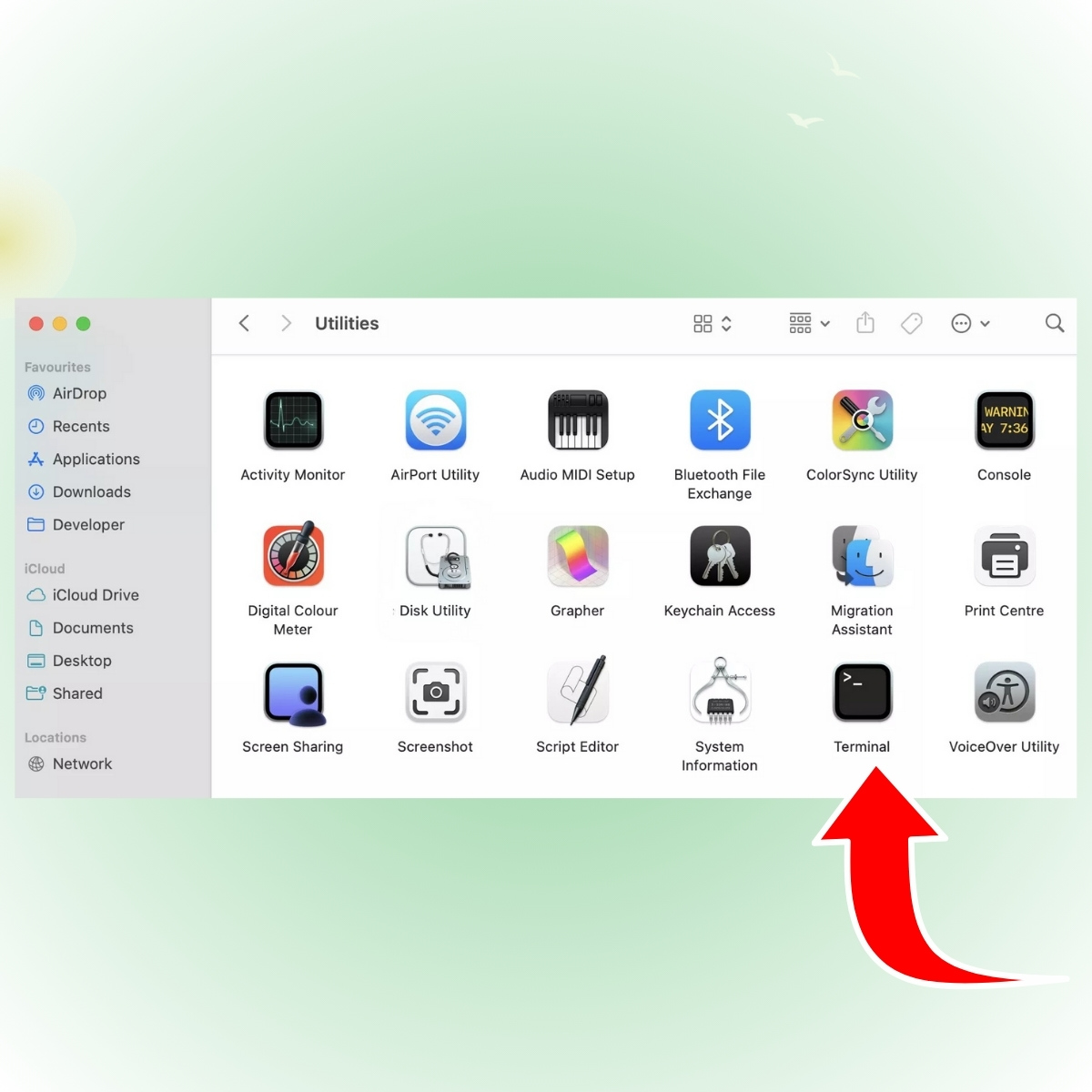
Bước 1: Mở ứng dụng Terminal
- Bạn có thể mở Terminal bằng cách vào Applications > Bấm chọn vào mục Utilities.
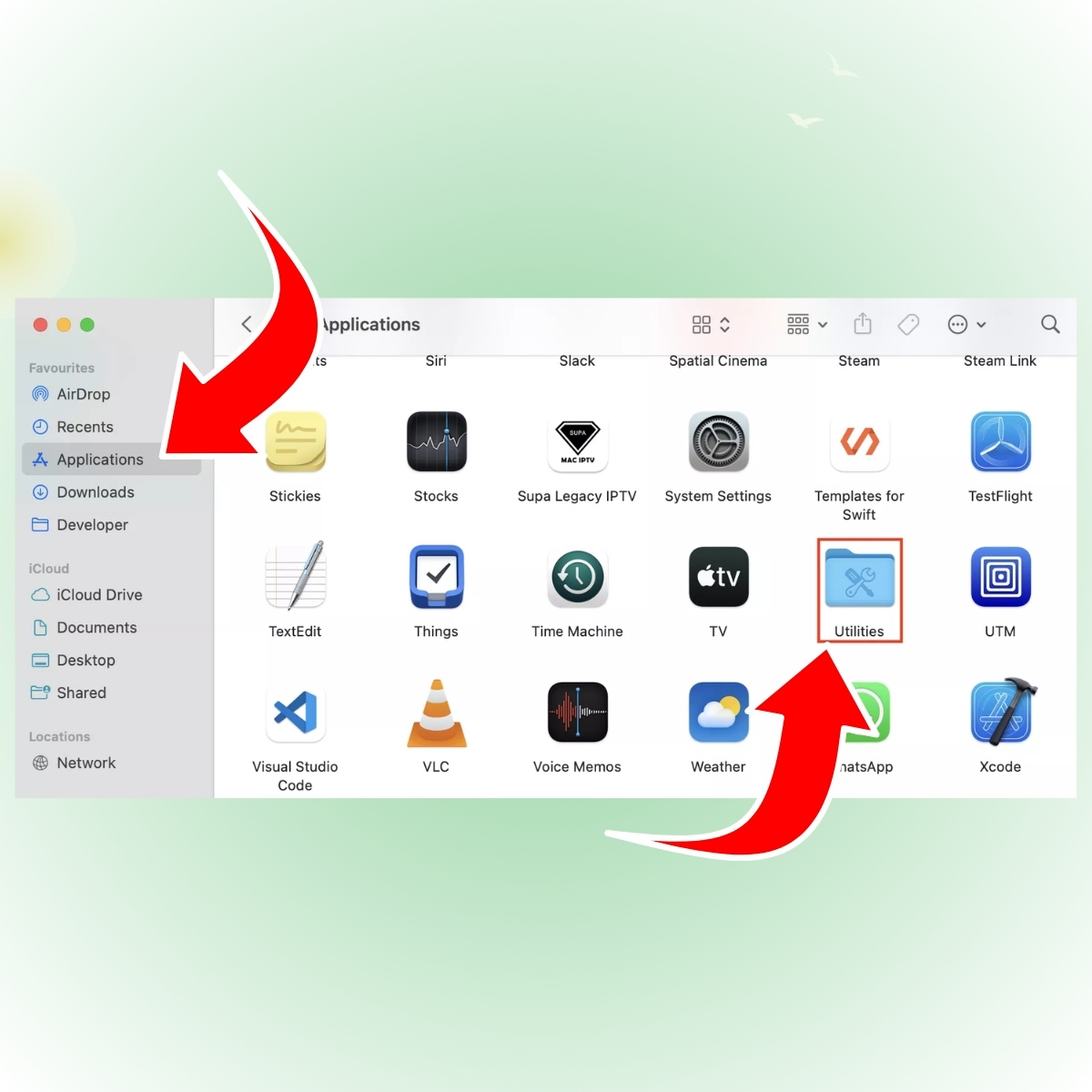
- Ấn chọn tiếp Terminal hoặc sử dụng Spotlight (Command + Space), gõ “Terminal” và nhấn Enter.
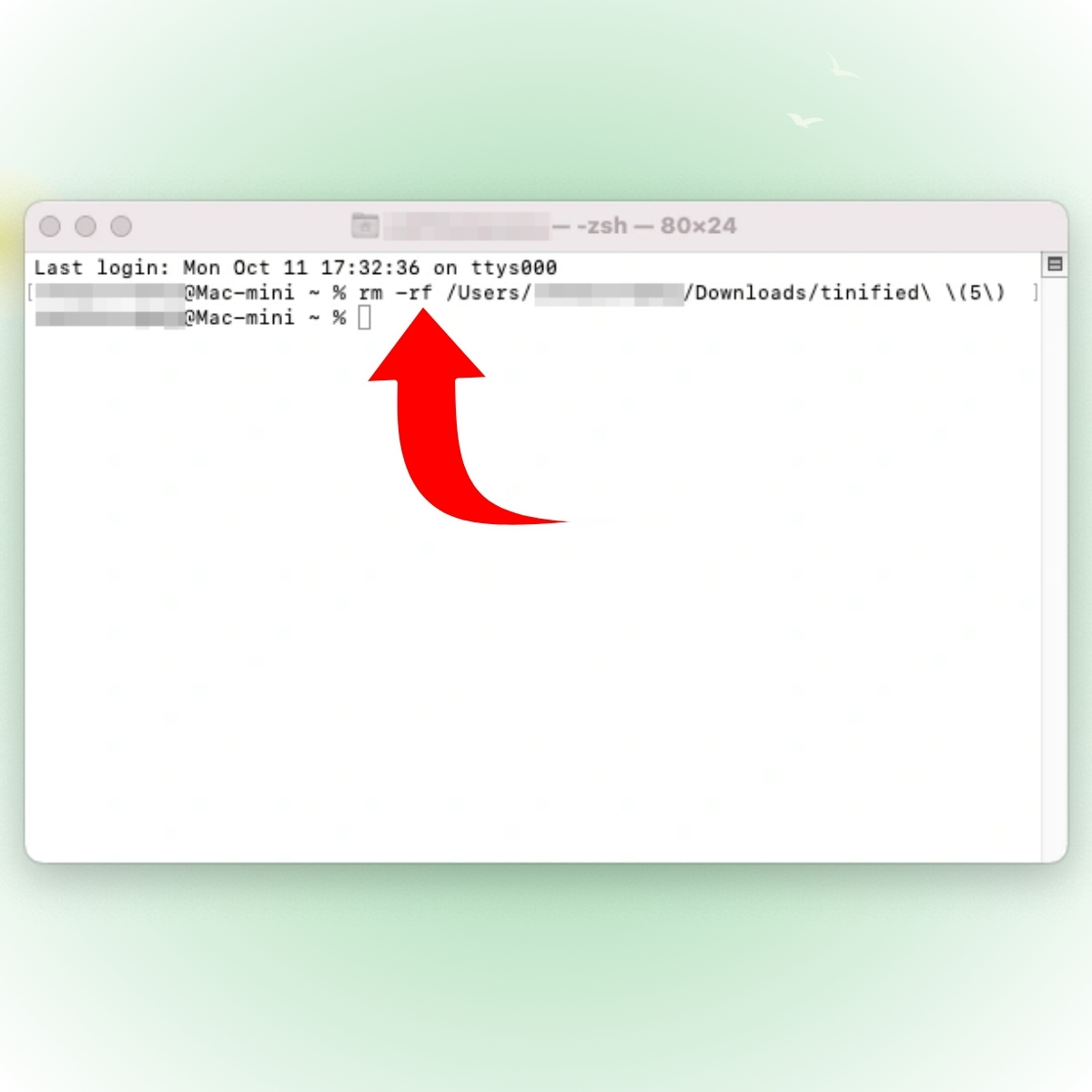
Bước 2: Gõ lệnh xoá file
- Lệnh cơ bản được sử dụng là: rm -rf đường-dẫn-tới-file.
Bước 3: Thực thi lệnh xoá vĩnh viễn
- Sau khi nhập lệnh chính xác, nhấn Enter. File sẽ được xoá khỏi hệ thống mà không thể phục hồi.
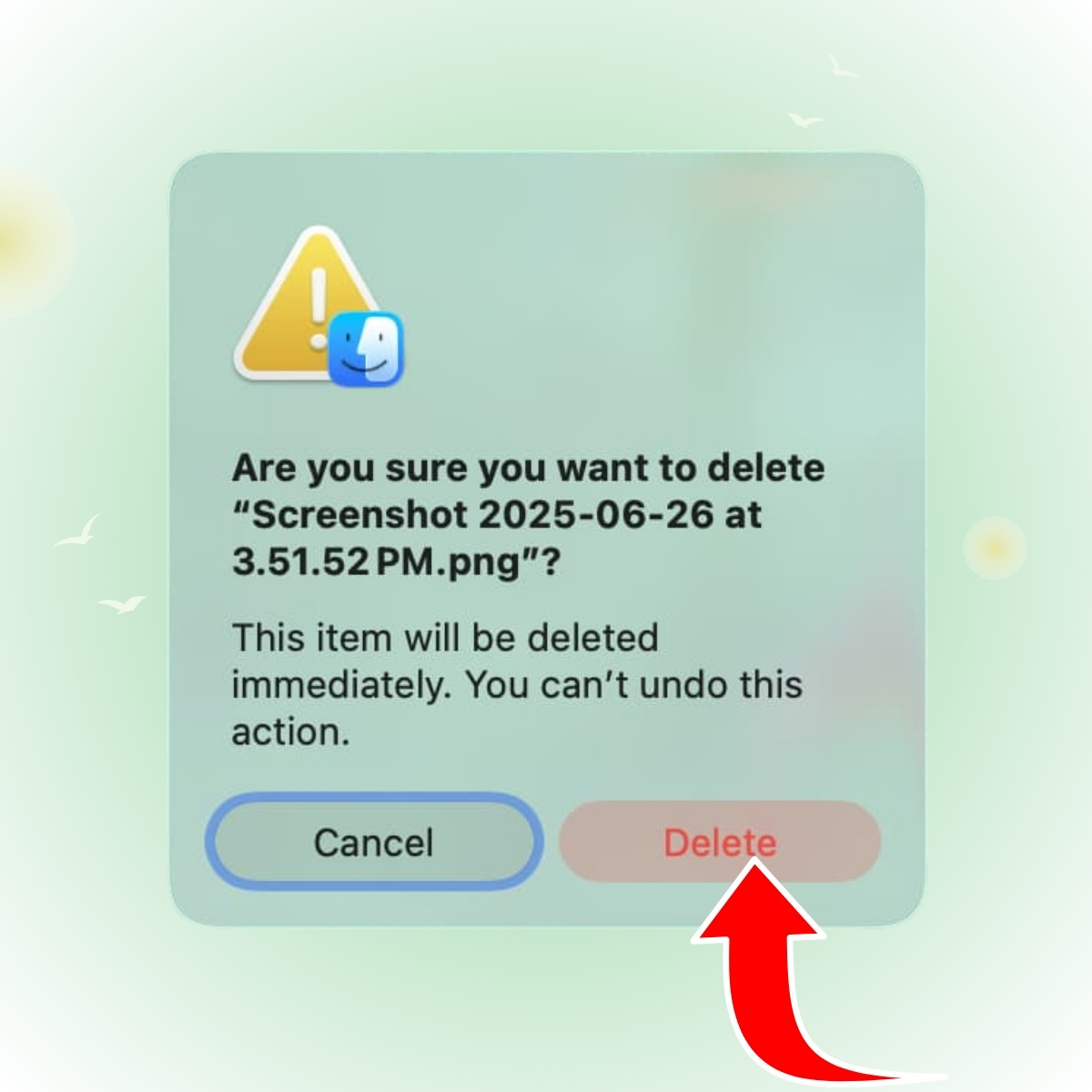
Lưu ý: Lệnh rm -rf có thể xoá mọi dữ liệu trong đường dẫn được chỉ định. Đảm bảo bạn nhập đúng đường dẫn trước khi nhấn Enter, tránh xoá nhầm tệp hoặc làm hỏng hệ thống.
Xóa file trên Macbook bằng Finder
Việc xoá ứng dụng trên MacBook không chỉ dừng lại ở việc kéo biểu tượng vào thùng rác. Nhiều phần mềm vẫn để lại các file hệ thống, dữ liệu hỗ trợ hoặc cache trong thư viện ẩn. Dưới đây là các bước để xoá ứng dụng một cách triệt để:
Bước 1: Mở thư mục Applications
- Khởi động Finder và chọn thư mục Applications để xem toàn bộ ứng dụng đang cài trên máy.
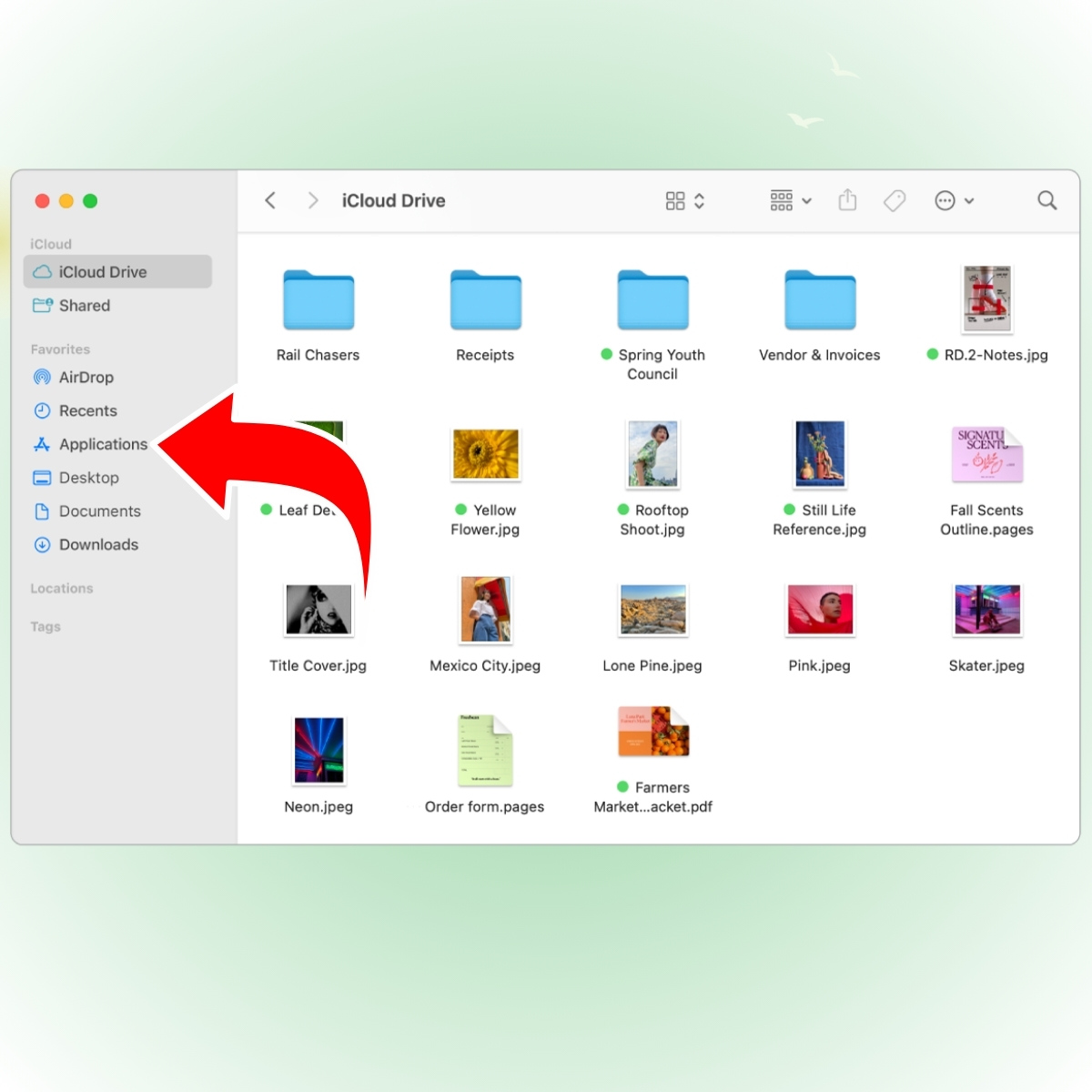
Bước 2: Di chuyển ứng dụng vào thùng rác
- Nhấp chuột phải vào ứng dụng cần xoá và chọn Move to Trash để đưa ứng dụng vào thùng rác.
Bước 3: Xoá vĩnh viễn ứng dụng
- Mở Trash, tìm ứng dụng vừa xoá, sau đó chọn Empty Trash để xoá tất cả hoặc Delete Immediately để xoá ngay lập tức.
Lưu ý: Nếu muốn xoá sạch mọi dữ liệu còn sót lại, bạn có thể sử dụng phần mềm hỗ trợ như CleanMyMac hoặc AppCleaner.
Cách xóa các file lớn trên Macbook
MacBook có thể bị chiếm dụng bởi các tệp video, ảnh RAW hoặc bản cài đặt nặng mà bạn đã quên. macOS cho phép bạn quản lý điều này dễ dàng.
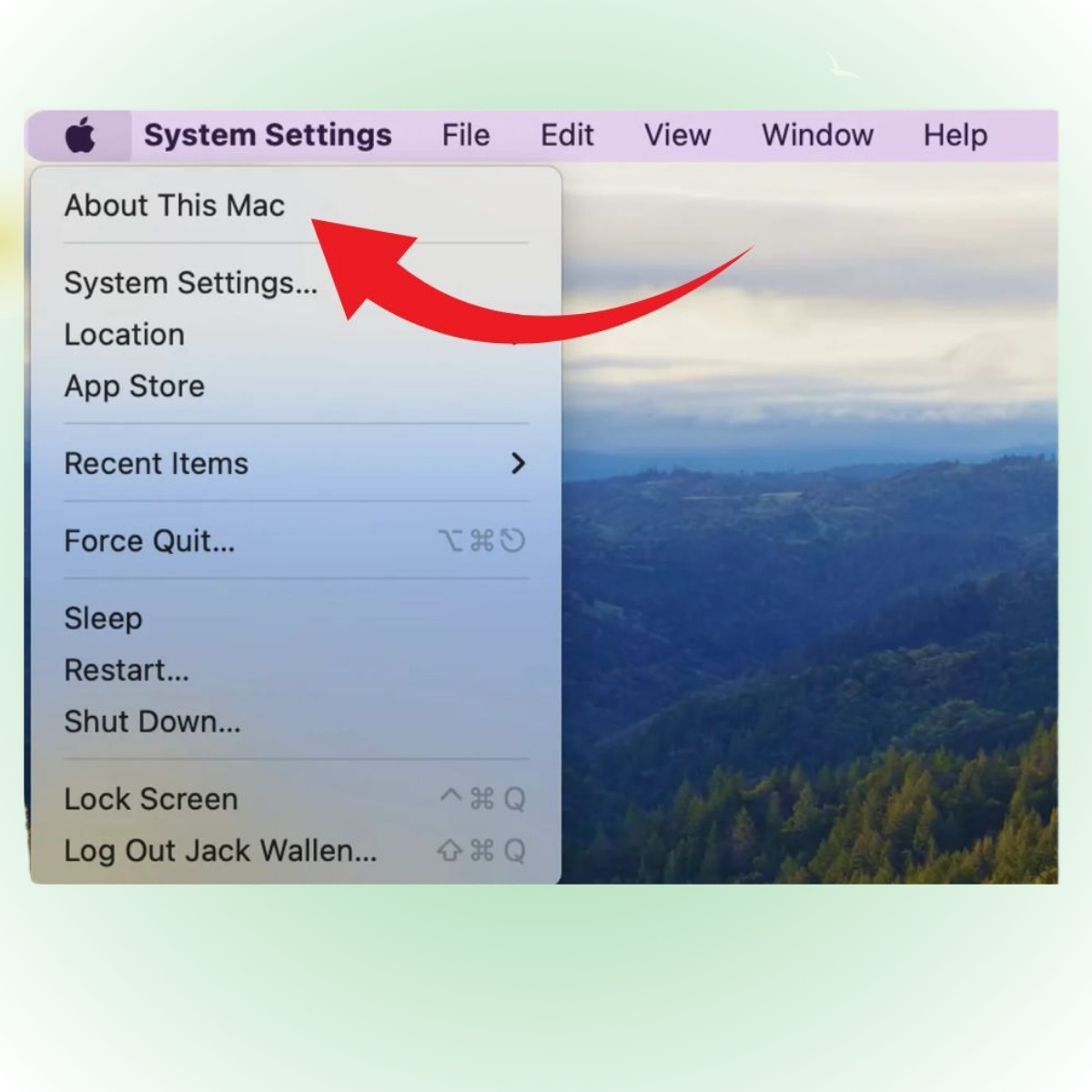
Bước 1: Mở cửa sổ About This Mac
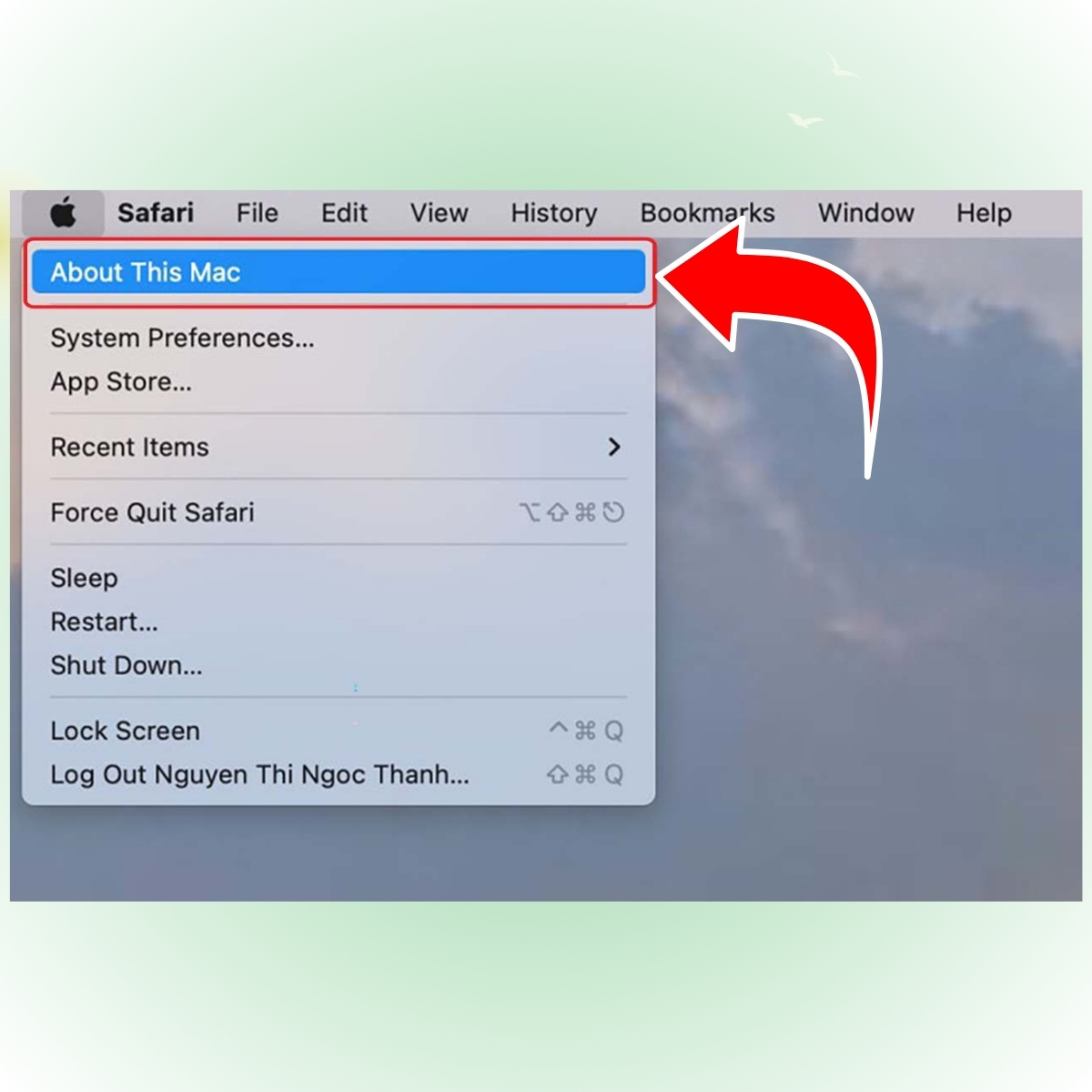
- Nhấp vào biểu tượng Apple ở góc trên bên trái màn hình và chọn About This Mac.
Bước 2: Mở trình quản lý dung lượng
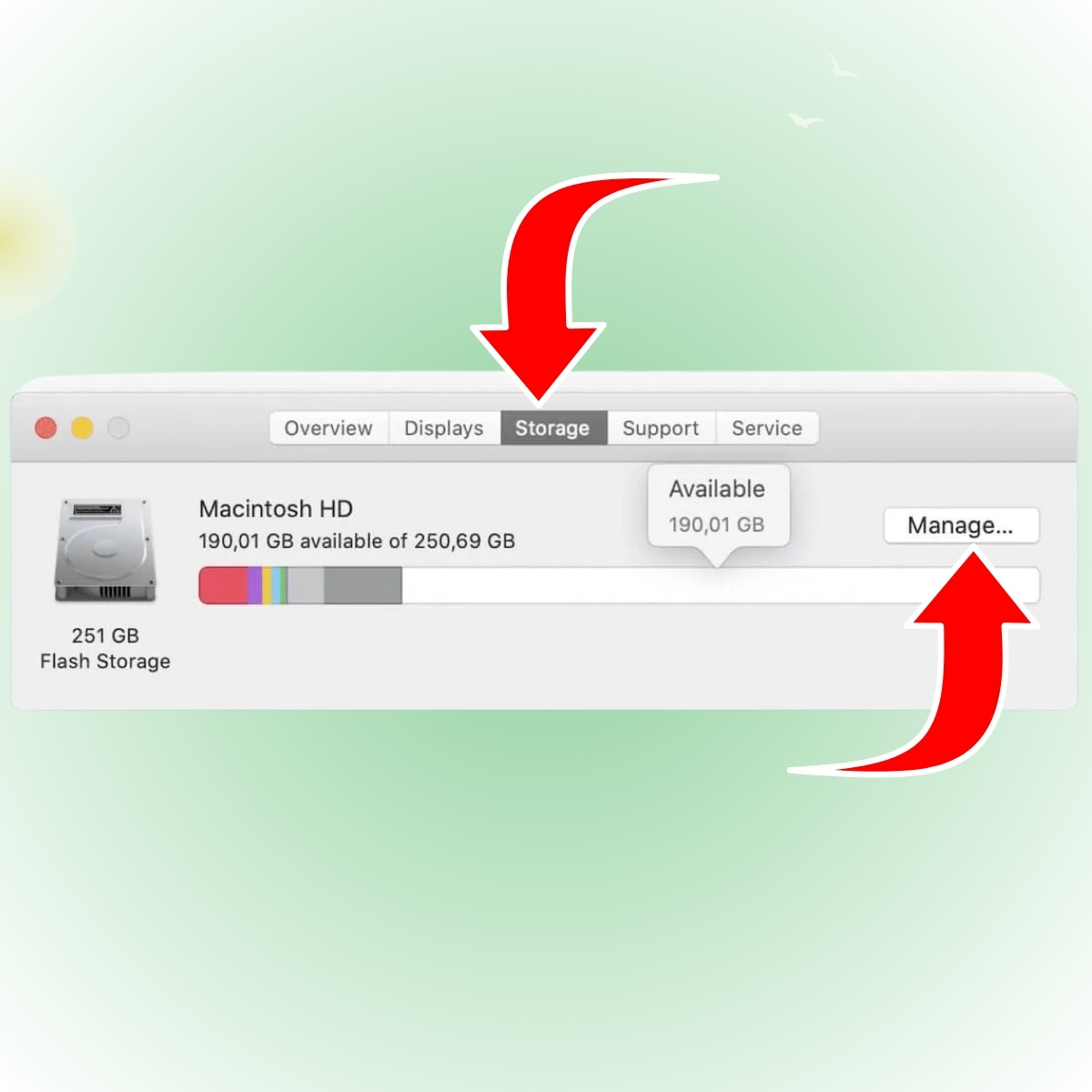
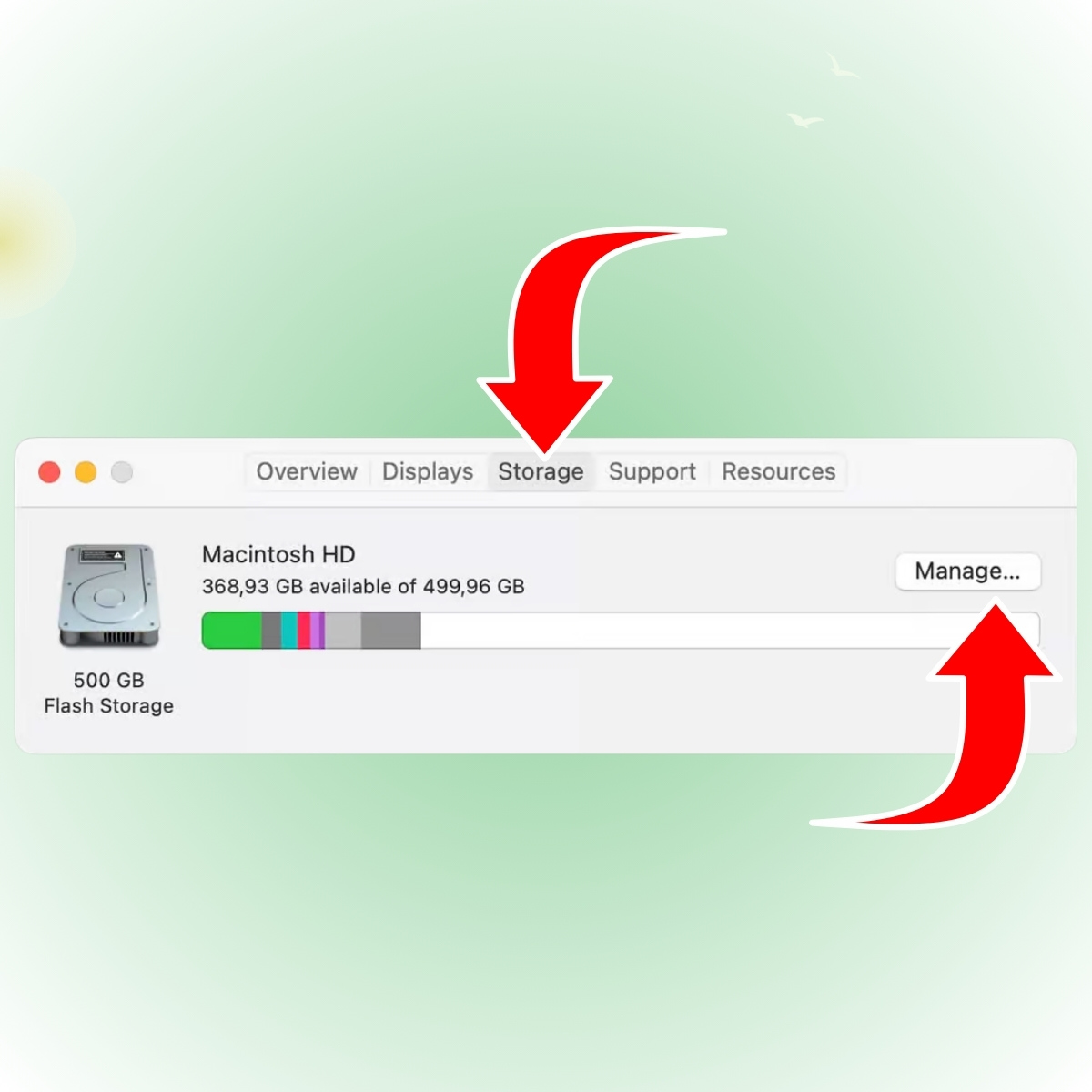
- Chuyển sang tab Storage, sau đó nhấn nút Manage để truy cập công cụ quản lý lưu trữ.
Bước 3: Xem và xoá các tệp dung lượng lớn
- Trong cửa sổ hiện ra, chọn Documents > Bấm chọn Large Files. Hệ thống sẽ liệt kê các tệp có dung lượng lớn nhất.
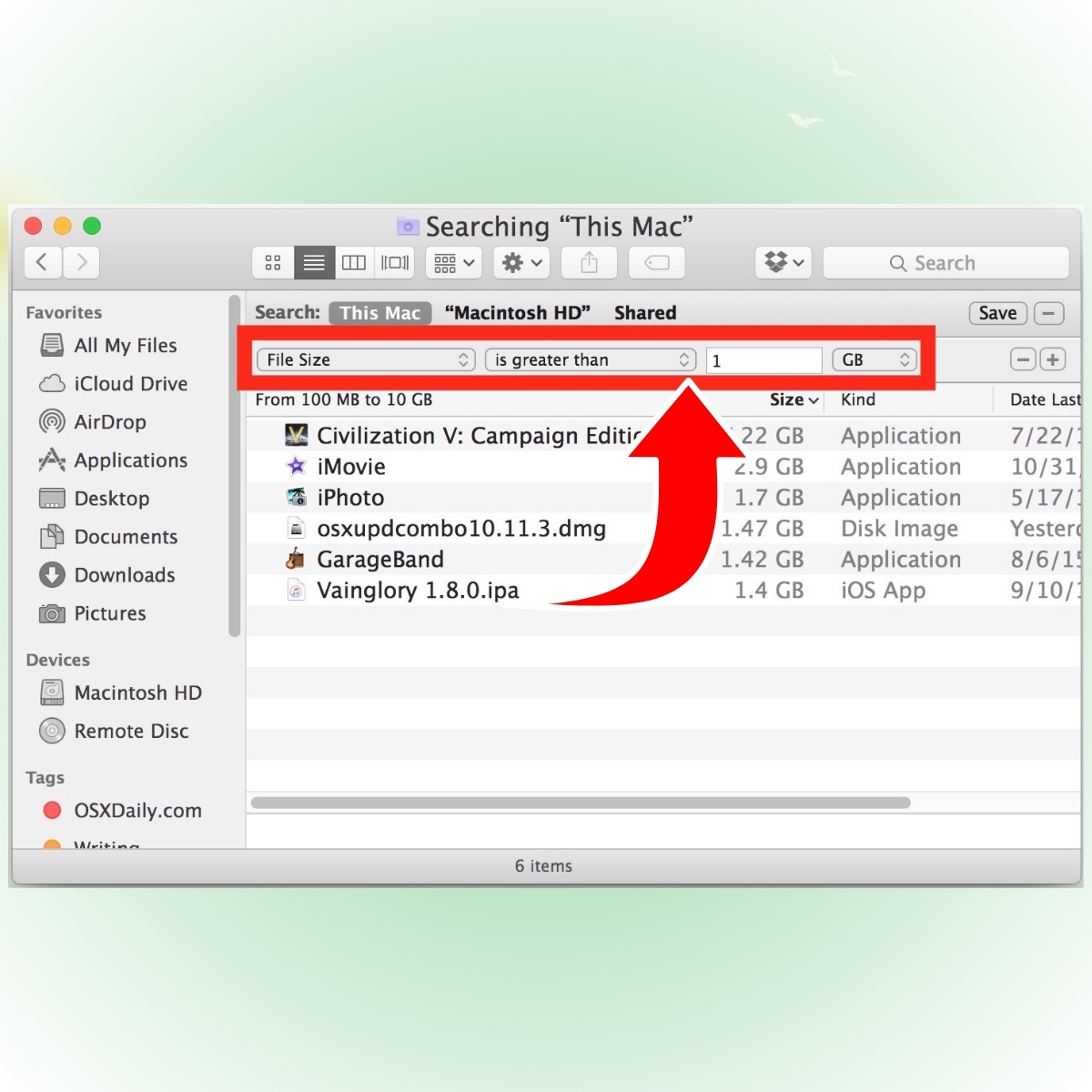
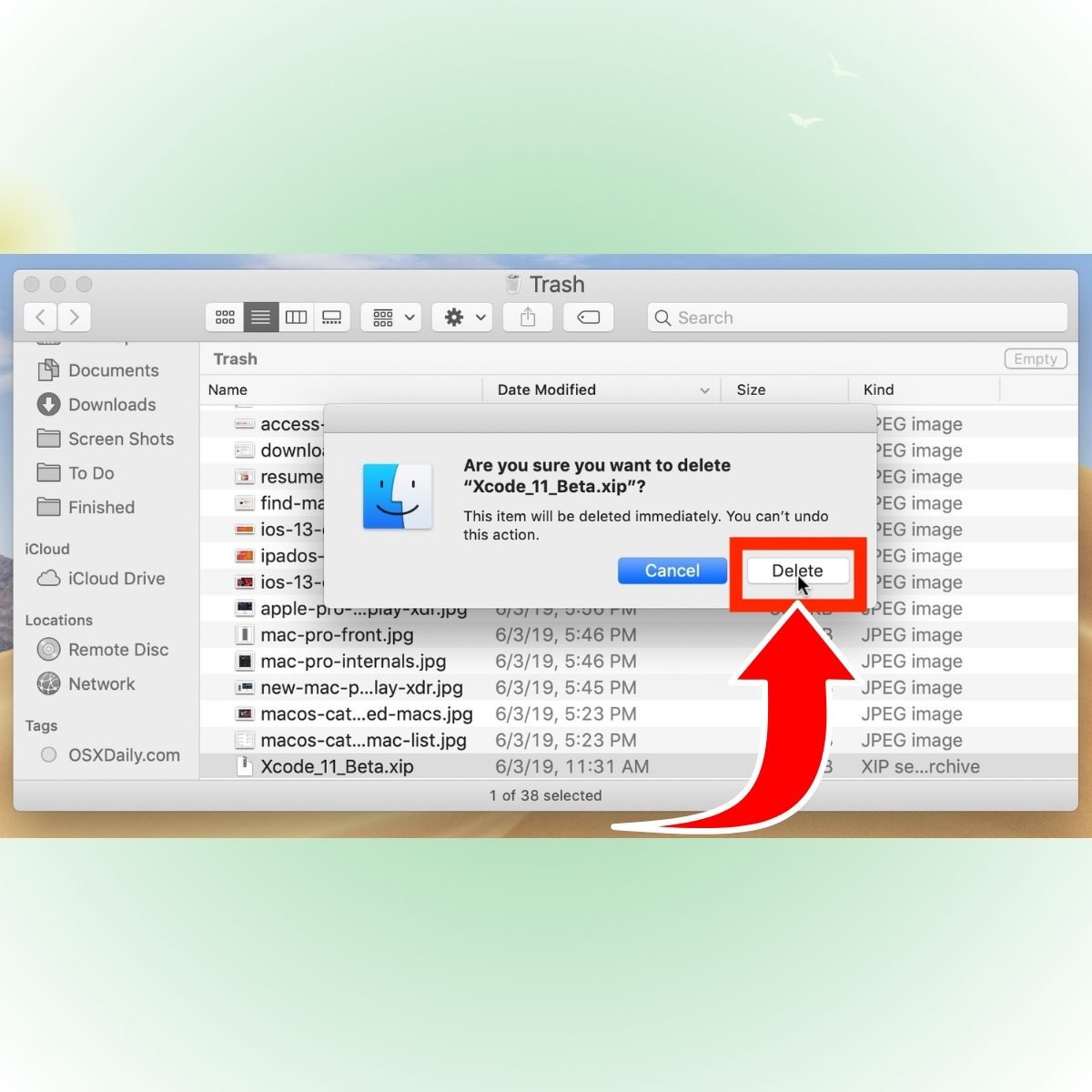
- Chọn những tệp không còn cần thiết và nhấn Delete để xoá khỏi hệ thống.
Cách xóa các tệp iOS cũ trên Macbook
Nếu bạn từng kết nối iPhone/iPad với MacBook, các bản backup iOS sẽ được lưu trong máy và tiêu tốn không ít dung lượng. Dưới đây là cách xoá chúng để lấy lại không gian lưu trữ:
Bước 1: Mở trình quản lý lưu trữ
- Đầu tiên, bạn hãy ấn vào About This Mac.
- Nhấn tiếp chọn Storage > Sau đó, ấn tiếp Manage.
Bước 2: Chọn mục iOS Files
- Trong thanh bên, chọn iOS Files để xem toàn bộ các bản sao lưu đã được lưu trên máy.
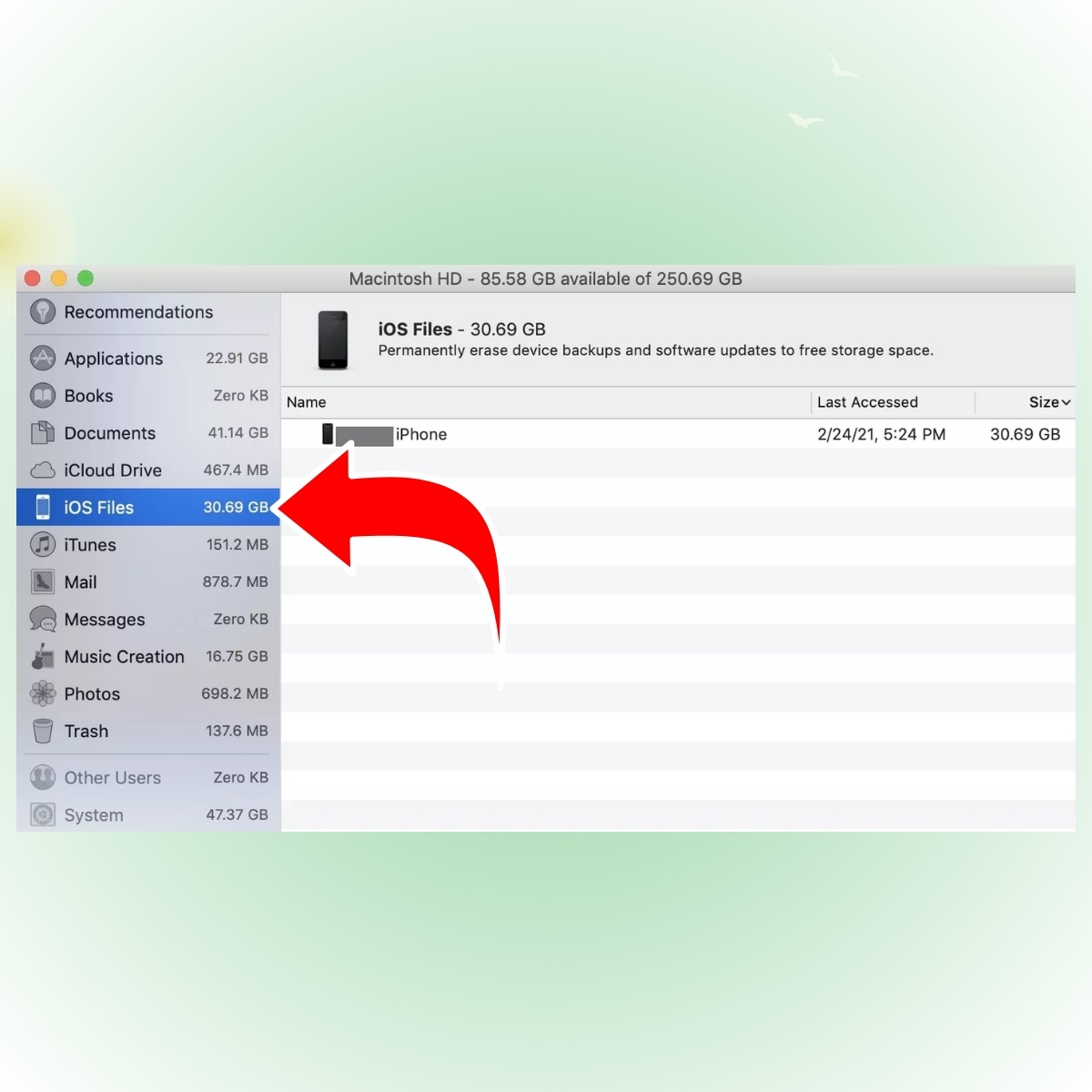
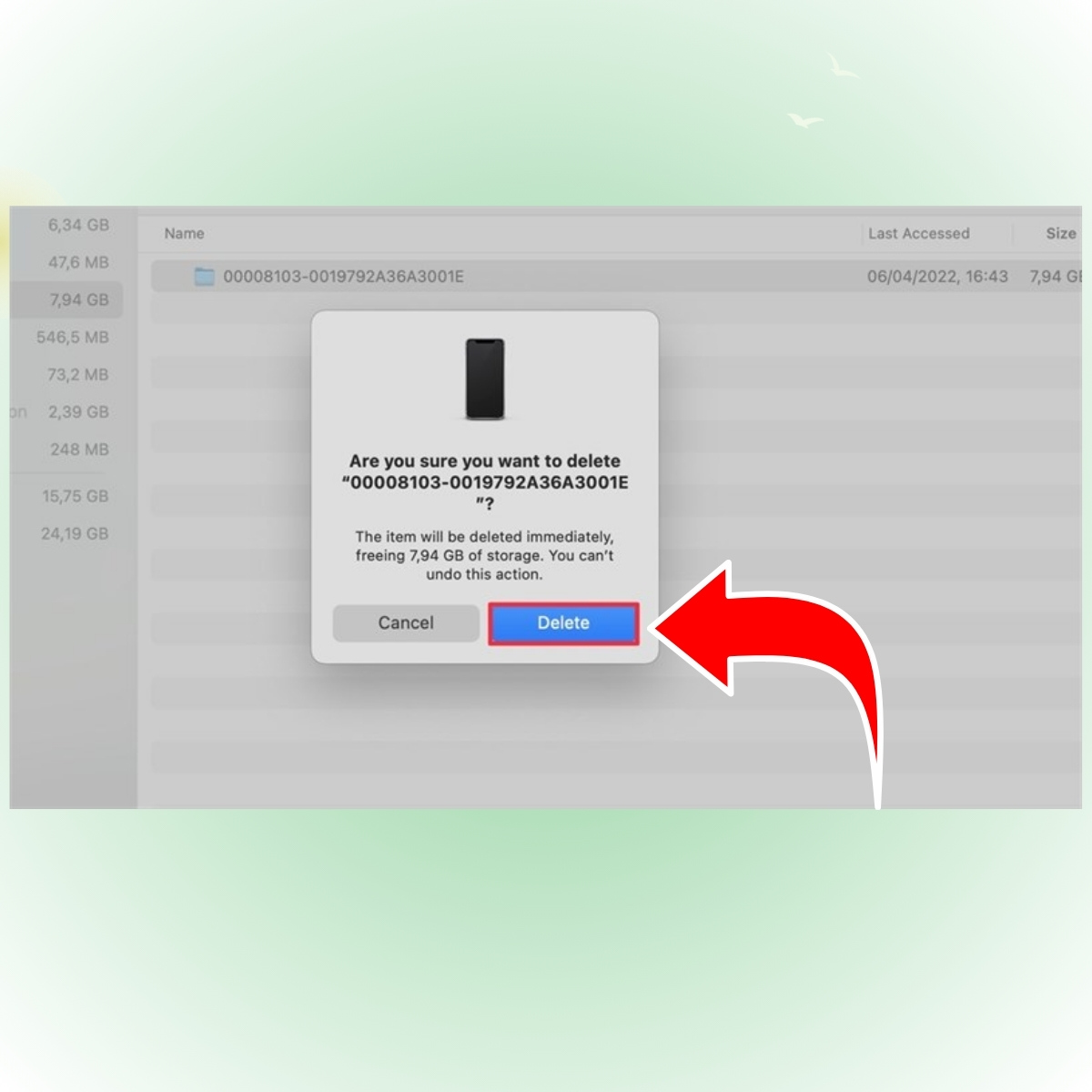
Bước 3: Xoá các bản backup cũ
- Đánh dấu vào những bản sao lưu không còn sử dụng và nhấn Delete để xoá vĩnh viễn, giúp giải phóng dung lượng.
Dùng các phần mềm hỗ trợ xóa file trên Macbook
Các phần mềm dọn dẹp chuyên dụng có thể giúp bạn tự động hoá quy trình xoá file rác, xoá ứng dụng tận gốc và dọn hệ thống một cách chuyên sâu hơn. Dưới đây là một số phần mềm được đánh giá cao nhờ khả năng xử lý toàn diện, giao diện thân thiện và mức độ an toàn khi xoá file:
CleanMyMac
- Dung lượng phần mềm: Khoảng 320MB.
- Loại phần mềm: Phần mềm dọn dẹp và tối ưu hóa hệ thống cho macOS.
- Giá cả: Miễn phí bản dùng thử, từ $3.35/month cho 1 thiết bị.
- Link tải: Tại đây.
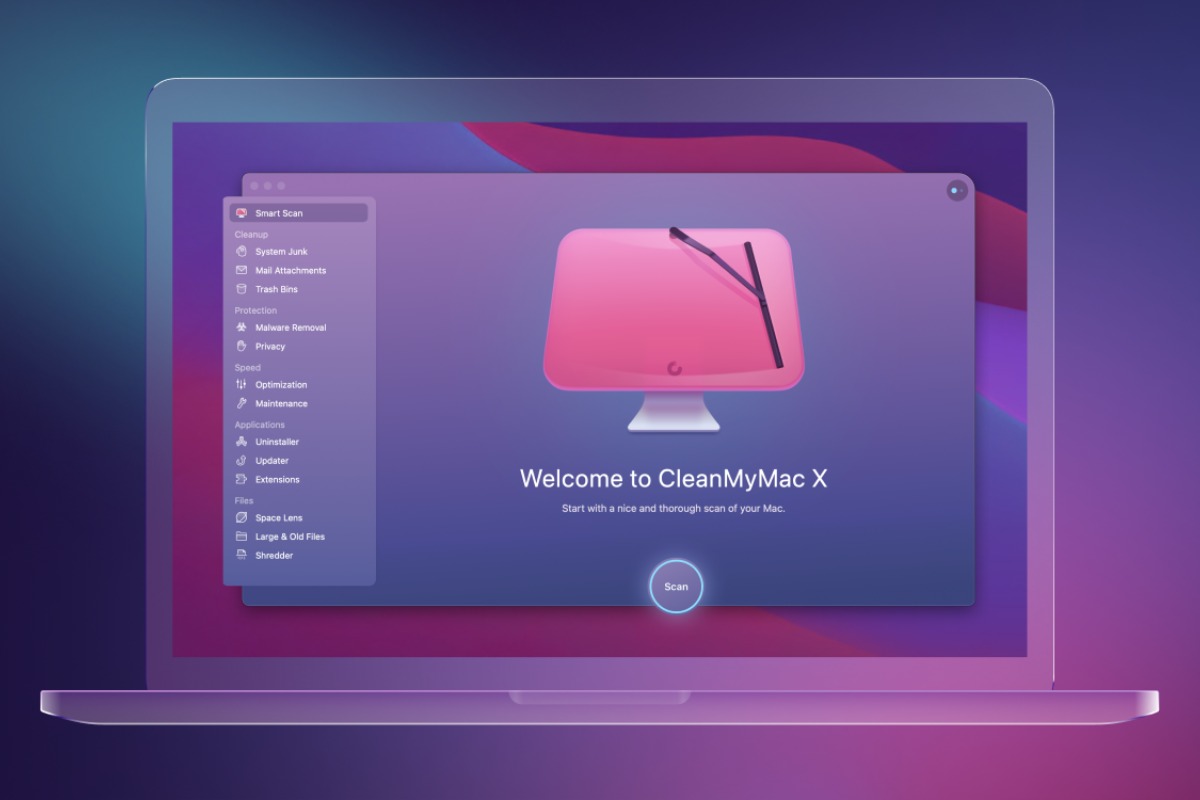
CleanMyMac là phần mềm nổi bật nhất trong số các công cụ dọn dẹp dành cho macOS. Ứng dụng giúp quét toàn bộ hệ thống để phát hiện và xoá file rác, tệp tạm, file trùng lặp, dữ liệu không còn sử dụng. Ngoài ra, CleanMyMac còn có thể gỡ cài đặt ứng dụng tận gốc, tối ưu RAM và kiểm tra hiệu suất máy.
Tính năng Smart Scan của phần mềm rất hữu ích cho người dùng không chuyên, nhờ khả năng phân tích và đề xuất dọn dẹp tự động theo tình trạng thực tế của máy.
CCleaner Professional
- Dung lượng phần mềm: Khoảng ~2,9MB.
- Loại phần mềm: Dọn dẹp hệ thống, trình duyệt, registry.
- Giá cả: Miễn phí bản cơ bản, từ $44.95/năm cho bản Professional.
- Link tải: Tại đây.
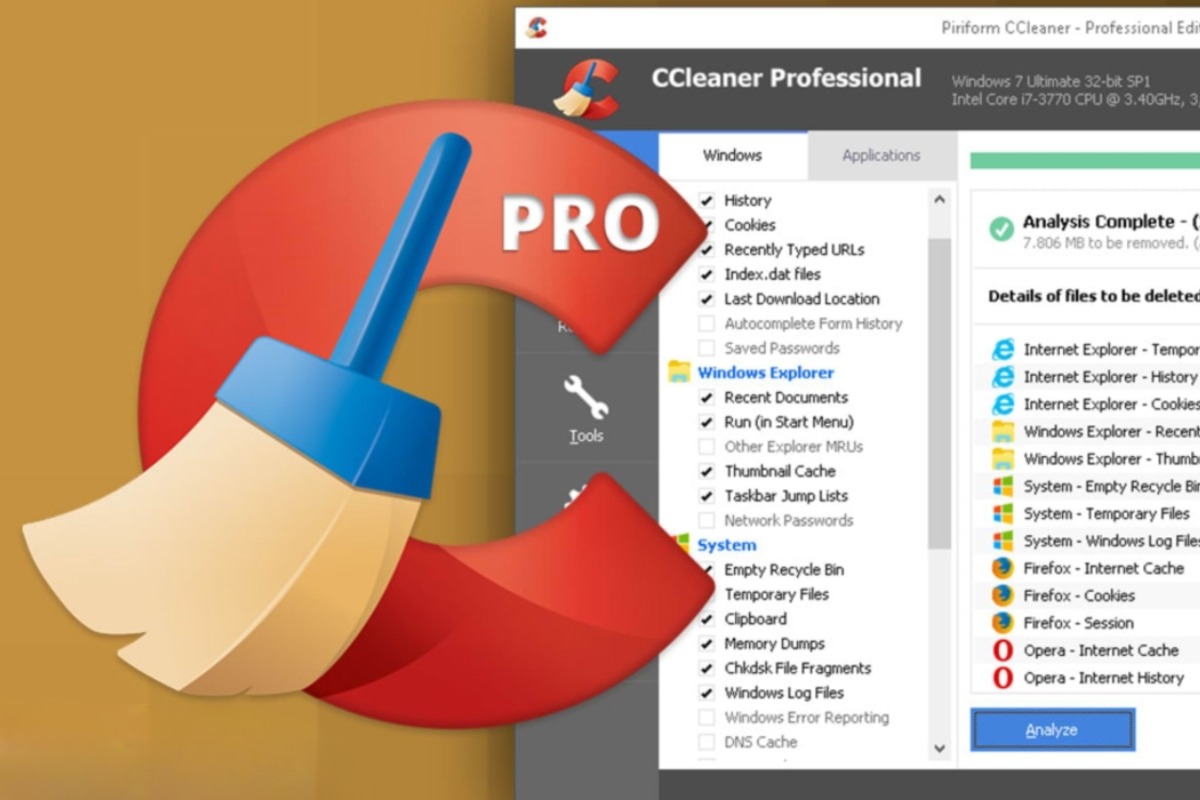
CCleaner là lựa chọn thích hợp nếu bạn cần một công cụ đơn giản để xoá cache trình duyệt, file tạm và lịch sử ứng dụng. Dù không có nhiều tính năng nâng cao, CCleaner vẫn hoạt động ổn định và phù hợp với những ai muốn dọn dẹp nhanh mà không cần quá nhiều tuỳ chỉnh.
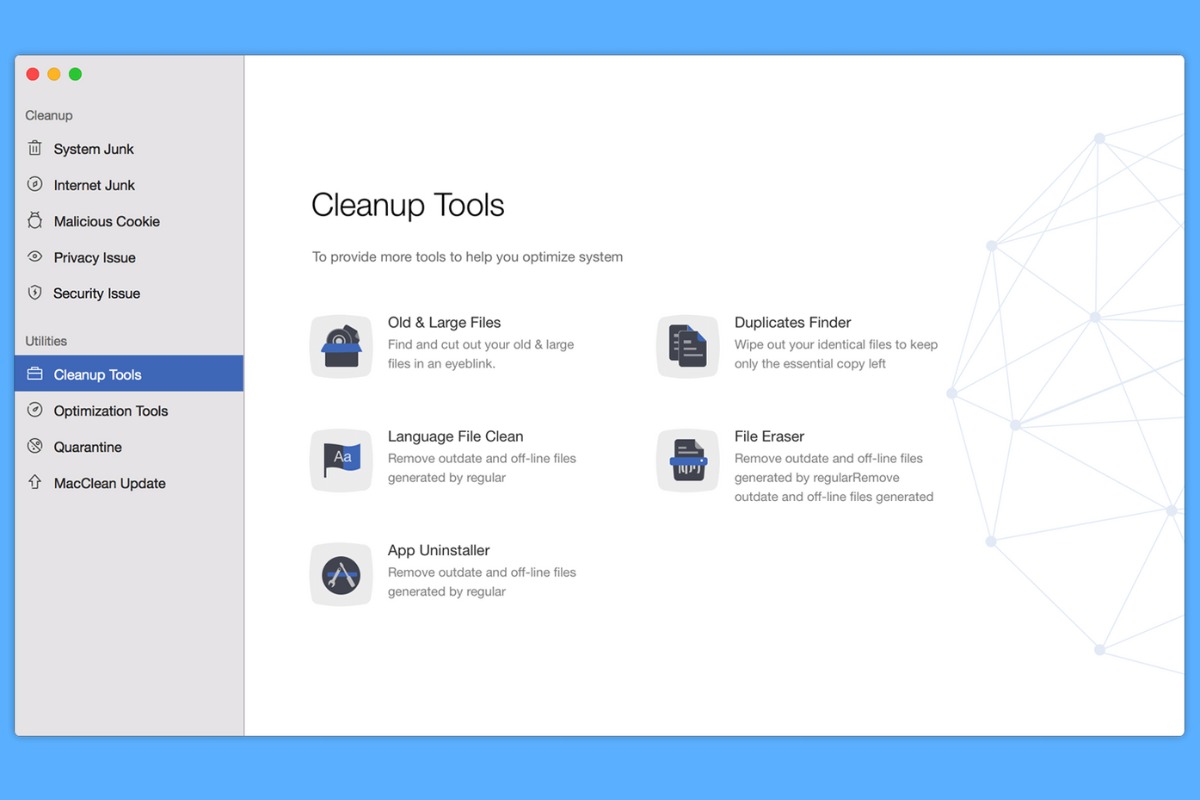
MacClean
- Dung lượng phần mềm: Khoảng 18.4KB.
- Loại phần mềm: Dọn dẹp hệ thống, bảo mật quyền riêng tư.
- Giá cả: Miễn phí
- Link tải: Tại đây.
MacClean sở hữu giao diện hiện đại, dễ sử dụng và có khả năng xử lý nhiều loại dữ liệu thừa trong hệ thống như log, cache, cookies. Bên cạnh đó, phần mềm còn hỗ trợ xoá thông tin cá nhân và phát hiện mã độc nhẹ, giúp bảo vệ an toàn cho thiết bị mà không làm chậm hệ thống.
OnyX
- Dung lượng phần mềm: Khoảng 5-34MB tùy phiên bản macOS.
- Loại phần mềm: Công cụ bảo trì và tùy chỉnh hệ thống macOS.
- Giá cả: Miễn phí hoàn toàn.
- Link tải: Tại đây.
Nếu bạn cần kiểm soát chi tiết hơn đối với hệ thống, OnyX là lựa chọn không thể bỏ qua. Phần mềm cho phép thực hiện các tác vụ bảo trì như dọn cache hệ thống, sửa phân quyền ổ đĩa, bật tắt tính năng ẩn trong macOS. Tuy nhiên, do mức độ can thiệp sâu, OnyX chỉ phù hợp với người đã có kinh nghiệm.

Cách quản lý file hiệu quả để tránh đầy bộ nhớ
Thay vì phải xoá file thường xuyên, bạn có thể quản lý dữ liệu khoa học để tránh tình trạng đầy bộ nhớ:
- Sắp xếp file thành thư mục rõ ràng.
- Dọn dẹp định kỳ thư mục Downloads và Trash.
- Lưu dữ liệu ít dùng lên iCloud hoặc ổ cứng ngoài.
- Theo dõi dung lượng bằng Storage Management để xử lý kịp thời.
Bạn muốn tìm các sản phẩm Macbook giá tốt, chất lượng thì có thể tham khảo các sản phẩm CellphoneS chia sẻ dưới đây:
[Product_Listing categoryid="5" propertyid="" customlink="https://cellphones.com.vn/laptop/mac.html" title="Danh sách MacBook đang được quan tâm nhiều tại CellphoneS"]
Trên đây là tổng hợp các phương pháp xoá file trên Mac mà bạn có thể áp dụng ngay để giải phóng dung lượng và tối ưu hiệu suất hệ thống. Việc dọn dẹp định kỳ không chỉ giúp MacBook chạy nhanh hơn mà còn mang lại trải nghiệm làm việc mượt mà, gọn gàng hơn. Hãy theo dõi Sforum để xem thêm nhiều bài viết về Thủ thuật macbook khác nhé!
Xem thêm các bài viết tại chuyên mục: Máy tính - Laptop - Tablet
Câu hỏi thường gặp
Xoá file trên Mac có khôi phục lại được không?
Xoá ứng dụng trên Mac khác gì xoá file?
Làm sao để xoá file ẩn hoặc file hệ thống trên Mac?
Bạn có thể xóa, nhưng không được khuyến khích nếu chưa nắm rõ vai trò của tệp. Nhiều tệp ẩn giữ vai trò quan trọng đối với hệ điều hành. Nếu cần thao tác, hãy dùng Terminal hoặc phần mềm chuyên dụng và thực hiện một cách cẩn trọng.








Bình luận (0)