Cách cài đặt font mặc định cho Excel trên MacBook đơn giản

Cài đặt font chữ mặc định cho Excel trên MacBook là thao tác giúp người dùng thiết lập kiểu chữ yêu thích làm định dạng hiển thị mặc định cho mọi bảng tính mới. Thao tác này giúp bạn giữ được sự nhất quán và giảm bớt thời gian phải chỉnh sửa từng bảng tính riêng lẻ. Hãy xem qua hướng dẫn từng bước sau và thực hành ngay tác vụ của mình nhé.
Tại sao nên cài font chữ mặc định cho Excel trên MacBook?
Biết cách cài mặc định font chữ trong Excel MacBook đúng lúc cũng góp phần tạo nên sự chuyên nghiệp và thống nhất cho tài liệu:
- Đồng bộ hình thức trình bày: Thiết lập một font mặc định làm cho mọi sheet mới khởi tạo đều mang cùng “giao diện”, giúp bảng tính trông sạch sẽ và dễ theo dõi.
- Tiết kiệm thời gian định dạng: Không phải chỉnh từng ô hay style riêng lẻ; những thao tác định dạng lặp lại ít đi, rút ngắn thời gian chuẩn bị báo cáo lớn.
- In ấn và xuất file chính xác hơn: Một font cố định giúp bản in và file PDF xuất ra giữ nguyên kích thước và bố cục như trên màn hình, tránh không đồng bộ giữa các thiết bị.
- Tối ưu khả năng đọc và truy cập: Chọn font chuẩn, dễ đọc cải thiện tốc độ quét số liệu và hỗ trợ các công cụ trợ năng tốt hơn cho người có khó khăn thị lực.
- Ổn định khi dùng mẫu (templates) và macro: Template, macro và style sẽ hoạt động đáng tin cậy hơn khi dựa trên một font chuẩn, giảm rủi ro lỗi kịch bản do font không tồn tại.
Áp dụng cài font chữ mặc định trong Excel trên MacBook không khó lại có thể giúp bạn tiết kiệm thời gian đáng kể. Một khi mọi thứ được chuẩn hóa, công việc trên Excel cũng trở nên trơn tru và gọn gàng hơn.
Cách cài đặt font chữ mặc định cho Excel trên MacBook
Trước khi mở một bảng tính mới, cài mặc định font chữ trong Excel MacBook sẽ giúp file chuyên nghiệp và tránh phải chỉnh sửa đi chỉnh sửa lại.
1. Khởi động và vào cài đặt
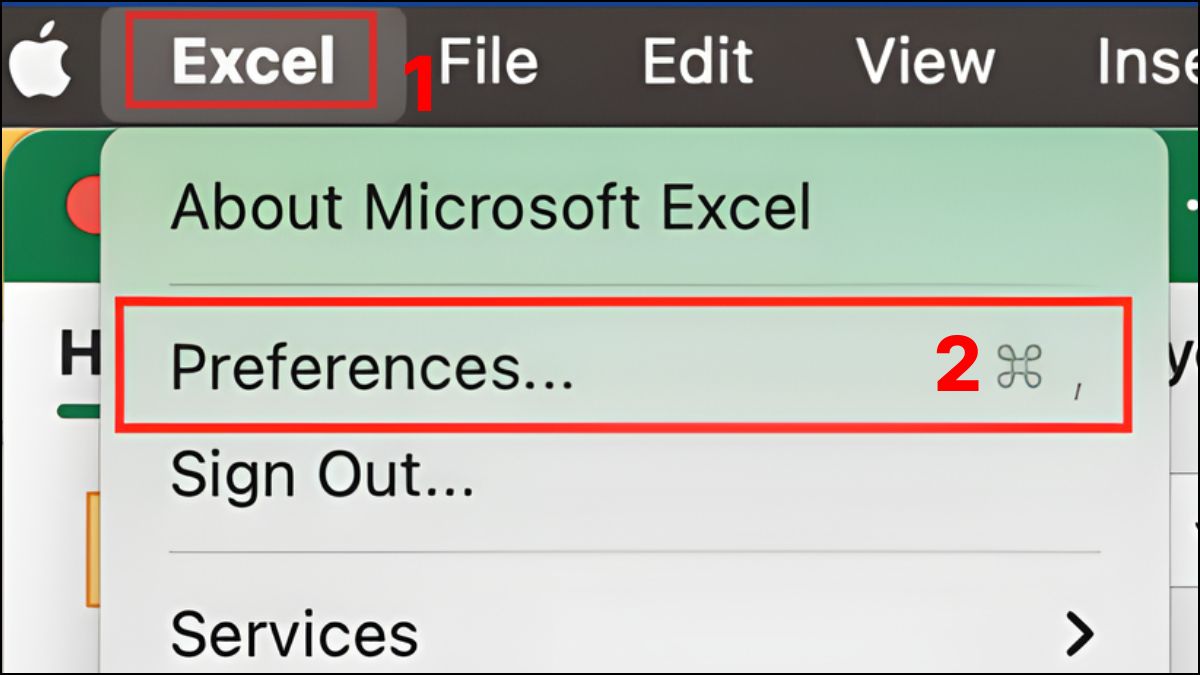
- Mở Excel sau đó bấm vào Excel trên thanh menu ở đầu màn hình và chọn Preferences để vào khu vực thiết lập.
2. Tìm mục cấu hình văn bản
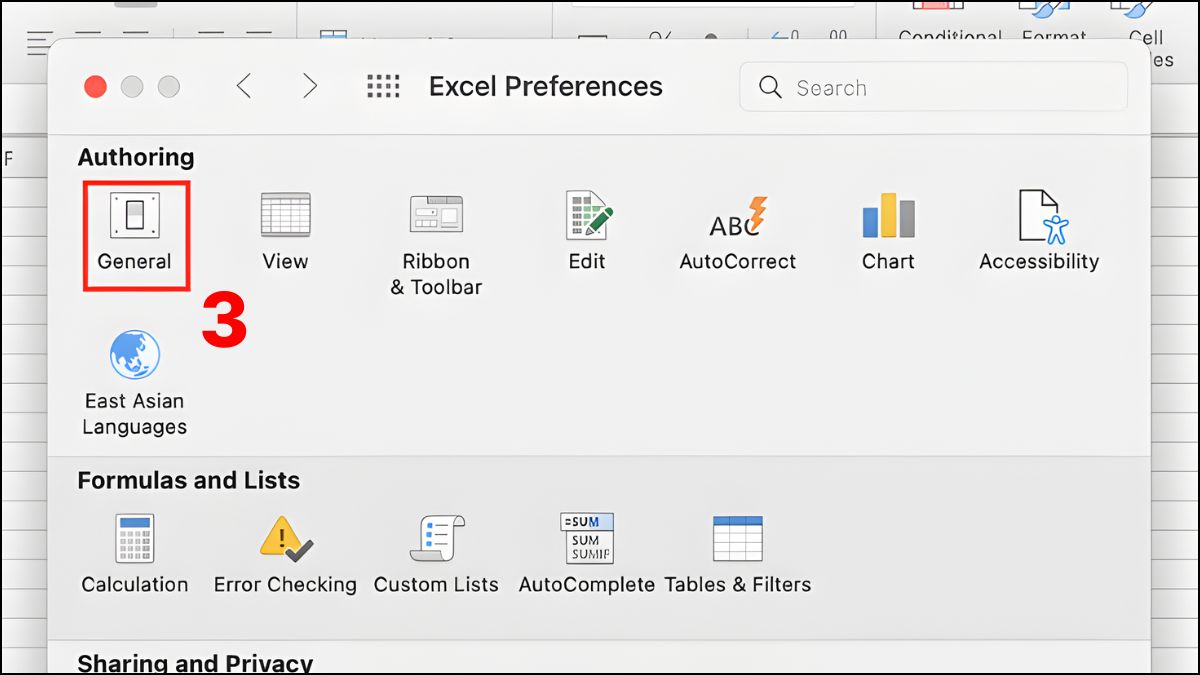
- Trong cửa sổ Preferences, tìm phần liên quan tới soạn thảo (Authoring) và nhấp vào General để mở các tùy chọn chung.
3. Chọn font mặc định và áp dụng
- Tại mục Default font, chọn kiểu chữ và kích thước bạn muốn dùng cho tất cả sổ làm việc mới. Sau khi chọn xong, đóng Excel và mở lại ứng dụng để thay đổi có hiệu lực.
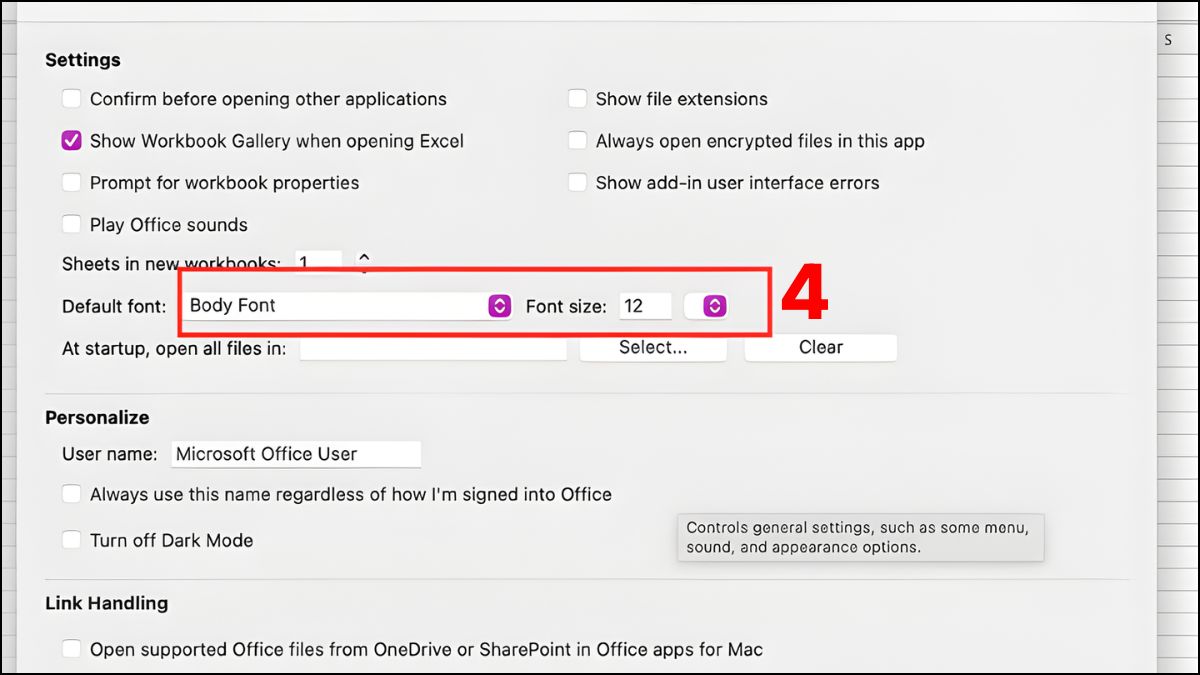
Lưu ý, các thao tác cài đặt font chữ mặc định cho Excel trên MacBook có thể khác nhau đôi chút ở từng phiên bản ứng dụng. Khi đó, bạn có thể điều chỉnh dựa vào hướng dẫn trên để hoàn thành các bước.
Trên MacBook, bạn không chỉ có thể đổi font mặc định trong Excel mà còn dễ dàng thao tác nhiều tính năng khác mượt mà và hiệu quả. Đây là lúc bạn đầu tư ngay một chiếc MacBook để cảm nhận trọn vẹn và chân thực nhất.
[Product_Listing categoryid="5" propertyid="" customlink="https://cellphones.com.vn/laptop/mac.html" title="Danh sách MacBook đang được quan tâm nhiều tại CellphoneS"]
Một số font chữ được khuyên dùng cho Excel trên MacBook
Việc lựa chọn font chữ phù hợp trong Excel không chỉ giúp bảng tính dễ nhìn hơn mà còn thể hiện phong cách làm việc chỉnh chu, rõ ràng và khoa học. Bạn có thể tham khảo một số đề xuất sau khi cần đổi font mặc định Excel Mac:
- Calibri: Kiểu chữ hiện đại, dễ đọc và hiển thị cân đối trên mọi kích thước ô, rất phù hợp cho báo cáo và bảng số liệu.
- Arial: Đơn giản, trung tính, giúp dữ liệu trở nên sáng sủa và dễ nhìn khi làm việc lâu trên màn hình.
- Verdana: Có độ giãn chữ thoáng, hạn chế mỏi mắt khi xem các bảng tính dày đặc thông tin.
- Cambria: Mang vẻ trang nhã, thường được chọn cho các bảng tính có yếu tố trình bày hoặc in ấn.
- Roboto: Font chữ đậm nét, rõ ràng, đặc biệt hữu ích khi cần nhấn mạnh dữ liệu hoặc so sánh con số.

Bạn có thể chọn một trong các gợi ý trên để cài font chữ mặc định trong Excel trên MacBook. Một bảng tính được trình bày đẹp mắt cũng góp phần nâng cao hiệu quả và cảm hứng làm việc mỗi ngày.
Mẹo nhỏ giúp Excel trên MacBook hiển thị font ổn định hơn
Nếu bạn thường xuyên làm việc với bảng tính, việc cài đặt font chữ mặc định cho Excel trên MacBook sẽ giúp toàn bộ file dữ liệu đồng nhất. Kết hợp thao tác này với một số mẹo nhỏ sau có thể giúp trải nghiệm công việc của bạn thuận tiện hơn.
- Ưu tiên chọn font có sẵn trong macOS: Các font như Arial, Calibri, Verdana hoặc San Francisco vốn được tối ưu cho hệ điều hành Apple, giúp hiển thị sắc nét và hạn chế lỗi khi mở file trên nhiều thiết bị khác nhau.
- Tránh lạm dụng font từ bên thứ ba: Một số font tải ngoài có thể thiếu hỗ trợ Unicode hoặc không tương thích hoàn toàn với Excel, khiến văn bản bị lỗi ký tự hoặc giãn dòng bất thường.
- Kiểm tra bảng mã tiếng Việt: Khi nhập nội dung có dấu, nên chắc chắn rằng hệ thống đang sử dụng bảng mã Unicode chuẩn để đảm bảo mọi ký tự hiển thị chính xác, đặc biệt trong các ô có công thức hoặc dữ liệu nhập từ file khác.
- Giữ phần mềm luôn cập nhật: Cập nhật Excel và macOS lên phiên bản mới giúp hệ thống xử lý tốt hơn các định dạng font, đồng thời vá lỗi tương thích có thể gây sai hiển thị trong bảng tính.
Việc cài font chữ mặc định trong Excel MacBook được thực hiện đúng là tiền đề của những hiệu chính khác khi làm việc với trang tính. Một bộ font ổn định không chỉ giúp dữ liệu dễ nhìn hơn mà còn góp phần nâng tầm sự chuyên nghiệp trong công việc.
Cài đặt font chữ mặc định cho Excel trên MacBook mang lại nhiều tiện lợi trong quá trình làm việc. Khi đã thiết lập đúng kiểu chữ, bạn sẽ dễ dàng tạo nên các bảng tính thống nhất, chuyên nghiệp và tiết kiệm thời gian định dạng lại. Đừng tham khảo thêm các thủ thuật Excel khác được cập nhật trên Sforum để càng tối ưu thời gian thực hiện các tác vụ của bạn nhé.
Xem thêm các bài viết trong chuyên mục: Tin học văn phòng/ thủ thuật Excel
Câu hỏi thường gặp
Có thể đặt font mặc định khác nhau cho từng sheet không?
Không thể đặt font mặc định riêng cho từng sheet. Tuy nhiên, bạn vẫn có thể chọn thủ công từng sheet rồi thay đổi font chữ theo ý muốn, giúp mỗi bảng tính mang phong cách trình bày khác nhau mà không ảnh hưởng đến toàn bộ file.
Làm sao để áp dụng font mặc định cho tất cả file cũ?
Để áp font mặc định cho file cũ, bạn mở lại tệp → chọn tất cả các ô → chỉnh lại thành Font mặc định. Bạn cũng có thể chọn Format Painter để đồng bộ. Sau khi lưu, Excel sẽ tự nhận diện trong các lần mở tiếp theo.





Bình luận (0)