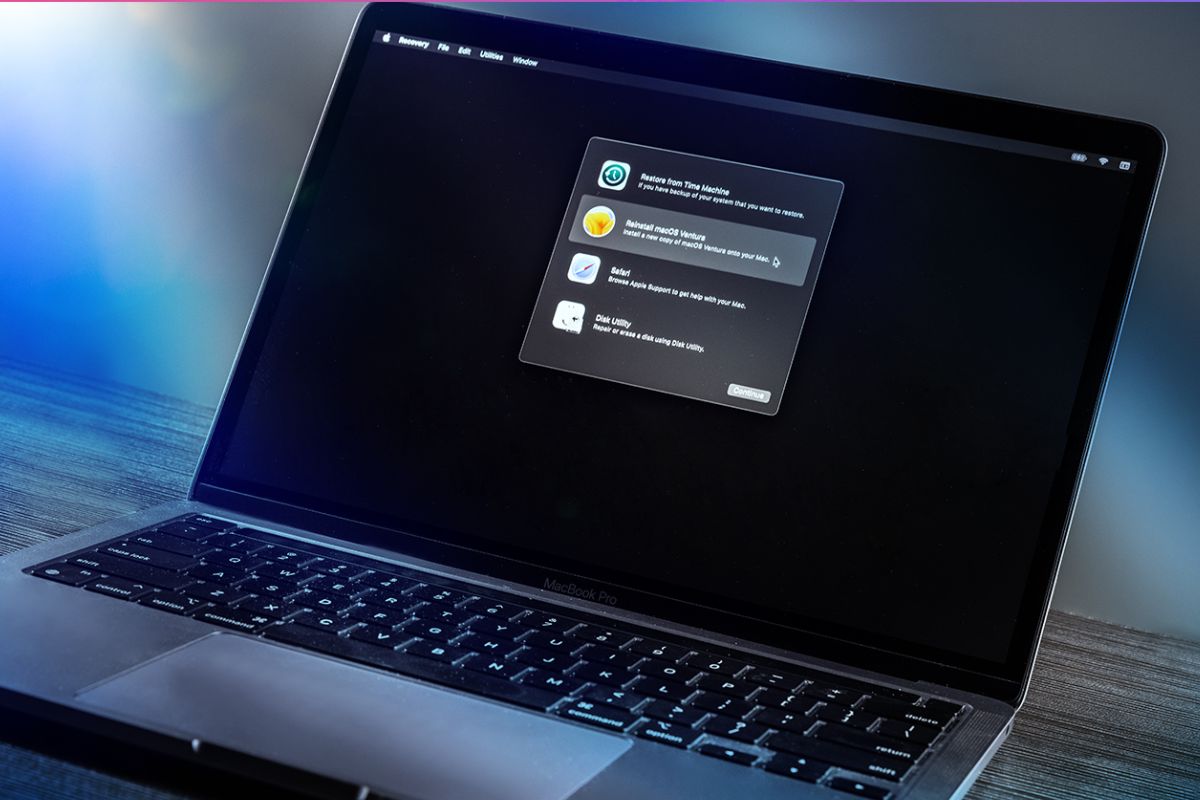
Hướng dẫn cài lại MacBook chi tiết, đơn giản và an toàn

Bạn cảm thấy MacBook của mình hoạt động chậm chạp hoặc có ý định chuyển nhượng máy cho người khác? Cùng Sforum tìm hiểu cách cài lại Mac chi tiết, đơn giản.
Sau một thời gian dài sử dụng, MacBook sẽ phát sinh các tệp tin rác, xung đột phần mềm hoặc lỗi hệ thống là điều khó tránh khỏi. Việc cài lại MacBook không chỉ giúp dọn dẹp sạch sẽ ổ cứng mà còn giúp tái tạo lại hiệu suất làm việc của phần cứng. Bài viết dưới đây Sforum sẽ hướng dẫn bạn các bước cài lại macOS cho MacBook chi tiết đơn giản và an toàn.
Vì sao cần cài lại macOS?
Việc cài đặt lại hệ điều hành mang lại rất nhiều lợi ích thiết thực cho sức khỏe của máy tính. Dưới đây là những lý do chính mà bạn nên cân nhắc thực hiện việc này:
- Khôi phục hiệu năng: Loại bỏ hoàn toàn các file rác, cache hệ thống và các tiến trình chạy ngầm không cần thiết, giúp máy chạy nhanh và mượt mà như lúc mới mua.
- Xử lý triệt để lỗi phần mềm: Giải quyết các vấn đề như xung đột ứng dụng, lỗi driver, máy hay bị treo, nóng máy bất thường mà các biện pháp sửa lỗi thông thường không khắc phục được.
- Bảo mật dữ liệu cá nhân: Khi bạn bán hoặc tặng máy, việc format ổ cứng và cài lại máy đảm bảo người chủ mới không thể khôi phục hay truy cập vào dữ liệu cũ của bạn.
- Nâng cấp hoặc hạ cấp hệ điều hành sạch sẽ: Cài mới luôn tốt hơn là cập nhật đè vì nó giúp hệ thống hoạt động ổn định hơn, ít lỗi vặt hơn.
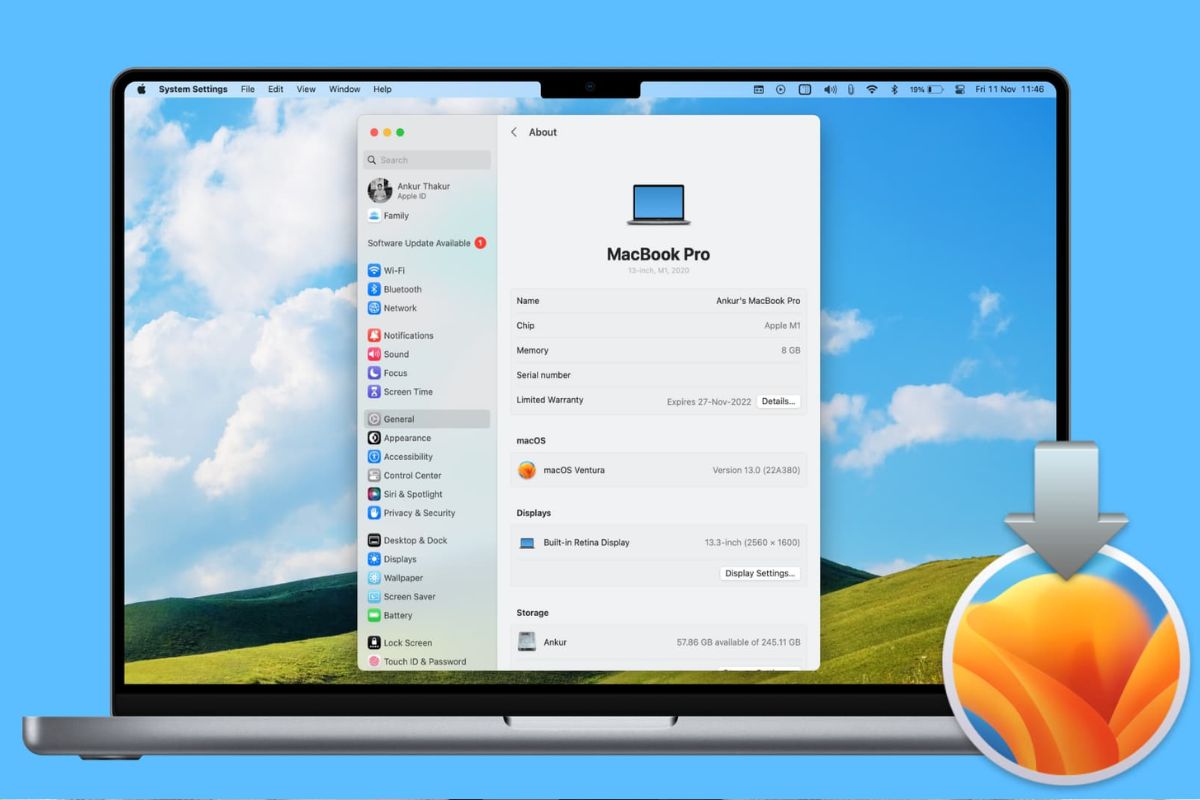
Những trường hợp cần cài lại MacBook
Bạn nên thực hiện cách cài lại macOS ngay nếu rơi vào một trong các trường hợp sau:
- Máy hoạt động quá chậm, thường xuyên xuất hiện biểu tượng quả bóng xoay dù không chạy tác vụ nặng.
- Hệ điều hành bị lỗi nghiêm trọng, không thể khởi động vào màn hình chính hoặc bị kẹt ở logo Apple.
- Bạn muốn bán, tặng hoặc trao đổi MacBook với người khác.
- Máy bị nhiễm mã độc, virus hoặc phần mềm quảng cáo cứng đầu.
- Bạn vừa thay ổ cứng mới cho MacBook và cần cài đặt hệ điều hành từ đầu.
- Sau khi cập nhật lên phiên bản macOS mới nhưng gặp quá nhiều lỗi tương thích, bạn muốn làm sạch máy để cài đặt lại.
Chuẩn bị trước khi cài lại Mac
Đây là giai đoạn quan trọng nhất vì chuẩn bị kỹ lưỡng sẽ giúp bạn tránh khỏi rủi ro mất mát dữ liệu quý giá và các lỗi kỹ thuật không đáng có.
Sao lưu dữ liệu
Khi bạn chọn phương án cài lại macOS, toàn bộ dữ liệu trên ổ cứng sẽ bị xóa sạch. Do đó, sao lưu là bước bắt buộc.
- Sử dụng Time Machine: Đây là công cụ tích hợp sẵn của Apple, bạn chỉ cần gắn ổ cứng ngoài vào, chọn System Settings hoặc System Preferences chọn General rồi chọn tiếp Time Machine, sau đó chọn ổ đĩa và nhấn Back Up Now.
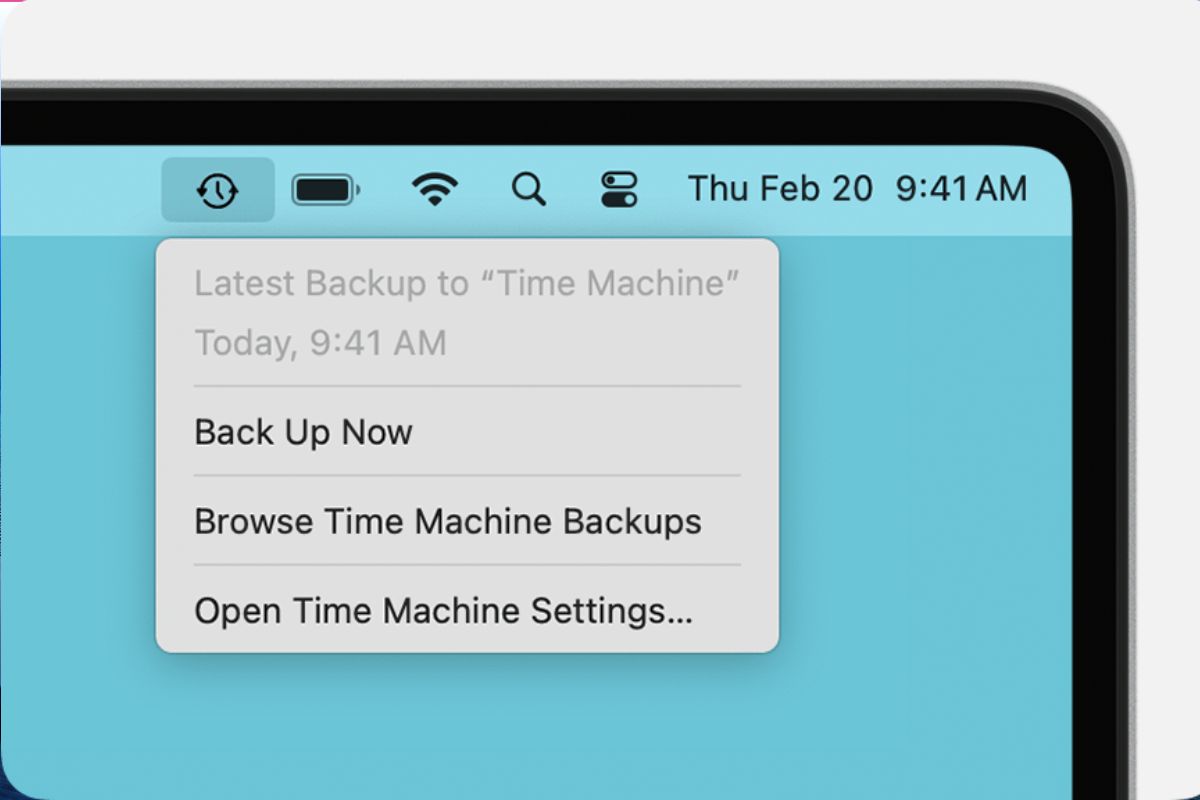
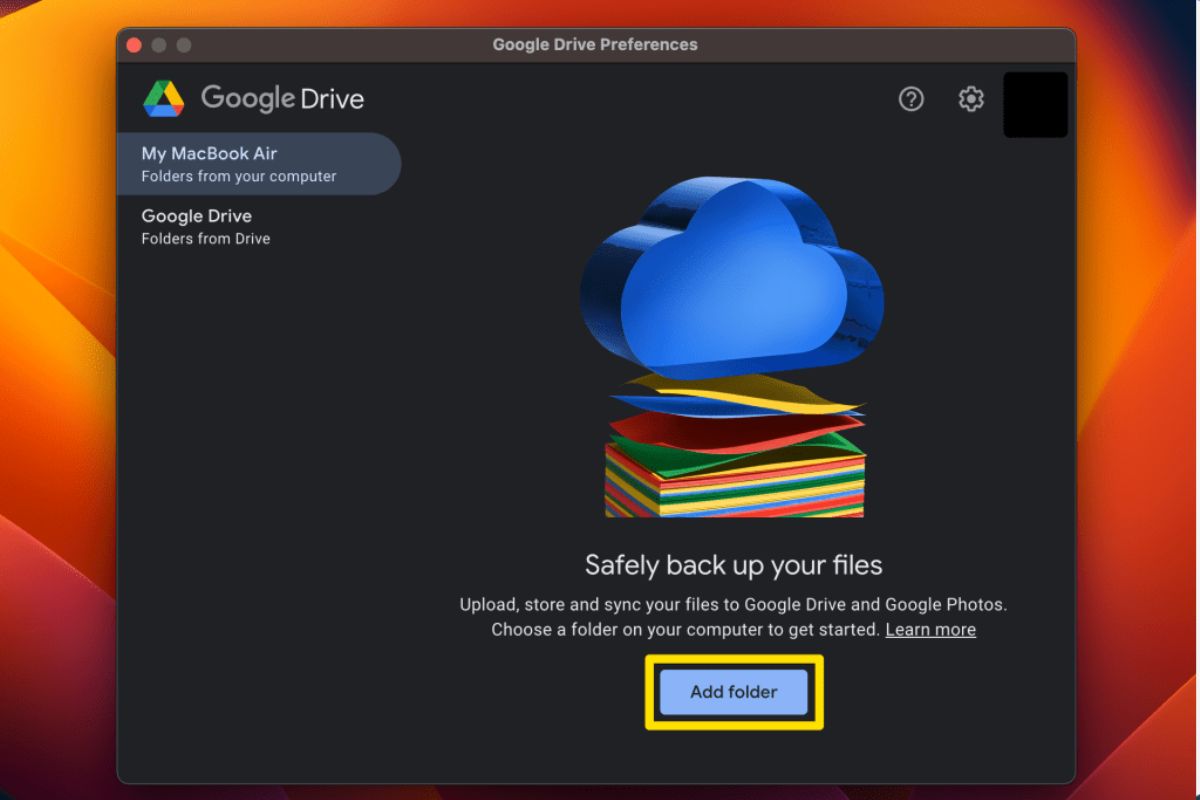
- Sao lưu thủ công: Copy các thư mục quan trọng sang ổ cứng ngoài hoặc đẩy lên các dịch vụ đám mây như Google Drive, OneDrive hoặc Dropbox.
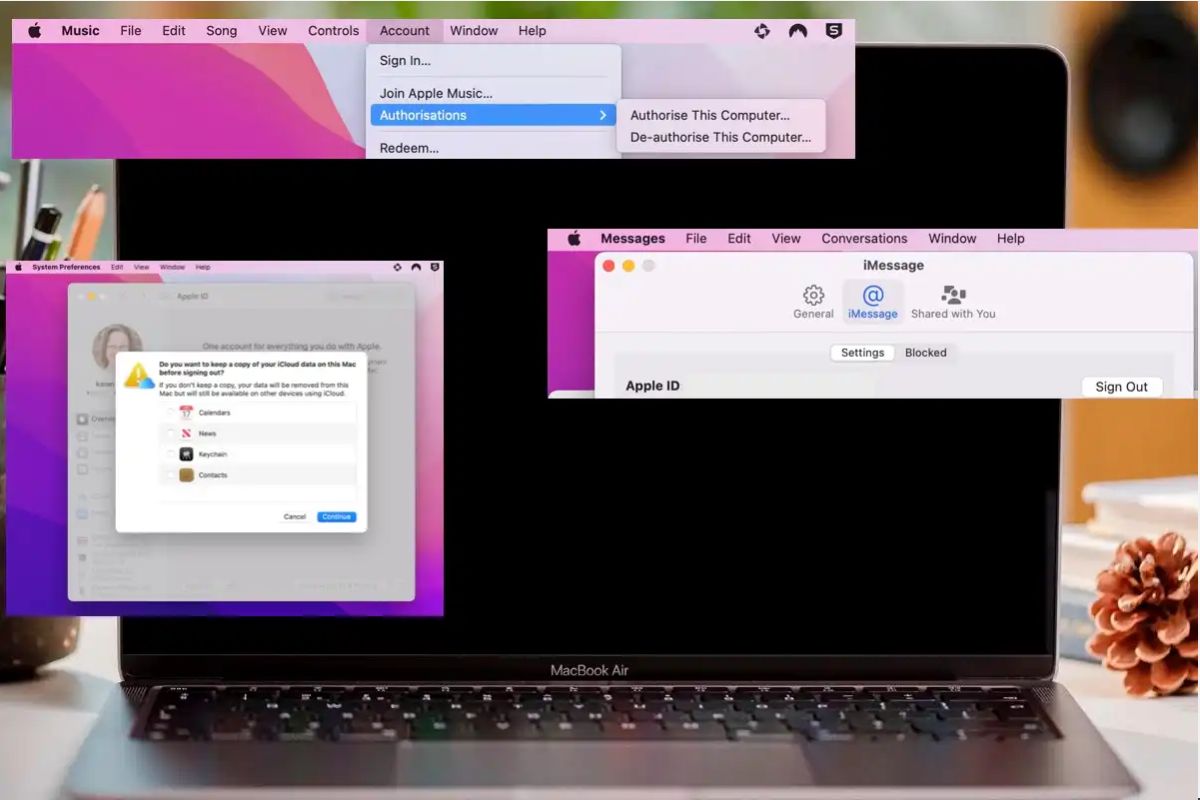
Đăng xuất khỏi iTunes
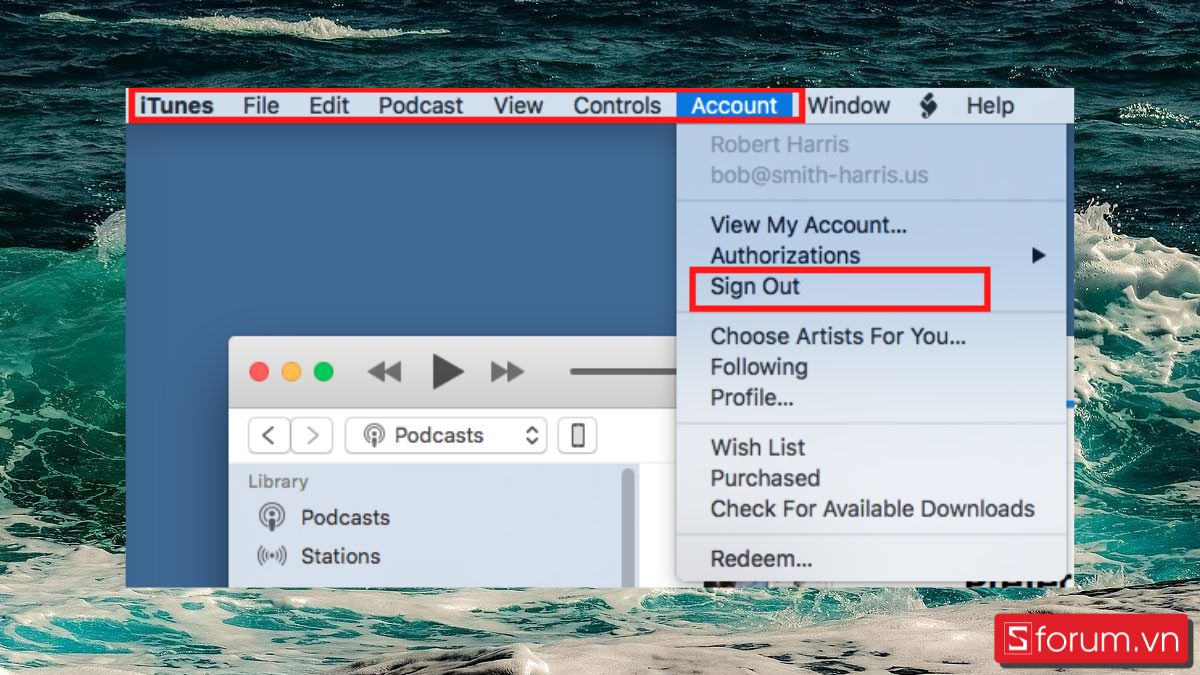
Trên các phiên bản macOS cũ hoặc nếu bạn dùng Apple Music, bạn cần hủy cấp phép máy tính để tránh lãng phí số lượng thiết bị được phép sử dụng tài khoản của bạn, thực hiện theo các bước dưới đây:
- Mở ứng dụng Music hoặc iTunes.
- Trên thanh menu, chọn Account rồi chọn tiếp vào Sign Out.
Đăng xuất khỏi iCloud
Bước này cực kỳ quan trọng để tắt tính năng Find My Mac và Activation Lock (Khóa kích hoạt), giúp việc cài đặt lại không bị vướng tài khoản cũ.
1. Truy cập Cài đặt hệ thống:
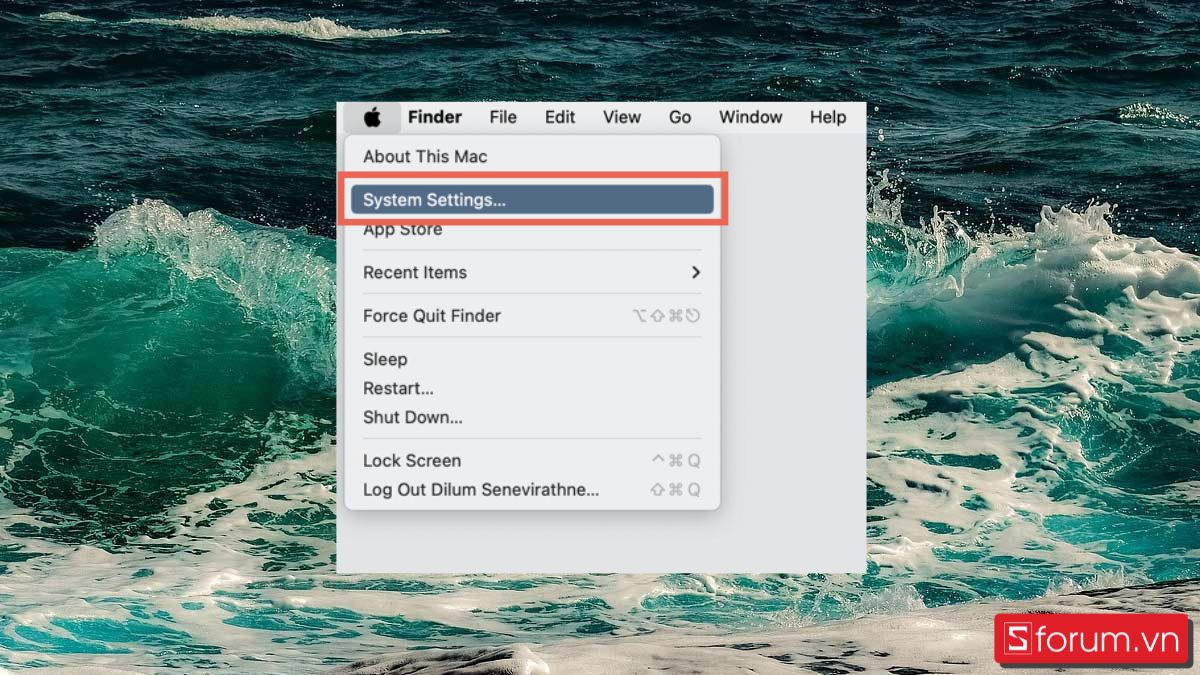
Nhấn vào biểu tượng Apple ở góc trên cùng bên trái màn hình sau đó chọn System Settings....
2. Chọn tài khoản Apple ID:
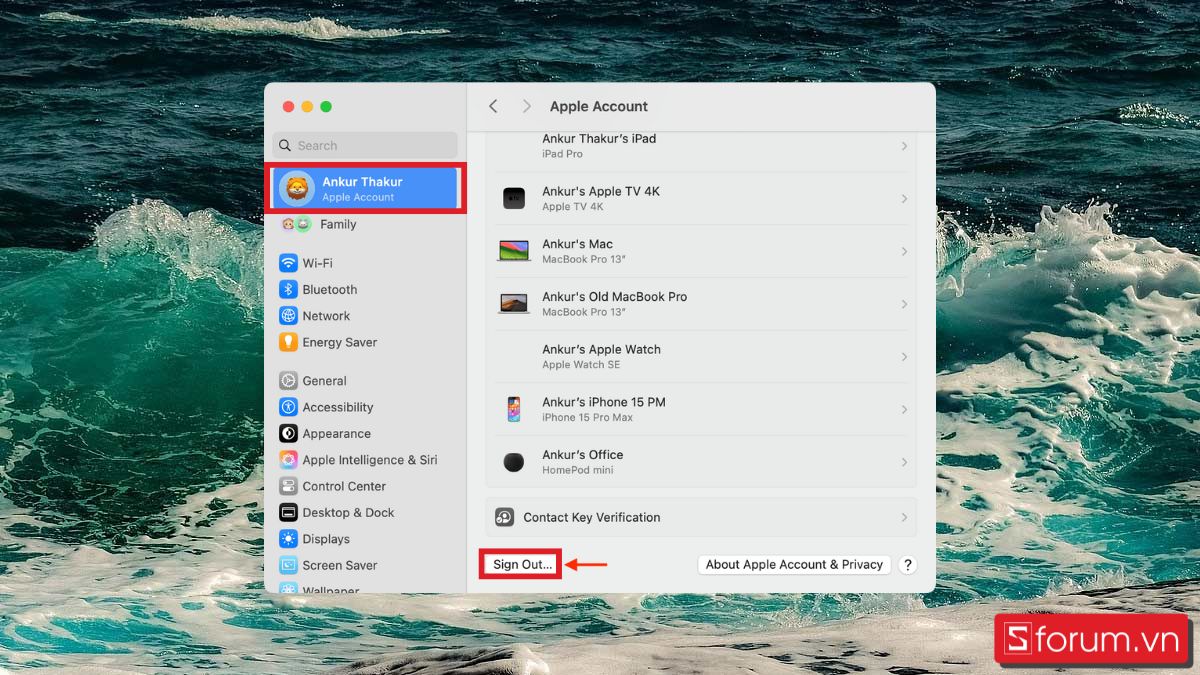
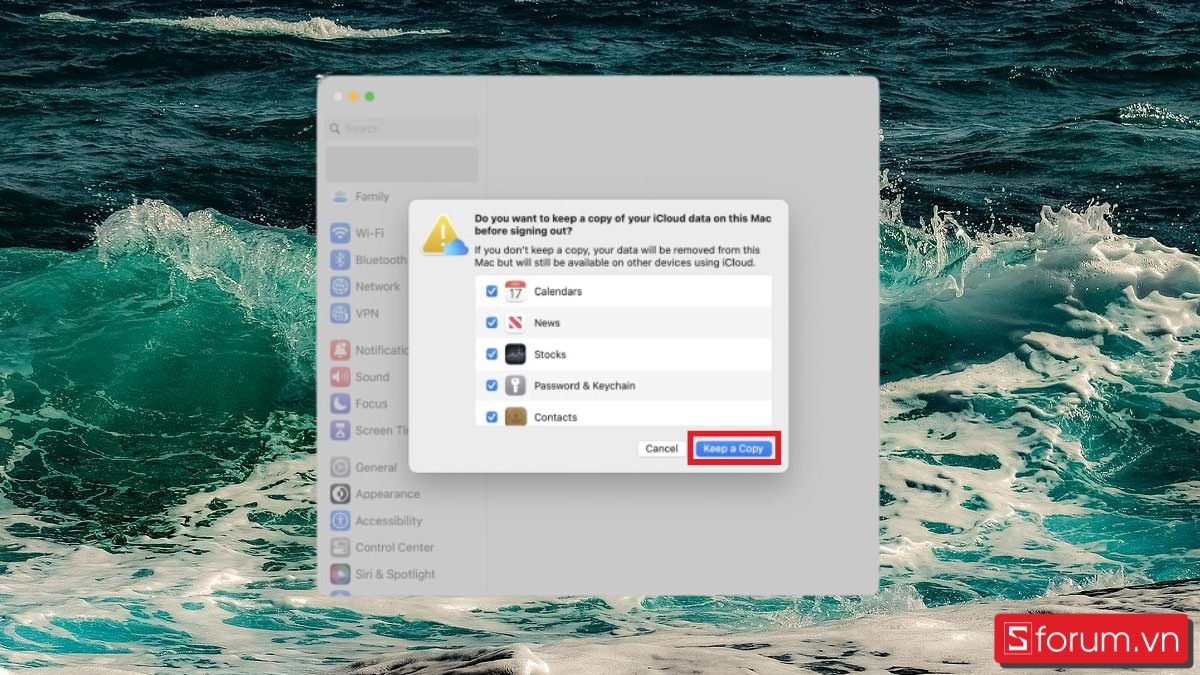
Nhấn vào Tên tài khoản (Apple ID) của bạn sau đó cuộn xuống dưới cùng của bảng cài đặt bên phải rồi nhấn vào Sign Out (Đăng xuất).
3. Xác nhận xóa dữ liệu cục bộ:
Chọn tất cả các ô sau đó nhấn Keep a Copy hoặc Continue để hoàn tất quá trình thoát tài khoản.
Đảm bảo WiFi và nguồn điện ổn định
Do bộ cài đặt macOS được tải trực tiếp từ server của Apple có dung lượng rất lớn nên cần lưu ý để đảm bảo quy trình diễn ra an toàn. Thứ nhất, luôn sạc máy trực tiếp với nguồn điện trong suốt thời gian cài đặt và tuyệt đối không sử dụng pin để tránh rủi ro sập nguồn đột ngột gây lỗi phần cứng.
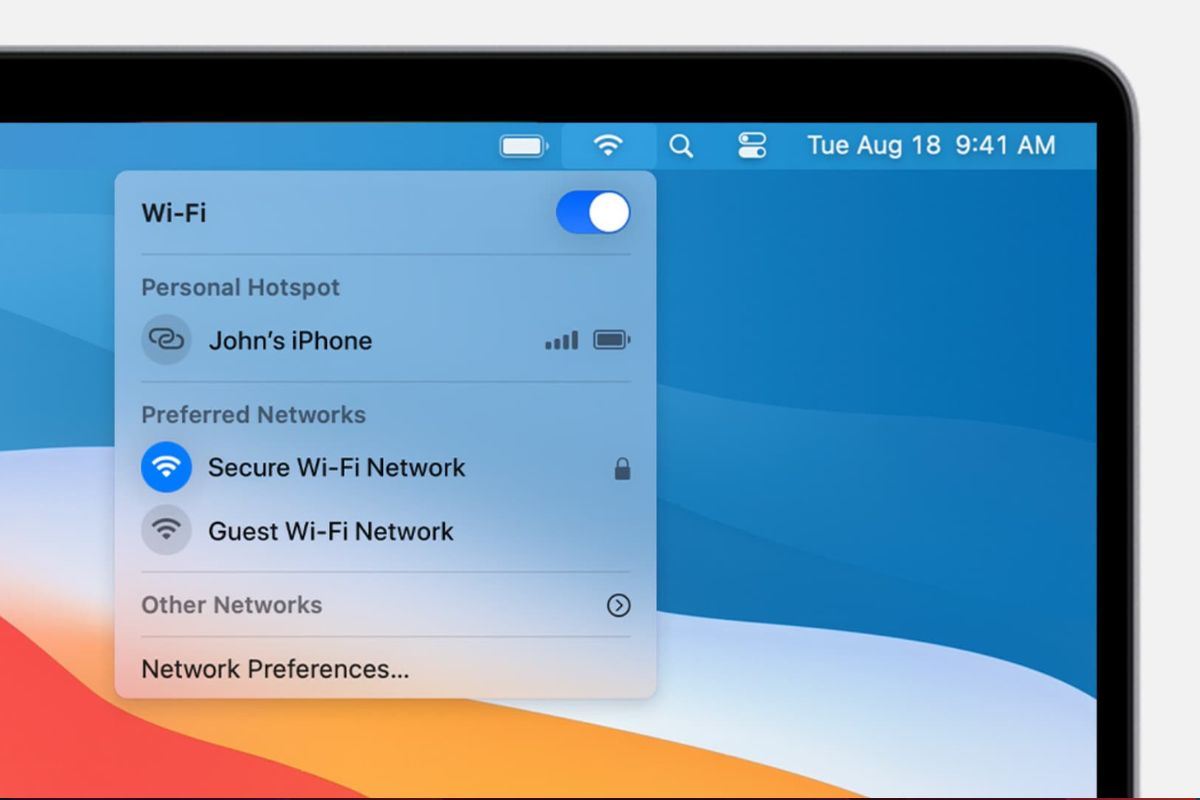
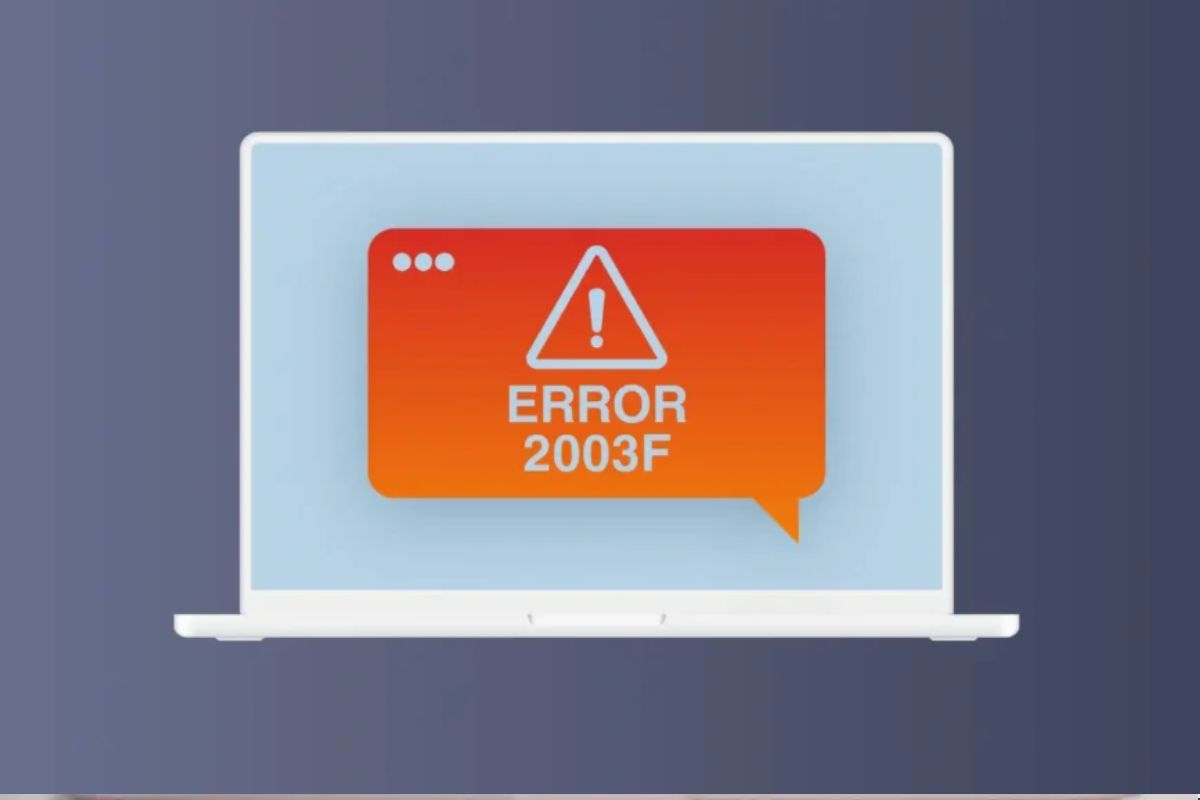
Thứ hai, đảm bảo WiFi ổn định để giúp bạn hạn chế tối đa tình trạng gián đoạn khi tải file hoặc gặp phải các mã lỗi phổ biến như -2003F do tín hiệu mạng kém.
Tắt tính năng Secure Boot (chip Apple T2)
Nếu bạn định cài lại máy bằng USB Boot cài từ ổ cứng ngoài trên các dòng MacBook dùng chip Intel có chip bảo mật T2 như MacBook Pro 2018-2020, MacBook Air 2018-2020, cần cho phép máy khởi động từ thiết bị ngoài, hướng dẫn chi tiết ở bên dưới:
1. Vào chế độ Khôi phục (Recovery Mode):
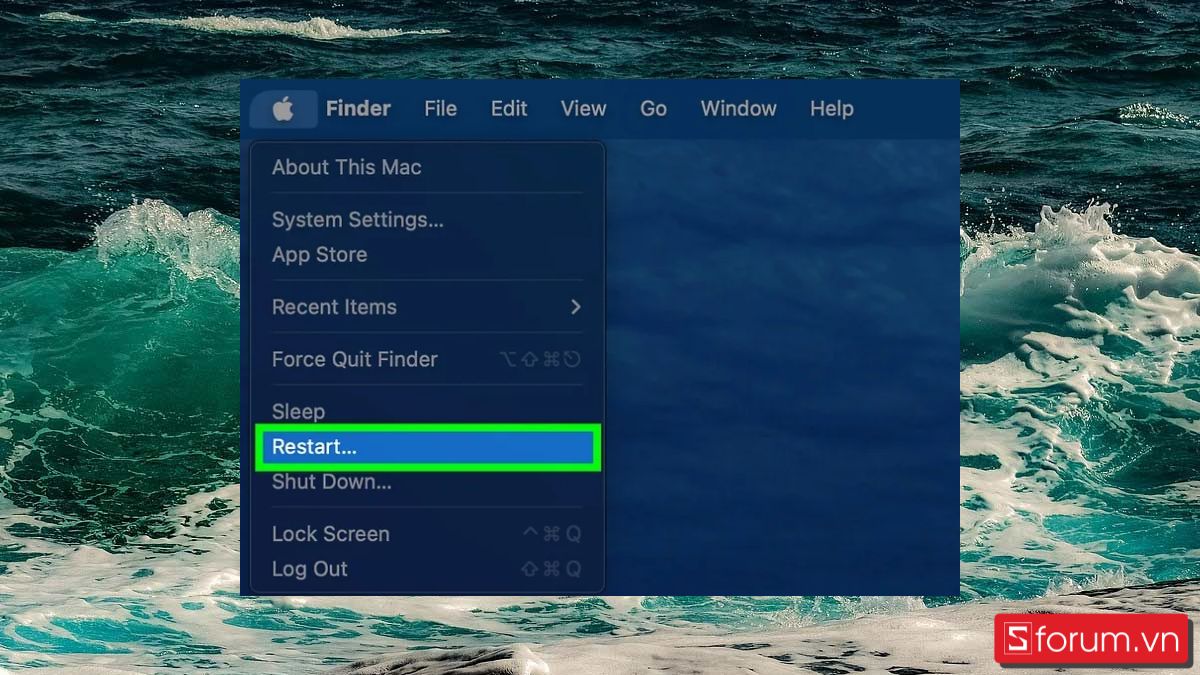
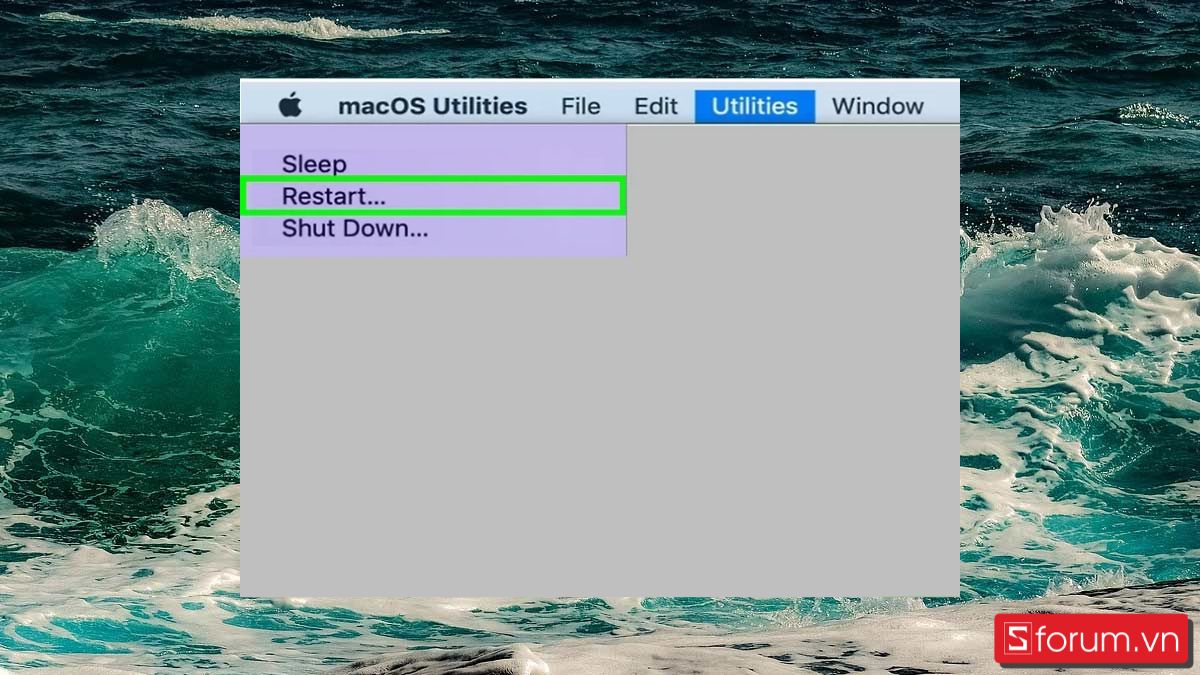
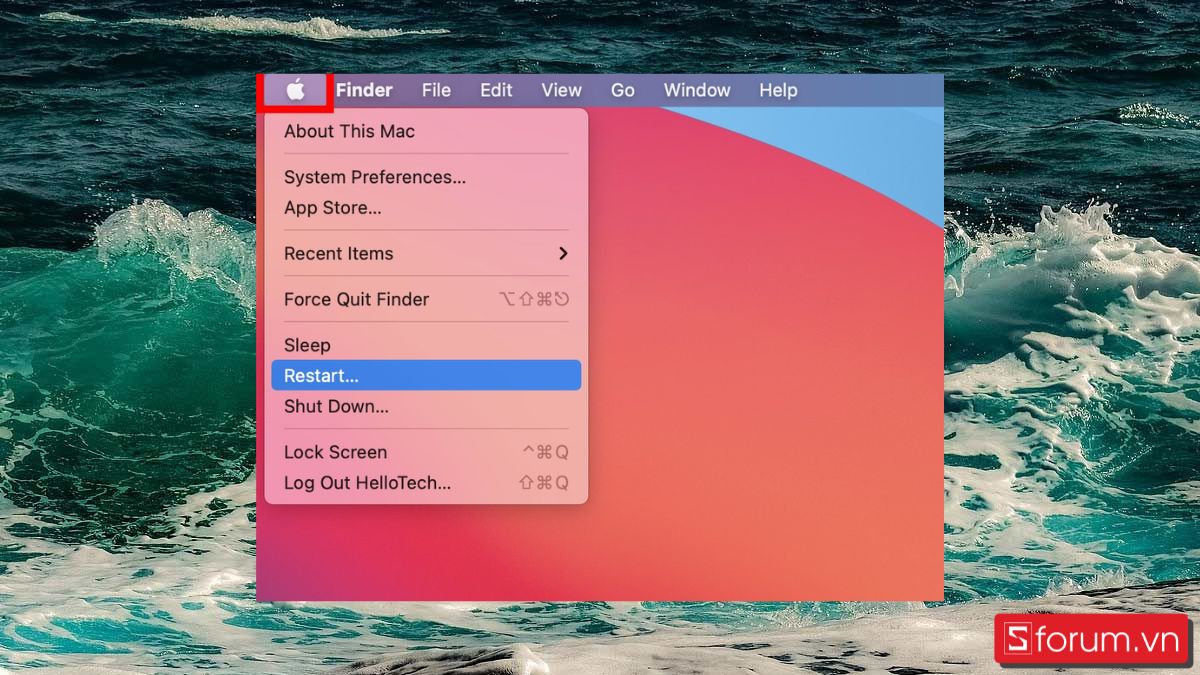
- Nhấn vào biểu tượng Apple ở góc trên bên trái màn hình sau đó chọn Restart để khởi động lại máy.
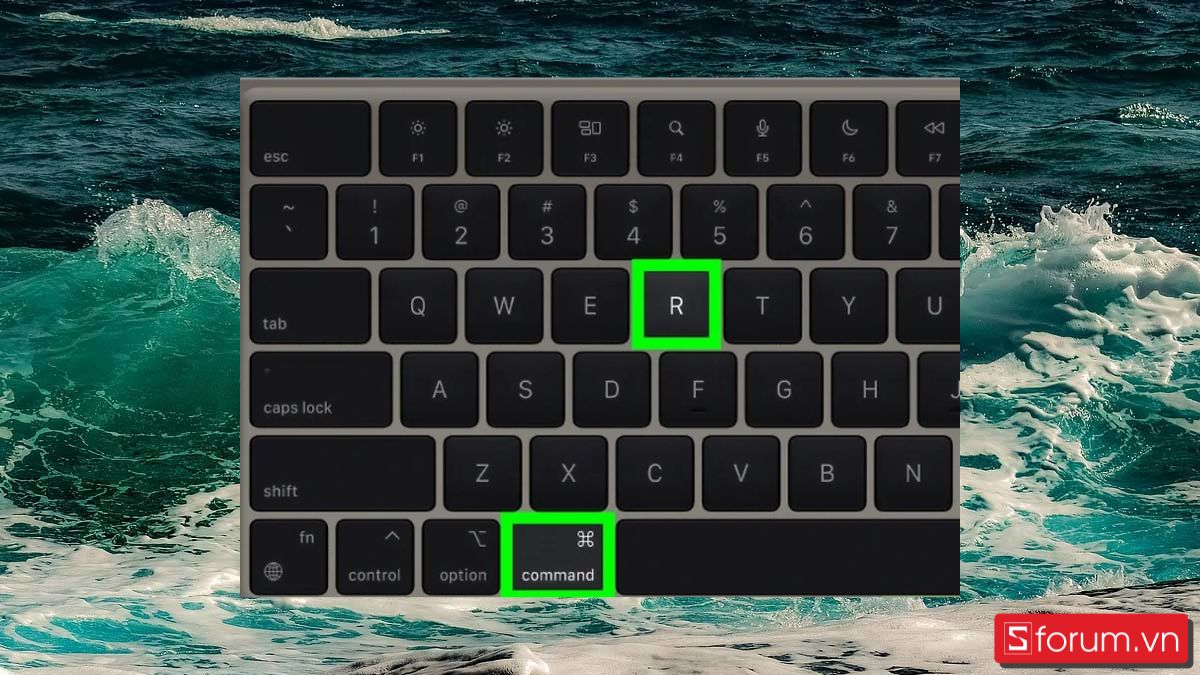
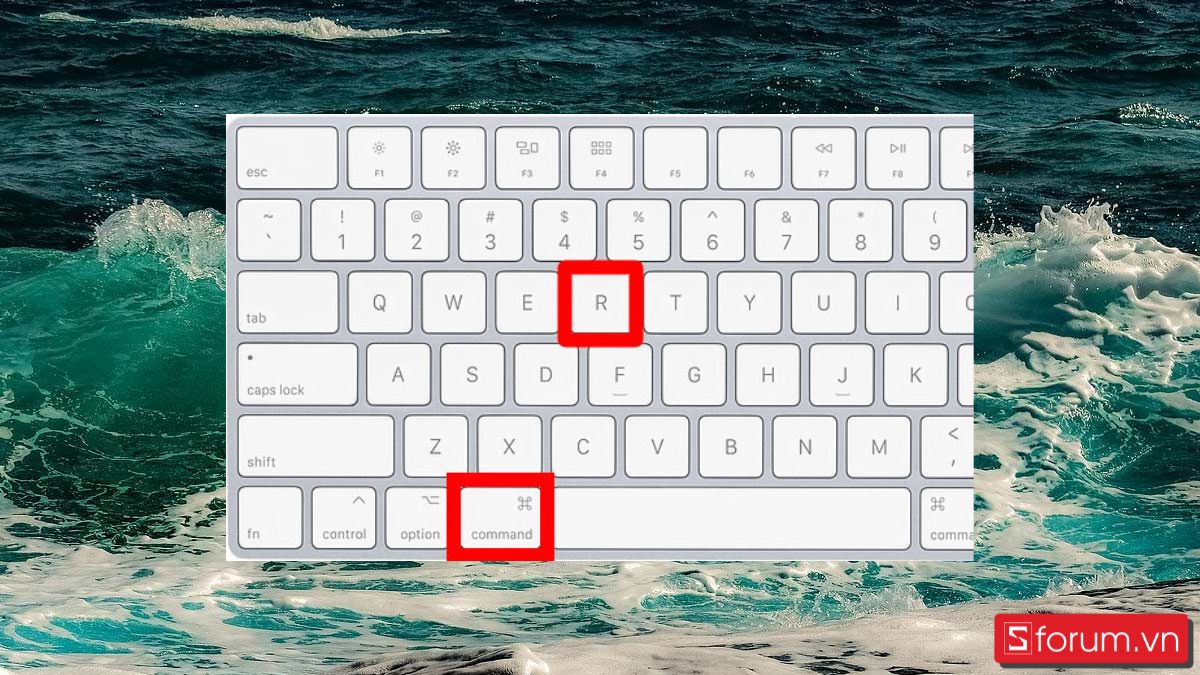
- Nhấn và giữ ngay tổ hợp phím Command + R cho đến khi màn hình vừa sáng lên hoặc khi thấy logo Apple.
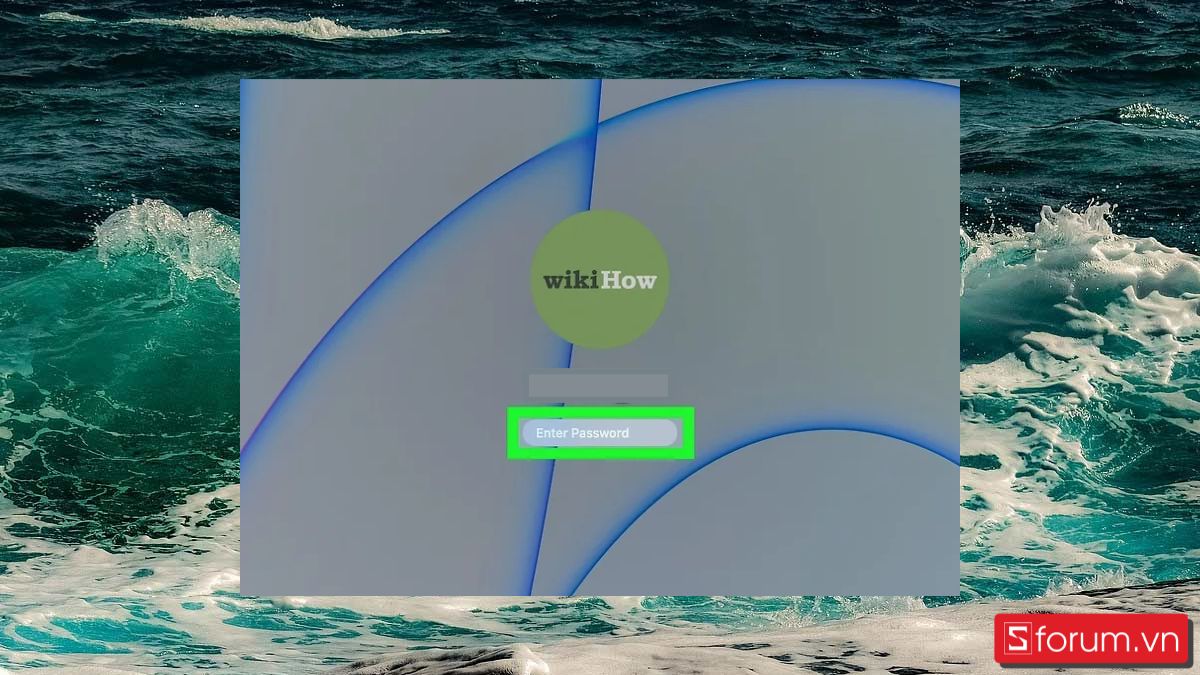
2. Đăng nhập tài khoản Quản trị viên:
Khi vào giao diện Recovery, nhập mật khẩu đăng nhập và nhấn Enter.
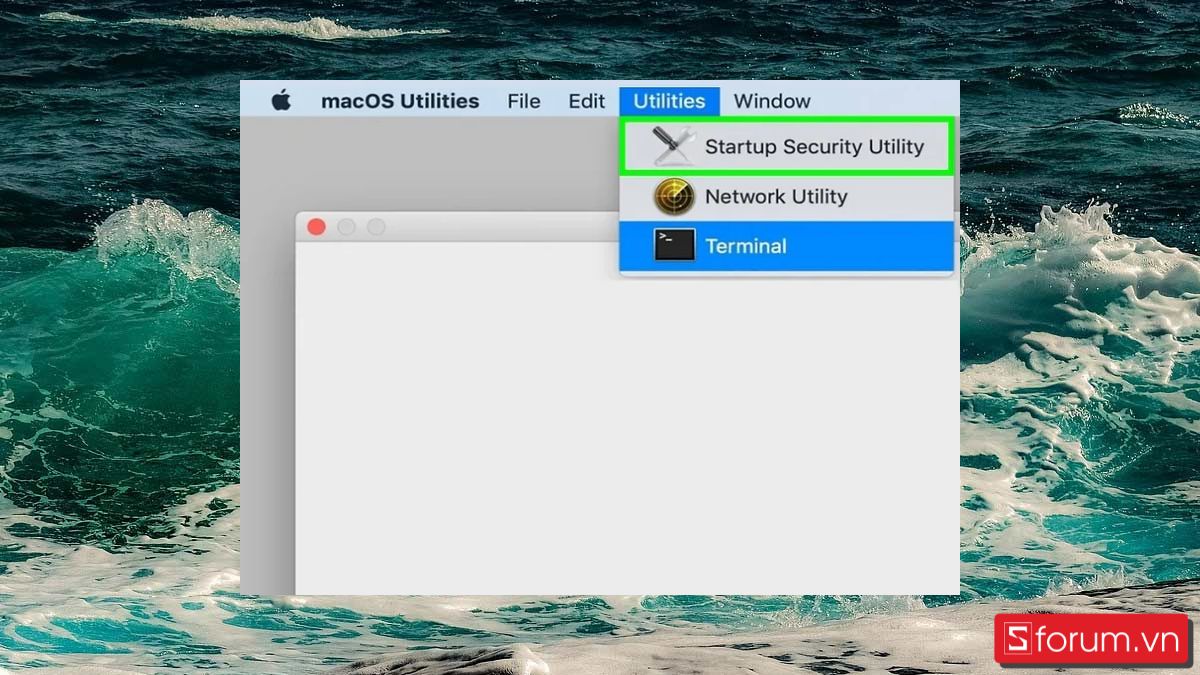
3. Mở Tiện ích Bảo mật Khởi động:
Trong cửa sổ macOS Utilities, nhấn vào menu Utilities (Tiện ích) sau đó chọn dòng Startup Security Utility (Tiện ích bảo mật khởi động).
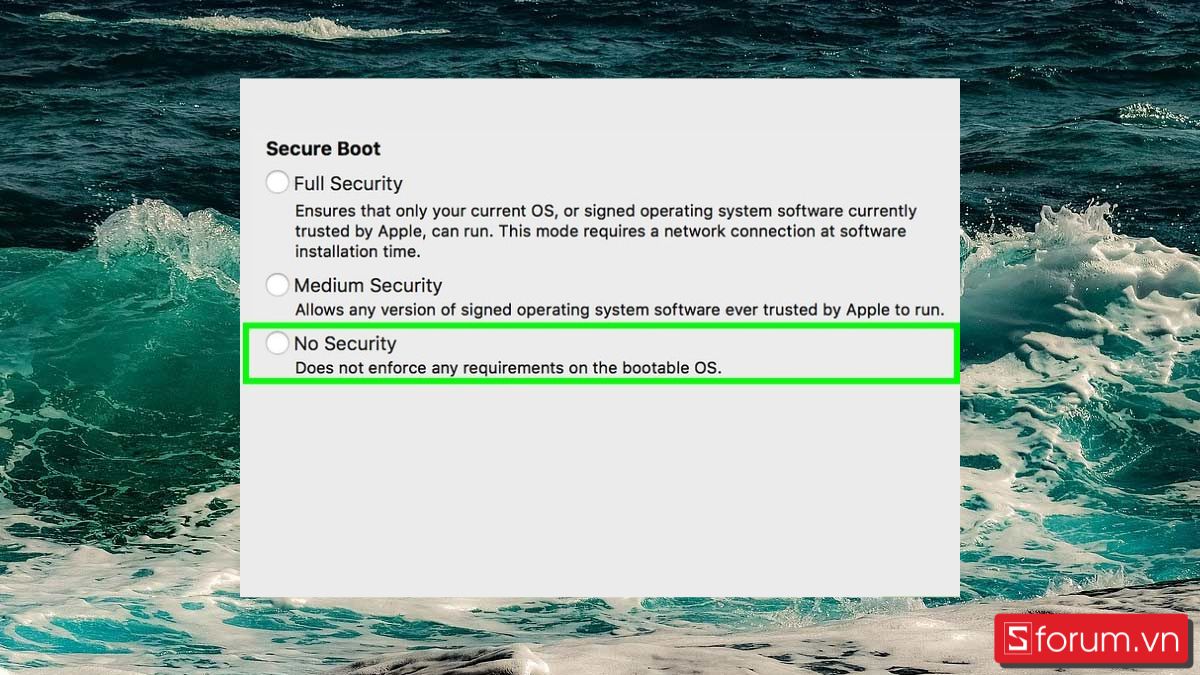
4. Tắt tính năng Secure Boot:
Trong mục Secure Boot, tích chọn vào ô No Security (Không bảo mật).
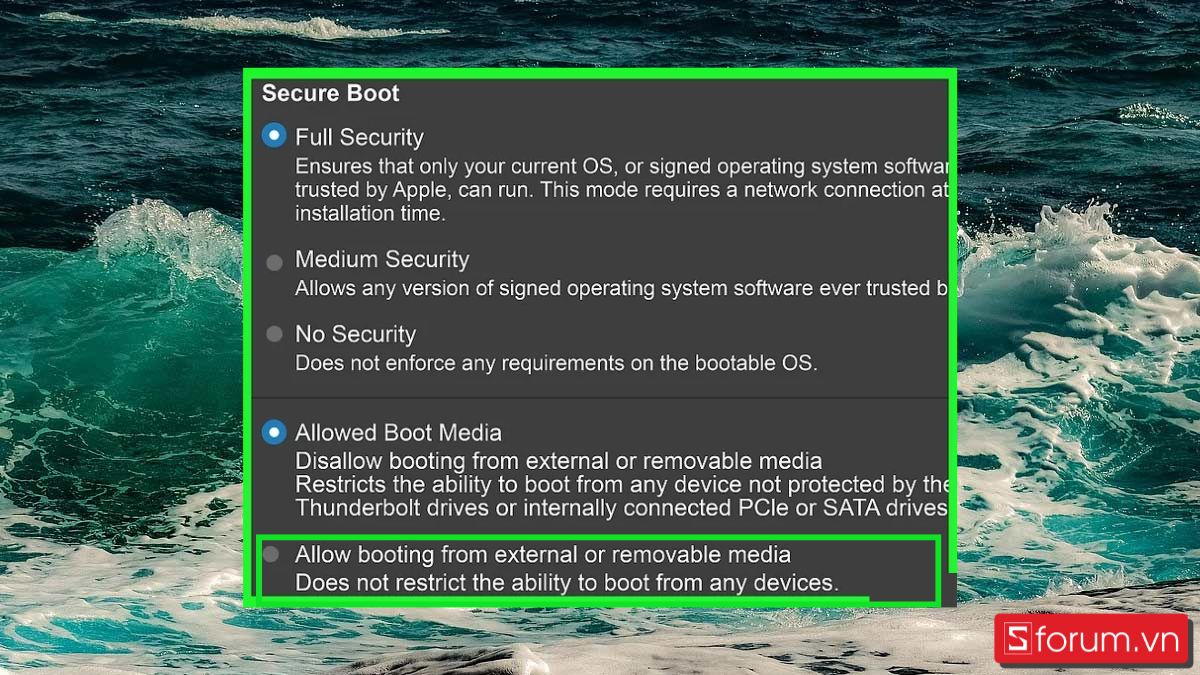
5. Cho phép khởi động từ thiết bị ngoài (Quan trọng nếu cài bằng USB):
Ở mục External Boot (Khởi động ngoài), tích chọn vào dòng Allow booting from external or removable media (Cho phép khởi động từ phương tiện rời hoặc bên ngoài).
6. Lưu và Khởi động lại:
Sau khi thiết lập xong, đóng Tiện ích bảo mật sau đó nhấn vào menu Apple ở góc trên bên trái màn hình rồi chọn Restart (Khởi động lại) để áp dụng các thay đổi và bắt đầu sử dụng máy với chế độ bảo mật đã được tắt.
Cách cài lại MacBook đơn giản và chi tiết
Tùy vào phiên bản macOS bạn đang sử dụng, Apple đã cung cấp các phương thức reset khác nhau. Dưới đây là hướng dẫn cho từng phiên bản.
Cách reset MacBook trên macOS Sequoia, Ventura và Sonoma
Từ macOS Ventura trở đi, Apple đã mang tính năng "Erase All Content and Settings" (Xóa tất cả nội dung và cài đặt) từ iPhone lên MacBook. Đây là cách cài lại MacBook nhanh nhất mà không cần vào Recovery Mode phức tạp:
1. Truy cập Cài đặt hệ thống:
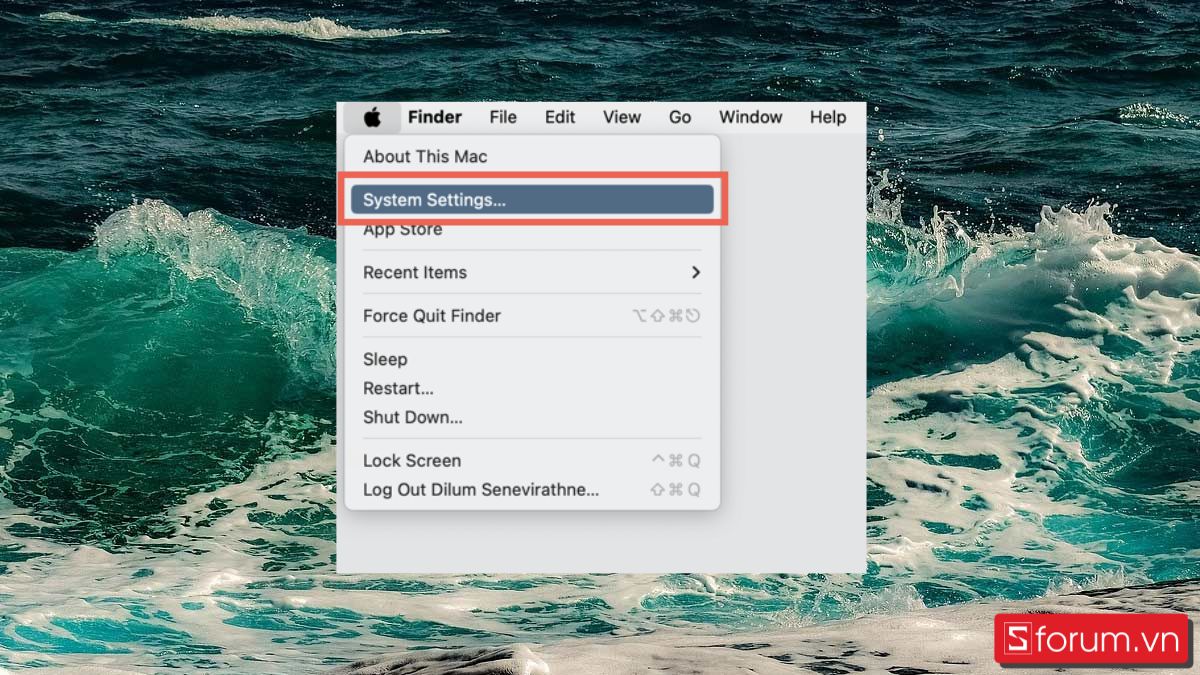
Nhấn vào biểu tượng Apple ở góc trên cùng bên trái màn hình rồi chọn dòng System Settings (Cài đặt hệ thống).
2. Tìm mục Đặt lại:
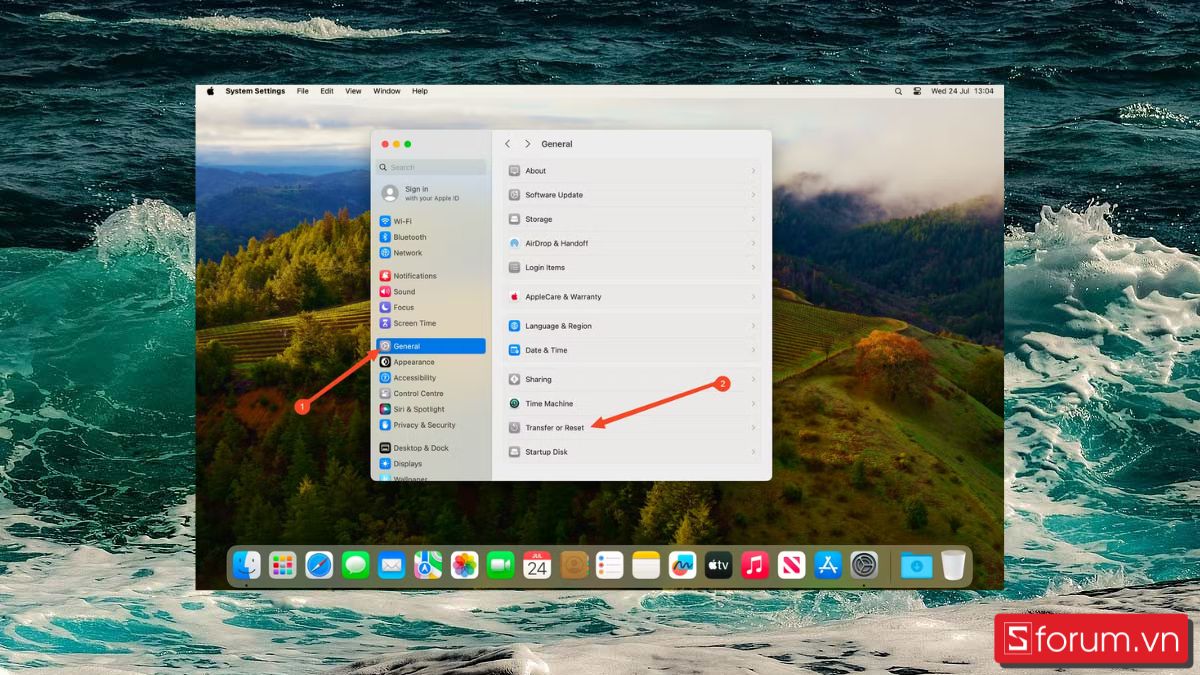
Nhấn chọn General (Cài đặt chung) sau đó tìm và chọn vào mục Transfer or Reset (Chuyển hoặc Đặt lại) ở khung bên phải.
3. Kích hoạt Trợ lý xóa:
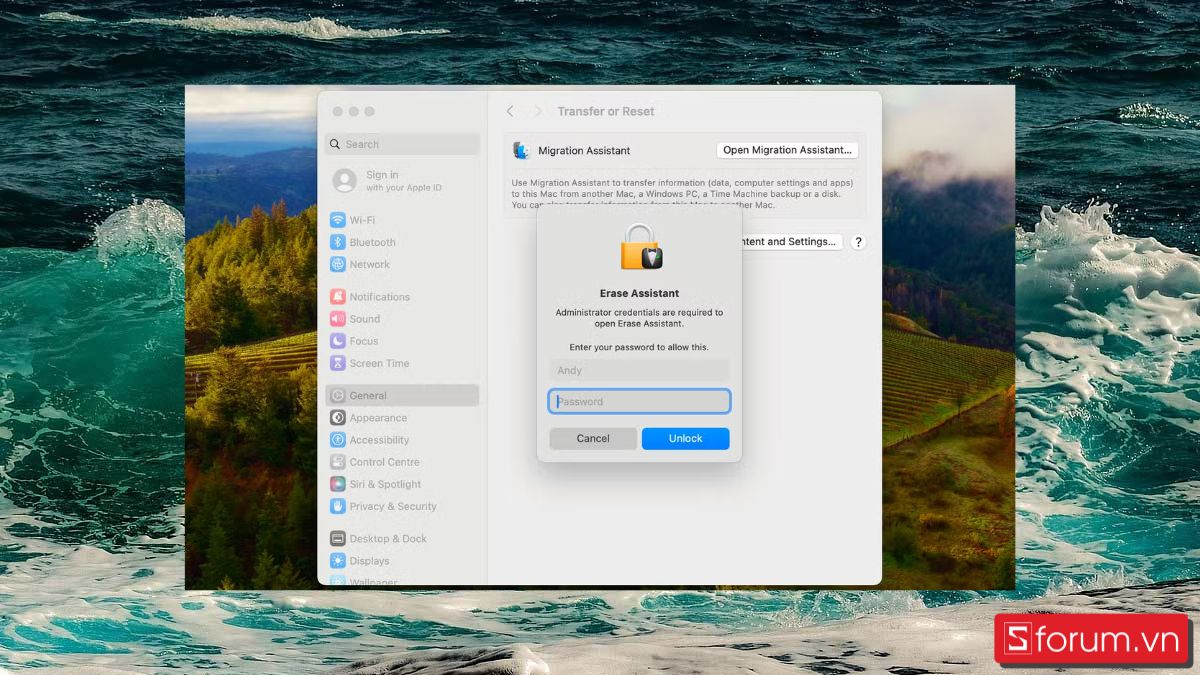
Nhấn vào Erase All Content and Settings... (Xóa tất cả nội dung và cài đặt), sau đó nhập mật khẩu đăng nhập máy của bạn vào hộp thoại yêu cầu nhập mật khẩu để mở khóa trình trợ lý xóa (Erase Assistant). Máy sẽ tự động khởi động lại, thực hiện quá trình xóa dữ liệu và đưa máy về màn hình chào mừng (Hello) như lúc mới xuất xưởng.
Tham khảo ngay các dòng MacBook đang được quan tâm nhiều tại CellphoneS:
[Product_Listing categoryid="5" propertyid="" customlink="https://cellphones.com.vn/laptop/mac.html" title="Danh sách MacBook đang được quan tâm nhiều tại CellphoneS"]
Khôi phục cài đặt gốc MacBook trên macOS Monterey
macOS Monterey cũng hỗ trợ tính năng xóa nhanh, nhưng giao diện nằm ở vị trí khác, khôi phục cài đặt gốc như các bước hướng dẫn dưới đây:
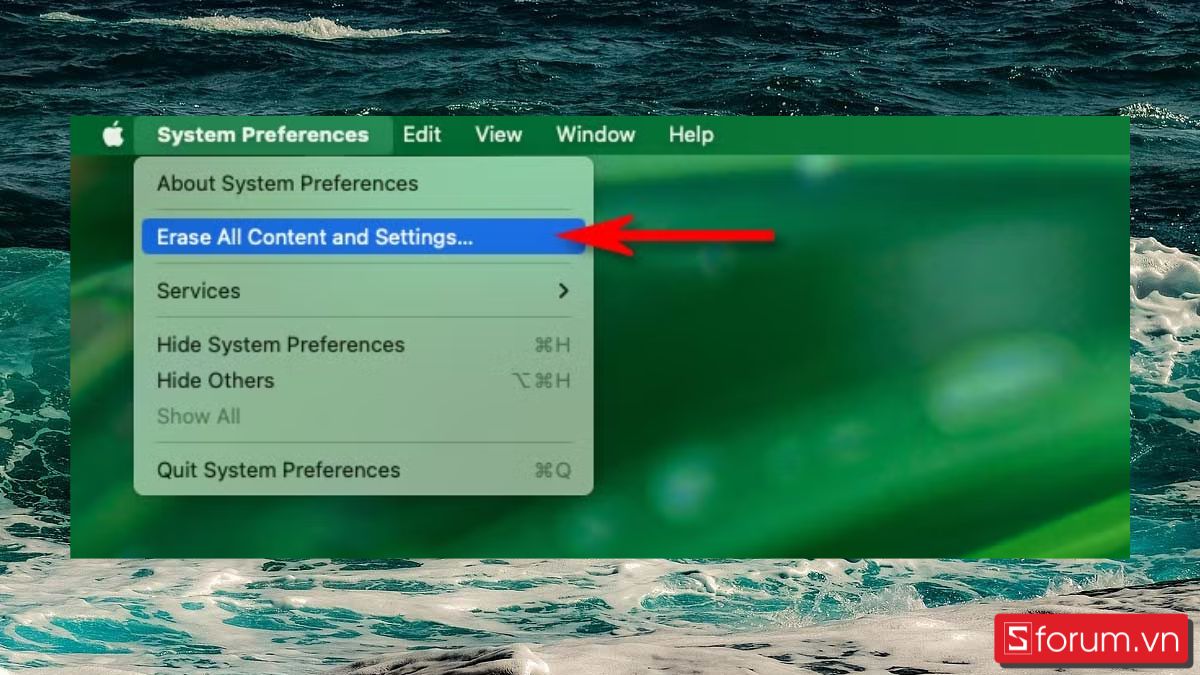
1. Truy cập menu xóa (Erase Assistant):
Click vào biểu tượng Apple ở góc trên bên trái màn hình rồi chọn System Preferences (Tùy chọn hệ thống) sau đó chọn dòng Erase All Content and Settings (Xóa tất cả nội dung và cài đặt).
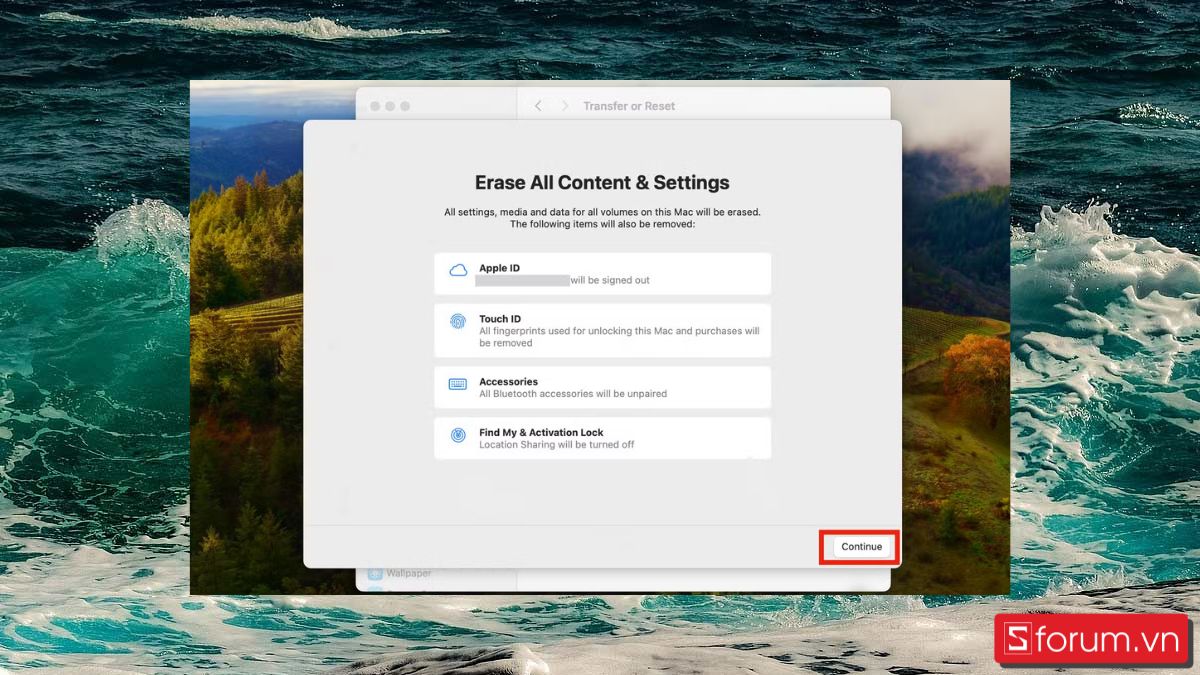
2. Xác thực và Xem xét:
Nhập mật khẩu đăng nhập máy của bạn khi được yêu cầu rồi nhấn Continue (Tiếp tục).
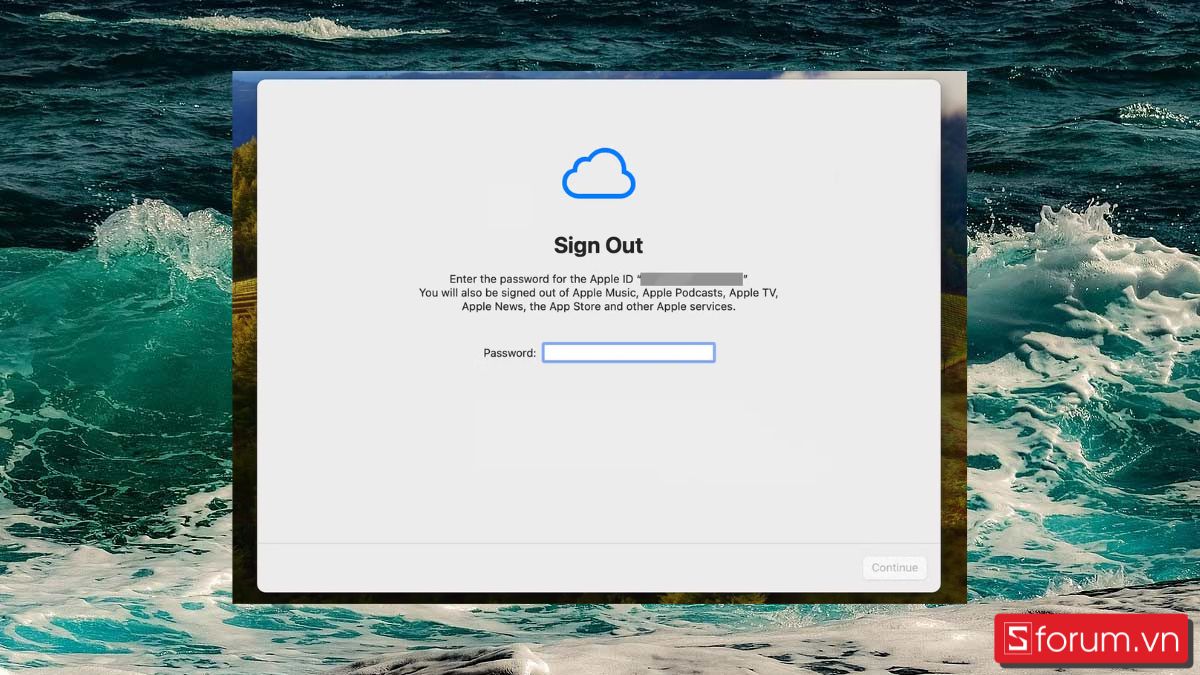
3. Đăng xuất Apple ID:
Nhập mật khẩu Apple ID để hệ thống đăng xuất tài khoản và tắt tính năng bảo mật.
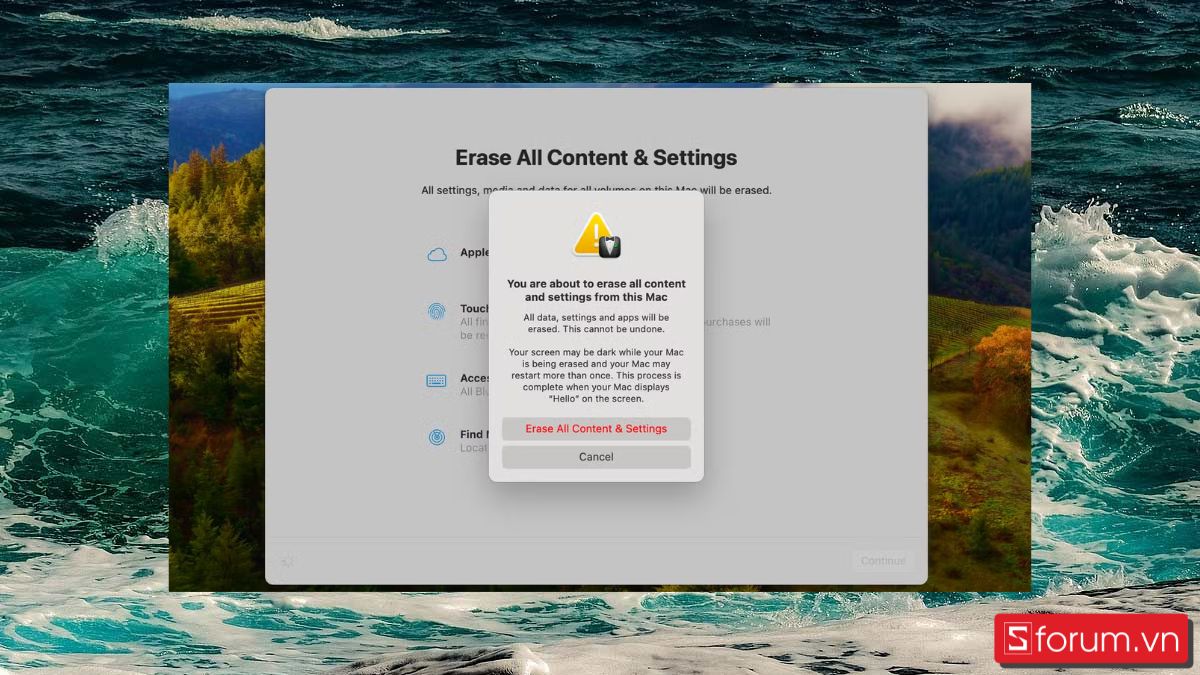
4. Xác nhận xóa lần cuối:
Nhấn nút Erase All Content & Settings (Xóa tất cả nội dung & Cài đặt) để xác nhận, máy sẽ tự động khởi động lại và hiển thị thanh tiến trình xóa dữ liệu, sau khi hoàn tất, máy sẽ hiện màn hình thiết lập (Setup) như một chiếc máy mới hoàn toàn.
Cách reset lại MacBook trên macOS Big Sur
Với macOS Big Sur hoặc các phiên bản cũ hơn như Catalina, Mojave..., hoặc nếu bạn muốn cài sạch hoàn toàn từ Recovery, bạn cần thực hiện phương pháp truyền thống như hướng dẫn dưới đây:
1. Vào chế độ Recovery:
- Khởi động lại máy bằng cách nhấn vào biểu tượng Apple rồi chọn Restart.
- Ngay lập tức nhấn và giữ tổ hợp phím Command + R.
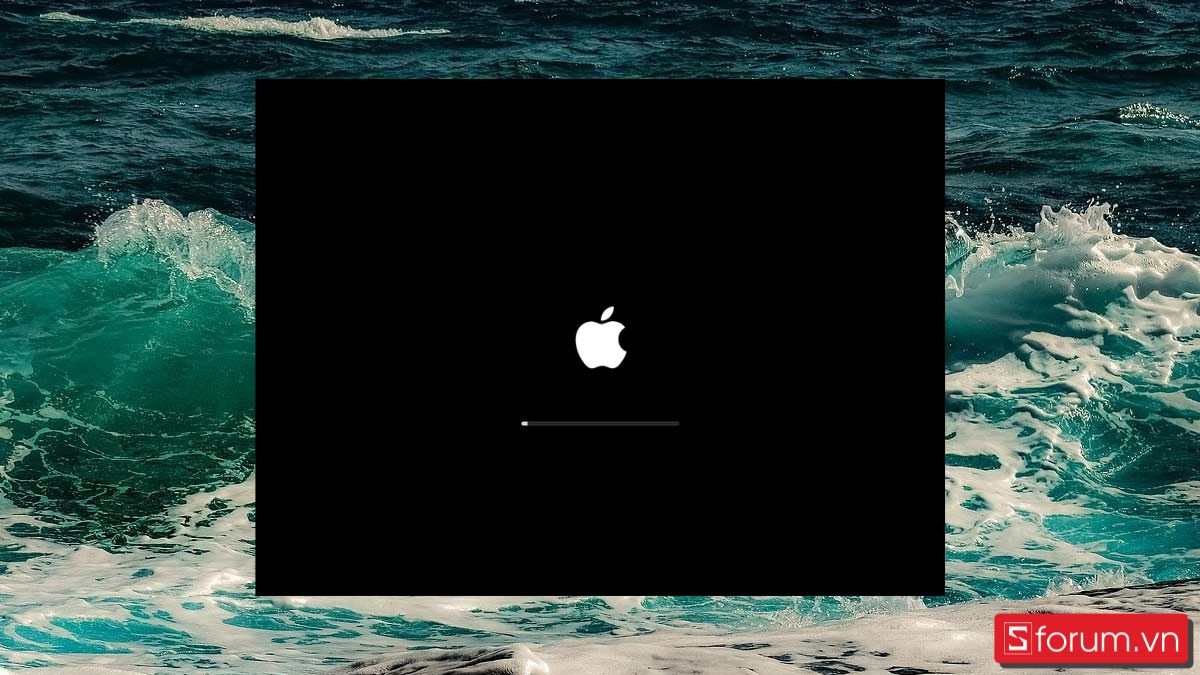
- Thả tay khi thấy logo Apple hiện lên, đợi thanh tiến trình chạy xong để vào màn hình macOS Utilities.
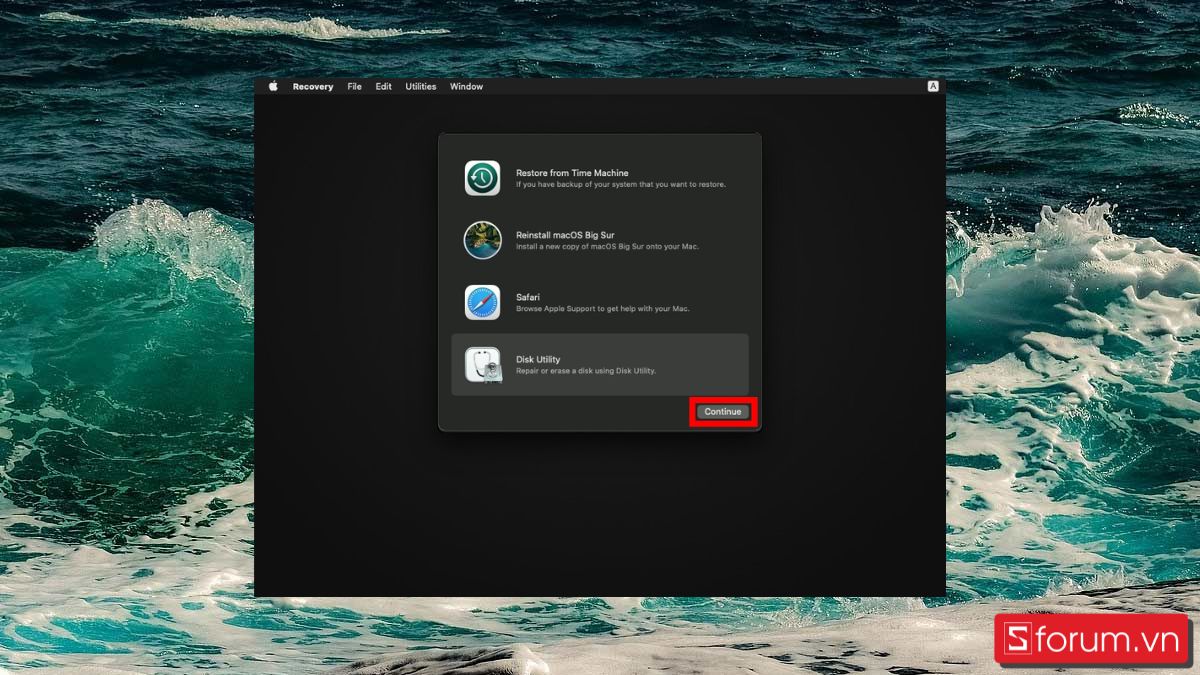
2. Chuẩn bị ổ cứng (Disk Utility):
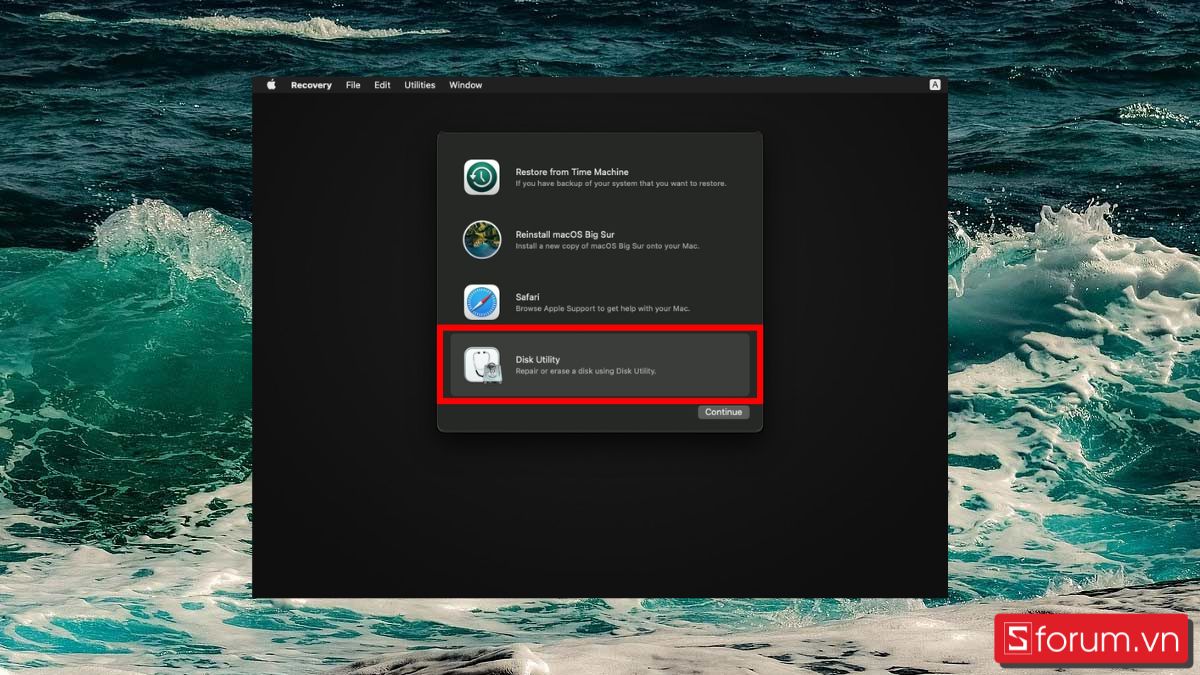
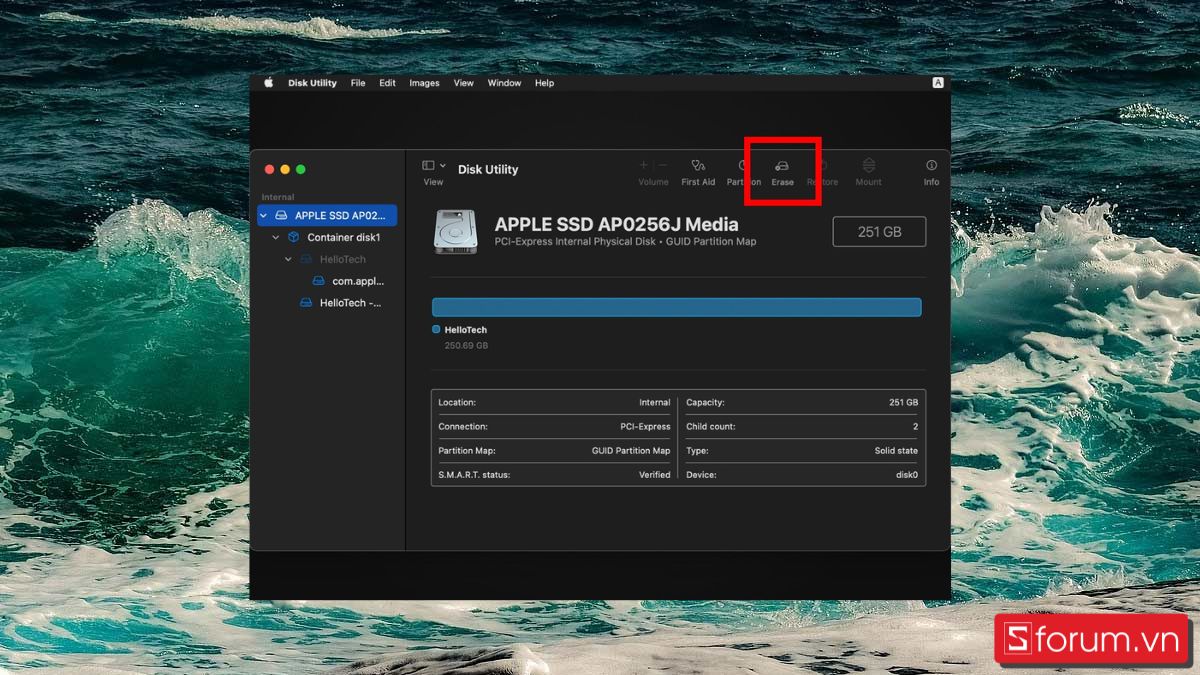
- Chọn Disk Utility sau đó chọn Continue.
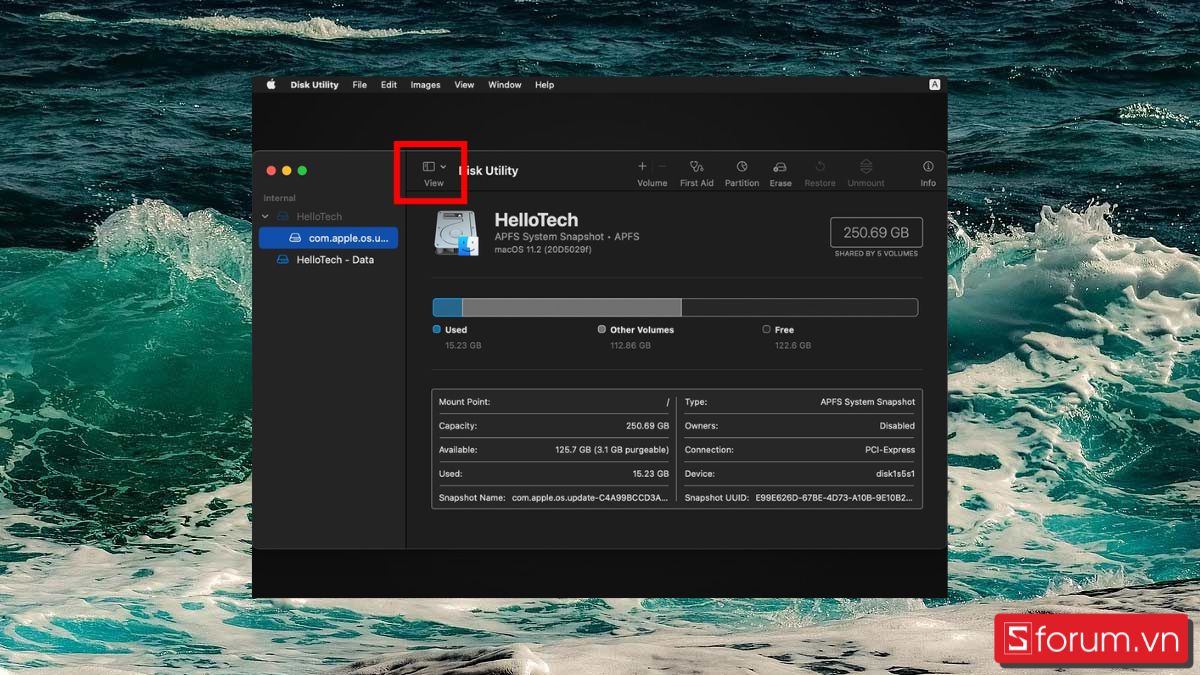
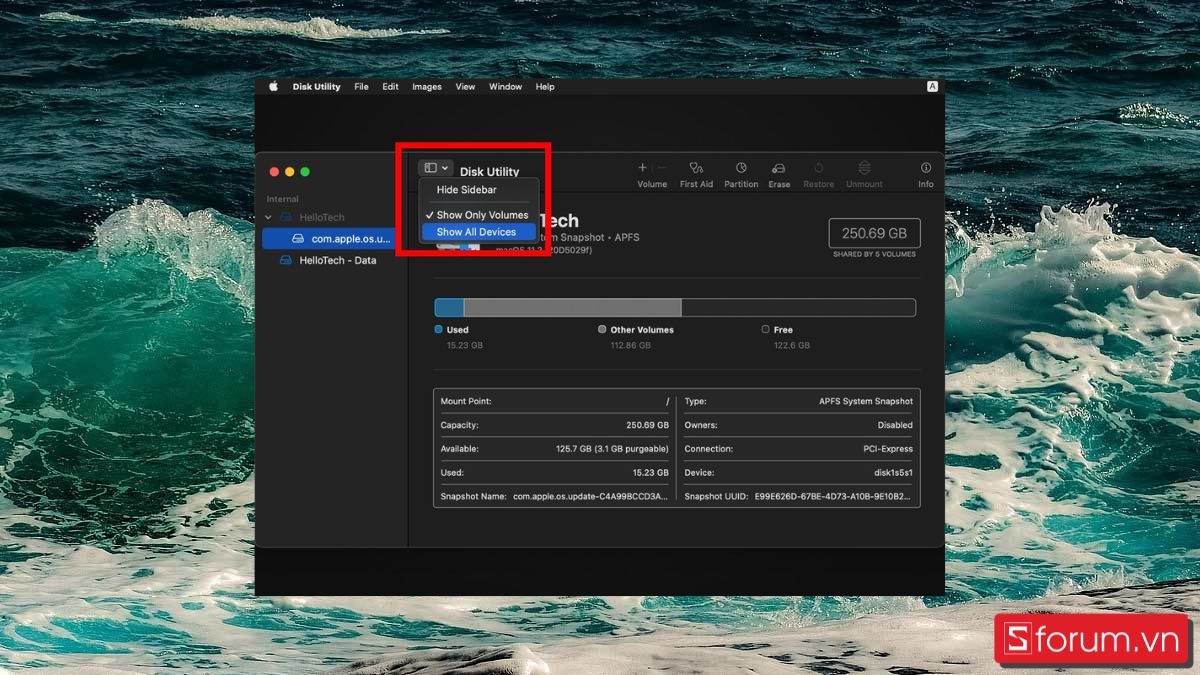
- Nhấn vào nút View (góc trên bên trái cửa sổ) rồi chọn tiếp Show All Devices.
- Chọn ổ đĩa nằm ở vị trí cao nhất trong danh sách bên trái.
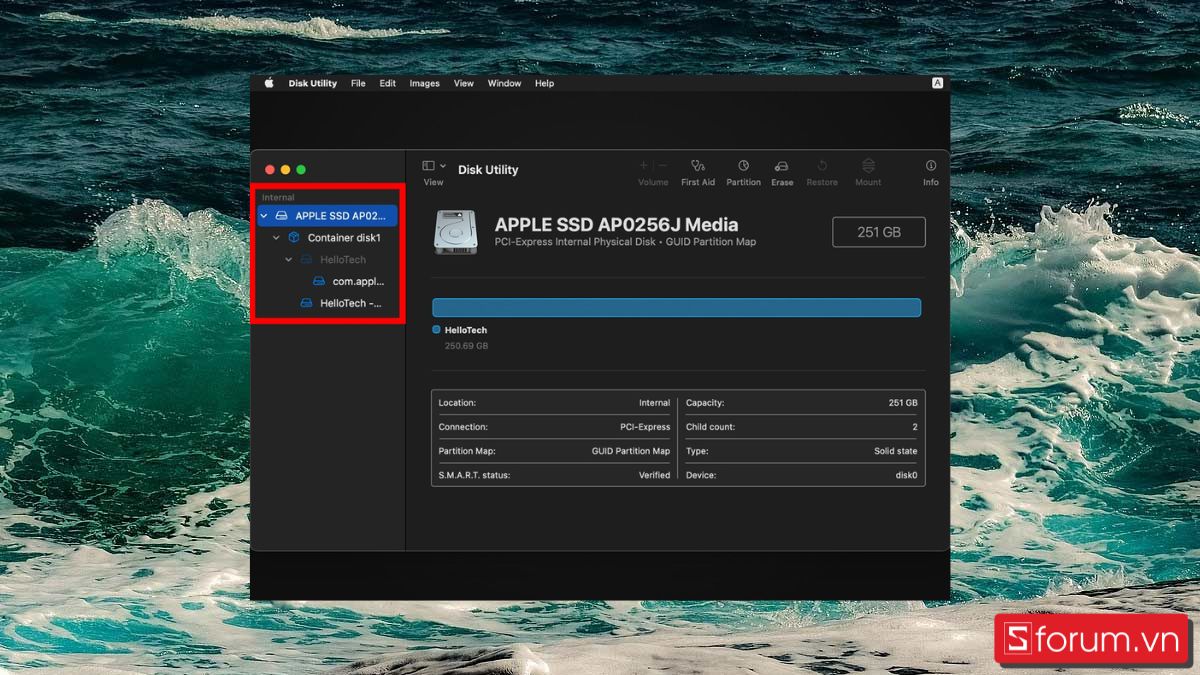
- Nhấn nút Erase trên thanh công cụ.
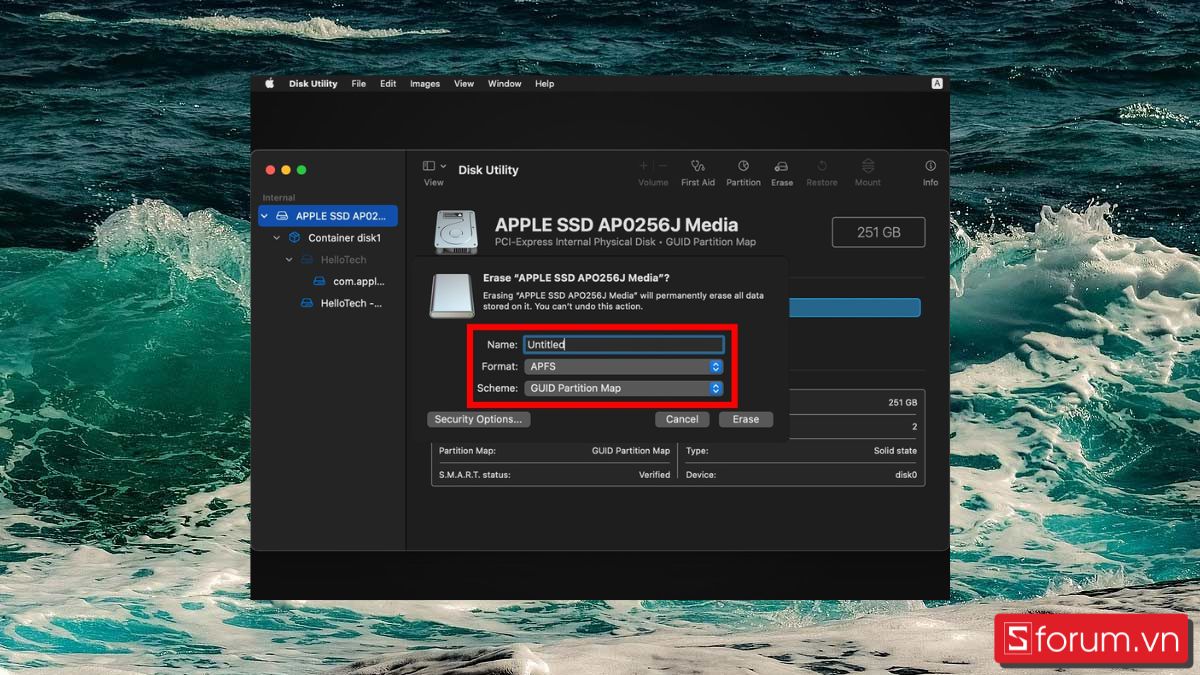
3. Thiết lập và Xóa dữ liệu:
- Name: Đặt tên ổ đĩa ví dụ như Macintosh HD.
- Format: Chọn APFS với máy SSD đời mới hoặc macOS Extended với máy đời cũ.
- Scheme: Chọn GUID Partition Map.
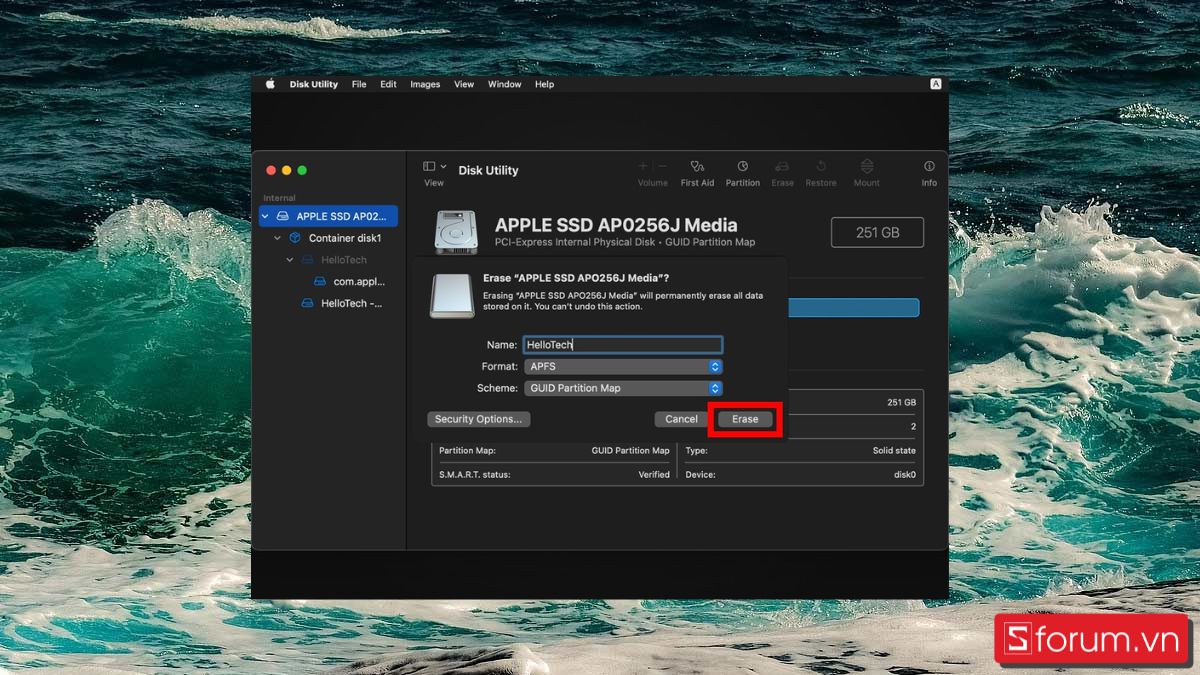
- Nhấn nút Erase.
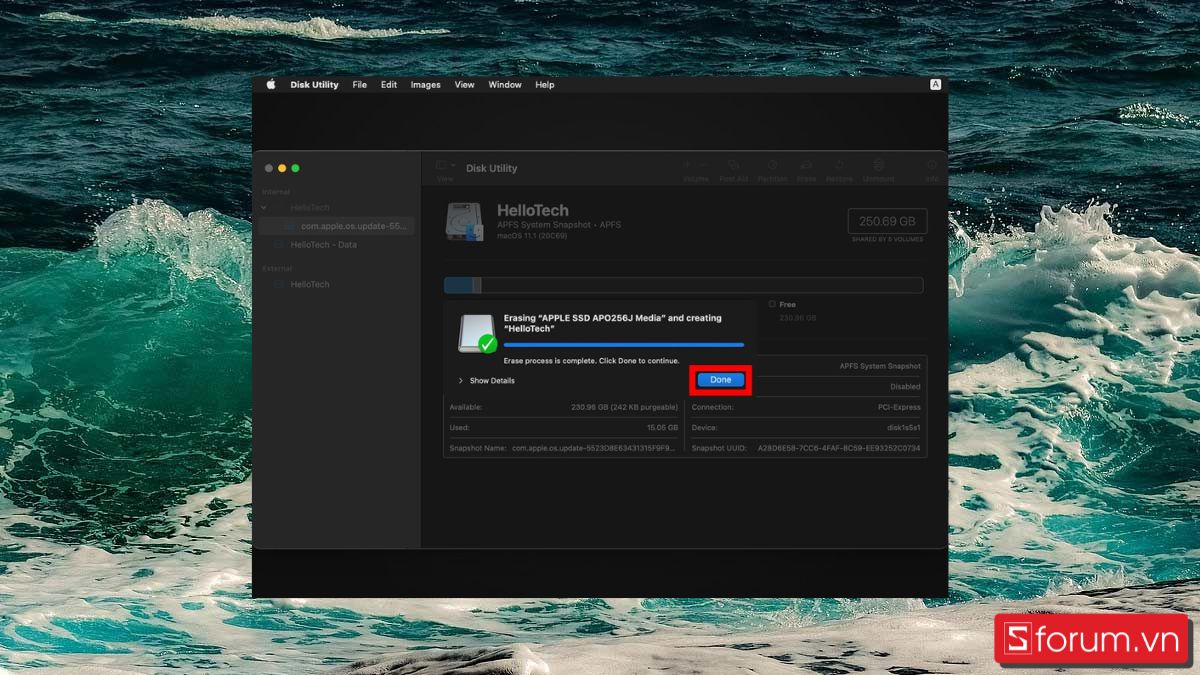
- Đợi quá trình xóa hoàn tất, nhấn Done
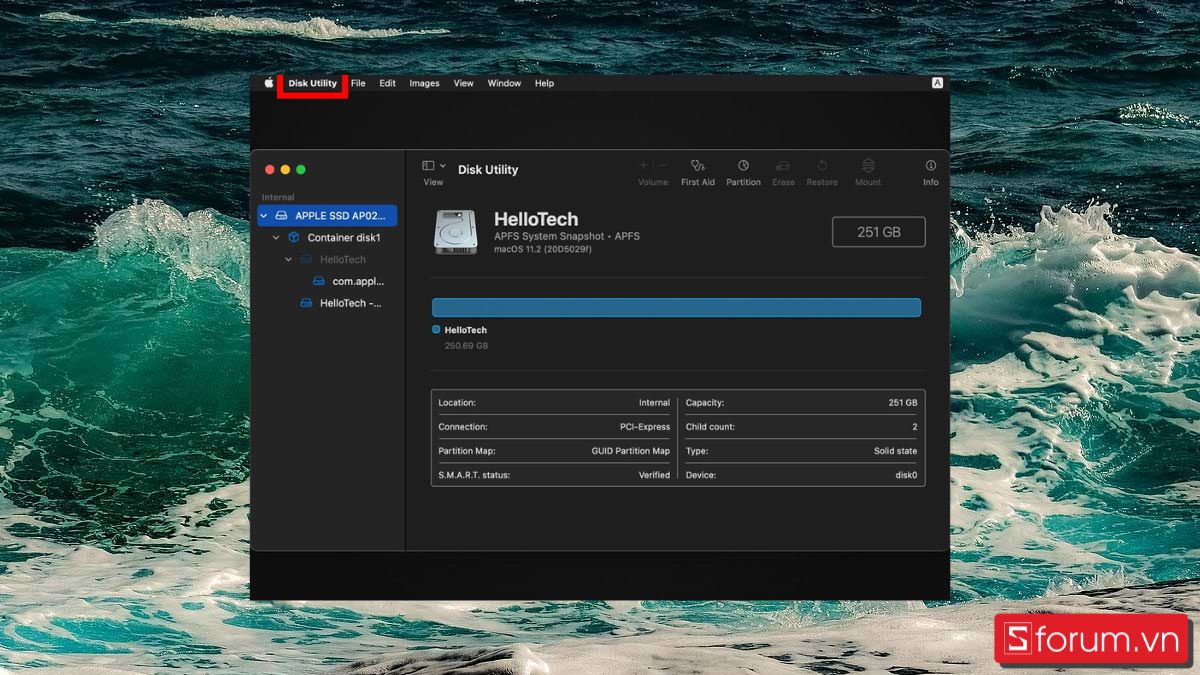
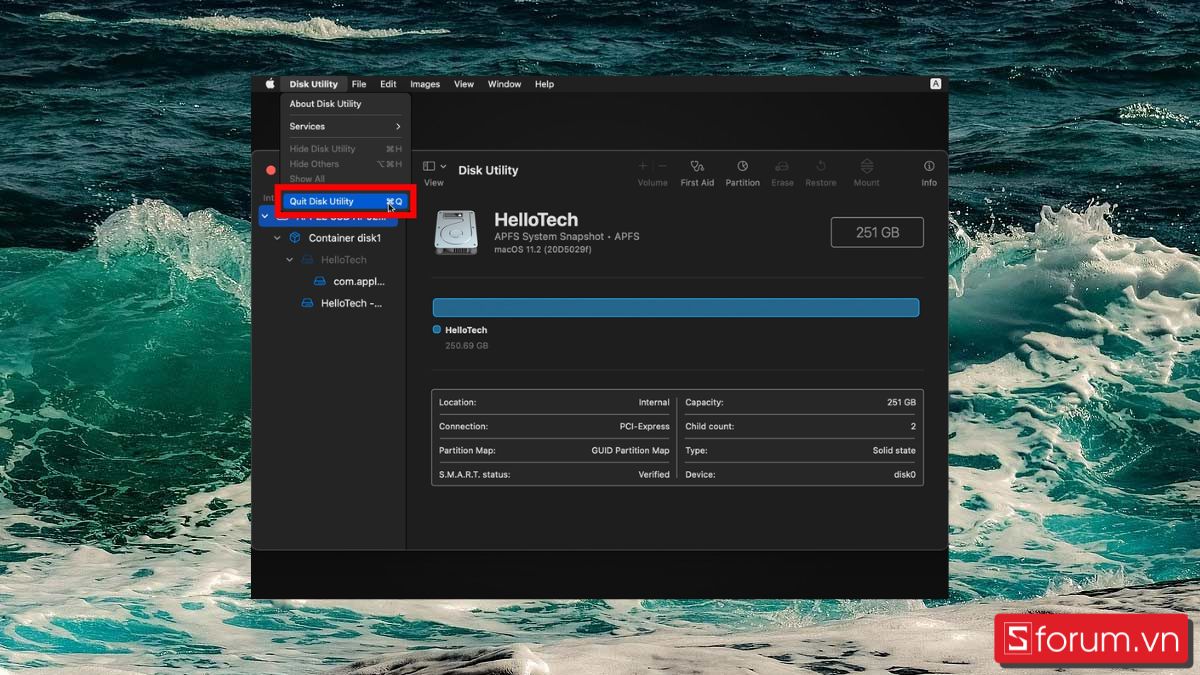
- Chọn Disk Utility ở thanh menu phía trên cùng của màn hình sau đó chọn Quit Disk Utility để thoát giao diện Disk Utility.
4. Cài đặt lại macOS:
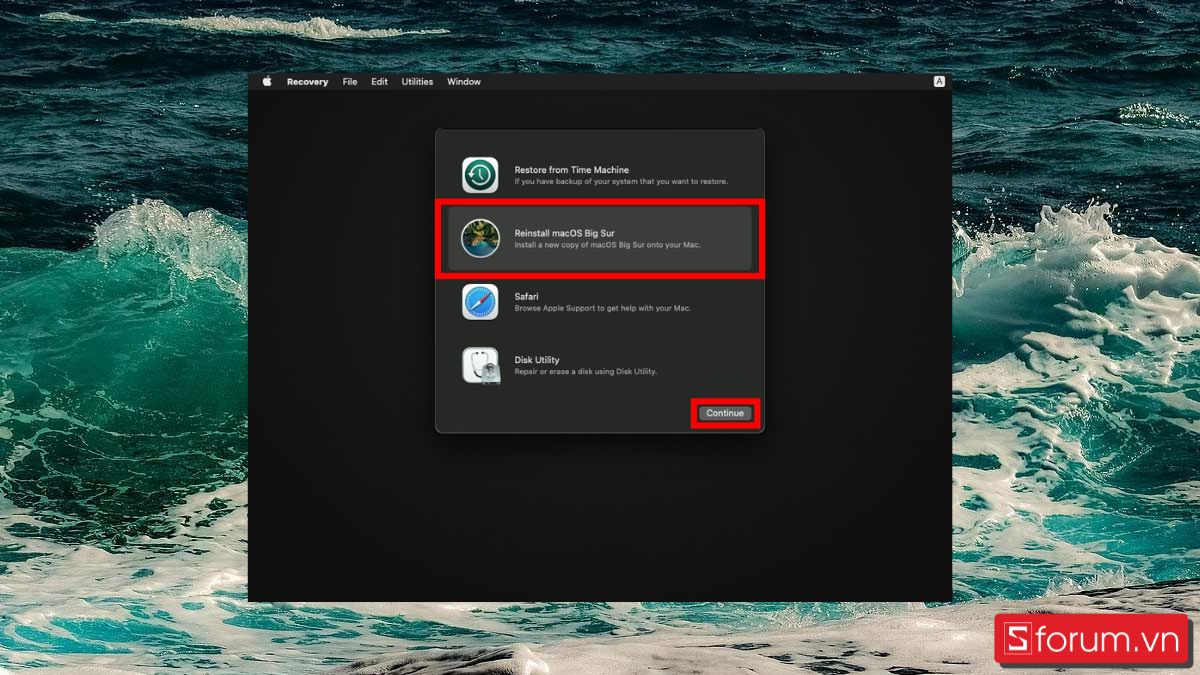
- Tại màn hình chính, chọn Reinstall macOS Big Sur sau đó chọn Continue.
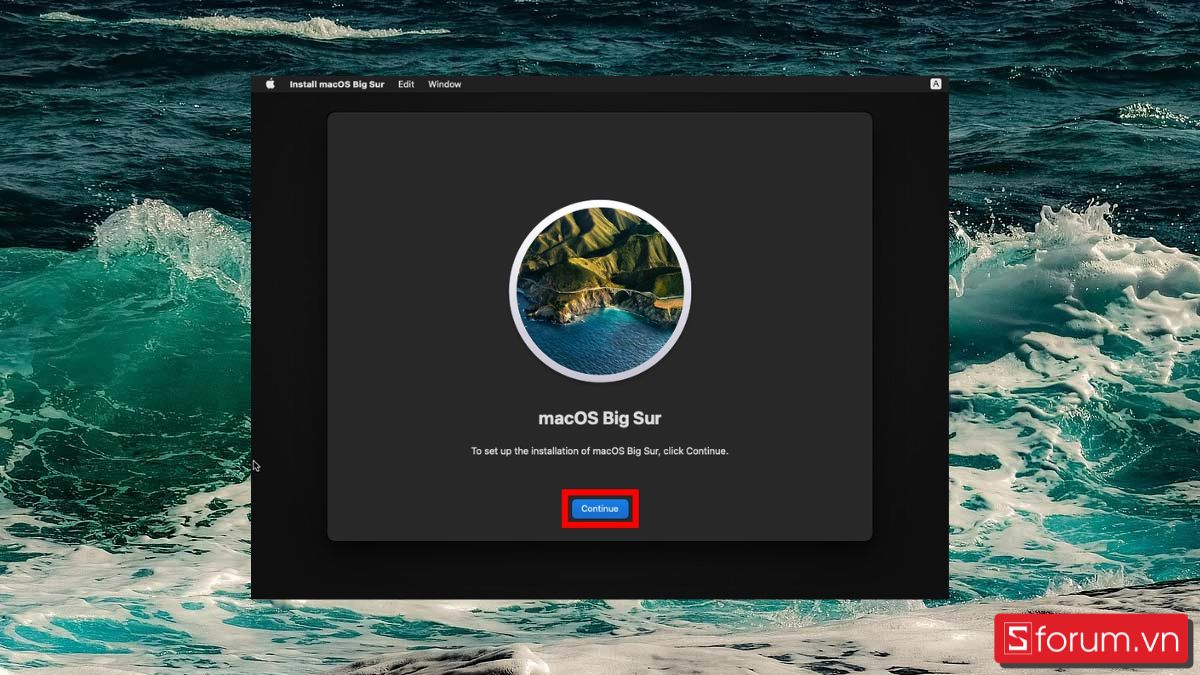
- Tiếp tục chọn Continue
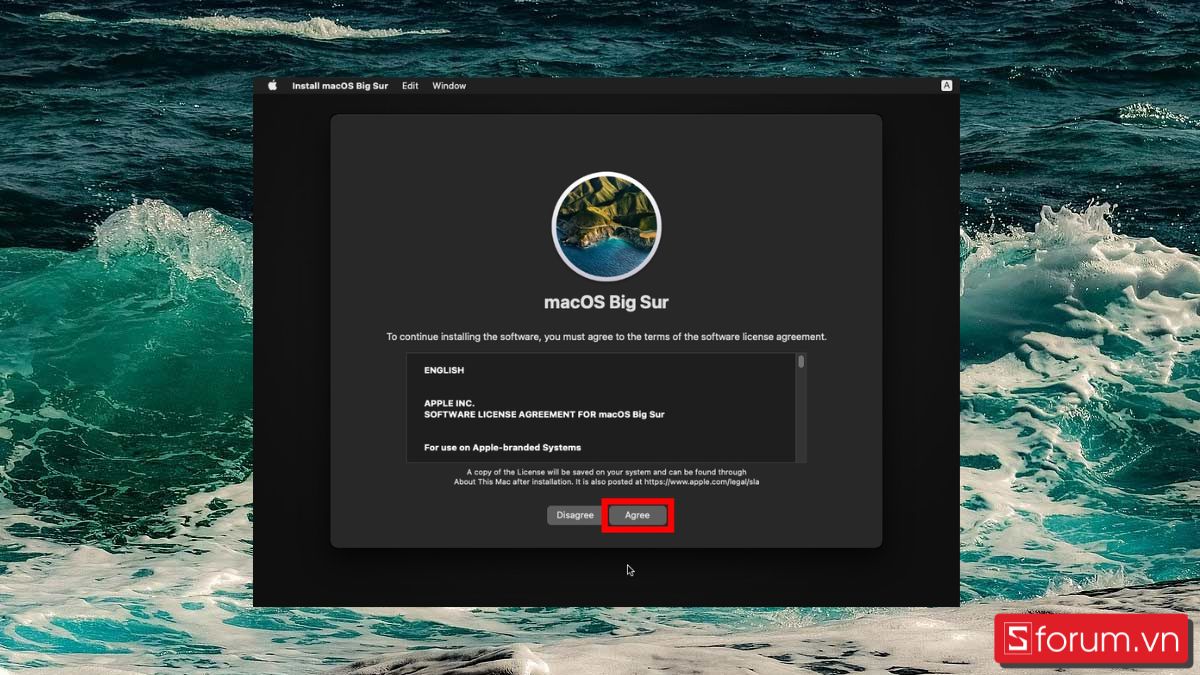
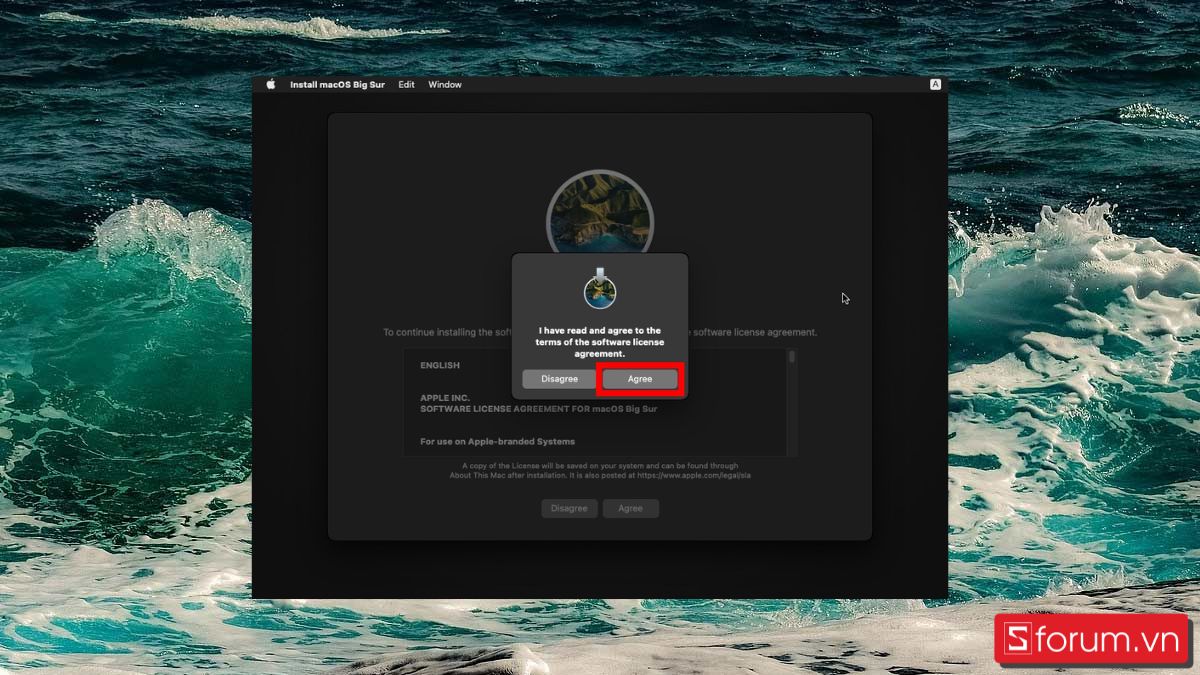
- Nhấn Agree (Đồng ý) các điều khoản sử dụng.
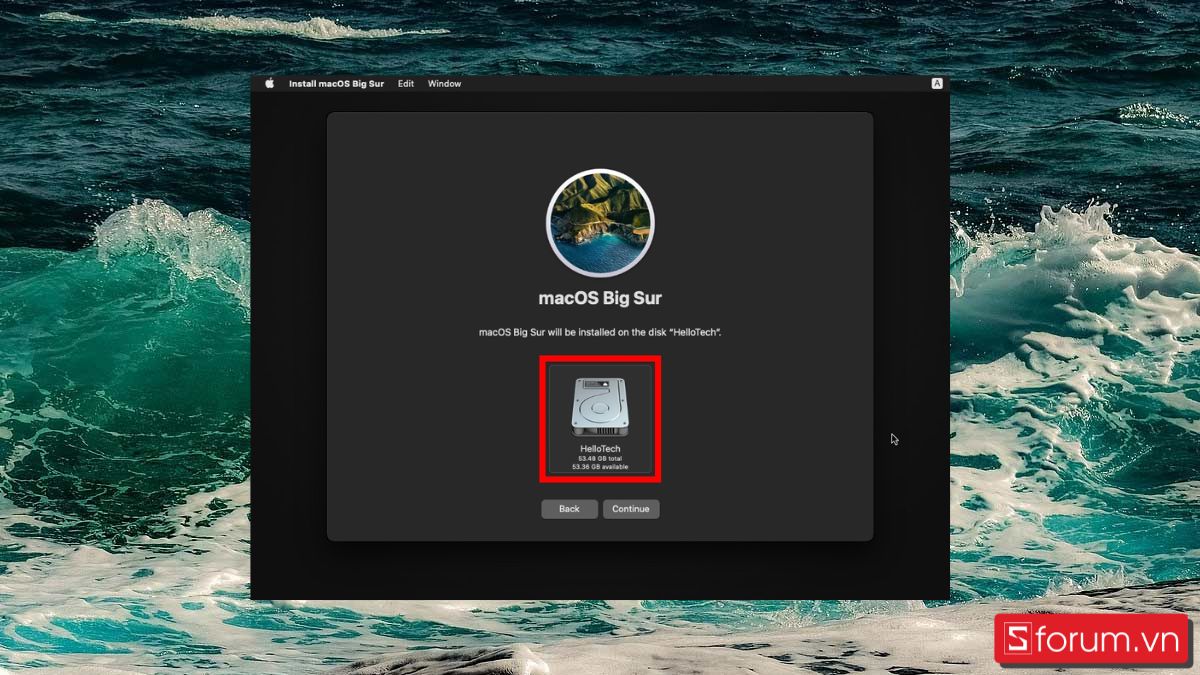
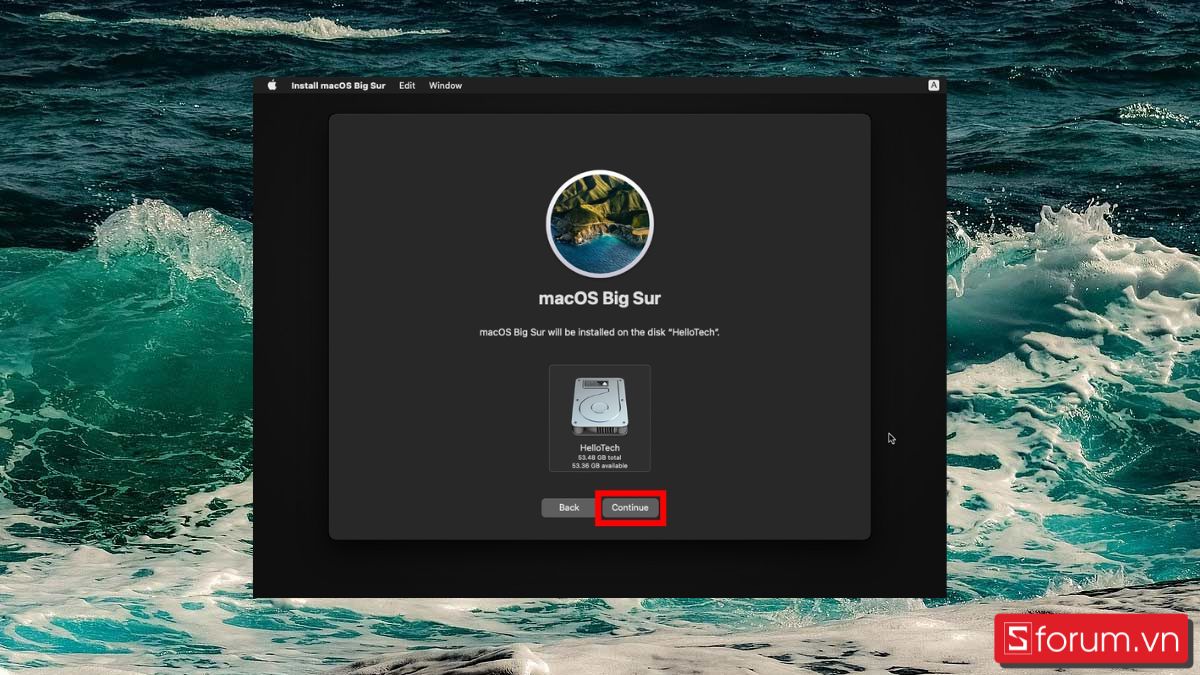
- Chọn ổ đĩa bạn vừa xóa và nhấn Continue.
- Máy sẽ tự động tải và cài đặt lại hệ điều hành.
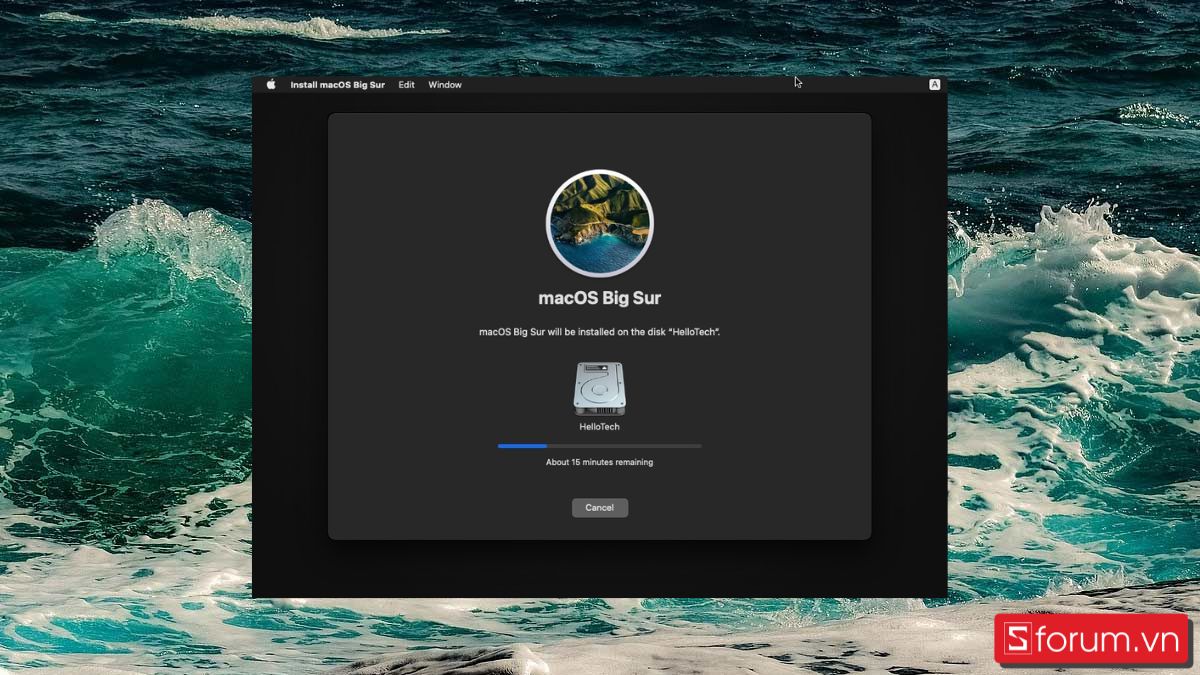
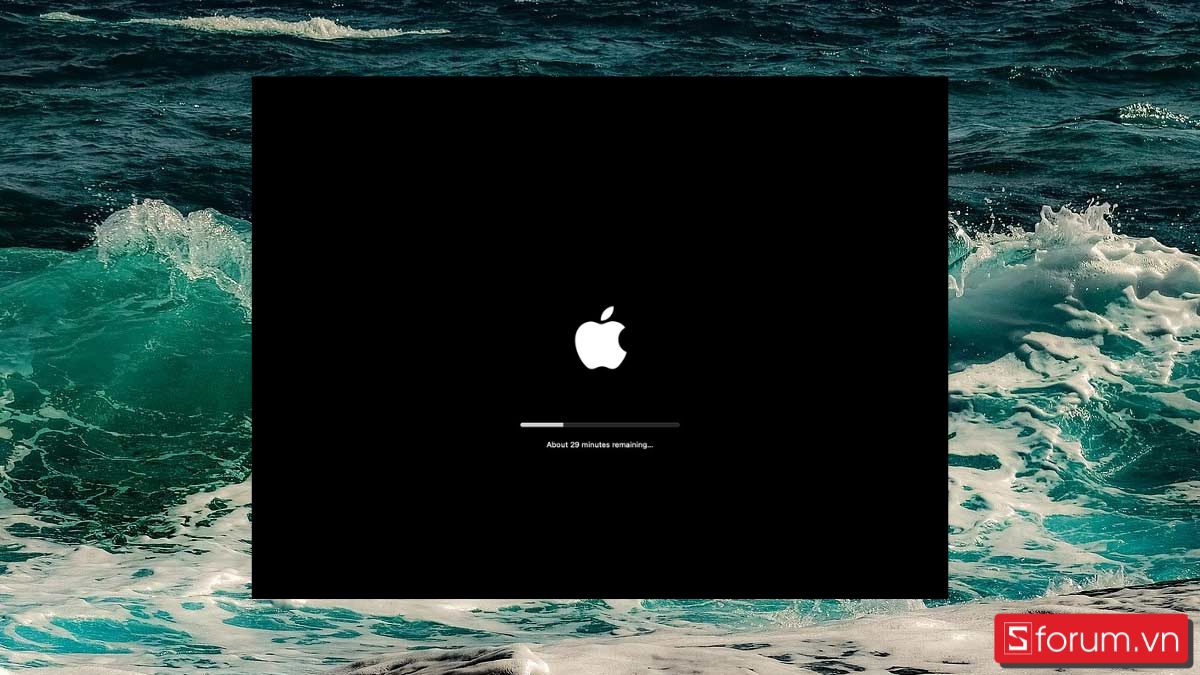
5. Hoàn tất:
- Khi quá trình cài đặt xong và màn hình hiện chữ "Select Your Country or Region" (Chọn vùng)
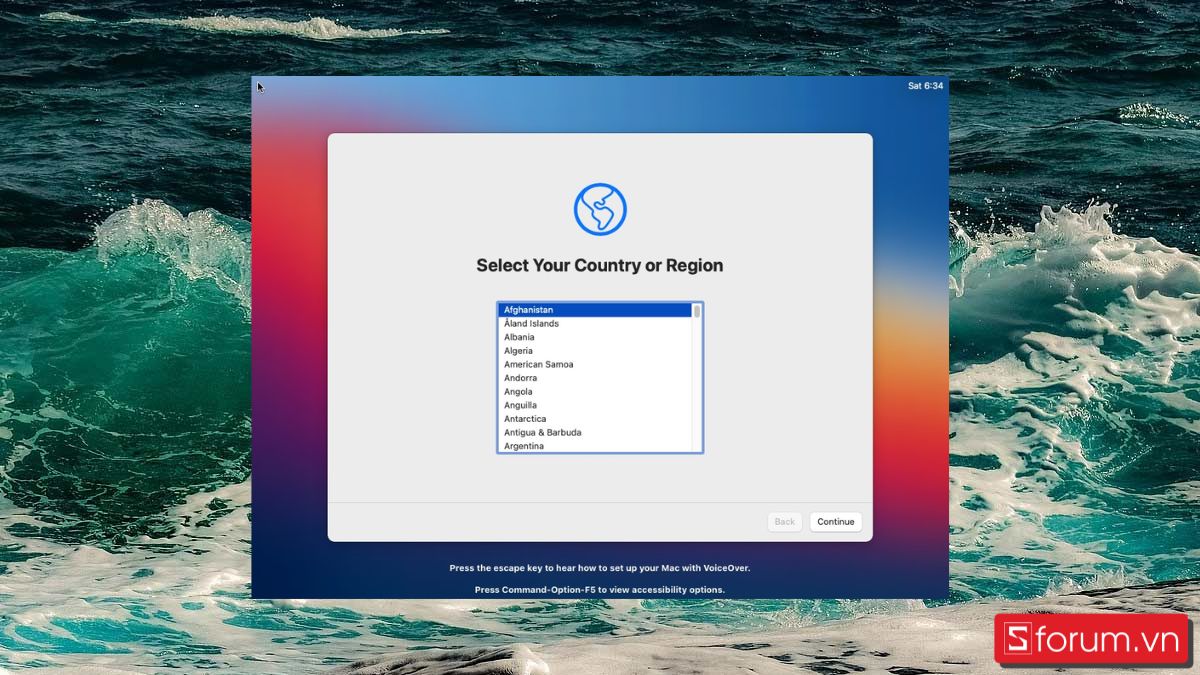
- Nhấn tổ hợp phím Command + Q rồi chọn Shut Down để tắt máy.
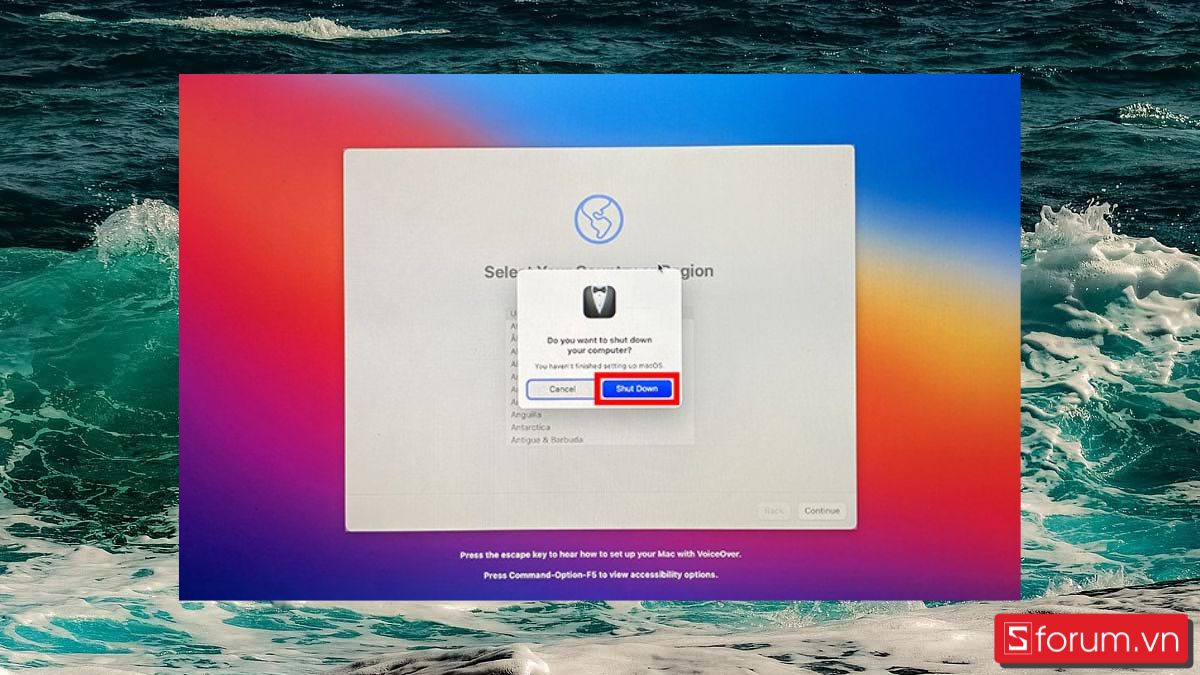
- Lúc này máy đã sạch hoàn toàn, người dùng sau khi mở máy lên sẽ tự thực hiện các bước thiết lập ban đầu.
Cách Set Up lại MacBook sau khi reset
Sau khi quá trình cài lại macOs hoàn tất, máy sẽ khởi động lại và hiển thị màn hình chào mừng đa ngôn ngữ. Bạn cần thực hiện các bước thiết lập cơ bản sau:
- Chọn vùng và ngôn ngữ: Chọn Vietnam và Tiếng Việt hoặc tùy ý.
- Kết nối WiFi: Chọn mạng wifi của bạn và nhập mật khẩu để kích hoạt máy.
- Migration Assistant (Trợ lý di chuyển):
- Nếu bạn muốn dùng máy như mới hoàn toàn: Chọn "Not Now" (Không phải bây giờ).
- Nếu muốn khôi phục dữ liệu từ Time Machine: Kết nối ổ cứng và chọn "From a Mac, Time Machine backup...".
- Đăng nhập Apple ID: Nhập tài khoản iCloud của bạn để đồng bộ danh bạ, ghi chú, Find My...
- Thiết lập Touch ID và Passcode: Tạo mật khẩu đăng nhập máy và vân tay.
- Cài đặt giao diện: Chọn Light (Sáng), Dark (Tối) hoặc Auto (Tự động).
Lỗi thường gặp khi cài lại Mac
Trong quá trình thực hiện cài lại MacBook, bạn có thể gặp một số lỗi. Dưới đây là cách khắc phục:
- Lỗi -2003F / -1008F - Lỗi quả cầu xoay có dấu chấm than:
- Nguyên nhân: Kết nối mạng không ổn định hoặc lỗi DNS server của Apple.
- Khắc phục: Tắt máy, thử kết nối lại với một mạng WiFi khác mạnh hơn. Nếu có thể, hãy dùng cáp mạng LAN qua adapter để ổn định hơn.
- Lỗi "Untrusted_Cert_Title" hoặc thông báo sai ngày giờ:
- Nguyên nhân: Do máy bị sai thời gian hệ thống nên không xác thực được chứng chỉ cài đặt.
- Khắc phục: Trong Recovery Mode, mở Terminal trên thanh menu Utilities, gõ lệnh: date mmddHHMMyyyy rồi nhấn Enter.
- Không thấy ổ cứng trong Disk Utility:
- Khắc phục: Trong giao diện Disk Utility, nhìn lên góc trái trên nút View, chọn Show All Devices. Nếu vẫn không thấy, có thể ổ cứng phần cứng đã bị lỏng hoặc hỏng.
- Máy báo "Activation Lock":
- Khắc phục: Đây là tính năng bảo mật. Bạn bắt buộc phải nhập Apple ID và mật khẩu đã đăng nhập trước đó trên máy để mở khóa. Nếu quên, bạn phải khôi phục lại mật khẩu iCloud.
Trên đây là toàn bộ quy trình và hướng dẫn cài lại MacBook chi tiết nhất dành cho bạn. Một chiếc máy Mac được cài đặt sạch sẽ không chỉ mang lại trải nghiệm mượt mà, tốc độ cao mà còn giúp bạn yên tâm hơn về bảo mật dữ liệu. Nếu bạn gặp khó khăn khi thực hiện các thủ thuật MacBook tại nhà, đừng ngần ngại mang máy đến trung tâm bảo hành ủy quyền của Apple. Tại đây, các kỹ thuật viên sẽ hỗ trợ bạn xử lý mọi vấn đề kỹ thuật một cách an toàn
Xem thêm:
Câu hỏi thường gặp
Cài lại Mac có mất dữ liệu không?
Có. Quá trình cài lại đặc biệt là Clean Install hoặc dùng tính năng Erase All Content sẽ xóa sạch toàn bộ dữ liệu, ứng dụng và cài đặt trên ổ cứng. Vì vậy, bước sao lưu dữ liệu trước khi thực hiện là bắt buộc.
Cài lại macOS mất bao lâu?







Bình luận (0)