Các dấu trong Excel: Cách gõ và ứng dụng tính toán

Các dấu trong Excel có nghĩa là gì và liệu chúng có thực sự cần thiết trong công việc hay không là thắc mắc của nhiều người khi thao tác với Excel. Để khai thác trọn vẹn sức mạnh, bạn cần nắm rõ ý nghĩa và cách dùng các dấu - * $ / trong Excel.
Xem thêm: Ký hiệu phi là gì? Tìm hiểu ngay cách chèn ký hiệu phi trong Excel đơn giản, nhanh chóng sau sau đây
Các dấu trong Excel thường gặp và cách sử dụng
Khi làm việc với bảng tính, các dấu trong Excel giữ vai trò quan trọng giúp thực hiện việc xử lý thông tin nhanh chóng. Việc hiểu rõ dấu trong Excel có nghĩa là gì và cách dùng sẽ giúp bạn thao tác tốt hơn.
Dấu “-” trong Excel
Dấu “-” trong Excel là ký hiệu được nhiều người hay sử dụng nhất. Nó vừa mang ý nghĩa toán học, vừa đóng vai trò trong việc trình bày dữ liệu. Khi dùng trong công thức, dấu “-” được hiểu là dấu trừ, dùng để thực hiện phép tính toán. Ngoài ra, dấu “-” còn thường được sử dụng để gạch nối trong văn bản hoặc biểu diễn giá trị âm trong bảng tính.
Bạn có thể thực hiện cách gõ dấu trong Excel nhanh chóng ngay trên bàn phím, hoặc nếu muốn chèn dưới dạng ký hiệu, hãy sử dụng chức năng Symbol trong Excel.
1. Mở tab Insert
- Mở tab có tên gọi là “Insert” và chọn phần chứa ký tự “Symbol”.
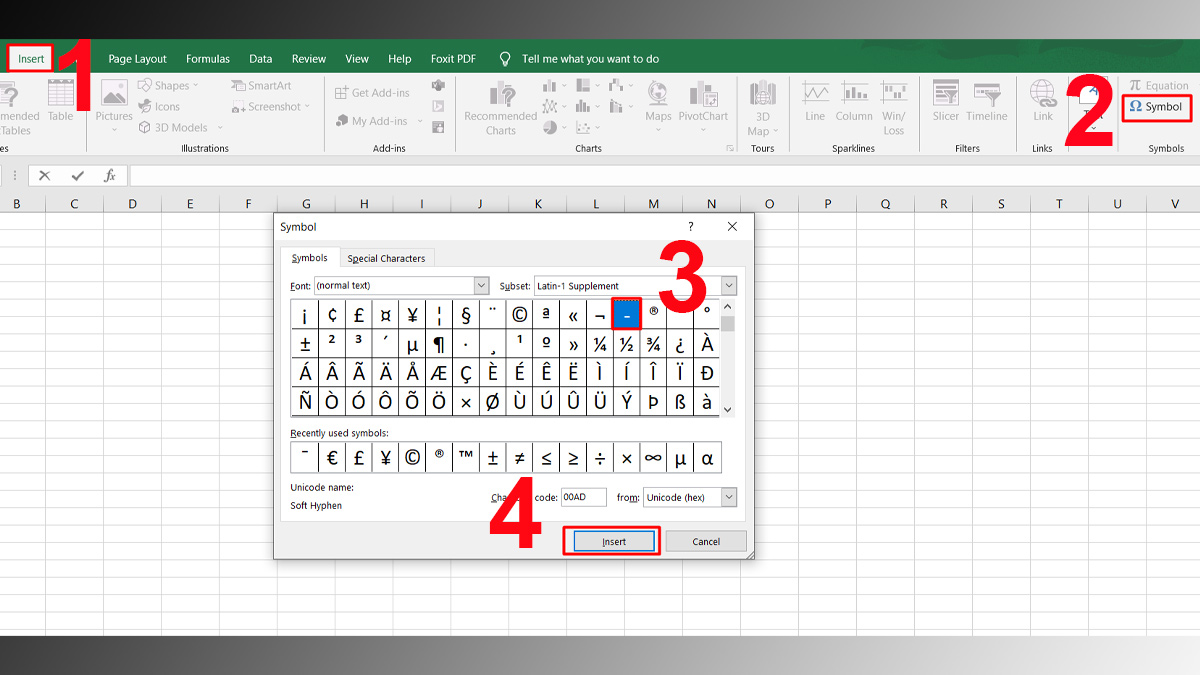
2. Chọn ký hiệu
- Tìm và chọn vào dấu “-” khi đã hiện ra bảng dấu.
3. Chèn vào ô Excel
- Nhấn mục Insert để đưa dấu trong Excel vào ô.
Laptop Dell mang đến hiệu năng mạnh xử lý Excel mượt mà và ổn định. Đến Cellphones để chọn mua một chiếc máy Dell vừa ý nhất
[Product_Listing categoryid="154" propertyid="" customlink="https://cellphones.com.vn/laptop/dell.html" title="Danh sách Laptop Dell đang được quan tâm nhiều tại CellphoneS"]
Dấu “*” trong Excel
Dấu * trong Excel vừa được sử dụng để thực hiện phép nhân, chẳng hạn công thức =8*2 sẽ trả về kết quả 16, vừa đóng vai trò như một ký tự đại diện (wildcard) trong các hàm tìm kiếm và lọc dữ liệu. Khi dùng trong hàm COUNTIF, SEARCH hoặc hàm VLOOKUP dấu này có thể thay thế cho bất kỳ chuỗi ký tự nào, giúp việc xử lý dữ liệu linh hoạt và tiết kiệm thời gian hơn.
Tương tự như dấu -, bạn có thể nhập dấu * trực tiếp từ bàn phím hoặc chèn thông qua Symbol trong Excel
1. Mở tab Insert
- Chọn mục Insert và nhấp vào Symbol.
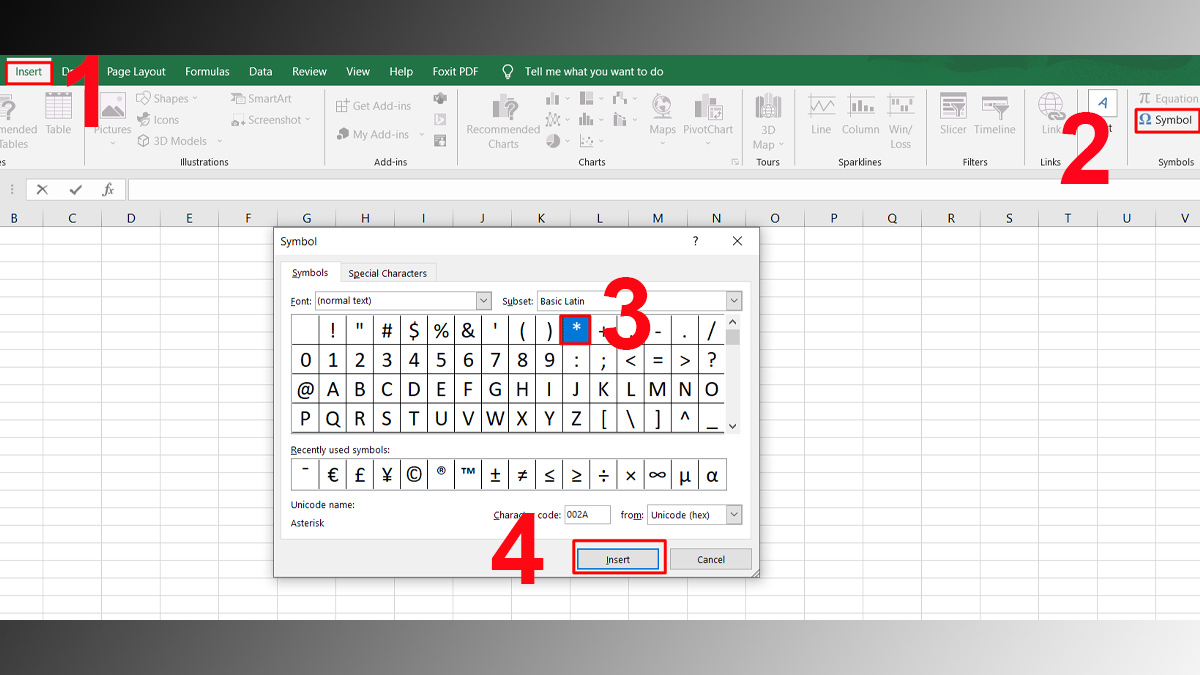
2. Chọn ký hiệu
Trong cửa sổ bạn tìm đến và chọn dấu * trong Excel
3. Chèn vào ô Excel
Nhấn vào mục Insert để đưa dấu vào bảng tính.
Dấu “/” trong Excel
Dấu / trong Excel được sử dụng để thực hiện các phép chia trong công thức, đồng thời còn xuất hiện phổ biến trong việc định dạng dữ liệu như ngày tháng hoặc các chuỗi ký hiệu. Nhờ vậy, ký hiệu này vừa mang tính toán học, vừa hỗ trợ trình bày thông tin trong bảng tính một cách rõ ràng.
Tương tự những dấu khác, dấu “/” có thể được nhập trong Excel theo các thao tác sau
1. Vào mục Insert
- Truy cập vào tab có tên Insert và chọn phần Symbol.
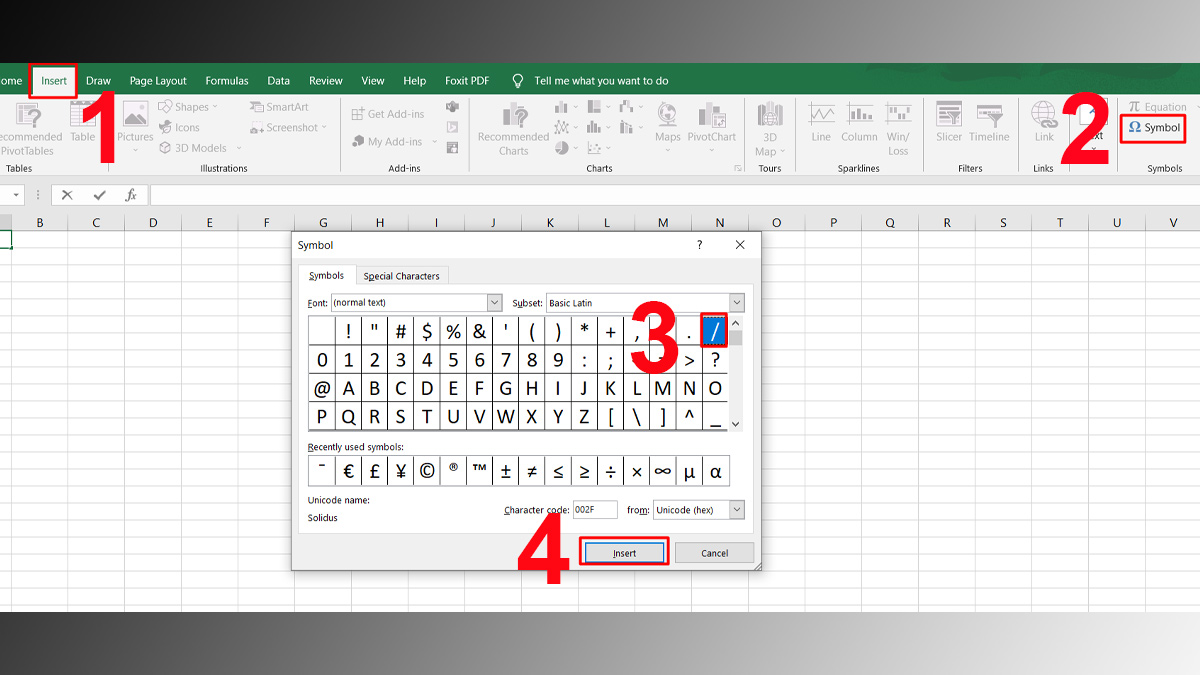
2. Chọn ký hiệu
- Trong bảng ký hiệu, tìm đến và chọn dấu / trong Excel.
3. Chèn vào bảng tính
- Nhấn vào mục có tên “Insert” để đưa dấu vào ô Excel mong muốn.
Dấu “$” trong Excel
Dấu $ trong Excel mang ý nghĩa đặc biệt trong việc cố định tham chiếu ô. Khi thêm ký hiệu này vào trước cột, hàng hoặc cả hai, địa chỉ ô sẽ trở thành tham chiếu tuyệt đối, không thay đổi khi sao chép công thức Excel sang vị trí khác. Ngoài ra, dấu “$” còn thường dùng để hiển thị đơn vị tiền tệ trong định dạng số, giúp bảng dữ liệu tài chính trở nên rõ ràng và trực quan.
Bạn có thể nhập dấu “$” từ bàn phím hoặc theo các bước sau trong Excel.
1. Mở Insert
- Chọn tab Insert và nhấp vào phần có tên Symbol.
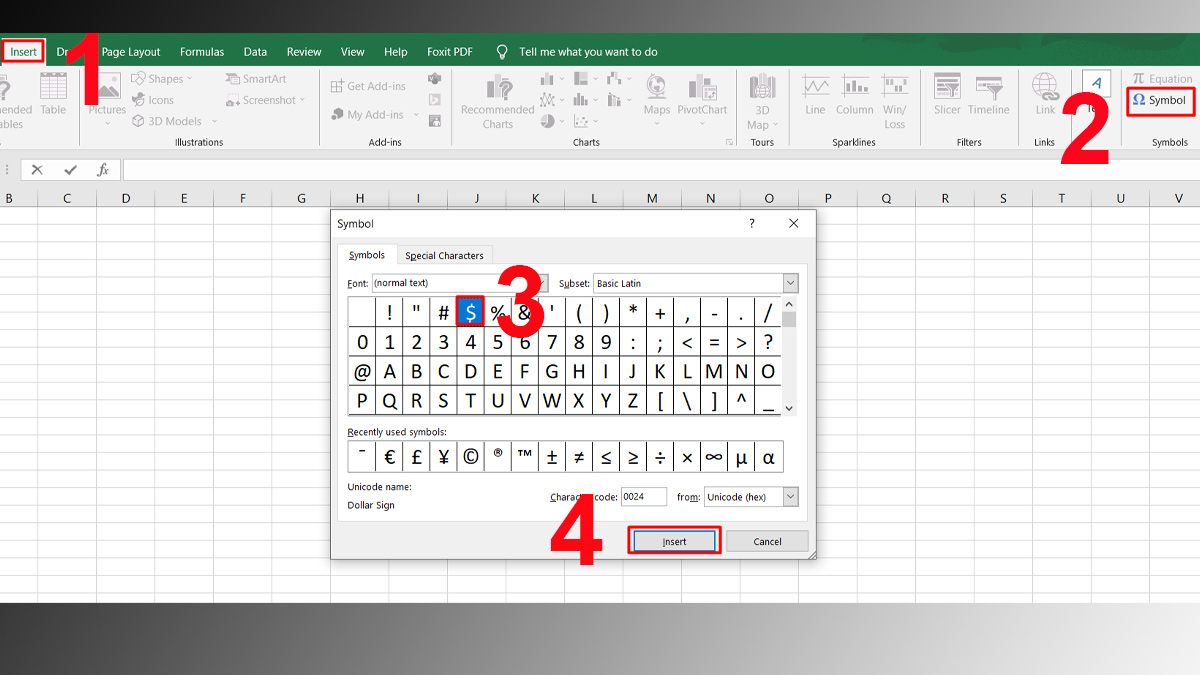
2. Chọn ký hiệu
- Tìm và chọn dấu $ trong Excel khi bảng đã hiển thị
3. Chèn vào ô Excel
- Nhấn vào phần Insert để đưa các dấu trong Excel vào bảng tính.
Dấu so sánh “>”, “<”, “>=”, “<=” trong Excel
Các dấu so sánh này được dùng để thiết lập điều kiện và so sánh giá trị trong công thức. Dấu “>” thể hiện lớn hơn, “<” thể hiện nhỏ hơn, “>=” thể hiện dấu lớn hơn hoặc bằng trong excel, còn “<=” thể hiện nhỏ hơn hoặc bằng. Chúng thường xuất hiện trong các hàm điều kiện giúp Excel xử lý dữ liệu theo logic đặt ra.
Ngoài việc nhập trực tiếp khi viết công thức, bạn cũng có thể lấy các dấu này thông qua chức năng Symbol trong Excel để hiển thị chúng như một ký hiệu.
1. Mở tab Insert
- Vào Insert sau đó chọn mục mang tên Symbol.
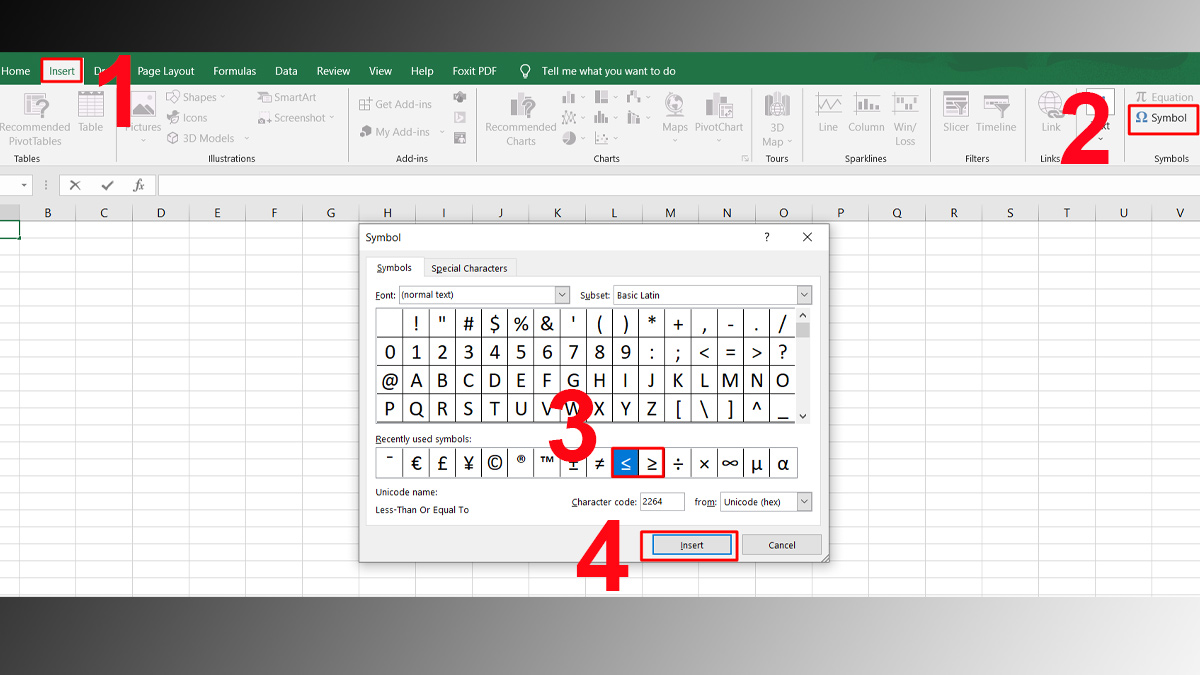
2. Tìm ký hiệu
- Trong hộp thoại Symbol, cuộn danh sách và xác định các dấu so sánh.
3. Đưa vào bảng tính
- Nhấn Insert để chèn vào ô dữ liệu mong muốn.
Dấu ""#"" trong Excel
Dấu “#” trong Excel có thể xuất hiện khi tham chiếu đến dữ liệu động trong công thức, giúp mở rộng phạm vi tính toán một cách linh hoạt. Khi một ô hiển thị chuỗi “#####”, đó là dấu hiệu cho thấy cột quá hẹp để hiển thị toàn bộ giá trị. Ngoài ra dấu trong Excel này còn được dùng để tinh chỉnh cách hiển thị giúp bảng tính trở nên rõ ràng.
Để sử dụng dấu “#”, bạn có thể gõ trực tiếp trong ô Excel hoặc trong công thức. Ngoài ra, nếu muốn chèn như một ký hiệu văn bản, bạn có thể thêm từ Symbol.
1. Mở mục Insert
- Chọn Insert rồi nhấp vào Symbol.
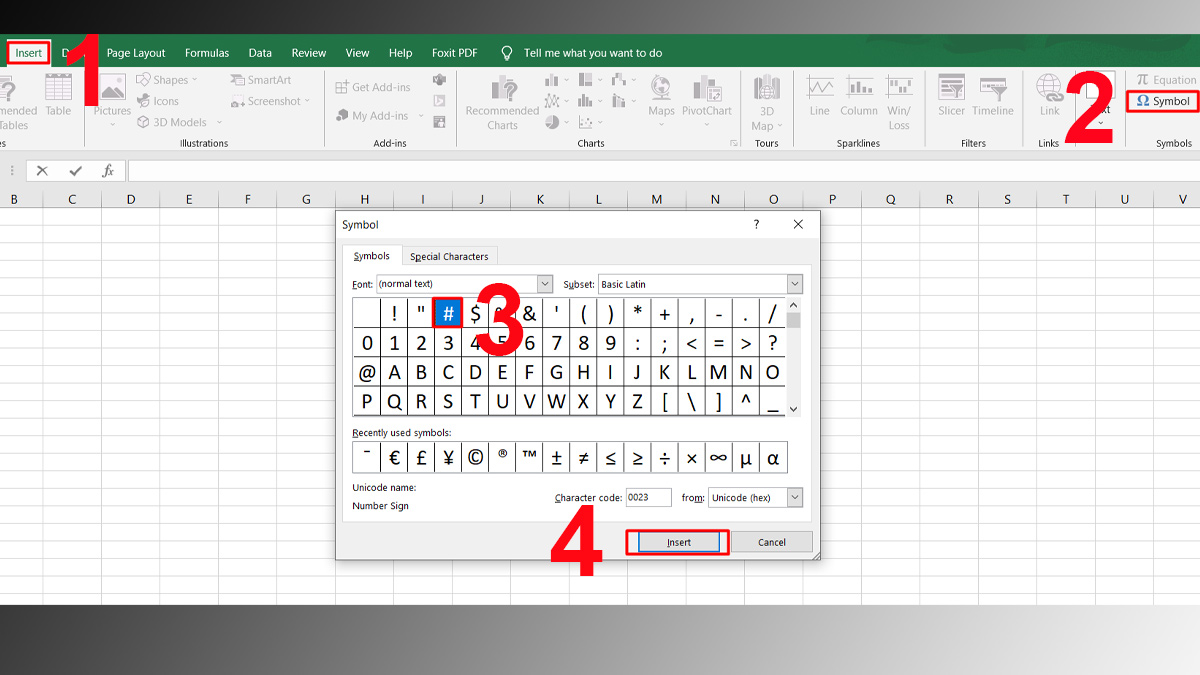
2. Chọn ký hiệu
- Trong bảng Symbol hiện ra, tìm và chọn dấu “#”.
3. Đưa vào ô Excel
- Nhấn Insert để chèn ký hiệu vào vị trí mong muốn.
Dấu ""%"" trong Excel
Dấu “%” trong Excel được dùng để biểu thị tỷ lệ phần trăm, giúp bạn dễ dàng chuyển đổi và tính toán. Khi áp dụng định dạng này cho một ô, Excel sẽ tự động nhân giá trị gốc với 100 và thêm ký hiệu “%” vào cuối.
Để sử dụng dấu trong Excel, bạn có thể gõ trực tiếp hoặc chèn thông qua chức năng Symbol ở Excel.
1. Vào phần Insert
- Chọn tab có tên gọi Insert rồi bấm vào mục Symbol.
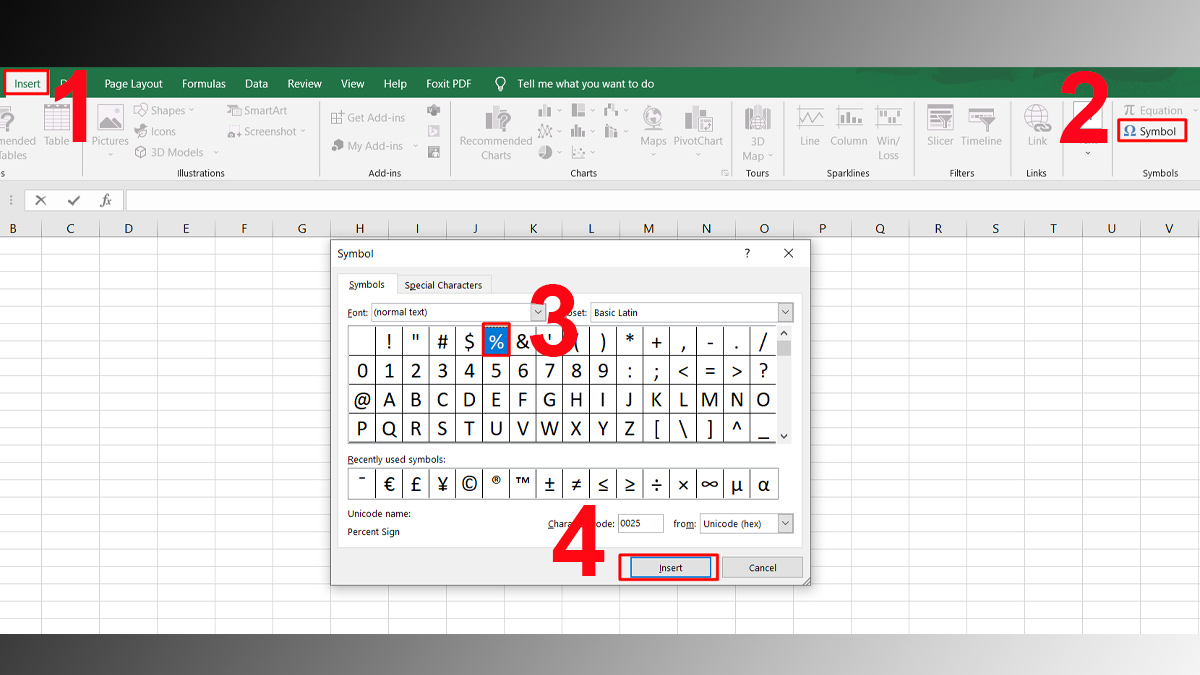
2. Chọn dấu phần trăm
- Trong cửa sổ Symbol, tìm đến và đánh dấu ký hiệu “%”.
3. Hoàn tất chèn ký hiệu
- Nhấn Insert (Chèn) để thêm vào ô Excel tại vị trí mong muốn.
Dấu “^” trong Excel
Dấu “^” trong Excel được sử dụng để biểu thị phép toán lũy thừa. Khi đặt giữa hai số, ký hiệu này cho phép nâng số thứ nhất lên lũy thừa của số thứ hai, hỗ trợ rất hiệu quả trong các phép tính toán học nâng cao. Ngoài ra dấu “^” còn giúp biểu diễn các quan hệ số học phức tạp, phục vụ tốt cho việc phân tích và xử lý dữ liệu.
Để chèn dấu này trong Excel, bạn có thể gõ trực tiếp khi nhập công thức hoặc sử dụng công cụ Symbol.
1. Vào Insert
- Trên thanh công cụ, nhấp chọn tab Insert và chọn Symbol.
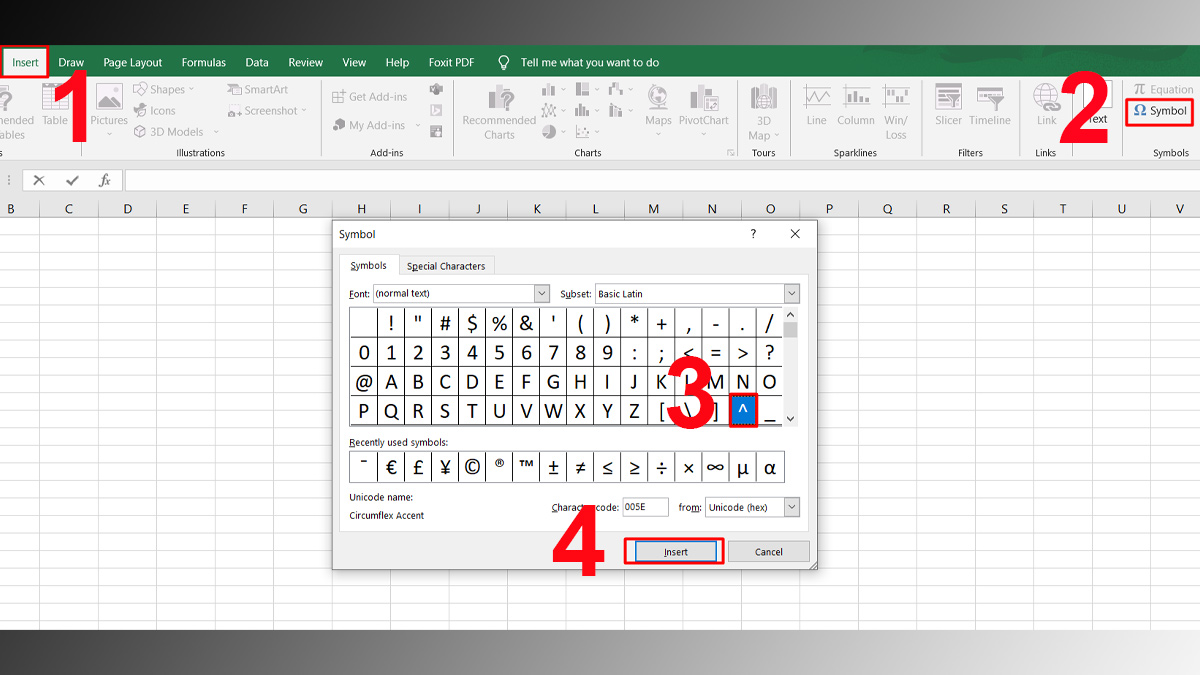
2. Chọn ký hiệu
- Trong bảng Symbol, tìm đến ký hiệu “^” và bấm chọn.
3. Hoàn tất chèn
- Nhấn Insert để đưa ký hiệu vào bảng tính tại vị trí mong muốn.
Dấu nháy kép "" "" trong Excel
Dấu nháy kép trong Excel thường được dùng để làm việc với chuỗi văn bản trong công thức. Khi đặt một đoạn chữ trong cặp nháy kép, Excel sẽ hiểu đó là dạng text. Ngoài ra, nháy kép rỗng còn biểu thị một ô trống, thường được dùng trong các hàm điều kiện để trả về kết quả trống thay vì một giá trị cụ thể.
Bạn có thể gõ nhanh từ bàn phím khi viết hoặc thực hiện thông qua Symbol.
1. Mở tab Insert
- Vào tab có tên Insert rồi nhấp chọn Symbol.
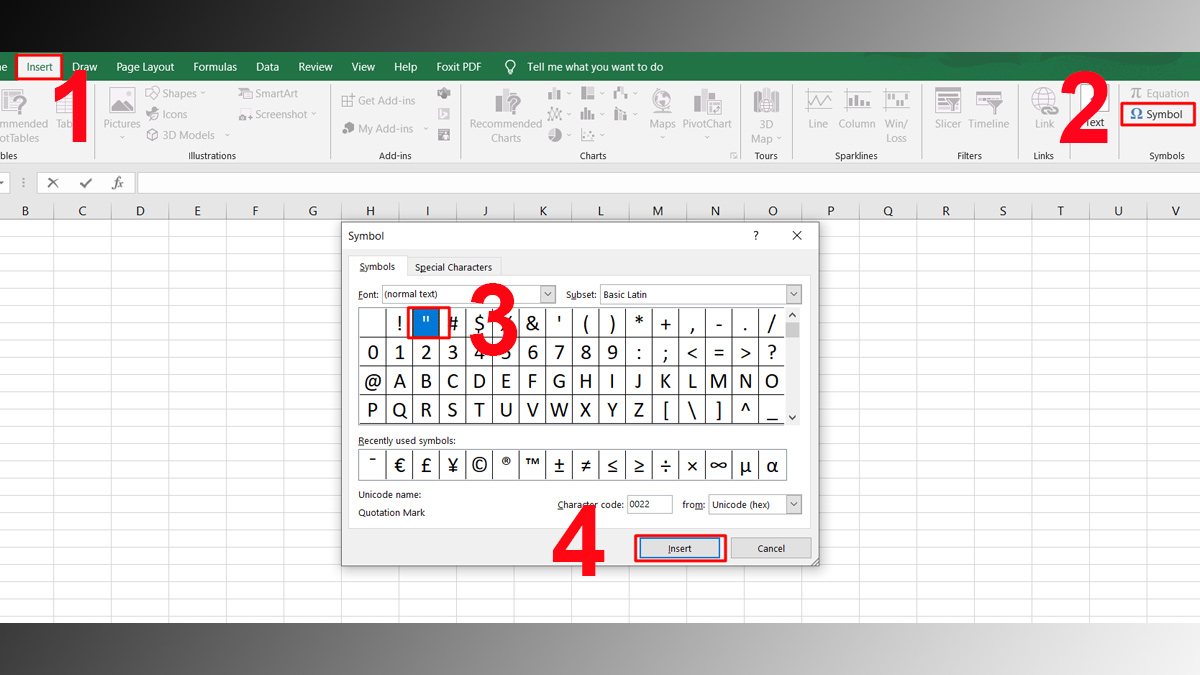
2. Tìm ký hiệu
- Trong Symbol, cuộn danh sách và chọn dấu nháy kép ".
3. Hoàn tất chèn
- Nhấn Insert để đưa ký hiệu vào ô Excel mong muốn.
Lưu ý khi sử dụng các dấu trong Excel
Sau khi đã tìm hiểu các dấu trong Excel có nghĩa là gì thì việc ghi nhớ một số lưu ý khi sử dụng là rất cần thiết. Bạn nên phân biệt rõ dấu dùng cho tính toán và dấu mang tính hiển thị để tránh nhầm lẫn.

Một vài ký hiệu đặc biệt trong Excel cũng có chức năng riêng, đòi hỏi dùng đúng ngữ cảnh. Nếu không cẩn thận, chỉ một sai sót nhỏ cũng có thể làm công thức gặp lỗi hoặc dẫn đến kết quả sai lệch, vì vậy sự chính xác luôn là yếu tố quan trọng khi thao tác với Excel.
Việc hiểu các dấu trong Excel có nghĩa là gì và sử dụng đúng các dấu là yếu tố quan trọng để công thức hoạt động đúng và dữ liệu được rõ ràng. Nắm vững cách gõ và ứng dụng các dấu sẽ giúp bạn nâng cao chất lượng làm việc và ít tốn thời gian hơn. Cùng theo dõi Sforum để xem thêm nhiều bài viết hay về thủ thuật Excel khác.
Xem thêm các bài viết trong chuyên mục: Tin học văn phòng/ Thủ thuật Excel
Câu hỏi thường gặp
Khác nhau giữa dấu “*” nhân và “*” wildcard?
Dấu “*” trong Excel có thể mang hai ý nghĩa khác: khi dùng trong công thức tính toán, nó là toán tử nhân. Còn trong tìm kiếm hoặc điều kiện, nó là ký tự đại diện thay cho nhiều ký tự bất kỳ.
Dấu “$” trong Excel có phải ký hiệu tiền không?
Dấu “$” trong Excel có thể là ký hiệu tiền, nhưng trong công thức nó còn được dùng để cố định địa chỉ ô.
Tại sao công thức Excel yêu cầu dùng dấu “;” thay vì dấu “,”?
Trong Excel, việc công thức yêu cầu dùng dấu “;” thay vì dấu “,” phụ thuộc vào thiết lập ngôn ngữ và định dạng vùng của hệ điều hành.





Bình luận (0)