
Hướng dẫn download Windows 11 ISO chính thức từ Microsoft

Windows 11 là hệ điều hành mới nhất của Microsoft, mang lại nhiều cải tiến vượt trội về hiệu năng, giao diện cũng như các tính năng bảo mật. Để đảm bảo bạn nhận được phiên bản chính thức, an toàn và mới nhất thì việc download Windows 11 ISO trực tiếp từ Microsoft là bước quan trọng không thể bỏ qua.
Hãy cùng Sforum khám phá chi tiết cách download Windows 11 ISO qua hướng dẫn dưới đây.
Cấu hình yêu cầu để download Windows 11 ISO
Trước khi tiến hành download Windows 11 ISO, bạn cần kiểm tra cấu hình máy tính để đảm bảo đáp ứng đủ các yêu cầu của Microsoft đối với Windows 11. Đây là một bước quan trọng để tránh gặp phải sự cố trong quá trình cài đặt. Sau đây là một số yêu cầu về cấu hình mà bạn cần nắm:
- CPU: Bộ vi xử lý có ít nhất 2 lõi, tốc độ tối thiểu 1GHz.
- RAM: Yêu cầu tối thiểu RAM 4GB hoặc nhiều hơn.
- Màn hình: Màn hình có kích thước tối thiểu 9 inch, độ phân giải 720p hoặc cao hơn.
- Dung lượng ổ cứng: Dung lượng trống tối thiểu 64GB.
- TPM (Trusted Platform Module): Máy tính của bạn cần phải có chip bảo mật TPM 2.0, nhằm tăng cường bảo mật.
- Card đồ họa: Hỗ trợ DirectX 12 và có driver WDDM 2.0 trở lên.
- Firmware hệ thống: Hỗ trợ UEFI và tính năng Secure Boot phổ biến.
Tại sao nên download Windows 11 ISO từ Microsoft?
Việc download Windows 11 ISO từ trang chính thức của Microsoft mang lại nhiều lợi ích vượt trội, giúp bạn tránh được các rủi ro liên quan đến bảo mật và hiệu năng. Dưới đây là những lý do quan trọng bạn nên download Windows 11 ISO từ nguồn chính thống:
- An toàn tuyệt đối: Khi tải từ Microsoft, bạn có thể yên tâm rằng file ISO đã được kiểm tra và không chứa mã độc hay phần mềm độc hại, điều mà các trang web tải không chính thức có thể không đảm bảo.
- Bản cập nhật mới nhất: Tải từ Microsoft đảm bảo rằng bạn sẽ nhận được phiên bản Windows 11 mới nhất, với đầy đủ các tính năng mới và bản vá bảo mật quan trọng.
- Hỗ trợ kỹ thuật: Nếu tải từ Microsoft, bạn sẽ được hỗ trợ trực tiếp từ nhà phát triển trong trường hợp gặp lỗi hoặc sự cố trong quá trình cài đặt và sử dụng.
- Tránh nguy cơ phần mềm không rõ nguồn gốc: Sử dụng phiên bản hệ điều hành Windows từ các nguồn không chính thức có thể dẫn đến những hậu quả không mong muốn như mất dữ liệu, nhiễm virus hoặc sự cố khi cài đặt.
Hướng dẫn chi tiết cách download Windows 11 ISO từ Microsoft
Nếu bạn đang tìm cách tải Windows 11 ISO chính thức và an toàn, việc thực hiện qua trang web Microsoft là lựa chọn tốt nhất. Dưới đây là các bước chi tiết download Windows 11 ISO mà bạn có thể thực hiện:
1.Truy cập trang tải chính thức của Microsoft
- Truy cập website chính thức của Microsoft thông qua đường link: https://www.microsoft.com/en-us/software-download/Windows11.
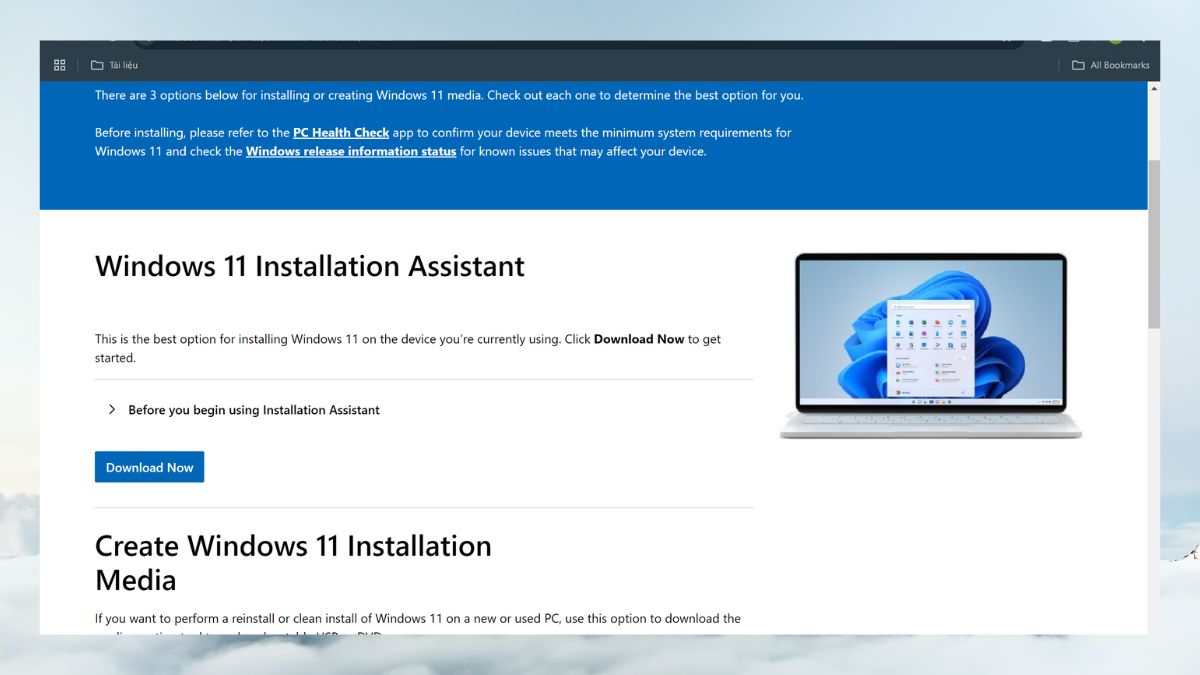
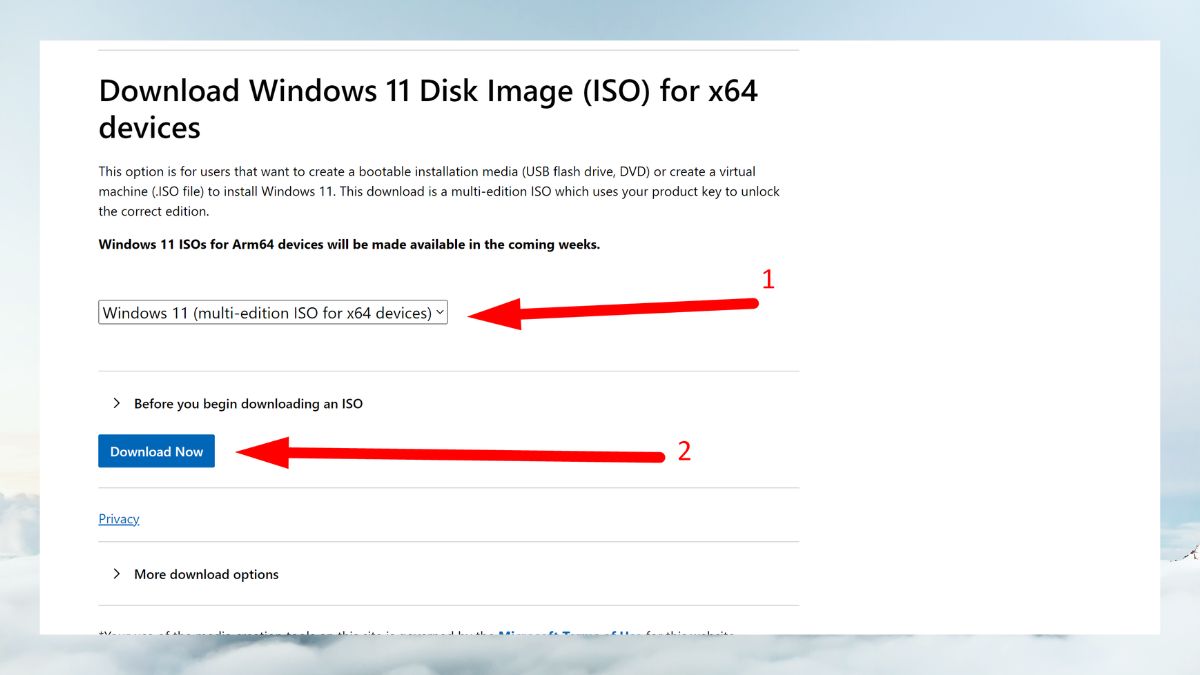
2.Lựa chọn phiên bản Windows 11 ISO
- Kéo xuống mục Download Windows 11 Disk Image (ISO).
- Từ hộp chọn Select Download, chọn phiên bản Windows 11 Multi-Edition ISO for x64 devies (64-bit).
- Nhấp vào nút Download Now để tiếp tục.
3.Lựa chọn ngôn ngữ cho hệ điều hành
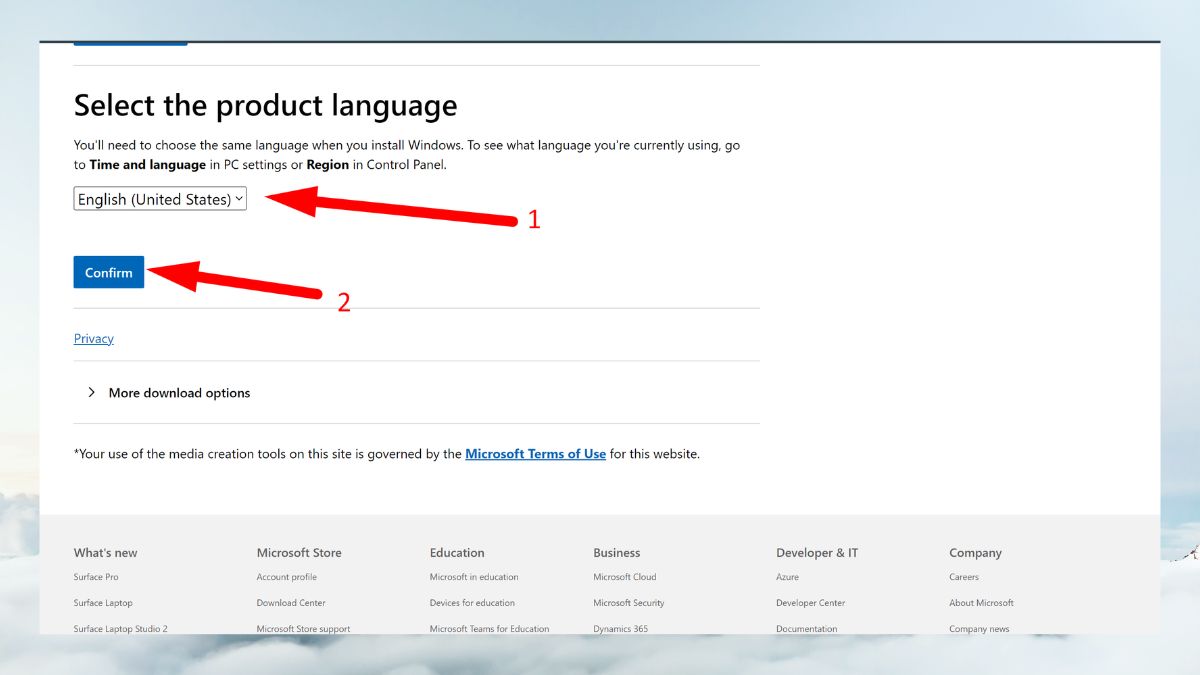
- Microsoft sẽ yêu cầu chọn ngôn ngữ cài đặt cho hệ điều hành sau khi chọn xong phiên bản Windows 11 ISO.
- Chọn ngôn ngữ mà bạn muốn. Trong bài Sforum lựa chọn ngôn ngữ là English (Tiếng Anh).
- Nhấn vào Confirm để xác nhận.
4.Tải file ISO về máy tính
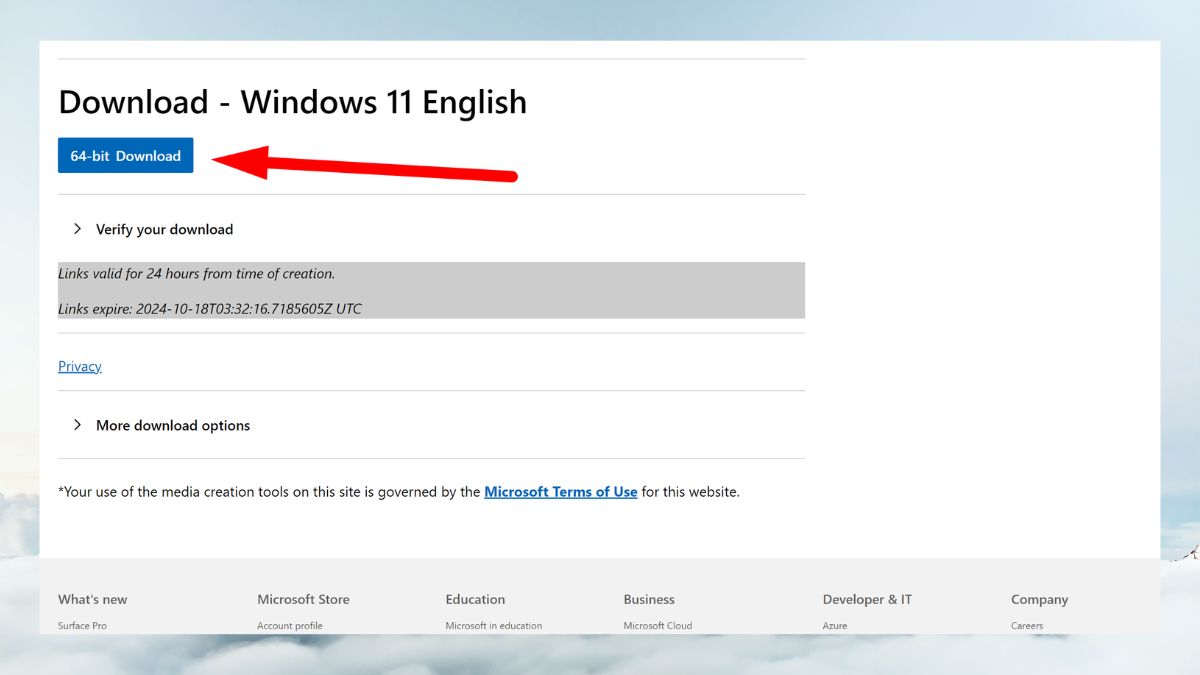
- Sau khi chọn ngôn ngữ, link tải sẽ hiện ra là 64-bit Download.
- Click vào link để bắt đầu tải file ISO về máy tính.
Lưu ý: File ISO của Windows 11 có dung lượng lớn, dao động từ 5-6GB nên bạn cần phải đảm bảo rằng máy tính của bạn có đủ dung lượng trống để lưu file và kết nối internet của bạn ổn định để tránh sự cố gián đoạn.
5.Lưu file ISO
- Lưu file ISO và nơi dễ tìm trên máy tính.
Lưu ý: Bạn nên lưu file vào một ổ đĩa có dung lượng đủ lớn và nhiều không gian trống để cài đặt hệ điều hành.
.jpg)
Một số lỗi thường gặp khi tải hoặc cài đặt Windows 11 ISO
Khi thực hiện download Windows 11 ISO, nhiều người gặp phải các lỗi phổ biến như file bị hỏng, không đủ dung lượng hay gặp sự cố trong quá trình cài đặt. Biết rõ vấn đề nằm ở đâu sẽ giúp bạn tối ưu cách khắc phục.
Không tải được file ISO hoặc tốc độ tải quá chậm
Khi tải Windows 11 bằng ISO, nhiều người gặp lỗi không tải được hoặc tốc độ quá chậm, làm kéo dài quá trình chuẩn bị cài đặt. Nguyên nhân có thể là do kết nối mạng không ổn định, sử dụng VPN làm giảm băng thông hoặc chọn thời điểm có lưu lượng tải lớn. Hãy thử đổi mạng, tắt VPN và tải lại vào thời điểm khác.
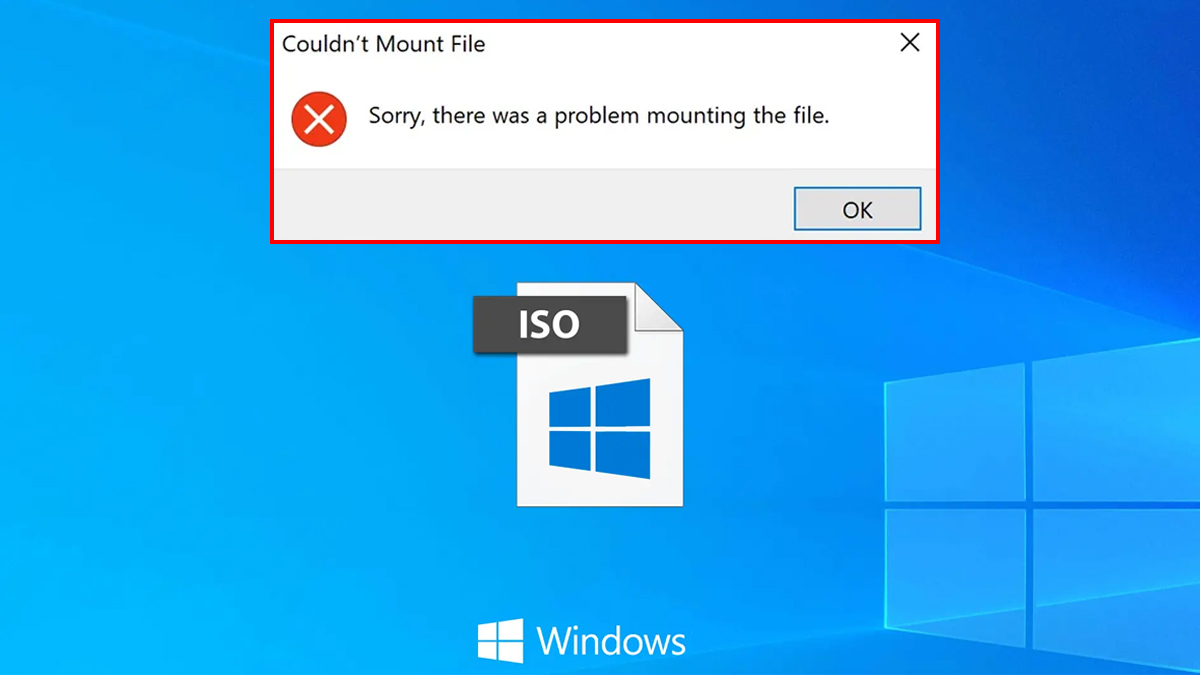
File ISO bị lỗi hoặc không mount được
Windows 11 download ISO 64-bit đôi khi gặp lỗi do file ISO bị hỏng hoặc không thể mount. Nguyên nhân có thể là do tải xuống không hoàn tất hoặc sử dụng công cụ giải nén/ghi ISO không tương thích. Bạn nên kiểm tra checksum của file và đảm bảo tải từ trang chính thức của Microsoft.
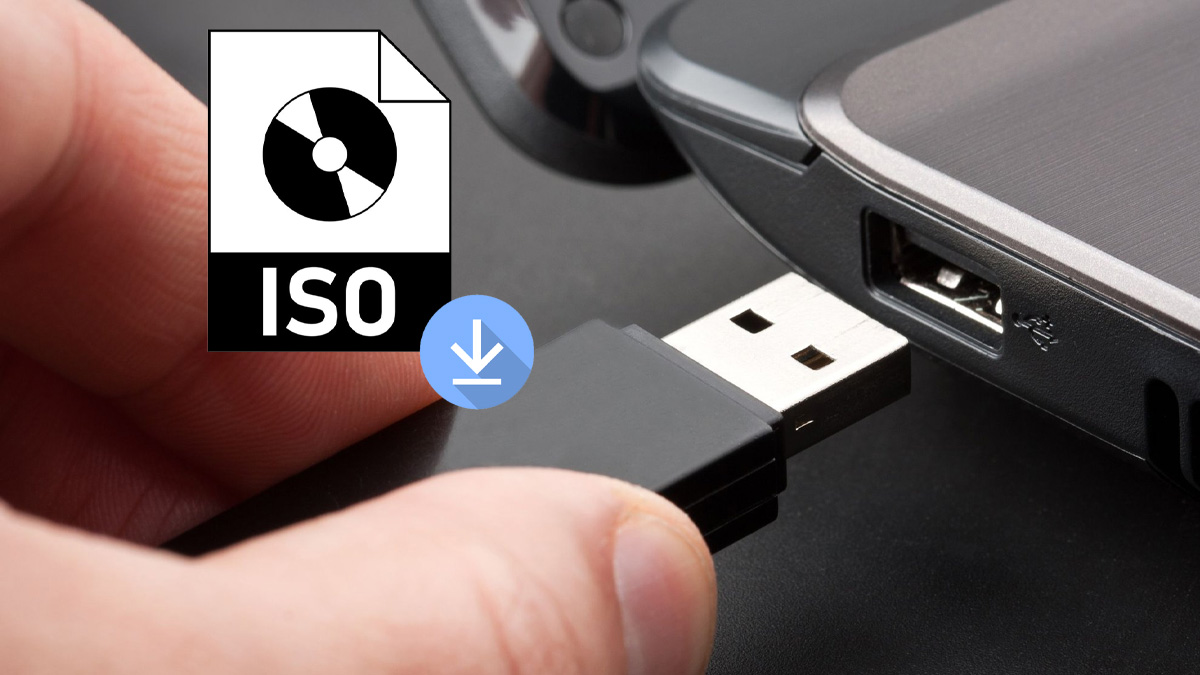
Không boot được vào USB khi cài Windows
Khi cài Windows 11 từ USB, máy có thể không khởi động vào USB được. Nguyên nhân thường là do thứ tự boot trong BIOS/UEFI chưa đúng, USB chưa định dạng phù hợp (như GPT/UEFI) hoặc ứng dụng tạo USB chưa thiết lập chuẩn. Hãy thử kiểm tra BIOS, đảm bảo USB tạo thành công và chọn đúng chế độ boot.
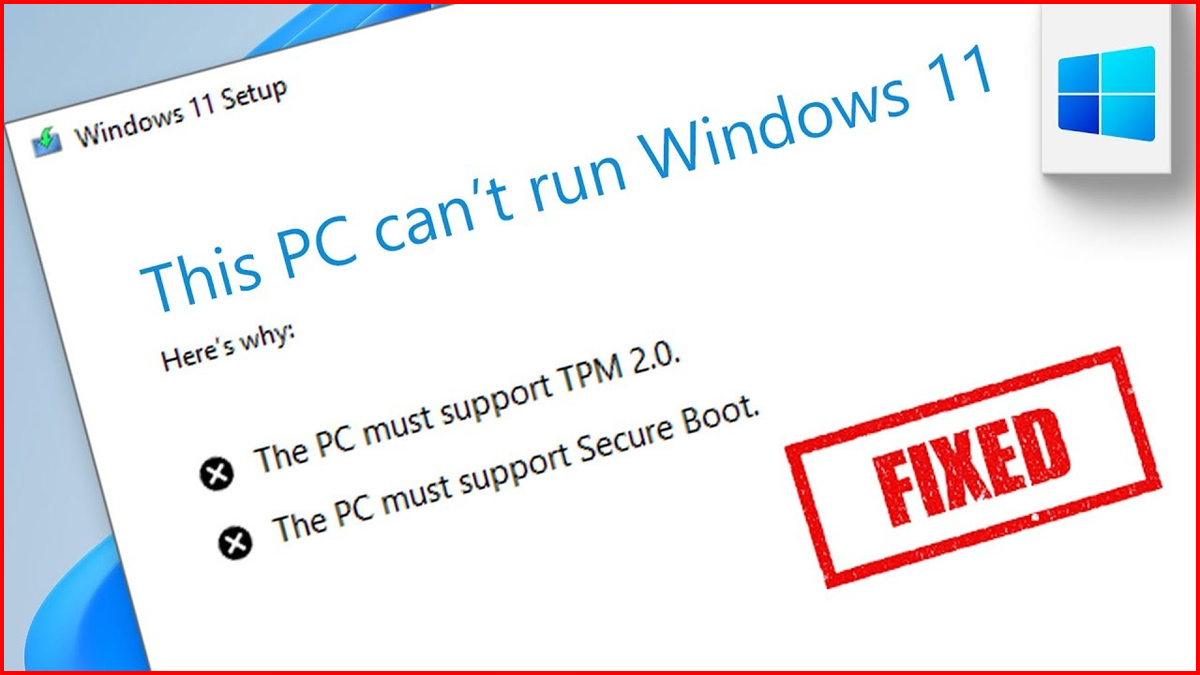
Báo lỗi thiếu TPM 2.0 hoặc Secure Boot khi cài đặt
Thiếu TPM 2.0 hoặc Secure Boot cũng là một trong những lỗi thường gặp, dù bạn đã download Windows 11 ISO đúng phiên bản. Nguyên nhân thường có thể do TPM chưa được kích hoạt, bo mạch chủ không hỗ trợ TPM 2.0, hoặc chế độ boot đang ở Legacy thay vì UEFI. Bạn nên vào BIOS bật TPM và Secure Boot nếu thiết bị có hỗ trợ.
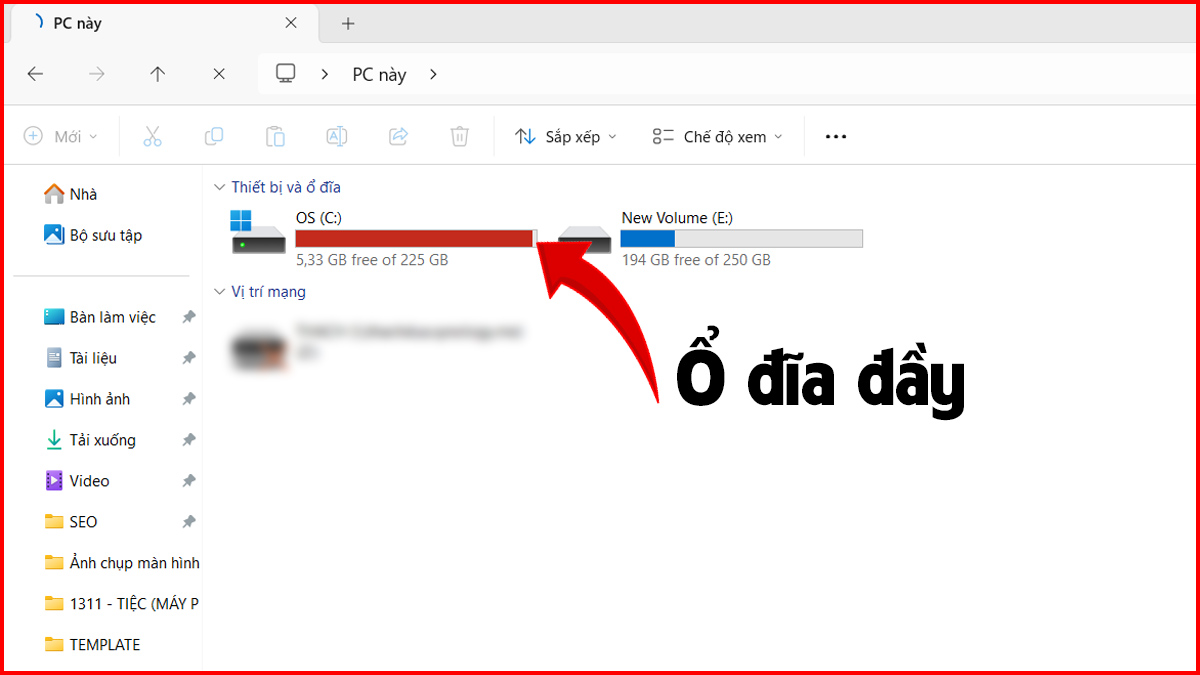
Không đủ dung lượng ổ đĩa khi cài Windows
Lỗi không đủ dung lượng ổ đĩa thường xuất hiện trong quá trình thực hiện Windows 11 ISO download 64 bit, nhất là khi ổ C quá đầy hoặc chứa nhiều file tạm. Để tránh việc cài đặt bị dừng giữa chừng, bạn nên chuẩn bị tối thiểu 64GB trống bằng cách dọn rác, xóa file tạm, gỡ ứng dụng ít dùng hoặc mở rộng phân vùng. Chuẩn bị dung lượng trước sẽ giúp quá trình download Windows 11 ISO diễn ra mượt mà hơn.
Windows bị treo hoặc khởi động lại liên tục khi cài đặt
Hiện tượng Windows treo hoặc khởi động lại có thể xảy ra khi file cài đặt không đầy đủ, USB boot chất lượng thấp hoặc phần cứng gặp xung đột. Để xử lý nhanh, bạn nên tải lại ISO từ Microsoft, tạo USB cài chuẩn (GPT-UEFI), kiểm tra RAM và ổ cứng và cập nhật BIOS nếu cần.
Việc download Windows 11 ISO từ Microsoft và cài đặt Windows 11 là một quá trình không quá phức tạp nhưng bạn cần kiểm tra cấu hình cũng như các bước thực hiện. Windows 11 không chỉ mang đến giao diện mới mẻ, mà còn tối ưu hiệu suất làm việc, bảo mật tốt hơn và tích hợp nhiều tính năng hữu ích.
- Xem thêm:Thủ thuật Windows
Bạn đang muốn tìm kiếm sản phẩm laptop đời mới thì đừng bỏ lỡ các sản phẩm CellphoneS chia sẻ sau đây:
[Product_Listing categoryid="380" propertyid="" customlink="https://cellphones.com.vn/laptop.html" title="Danh sách Laptop đang được quan tâm nhiều tại CellphoneS"]
Câu hỏi thường gặp
File Windows 11 ISO tải từ Microsoft có an toàn không?
Tải Windows 11 ISO có miễn phí không?
Có thể dùng file ISO này trên máy không có TPM 2.0 không?
Làm sao kiểm tra file ISO có chính hãng không?



Bình luận (0)