Hàm SEQUENCE trong Excel: Cách dùng & Ví dụ chi tiết

Hàm SEQUENCE trong Excel là hàm giúp tự động tạo dãy số liên tiếp theo hàng, cột hoặc ma trận chỉ với một công thức. Nhờ đó, việc lập báo cáo, phân tích dữ liệu hay tạo bảng mẫu sẽ trở nên nhanh chóng và chuyên nghiệp hơn. Hãy cùng Sforum tìm hiểu hàm SEQUENCE trong Excel chi tiết trong nội dung sau.
Xem thêm: 7 Cách đánh số thứ tự trong Excel nhanh chóng, cực dễ
Hàm SEQUENCE trong Excel là gì?
Hàm SEQUENCE trong Excel là một hàm động giúp bạn tạo nhanh một dãy số liên tiếp theo quy luật mà bạn chọn. Thay vì phải nhập thủ công hoặc kéo thả công thức, bạn chỉ cần một công thức duy nhất để tạo ra một chuỗi số theo hàng, cột hoặc cả hai.
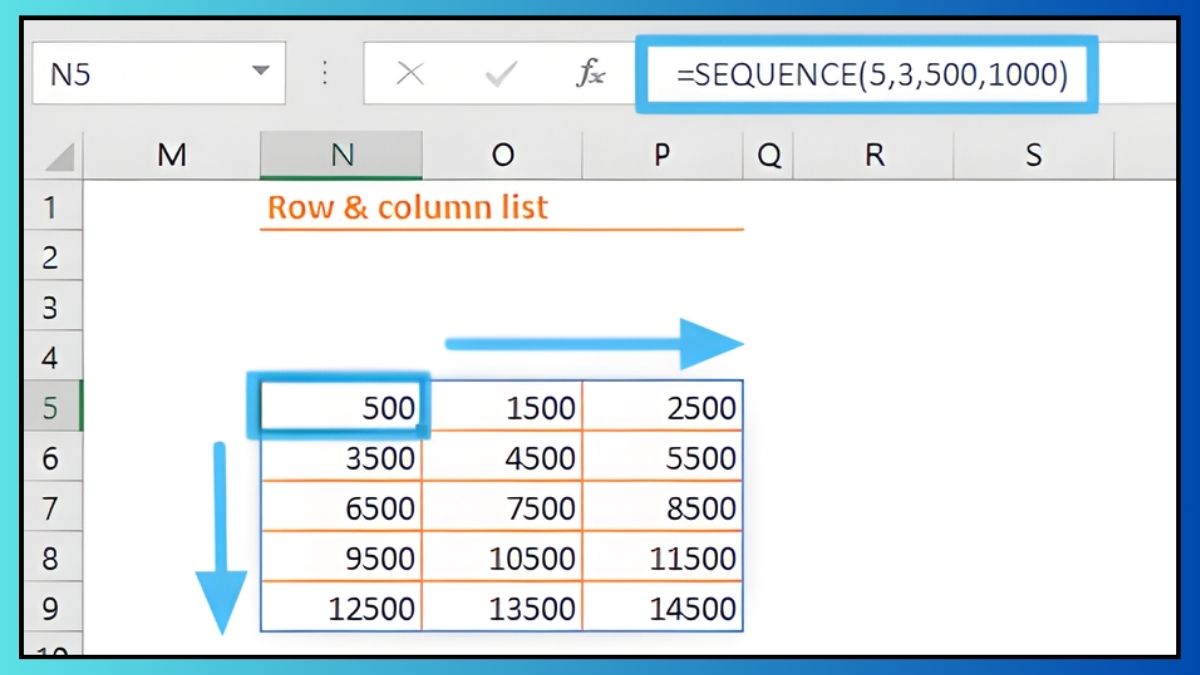
Điểm mạnh vượt trội của hàm Excel này đó chính là tính "động", nghĩa là kết quả sẽ tự động "tràn" (spill) ra các ô liền kề. Đồng thời nhanh chóng cập nhật nếu các tham số đầu vào thay đổi, giúp người dùng tiết kiệm thời gian và giảm thiểu sai sót khi làm việc.
Công thức của hàm SEQUENCE trong Excel
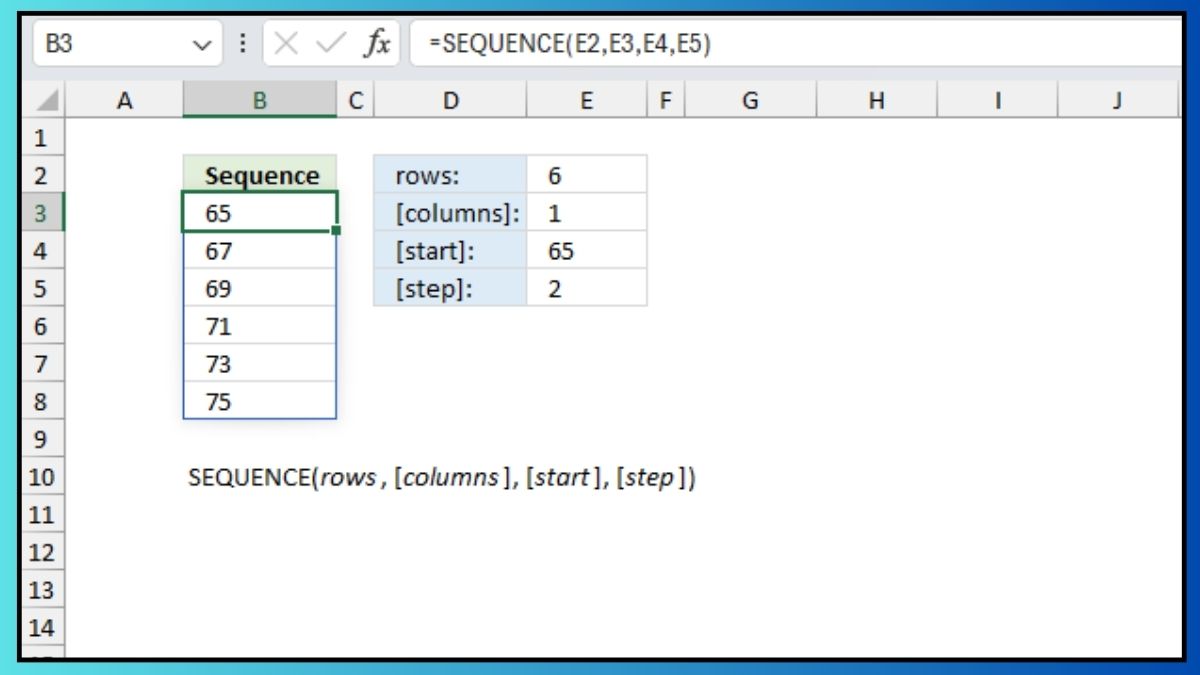
Cú pháp chuẩn của hàm SEQUENCE rất đơn giản và linh hoạt, bao gồm một tham số bắt buộc cùng ba tham số tùy chọn, cụ thể:
=SEQUENCE(rows, [columns], [start], [step])
Trong đó:
- rows (bắt buộc): Số hàng cần tạo.
- [columns] (tùy chọn): Số cột trong mảng, mặc định là 1.
- [start] (tùy chọn): Giá trị bắt đầu, mặc định là 1.
- [step] (tùy chọn): Khoảng cách giữa các số, mặc định là 1.
Cách sử dụng hàm SEQUENCE trong Excel
Hàm SEQUENCE trong Excel ngày càng được ứng dụng phổ biến trong thực tế nhờ khả năng tự động tạo dãy số nhanh chóng. Trong đó, một số cách dùng hàm phổ biến được nhiều người dùng nhất hiện nay gồm có:
Đánh số thứ tự
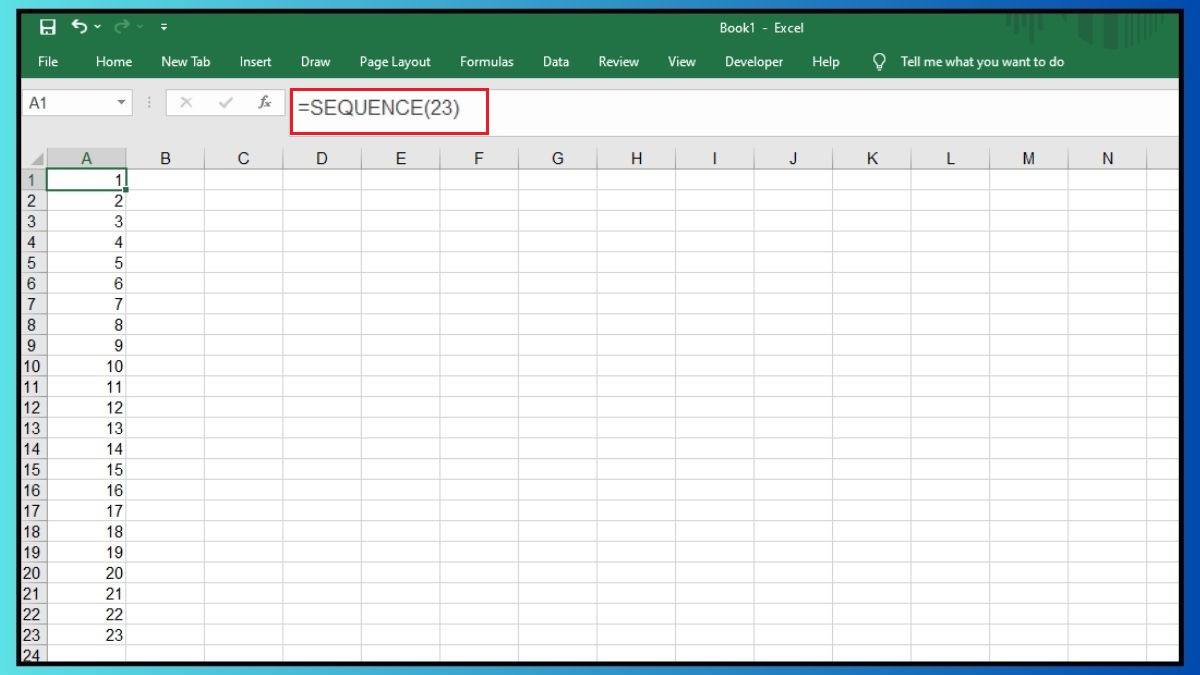
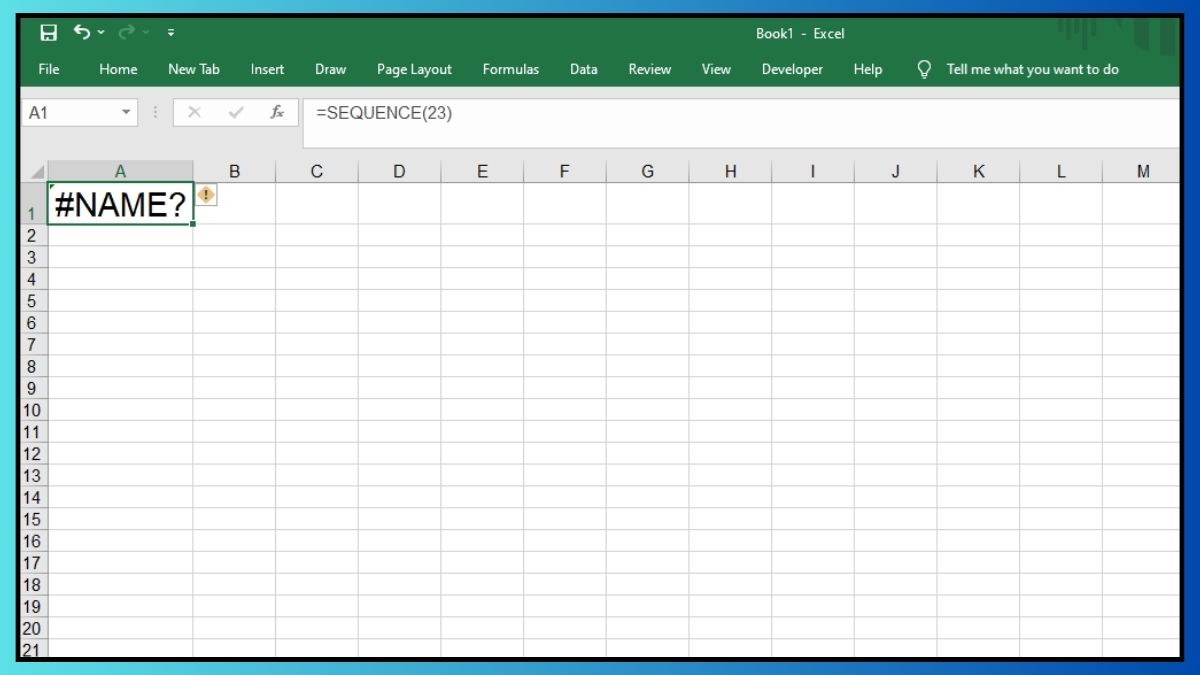
Sử dụng hàm đánh số thứ tự trong Excel SEQUENCE là một trong những ứng dụng được dùng phổ biến nhất. Ví dụ, thay vì nhập thủ công hoặc kéo chuột để đánh số thứ tự từ 1-23, bạn có thể nhập công thức: =SEQUENCE(23)
Excel sẽ tự động tạo dãy số từ 1 đến 23. Khi bạn thêm hoặc xóa hàng, dãy số sẽ tự động cập nhật để việc quản lý dữ liệu trở nên linh hoạt hơn.
Để quá trình làm việc với Excel thêm chuyên nghiệp, bạn nhớ đầu tư một chiếc laptop Acer tại CellphoneS nhé. Khám phá ngay các mẫu laptop Acer nổi bật tại đây:
[Product_Listing categoryid="729" propertyid="" customlink="https://cellphones.com.vn/laptop/acer.html" title="Danh sách Laptop Acer đang được quan tâm nhiều tại CellphoneS"]
Tạo danh sách tháng, ngày trong tháng
Bạn có thể dùng hàm SEQUENCE trong Excel kết hợp với hàm DATE để tạo danh sách tháng, ngày trong tháng dễ dàng, ví dụ cụ thể:
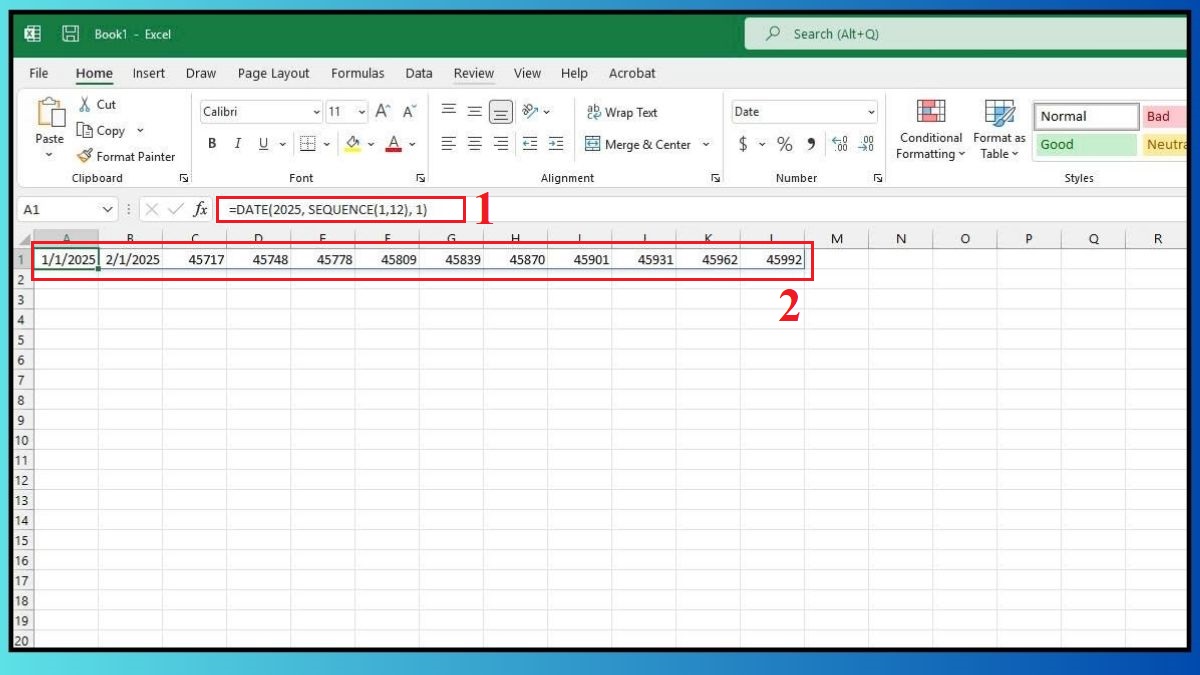
1. Tạo danh sách 12 tháng trong năm 2025
- Bạn tạo danh sách 12 tháng trong năm 2025 bằng công thức: =DATE(2025, SEQUENCE(1,12), 1)
- Trong đó:
- DATE(2025,… , 1): Tạo ngày đầu tiên của từng tháng trong năm 2025.
- SEQUENCE(1,12): Sinh dãy số từ 1 → 12 (tức là 12 tháng).
2. Định dạng hiển thị tháng
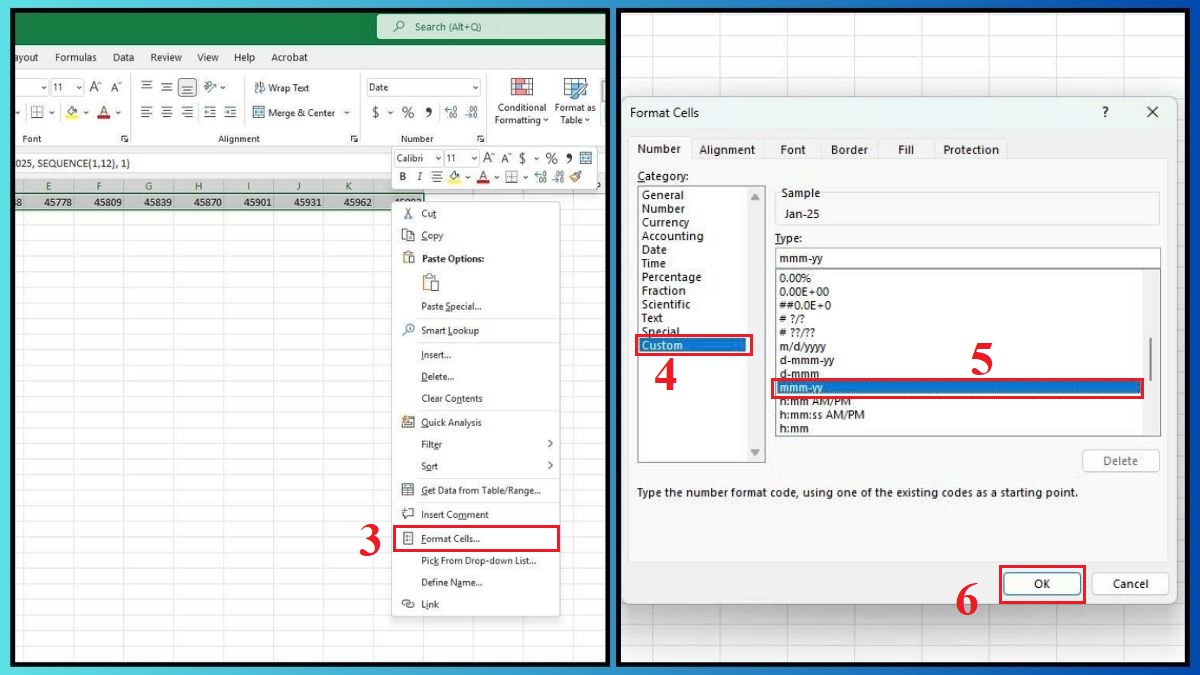
- Định dạng ô thành tháng bằng cách truy cập Format Cells → chọn Custom → mmmm/yy để hiển thị “Jan”, “February” hoặc “Tháng 1”, “Tháng 2”,...
3. Tạo danh sách ngày trong tháng
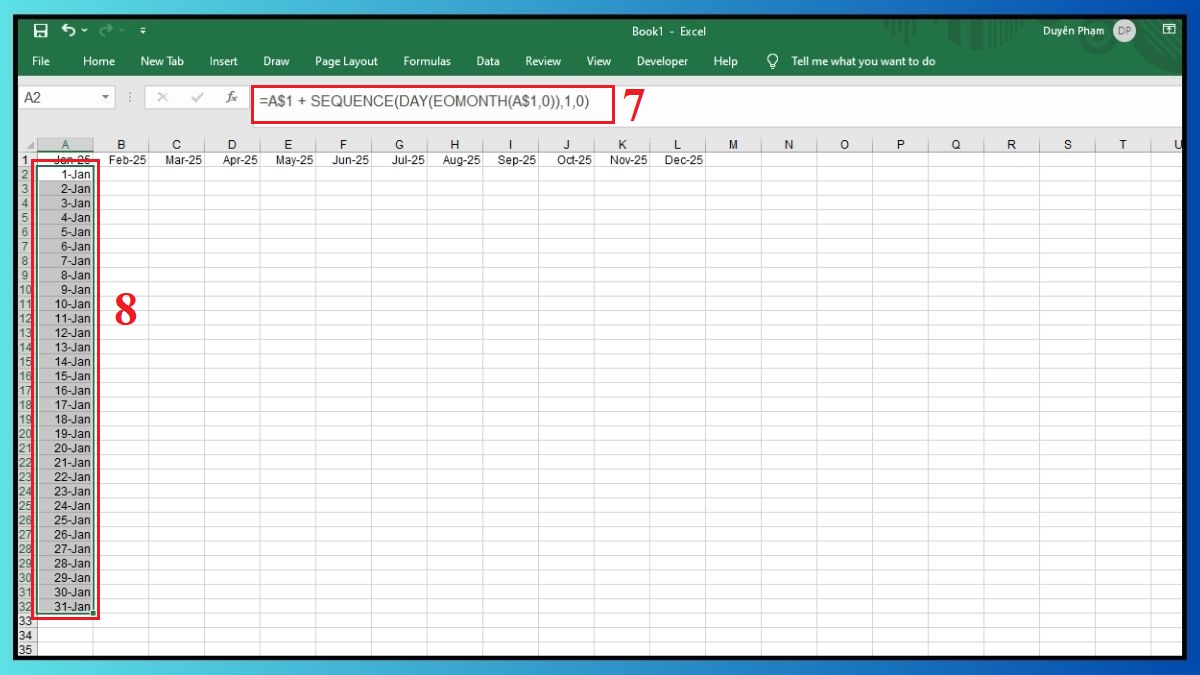
- Nếu ô A1 chứa ngày đầu tiên của tháng, bạn hãy tiếp tục tạo danh sách tất cả các ngày trong tháng đó bằng công thức: =A$1 + SEQUENCE(DAY(EOMONTH(A$1,0)),1,0)
- Khi đó, kết quả được trả về sẽ là từ 01/1/2025 → 31/1/2025
Lập bảng cửu chương
Hàm SEQUENCE cũng rất hữu ích khi bạn muốn tạo bảng cửu chương hoặc các bảng dữ liệu toán học.
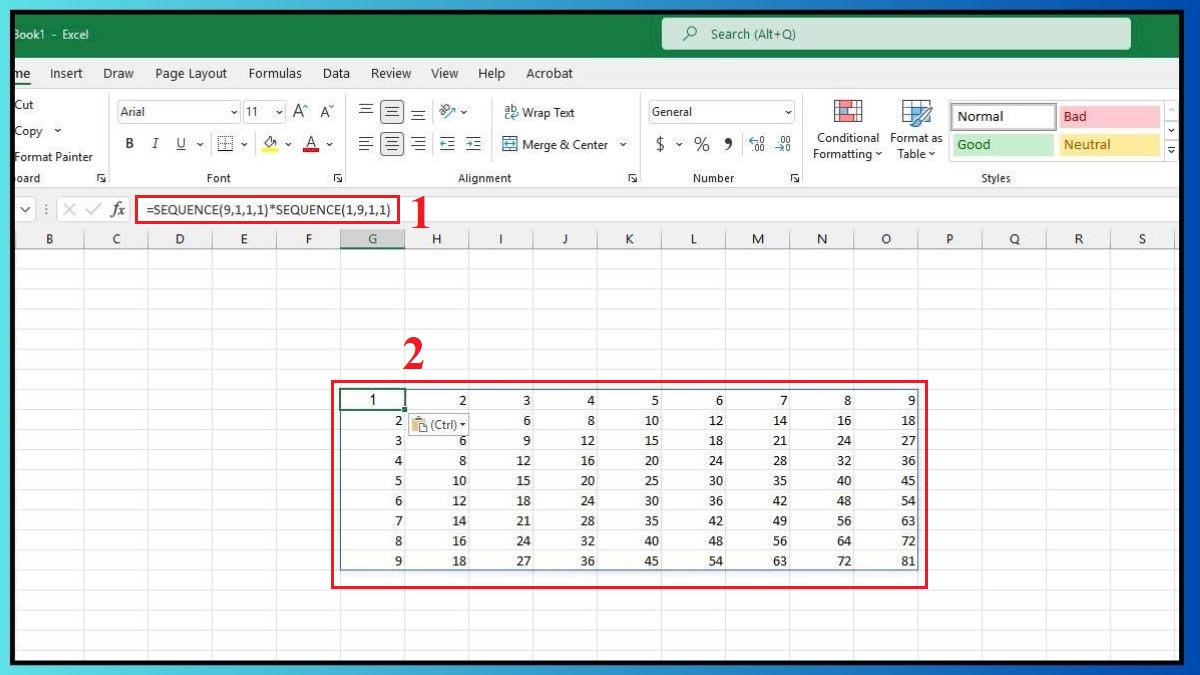
Ví dụ: Tạo bảng cửu chương từ 1 đến 9 bằng công thức =SEQUENCE(rows, [columns], [start], [step]), ta có: =SEQUENCE(9,1,1,1)*SEQUENCE(1,9,1,1)
Trong đó:
- SEQUENCE(9,1,1,1): Tạo cột số từ 1 đến 9.
- SEQUENCE(1,9,1,1): Tạo hàng số từ 1 đến 9.
- Dấu *: nhân hai mảng lại với nhau
Công thức này sẽ tạo ra ma trận 9×9 hiển thị kết quả nhân từ 1×1 đến 9×9.
Lỗi thường gặp khi dùng hàm SEQUENCE
Khi sử dụng hàm SEQUENCE Excel, việc gặp lỗi là điều thường xuyên xảy ra. Trong đó, các lỗi thường gặp nhất khi dùng hàm này bao gồm có:
- Lỗi #NAME?: Nguyên nhân do không có hàm SEQUENCE trong Excel bạn đang sử dụng, lỗi Excel thường gặp ở phiên bản từ 2019 trở xuống. Hãy nâng cấp lên Excel 2021 hoặc Microsoft 365 để khắc phục.
- Lỗi #SPILL!: Ô kết quả có thể đã bị chặn bởi dữ liệu khác, khiến dữ liệu không thể hiển thị xuống các ô liền kề. Bạn hãy kiểm tra và xóa dữ liệu trong vùng mà kết quả SEQUENCE cần hiển thị, sau đó nhấn Enter lại.
- Giá trị sai hoặc không hiển thị đầy đủ: Nguyên nhân có thể do tham số rows hoặc columns quá lớn và vượt giới hạn ô hiện có. Để khắc phục, bạn có thể giảm kích thước mảng hoặc điều chỉnh bố cục bảng tính.
Hàm SEQUENCE trong Excel là một công cụ tuyệt vời giúp người dùng tự động hóa việc tạo dãy số, lập danh sách và xử lý dữ liệu hiệu quả hơn. Dù chỉ là một hàm nhỏ, nhưng SEQUENCE đóng vai trò quan trọng trong việc tối ưu quy trình làm việc, đặc biệt với những ai thường xuyên thao tác trên bảng tính lớn.
Câu hỏi thường gặp
Hàm SEQUENCE có dùng được trong Excel 2016 không?
Hàm SEQUENCE trong Excel 2016 không sử dụng được vì đây là hàm chỉ có trong Microsoft 365 và Excel 2021 trở lên. Các phiên bản Excel cũ như 2019, 2016 và 2013 chưa được hỗ trợ tính năng này.
SEQUENCE bị lỗi #SPILL! là do đâu?
Lỗi #SPILL! xảy ra khi vùng kết quả của hàm bị cản trở. Hãy đảm bảo các ô bên dưới hoặc bên cạnh công thức không chứa dữ liệu. Sau khi xóa vùng cản trở, hàm SEQUENCE sẽ tự động hiển thị đúng.






Bình luận (0)