Cách tạo hiệu ứng Emphasis trong PowerPoint đẹp, đơn giản

Hiệu ứng Emphasis trong PowerPoint giúp phần trình bày của bạn trông hấp dẫn hơn. Đây là loại hiệu ứng nhấn mạnh giúp người xem dễ chú ý vào nội dung quan trọng. Hãy cùng Sforum tìm hiểu về hiệu ứng này và cách sử dụng sao cho đẹp, chuyên nghiệp nhé!
Hiệu ứng Emphasis trong PowerPoint là gì?
Hiệu ứng Emphasis trong PowerPoint là một nhóm các hiệu ứng chuyển động được thiết kế để nhấn mạnh một đối tượng trên slide. Nếu hiệu ứng Entrance giúp đối tượng xuất hiện, Exit làm biến mất thì Emphasis dùng để nhấn mạnh nội dung trên slide.
Emphasis Animation là hiệu ứng giúp làm nổi bật đối tượng như văn bản, hình ảnh, biểu đồ hay icon mà không cần thay đổi vị trí. Ví dụ, bạn có thể làm chữ đổi màu, hình ảnh rung nhẹ hoặc phóng to để gây chú ý khi đang trình bày.
Lợi ích hiệu ứng Emphasis trong PowerPoint
Sau khi tìm hiểu Emphasis trong PowerPoint là gì, tiếp đến chúng ta sẽ khám phá những lợi ích nổi bật mà hiệu ứng này mang lại.
- Tăng khả năng ghi nhớ: Khi đối tượng được làm nổi bật, người xem dễ tập trung và ghi nhớ thông tin.
- Tăng tính chuyên nghiệp: Slide có hiệu ứng được thiết kế hợp lý tạo cảm giác mượt mà và chỉn chu.
- Hỗ trợ người thuyết trình: Bạn có thể điều hướng ánh nhìn của khán giả đến những nội dung cần nhấn mạnh.
- Tạo điểm nhấn: Kết hợp Emphasis Animation với màu sắc, chuyển động giúp slide sinh động, bớt nhàm chán.
Các nhóm hiệu ứng Emphasis trong PowerPoint phổ biến
PowerPoint cung cấp nhiều Emphasis Animation khác nhau, chia thành các nhóm cơ bản. Cùng tìm hiểu về các nhóm hiệu ứng Emphasis trong Powerpoint dưới đây.
- Hiệu ứng thay đổi màu sắc và phông chữ: Nhóm hiệu ứng này có thể đổi màu chữ, làm chữ sáng hơn, đậm hơn hoặc đổi kiểu phông tạm thời. Một số hiệu ứng tiêu biểu trong nhóm này bao gồm: Change Font Color, Bold Flash, và Underline.
- Hiệu ứng chuyển động: Nhóm này tạo ra các chuyển động nhỏ, tinh tế cho đối tượng mà không làm thay đổi vị trí. Các hiệu ứng thường gặp: Pulse, Teeter, Spin, Wave.
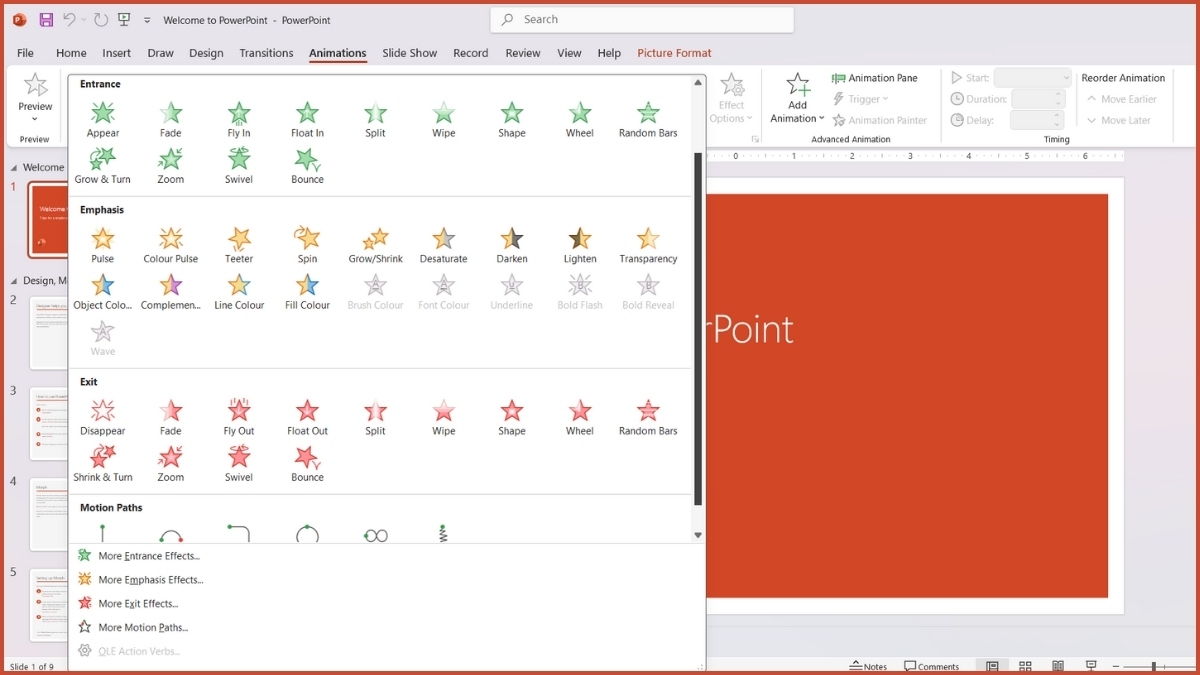
- Hiệu ứng thay đổi hình dạng và kích thước: Loại hiệu ứng này giúp phóng to, thu nhỏ hoặc thay đổi hình dạng của đối tượng để thu hút sự chú ý. Hiệu ứng phổ biến: Grow/Shrink, Darken, Lighten, Transparency Change.
- Hiệu ứng đặc biệt: Đây là nhóm hiệu ứng nâng cao, thường được dùng khi muốn tạo ấn tượng mạnh mẽ. Gồm các hiệu ứng như: Brush Color, Transparency Change, Object Color.
Cách thêm và tùy chỉnh hiệu ứng Emphasis trong PowerPoint
Dưới đây là các bước chi tiết để bạn dễ dàng thêm và chỉnh hiệu ứng Emphasis trong PowerPoint đẹp mắt:
1.Chọn đối tượng cần nhấn mạnh:
- Mở slide PowerPoint và chọn đối tượng muốn thêm hiệu ứng (văn bản, hình ảnh, biểu đồ…).

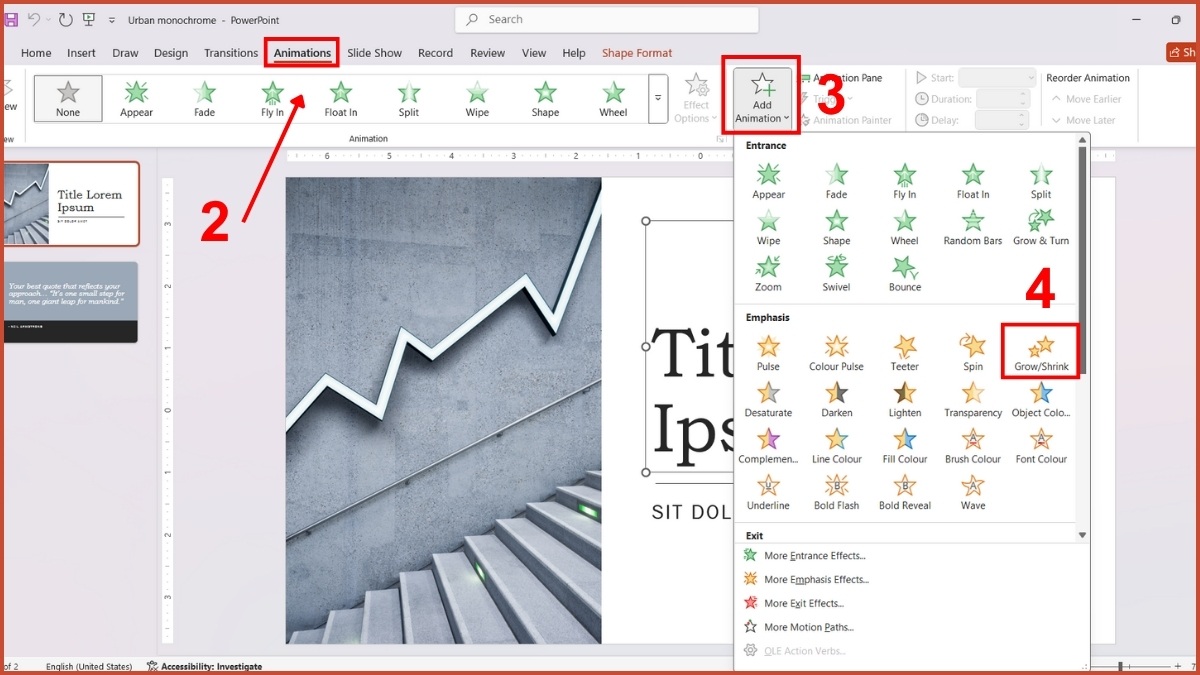
2.Chọn hiệu ứng Emphasis:
- Trên thanh công cụ, chọn Animations → Add Animation.
- Trong danh sách hiện ra, chọn hiệu ứng bạn muốn như Pulse, Grow/Shrink, Spin, Change Font Color…
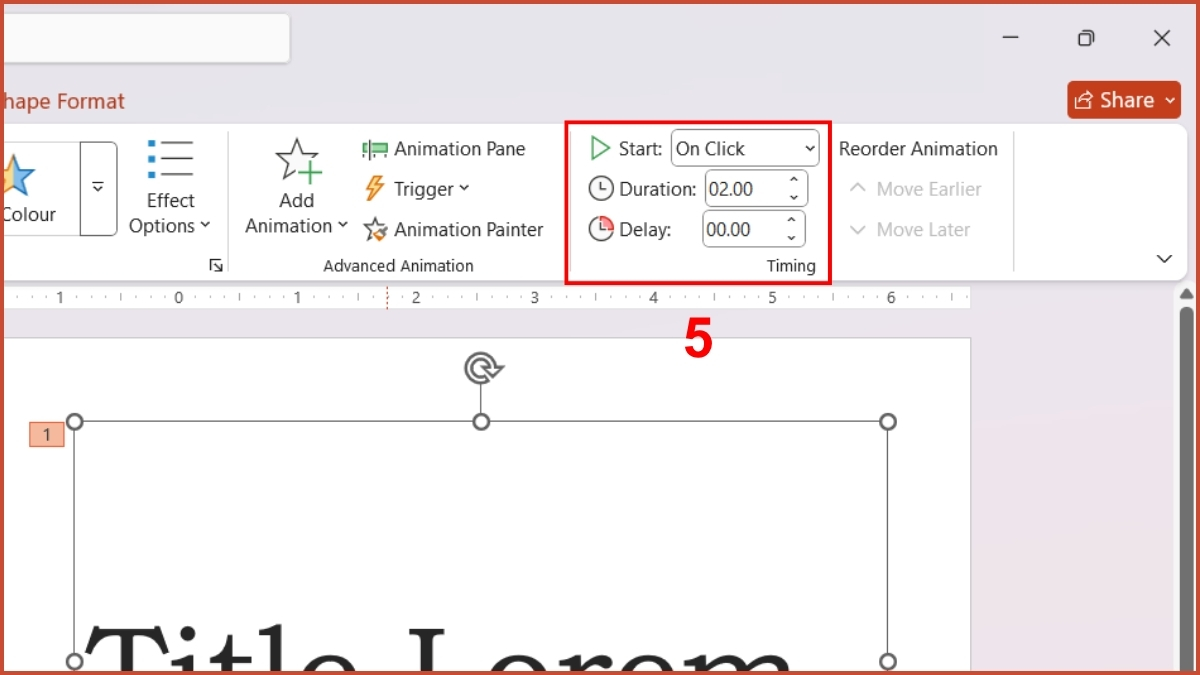
3.Điều chỉnh thời gian, tốc độ:
Bạn cần tùy chỉnh Start, Duration và Delay:
- Start: Quy định hiệu ứng bắt đầu khi nào.
- On Click: Hiệu ứng xuất hiện khi bấm chuột.
- With Previous: Chạy cùng hiệu ứng khác.
- After Previous: Tự động sau hiệu ứng trước.
- Duration: Thời gian chạy hiệu ứng (thường từ 0.5 – 2 giây).
- Delay: Khoảng trễ trước khi hiệu ứng bắt đầu.
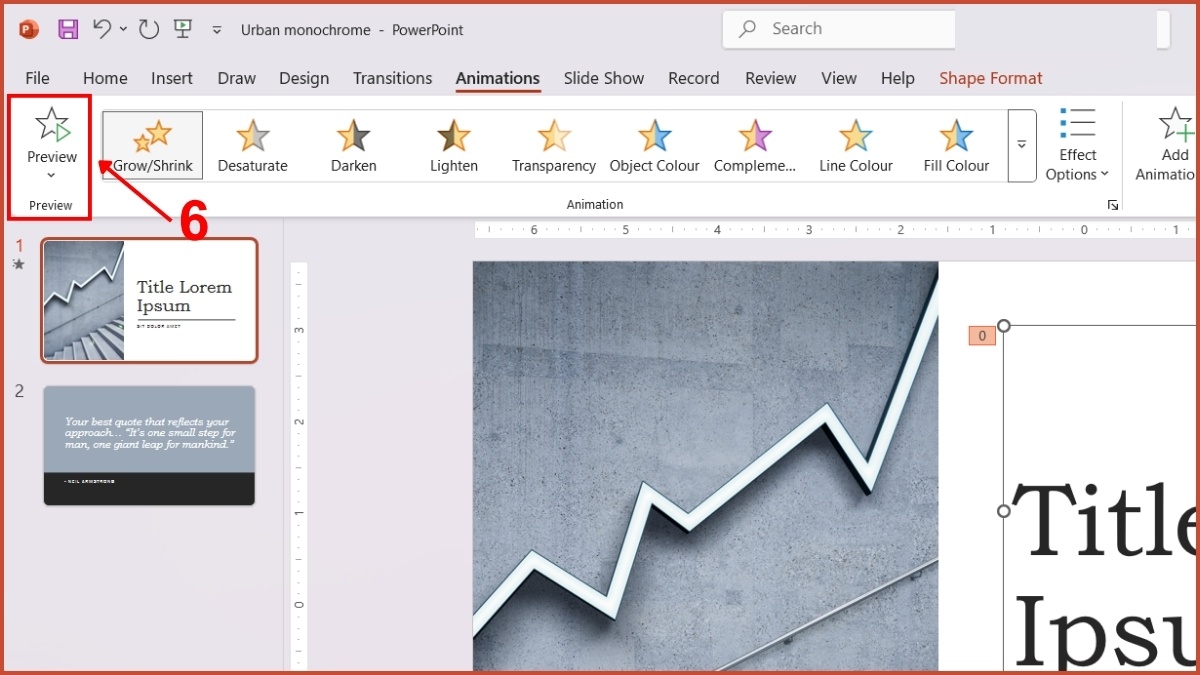
4.Xem trước và điều chỉnh:
- Chọn Preview trên thanh công cụ để xem hiệu ứng.
- Nếu chưa ưng ý, bạn có thể đổi lại loại hiệu ứng hoặc chỉnh lại thời gian cho mượt.
Lưu ý: Nếu bạn đang làm việc với nhiều hiệu ứng, hãy dùng Animation Pane để kiểm soát thứ tự, thời gian và độ trễ của từng hiệu ứng một cách dễ dàng.
Khám phá sức mạnh của hiệu ứng Emphasis trong PowerPoint để bài thuyết trình thêm thu hút người xem. Mua ngay Microsoft Office tại CellphoneS để tạo slide nhanh, đẹp, ấn tượng và nâng tầm trải nghiệm của bạn!
[Product_Listing categoryid="1149" propertyid="" customlink="https://cellphones.com.vn/phu-kien/may-tinh-laptop/phan-mem/microsoft.html" title="Danh sách phần mềm Microsoft giá tốt tại CellphoneS"]
Hiệu ứng Emphasis trong PowerPoint trong thực tế
Trong thực tế, hiệu ứng nhấn mạnh trong PowerPoint được dùng phổ biến trong nhiều tình huống:
- Bài thuyết trình học tập: Dùng để làm nổi bật định nghĩa, công thức hoặc từ khóa quan trọng.
- Slide doanh nghiệp: Nhấn mạnh số liệu, kết quả, hoặc ưu điểm nổi bật của sản phẩm.

- Báo cáo dự án: Tăng tính tương tác khi muốn thu hút sự chú ý của người nghe ở thời điểm cụ thể.
Nhờ đó, người xem dễ dàng tập trung vào nội dung chính và ghi nhớ thông điệp bạn muốn truyền tải. Nếu Emphasis Animation được sử dụng hợp lý, sẽ giúp bài thuyết trình trở nên sinh động, cuốn hút hơn.
Mẹo sử dụng hiệu ứng Emphasis trong Powerpoint hiệu quả
Sau khi hiểu rõ hiệu ứng Emphasis trong Powerpoint dùng để làm gì, bạn có thể áp dụng các mẹo dưới đây để giúp slide trở nên sinh động và chuyên nghiệp hơn.
- Chỉ dùng 1–2 Emphasis Animation trên một slide để tránh rối mắt, đảm bảo tính nhất quán.
- Nếu chữ đổi màu, nên chọn màu tương phản để quan sát rõ.
- Duy trì kiểu hiệu ứng nhất quán xuyên suốt bài thuyết trình.
- Tránh các chuyển động xoay quá nhanh, dễ gây mất tập trung.
Một slide đơn giản, tinh tế với điểm nhấn rõ ràng luôn hiệu quả hơn slide nhiều hiệu ứng. Khi sử dụng hiệu ứng đúng cách bài thuyết trình nổi bật và chuyên nghiệp hơn.
Hiệu ứng Emphasis trong PowerPoint là công cụ mạnh mẽ giúp bạn làm nổi bật nội dung trình bày. Khi kết hợp đúng với các thủ thuật PowerPoint, bạn có thể biến slide đơn giản thành nội dung sống động, dễ ghi nhớ và chuyên nghiệp. Hãy cùng Sforum tạo ra slide thuyết trình ấn tượng chỉ trong vài phút nhé!
Xem thêm các bài viết trong chuyên mục: Tin học văn phòng/ Thủ thuật PowerPoint




Bình luận (0)