
Cách khắc phục laptop Dell không có phím Numlock vật lý

Laptop Dell không có phím Numlock thường khiến bạn khó thao tác với phím số khi nhập liệu, đặc biệt là trong công việc cần độ chính xác cao. Một số dòng máy ẩn phím Numlock trong tổ hợp phím hoặc tích hợp vào bàn phím ảo, khiến nhiều bạn lúng túng khi tìm cách kích hoạt. Hãy cùng Sforum khám phá cách khắc phục tình trạng này để bạn thao tác thuận tiện và hiệu quả hơn nhé.
Nguyên nhân laptop Dell không có phím Numlock vật lý
Laptop Dell không có phím Numlock vật lý thường xuất phát từ một số đặc điểm thiết kế đặc trưng, khiến bạn dễ nhầm lẫn khi thao tác với bàn phím số.
- Nhà sản xuất tối ưu thiết kế nên loại bỏ phím Numlock vật lý để tạo không gian cho bàn phím gọn hơn.
- Một số mẫu Dell tích hợp Numlock vào phím chức năng và cần dùng tổ hợp phím để kích hoạt.
- Một số dòng sử dụng bàn phím số ảo trên Windows thay vì phím Numlock truyền thống.
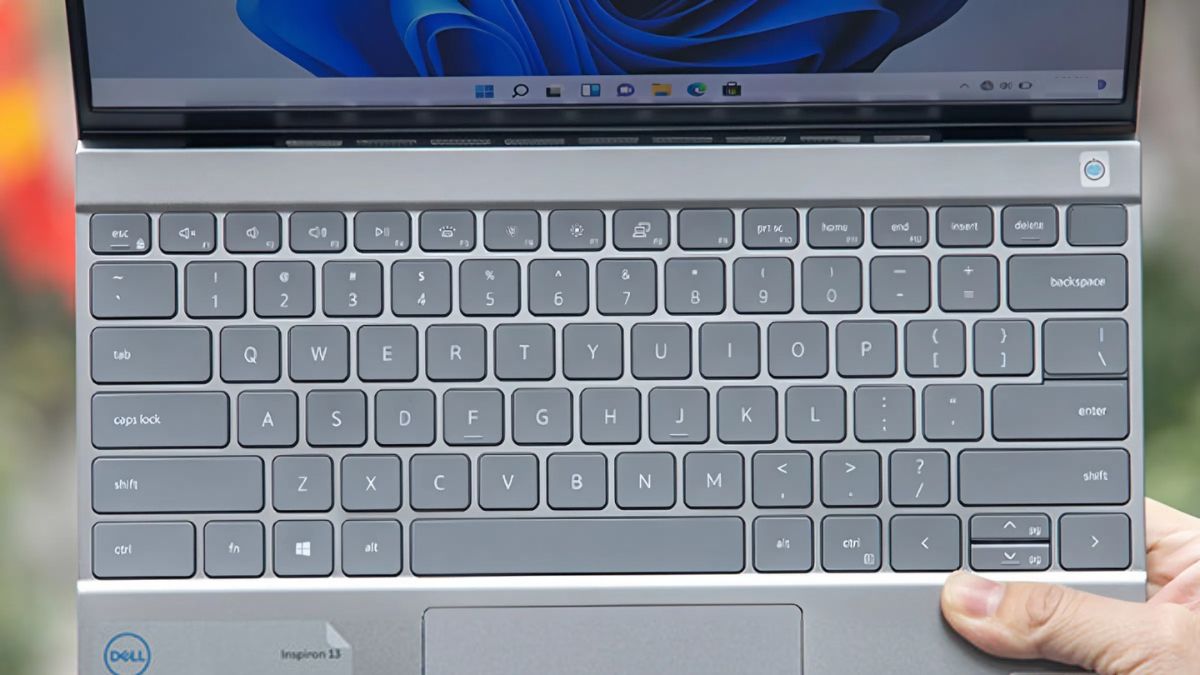
Laptop Dell không có Numlock thì ảnh hưởng gì?
Laptop Dell không có phím Numlock có thể ảnh hưởng trực tiếp đến trải nghiệm nhập liệu, đặc biệt với những công việc cần sử dụng phím số nhiều.
- Khó nhập số nhanh: phải dùng hàng phím số phía trên thay vì bàn phím NumPad quen thuộc.
- Tăng nguy cơ sai sót: việc thao tác số trên hàng phím nhỏ dễ gây nhầm lẫn trong Excel hoặc phần mềm kế toán.
- Hạn chế phím tắt: một số chức năng liên quan Numlock không thể sử dụng, giảm sự tiện lợi khi thao tác.
- Gián đoạn thói quen làm việc: những người quen dùng NumPad sẽ mất thời gian thích nghi, ảnh hưởng đến hiệu suất.
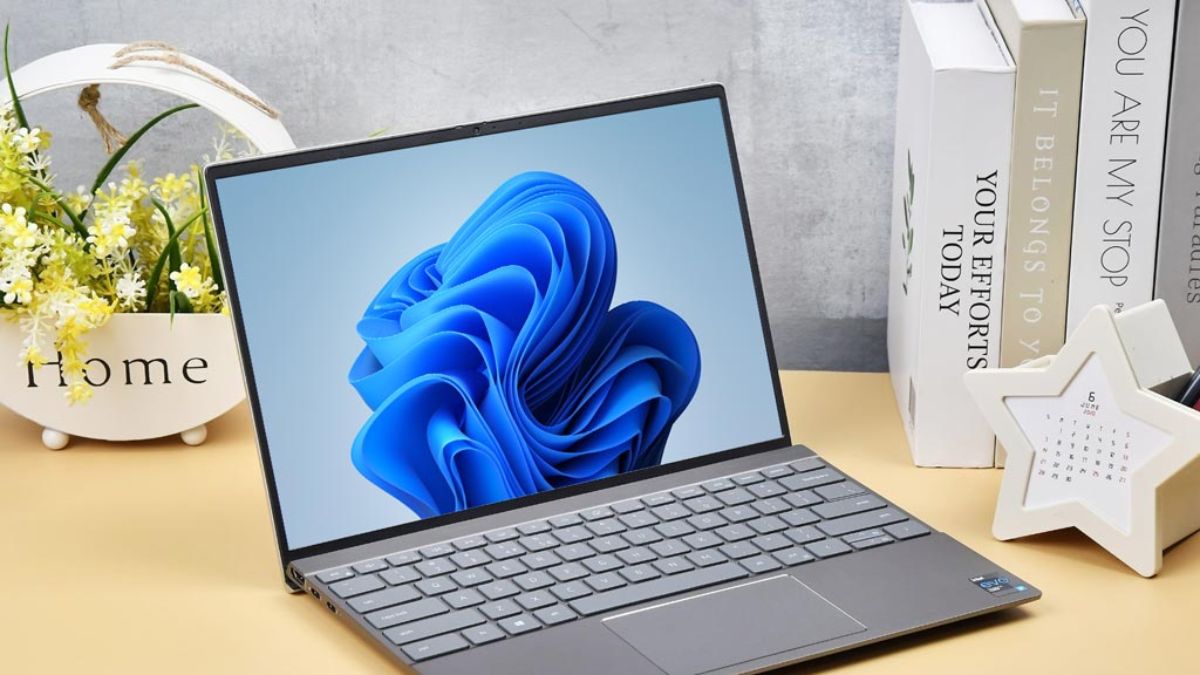
Cách bật Numlock trên laptop Dell khi không có phím vật lý
Trên một số mẫu laptop Dell không có phím NumLock vật lý, việc bật NumLock để sử dụng các phím số có thể gây khó khăn cho người dùng. Khi đó bạn hãy sử dụng các phím tắt, Control Panel, BIOS hoặc phần mềm thứ ba để kích hoạt NumLock.
Sử dụng phím tắt
Nếu laptop Dell không có phím Numlock, bạn có thể bật NumLock bằng tổ hợp Fn + NumLock, tùy model máy. Trên một số dòng khác, tổ hợp Fn + F11 hoặc Fn + F12 cũng có thể dùng để bật NumPad tích hợp. Khi thực hiện đúng, NumPad sẽ hoạt động bình thường, giúp nhập số nhanh chóng mà không cần phím Numlock vật lý.
Lưu ý: việc sử dụng phím tắt phụ thuộc vào từng model máy, không phải sản phẩm nào cũng tổ hợp Fn + F11 hoặc Fn + F12.
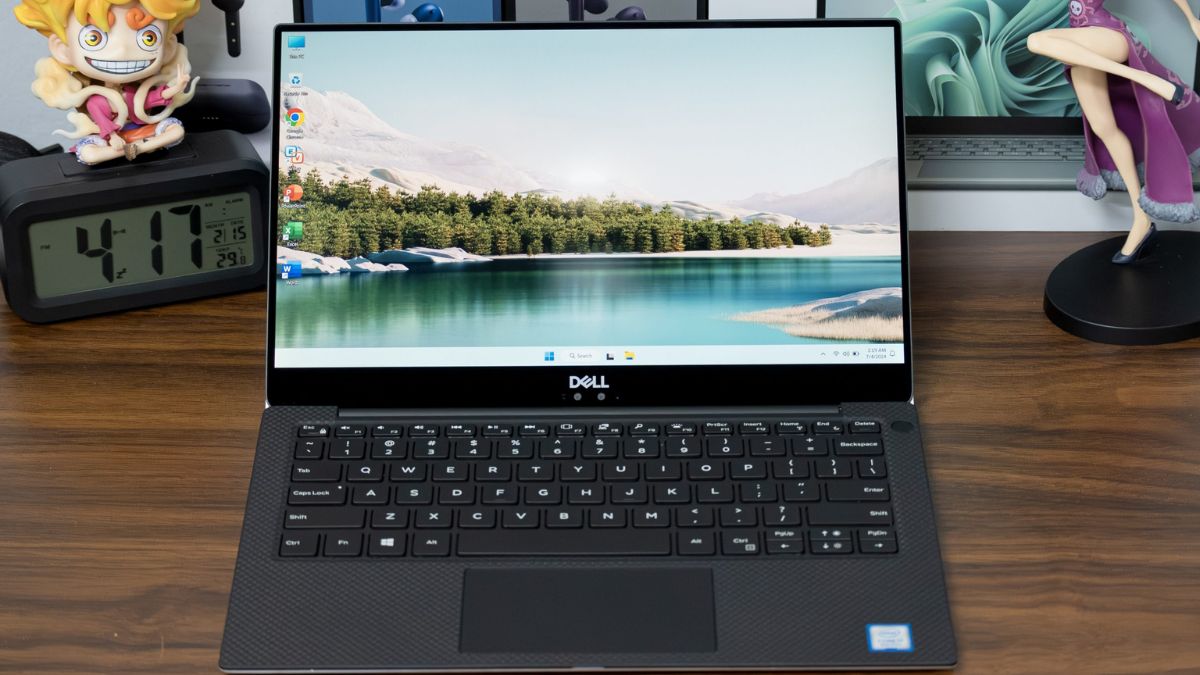
Laptop Dell được biết đến với thiết kế bền bỉ, hiệu năng ổn định và đáp ứng các nhu cầu học tập lẫn công việc. Bạn có thể tham khảo các phiên bản Dell với mức giá hấp dẫn tại CellphoneS để tìm cho mình chiếc laptop vừa ý nhé.
[Product_Listing categoryid="154" propertyid="" customlink="https://cellphones.com.vn/laptop/dell.html" title="Danh sách Laptop Dell đang được quan tâm nhiều tại CellphoneS"]
Sử dụng Control Panel
Khi laptop Dell không có phím Numlock và bạn muốn kiểm tra hoặc bật NumLock ảo tự động thông qua Control Panel thì bạn có thể làm theo các bước sau:
1. Mở Registry Editor:
- Nhấn tổ hợp phím Windows + R để mở hộp thoại Run → nhập regedit → chọn OK.
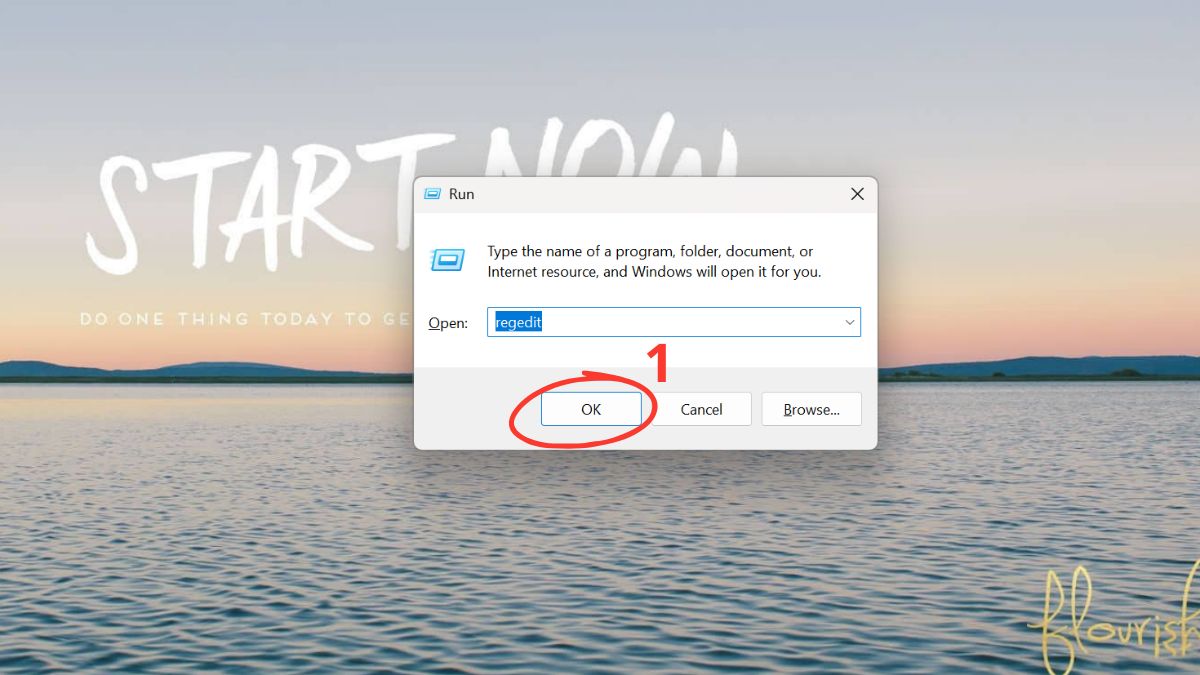
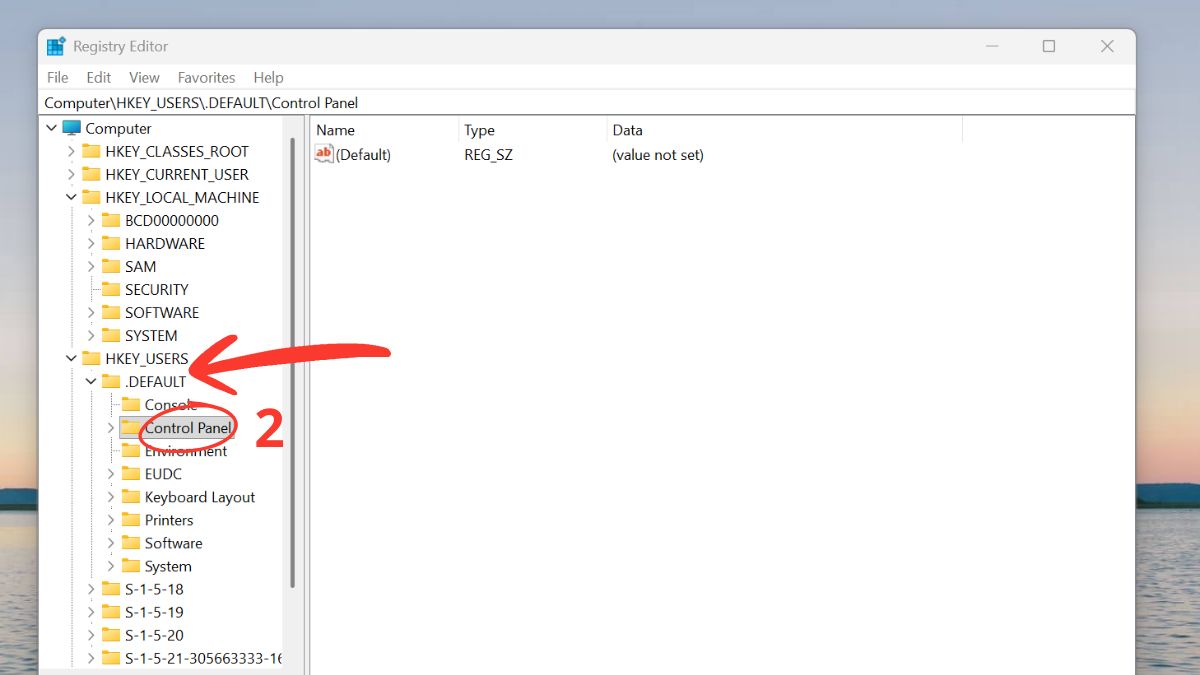
2. Truy cập thư mục Control Panel:
- Trong Registry Editor, chọn HKEY_USERS → chọn thư mục .DEFAULT → chọn Control Panel.
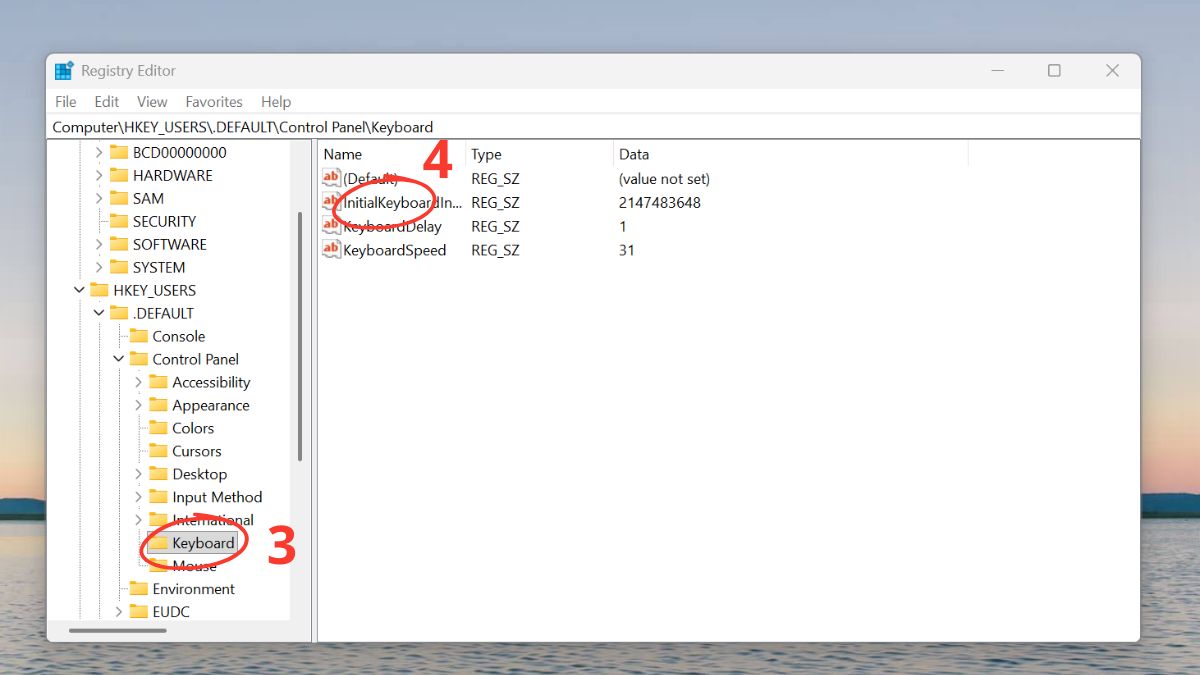
3. Vào InitialKeyboardIndicators:
- Chọn tiếp mục Keyboard → nhấn vào InitialKeyboardIndicators.
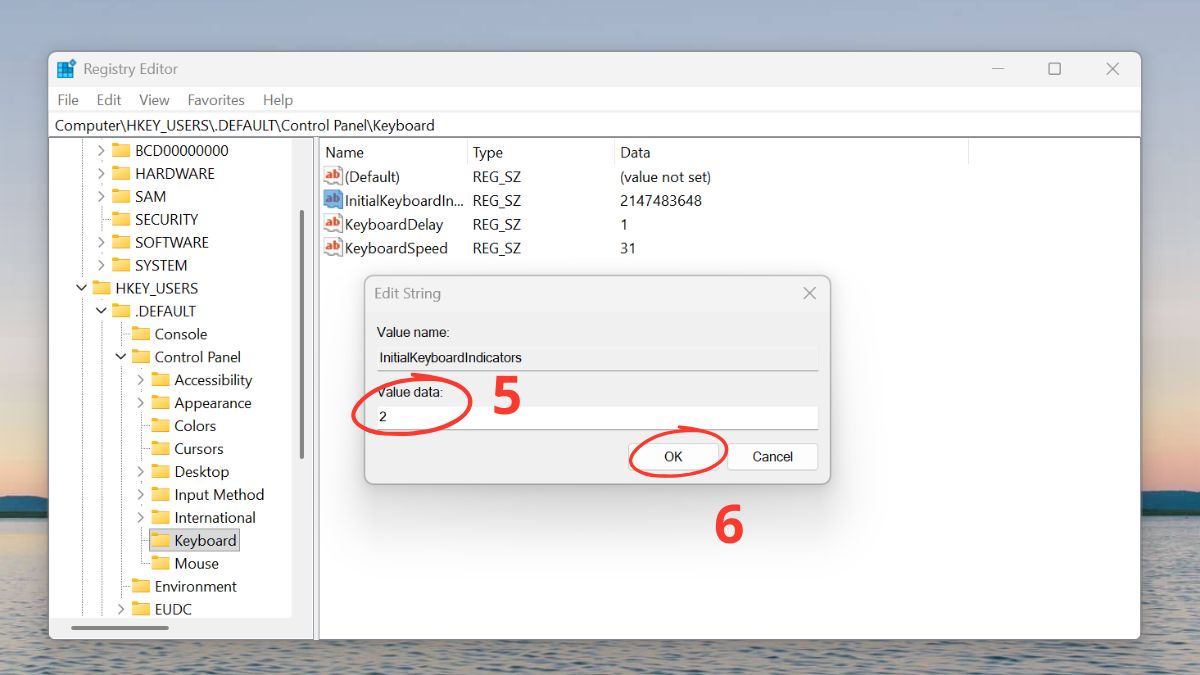
4. Nhập lại giá trị tại Value data:
- Tại ô Value data, nhập giá trị “2” → nhấn “OK” để lưu. Sau đó khởi động lại máy tính để xem NumLock đã tự động bật hay chưa.
Lưu ý: Trên Windows 10/11, đôi khi bạn cần tắt tính năng "Fast Startup" để Registry hoạt động hiệu quả.
Lưu ý: Việc chỉnh sửa Registry có thể gây lỗi hệ thống nếu thao tác sai, do đó bạn nên sao lưu (Backup) Registry trước khi thực hiện.
Sử dụng phần mềm thứ ba
Nếu laptop Dell không có phím Numlock của bạn dùng Windows 10/11 thì có thể dùng Microsoft PowerToys để gán một phím khác làm NumLock với các bước sau:
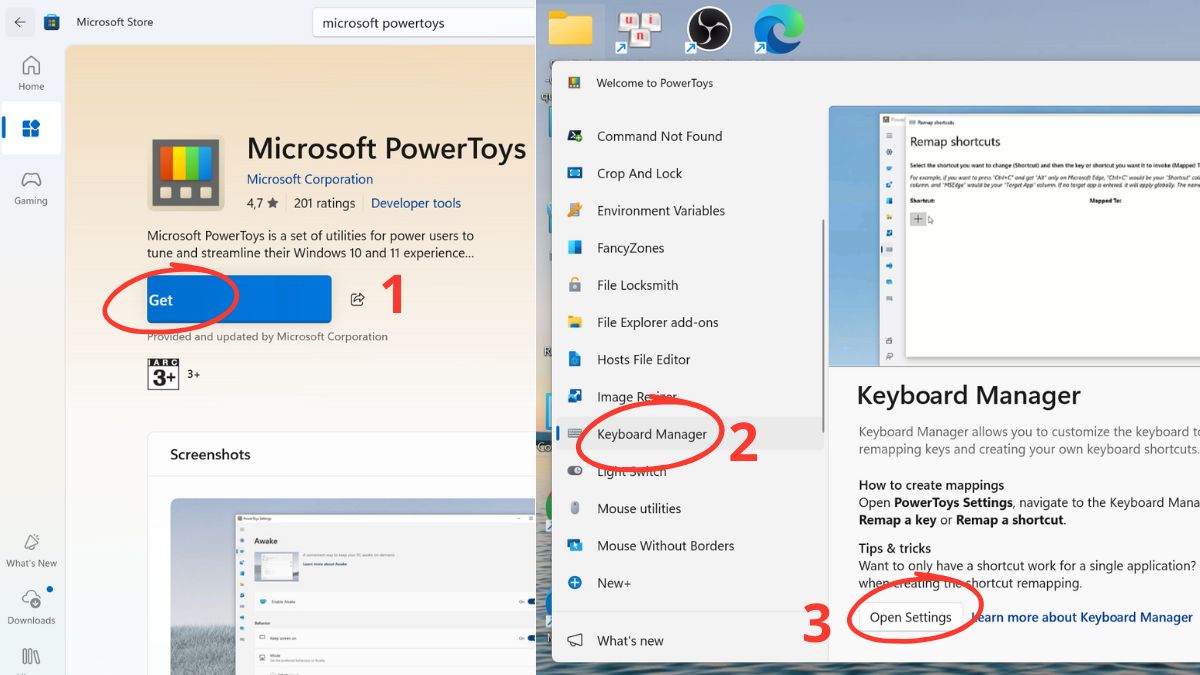
1. Tải và mở PowerToys:
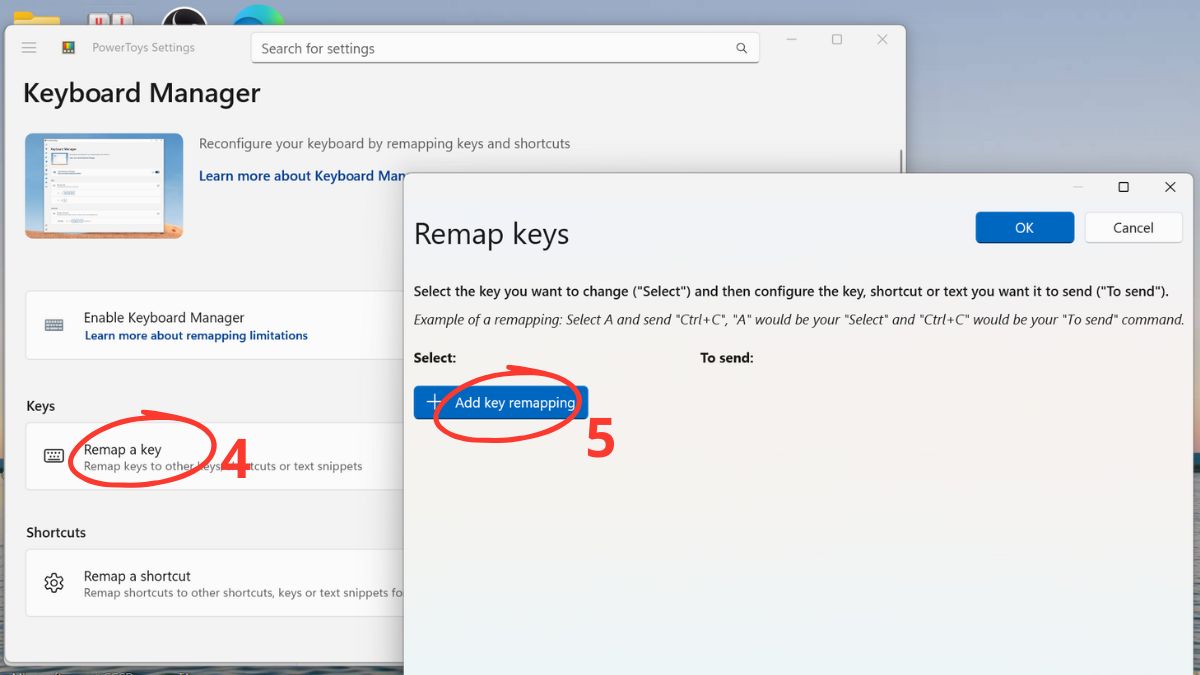
- Truy cập Microsoft Store → tải và mở Microsoft PowerToys → chọn Keyboard Manager → nhấn Open Settings.
2. Chọn Add key remapping:
- Chọn Remap a key → nhấn Add key remapping.
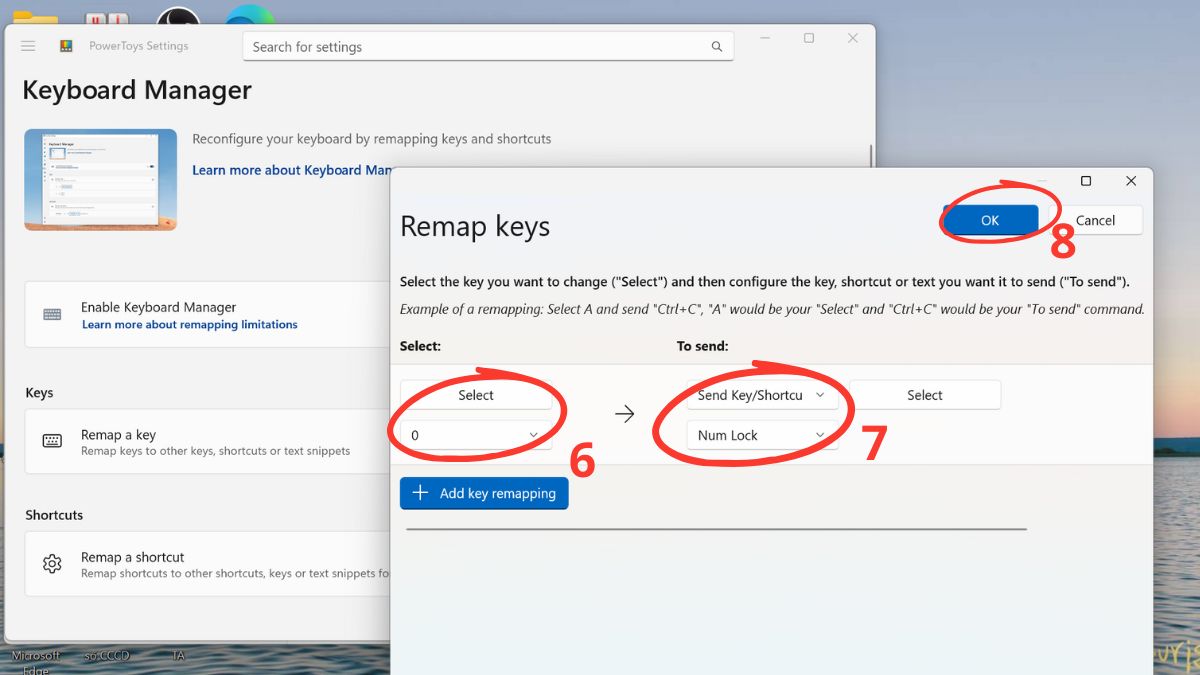
3. Gán phím thay NumLock:
- Ở cột “Select” chọn phím bạn muốn biến thành NumLock → ở cột “To send” chọn “NumLock”. Nhấn “OK” để lưu → thử bấm phím vừa gán để kiểm tra xem NumPad đã hoạt động chưa.
Giải pháp thay thế nếu laptop Dell không có phím vật lý
Nếu bạn đang sử dụng laptop không có phím Numlock, việc nhập số hoặc thao tác với bảng tính có thể gặp nhiều bất tiện và chậm hơn so với bàn phím đầy đủ. Do đó bạn có thể thử một số giải pháp thay thế hiệu quả sau nhé.
Sử dụng bàn phím số rời
Nếu không có phím Numlock trên laptop Dell, bạn có thể kết nối một bàn phím số rời để thao tác nhanh và thuận tiện hơn. Bàn phím số rời có đầy đủ NumPad và nút Numlock riêng biệt, giúp bạn nhập số chính xác như trên máy bàn. Đây là giải pháp đơn giản, dễ thực hiện và phù hợp cho những bạn thường xuyên làm việc với Excel hoặc các phần mềm kế toán.
Sử dụng bàn phím ảo
Khi laptop Dell không có phím Numlock, bạn có thể bật bàn phím ảo trên Windows để sử dụng NumPad ảo. Bàn phím ảo cho phép kích hoạt Numlock ngay trên màn hình, giúp nhập số dễ dàng mà không cần phím vật lý. Phương pháp này khá thuận tiện, nhất là khi bạn muốn làm việc di động mà không cần mang theo bàn phím rời.
Cách kiểm tra laptop Dell có hỗ trợ Numlock ảo hay không
Nếu laptop Dell không có phím Numlock và bạn muốn biết nó có hỗ trợ Numlock ảo hay không, bạn có thể thực hiện theo các bước sau:
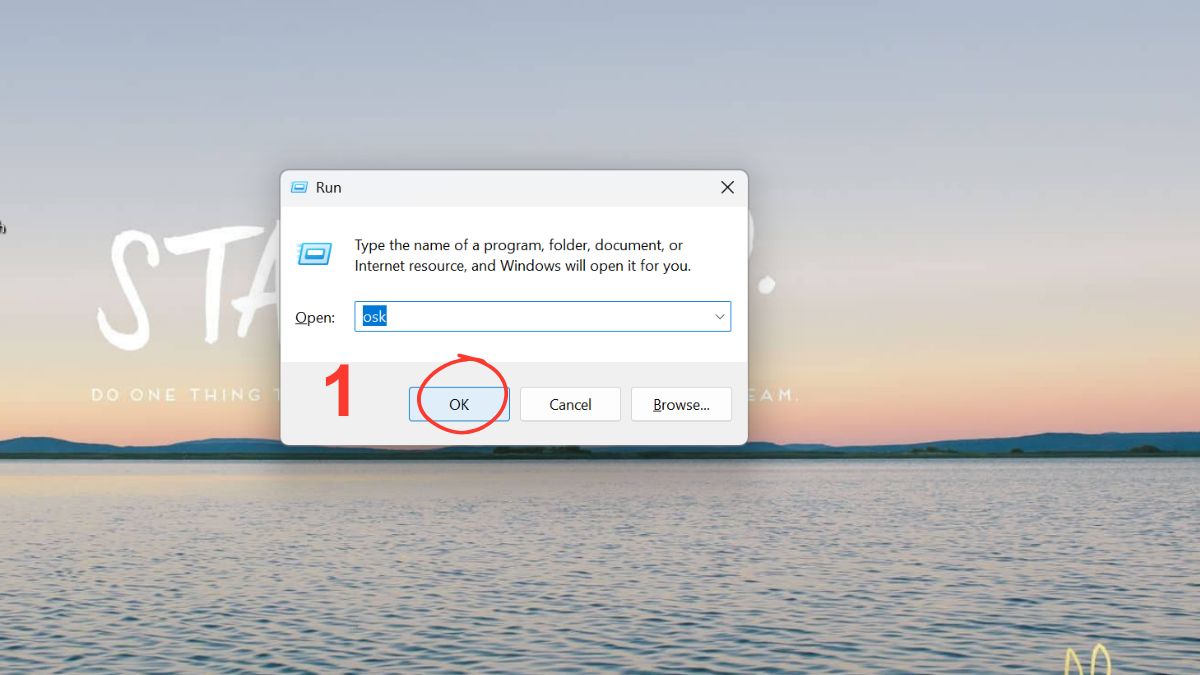
1. Mở bàn phím ảo:
- Nhấn tổ hợp Windows + R → gõ “osk” → nhấn OK để mở On-Screen Keyboard.
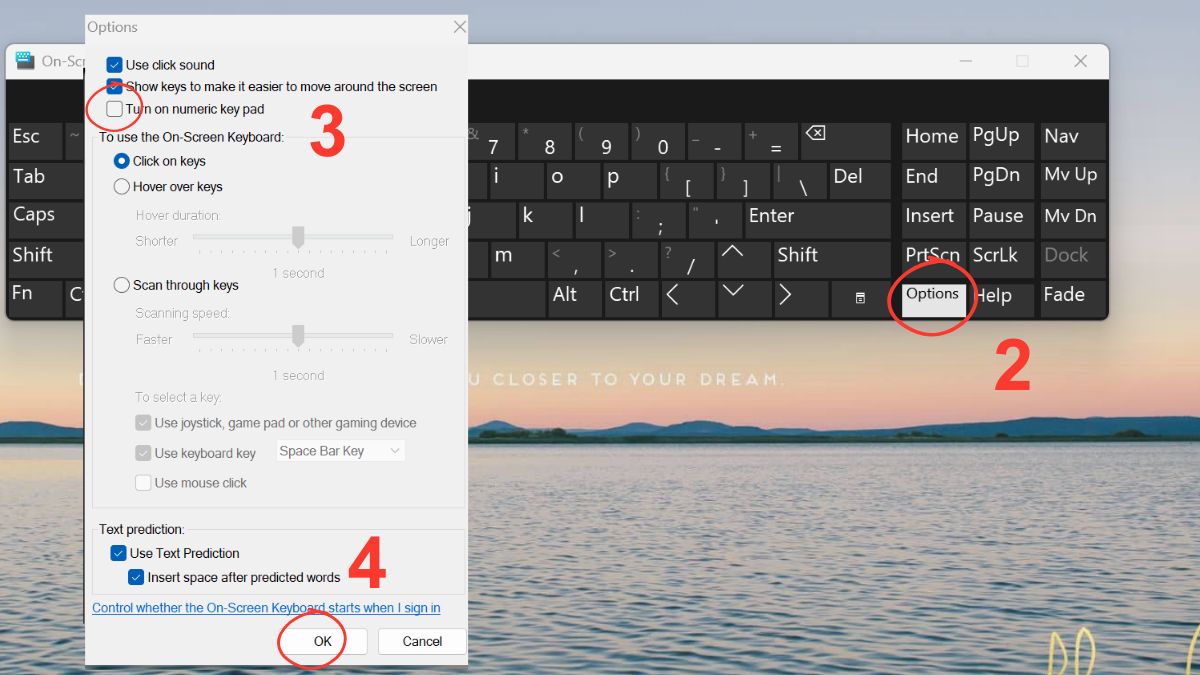
2. Bật NumPad ảo:
- Trên bàn phím ảo nhấn “Options” → tích chọn “Turn on numeric key pad” → nhấn OK để hiển thị NumPad ảo.
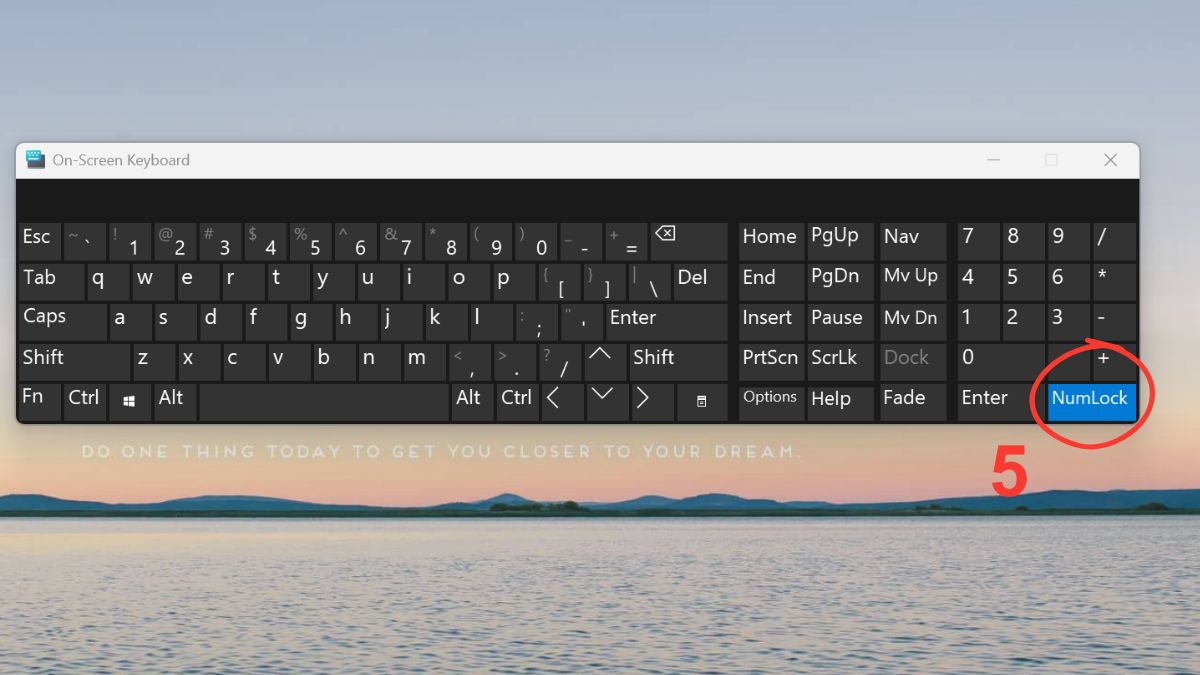
3. Kiểm tra NumLock:
- Quan sát nút NumLock trên bàn phím ảo và thử ấn vào nó bật/tắt để xem NumPad ảo có hoạt động bình thường không.
Lỗi thường gặp khi sử dụng Numlock trên laptop Dell
Bên cạnh vấn đề laptop Dell không có phím Numlock, rất nhiều người cũng gặp các lỗi khi sử dụng Numlock. Dưới đây là một số lỗi thường gặp cùng các cách khắc phục cụ thể, giúp bạn thao tác số dễ dàng trong mỗi lần sử dụng.
Numlock bật nhưng không gõ được số
Khi bật NumLock mà vẫn không nhập được số, đầu tiên hãy kiểm tra xem bàn phím có đang bật chế độ Fn Lock hay không. Bạn cũng nên mở bàn phím ảo trên Windows để thử nhập số, xác định xem lỗi do phần cứng hay phần mềm. Nếu vẫn không gõ được, hãy khởi động lại máy hoặc cập nhật driver bàn phím để khắc phục lỗi.
Phím số bị chuyển thành ký tự khác
Nếu khi nhập số mà phím lại ra ký tự khác, nguyên nhân thường là NumLock chưa bật đúng hoặc ngôn ngữ bàn phím đang dùng không phù hợp. Bạn nên bật lại NumLock và kiểm tra cài đặt ngôn ngữ, đảm bảo đang dùng layout phù hợp. Ngoài ra, bạn cũng có thể tạm thời tắt các phần mềm gán phím hoặc remap có thể giúp khôi phục việc nhập số bình thường.

Numlock tự tắt khi khởi động
Khi NumLock tự tắt mỗi lần mở máy, nguyên nhân thường do cài đặt mặc định trong BIOS hoặc Windows. Bạn có thể vào BIOS để bật NumLock mặc định hoặc kiểm tra các chương trình khởi động có thể gây xung đột. Sau khi chỉnh sửa, NumLock sẽ luôn bật sẵn khi máy khởi động, giúp bạn thuận tiện hơn trong việc sử dụng.
Như vậy bài viết trên đã chia sẻ các giải pháp thay thế khi laptop Dell không có phím Numlock vật lý, giúp bạn vẫn thao tác số nhanh và thuận tiện. Hãy áp dụng ngay những cách này để trải nghiệm nhập liệu dễ dàng hơn, đồng thời theo dõi và khám phá thêm các mẹo hữu ích khác từ Sforum nhé.
Câu hỏi thường gặp
Làm sao biết laptop Dell có phím Numlock ảo?
Numlock có ảnh hưởng đến bàn phím phụ không?
Có thể cài đặt Numlock mặc định khi khởi động không?
Có thể gán phím khác làm Numlock không?






Bình luận (0)