
MacBook có cần tắt máy không? Cách dùng MacBook đúng chuẩn

MacBook có cần tắt máy không là vấn đề nhiều người thắc mắc vì thiết bị có cả hai chế độ Sleep và Shutdown. Việc chọn tắt máy hay để ở chế độ ngủ cũng ảnh hưởng tới thời gian sử dụng thiết bị và sự tiện lợi của người dùng. Để giải đáp câu hỏi trên và sử dụng MacBook hiệu quả hơn, bạn hãy cùng Sforum khám phá những nội dung sau nhé!
MacBook có cần tắt máy không?
Theo trang hỗ trợ của Apple, khi không sử dụng MacBook bạn có thể chuyển sang chế độ ngủ (Sleep). Như vậy, giải đáp thắc mắc có cần tắt nguồn MacBook không thì câu trả lời là không bắt buộc phải Shutdown sau tất cả những lần sử dụng xong.
Việc chuyển sang chế độ Sleep thay vì Shutdown còn giúp bạn tiếp tục xử lý các công việc trước đó mà không cần mở lại. Tuy nhiên, bạn không nên chỉ để máy ở chế độ Sleep trong thời gian quá dài mà đôi lúc cần tắt nguồn để tối ưu hiệu năng và giải phóng bộ nhớ tạm.
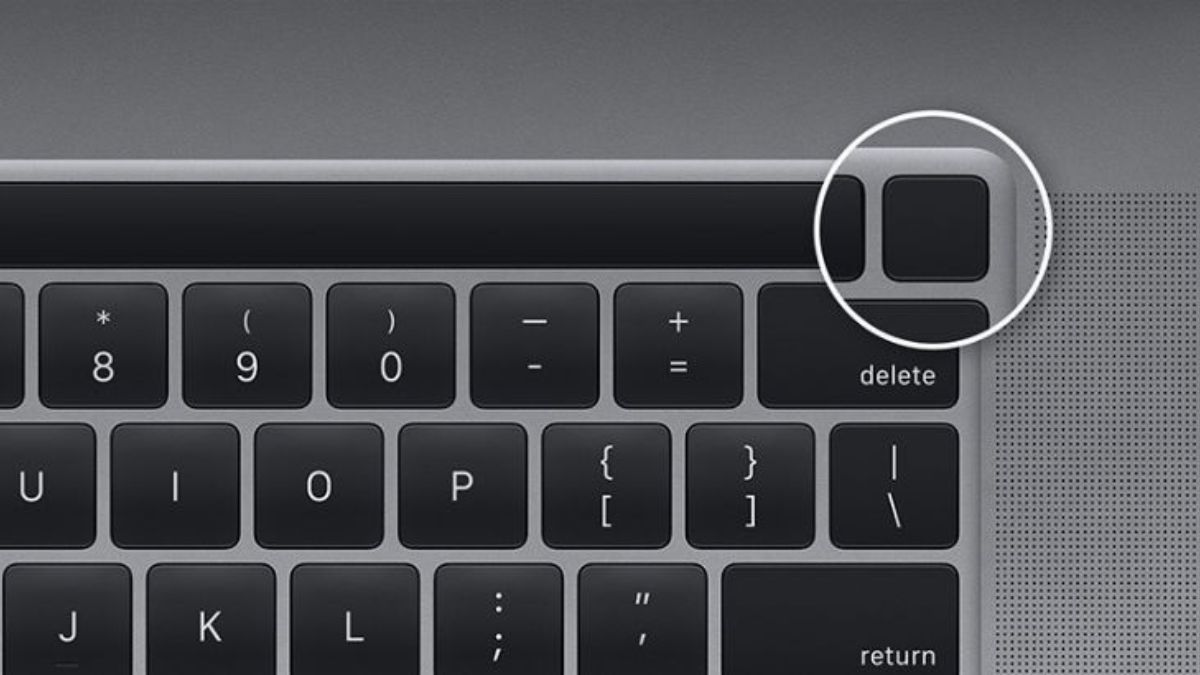
MacBook là dòng sản phẩm có thiết kế hiện đại, hiệu năng bền bỉ với hệ điều hành macOS bảo mật cao. Bạn hãy xem thêm các dòng MacBook tại CellphoneS để chọn được máy đáp ứng nhu cầu sử dụng nhé!
[Product_Listing categoryid="5" propertyid="" customlink="https://cellphones.com.vn/laptop/mac.html" title="Danh sách MacBook đang được quan tâm nhiều tại CellphoneS"]
So sánh chế độ Sleep và Shutdown
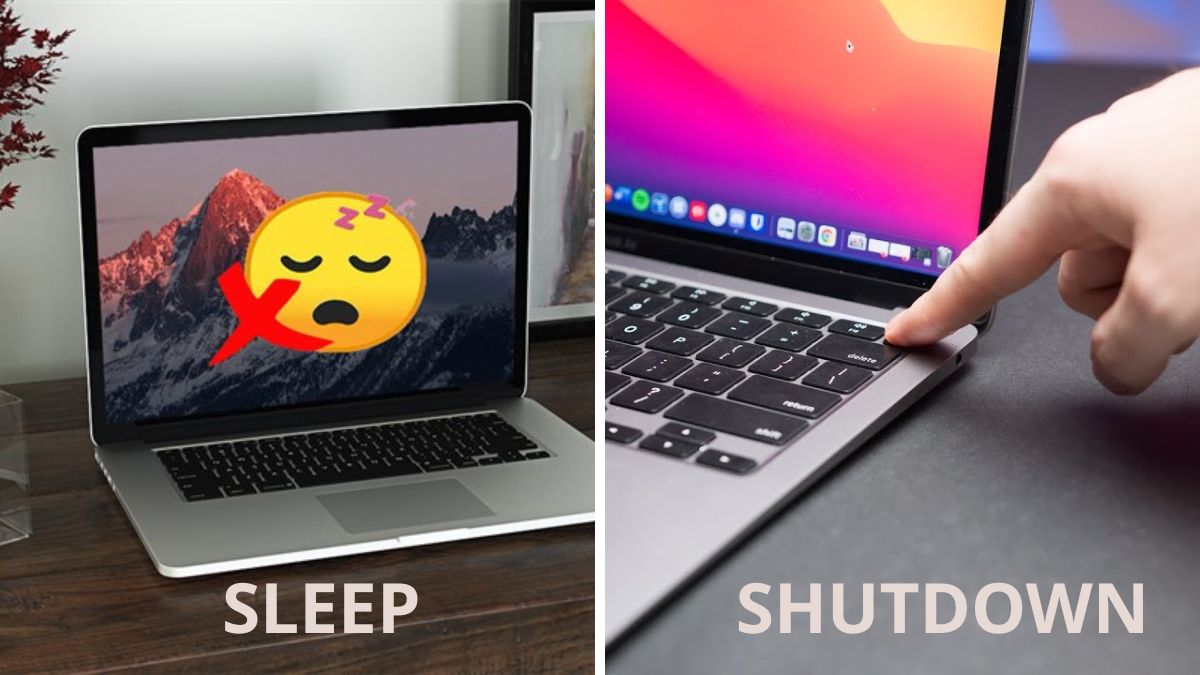
Để giải đáp chi tiết hơn về vấn đề sử dụng MacBook có cần tắt máy không, bạn nên so sánh cụ thể hai chế độ Sleep và Shutdown. Bạn hãy xem ngay bảng so sánh ưu - nhược điểm và trường hợp nên dùng Sleep hoặc Shutdown.
|
Tiêu chí so sánh |
Chế độ Sleep |
Chế độ Shutdown |
|---|---|---|
|
Ưu điểm |
|
|
|
Nhược điểm |
|
|
|
Trường hợp nên áp dụng |
Nhu cầu sử dụng MacBook cả ngày, chỉ để máy nghỉ vài phút đến vài tiếng |
Không sử dụng MacBook trong thời gian dài (cuối tuần, đi du lịch) hoặc đã lâu không Shutdown máy |
Khi nào nên tắt MacBook thay vì Sleep?
MacBook có cần Shutdown trong một số trường hợp thay vì ở chế độ ngủ như thông thường. Trường hợp thứ nhất là bạn để máy trong thời gian dài không cần sử dụng đến như dịp cuối tuần hay đi du lịch dài ngày.
Trường hợp thứ hai mà bạn nên tắt MacBook là khi máy đang có dấu hiệu giật lag, đen màn đột ngột dù không chạy các tác vụ quá nặng. Lúc này, thiết bị có thể đang bị tràn RAM do đã quá lâu không được khởi động lại để tối ưu hiệu suất và giải phóng bộ nhớ tạm. Ngoài ra, khi dung lượng pin MacBook đã gần cạn kiệt nhưng không thể kết nối với bộ sạc ngay, bạn cũng nên tắt máy tránh sập nguồn nhanh.
MacBook có cần tắt máy không hay chế độ ngủ tốt hơn?
Việc dùng MacBook có cần tắt máy hay ở chế độ ngủ tốt hơn thì còn phụ thuộc vào nhu cầu sử dụng của mỗi người. Tắt MacBook rất tốt để tiết kiệm dung lượng pin, tối ưu hiệu suất và bảo vệ linh kiện máy trong trường hợp không cần sử dụng trong thời gian dài. Tuy nhiên, để MacBook ở chế độ ngủ lại tiện lợi hơn Shutdown trong trường hợp bạn sử dụng máy liên tục nên không muốn tốn nhiều thời gian mở lại các phiên làm việc.
Tóm lại, nếu MacBook là máy chính để làm việc hàng ngày thì bạn hãy để nó ở chế độ Sleep và chỉ Shutdown sau mỗi tối hoặc tắt định kỳ 2 - 3 lần/tuần. Khi sử dụng máy để làm các tác vụ nặng thì nên Shutdown thường xuyên hơn so với xử lý những công việc văn phòng nhẹ nhàng.
Cách đặt MacBook ở chế độ Sleep đúng cách
Sau khi đã biết MacBook có cần tắt máy không, thao tác chuyển sang chế độ Sleep cũng rất quan trọng để tránh làm ảnh hưởng tới hệ thống và linh kiện. Cách đơn giản nhất là bạn đóng nắp MacBook lại và máy sẽ tự động chuyển sang chế độ Sleep. Một phương pháp nữa là bấm tổ hợp phím Ctrl + Shift + Nút nguồn để chuyển ngay sang chế độ ngủ.
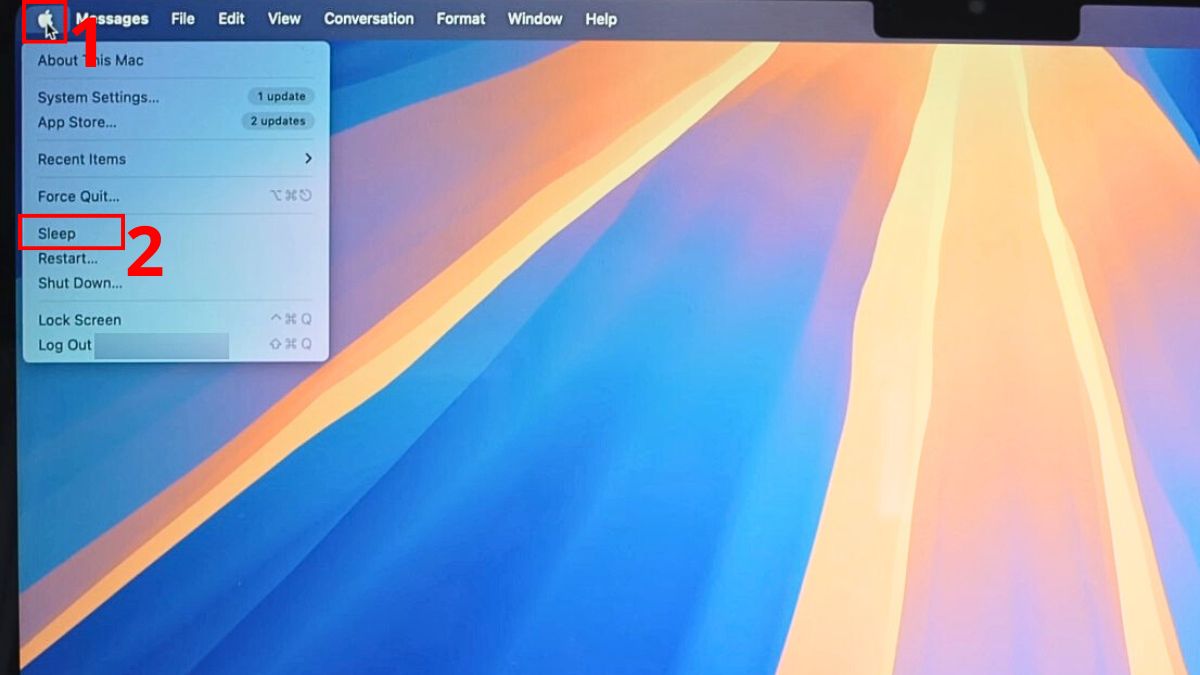
Cách thứ 3 là bạn hãy nhấn vào menu Apple rồi chọn tiếp chế độ Sleep hiển thị ngay trên màn hình. Tuy thao tác phức tạp hơn nhưng cách này rất hiệu quả nếu thực hiện cả hai phương pháp trên không thành công.
Cách tắt MacBook đúng chuẩn để tránh lỗi
Khi đã biết nên để MacBook ngủ hay tắt máy và quyết định Shutdown, thao tác thực hiện cũng cần đúng chuẩn để bảo vệ dữ liệu và cải thiện hiệu suất. Trước khi thực hiện thao tác Shutdown, bạn cần phải lưu trữ lại tất cả dữ liệu quan trọng trong phiên làm việc.
Cách thứ nhất để tắt MacBook là nhấn giữ nút nguồn khoảng 5 giây rồi click Shut Down trong thông báo hiện ra. Phương pháp này rất thích hợp khi máy bị treo, đơ và không thể thao tác Shutdown bằng menu Apple.
Cách tắt MacBook thông dụng hơn là thao tác ngay trên màn hình thiết bị, bạn thực hiện theo hướng dẫn sau:
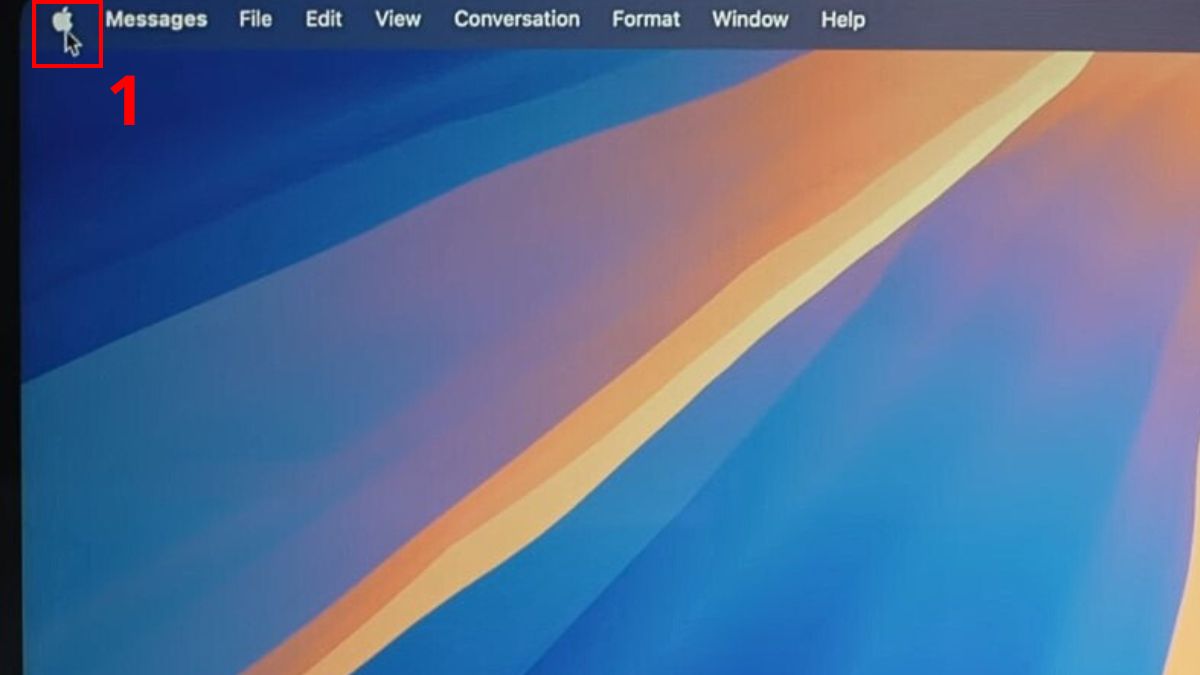
1. Click vào icon trái táo:
Bạn click chuột vào biểu tượng menu Apple (hình quả táo ở góc trên bên trái).
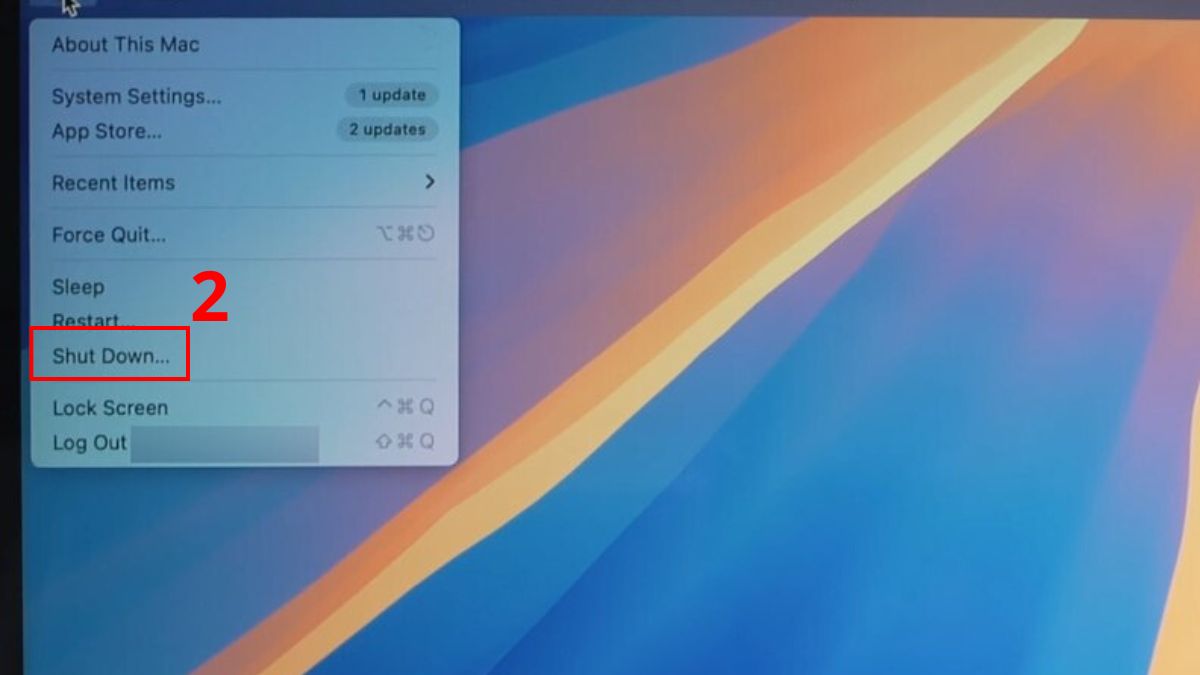
2.Nhấn chọn vào Tắt máy:
Trong các tuỳ chọn hiện lên màn hình, bạn nhấn vào Tắt máy.
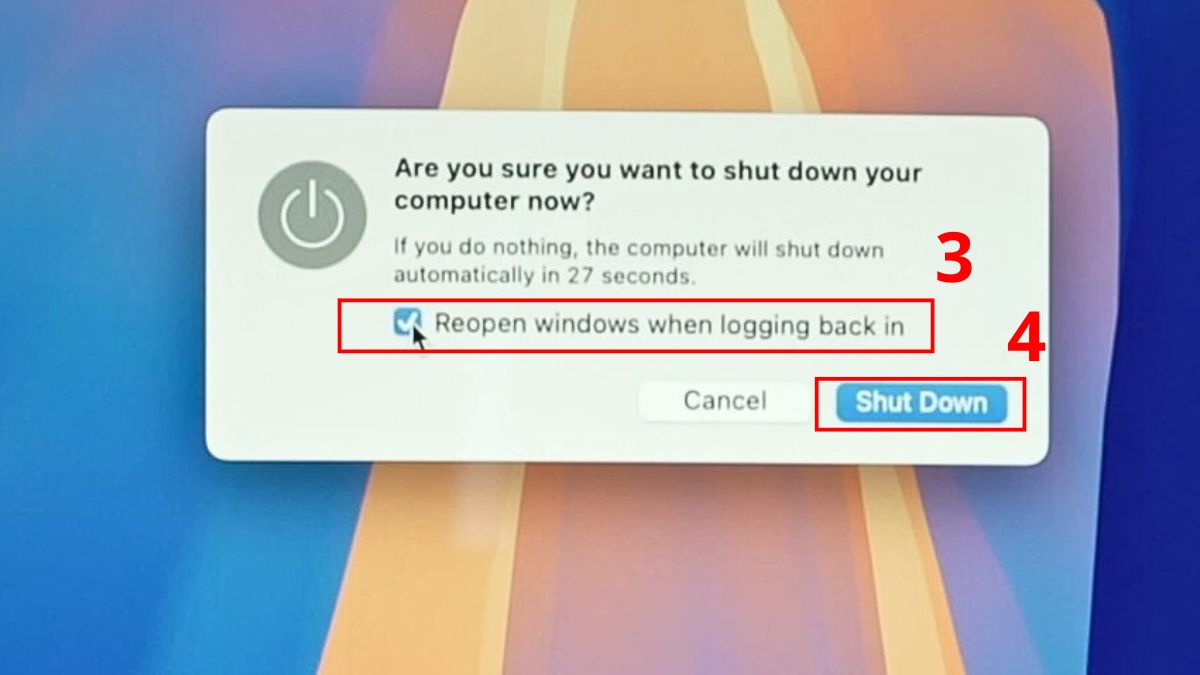
3.Xác nhận shutdown MacBook:
Chọn hoặc bỏ chọn trước mục Mở lại các cửa sổ khi đăng nhập trở lại tuỳ theo nhu cầu sử dụng sau đó click vào Tắt máy là hoàn tất.
Cách hẹn giờ Sleep hoặc Shut Down tự động
Nếu xác định được khoảng thời gian hoàn thành công việc đang dang dở, bạn có thể cài hẹn giờ Sleep hoặc Shutdown tự động cho máy. MacBook chạy macOS Ventura và macOS Monterey có thao tác để hẹn giờ không giống nhau.
Hẹn giờ Sleep hoặc Shut Down trên macOS Ventura
Ngoài vấn đề Macbook có cần tắt máy không thì thao tác hẹn giờ Sleep/Shutdown cũng rất quan trọng. Vì tính năng hẹn giờ đã không còn trên cài đặt hệ thống của macOS Ventura nên bạn cần phải sử dụng lệnh Terminal.
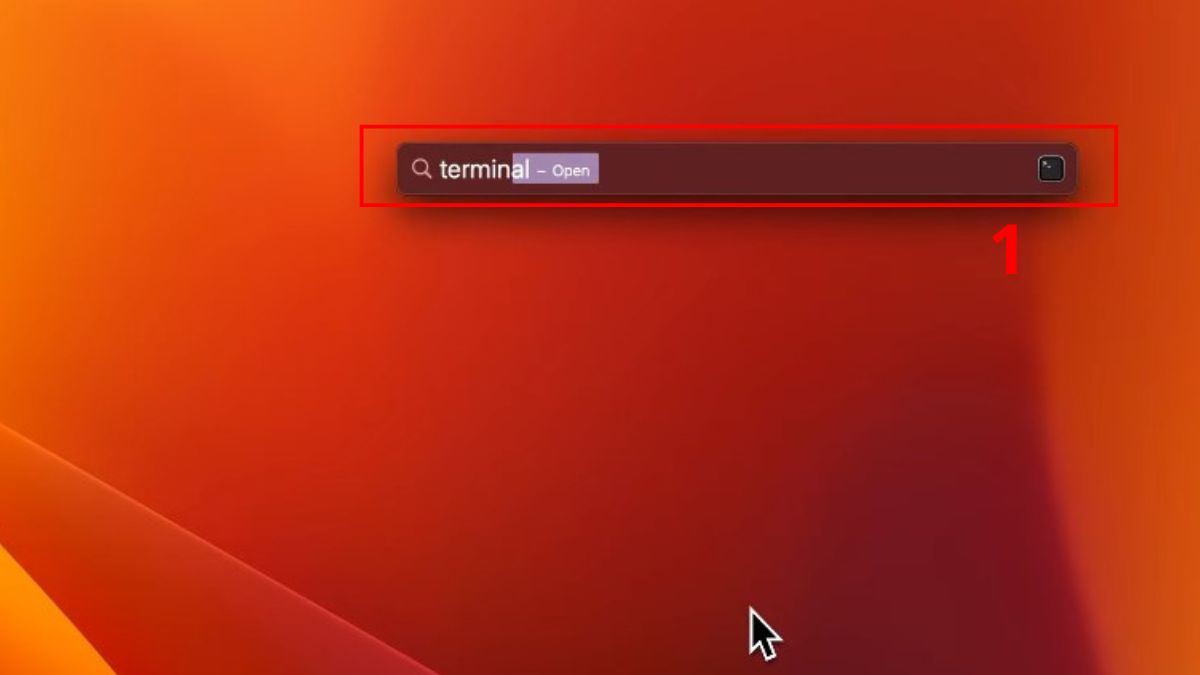
1.Mở Terminal:
Bạn nhấn tổ hợp phím Command + Space sau đó nhập vào từ khoá Terminal và nhấn Enter để mở.
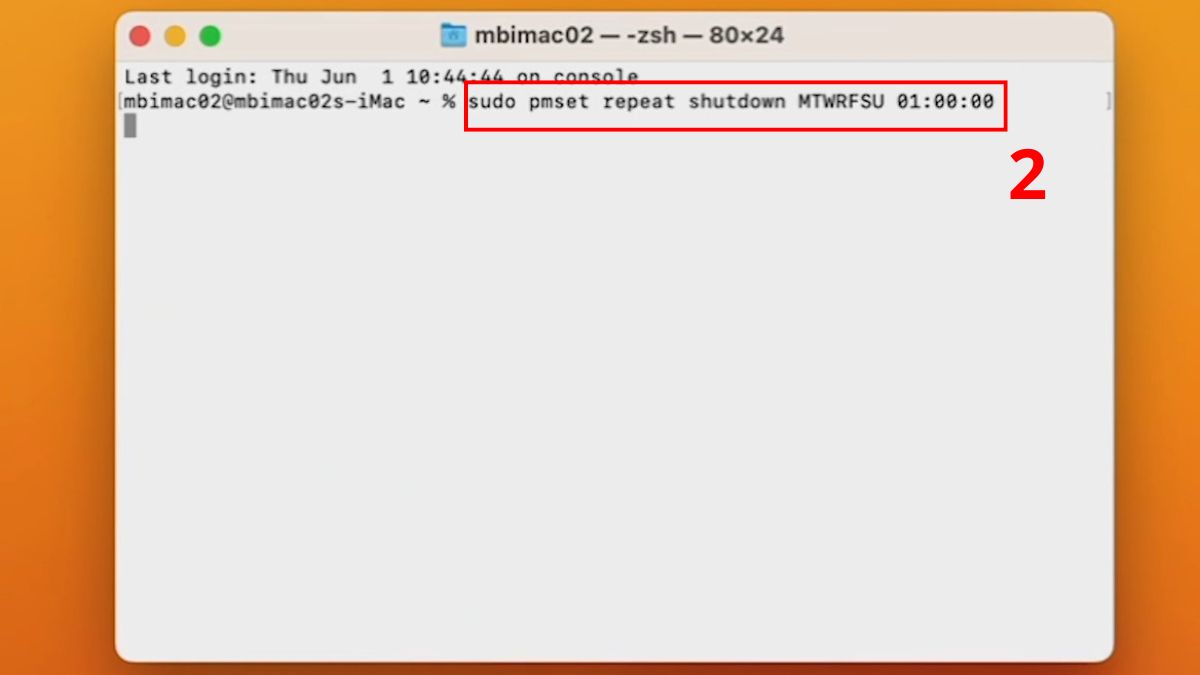
2.Nhập lệnh tắt máy hoặc chế độ ngủ:
Bạn nhập câu lệnh sudo pmset repeat shutdown MTWRFSU 03:00:00 để tắt hoặc sudo pmset repeat sleep MTWRFSU 01:00:00 nếu muốn chuyển sang chế độ ngủ.
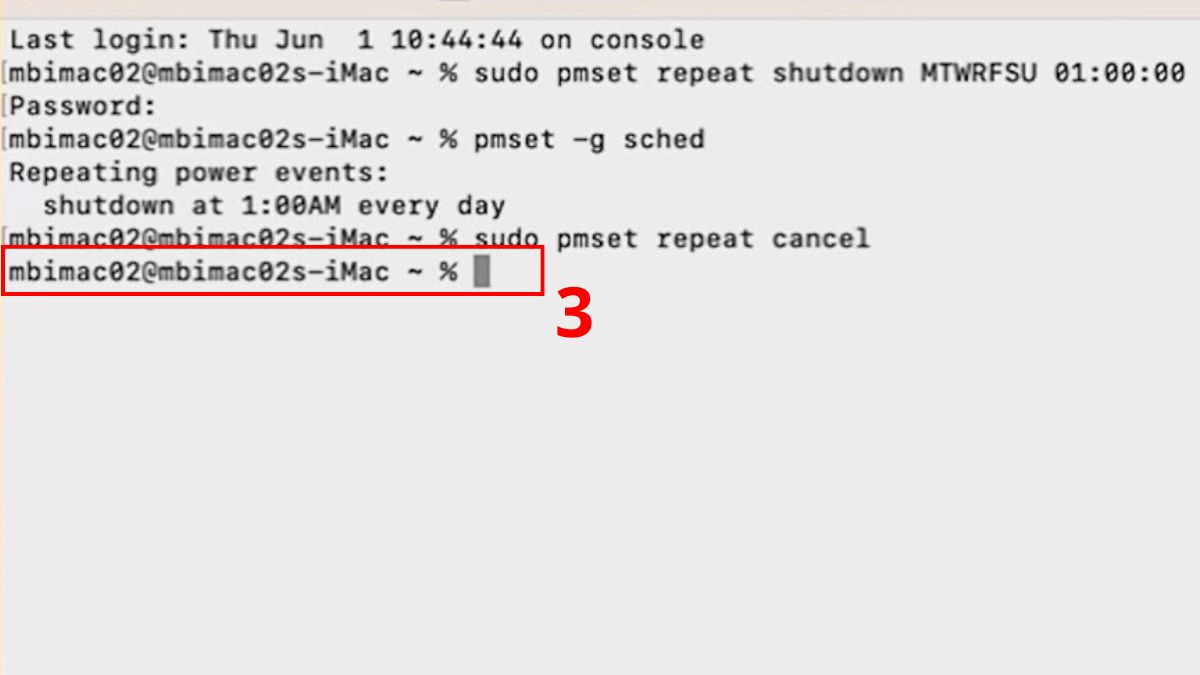
3.Lưu thay đổi:
Sau khi nhập lệnh, bạn nhấn phím Enter và hệ thống hiển thị dòng lệnh như dưới đây là đã lưu lịch.
Hẹn giờ Sleep hoặc Shut Down trên macOS Monterey
Thao tác hẹn giờ Sleep hoặc tắt máy trên macOS Monterey đơn giản hơn do bạn có thể thực hiện bằng cách cài đặt hệ thống. Hướng dẫn dưới đây rất đơn giản và chi tiết cho người mới.
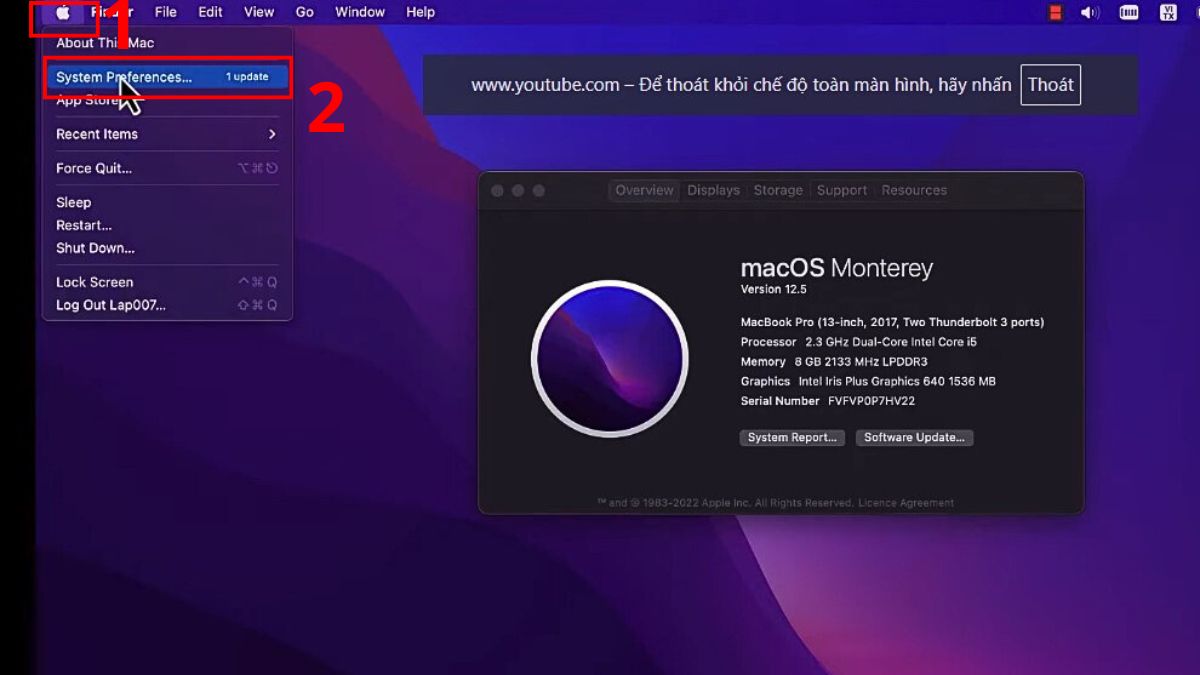
1.Vào System Preferences:
Bạn click vào logo trái táo rồi chọn tác vụ System Preferences.
2.Vào biểu tượng cục pin:
Bạn tìm và nhấn vào biểu tượng cục pin (Battery).
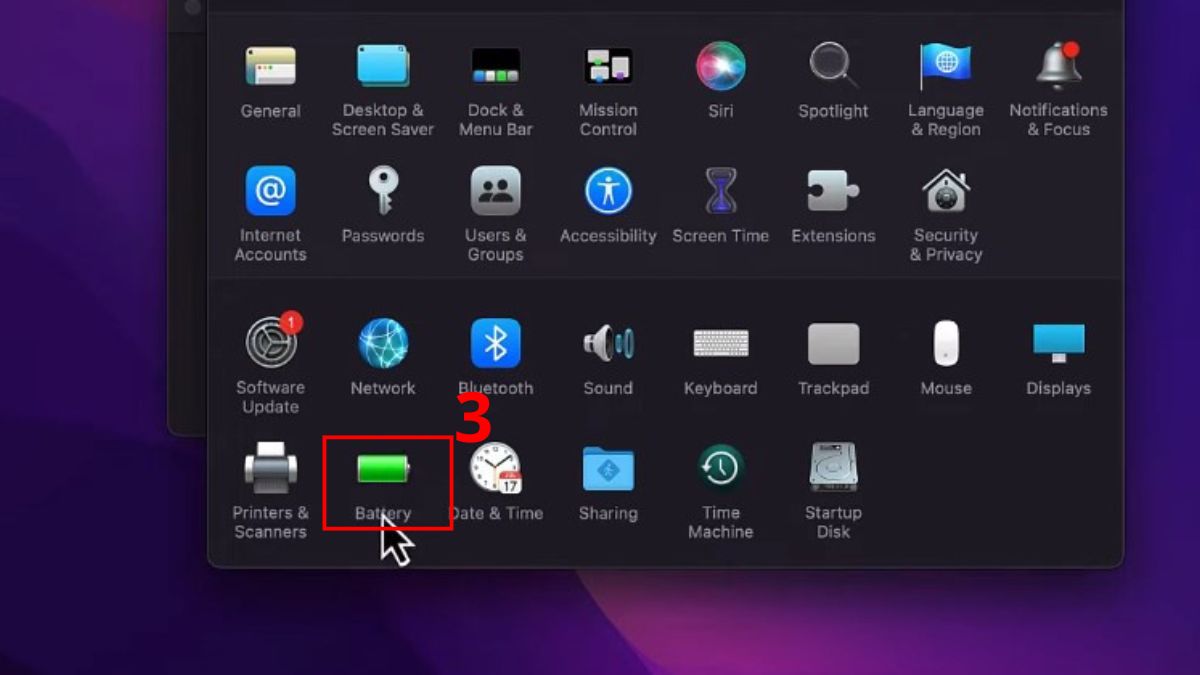
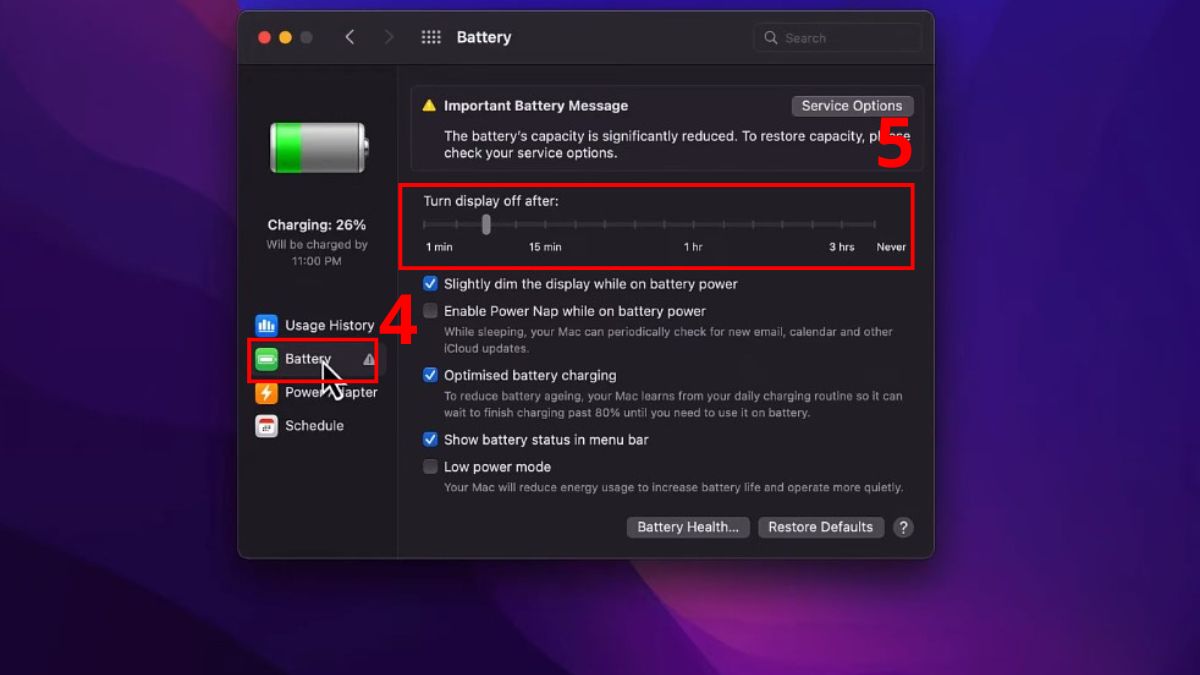
3.Chỉnh thời gian Sleep:
Bạn chuyển sang tab Battery rồi điều chỉnh thời gian máy Sleep khi không tiếp tục sử dụng ở thanh Turn display off after.
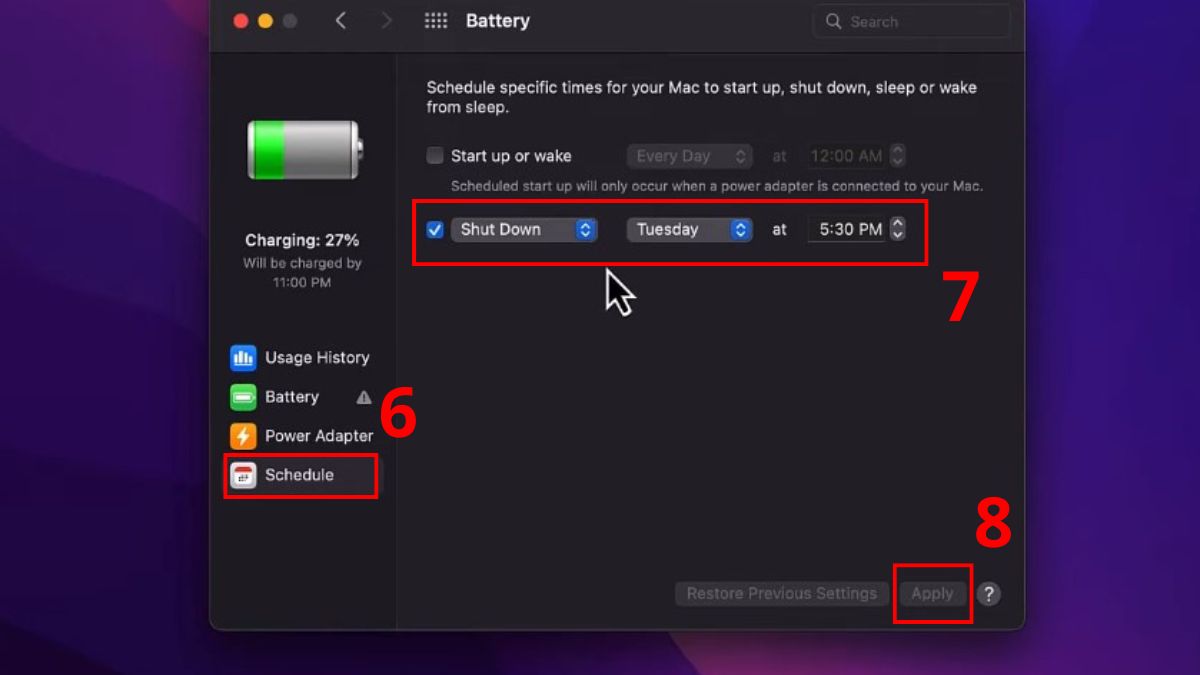
4.Chỉnh thời gian tắt máy:
Bạn chuyển sang tab Schedule, click vào Shut Down rồi chọn ngày tháng và thời gian ở các mục bên cạnh. Cuối cùng, bạn chỉ cần nhấn vào Apply để những thiết lập trên có hiệu lực.
Bài viết trên đã giải đáp thắc mắc MacBook có cần tắt máy không sao cho phù hợp với từng đối tượng người dùng. Bạn nên linh hoạt sử dụng hai chế độ này để vừa mang lại sự tiện lợi nhưng vẫn đảm bảo máy vận hành ổn định. Để biết thêm nhiều thông tin hữu ích về thủ thuật MacBook, bạn hãy theo dõi ngay các bài viết tại Sforum nhé!
- Xem thêm các bài viết trong chuyên mục: Máy tính - Laptop - Tablet
Câu hỏi thường gặp
Có nên tắt MacBook mỗi ngày không?
Không nhất thiết phải tắt MacBook mỗi ngày vì để máy ở chế độ Sleep khá tiện lợi và cũng tốn rất ít dung lượng pin. Tuy nhiên, bạn nên tắt hoặc khởi động lại định kỳ để máy chạy mượt hơn.
Để MacBook ở chế độ ngủ có tốn pin không?
MacBook để ở chế độ ngủ vẫn tốn dung lượng pin do còn những dữ liệu lưu trữ tạm ở RAM. Tuy nhiên, lượng pin tiêu tốn rất thấp nên bạn cũng không cần quá lo lắng.
Không tắt MacBook trong thời gian dài có sao không?
Nếu thắc mắc gập màn hình MacBook mà không tắt máy có sao không trong thời gian dài thì câu trả lời là có. Nếu để quá lâu, MacBook có thể bị lag hoặc hoạt động chậm hơn.
Nên tắt MacBook bao lâu một lần?







Bình luận (0)