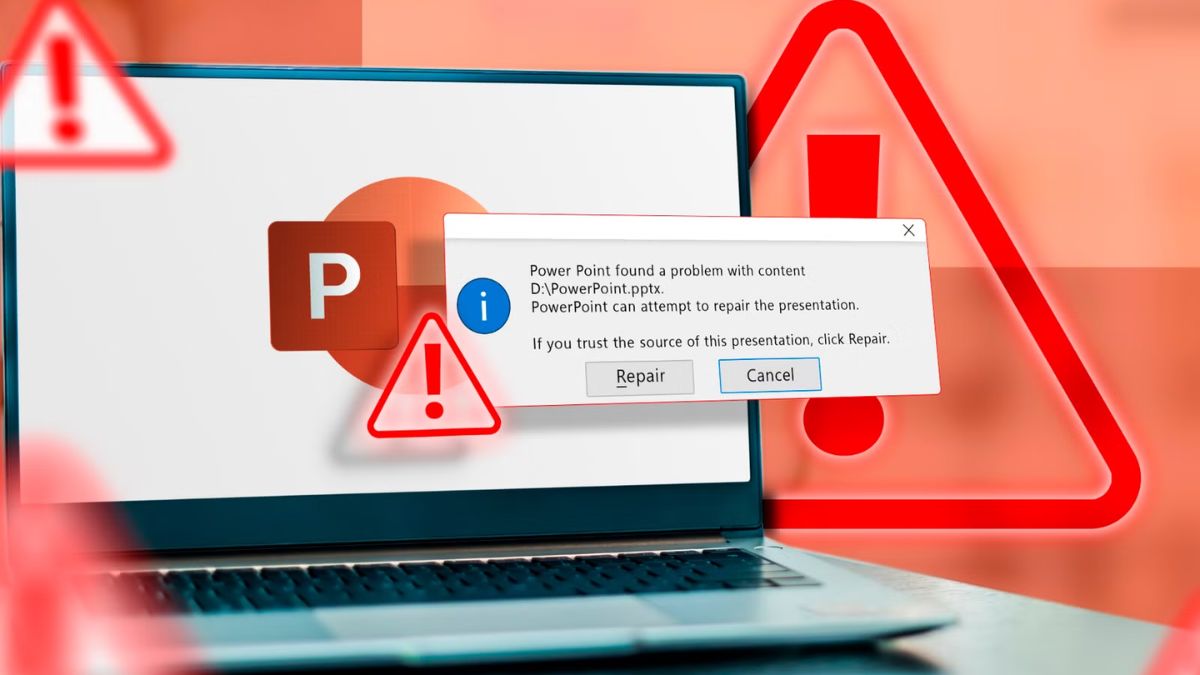
Mở file PowerPoint bị lỗi Repair: Nguyên nhân và cách khắc phục

Việc mở file PowerPoint bị lỗi repair là tình huống mà nhiều người dùng Office gặp phải khi khởi động bản thuyết trình. Lỗi này có thể xuất phát từ sự cố bảo mật, hỏng dữ liệu hoặc xung đột phiên bản phần mềm. Đây là dấu hiệu cho thấy file PowerPoint không mở được do lỗi hệ thống hoặc bị hỏng trong quá trình tải về, lưu trữ.
Mở file PowerPoint bị lỗi repair là gì?
Lỗi Repair trong PowerPoint là cảnh báo cho biết tệp trình chiếu đang có dữ liệu không hợp lệ hoặc bị thay đổi so với cấu trúc gốc. Khi phát hiện sự cố, phần mềm sẽ tự động kích hoạt tính năng Repair để cố gắng sửa chữa và mở lại file.
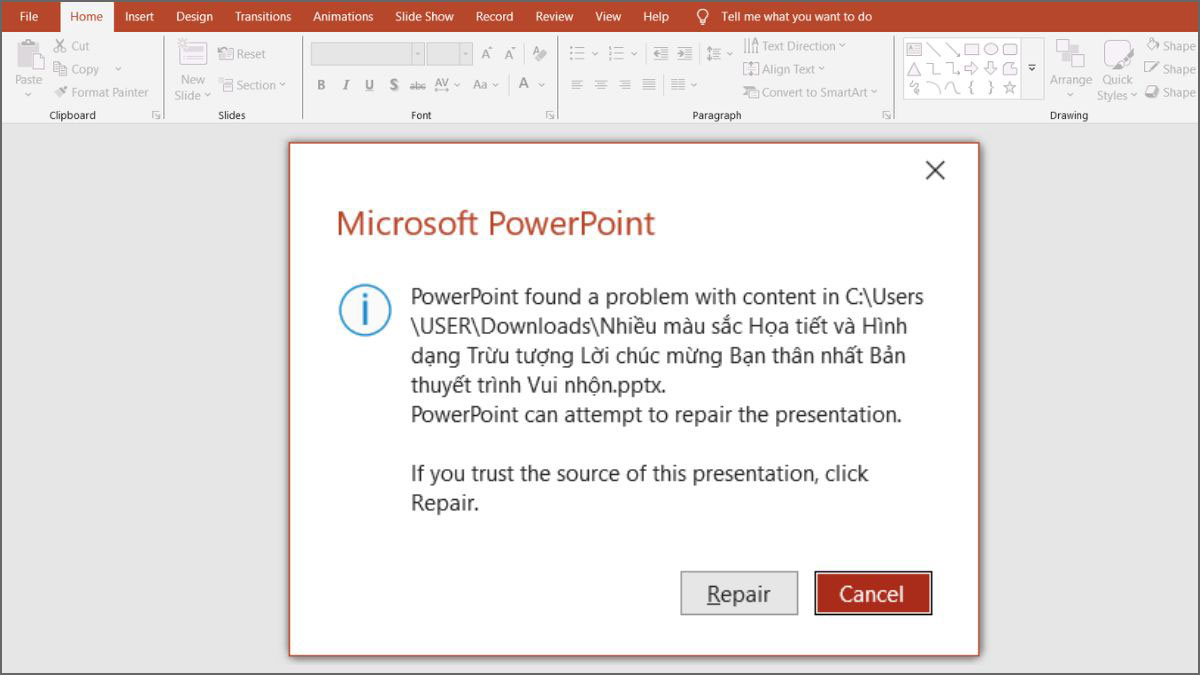
Theo Microsoft Support, tình huống mở file PowerPoint bị lỗi Repair thường xảy ra khi phần mềm phát hiện nội dung đáng ngờ, mã nhúng không hợp lệ hoặc dữ liệu bị hỏng trong quá trình tải xuống. Khi cơ chế sửa lỗi tự động không thể khắc phục, PowerPoint sẽ hiển thị thông báo “PowerPoint cannot open the file” và người dùng sẽ không thể truy cập tệp dù đã thử mở lại nhiều lần.
Nguyên nhân lỗi mở file PowerPoint bị lỗi Repair
Có nhiều nguyên nhân dẫn đến tình trạng mở file PowerPoint bị lỗi repair, trong đó phổ biến nhất là:
- Tệp bị chặn: Khi tải về từ Internet hoặc email, Windows tự động chặn file để đảm bảo an toàn.
- Tệp bị hỏng: Xảy ra khi quá trình lưu bị gián đoạn, ổ đĩa gặp lỗi hoặc tệp bị virus.
- Protected View: PowerPoint mở file ở chế độ “chỉ đọc”, ngăn người dùng chỉnh sửa nếu phát hiện nguy cơ bảo mật.
- Xung đột Add-in hoặc Plugin: Một số tiện ích mở rộng không tương thích có thể khiến PowerPoint hoạt động sai.
- Phiên bản Office cũ: File được tạo ở bản PowerPoint mới hơn có thể không tương thích với bản cũ.
- Ổ lưu trữ lỗi hoặc tên đường dẫn tệp vượt quá giới hạn hệ thống: Khi tệp nằm trong bộ nhớ, USB hoặc thư mục có tên quá dài, Windows có thể không đọc được.
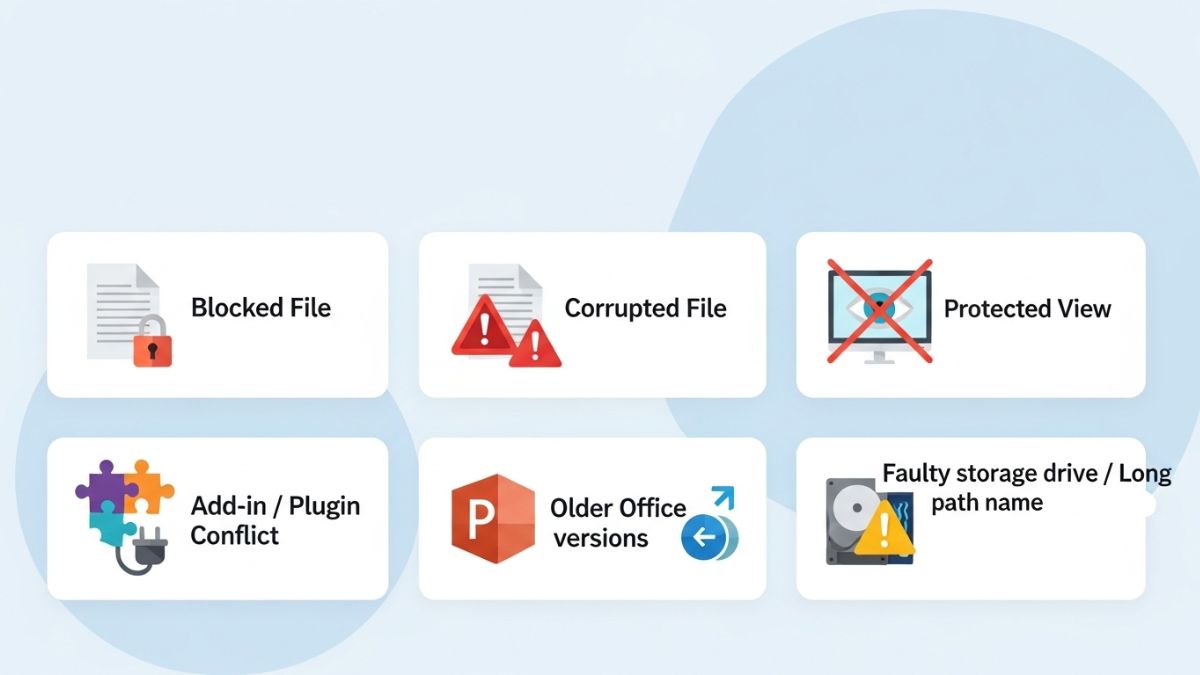
Các yếu tố trên có thể dẫn đến việc mở file PowerPoint bị lỗi Repair. Ngoài ra, hệ thống còn tiềm ẩn nhiều vấn đề phát sinh.
Bạn hãy chọn một thiết bị đáng tin cậy để công việc của bạn luôn trôi chảy, không bị ngắt quãng. Dưới đây là danh sách laptop Lenovo phù hợp cho học tập và văn phòng, giúp bạn làm việc mượt mà với PowerPoint. Xem ngay!
[Product_Listing categoryid="710" propertyid="" customlink="https://cellphones.com.vn/laptop/lenovo.html" title="Danh sách Laptop Lenovo đang được quan tâm nhiều tại CellphoneS"]
Dấu hiệu nhận biết khi mở file PowerPoint bị lỗi repair
Khi file PowerPoint không mở được, người dùng thường gặp các hiện tượng sau:
- Thông báo “PowerPoint found a problem with content in [tên file]”.
- File mở ra trắng tinh, không hiển thị slide.
- Hình ảnh, bảng biểu hoặc hiệu ứng bị mất khi khôi phục.
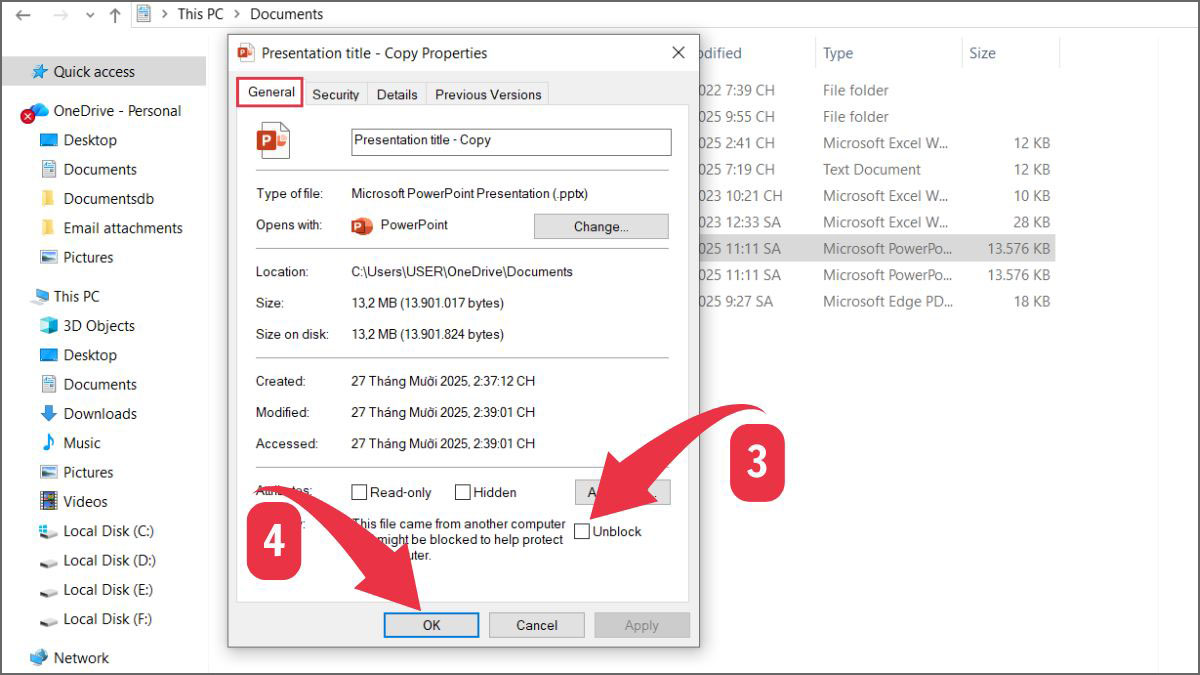
- Tệp tải về nhưng xuất hiện nút “Unblock” trong Properties cho thấy file đang bị chặn.
- PowerPoint treo hoặc tự đóng khi cố gắng mở tệp trong một số trường hợp lỗi tệp hoặc xung đột hệ thống.
Phát hiện sớm những dấu hiệu trên giúp bạn tìm ra nguyên nhân và cách giải quyết vấn đề hiệu quả hơn
Cách khắc phục tình trạng mở file PowerPoint bị lỗi Repair
Tìm ra nguyên nhân giúp việc sửa lỗi Repair trở nên dễ dàng hơn. Bạn hãy tham khảo các bước xử lý hiệu quả dưới đây, bắt đầu từ những thao tác cơ bản và dễ thực hiện nhất nhé:
Bỏ chặn file tải về (Unblock File)
Khi tải file từ Internet, Windows có thể đánh dấu là “không an toàn”. Bạn hãy:
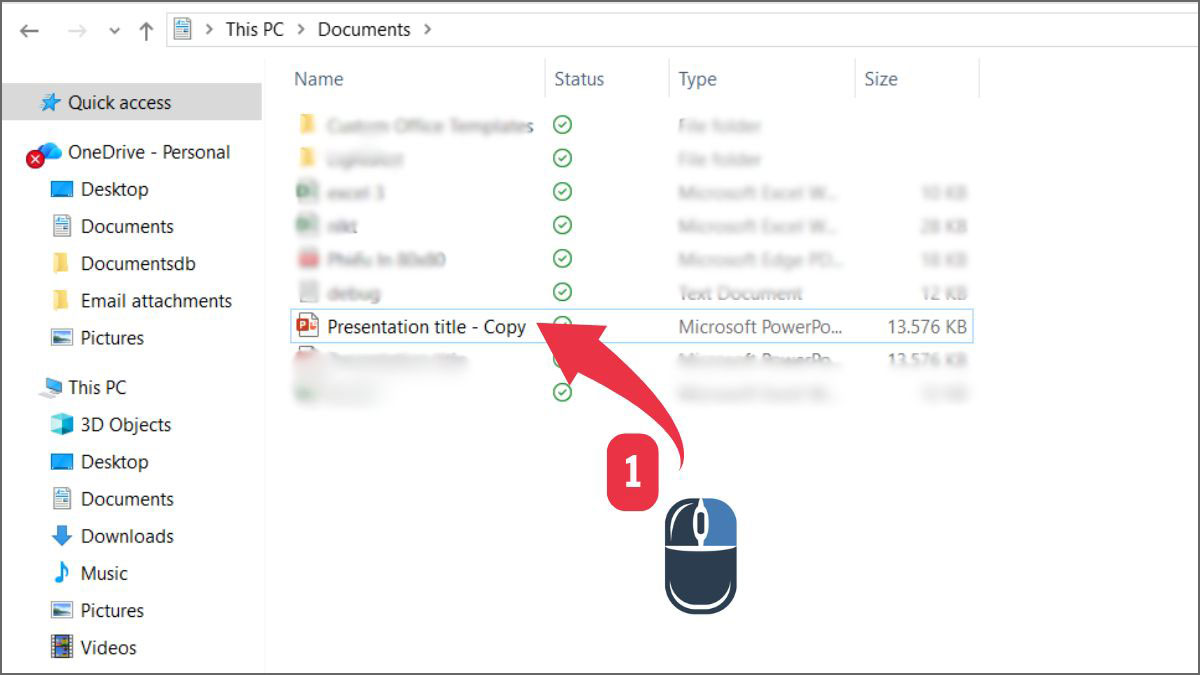
- Bước 1: Mở thư mục chứa tập tin cần chỉnh sửa, sau đó nhấn chuột phải vào tập tin đó.
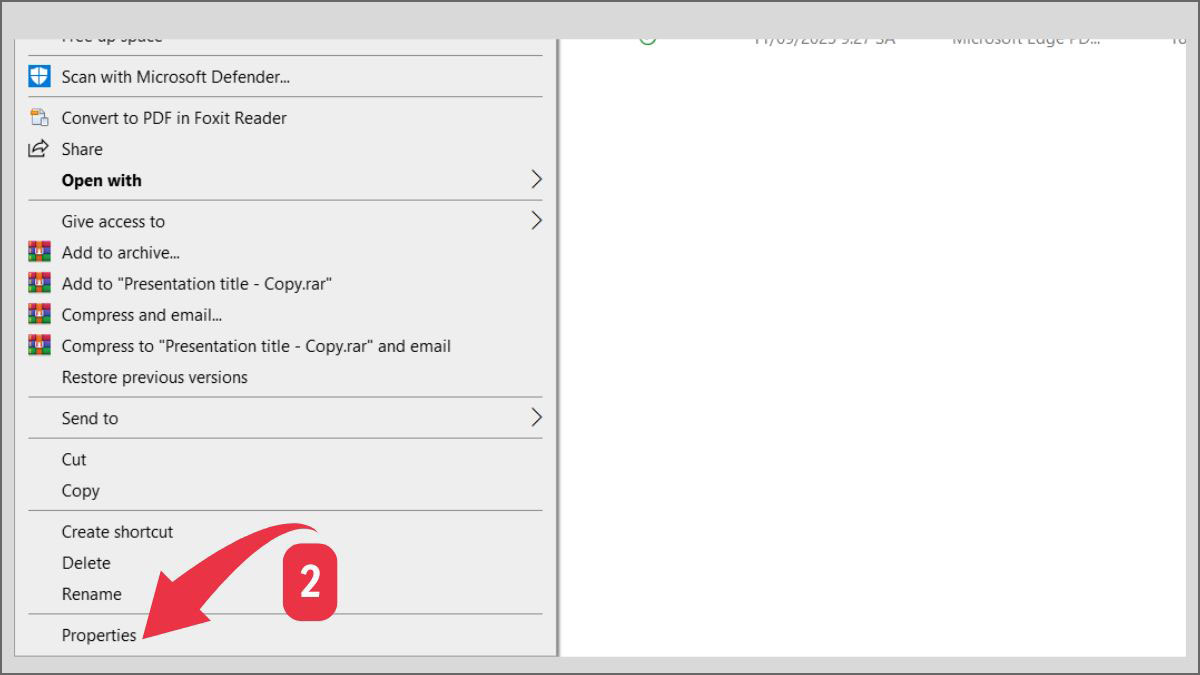
- Bước 2: Chọn Properties.
- Bước 3: Tại tab General, tick chọn Unblock → OK.
Cách này đặc biệt hữu ích khi bạn gặp tình huống mở file PowerPoint bị lỗi Repair do Windows tự động chặn tệp tải về, giúp khôi phục quyền truy cập và mở bài thuyết trình bình thường.
Tắt chế độ Protected View trong PowerPoint
Protected View là tính năng an toàn nhưng đôi khi khiến file tin cậy không mở được.
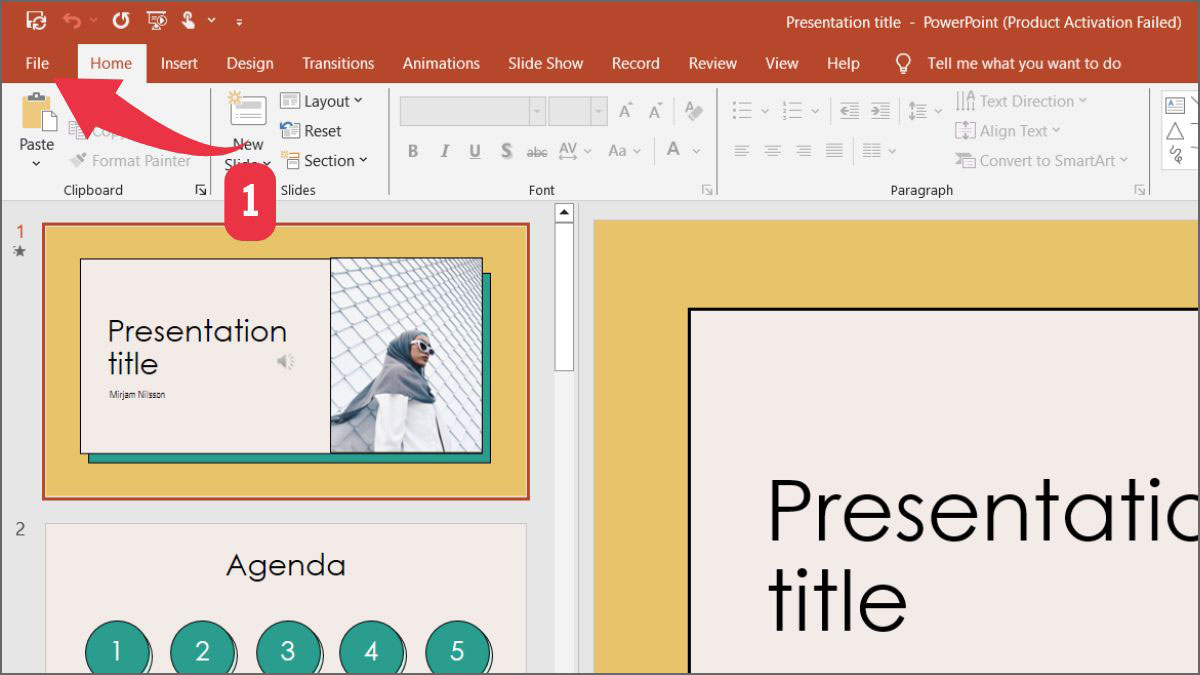
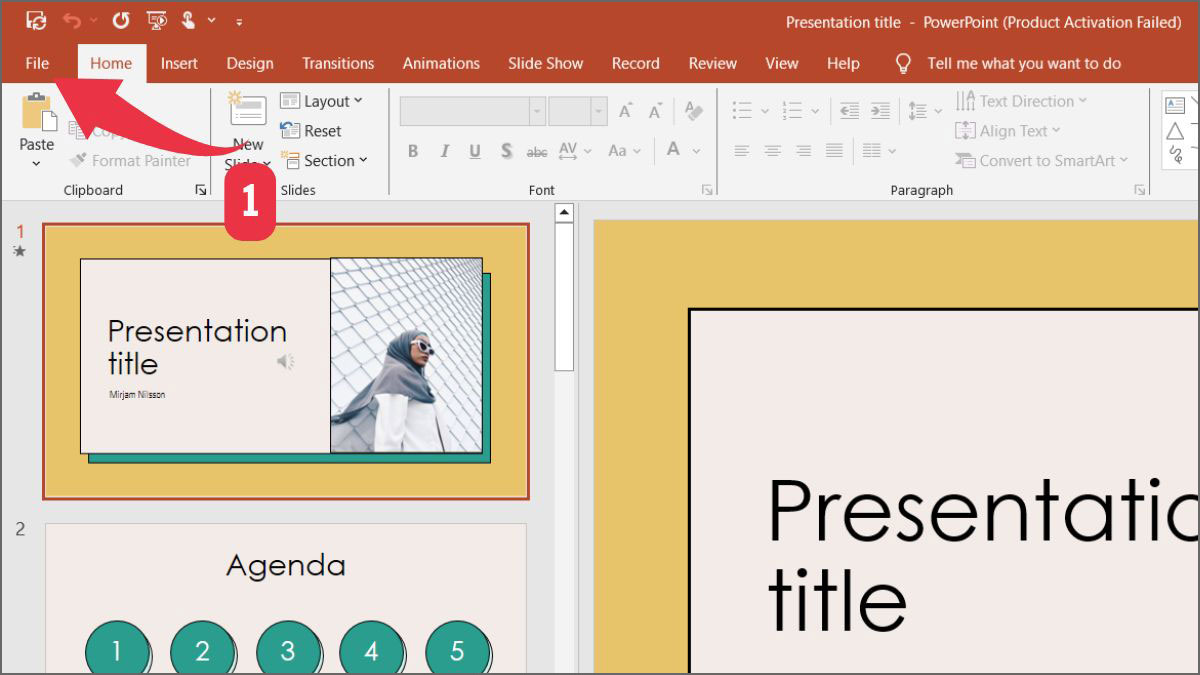
- Bước 1: Chọn File.
- Bước 2: Chọn Option.
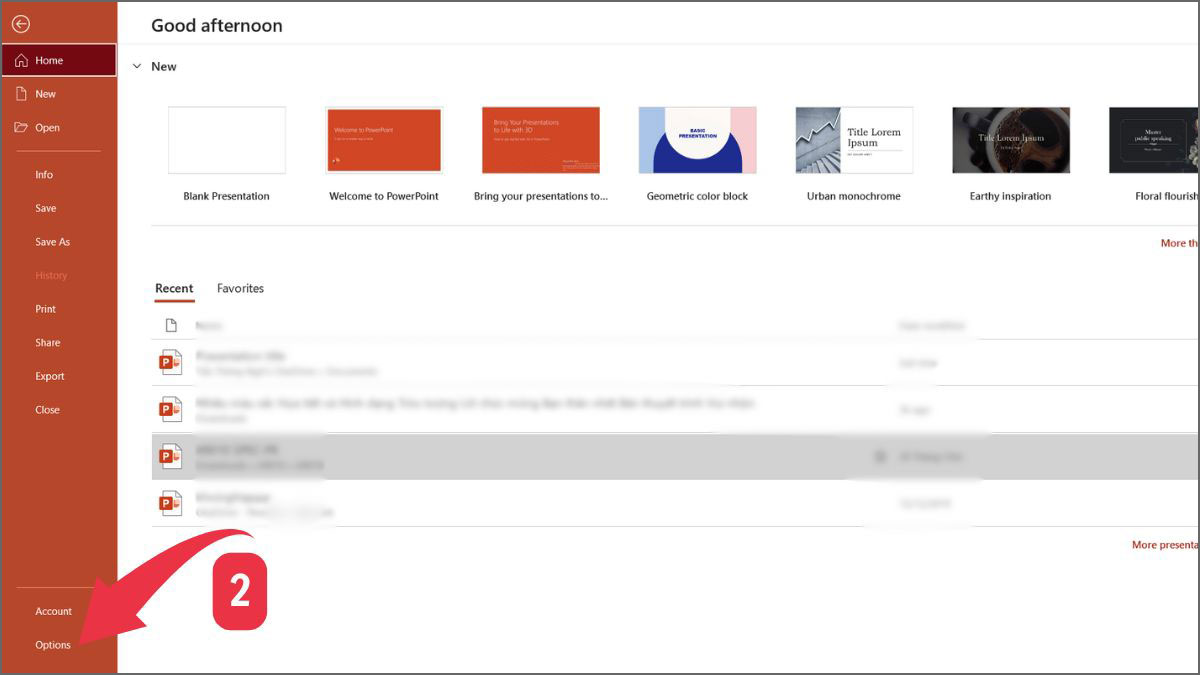
- Bước 3: Chọn Trust Center → Trust Center Settings.
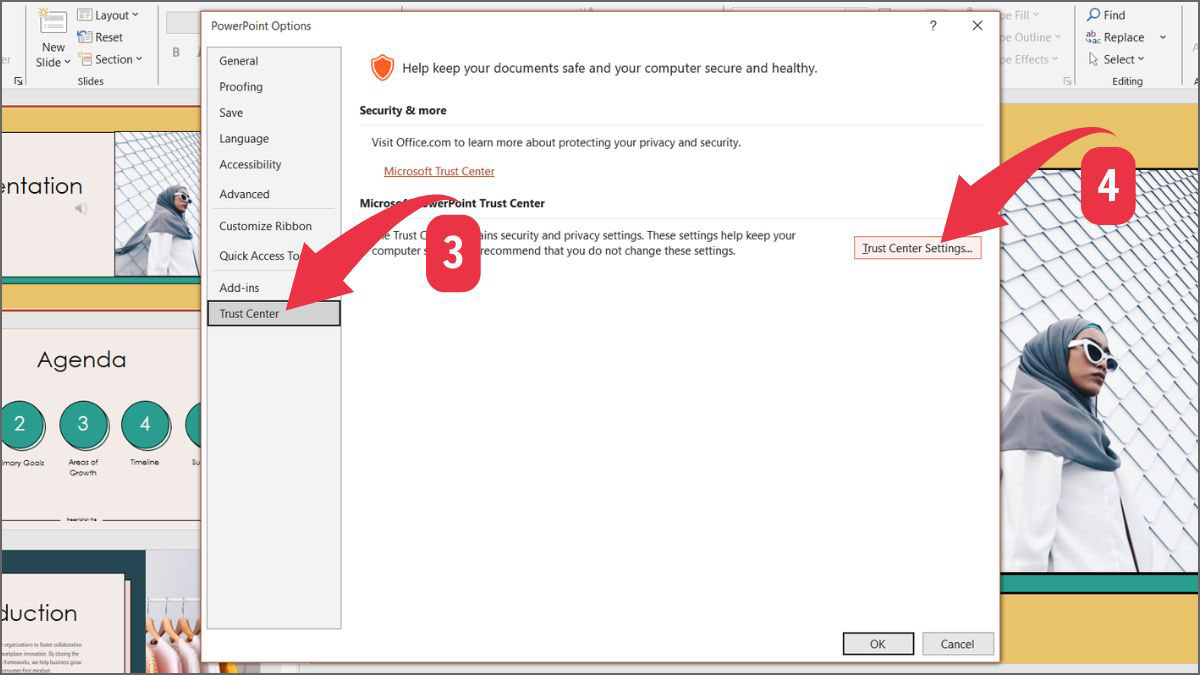
- Bước 4: Vào mục Protected View, sau đó bỏ chọn 3 tùy chọn → OK.
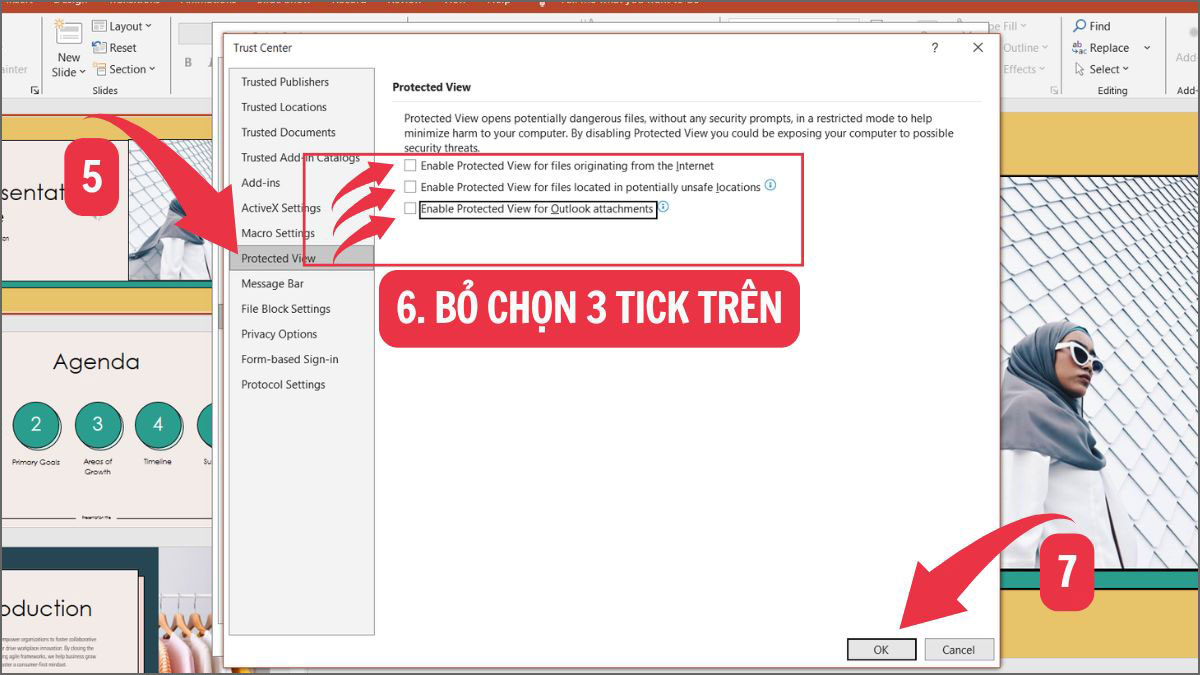
Lưu ý: Chỉ tắt Protected View cho file từ nguồn đáng tin cậy để tránh mã độc.
Mở PowerPoint bằng chế độ An toàn (Safe Mode)
Khi gặp lỗi mở file PowerPoint bị lỗi Repair, bạn có thể thử chạy ứng dụng ở chế độ Safe Mode. Cách thực hiện rất đơn giản: Nhấn giữ phím Ctrl trong lúc khởi động PowerPoint, cửa sổ thông báo “Do you want to start PowerPoint in Safe Mode?” Nhấn OK để tiếp tục khi thông báo hiện ra. Việc này giúp loại bỏ các tiện ích mở rộng gây xung đột, tăng khả năng truy cập lại tệp thuyết trình.

Cập nhật PowerPoint lên bản mới nhất
Bản hiện tại có thể cũ rồi, hãy update lên bản vá mới nhất để tối ưu sử dụng hơn.
- Bước 1: Chọn File.
- Bước 2: Chọn Account.
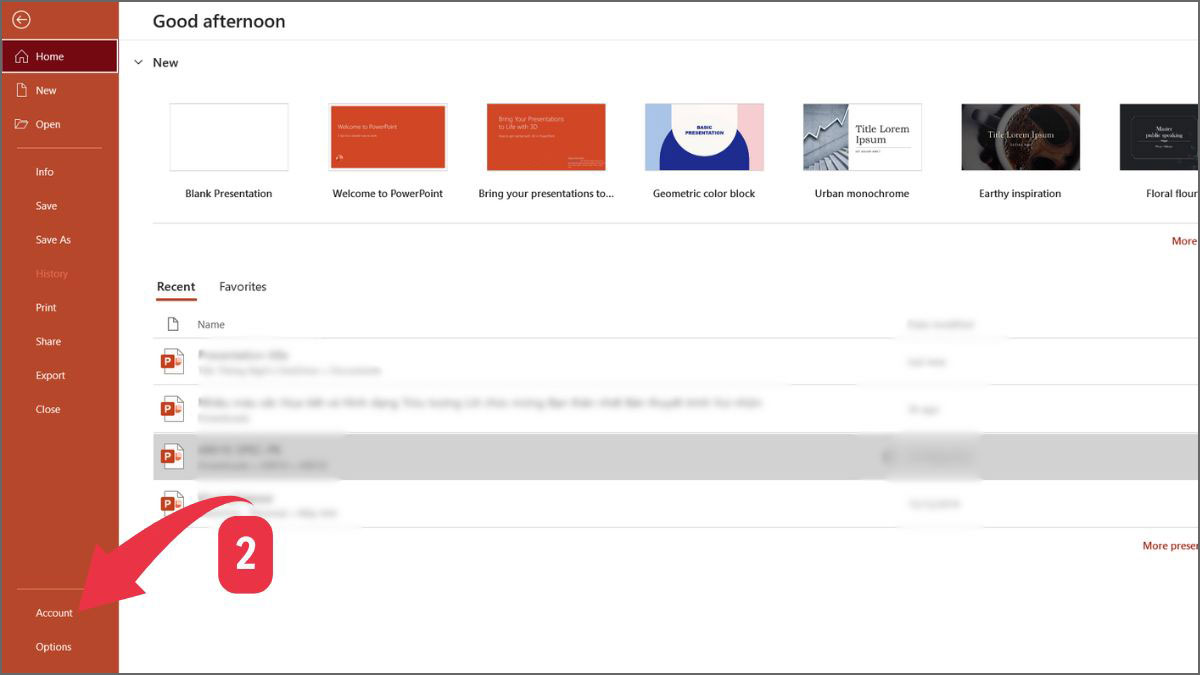
- Bước 3: Update Options → Update Now để cập nhật.
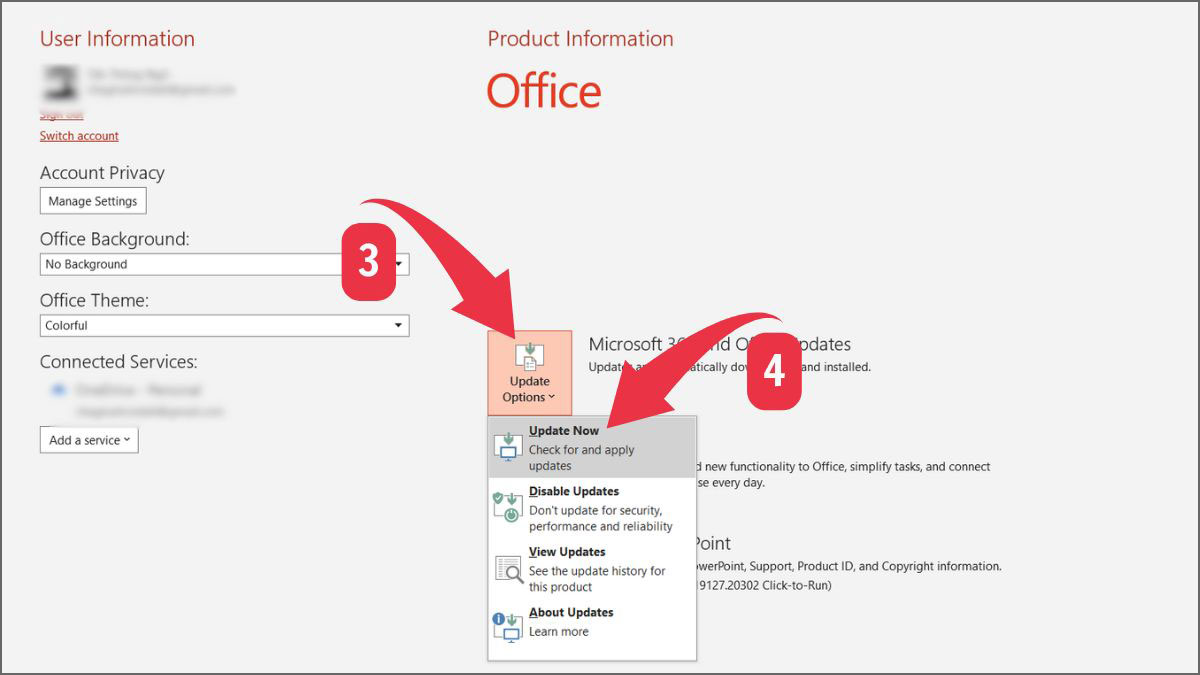
Sau đó khởi động lại máy và thử mở lại file để xem kết quả.
Sử dụng tính năng Open and Repair
Đây là một tính năng tích hợp của PowerPoint, giúp tự động sửa các file PowerPoint bị hỏng.
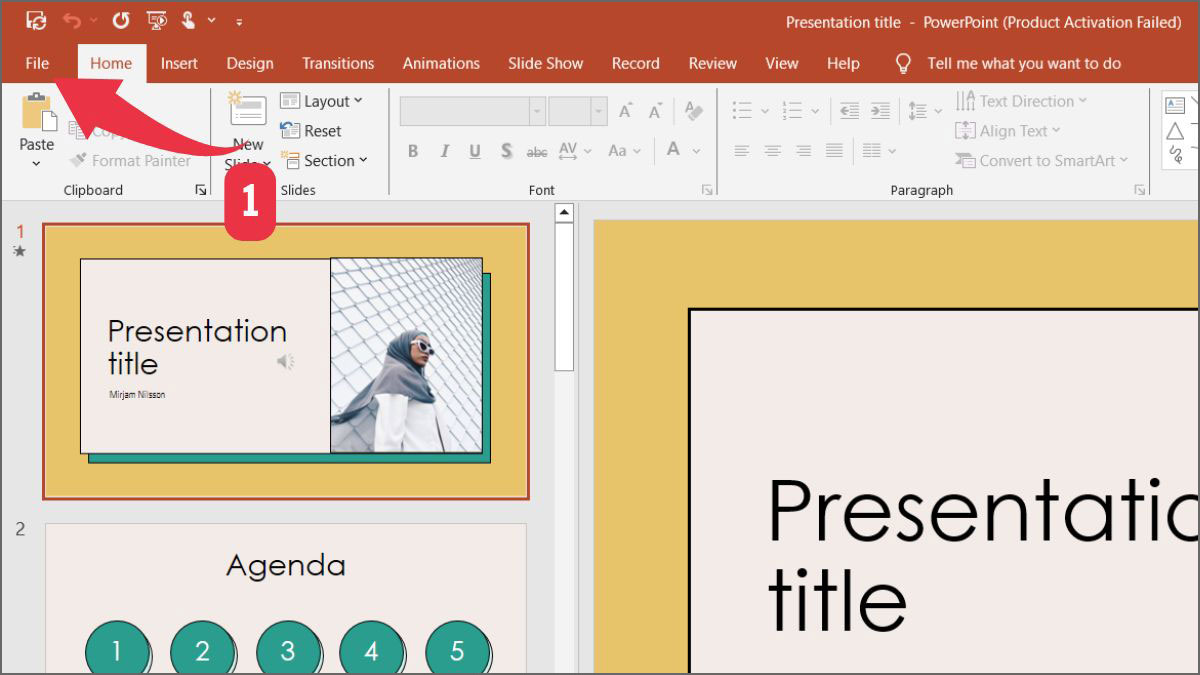
- Bước 1: Chọn File.
- Bước 2: Chọn Open → Browse, tìm đến thư mục chứa file PowerPoint.
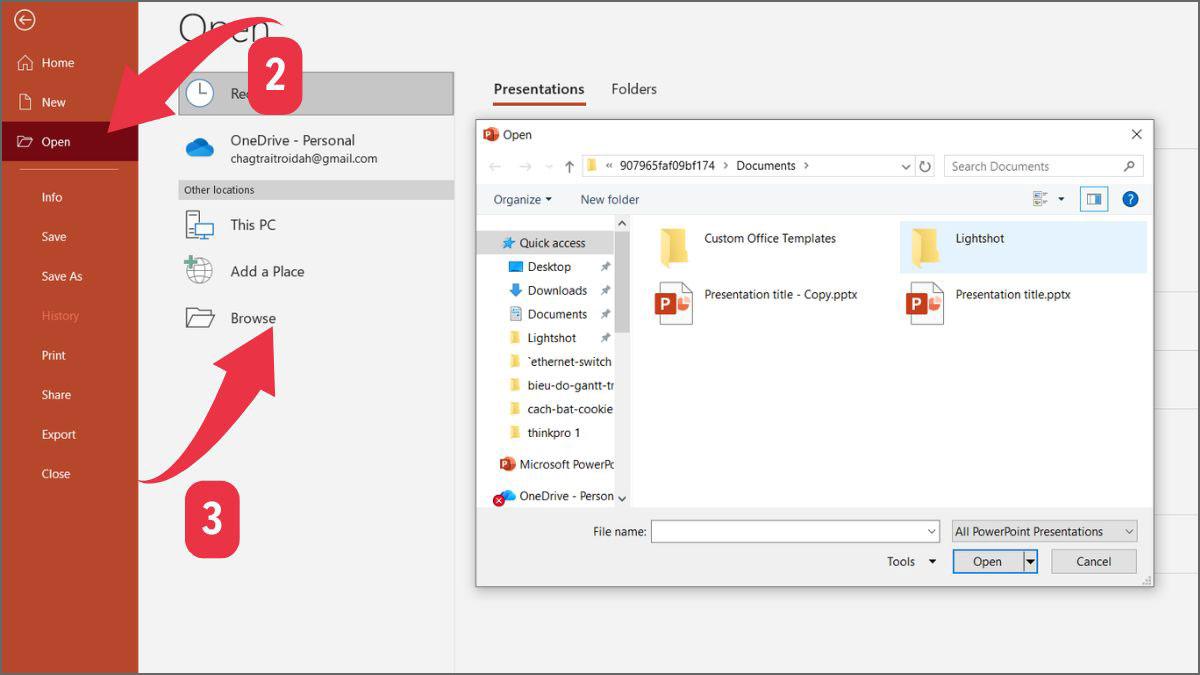
- Bước 3: Nhấn một lần vào file để chọn nó (chưa nhấp đúp để mở ngay) → Chọn Mũi tên nhỏ hướng xuống → Chọn Open and Repair.
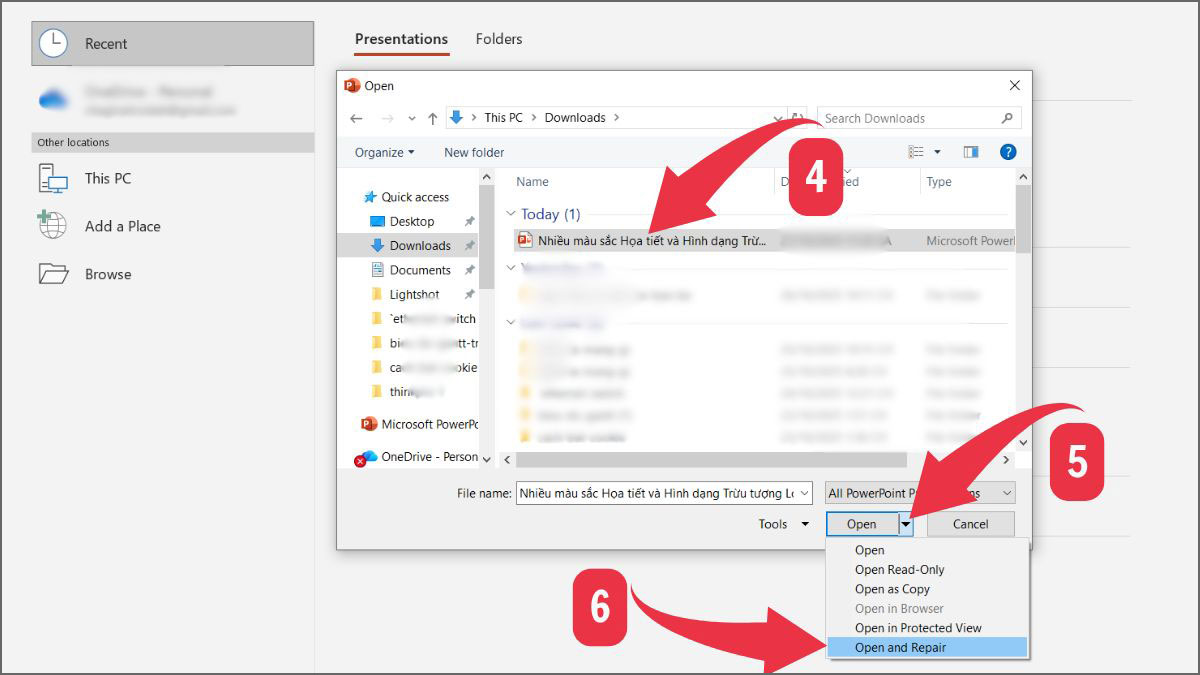
Tính năng này cho phép PowerPoint tự động quét và khôi phục dữ liệu lỗi trong tệp. Từ đó tránh tình trạng mở file PowerPoint bị lỗi Repair.
Lưu lại nội dung sang file mới (Save As)
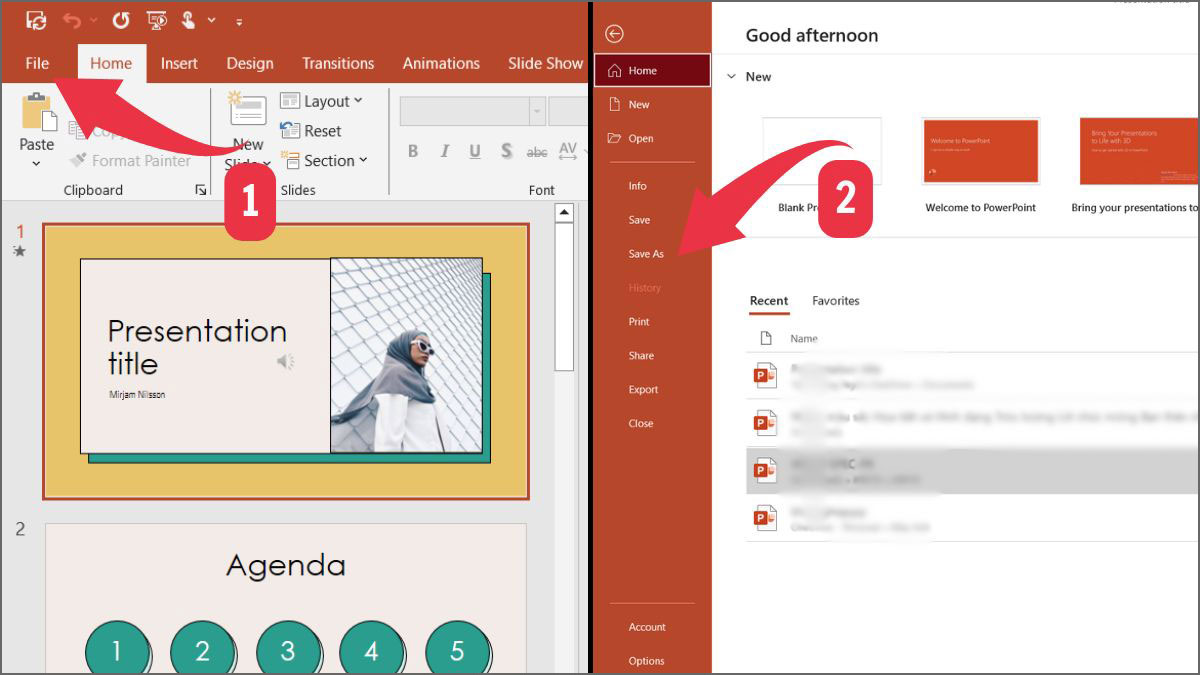
Khi đã mở được file nhưng vẫn nghi ngờ bị lỗi, bạn có thể lưu lại dưới tên mới. Với thao tác File → Save As. Lưu dưới tên mới giúp loại bỏ một số dữ liệu hỏng còn sót lại trong cấu trúc file, tạo ra bản sao “sạch” hơn bằng cách tái tạo file với định dạng chuẩn.
Khi đã thử hết cách nhưng PowerPoint vẫn không mở được file
Nếu không thể mở file PowerPoint dù đã sửa, bạn hãy thử các giải pháp thay thế dưới đây:
- Dùng PowerPoint Online hoặc Google Slides: Tải file lên OneDrive hoặc Google Drive. Các bản web này thường bỏ qua lỗi định dạng mà ứng dụng desktop thường gặp phải.
- Kiểm tra ổ đĩa hoặc thiết bị lưu trữ: Di chuyển file sang ổ cứng cục bộ. Nếu để ở USB thì khi USB có vấn đề, tệp rất dễ hỏng.
- Quét virus toàn hệ thống: Một số mã độc có thể làm hỏng file PPTX khiến cho việc Mở file PowerPoint bị lỗi Repair. Bạn có thể chạy chương trình chống virus và quét toàn bộ máy trước khi thử mở lại.

Mẹo phòng tránh lỗi mở file PowerPoint bị lỗi Repair
Để hạn chế tình trạng mở file PowerPoint bị lỗi Repair, bạn nên chủ động áp dụng một số mẹo nhỏ sau đây:
- Thường xuyên sao lưu tệp quan trọng lên cloud (OneDrive, Google Drive).
- Tránh lưu file trực tiếp trên USB trong lúc chỉnh sửa.
- Sau khi tải tệp từ Internet, hãy Unblock ngay trước khi mở.
- Cập nhật Office định kỳ để tránh lỗi tương thích.
- Giữ đường dẫn file ngắn, không dùng tên thư mục quá dài.
- Quét virus định kỳ và kiểm tra ổ cứng nếu thường xuyên di chuyển file.
Những thói quen nhỏ này giúp bảo vệ dữ liệu, hạn chế tối đa lỗi Repair hoặc tình trạng file bị hỏng.
Khi gặp lỗi mở file PowerPoint bị lỗi Repair bạn đừng lo, lỗi này hoàn toàn có thể sửa được nếu bạn hiểu rõ nguyên nhân và áp dụng đúng thủ thuật PowerPoint. Trong trường hợp xấu nhất, PowerPoint Online hoặc Google Slides vẫn là giải pháp tạm thời hiệu quả để khôi phục nội dung. Các chuyên gia Sforum khuyến khích bạn duy trì thói quen sao lưu và cập nhật phần mềm để hạn chế tối đa tình trạng file PowerPoint không mở được
Xem thêm các bài viết trong chuyên mục: Tin học văn phòng/ Thủ thuật PowerPoint







Bình luận (0)