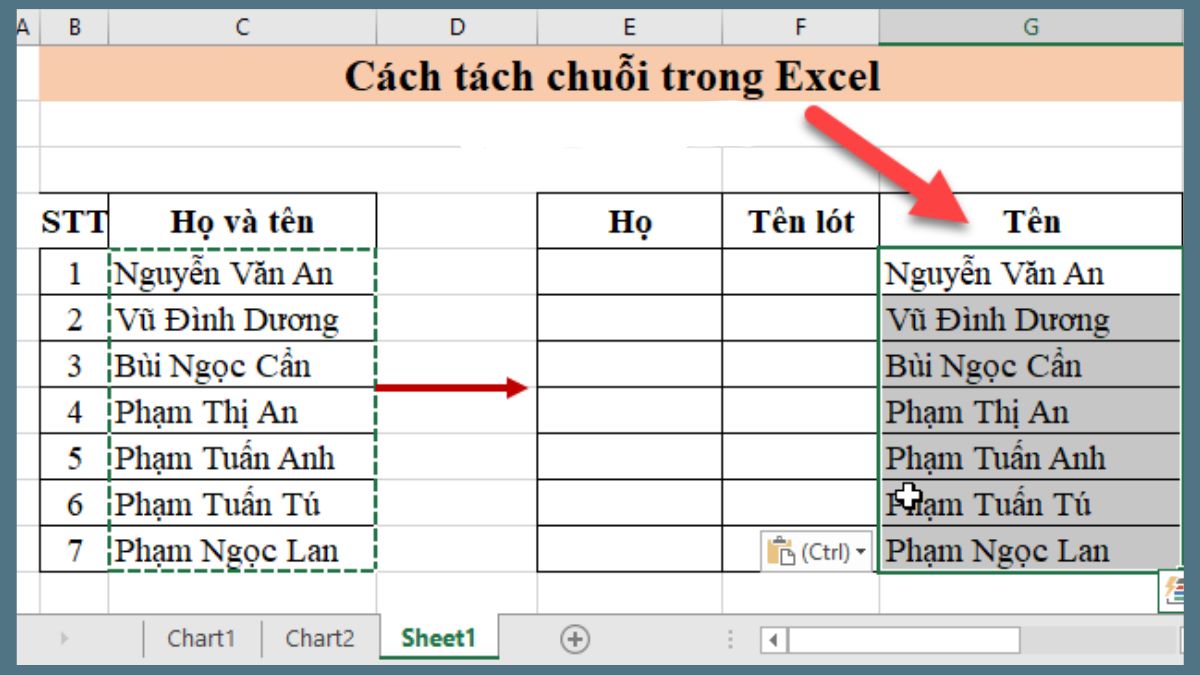
Hướng dẫn cách tách cột trong Excel chi tiết, dễ hiểu

Tách cột trong Excel là thao tác quen thuộc giúp bạn xử lý dữ liệu nhanh chóng và gọn gàng hơn, đặc biệt khi cần sắp xếp thông tin khoa học. Trong bài viết này, Sforum sẽ hướng dẫn chi tiết từng bước cách tách, chia bảng, cột trong Excel, phù hợp cho cả người mới bắt đầu và người làm việc thường xuyên với bảng tính.
Xem thêm: Hướng dẫn cách tách ô trong Excel chi tiết, đơn giản
Khi nào cần tách cột trong Excel?
Việc tách cột Excel thường được thực hiện khi bạn muốn phân tách dữ liệu đang gộp chung trong một ô thành nhiều phần riêng biệt để dễ xử lý và phân tích hơn. Dưới đây là những trường hợp phổ biến mà bạn nên áp dụng thao tác này:
- Dữ liệu họ và tên nằm chung một cột
- Cột địa chỉ chứa nhiều thông tin như: tỉnh, quận, phường
- Cột mã sản phẩm gồm nhiều phần ký hiệu khác nhau
- Cột ngày tháng hiển thị dạng chuỗi văn bản
Nếu bạn thường xuyên làm việc với Excel hoặc các tác vụ văn phòng nặng, một chiếc laptop Dell hiệu năng cao sẽ là lựa chọn lý tưởng. Tham khảo ngay các mẫu laptop Dell mới nhất tại CellphoneS ngay dưới đây:
[Product_Listing categoryid="154" propertyid="" customlink="https://cellphones.com.vn/laptop/dell.html" title="Danh sách Laptop Dell đang được quan tâm nhiều tại CellphoneS"]
Cách tách cột trong Excel bằng Text to Columns
Để chia 1 cột thành 2 cột trong Excel bằng Text to Columns, bạn chỉ cần vài thao tác đơn giản trong thẻ Data. Dưới đây là hướng dẫn chi tiết giúp tách dữ cột nhanh, gọn và hiển thị chính xác theo ký tự mà bạn mong muốn.
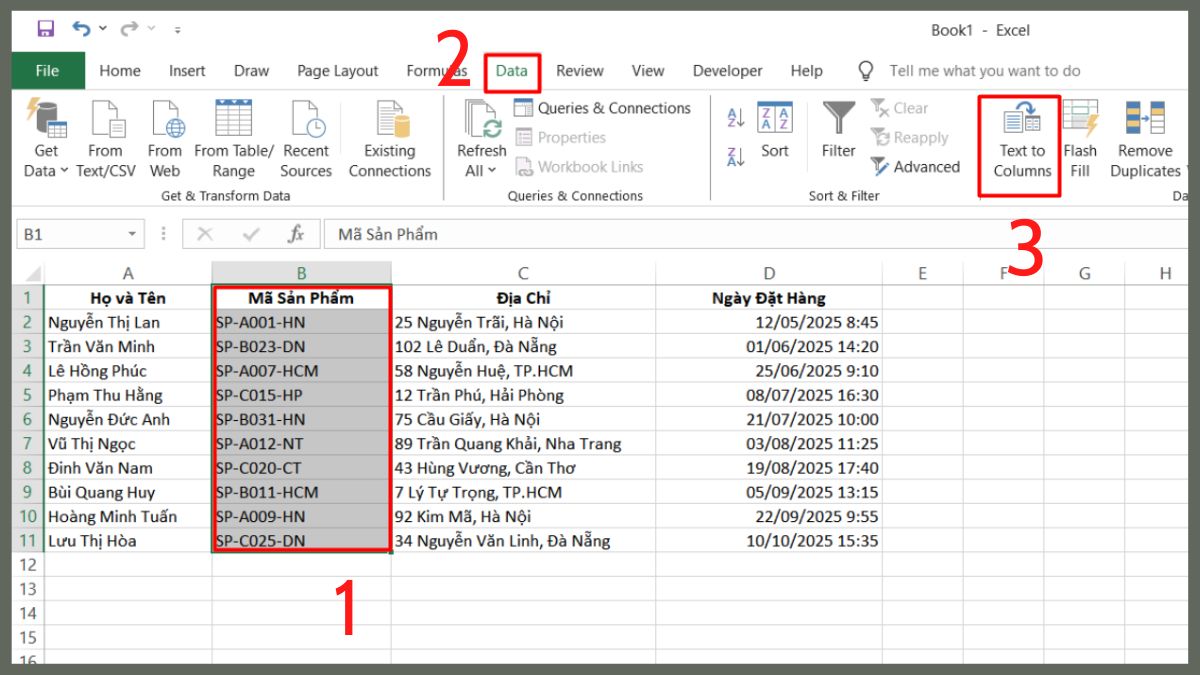
1. Mở công cụ Text to Columns:
- Bôi đen cột cần tách, chọn thẻ Data trên thanh công cụ.
- Sau đó nhấn Text to Columns.
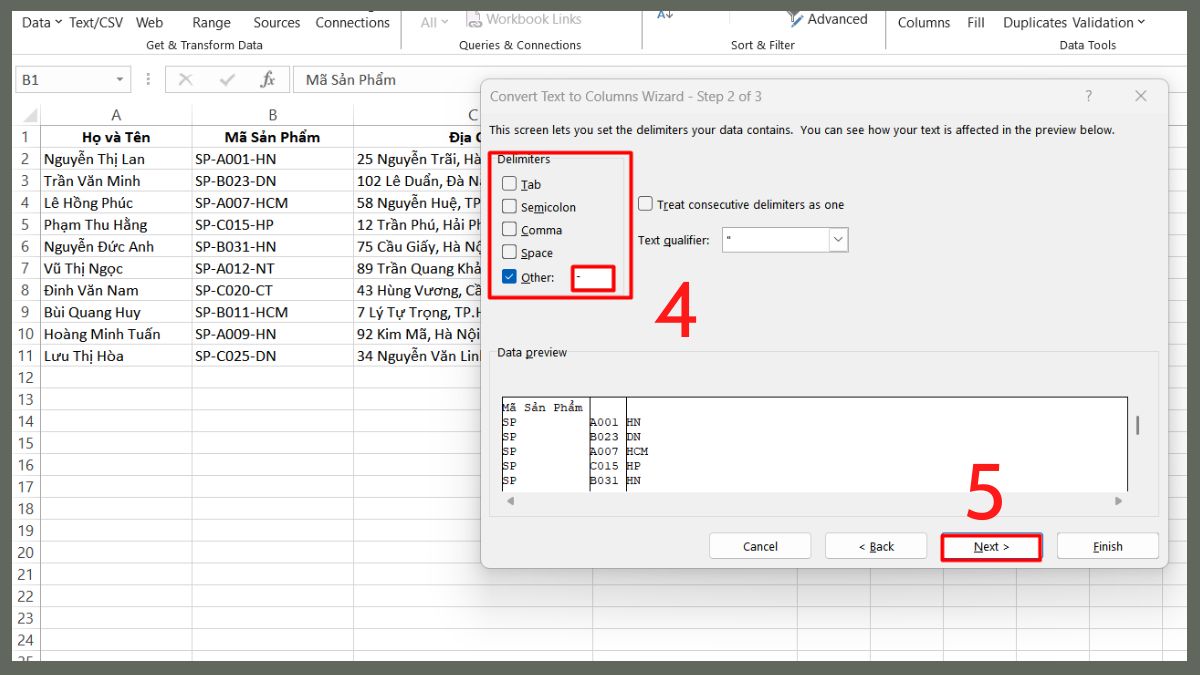
2. Chọn kiểu tách và ký tự phân tách:
- Trong hộp thoại Delimited, chọn dấu phân tách phù hợp như Space, Comma hoặc nhập ký tự tùy chỉnh trong mục Other, rồi nhấn Next.
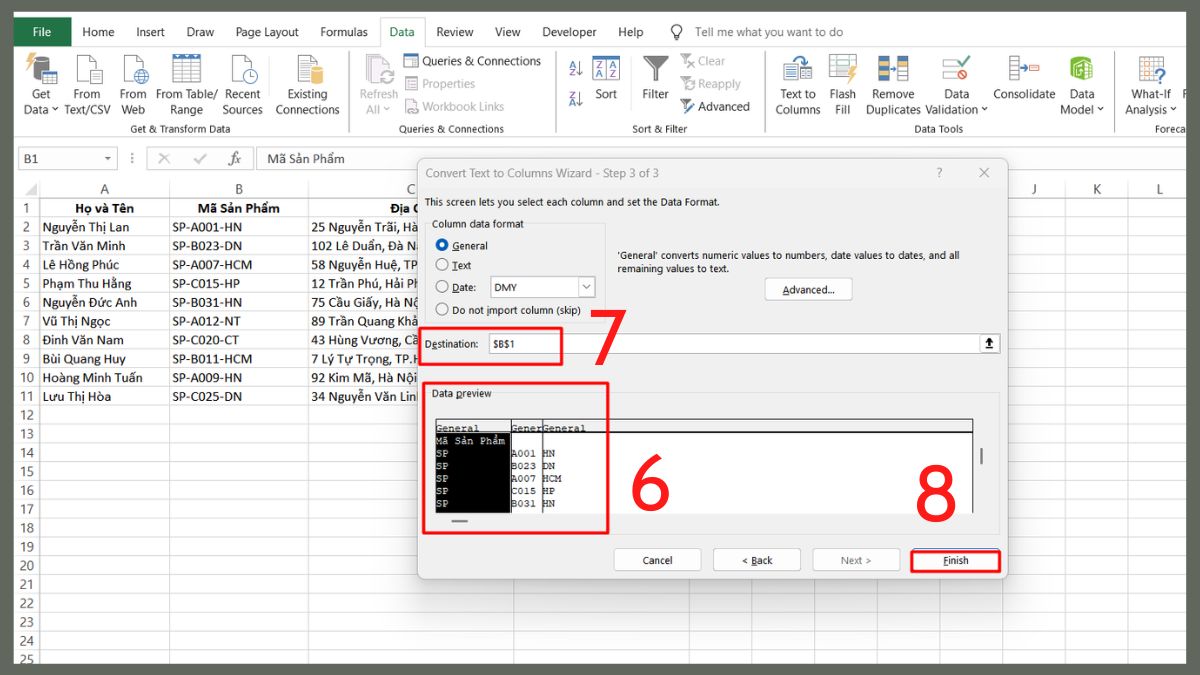
3. Kiểm tra kết quả và lưu dữ liệu tách ra:
- Kiểm tra phần Data preview để xem bố cục sau khi tách.
- Chọn vị trí hiển thị dữ liệu mới (có thể ngay cạnh cột cũ), sau đó nhấn Finish để hoàn tất thao tác.
Cách tách cột trong Excel bằng Flash Fill (Ctrl + E)
Để thực hiện cách tách 1 cột thành 2 cột trong Excel nhanh và tự động, bạn có thể dùng Flash Fill. Công cụ Flash Fill này giúp Excel nhận diện mẫu dữ liệu và tự tách phần còn lại chỉ sau vài thao tác đơn giản theo các bước dưới đây.
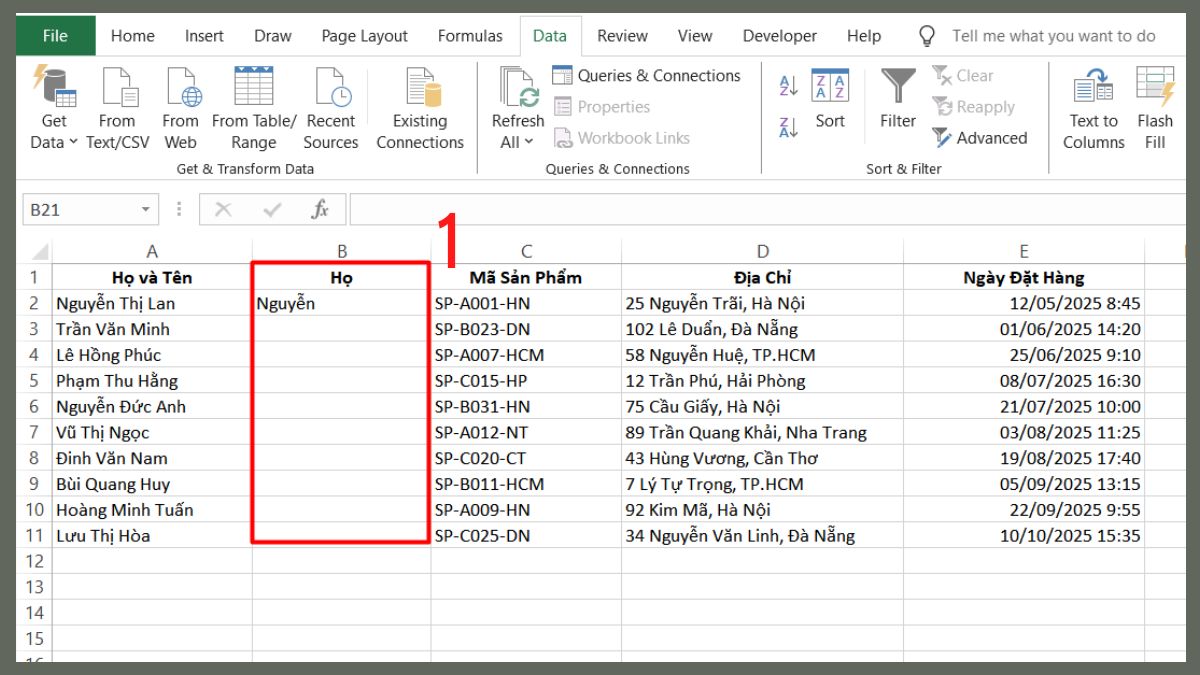
1. Tạo cột mới và nhập mẫu dữ liệu:
- Gõ thủ công giá trị bạn muốn tách ra để Excel nhận diện mẫu.
- Tại cột kế bên, nhập phần dữ liệu bạn muốn tách (ví dụ: chỉ nhập “Nguyễn” từ “Nguyễn Thị Lan”).
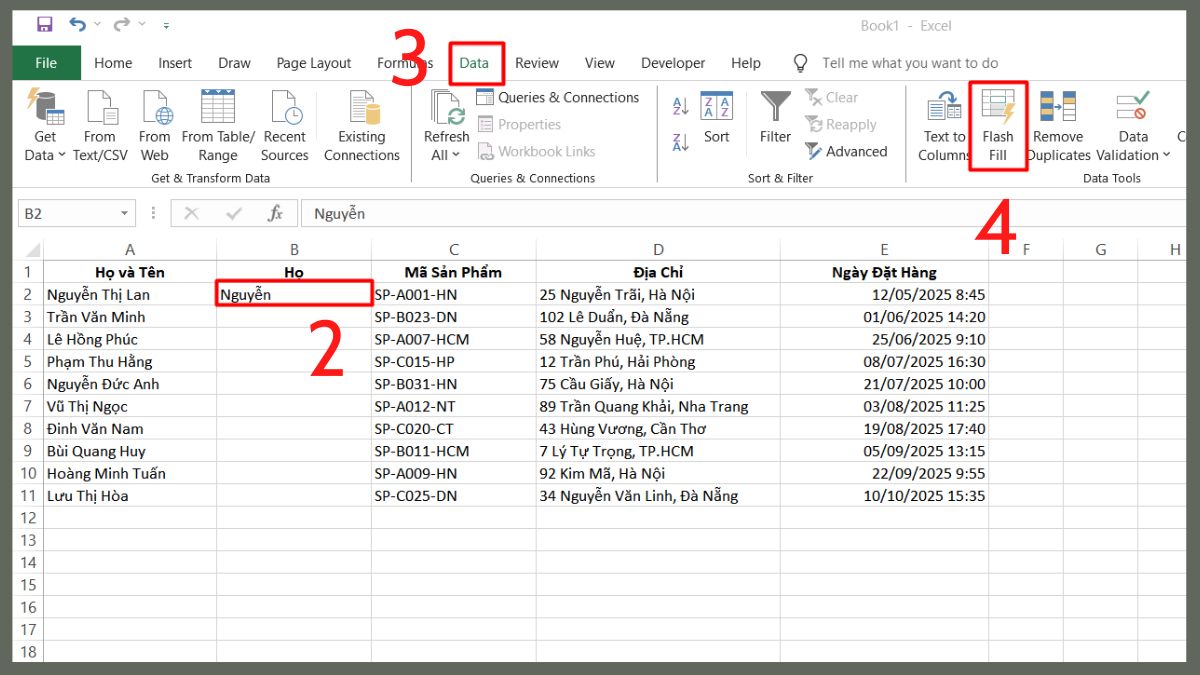
2. Dùng Flash Fill để tự động điền:
- Chọn ô vừa nhập mẫu, nhấn tổ hợp phím Ctrl + E hoặc vào thẻ Data → Flash Fill. Excel sẽ tự động hoàn thành phần còn lại theo cùng mẫu.
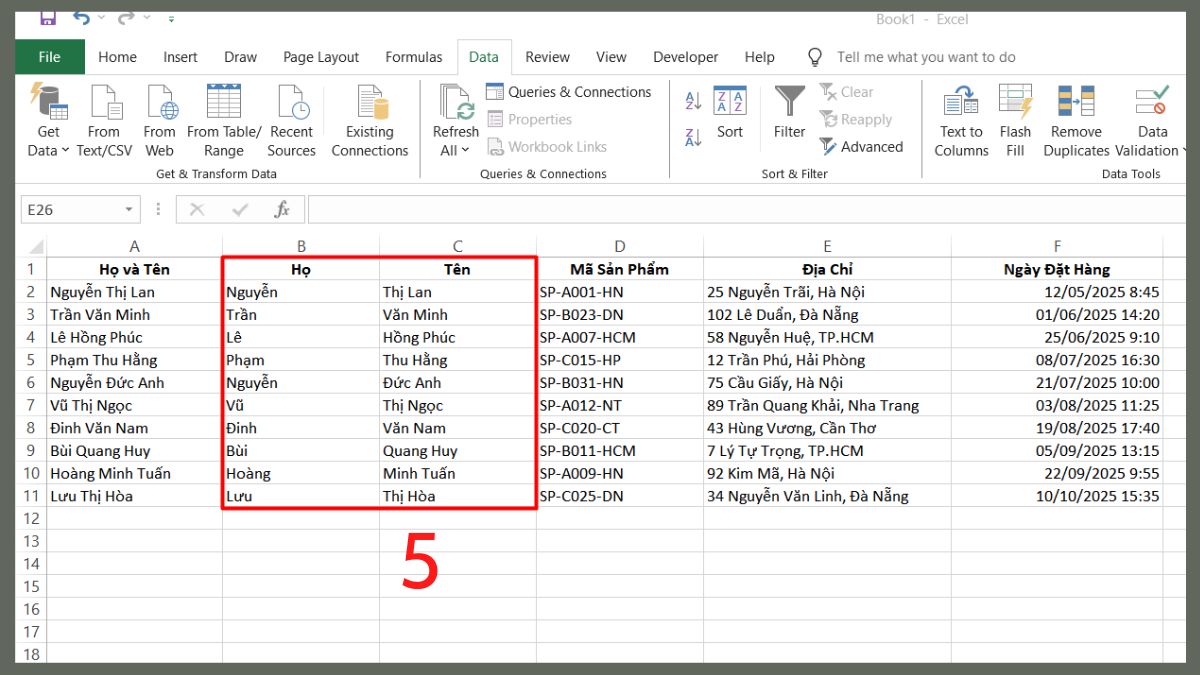
3. Tách thêm phần còn lại để hoàn thiện bảng dữ liệu:
- Tạo thêm một cột mới và lặp lại thao tác với phần còn lại của dữ liệu (ví dụ: tách phần “Thị Lan” ra khỏi họ).
Cách tách cột trong Excel bằng công thức
Nếu bạn muốn linh hoạt hơn khi dùng Excel, cách chia bảng trong Excel bằng công thức là lựa chọn hiệu quả. Bạn làm theo các bước thực hiện sau để tách nội dung trong ô thành nhiều phần riêng biệt không cần công cụ hỗ trợ.
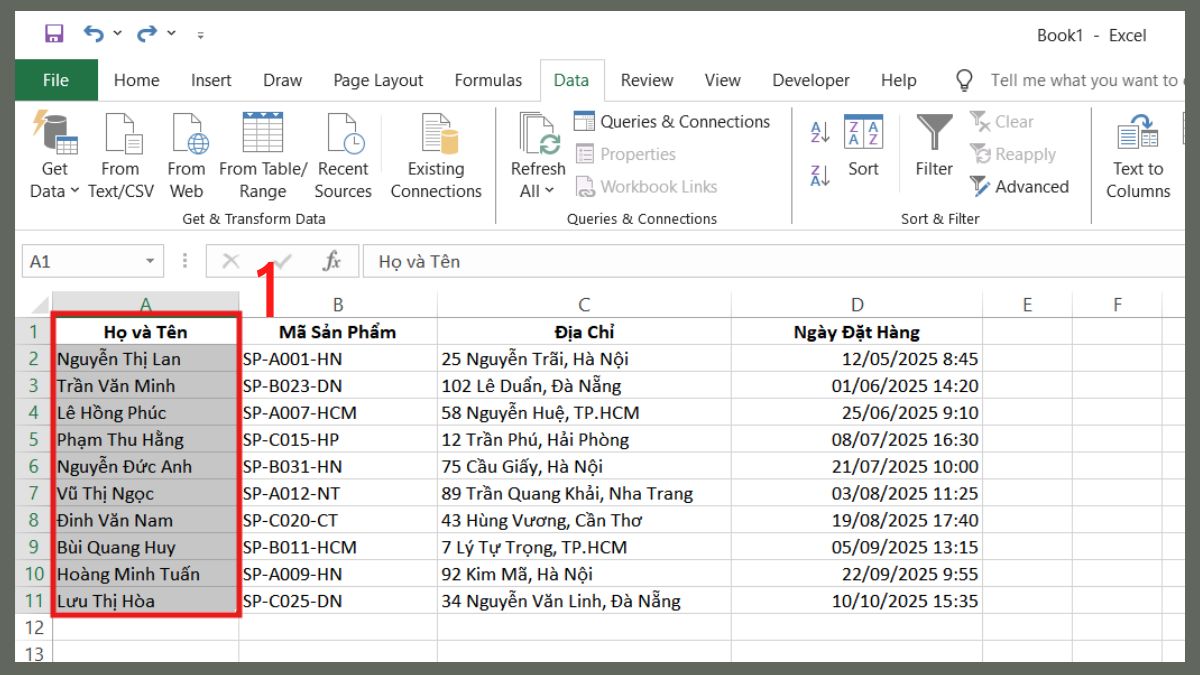
1. Chọn cột hoặc ô chứa dữ liệu cần tách:
- Giả sử bạn muốn tách cột “Họ và Tên” trong bảng, hãy bôi đen toàn bộ cột đó để dễ quan sát kết quả khi nhập công thức.
2. Nhập công thức tách dữ liệu:
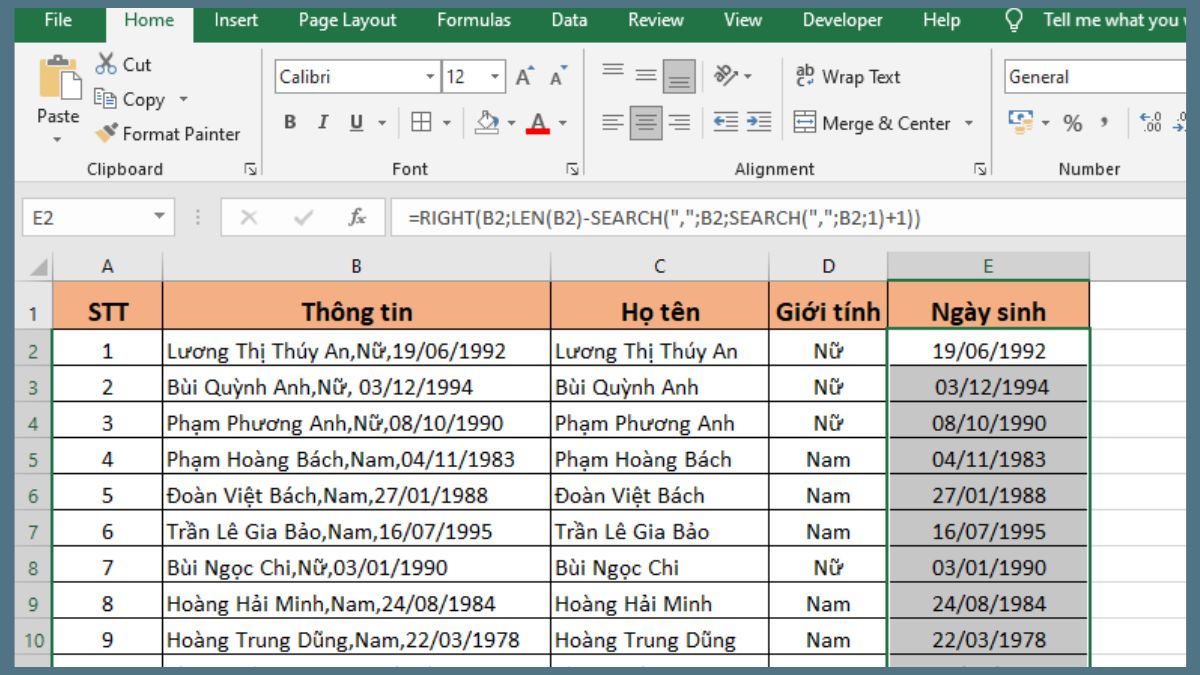
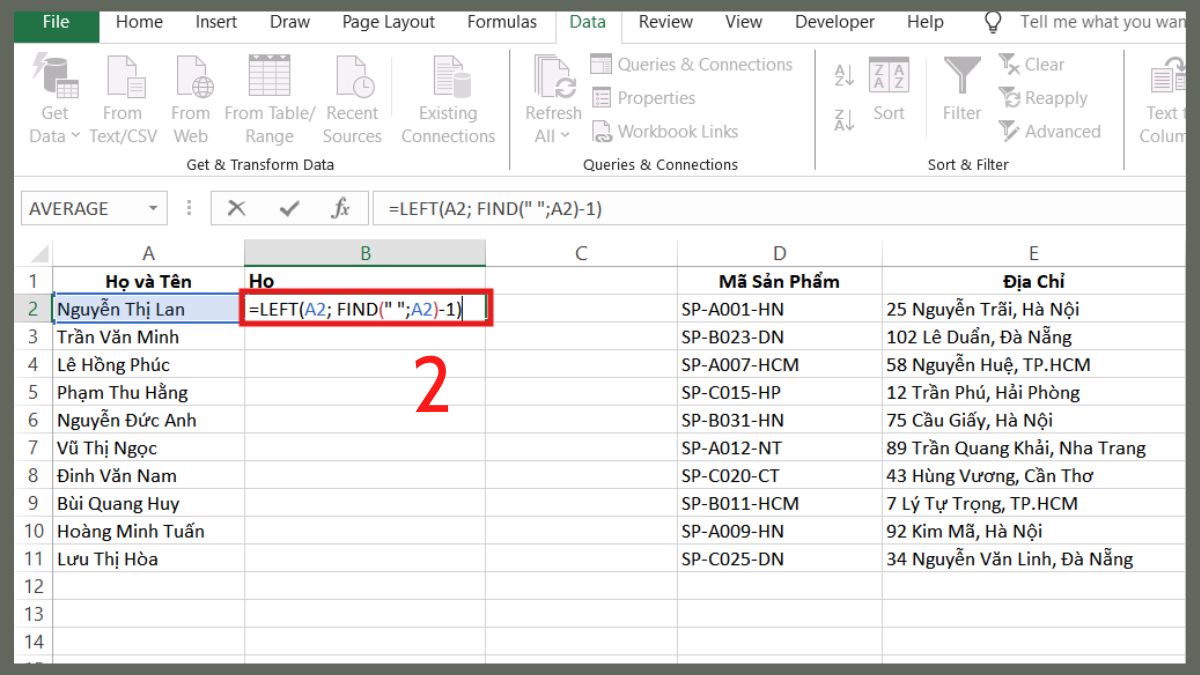
- Dùng các hàm Excel cơ bản để tách phần mong muốn. Ví dụ:
- Để tách Họ, dùng công thức: =LEFT(A2, FIND(" ",A2)-1)
- Để tách Tên, dùng công thức: =RIGHT(A2, LEN(A2)-FIND(" ",A2))
- Trong đó, A2 là ô chứa họ tên cần tách.
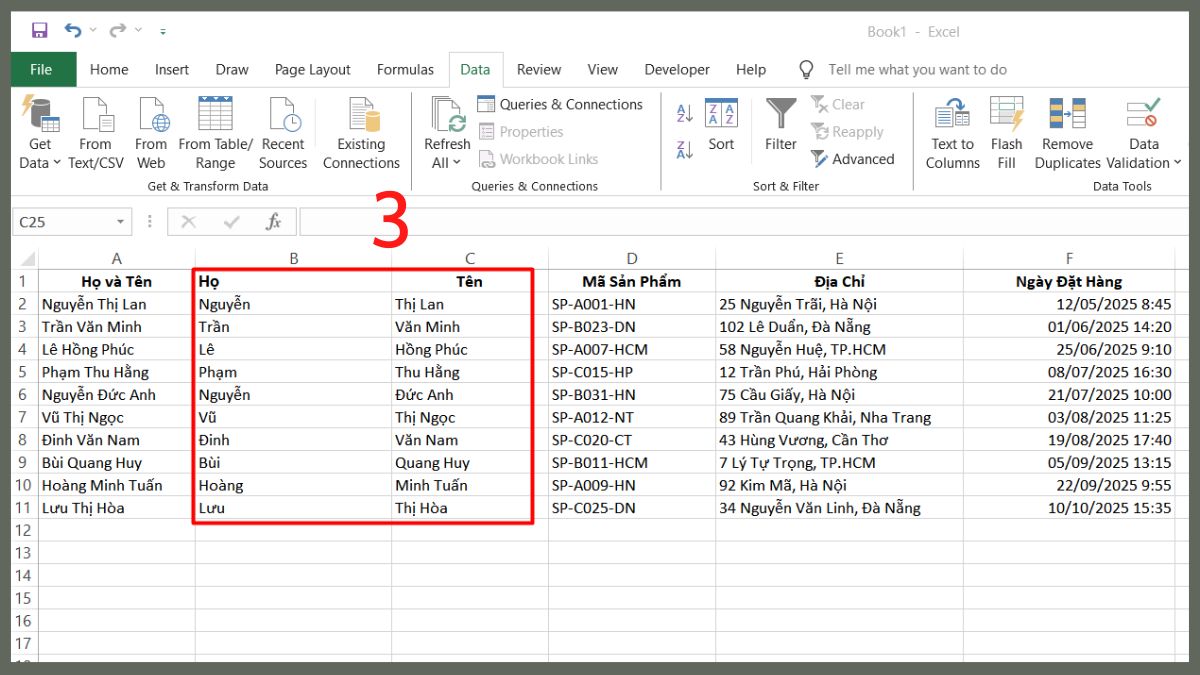
3. Sao chép công thức cho toàn bộ cột:
- Sau khi nhập công thức xong, kéo công thức xuống các ô bên dưới để Excel tự động tách toàn bộ danh sách.
Một số lỗi thường gặp khi tách cột trong Excel
Trong quá trình thao tác, dù đã nắm rõ cách tách cột trong Excel, người dùng vẫn dễ gặp một số lỗi hiển thị sai hoặc bị mất định dạng. Dưới đây là những lỗi phổ biến cần lưu ý để tránh ảnh hưởng đến kết quả làm việc:
- Lỗi hiển thị ký tự lạ: Do chọn sai định dạng dữ liệu đầu ra.
- Dữ liệu bị dồn vào một cột: Thường xảy ra khi chọn nhầm dấu phân tách.
- Mất dữ liệu gốc: Không sao lưu trước khi tách khiến phần thông tin ban đầu bị ghi đè.
- Sai bố cục bảng: Tách nhầm vị trí khiến cột mới chèn vào giữa các vùng quan trọng.

Mẹo giúp tách cột trong Excel chính xác và nhanh hơn
Khi thao tác tách 1 cột thành 2 cột trong Excel, bạn có thể áp dụng một vài mẹo nhỏ để quá trình thực hiện nhanh chóng và chính xác hơn, hạn chế sai sót khi làm việc. Dưới đây là những kinh nghiệm hữu ích bạn nên ghi nhớ:
- Sao lưu file trước khi tách: Giúp khôi phục nhanh nếu thao tác sai.
- Dùng công cụ Text to Columns: Tách dữ liệu chuẩn xác theo dấu phẩy, dấu cách hoặc ký tự tùy chọn.
- Xem trước kết quả trong Preview: Kiểm tra bố cục cột mới trước khi hoàn tất.
- Định dạng lại dữ liệu sau khi tách: Giúp bảng tính rõ ràng, dễ đọc và đồng nhất.
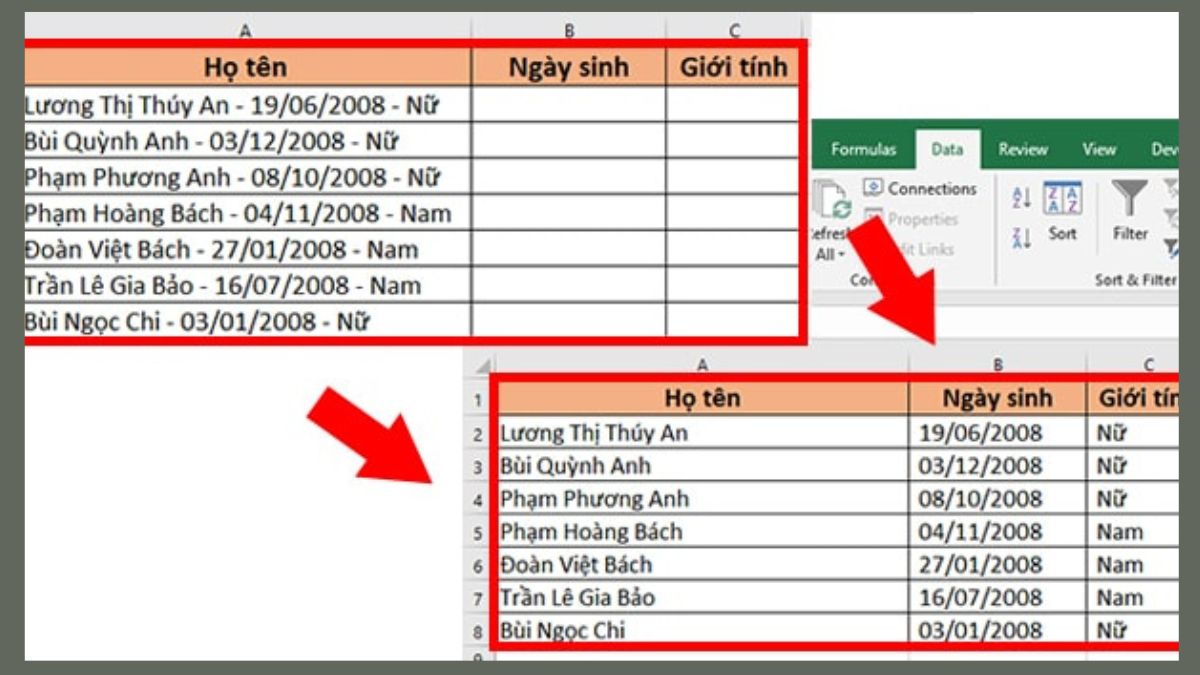
Qua những hướng dẫn chi tiết trên của Sforum, bạn đã có thể dễ dàng tách cột trong Excel theo nhiều cách khác nhau. Hãy áp dụng linh hoạt từng thủ thuật Excel này để xử lý dữ liệu nhanh, chính xác và chuyên nghiệp hơn trong công việc hàng ngày.
Xem thêm bài viết trong chuyên mục: Tin học văn phòng/ Thủ thuật Excel






Bình luận (0)