Tại sao video trong PowerPoint không chạy? Cách khắc phục

Tại sao video trong PowerPoint không chạy là thắc mắc phổ biến của nhiều người khi gặp sự cố trong quá trình thuyết trình hoặc chuẩn bị slide. Việc video không phát được không chỉ khiến nội dung trình bày kém sinh động mà còn ảnh hưởng đến sự chuyên nghiệp và mạch cảm xúc của người xem.
Dấu hiệu nhận biết PowerPoint không chạy video
Khi gặp lỗi video không chạy trong PowerPoint, bạn có thể dễ dàng nhận biết qua một số dấu hiệu sau đây để kịp thời xử lý:
- Màn hình đen khi phát video: Video không hiển thị dù đã chèn đúng tệp.
- Không có âm thanh: Video chạy nhưng hoàn toàn không có tiếng.
- Thông báo lỗi định dạng: PowerPoint báo không hỗ trợ hoặc không thể mở tệp video.
- Video bị giật hoặc đứng hình: Quá trình chạy video bị ngắt quãng, không mượt mà.
- Không thấy biểu tượng video trong slide: Tệp video có thể đã bị xóa hoặc di chuyển khỏi vị trí gốc.
Nguyên nhân tại sao video trong PowerPoint không chạy
Khi gặp lỗi phát video PowerPoint, nguyên nhân xuất phát từ nhiều khía cạnh khác nhau. Một số trường hợp phổ biến gồm định dạng video không tương thích, liên kết bị hỏng, cấu hình phát lại sai hoặc phiên bản PowerPoint, Windows lỗi thời.
Định dạng video không tương thích (codec lỗi)
Một trong những nguyên nhân phổ biến khiến video không chạy trong PowerPoint là do định dạng hoặc codec không tương thích. PowerPoint sẽ hỗ trợ phát video MP4, MOV… Nếu video được mã hóa bằng codec lạ, phần mềm sẽ không nhận diện được, dẫn đến lỗi không thể chạy nội dung.

Nếu bạn thường xuyên phải khắc phục lỗi video không chạy trong PowerPoint thì việc sử dụng một thiết bị mạnh mẽ và ổn định là rất cần thiết. Bạn có thể tham khảo các dòng MacBook Air tại CellphoneS - lựa chọn lý tưởng giúp thao tác mượt mà hơn.
[Product_Listing categoryid="387" propertyid="" customlink="https://cellphones.com.vn/laptop/mac/macbook-air.html" title="Danh sách MacBook Air đang được quan tâm nhiều tại CellphoneS"]
Liên kết video bị hỏng (đối với video chèn ngoài file)
Khi chèn video theo dạng liên kết thay vì nhúng trực tiếp, PowerPoint sẽ phụ thuộc vào đường dẫn gốc của tệp để phát nội dung. Nếu video bị xóa, đổi tên hoặc di chuyển sang thư mục khác, liên kết này sẽ bị hỏng, khiến PowerPoint không thể truy cập và chạy video.
Lỗi khi chèn video YouTube vào PowerPoint
PowerPoint hỗ trợ chèn video trực tuyến như YouTube nhưng lỗi có thể xảy ra nếu liên kết video bị thay đổi hoặc bị giới hạn quyền truy cập. Bên cạnh đó khi mạng chập chờn hoặc YouTube thay đổi cấu trúc nhúng cũng khiến video không thể phát. Điều này khá phổ biến ở các bản PowerPoint cũ.
Cấu hình phát lại sai trong PowerPoint
Đôi khi, video không chạy không phải do lỗi tệp mà do cài đặt phát lại trong PowerPoint chưa đúng. Nếu người dùng chọn chạy video “khi bấm chuột” nhưng không thao tác, video sẽ không tự động chạy. Ngoài ra, việc tắt tùy chọn “Play Full Screen” cũng khiến video không hiển thị đúng cách.
Phiên bản PowerPoint hoặc Windows lỗi thời
Phiên bản PowerPoint hoặc Windows quá cũ cũng là nguyên nhân khiến video không chạy được. Một số bản PowerPoint cũ không hỗ trợ định dạng video mới hoặc thiếu codec cần thiết. Cập nhật phần mềm giúp sửa lỗi, bổ sung tính năng tương thích, đồng thời cải thiện khả năng xử lý và phát video ổn định hơn.
Cách khắc phục lỗi video không chạy trong PowerPoint
Khi gặp tình huống PowerPoint không mở được video, bạn có thể áp dụng một số cách xử lý đơn giản. Các giải pháp phổ biến gồm đổi định dạng video sang MP4, đặt lại liên kết, kiểm tra thiết lập phát lại, cập nhật PowerPoint và Windows…
Kiểm tra và đổi định dạng video sang MP4
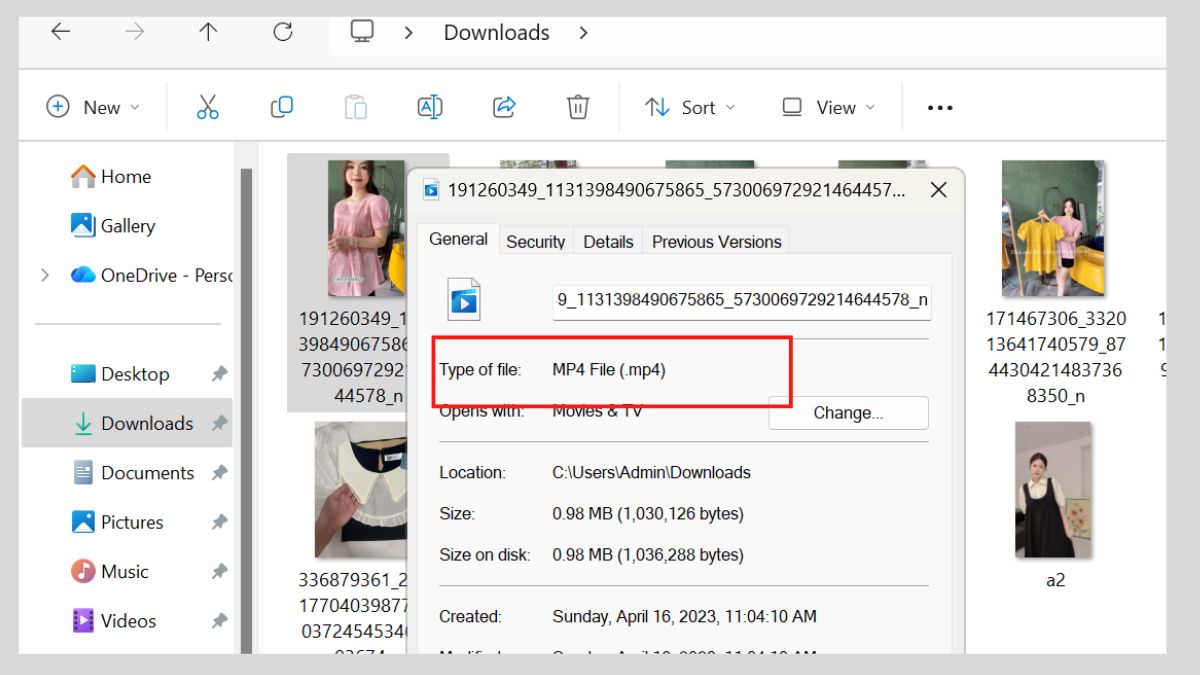
Để khắc phục lỗi video không chạy trong PowerPoint, trước tiên bạn hãy kiểm tra định dạng tệp bằng cách xem mục Type of file trong Properties (Thuộc tính). Nếu video không thuộc định dạng MP4, hãy chuyển đổi sang định dạng MP4, sau đó vào PowerPoint và thực hiện chèn lại.
Đặt lại liên kết hoặc nhúng video trực tiếp
Nếu bạn gặp lỗi video YouTube không phát trong PowerPoint, hãy thử đặt lại liên kết hoặc nhúng lại video trực tiếp để khắc phục. Cụ thể:
Với trường hợp cần đặt lại liên kết, bạn làm như sau:
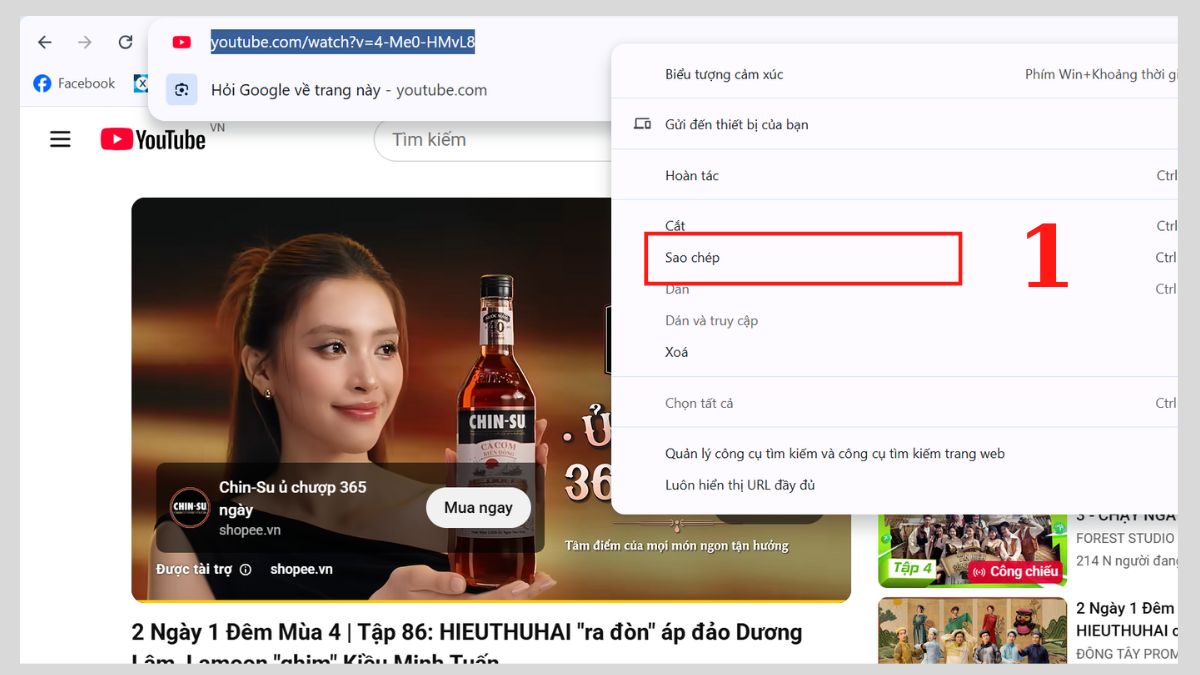
1. Copy liên kết video YouTube:
Copy link video YouTube muốn chèn vào PowerPoint bằng cách bôi đen link rồi nhấn chuột phải và chọn Sao chép.
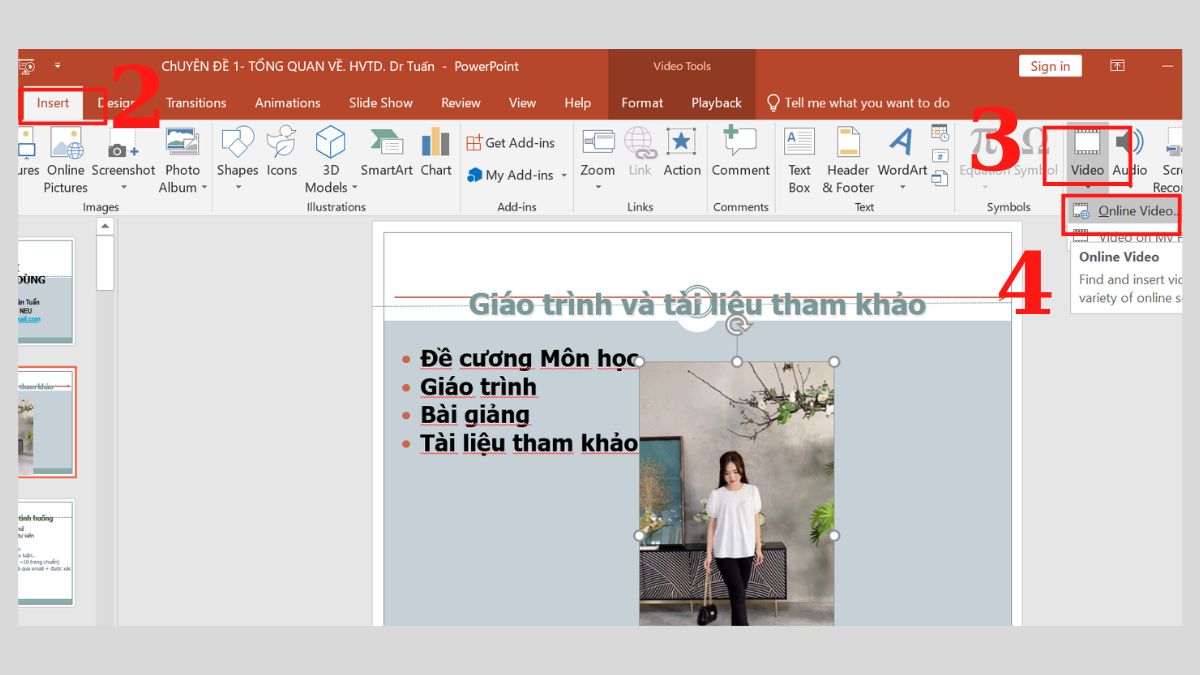
2. Chọn video trong Insert:
- Click Insert
- Ấn vào Video
- Chọn Online Video.
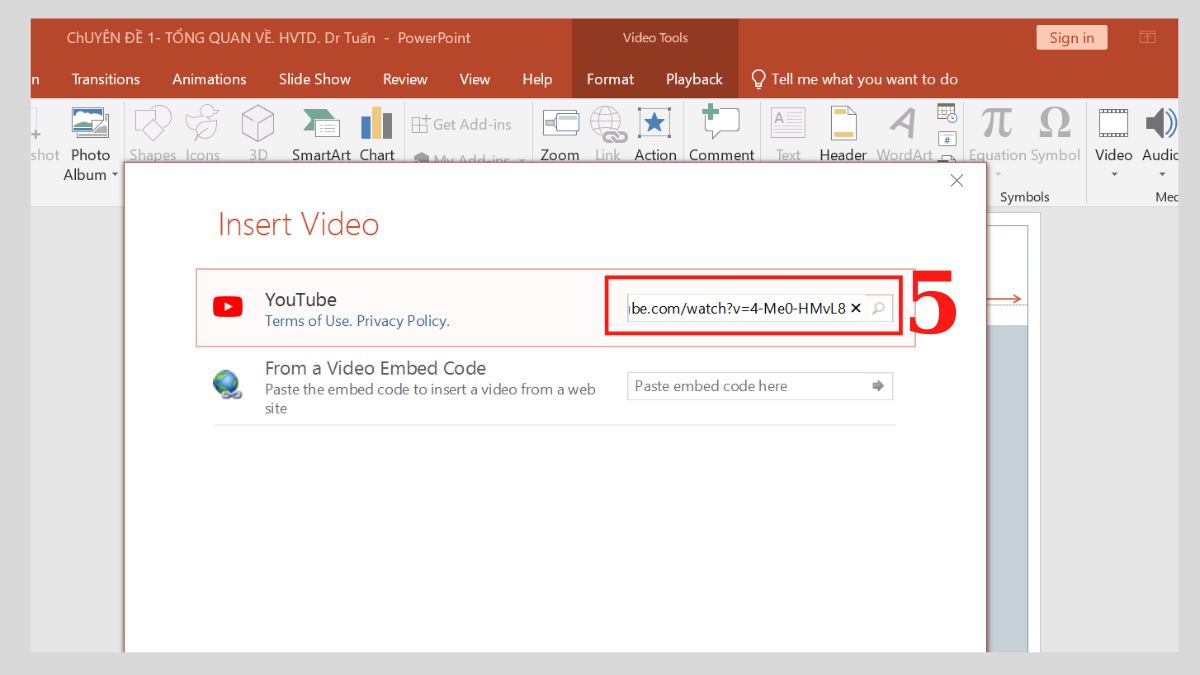
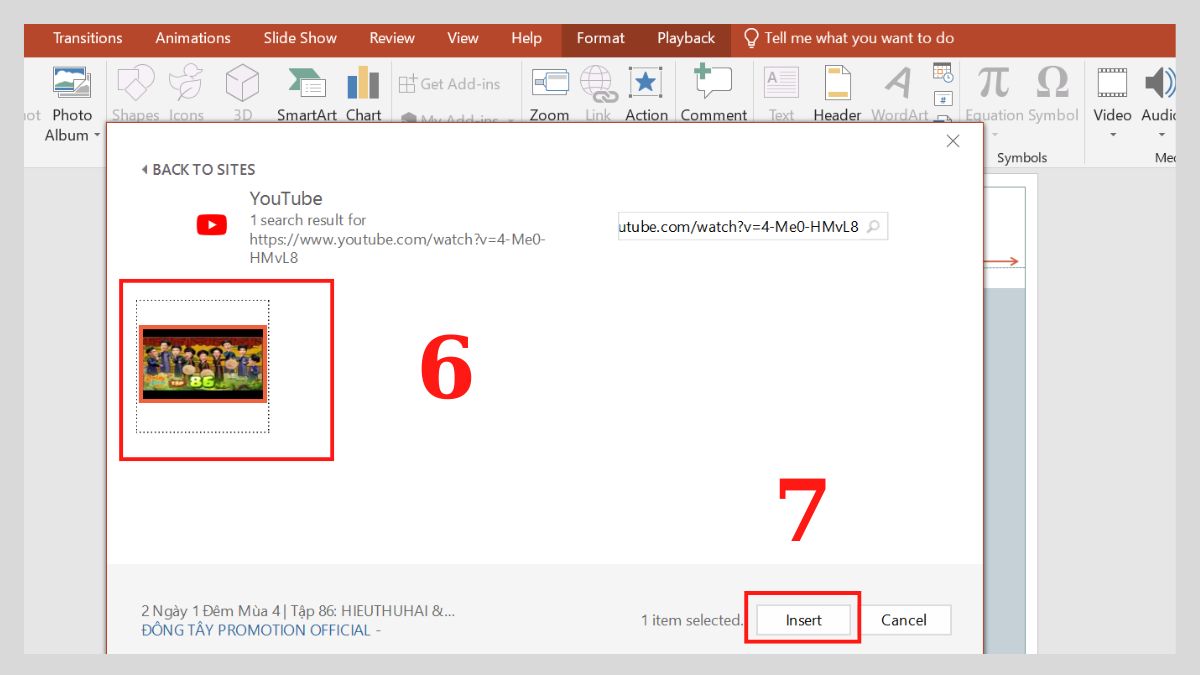
3. Đặt lại liên kết vào ô Youtube:
Dán lại liên kết đã sao chép vào ô Youtube rồi ấn Enter
4. Ấn Insert:
Chọn video rồi click Insert là hoàn tất việc chèn video.
Với trường hợp nhúng video trực tiếp, bạn làm như sau:
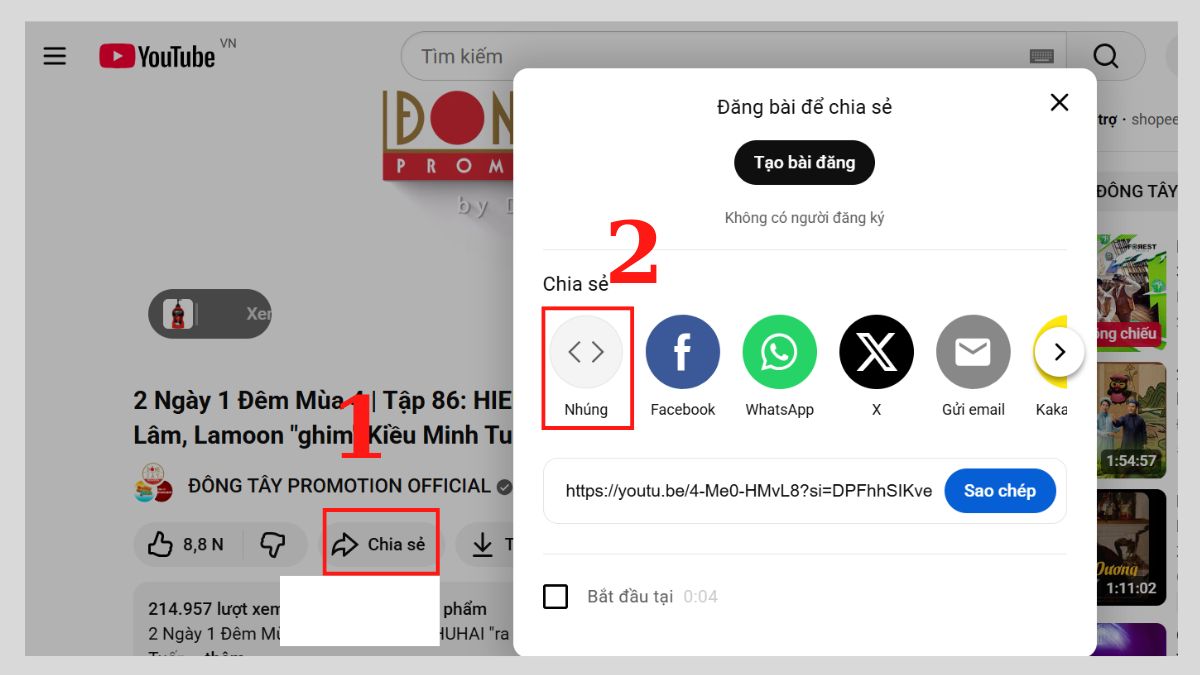
1. Chọn Nhúng video trên Youtube:
Ấn vào Chia sẻ ở video YouTube sau đó chọn Nhúng
2. Ấn Sao chép:
Ấn vào Sao chép ở đoạn nhúng

3. Chọn video trong Insert:
- Click Insert
- Ấn vào Video
- Chọn Online Video.

4. Dán lại mã nhúng
Dán mã vào From a video embed code, click mũi tên (Insert) là hoàn tất.

* Lưu ý: Tùy phiên bản PowerPoint mà các bước đặt liên kết/nhúng trực tiếp có thể khác nhau, vì vậy hãy thực hiện đúng thao tác theo giao diện PowerPoint bạn đang sử dụng.
Kiểm tra lại thiết lập phát lại (Playback)
Đôi khi, video trong PowerPoint không chạy không phải do lỗi tệp mà do thiết lập phát lại chưa đúng. Để kiểm tra, hãy chọn video, vào tab Playback trên thanh công cụ và xem mục Start. Tại đây, bạn có thể chọn:
- In Click Sequence: Video chạy theo thứ tự hiệu ứng khi trình chiếu.
- Automatically: Khi đến slide chứa video, clip sẽ tự chạy.
- When Clicked On: Video chỉ chạy khi bạn nhấp chuột vào khung video.
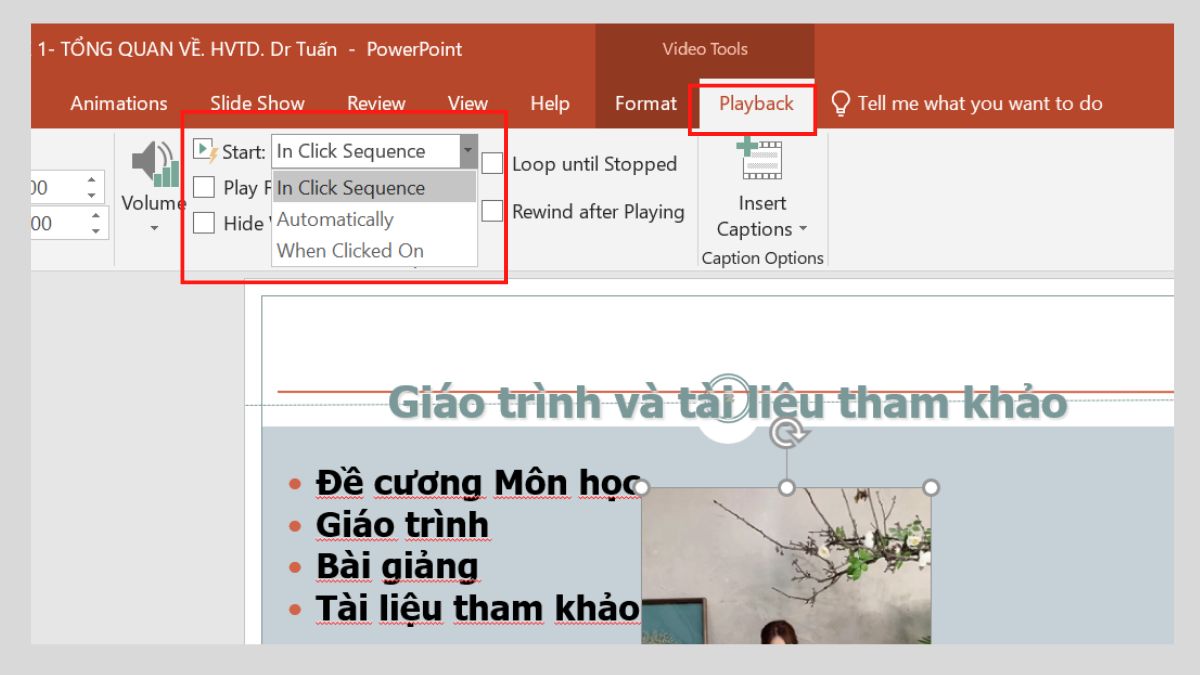
Ngoài ra, bạn nên bật thêm Play Full Screen nếu muốn video hiển thị toàn màn hình và Loop until Stopped để video lặp lại liên tục. Thiết lập đúng các tùy chọn này sẽ giúp video phát ổn định và đúng ý bạn khi thuyết trình.
Cập nhật PowerPoint và Windows
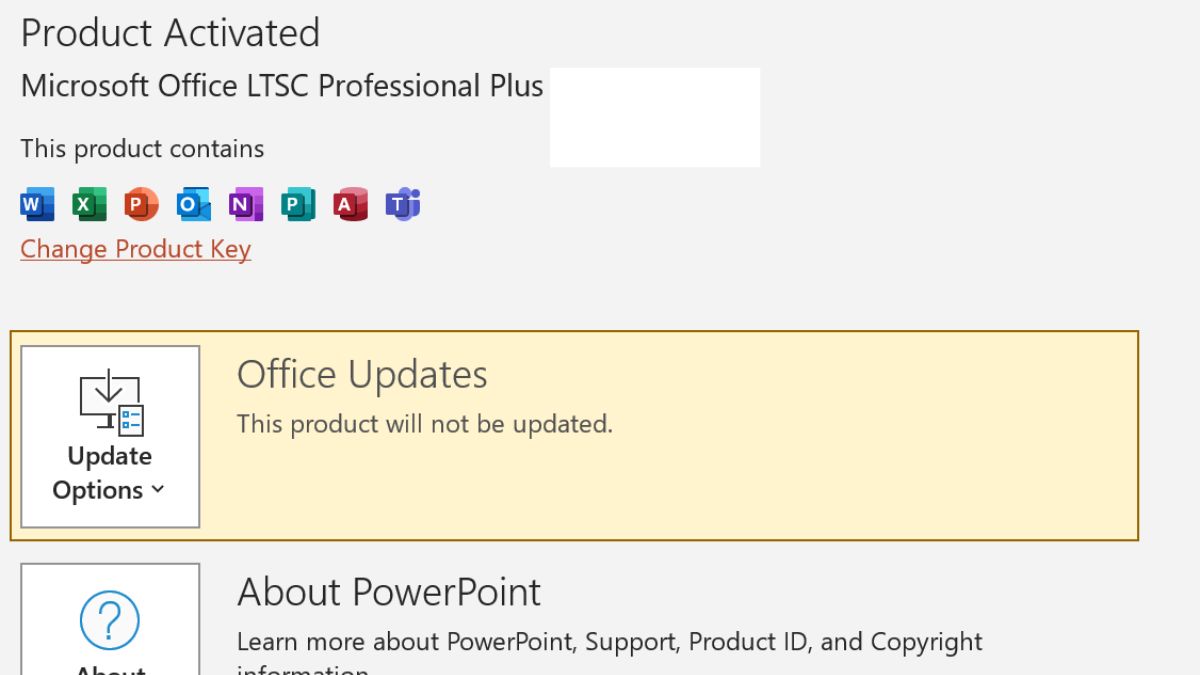
Một nguyên nhân phổ biến khiến video không phát được là do phiên bản PowerPoint hoặc Windows đã lỗi thời. Các bản cũ thường thiếu codec mới hoặc không tương thích với định dạng video hiện nay.
Các bước để cập nhật PowerPoint:
1. Click File trong PowerPoint:
Click vào mục File

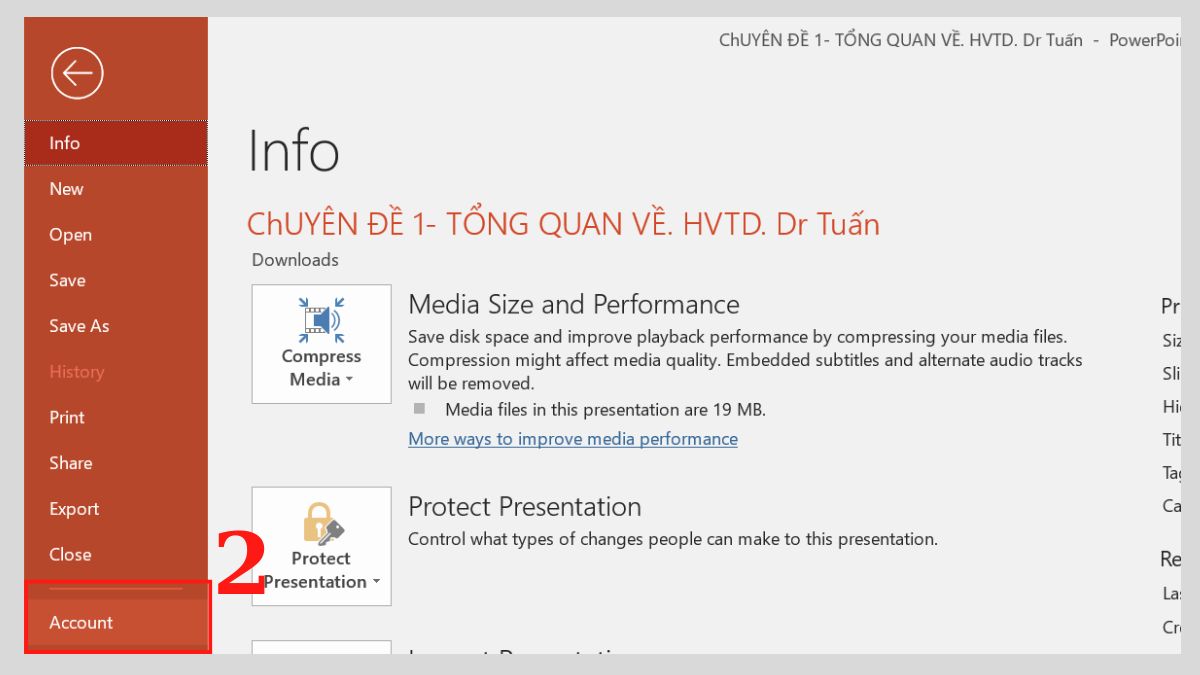
2. Chọn Account:
Click mục Account trong File
3. Chọn Update Now:
Click Update Options rồi chọn Update Now.

Các bước để cập nhật Windows:
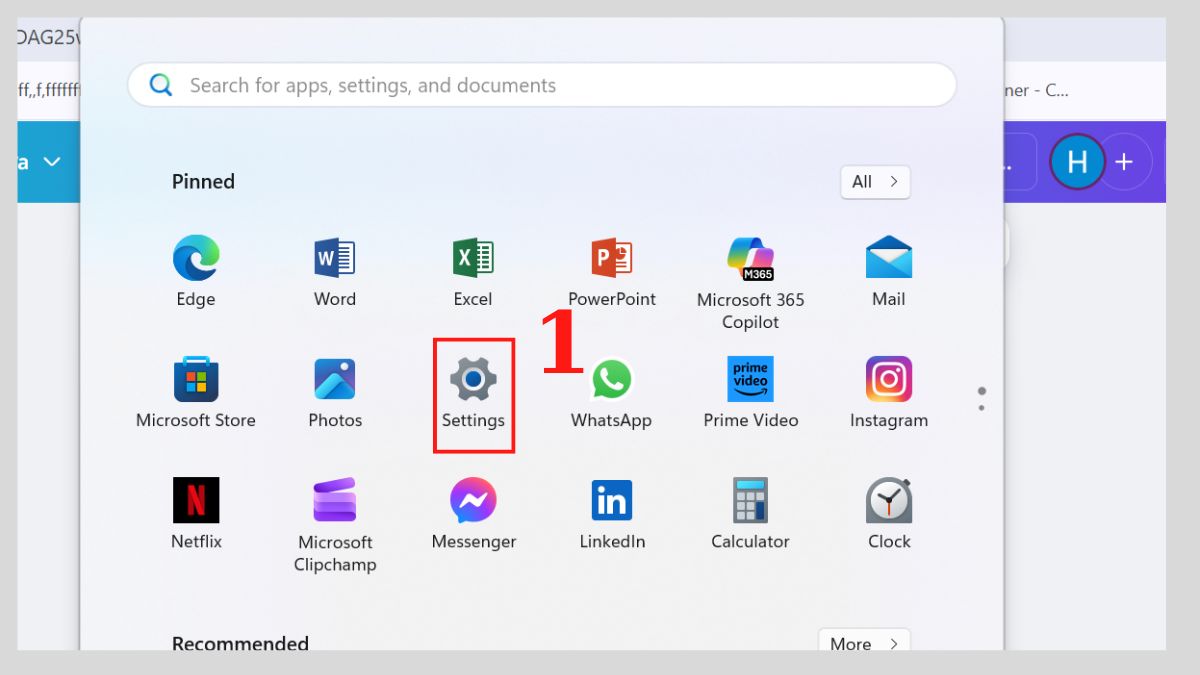
1. Click Settings:
Ấn Settings ở trên thiết bị
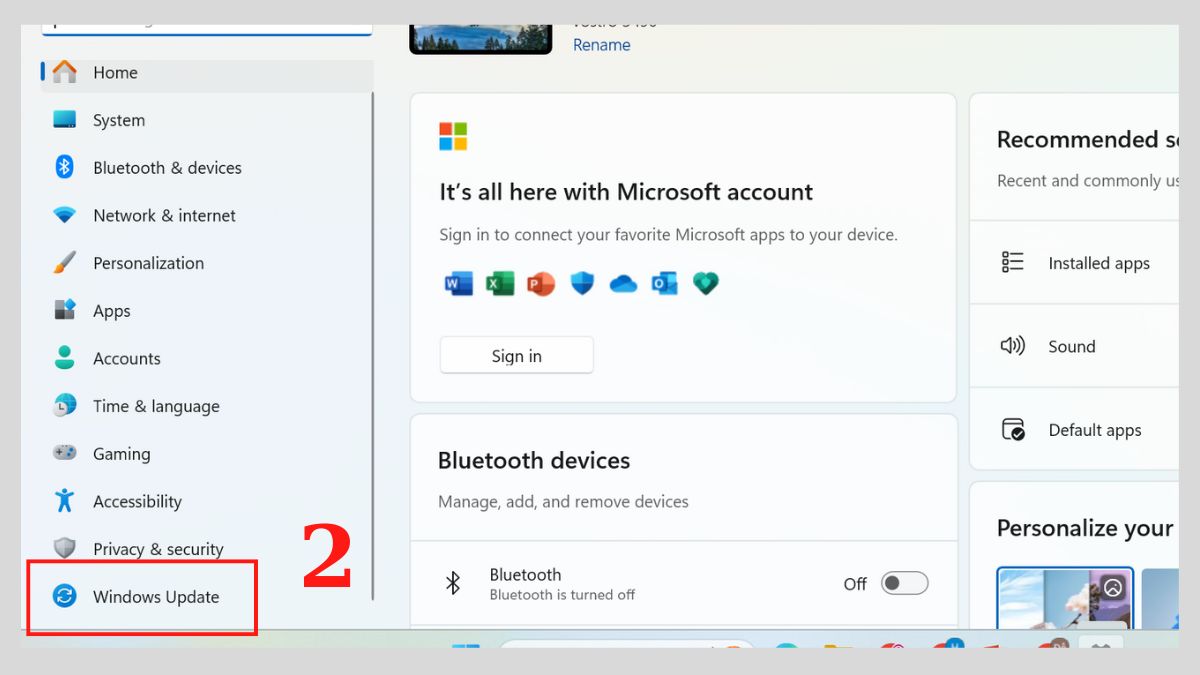
2. Chọn Windows Update:
Chọn Windows Update trong Settings
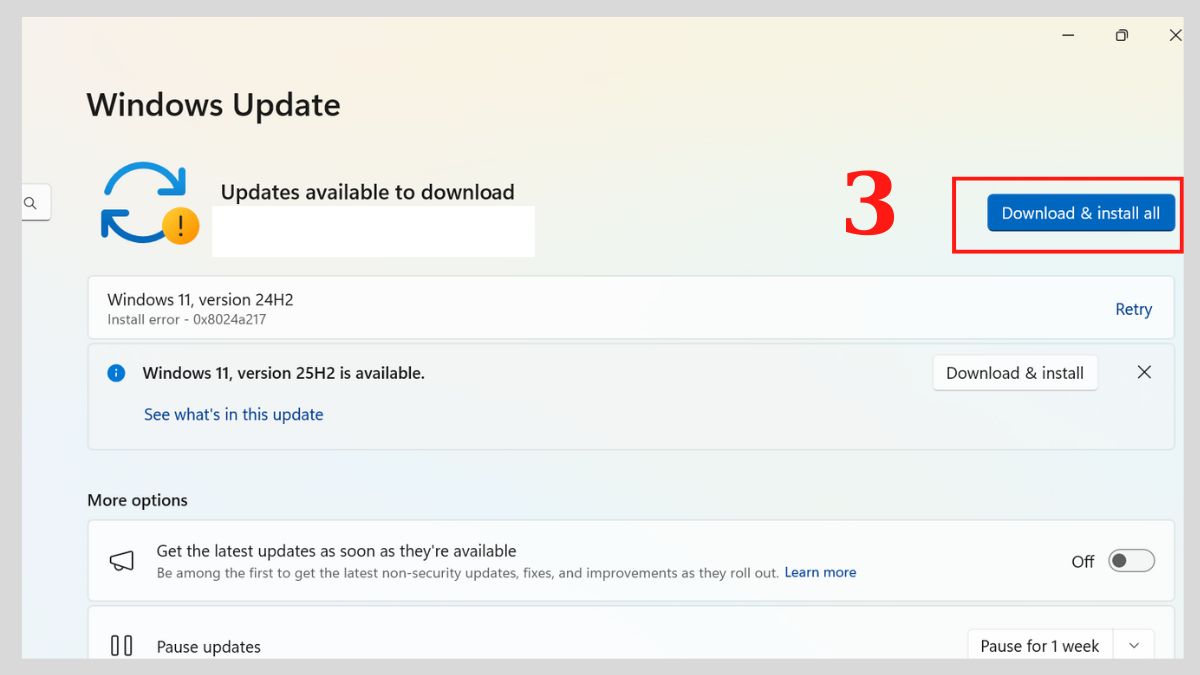
3. Chọn Download & install all:
Click Download & install all để tiến hành update.
Dùng tính năng “Optimize Media Compatibility”
Nếu video trong PowerPoint bị lỗi không phát được, bạn có thể dùng tính năng Optimize Media Compatibility để phần mềm tự động quét và khắc phục các vấn đề về định dạng. Cụ thể:
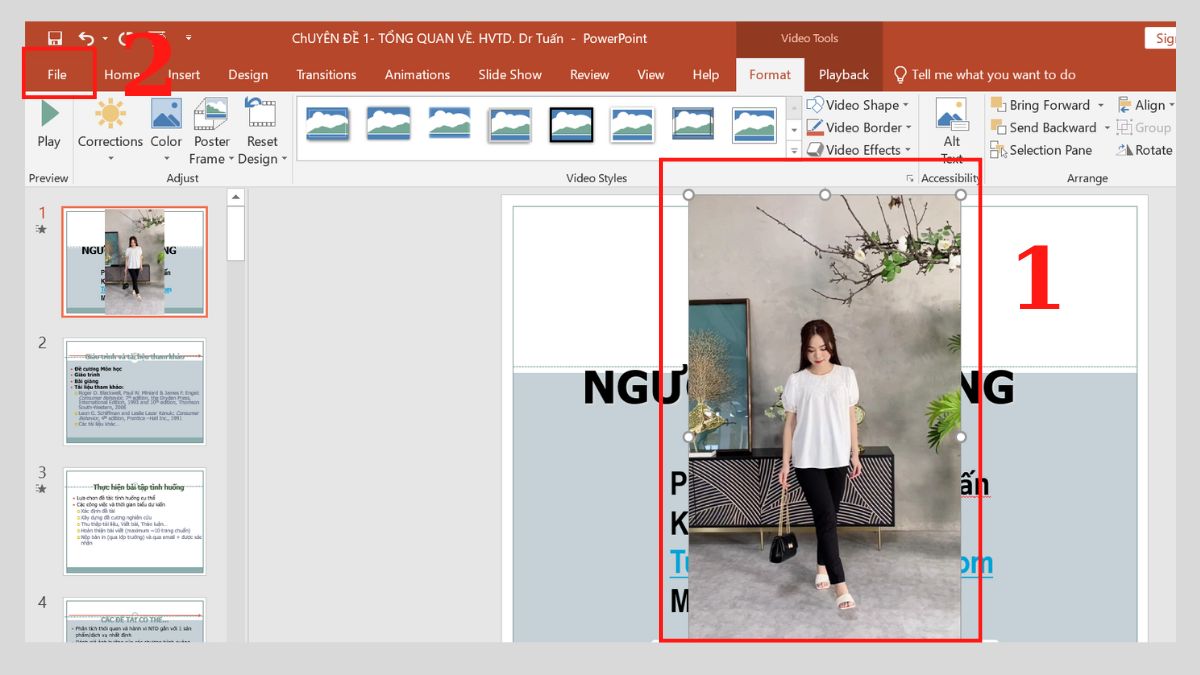
1. Vào File:
Chọn video rồi click File trong PowerPoint
2. Click Info:
Chọn Info trong File

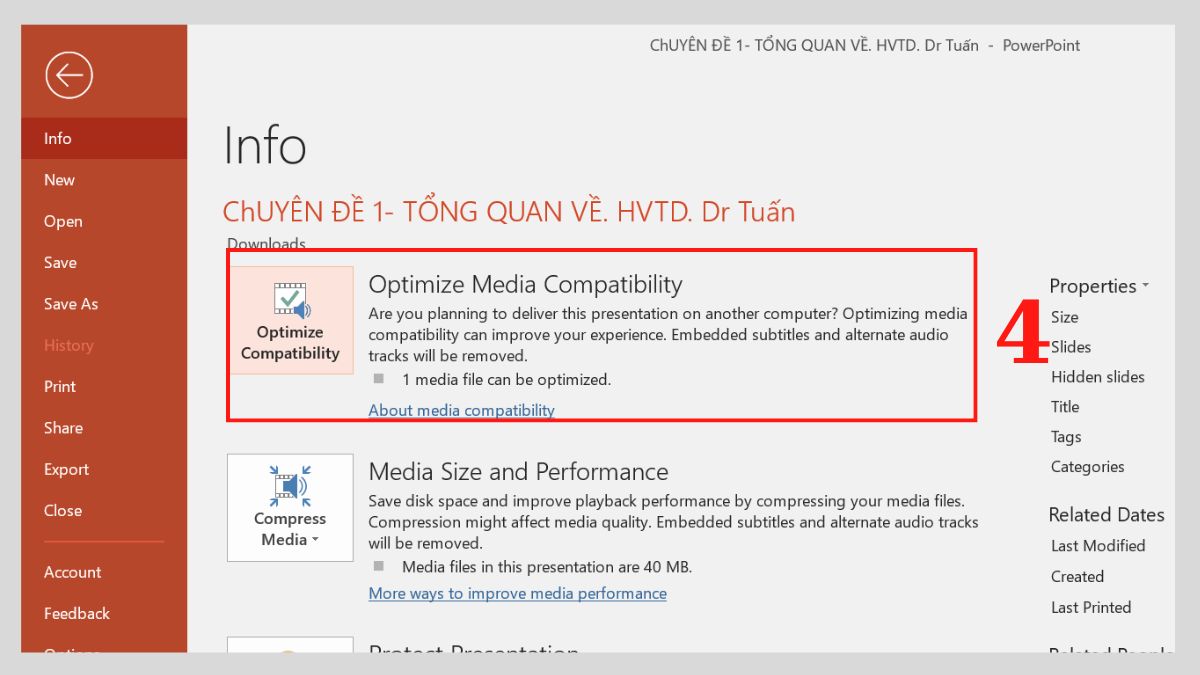
3. Chọn Optimize Media Compatibility:
Click vào Optimize Media Compatibility để PowerPoint tự động chuyển đổi và tối ưu định dạng video/audio.
Mẹo giúp video chạy mượt trong PowerPoint
Một số mẹo nhỏ giúp video chạy mượt khi trình chiếu PowerPoint gồm:

- Sử dụng định dạng video tương thích: Ưu tiên các định dạng chuẩn như MP4 (H.264/AAC) để PowerPoint dễ dàng nhận diện và chạy ổn định.
- Nhúng video trực tiếp vào file: Hạn chế chèn video qua liên kết ngoài để tránh tình trạng mất đường dẫn khi di chuyển hoặc sao chép file sang máy khác.
- Giảm dung lượng video: Dùng công cụ nén hoặc phần mềm chuyển đổi để giảm kích thước tệp, giúp slide tải nhanh hơn khi trình chiếu.
- Cập nhật phần mềm thường xuyên: Luôn sử dụng phiên bản PowerPoint và Windows mới nhất để đảm bảo tương thích với các chuẩn mã hóa video mới.
- Tối ưu cài đặt Playback: Kiểm tra và bật các tùy chọn như “Start Automatically” hoặc “Play Full Screen” để đảm bảo video phát đúng cách.
- Kiểm tra cấu hình máy tính: Đảm bảo RAM và card đồ họa đủ mạnh để xử lý video có độ phân giải cao, tránh tình trạng giật hoặc đứng hình khi phát.
Nguyên nhân và cách khắc phục cho câu hỏi tại sao video trong PowerPoint không chạy đã được giải đáp rõ ràng ở trên. Chỉ cần áp dụng đúng hướng dẫn và các thủ thuật PowerPoint, bạn sẽ dễ dàng khôi phục video hoạt động bình thường, giúp bài thuyết trình sinh động và chuyên nghiệp hơn.
Xem thêm các bài viết trong chuyên mục: Tin học văn phòng/ Thủ thuật PowerPoint





Bình luận (0)