Cách tắt chế độ Read Only trong Word để chỉnh sửa tài liệu

Tắt chế độ Read Only trong Word là cách giúp bạn chỉnh sửa tài liệu bị khóa nhanh chóng và hiệu quả. Nhiều khi làm việc với Word, file sẽ tự động ở chế độ Read Only, một thuộc tính chỉ đọc của file khiến bạn không thể thay đổi nội dung. Bài viết này sẽ hướng dẫn chi tiết các phương pháp tắt chế độ Read Only và mẹo phòng tránh tình trạng này trong tương lai.
Cách nhận biết tài liệu đang ở chế độ Read Only
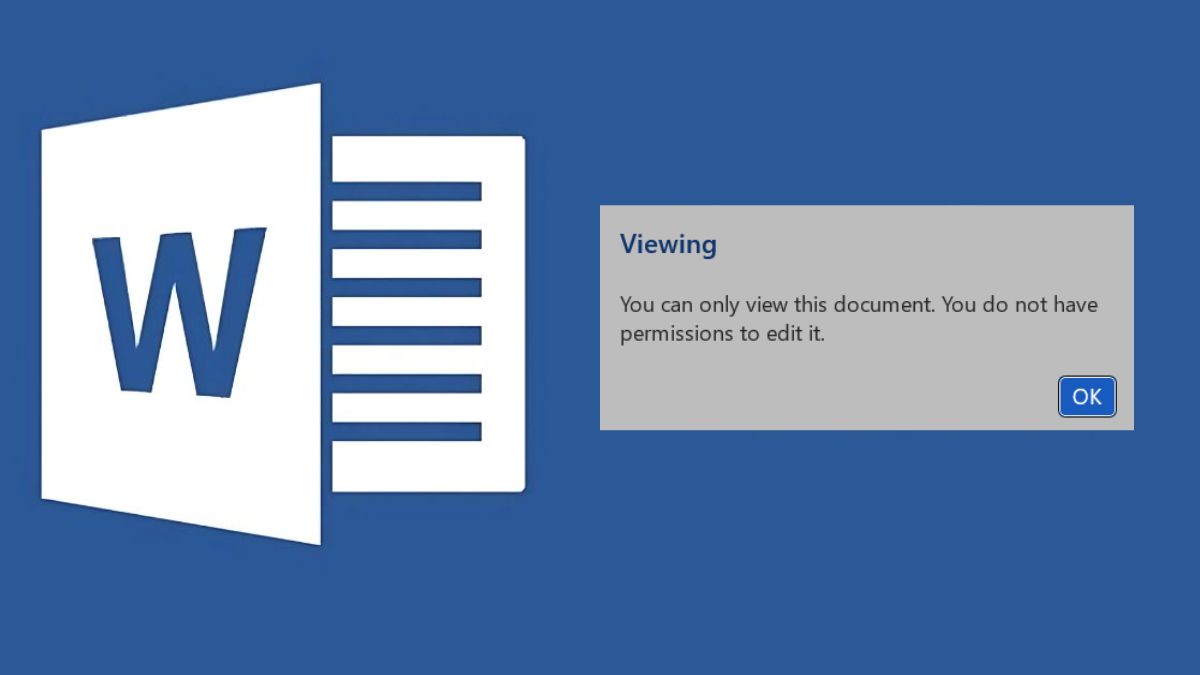
Khi mở một file Word, nếu thấy thông báo “[Read-Only]” trên thanh tiêu đề hoặc không thể chỉnh sửa nội dung, đây chính là dấu hiệu cho thấy tài liệu đang ở chế độ Read Only. Ngoài ra, bạn cũng có thể nhận biết qua các biểu hiện sau:
- Các tùy chọn chỉnh sửa như Cut, Paste, Delete bị mờ hoặc không hoạt động.
- Word hiển thị thông báo “This document is protected” khi bạn cố gắng thay đổi nội dung.
- Thanh công cụ Review có thể xuất hiện thông báo “Editing is restricted”.
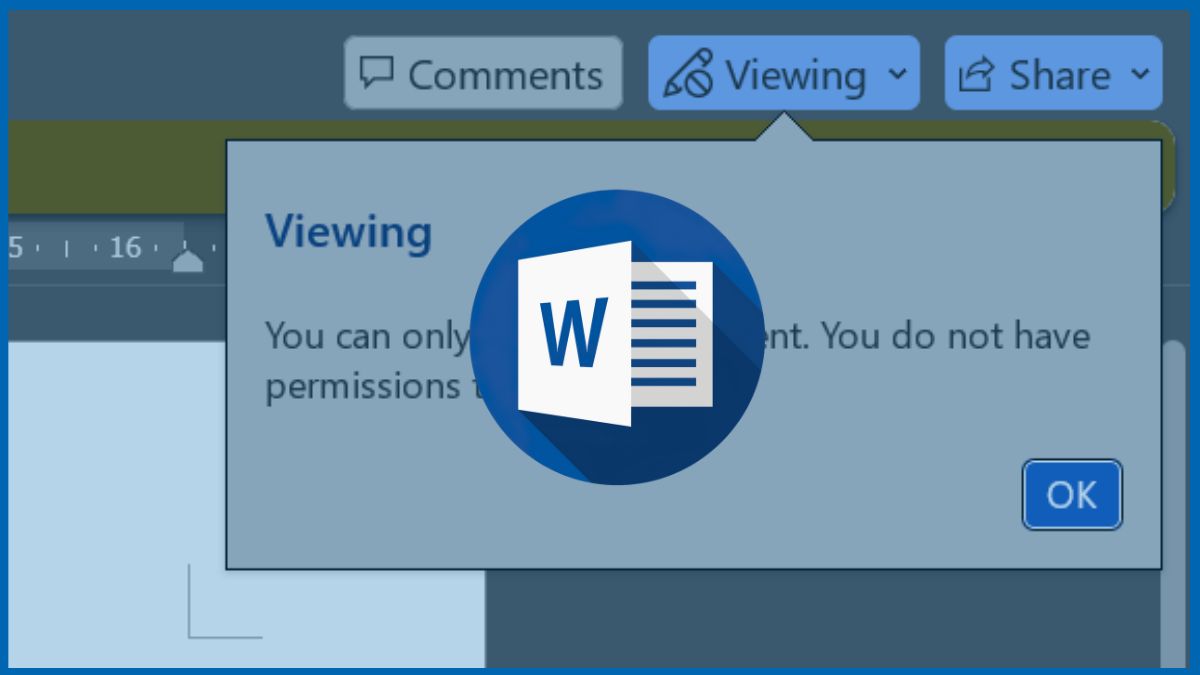
Việc nhận biết đúng trạng thái Read Only sẽ giúp bạn áp dụng các cách tắt chế độ Read Only trong Word phù hợp và tránh mất thời gian. Ngoài ra, nó còn giúp bạn xác định nguyên nhân gây khóa file và chọn phương pháp xử lý hiệu quả nhất.
Tại sao cần phải bảo vệ file Word bằng chế độ Read Only?
Việc cài đặt chế độ Read Only trong Word không chỉ giúp bảo vệ dữ liệu mà còn tránh những chỉnh sửa không mong muốn. Cùng tìm hiểu lý do tại sao chế độ Read Only trong Word vẫn được nhiều người sử dụng:
- Ngăn sửa nhầm khi gửi file cho nhiều người cùng làm việc.
- Bảo vệ nội dung quan trọng, ví dụ như hợp đồng, báo cáo hoặc tài liệu pháp lý.
- Giúp lưu giữ phiên bản gốc khi nhiều người cùng cộng tác trên tài liệu.

Hiểu rõ lý do này, bạn có thể cân nhắc khi quyết định bật hoặc tắt Read Only trong Word. Điều này giúp bạn vừa bảo vệ dữ liệu quan trọng, vừa đảm bảo khả năng chỉnh sửa khi cần thiết.
Cách tắt chế độ Read Only trong Word nhanh nhất
Để có thể chỉnh sửa nội dung, bạn cần tắt chế độ Read Only trên file Word. Dưới đây là những cách phổ biến và dễ thực hiện nhất. Hãy chọn cách mở khóa file Word phù hợp với tình trạng file của bạn để chỉnh sửa tài liệu.
Tắt Read Only bằng Enable Editing
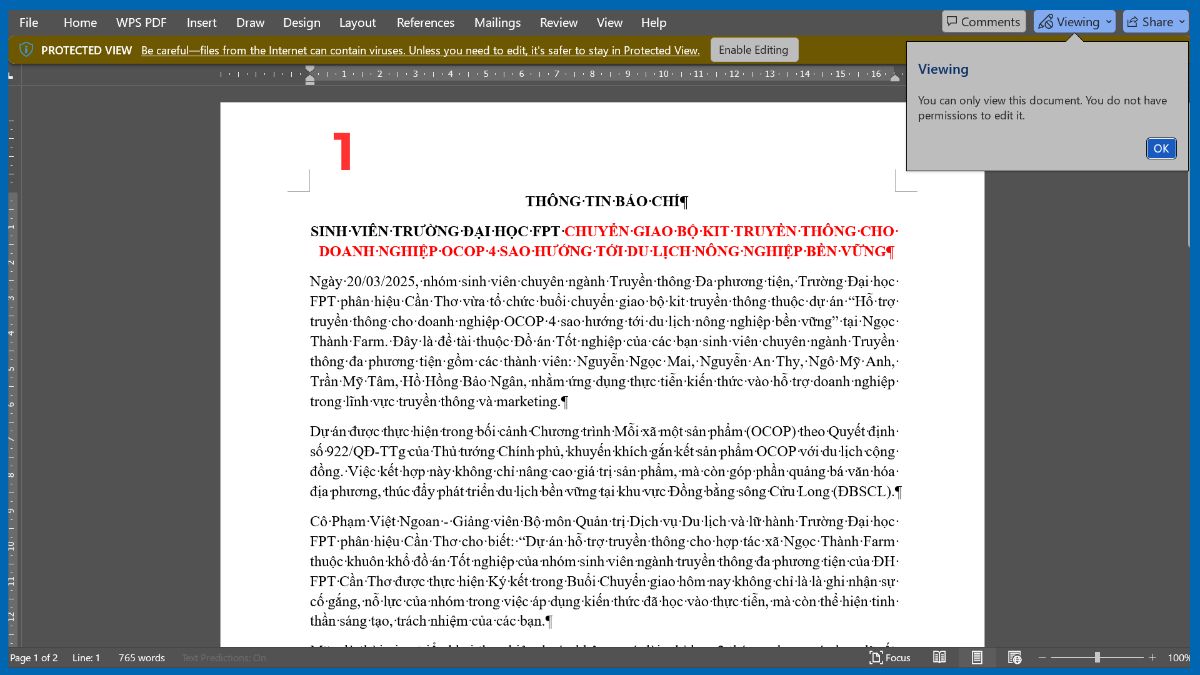
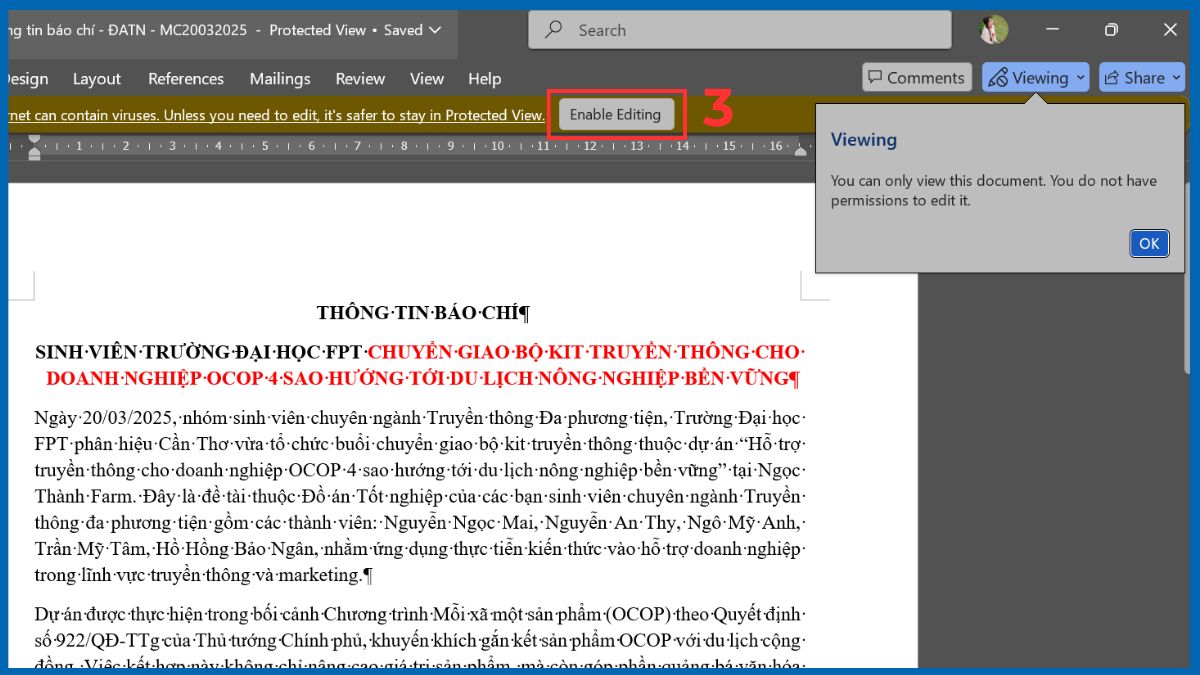
Khi mở file Word ở chế độ Read Only, thanh thông báo màu vàng thường xuất hiện với nút Enable Editing. Đây là cách nhanh nhất để tắt chế độ Read Only trong Word.
1.Mở file Word bị Read Only:
- Mở file Word muốn chỉnh sửa, file sẽ ở chế độ Read Only theo mặc định.
2.Tìm thanh cảnh báo màu vàng:
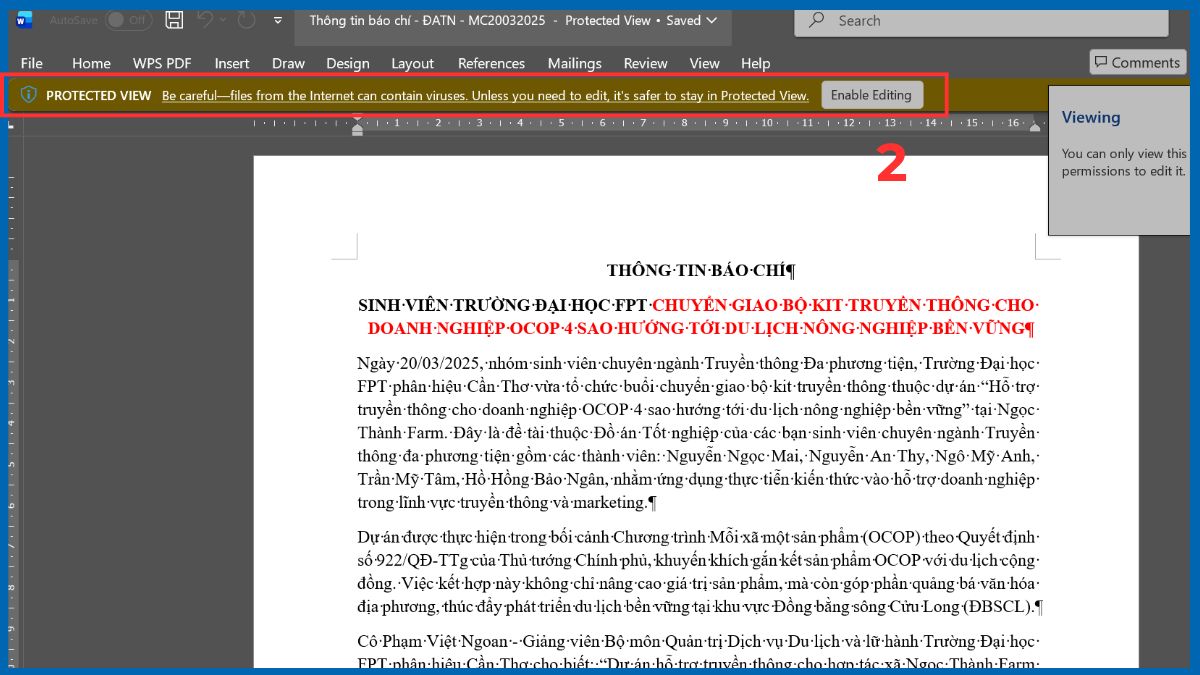
- Thanh thông báo màu vàng thường xuất hiện phía trên nội dung, kèm nút Enable Editing.
3.Nhấn Enable Editing để mở khóa:
- Nhấn nút Enable Editing, sau đó bạn có thể chỉnh sửa trực tiếp nội dung mà không gặp bất kỳ hạn chế nào.
Lưu ý: Phương pháp này đặc biệt hữu ích với file tải về từ Internet hoặc email.
Sau khi nắm được cách tắt chế độ Read Only trong Word, bạn có thể chỉnh sửa và hoàn thiện tài liệu mà không gặp trở ngại. Để soạn thảo tài liệu nhanh chóng và mượt mà, hãy tham khảo các mẫu laptop hiệu năng mạnh tại CellphoneS.
[Product_Listing categoryid="380" propertyid="" customlink="https://cellphones.com.vn/laptop.html" title="Danh sách Laptop đang được quan tâm nhiều tại CellphoneS"]
Tắt Read Only bằng tính năng Restrict Editing
Một cách tắt chế độ Read Only trong Word khác là sử dụng Restrict Editing.
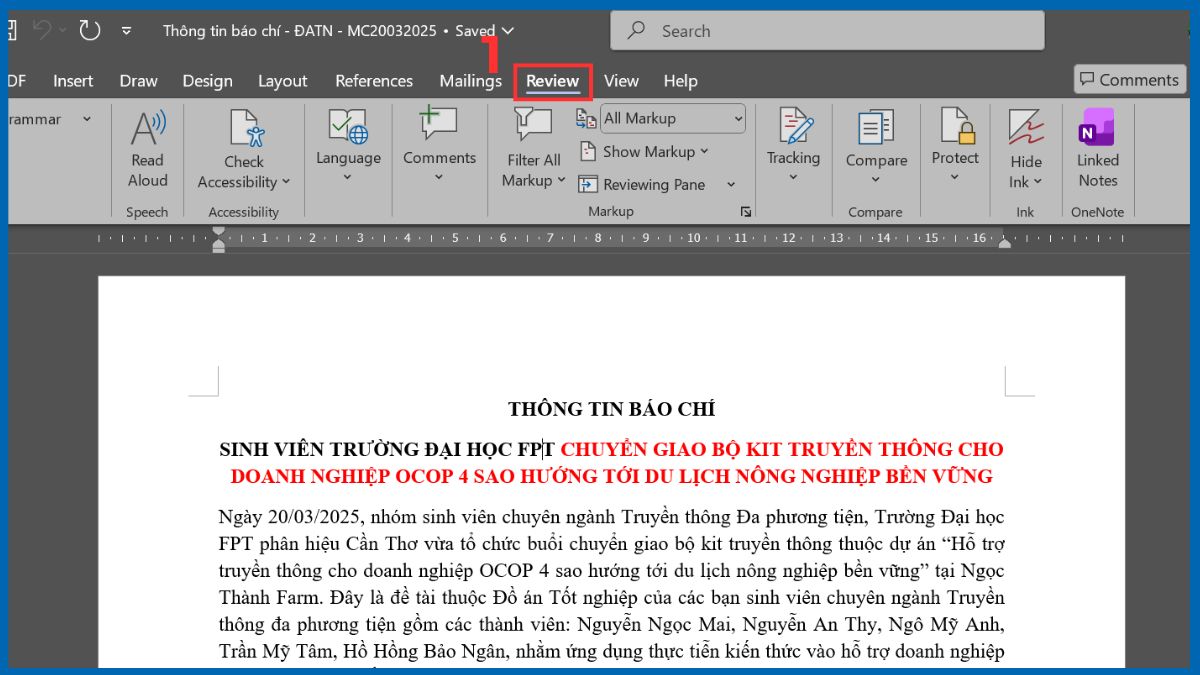
1.Vào tab Review:
- Trên thanh công cụ, chọn tab Review để truy cập các tính năng bảo vệ tài liệu.
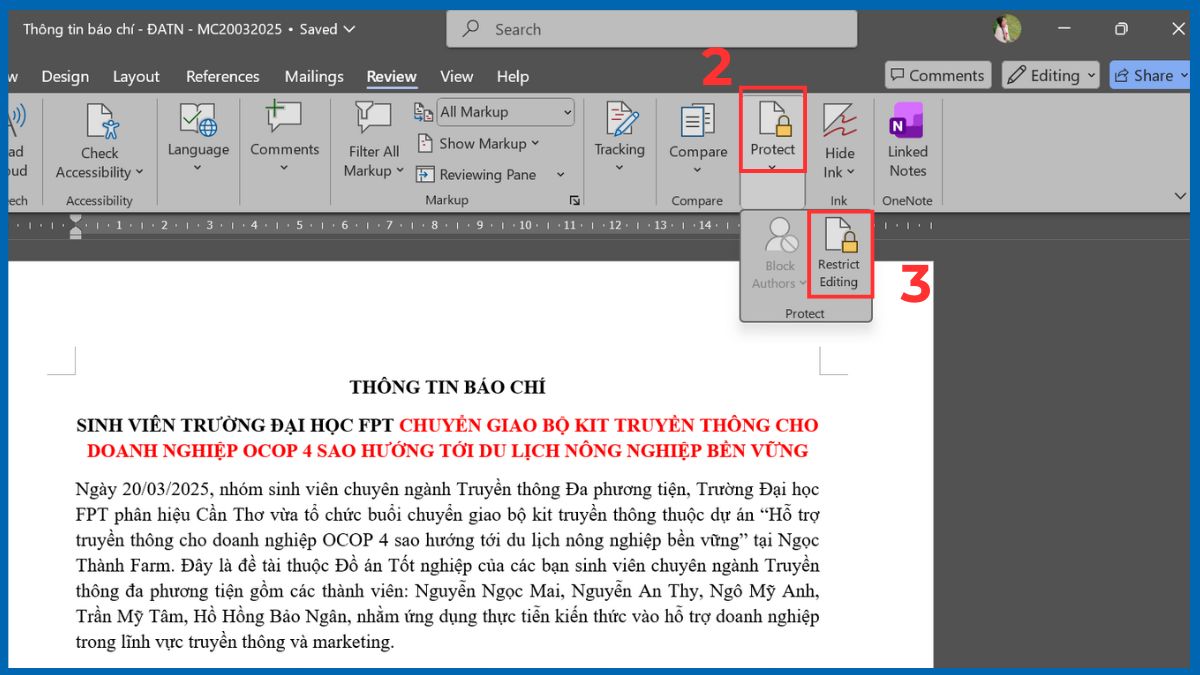
2.Chọn Restrict Editing:
- Trong nhóm Protect → nhấn Restrict Editing để mở khung tùy chọn bên phải.
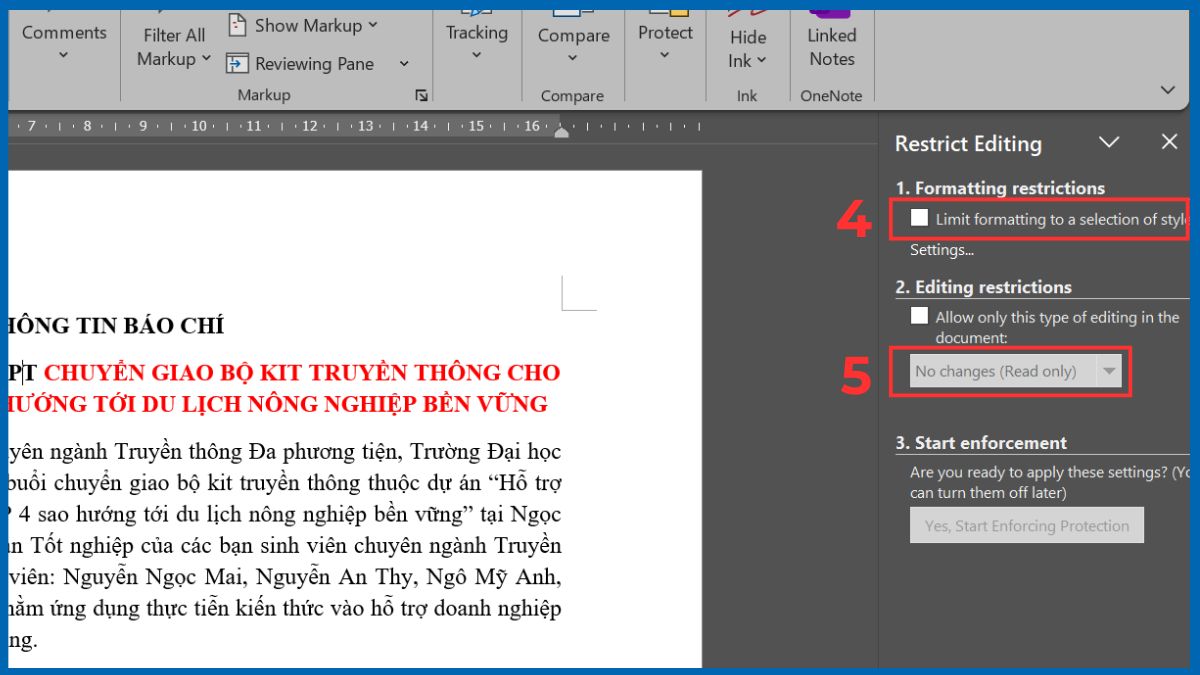
3.Bỏ hạn chế chỉnh sửa:
- Tại khung bên phải, lần lượt bỏ tích các tùy chọn hạn chế chỉnh sửa để cho phép chỉnh sửa toàn bộ tài liệu.
4.Dừng bảo vệ file:
- Nhấn Stop Protection nếu file được bảo vệ bằng password.
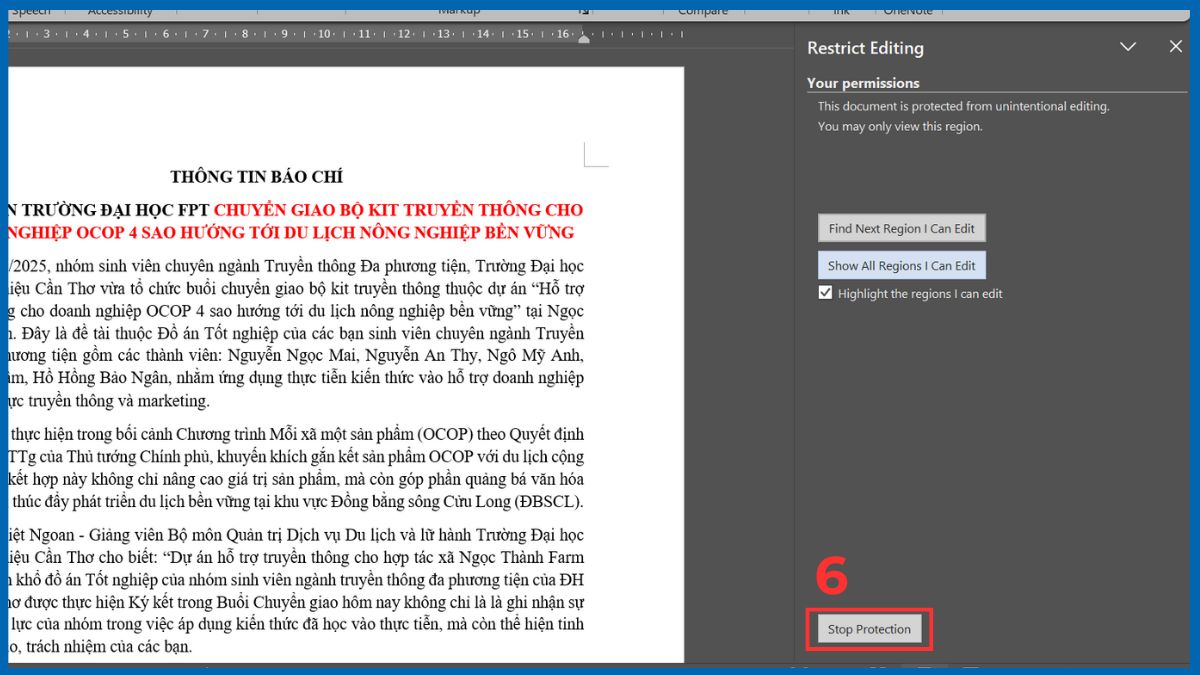
- Nhập mật khẩu → OK, sau đó bạn có thể chỉnh sửa bình thường.
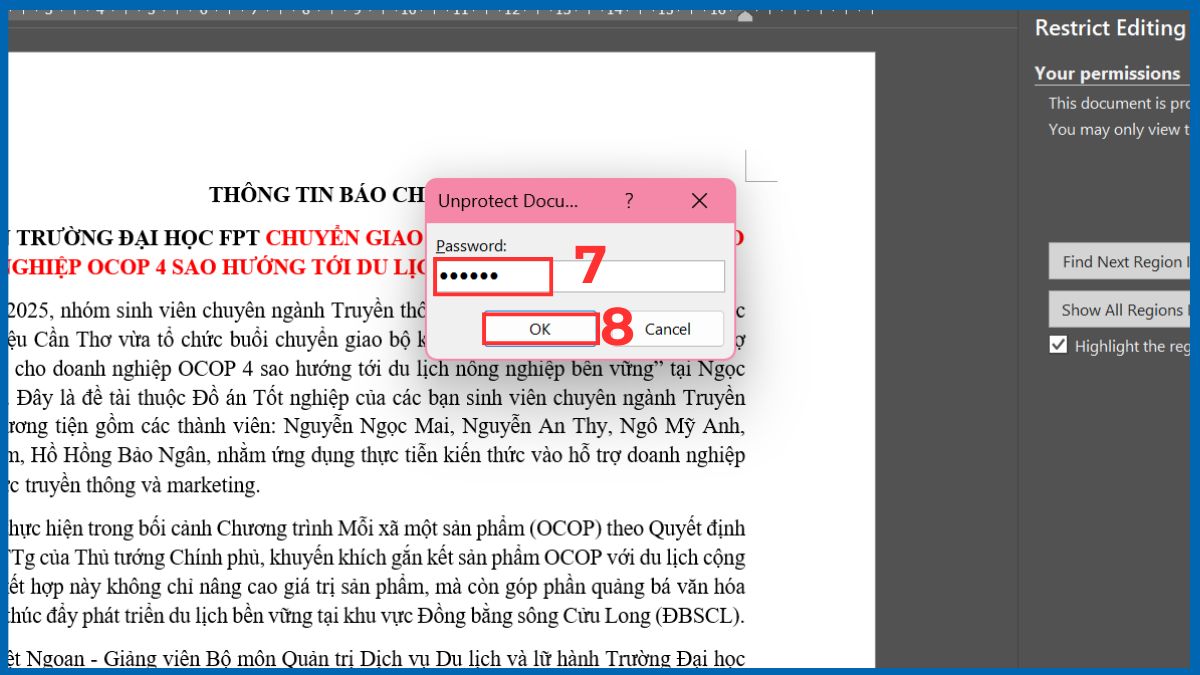
Lưu ý: Cách tắt chế độ Read Only trong Word này phù hợp với những file bị khóa bởi tính năng bảo vệ nội dung, giúp bạn kiểm soát quyền chỉnh sửa của tài liệu.
Sử dụng tính năng Properties
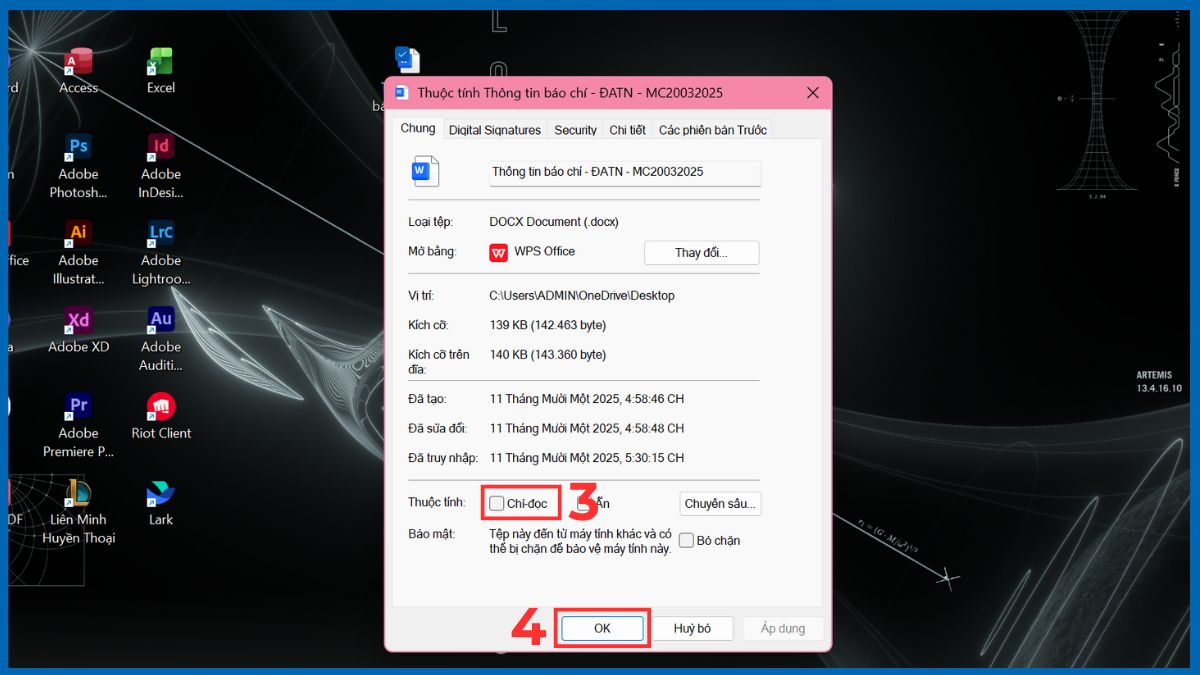
Nếu file Word bị Read Only do cài đặt thuộc tính, bạn có thể bỏ chế độ Read Only trong Word bằng cách chỉnh Properties.
1.Mở menu tùy chọn:
- Trên máy tính, tìm file Word và nhấn chuột phải để mở menu tùy chọn.
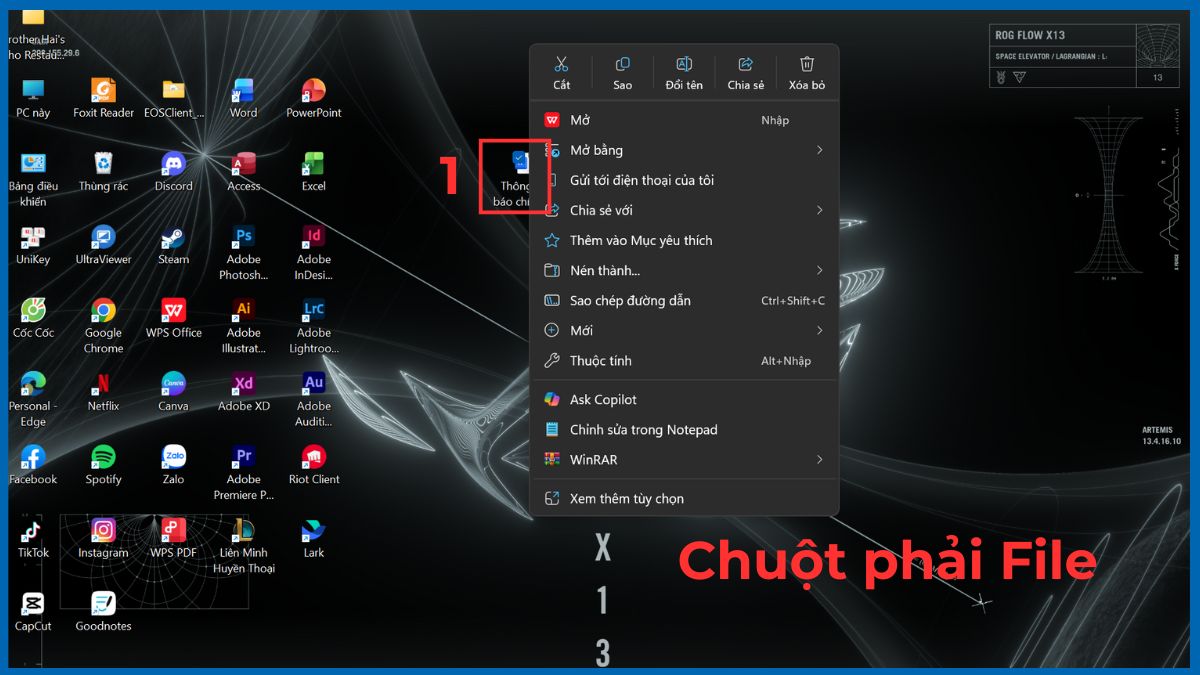
2.Chọn Properties:
- Trong menu xuất hiện, nhấn vào Properties (Thuộc tính) để truy cập các thuộc tính của file.
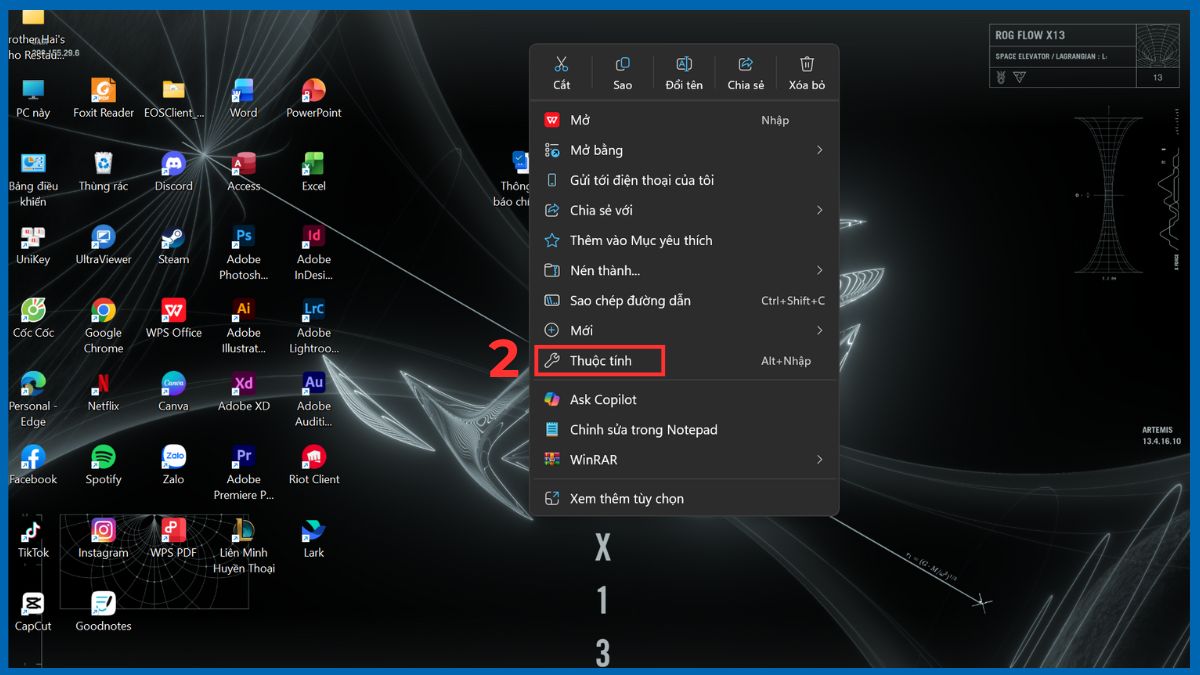
3.Bỏ tích Read-only:
- Trong tab General (Chung), tìm ô Read-only (Chỉ đọc) và bỏ tích để xóa thuộc tính chỉ đọc.
- Nhấn OK để lưu thay đổi.
Lưu file bằng tên khác
Một mẹo đơn giản khác khi không thể tắt Read Only là lưu file bằng tên mới.
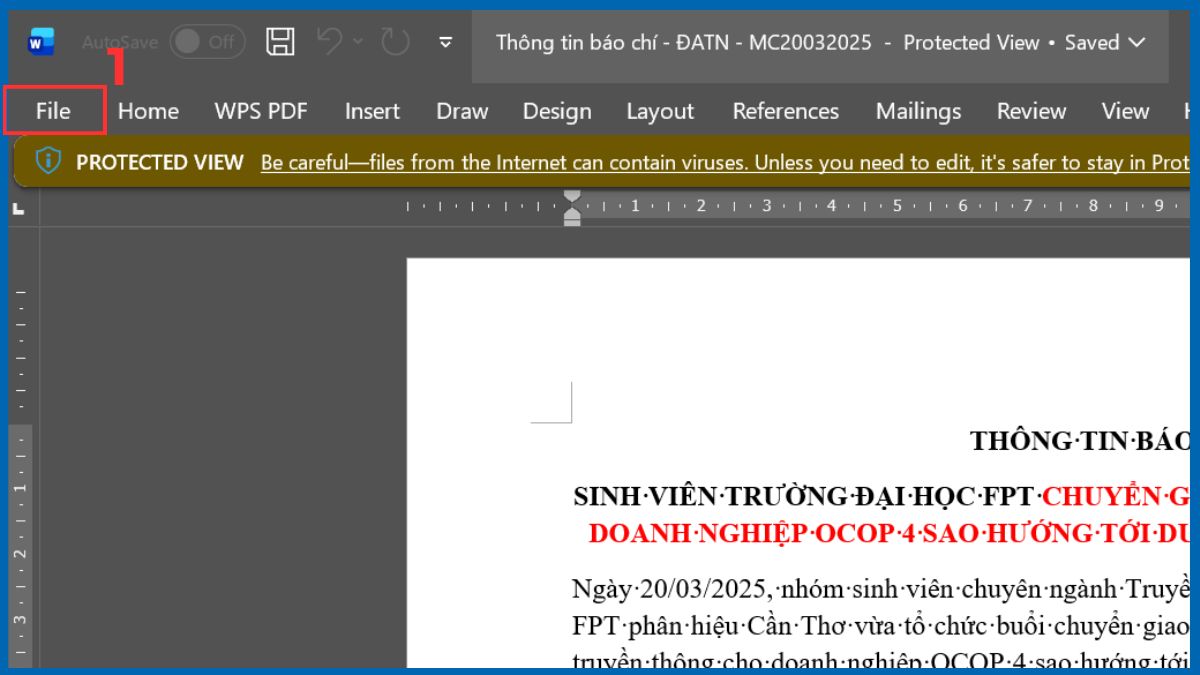
1.Mở file và vào menu File:
- Khởi động file Word mà bạn muốn chỉnh sửa, sau đó vào menu File trên thanh công cụ.
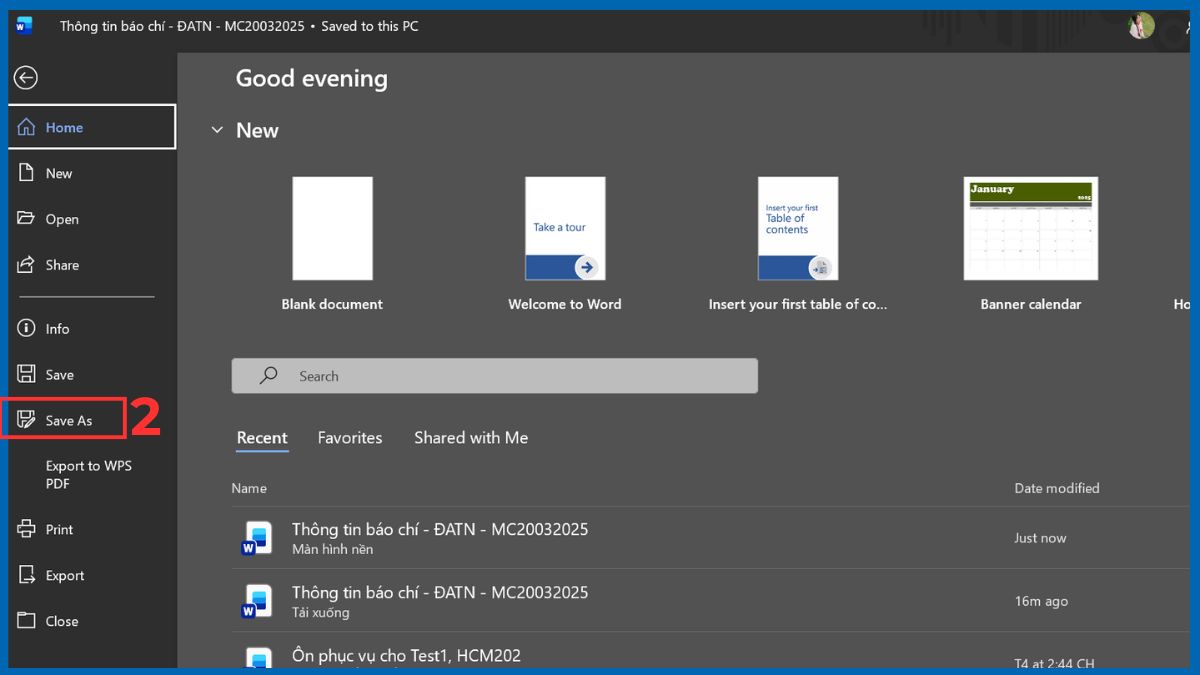
2.Sao lưu tài liệu:
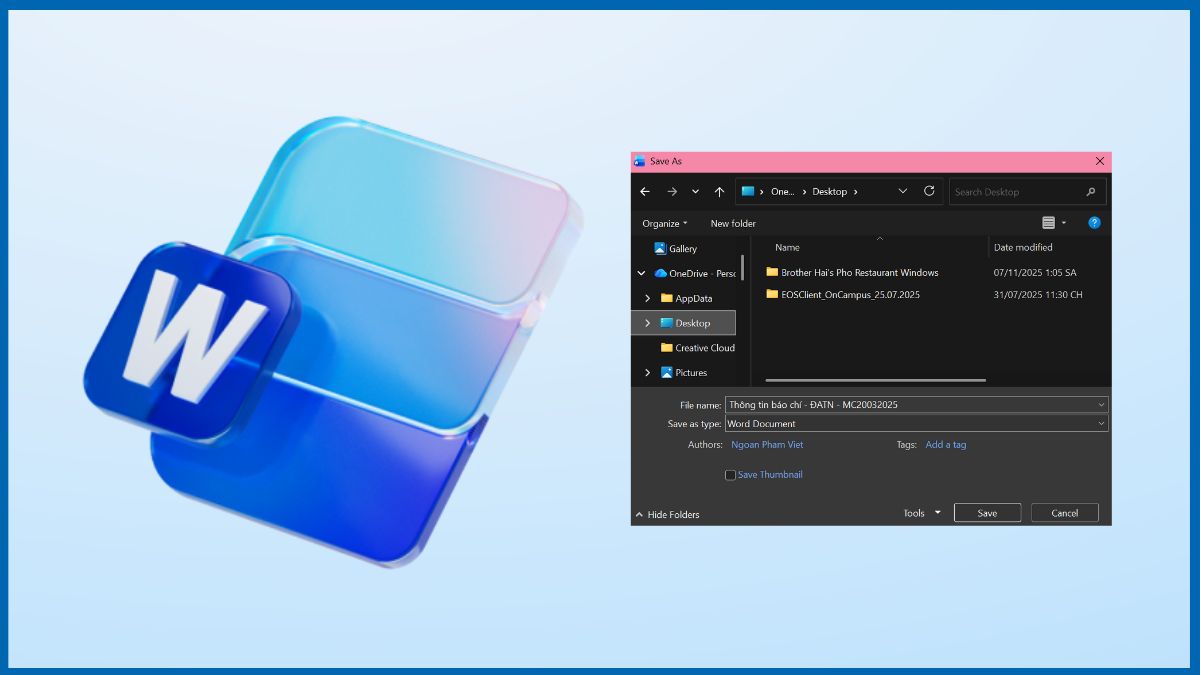
- Chọn Save As để lưu bản sao mới của tài liệu.
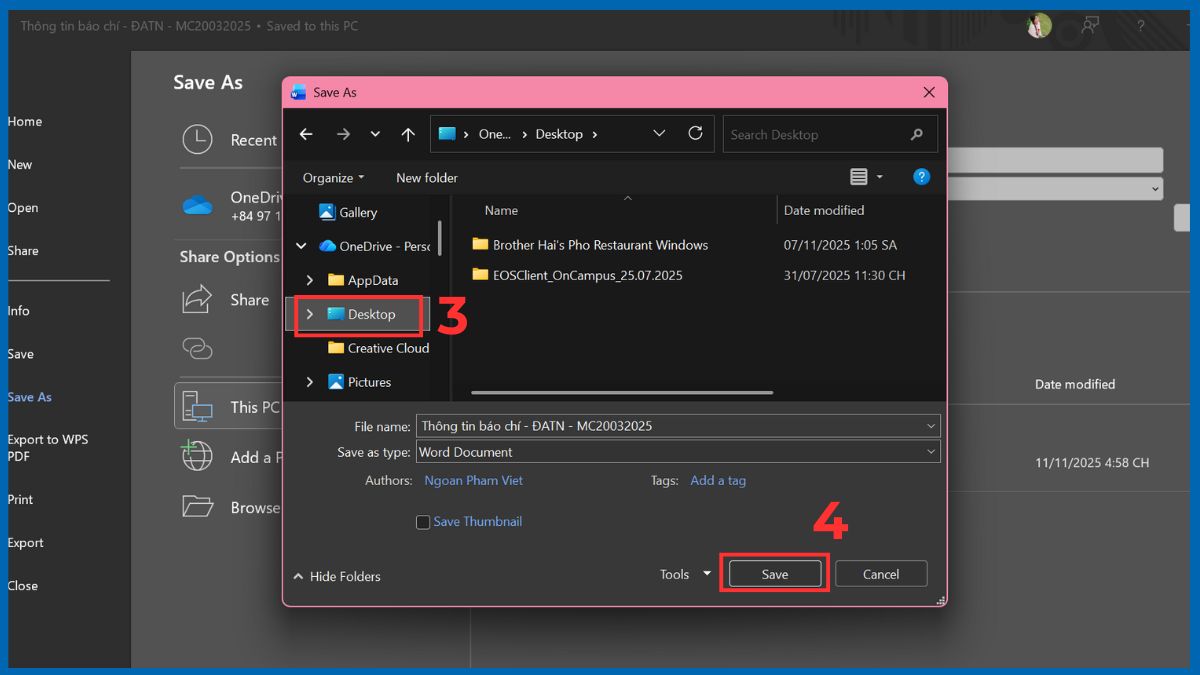
3.Đổi tên và chọn vị trí lưu:
- Chọn nơi lưu file, đổi tên file nếu cần, sau đó nhấn Save.
Lưu ý: File mới sẽ không còn chế độ Read Only, cho phép bạn chỉnh sửa thoải mái. Đây là giải pháp tạm thời nhưng rất hiệu quả khi file gốc bị khóa do quyền truy cập.
File không thể tắt Read Only khi nào?
Đôi khi bạn sẽ gặp tình huống dù đã tắt chế độ Read Only trong Word nhưng vẫn không thành công dù đã thử nhiều cách. Nguyên nhân phổ biến có thể bao gồm:
- Cách đặt mật khẩu cho File Word do người khác đặt.
- File nằm trên ổ đĩa hoặc thư mục mà bạn không có quyền ghi.
- File đang được mở đồng thời trên thiết bị khác.
- File Word bị lỗi hoặc hỏng dữ liệu, không thể chỉnh sửa.
- Chính sách quản trị trên mạng hoặc máy chủ ngăn chặn việc chỉnh sửa.
Hiểu rõ các nguyên nhân này sẽ giúp bạn chọn giải pháp phù hợp để tiếp tục làm việc với file Word. Đồng thời, bạn cũng có thể phòng ngừa các tình huống tương tự trong tương lai, đảm bảo công việc không bị gián đoạn.
Mẹo tránh bị Read Only trong tương lai
Để không gặp tình trạng file Word bị Read Only thường xuyên, bạn có thể áp dụng những mẹo sau:
- Luôn lưu file trên ổ đĩa mà bạn có quyền ghi đầy đủ.
- Sao lưu và lưu trữ các file quan trọng trước khi chia sẻ.
- Khi gửi file Word cho người khác, cân nhắc không bật chế độ Read Only nếu không cần thiết.
- Cập nhật Office để tránh lỗi do phiên bản cũ.
- Sử dụng cách lưu file Word là Save As để tạo bản sao thay vì chỉnh sửa trực tiếp file được chia sẻ.
Những mẹo này giúp bạn giảm thiểu phiền toái và duy trì khả năng chỉnh sửa tài liệu mọi lúc. Ngoài ra, chúng còn hỗ trợ duy trì hiệu quả công việc và tiết kiệm thời gian chỉnh sửa.
Bằng những hướng dẫn trên, bạn đã biết cách tắt chế độ Read Only trong Word nhanh chóng, hiểu rõ nguyên nhân và cách phòng tránh. Khi gặp file Word bị Read Only, áp dụng một trong các phương pháp trên sẽ giúp bạn chỉnh sửa tài liệu dễ dàng mà không mất dữ liệu.
- Xem thêm: Tin học văn phòng, Thủ thuật Word
Câu hỏi thường gặp
Tại sao file Word luôn tự chuyển sang Read Only?
Có thể bỏ Read Only từ Word trên Mac không?







Bình luận (0)