Cách tắt tính năng Print to File Win 10 đơn giản, chi tiết

Tắt tính năng Print to File Win 10 là nhu cầu phổ biến vì máy tính thường yêu cầu người dùng lưu tài liệu thay vì in ra giấy. Tình trạng này thường gây gián đoạn công việc nếu người dùng chưa hiểu rõ nguyên nhân. Trong bài viết này, bạn sẽ được hướng dẫn cách tắt tính năng Print to File đơn giản, chi tiết và dễ áp dụng trên Windows 10.
Print to File Win 10 là gì?
Tính năng Print to File trên Windows 10 cho phép người dùng lưu nội dung cần in thành một tệp dữ liệu thay vì gửi trực tiếp lệnh đến máy in vật lý. Khi tính năng này được bật, hệ thống sẽ yêu cầu bạn chọn vị trí lưu File sau mỗi lần in, thường dưới dạng PDF hoặc định dạng chuyên dụng.

Tính năng này được tạo ra nhằm đáp ứng các mục đích như lưu lại nội dung File dưới dạng tài liệu số hoặc hỗ trợ chia sẻ dữ liệu nhanh chóng. Tuy nhiên, nếu vô tình kích hoạt khi không có nhu cầu sẽ gây bất tiện vì máy in không hoạt động như mong muốn. Do đó, buộc người dùng phải thực hiện thao tác tắt tính năng Print to File Win 10 để in tài liệu bình thường.
Nguyên nhân khiến Win 10 tự bật Print to File
Sau khi hiểu rõ Print to File là gì, việc xác định nguyên nhân gây lỗi là bước quan trọng để xử lý triệt để vấn đề. Tình trạng Print to File tự động kích hoạt thường xuất phát từ cài đặt hệ thống hoặc thao tác chưa đúng trong quá trình in. Khi thiếu chú ý trong quá trình thao tác, lỗi có thể tái diễn nhiều lần, gây gián đoạn việc in ấn.
- Vô tình chọn tùy chọn Print to File: Khi thao tác in nhanh hoặc không kiểm tra kỹ cài đặt, Windows có thể ghi nhớ lựa chọn này và tự động áp dụng cho các lần in tiếp theo.
- Máy in mặc định có thể bị chuyển sang thiết bị ảo: Dẫn đến việc hệ thống tự động ưu tiên chế độ Print to File thay vì in trực tiếp.
- Windows 10 cập nhật và tự động khôi phục một số thiết lập in: Sau mỗi lần cập nhật hệ điều hành, Windows có thể reset hoặc thay đổi cấu hình máy in, dẫn đến việc tùy chọn Print to File bị kích hoạt trở lại.
- Trình điều khiển máy in hoạt động không ổn định: Driver lỗi thời hoặc không tương thích có thể khiến Windows nhận diện sai máy in, từ đó phát sinh các thiết lập không mong muốn, bao gồm cả Print to File.

Cách tắt tính năng Print to File Win 10
Để tắt tính năng Print to File Win 10, bạn có thể áp dụng nhiều cách khác nhau tùy theo nguyên nhân phát sinh lỗi. Dưới đây là tổng hợp những cách xử lý thông dụng, thao tác đơn giản và mang lại hiệu quả rõ rệt.
Tắt tính năng Print to File trong hộp thoại Print
Khi lệnh in bất ngờ chuyển sang lưu file PDF, rất có thể hệ thống đang bật nhầm tùy chọn in ra file thay vì in ra giấy. Để tắt tính năng Print to File Win 10, người dùng cần kiểm tra và điều chỉnh lại máy in được chọn ngay trong cửa sổ in.
1.Mở cửa sổ in từ phần mềm đang sử dụng:
- Trước tiên, người dùng thực hiện lệnh in trong ứng dụng đang dùng (Word, Excel, trình duyệt…), bằng cách nhấn chọn File.

2.Chuyển sang thiết bị vật lý:
- Click vào Print và quan sát mục Printer trong cửa sổ in để xác định hệ thống đang chọn thiết bị in nào.
- Người dùng cần nhấp vào danh sách thả xuống và chuyển sang tên thiết bị vật lý mà mình đang sử dụng.

3.Thực hiện in sau khi hoàn tất:
- Sau khi đã chọn đúng máy in vật lý, người dùng hãy tiến hành in tài liệu bình thường, hệ thống sẽ không còn yêu cầu lưu file PDF.
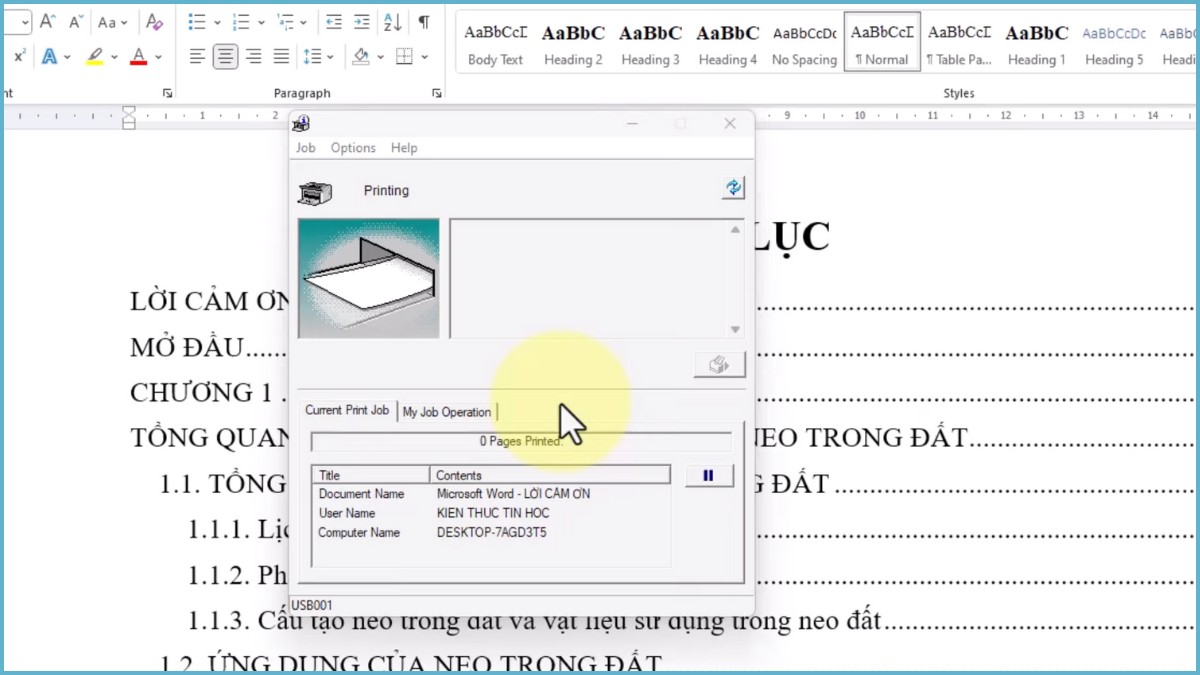
Nếu bạn đang tìm một chiếc máy in dễ cài đặt, tương thích tốt với Windows và cho hiệu suất ổn định, hãy tham khảo các mẫu máy chất lượng cao dưới đây. Những sản phẩm này đều đáp ứng hiệu quả nhu cầu in ấn hằng ngày:
[Product_Listing categoryid="785" propertyid="" customlink="https://cellphones.com.vn/may-in.html" title="Danh sách máy in đang được quan tâm nhiều tại CellphoneS"]
Tắt tính năng Print to File trong Devices and Printers
Nếu tính năng Print to File xuất hiện thường xuyên, bạn nên kiểm tra lại cài đặt trong Devices and Printers. Đây là cách tắt tính năng Print to File hiệu quả khi Windows 10 chọn sai thiết bị mặc định.
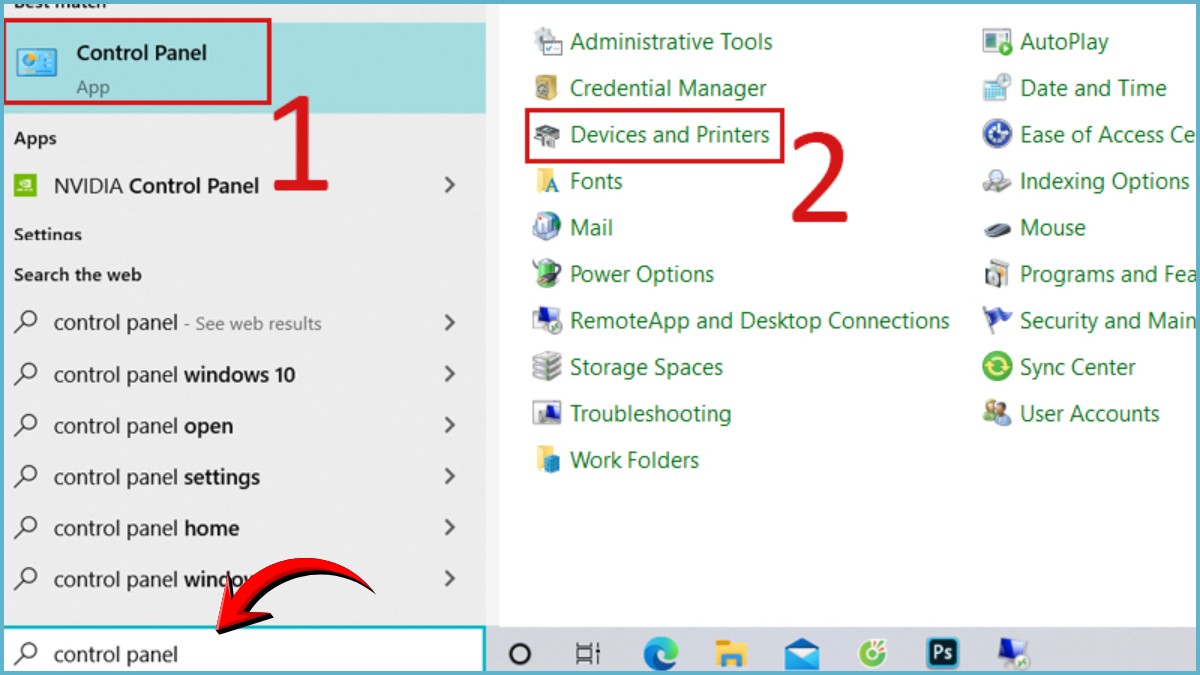
1.Truy cập khu vực quản lý:
- Hãy nhấn nút Windows và gõ Control Panel trên máy tính. Sau đó chọn Devices and Printers để xem và quản lý toàn bộ thiết bị đang được cài đặt trên hệ thống.
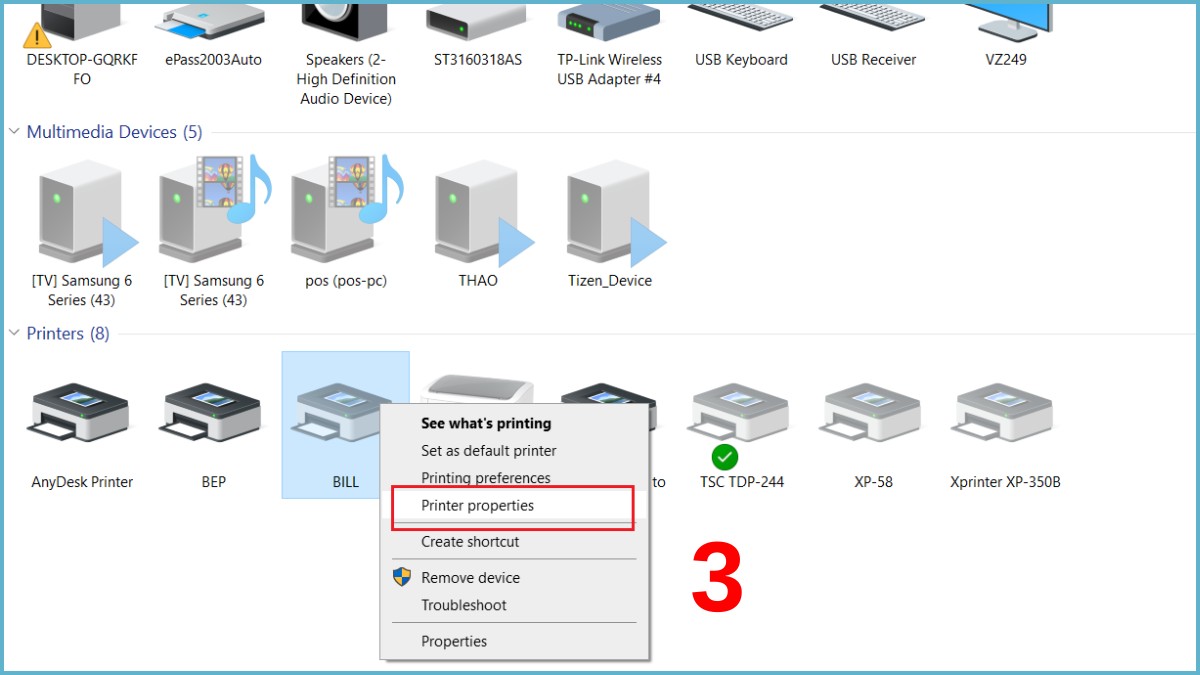
2.Mở phần cài đặt chi tiết:
- Người dùng nhấp chuột phải vào máy in đang sử dụng và chọn Printer properties để truy cập các thiết lập nâng cao.
3.Kiểm tra và chỉnh sửa cổng kết nối:
- Sau khi cửa sổ Printer Properties hiển thị, người dùng chuyển sang tab Ports để kiểm tra cổng kết nối thiết bị đang sử dụng.
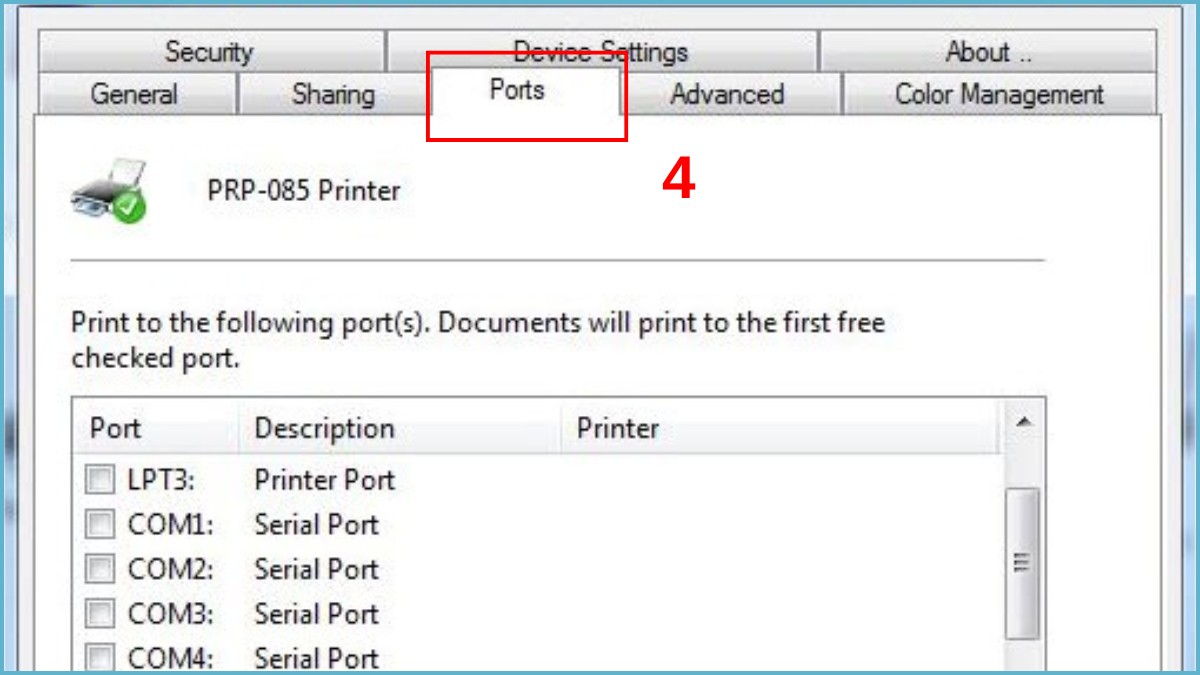
4.Tắt các tùy chọn gây in ra file:
- Tại tab Ports, người dùng cần tắt tùy chọn “Enable printer pooling” và đảm bảo bỏ chọn cổng có tên 'FILE: Print to File'.
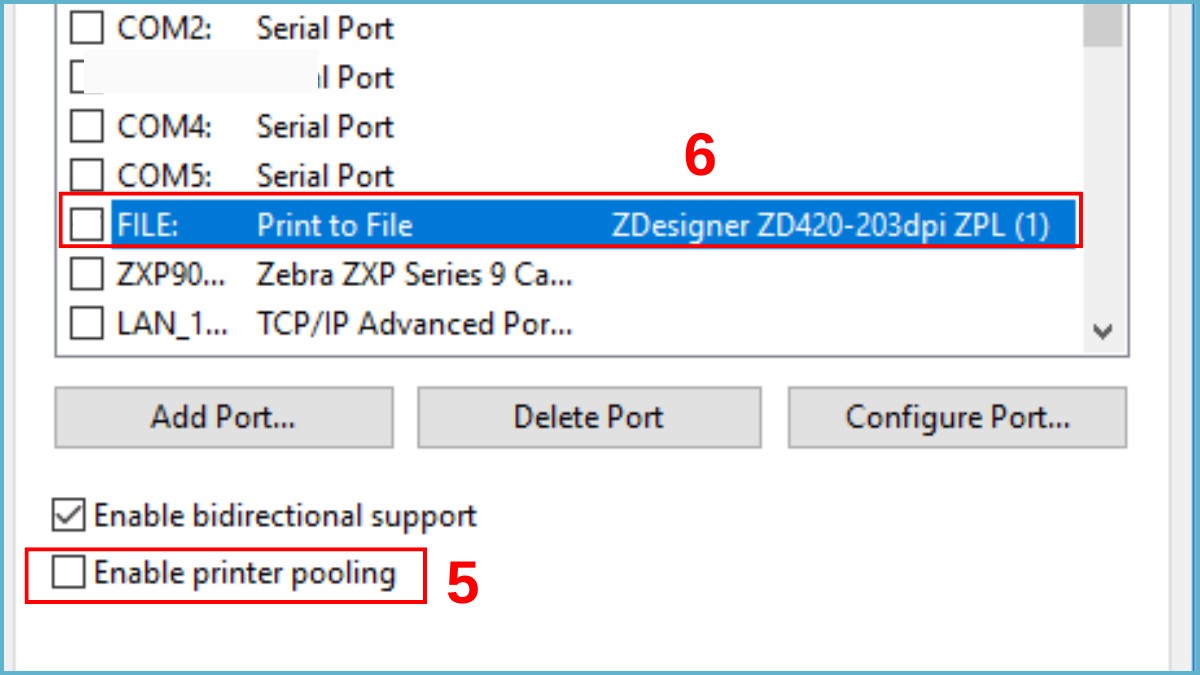
5.Chọn đúng cổng in phù hợp:
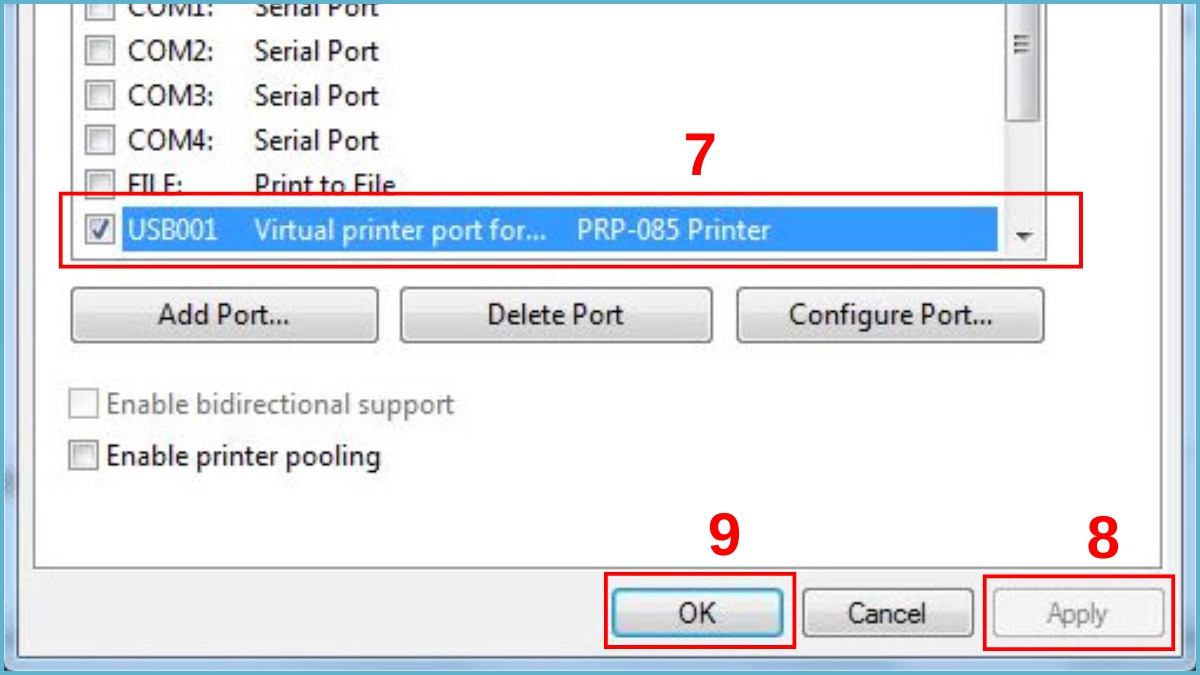
- Chọn cổng tương ứng với kết nối thực tế (Ví dụ: USB001 nếu cắm dây, WSD/IP nếu in qua mạng).
- Cuối cùng, hãy nhấn Apply để lưu lại các thay đổi, sau đó chọn OK để hoàn tất quá trình cấu hình và sử dụng bình thường.
Tắt tính năng Print to File bằng Setting
Tình trạng tính năng Print to File Windows 10 tự động bật thường xuất phát từ việc chọn sai máy in mặc định. Khi hệ thống ưu tiên thiết bị ảo, lệnh in sẽ bị chuyển sang lưu file. Với lỗi đang gặp phải, giải pháp phù hợp là thực hiện cài đặt lại theo các bước sau:
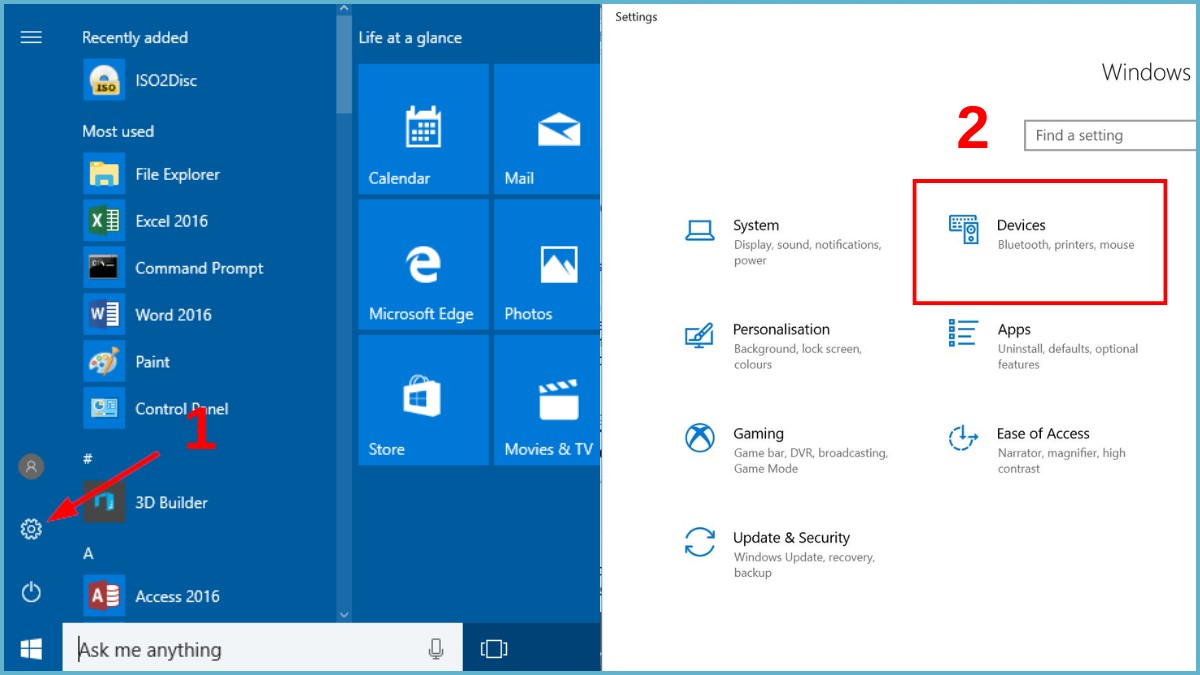
1.Truy cập phần quản lý trong Settings:
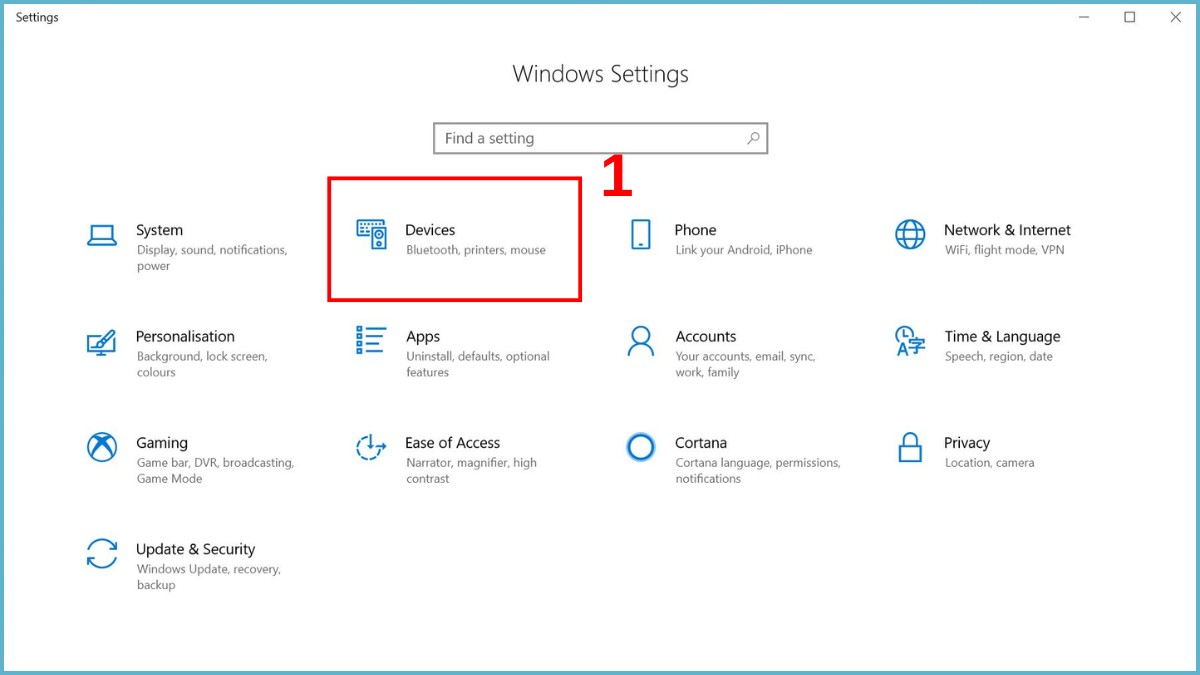
- Từ màn hình Desktop, bạn mở Start Menu, vào Settings và chọn Devices để quản lý các thiết bị được kết nối với thiết bị.
2.Thiết lập máy in vật lý làm mặc định:
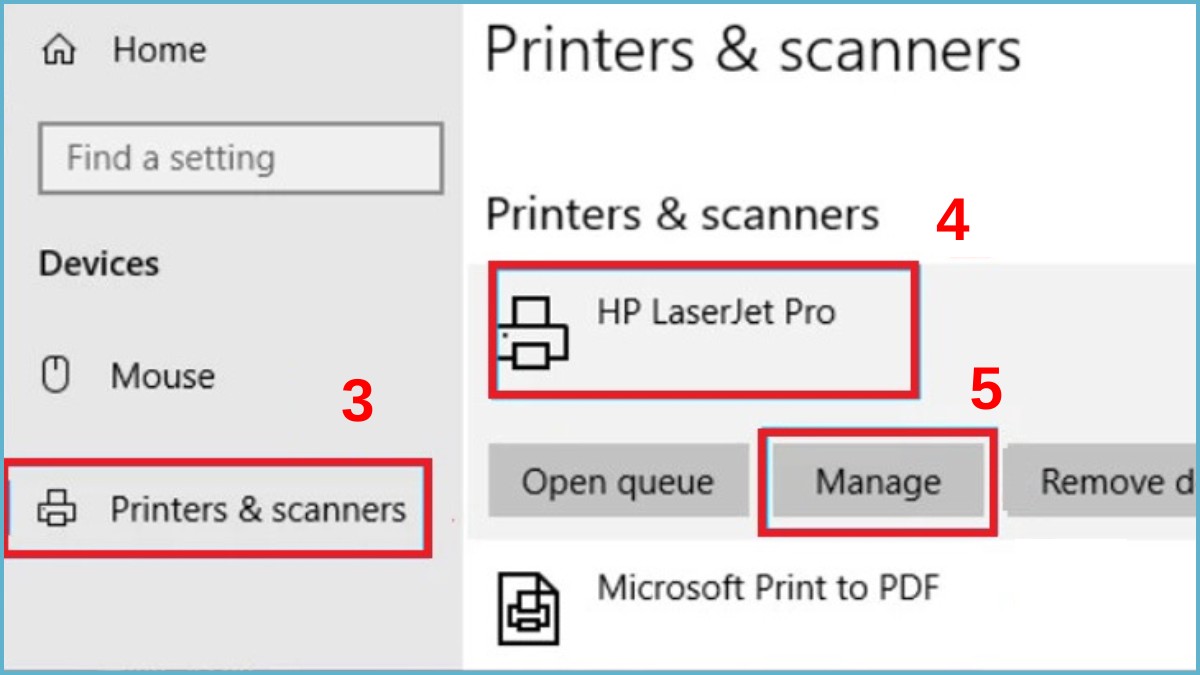
- Tại danh sách bên trái, nhấn Printers & Scanners, chọn thiết bị in cần kết nối (không phải Microsoft Print to PDF hay XPS), sau đó nhấn Manage.
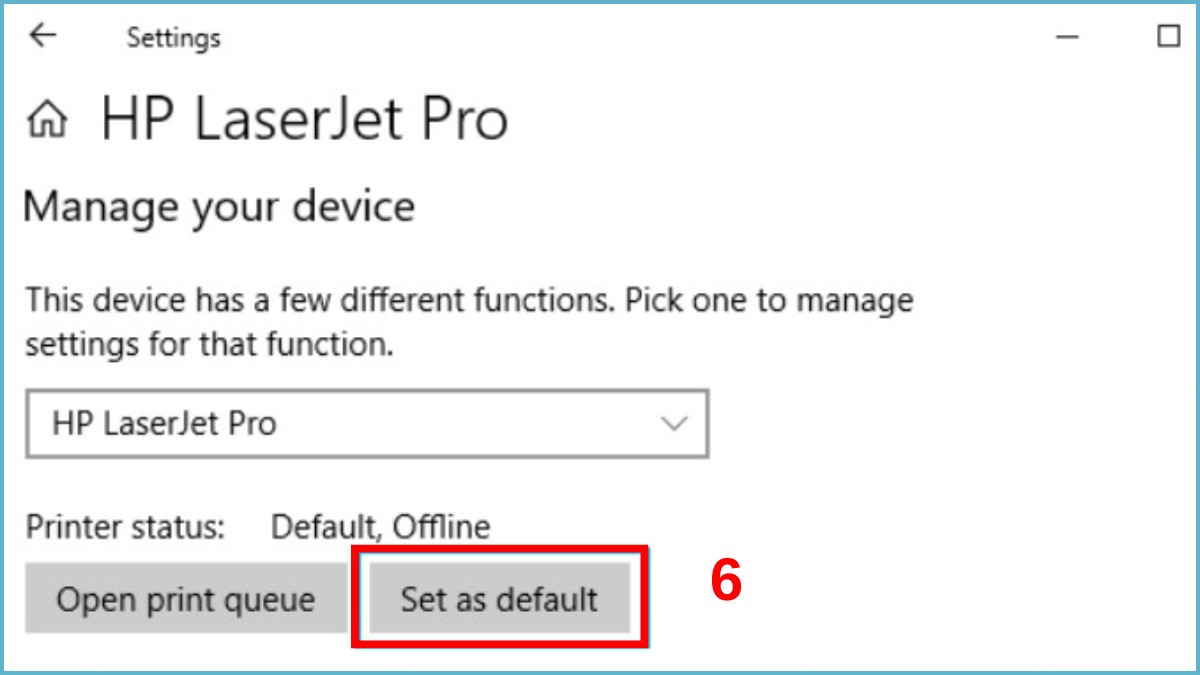
- Click Set as default để đặt thiết bị in này làm đầu ra mặc định.
3.Tắt tính năng tự động:
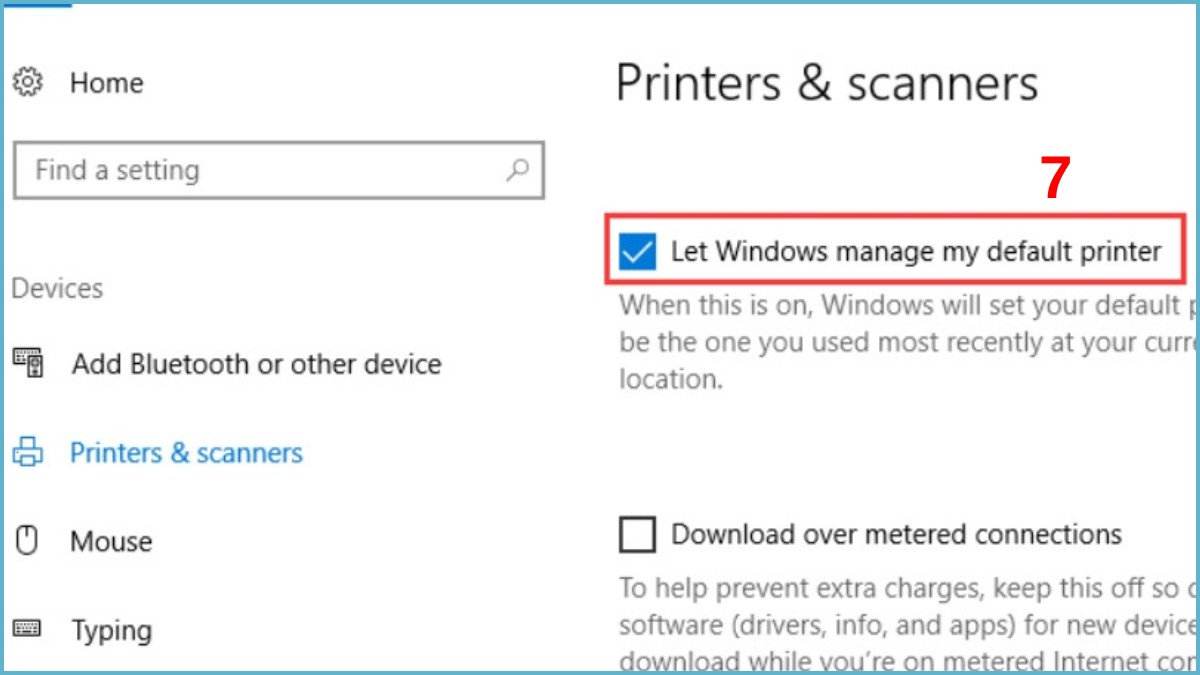
- Ở bước này, người dùng tìm cần quay lại Printers & Scanners để tắt tùy chọn “Let Windows manage my default printer”. Thao tác này sẽ ngăn Windows tự động thay đổi thiết bị in mặc định và gây ra lỗi Print to File không mong muốn.
Loại bỏ hoặc vô hiệu hóa máy in ảo
Máy ảo là nguyên nhân phổ biến khiến nhiều người thắc mắc vì sao hệ thống luôn yêu cầu lưu File khi in. Việc loại bỏ hoặc vô hiệu hóa chúng sẽ giúp tránh tái diễn vấn đề tính năng Print to File Windows 10.
1.Mở phần cài đặt thiết bị
- Bạn nhấn tổ hợp Win + I để vào Settings, sau đó chọn mục Devices ở menu bên trái để quản lý các thiết bị được kết nối.
2.Truy cập danh sách máy in
- Trong giao diện cài đặt, nhấp vào Printers & scanners để xem toàn bộ máy in hiện đang liên kết với máy tính.
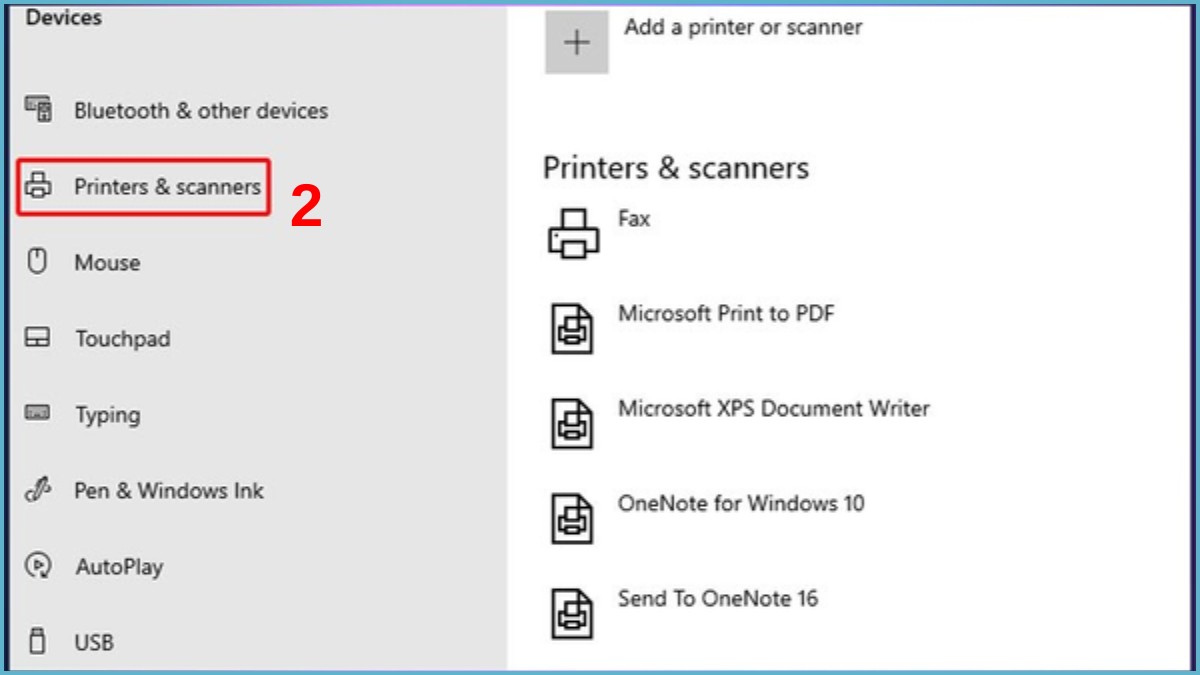
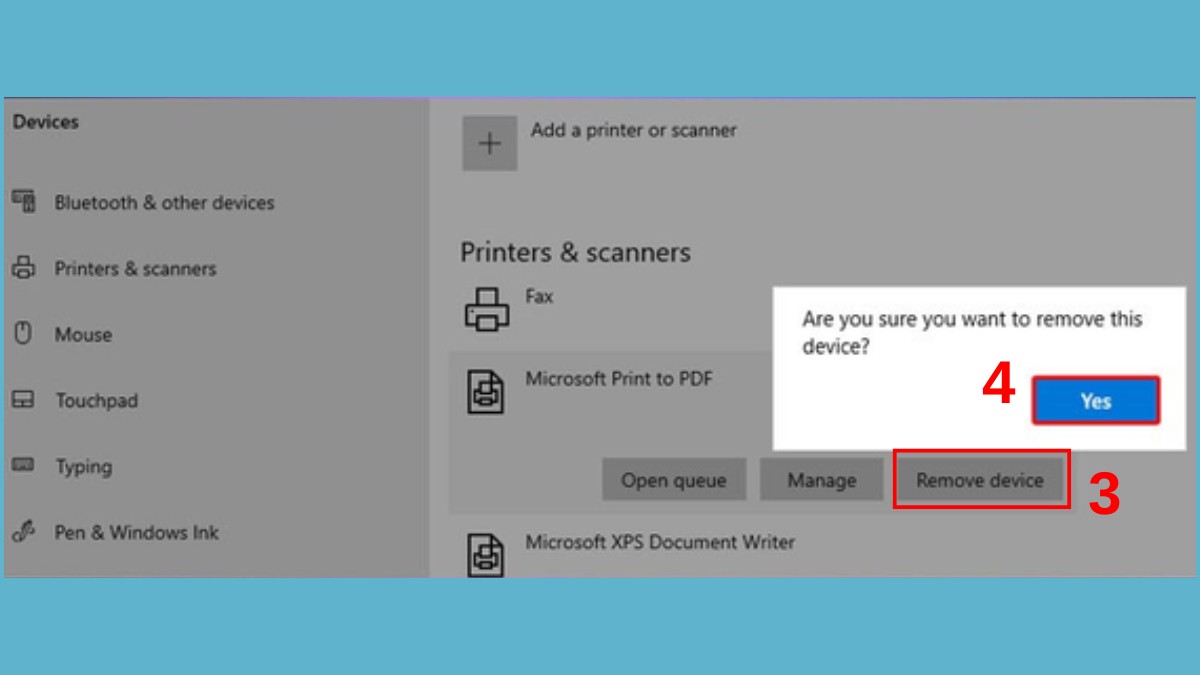
3.Gỡ bỏ thiết bị in không cần thiết
- Chọn máy in bạn muốn xóa, nhấn Remove ở góc phải màn hình và xác nhận Yes để hoàn tất thao tác.
Lưu ý quan trọng khi tắt tính năng Print to File Win 10
Trước khi thực hiện tắt tính năng Print to File Win 10, người dùng cần nắm rõ một số lưu ý quan trọng trong quá trình sử dụng. Những điều này sẽ giúp bạn đảm bảo quá trình in ấn diễn ra ổn định và đúng nhu cầu.
- Hãy cẩn trọng, không xóa nhầm thiết bị in thật đang được sử dụng thường xuyên.
- Kiểm tra thiết bị mặc định sau mỗi lần cập nhật Windows.
- Trong trường hợp lỗi vẫn lặp lại, hãy ưu tiên cập nhật hoặc cài đặt lại driver.
- Chỉ tắt tính năng Print to File khi không có nhu cầu lưu File in.
Tắt tính năng Print to File Win 10 giúp khắc phục nhanh lỗi hiển thị cửa sổ lưu tệp mỗi khi in tài liệu. Đây là lỗi phổ biến, thường phát sinh trong quá trình sử dụng máy tính phục vụ công việc văn phòng và nhu cầu học tập. Hy vọng các hướng dẫn cách tắt tính năng Print to File trên đã giúp bạn có những trải nghiệm in ấn tốt hơn.
Hãy tiếp tục theo dõi Sforum để cập nhật thêm nhiều bài viết về kiến thức và thủ thuật máy tính khác nhé!
- Xem thêm các bài viết trong chuyên mục: Máy tính - Laptop - Tablet
Câu hỏi thường gặp
Print to File có phải lỗi không?
Không. Đây là tính năng in nâng cao của Windows. Tuy nhiên, nếu bật sai mục đích, người dùng cần tắt để tránh bị yêu cầu lưu File khi in.
Tại sao Print to File tự bật lại sau khi cập nhật Windows?
Do Windows cập nhật lại cài đặt hệ thống hoặc thay đổi máy in mặc định, khiến Print to File được kích hoạt trở lại.
Máy in vẫn báo Print to File dù đã tắt, phải làm sao?







Bình luận (0)