Text Effect trong Word là gì? Cách sử dụng Text Effect chuyên nghiệp

Nếu bạn muốn tiêu đề hay nội dung trong tài liệu Word trở nên nổi bật và thu hút hơn, thì Text Effect trong Word chính là công cụ bạn không nên bỏ qua. Tính năng này cho phép bạn thêm hiệu ứng chữ nghệ thuật như đổ bóng, phát sáng, viền chữ hoặc tạo chữ 3D chỉ với vài thao tác đơn giản. Cùng Sforum khám phá công cụ này để sử dụng hiệu quả nhé!
Text Effect trong Word là gì?
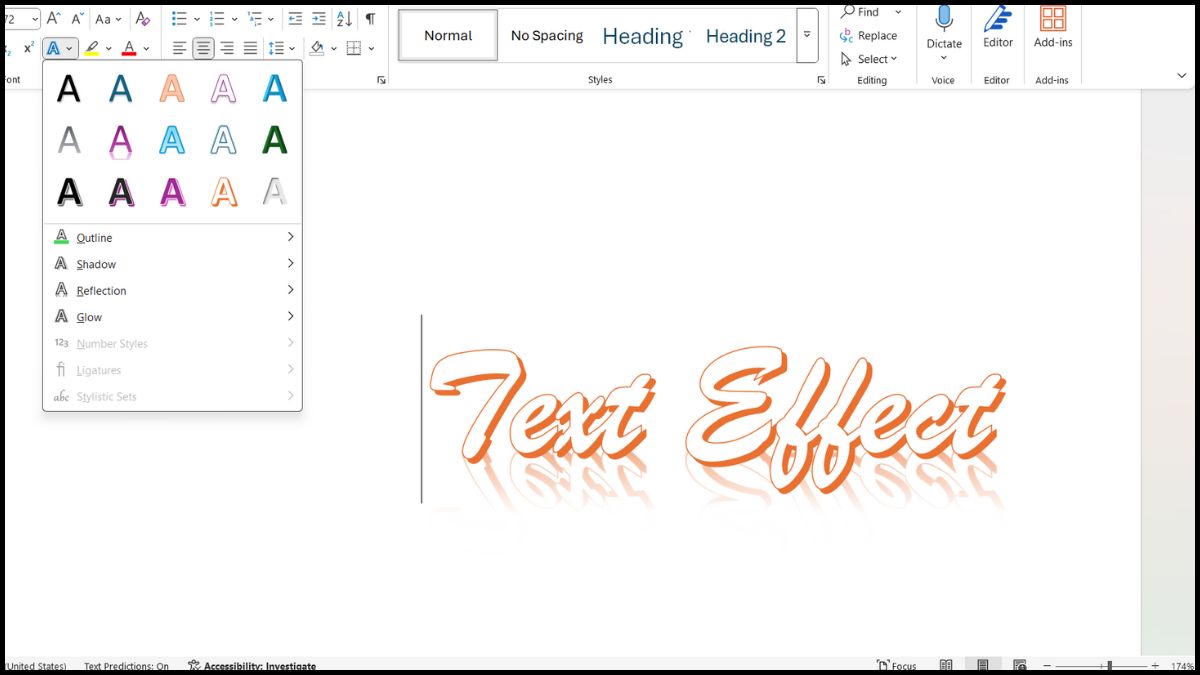
Text Effect trong Word là tính năng cho phép người dùng thêm các hiệu ứng như đổ bóng, phát sáng, viền chữ, tạo chữ nghệ thuật trong Word hoặc tạo hiệu ứng 3D cho văn bản. Nhờ công cụ này, các tiêu đề, khẩu hiệu hoặc nội dung quan trọng trở nên nổi bật hơn mà vẫn giữ được tính thẩm mỹ và dễ đọc.
Tính năng này đã có mặt từ Microsoft Word 2010 và được cải thiện dần qua các phiên bản Word 2016, 2019, 2021 và Microsoft 365, giúp người dùng tùy chỉnh hiệu ứng trực quan và chính xác hơn.
Để sử dụng phần mềm Microsoft Word hiệu quả nhất, bạn có thể trang bị cho mình một chiếc laptop với hiệu năng và công suất ổn định. Tra cứu ngay các mẫu laptop tại CellphoneS!
[Product_Listing categoryid="380" propertyid="" customlink="https://cellphones.com.vn/laptop.html" title="Danh sách Laptop đang được quan tâm nhiều tại CellphoneS"]
Các loại Text Effect phổ biến trong Word
Để thành thạo việc tạo hiệu ứng chữ đẹp, bạn cần hiểu rõ định dạng Text Effect trong Word với 5 loại hiệu ứng phổ biến. Mỗi loại có đặc điểm và mục đích sử dụng khác nhau, giúp bạn trình bày nội dung nổi bật và chuyên nghiệp hơn.
Shadow (Đổ bóng)
Hiệu ứng này tạo Text Effects trong Word giúp chữ có chiều sâu, tạo cảm giác nổi lên khỏi nền. Đây là hiệu ứng được dùng nhiều nhất trong thiết kế văn phòng. Với hiệu ứng đổ bóng chữ trong Word này, bạn có thể chọn hướng bóng, độ mờ và khoảng cách bóng theo ý muốn.
Reflection (Phản chiếu)
Tạo bản sao mờ bên dưới chữ, giống như phản chiếu trên mặt gương. Reflection thường được dùng cho trang bìa bên ngoài, tiêu đề lớn hoặc văn bản cần yếu tố nghệ thuật. Bạn có thể tùy chỉnh khoảng cách và độ mờ của ảnh phản chiếu để quyết định độ chân thực.

Glow (Ánh sáng viền)
Effect Glow thêm viền sáng mềm quanh chữ, giúp văn bản nổi bật hơn trên nền tối. Đây là công cụ giúp gây được sự chú ý của người đọc. Bạn có thể chỉnh độ dày và màu của ánh sáng để phù hợp bố cục và đồng bộ màu.
Outline (Viền chữ)
Outline là đường viền bao quanh chữ, giúp phân tách chữ với nền rõ ràng hơn, đặc biệt khi dùng màu chữ nhạt trên ảnh. Đây là hiệu ứng phổ biến trong Text Effect trong Word, phù hợp để làm tiêu đề hoặc nội dung cần nổi bật trên nền nhiều màu.

Transform (Biến dạng chữ)
Đây là công cụ thay đổi hình dạng vật lý của văn bản (chủ yếu là WordArt), giúp bạn uốn cong, kéo giãn hoặc xoắn chữ theo nhiều mẫu có sẵn trong Word. Công cụ này ứng dụng tốt khi bạn muốn tạo tiêu đề nổi bật hoặc nghệ thuật hơn, điển hình như khi bạn muốn làm chữ uốn lượn trong Word hoặc cách làm chữ cong trong Word tạo điểm nhấn.
Cách sử dụng Text Effect trong Word chỉ cần vài thao tác
Việc thành thạo thao tác là bước đầu tiên để làm chủ công cụ định dạng chữ chuyên nghiệp. Cách sử dụng Text Effect trong Word vô cùng đơn giản, bạn chỉ cần thực hiện theo các bước sau:
Chỉ sử dụng một loại Text Effect
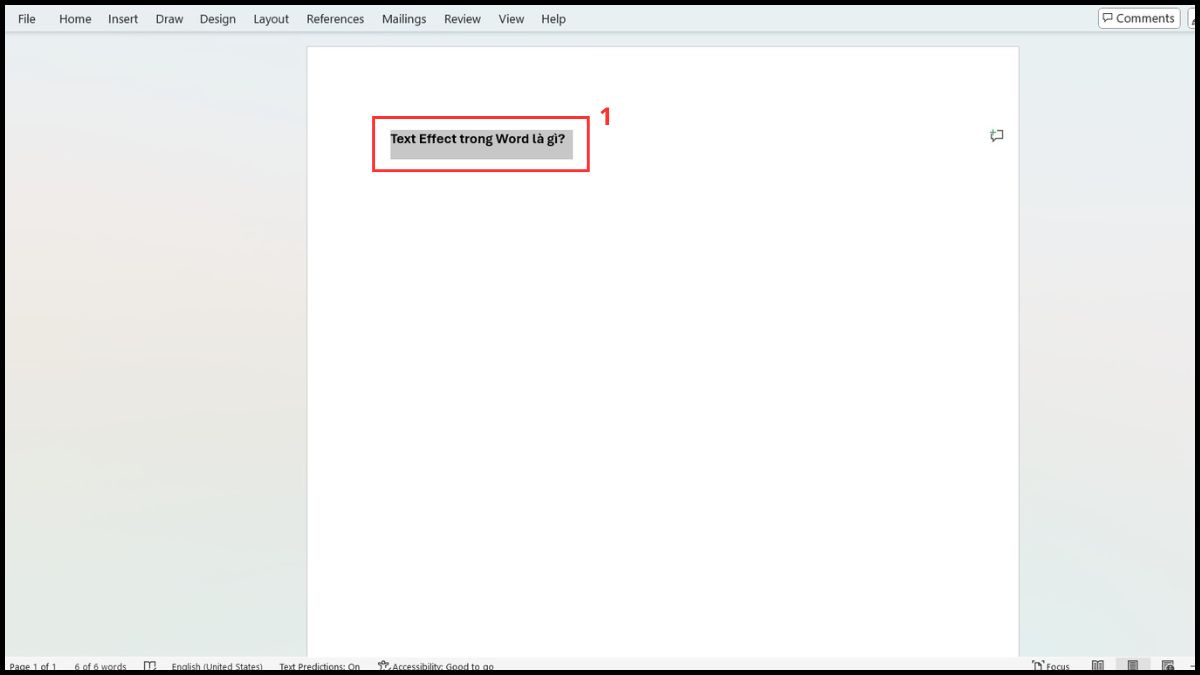
1.Chọn phần nội dung cần thêm Text Effect
- Giữ chuột trái → Bôi đen đoạn văn bản cần áp dụng.
2.Chọn loại Text Effect Word
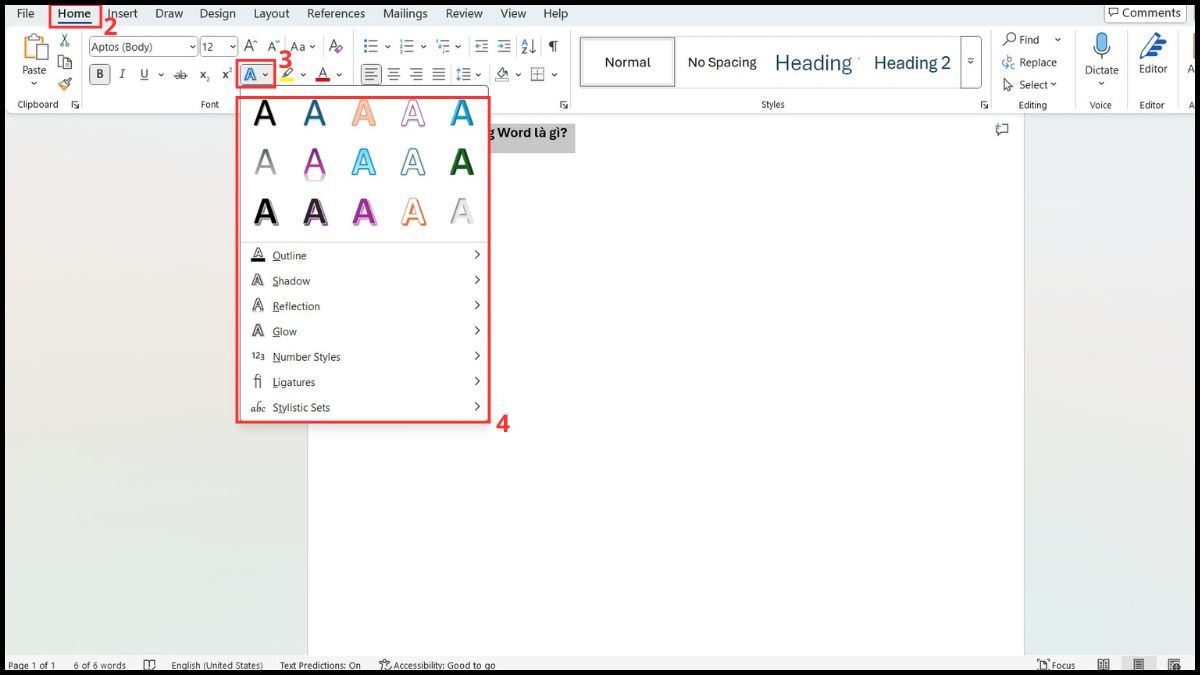
- Truy cập tab Home → Text Effects and Typography (biểu tượng chữ A có ánh sáng).
- Chọn hiệu ứng bạn muốn như Shadow, Glow, hoặc Reflection,...
3.Chỉnh sửa chi tiết loại hiệu ứng đã chọn
- Chọn Shadow Options, Reflection Options,.. → Tinh chỉnh thêm chi tiết như Presets, Color, Transparency,... tại bảng như ảnh hướng dẫn.
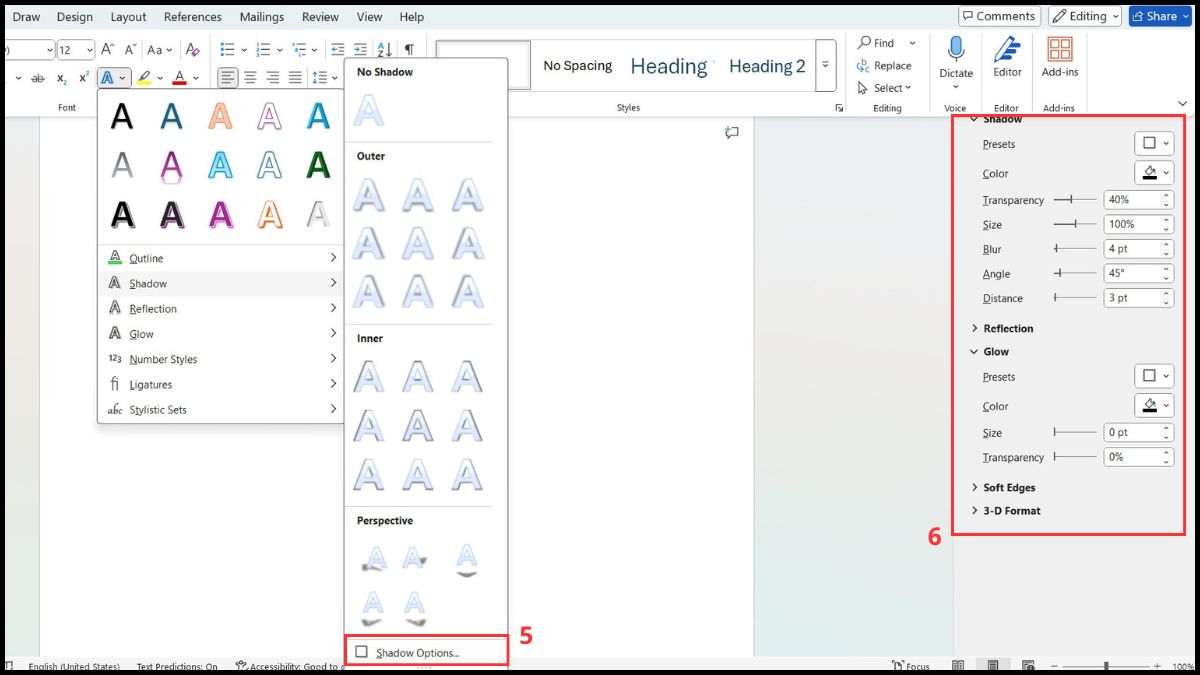
Khi nắm rõ cách mở Text Effect trong Word và thực hành theo đúng trình tự, bạn sẽ dễ dàng tạo ra hiệu ứng chữ chuyên nghiệp, nổi bật mà vẫn đảm bảo tính thẩm mỹ cho tài liệu.
Kết hợp nhiều loại Text Effect
Để tạo hiệu ứng chuyên nghiệp và độc đáo, bạn có thể tùy chỉnh thủ công nhiều thuộc tính khác nhau nhằm tạo nên phong cách riêng biệt và thu hút hơn.
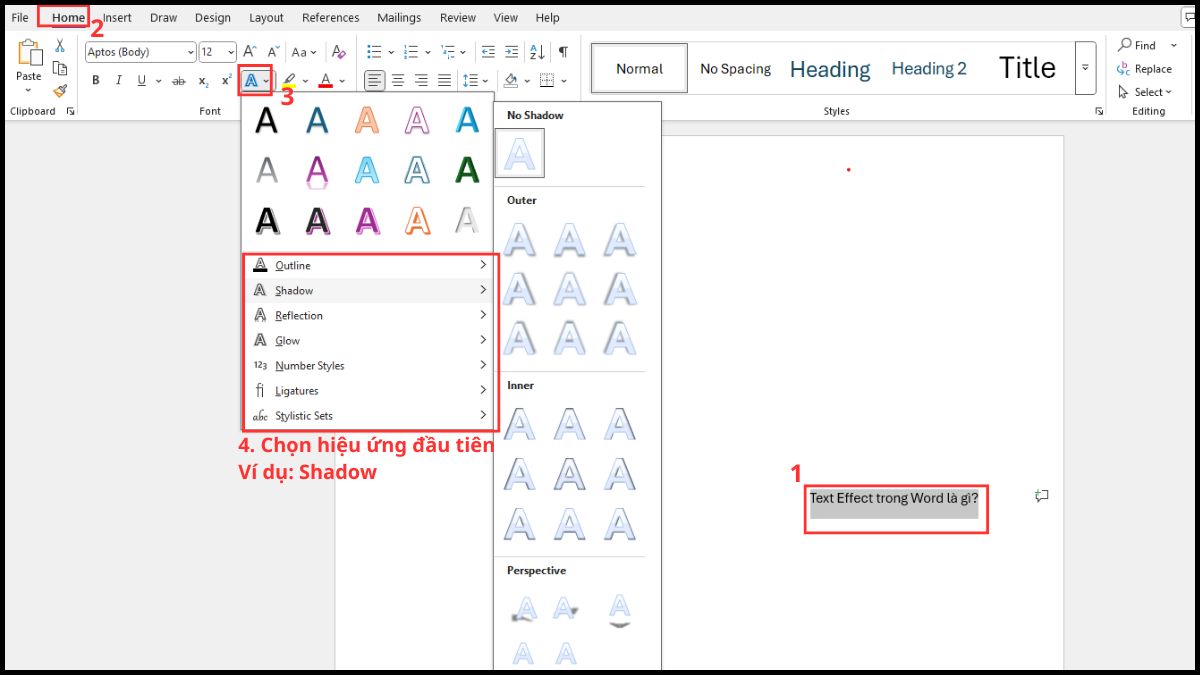
1.Chọn hiệu ứng đầu tiên
- Bôi đen nội dung → Vào Home → Text Effects and Typography (biểu tượng chữ A) và áp dụng một hiệu ứng cơ bản trước.
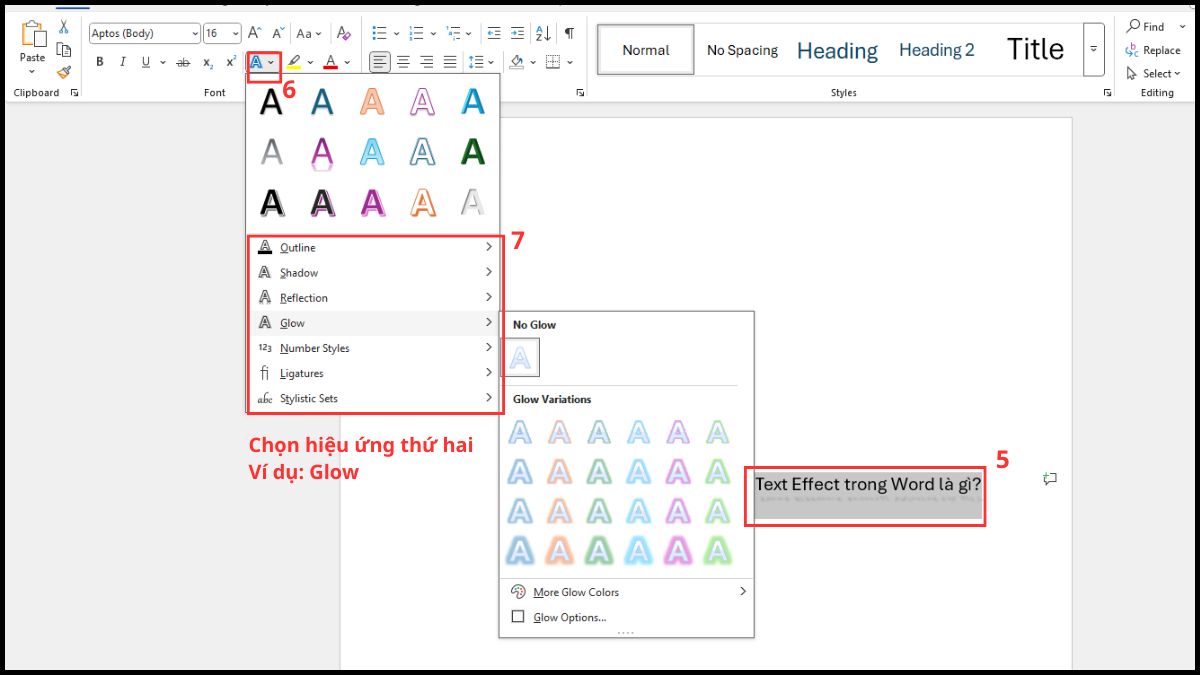
2.Áp dụng hiệu ứng thứ 2
- Giữ bôi đen văn bản được chọn, quay lại chọn biểu tượng Text Effects and Typography.
- Áp dụng một loại hiệu ứng cho từng nhóm như Shadow và Outline. Tuy nhiên bạn không thể chồng toàn bộ nhiều kiểu cùng lúc.
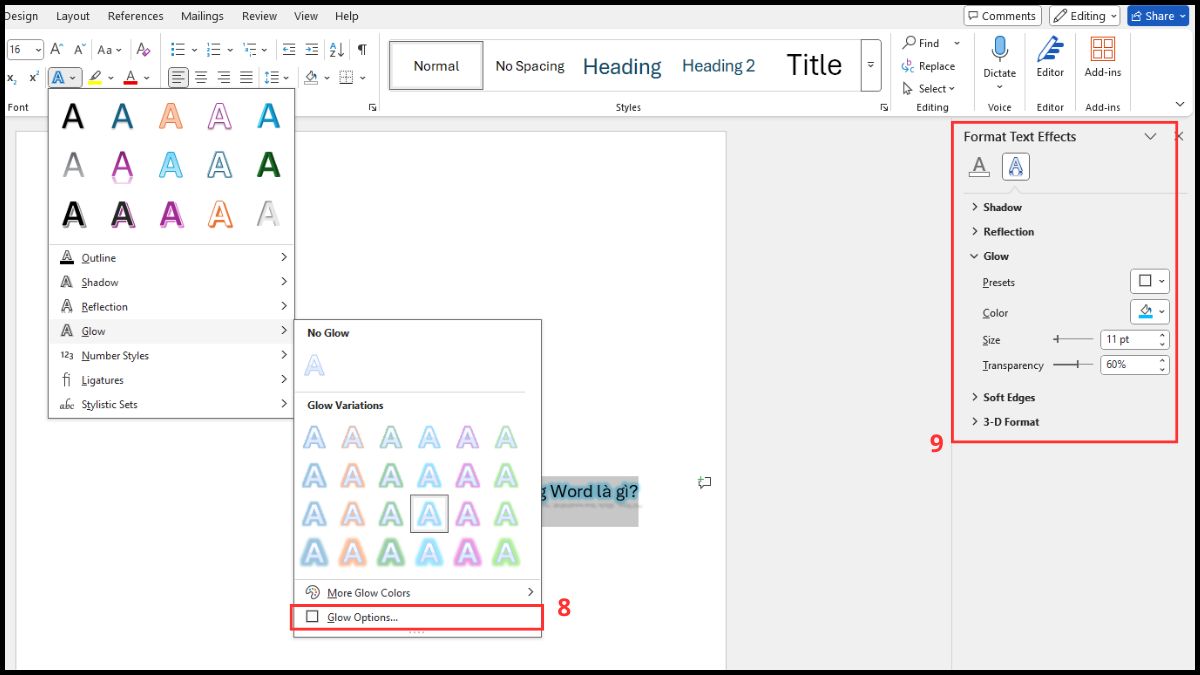
3.Tinh chỉnh chi tiết các hiệu ứng đã dùng
- Sau khi áp dụng, bạn có thể chọn Glow Options trong menu thả xuống để tùy chỉnh chi tiết.
- Tại đây, bạn điều chỉnh độ trong suốt, kích thước và góc của từng hiệu ứng để tránh gây rối mắt.
Một vài mẹo khi sử dụng Text Effect
Để sử dụng hiệu ứng chữ vừa đẹp vừa hiệu quả, bạn nên hiểu rõ Text Effect trong Word là gì và áp dụng các mẹo tối ưu dưới đây để tiết kiệm thời gian trong quá trình thiết kế.
Sử dụng Styles để áp dụng Text Effect cho nhiều đoạn
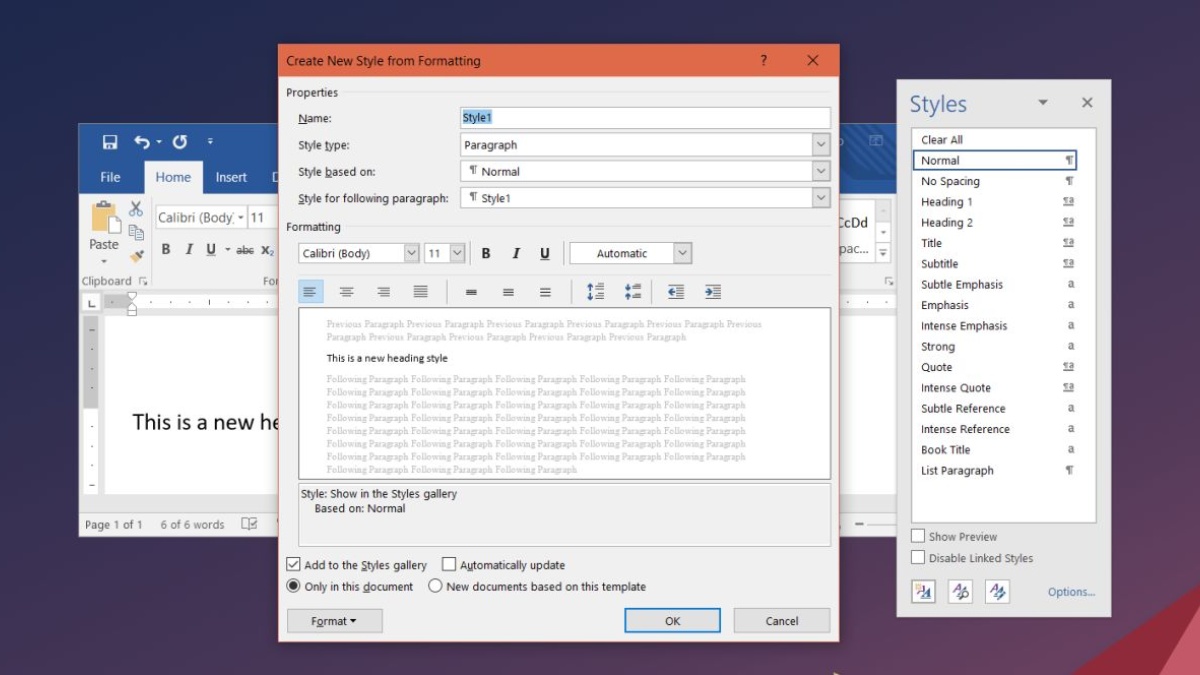
Thay vì chỉnh thủ công từng dòng, bạn có thể lưu Text Effect trong Word thành một kiểu (Style) riêng. Sau khi định dạng xong, chọn văn bản đã định dạng. Trên thẻ Home, trong nhóm Styles, nhấp vào More và chọn Create a Style (Tạo kiểu). Đặt tên và lưu lại. Giờ chỉ cần áp dụng style đó, mọi tiêu đề trong tài liệu sẽ đồng nhất và tiết kiệm thời gian.
Đồng bộ màu sắc
Đừng chọn màu ngẫu nhiên. Hãy đảm bảo màu sắc của Viền (Outline), Bóng (Shadow) và Vầng sáng (Glow) phải hài hòa với màu chữ chính và màu chủ đạo của tài liệu. Việc chọn phối màu phù hợp sẽ thể hiện được sự đồng bộ và chỉn chu.

Sử dụng Copy Format Painter
Sau khi tạo xong một hiệu ứng Text Effect như mong muốn, hãy sử dụng Format Painter (biểu tượng cây cọ trên thẻ Home) để sao chép toàn bộ định dạng chữ. Việc này sẽ giúp bạn dễ dàng dùng lại sang các đoạn văn bản khác chỉ với hai cú nhấp.
Một vài lỗi mà người mới thường gặp khi sử dụng Text Effect
Những ai chưa quen sử dụng Text Effect trong Word thường sẽ mắc một số lỗi cơ bản làm cho tài liệu trở nên kém chuyên nghiệp. Hiểu rõ các lỗi này sẽ giúp bạn giảm bớt được những sai sót khi thực hiện.
Text Effect làm chữ khó đọc
Lỗi này khiến nội dung mất điểm hoặc giảm khả năng thu hút người xem, đặc khi sử dụng hiệu ứng quá rườm rà hoặc màu sắc thiếu tương phản, khó phân biệt với nền.
Cách khắc phục: Giữ chữ chính luôn rõ ràng. Luôn chọn màu chữ và màu hiệu ứng có độ tương phản vừa phải; sử dụng bóng và vầng sáng với độ trong suốt (Transparency) cao hơn.
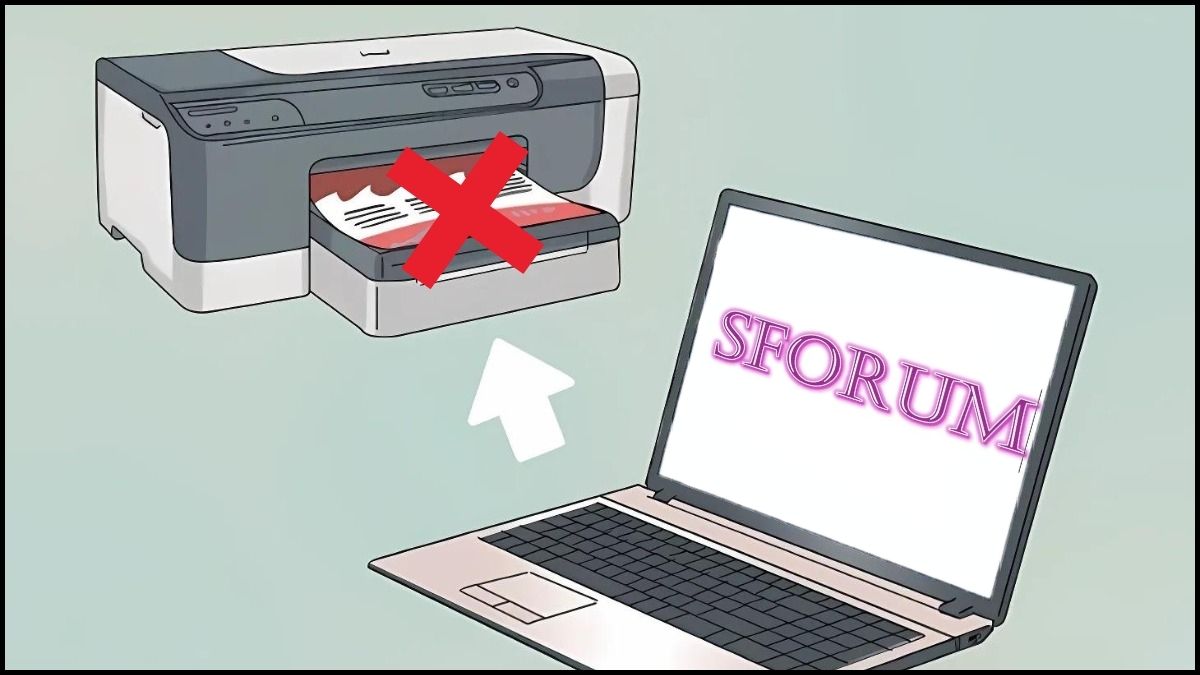
Chữ bị lỗi khi in ấn
Một số hiệu ứng Text Effect trong Word phức tạp như bóng đổ màu gradient có thể bị máy in xử lý sai, nhất là máy in đen trắng. Nó khiến cho tài liệu không được đẹp khi in ra.
Cách khắc phục: Luôn in thử một trang duy nhất. Nếu phải gửi file đi in ở ngoài, hãy chuyển đổi sang định dạng PDF để "đóng băng" tất cả các hiệu ứng định dạng.
Không hiển thị chính xác khi mở trên máy khác
Khi gửi file *.docx cho người dùng có phiên bản Word cũ hơn (ví dụ: Word 2007), hiệu ứng có thể bị mất hoặc hiển thị sai dẫn tới Word bị lỗi ký tự lạ và không đảm bảo về mặt thẩm mỹ.
Cách khắc phục: Không nên sử dụng các font quá lạ. Tốt nhất là lưu file thành PDF nếu người nhận không cần chỉnh sửa, hoặc cảnh báo họ về sự thay đổi có thể xảy ra khi mở file tại máy tính khác.
Việc hiểu Text Effect trong Word là gì và sử dụng đúng cách sẽ giúp tài liệu khi nhìn vào trở nên thu hút hơn và còn thể hiện sự chuyên nghiệp của bạn trong từng chi tiết. Hy vọng với hướng dẫn chi tiết và các mẹo sử dụng, bạn đã có thể biến những con chữ khô khan thành những tiêu đề ấn tượng, nâng cao chất lượng công việc và học tập. Chúc bạn thành công!
- Xem thêm: Tin học văn phòng, Thủ thuật Word
Câu hỏi thường gặp
Text Effect có áp dụng cho toàn bộ văn bản không?
Có thể lưu Text Effect để tái sử dụng không?
Text Effect có ảnh hưởng đến file PDF khi xuất không?






Bình luận (0)