Cách khắc phục thanh công cụ trong PowerPoint bị ẩn đơn giản

Khi thanh công cụ trong PowerPoint bị ẩn, người dùng thường gặp khó khăn trong việc chỉnh sửa, chèn hình ảnh hay định dạng slide. Tuy nhiên, bạn hoàn toàn có thể mở thanh công cụ (Ribbon) trong PowerPoint chỉ với vài thao tác đơn giản. Bài viết này Sforum sẽ hướng dẫn chi tiết cách khắc phục nhanh chóng để bạn làm việc hiệu quả và liền mạch hơn.
Nguyên nhân thanh công cụ trong PowerPoint bị ẩn
Nhiều người dùng thường thắc mắc vì sao thanh công cụ trong PowerPoint bị ẩn dù không hề thay đổi cài đặt. Thực tế, hiện tượng này có thể xuất phát từ nhiều nguyên nhân khác nhau. Dưới đây là những lý do phổ biến nhất khiến Ribbon PowerPoint bị ẩn:
- Vô tình nhấn phím tắt Ctrl + F1: Đây là tổ hợp phím dùng để ẩn hoặc hiện thanh công cụ. Nếu bấm nhầm, Ribbon sẽ biến mất ngay lập tức mà không có cảnh báo.
- PowerPoint đang ở chế độ trình chiếu hoặc toàn màn hình: Khi bạn bật chế độ này, PowerPoint tự động ẩn Ribbon để tối ưu không gian hiển thị slide.
- Giao diện bị thu gọn do bật “Auto-hide Ribbon”: Chế độ này khiến thanh công cụ chỉ hiện tạm thời khi bạn di chuột lên phần đầu cửa sổ, nên dễ bị nhầm là bị mất.
- Xung đột hoặc lỗi tạm thời trong phần mềm: Một số add-in không tương thích hoặc lỗi khởi động PowerPoint có thể khiến Ribbon không hiển thị đúng cách.
- Cấu hình hiển thị thay đổi sau khi cập nhật: Sau khi cập nhật PowerPoint hoặc cài add-in mới, các tùy chọn hiển thị có thể bị reset khiến thanh công cụ bị ẩn một phần hoặc hoàn toàn.

Cách khôi phục thanh công cụ trong PowerPoint bị ẩn
Khi thanh công cụ đột nhiên biến mất, bạn có thể mở thanh công cụ trong PowerPoint chỉ với vài thao tác nhanh. Dưới đây là hướng dẫn chi tiết giúp bạn khôi phục giao diện hiển thị đầy đủ, thuận tiện cho việc chỉnh sửa.
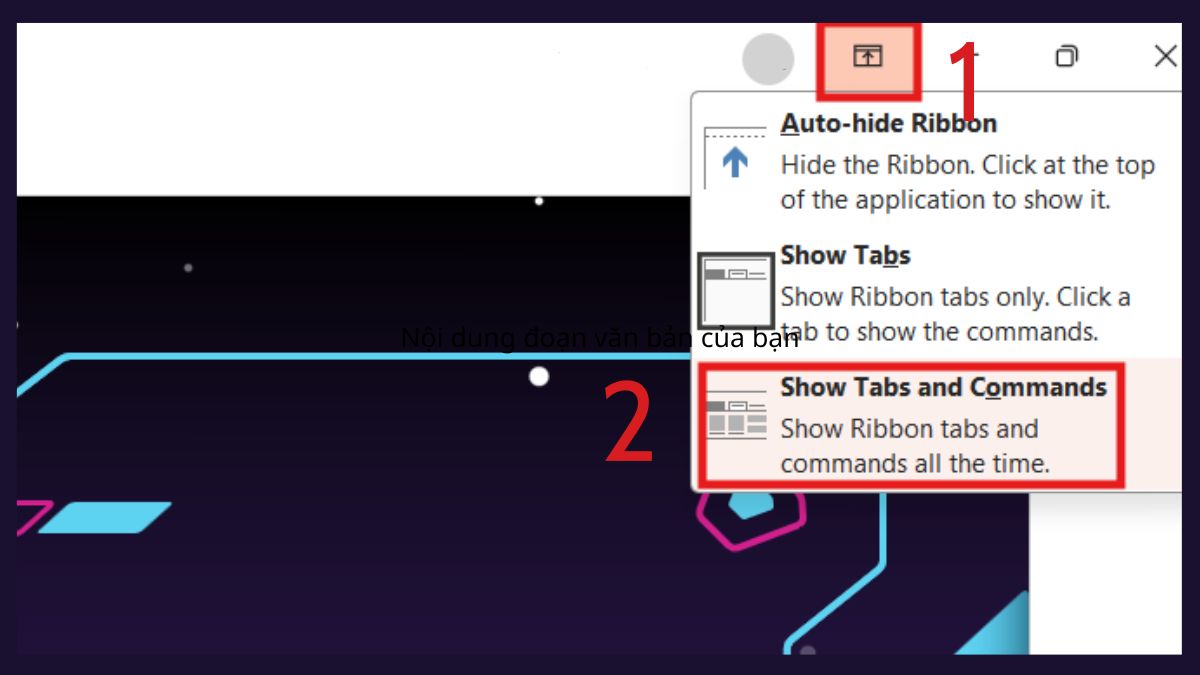
1.Kiểm tra chế độ hiển thị của thanh công cụ:
- Nhấn vào biểu tượng ghim ở góc phải trên cùng PowerPoint.
- Nếu đang bật chế độ Auto-hide Ribbon, hãy chọn lại “Show Tabs and Commands” để hiển thị đầy đủ thanh công cụ.
2.Sử dụng phím tắt khôi phục nhanh:
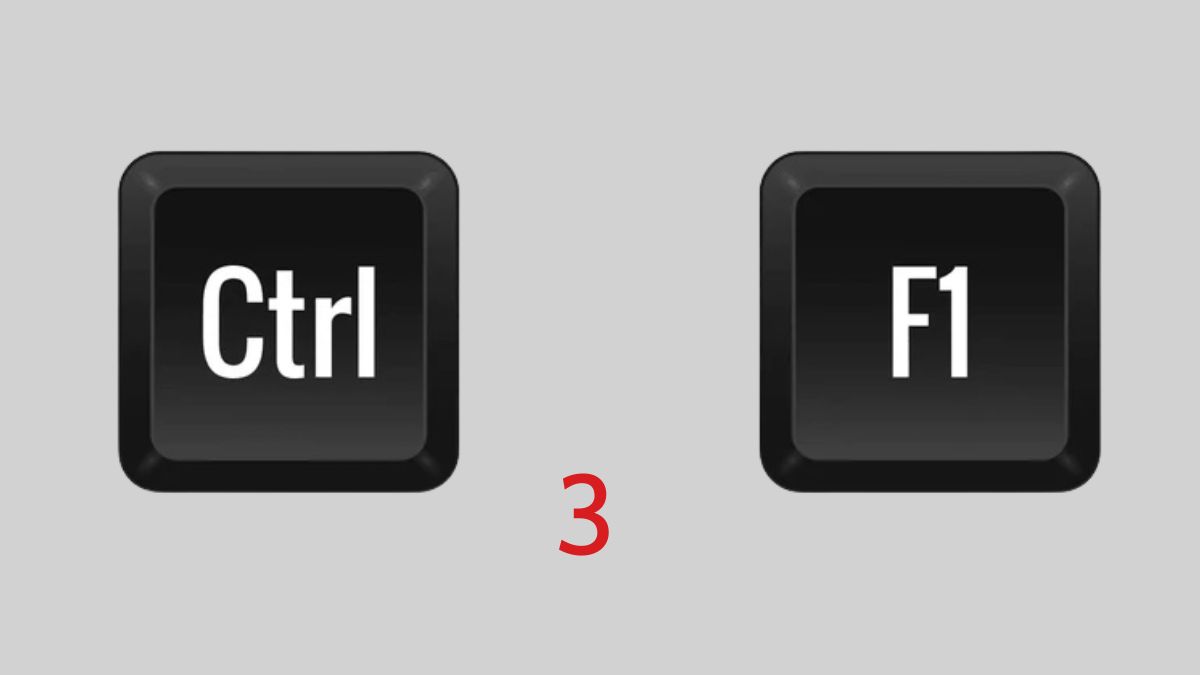
- Nhấn tổ hợp Ctrl + F1 để bật hoặc tắt thanh công cụ (Ribbon).
- Nếu trước đó bạn vô tình ẩn, thao tác này sẽ giúp mở thanh công cụ trong PowerPoint ngay lập tức.
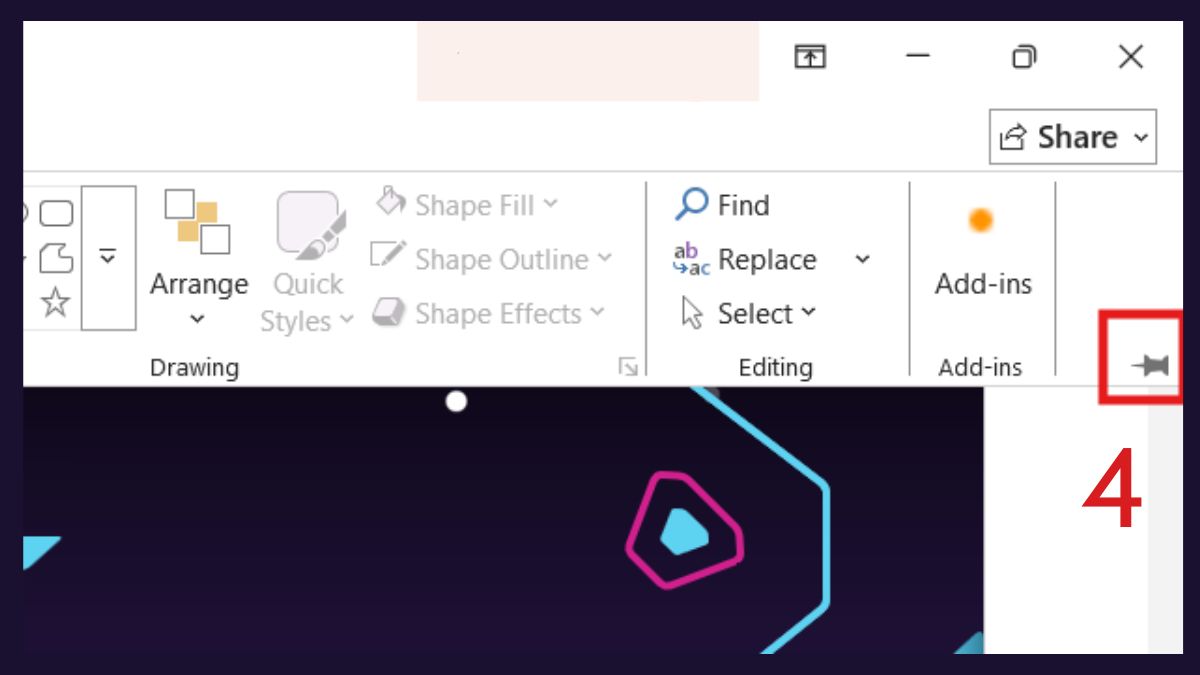
3.Ghim thanh công cụ để tránh bị ẩn lại:
- Sau khi Ribbon đã hiển thị, hãy nhấn vào biểu tượng ghim ở góc phải thanh công cụ.
Nếu bạn đang tìm một chiếc máy tính hiệu năng ổn định để thuyết trình và làm việc trên PowerPoint, các mẫu laptop Dell là lựa chọn phù hợp. Tham khảo ngay các mẫu tại CellphoneS với nhiều ưu đãi hấp dẫn để chọn cho mình sản phẩm ưng ý.
[Product_Listing categoryid="154" propertyid="" customlink="https://cellphones.com.vn/laptop/dell.html" title="Danh sách Laptop Dell đang được quan tâm nhiều tại CellphoneS"]
Cách hiển thị Thanh truy cập nhanh trong PowerPoint
Thanh truy cập nhanh (Quick Access Toolbar) giúp bạn thao tác nhanh các lệnh quen thuộc như Lưu, Hoàn tác hay Làm lại. Dưới đây là hướng dẫn chi tiết cách hiển thị Thanh truy cập nhanh trong PowerPoint chỉ với vài bước.
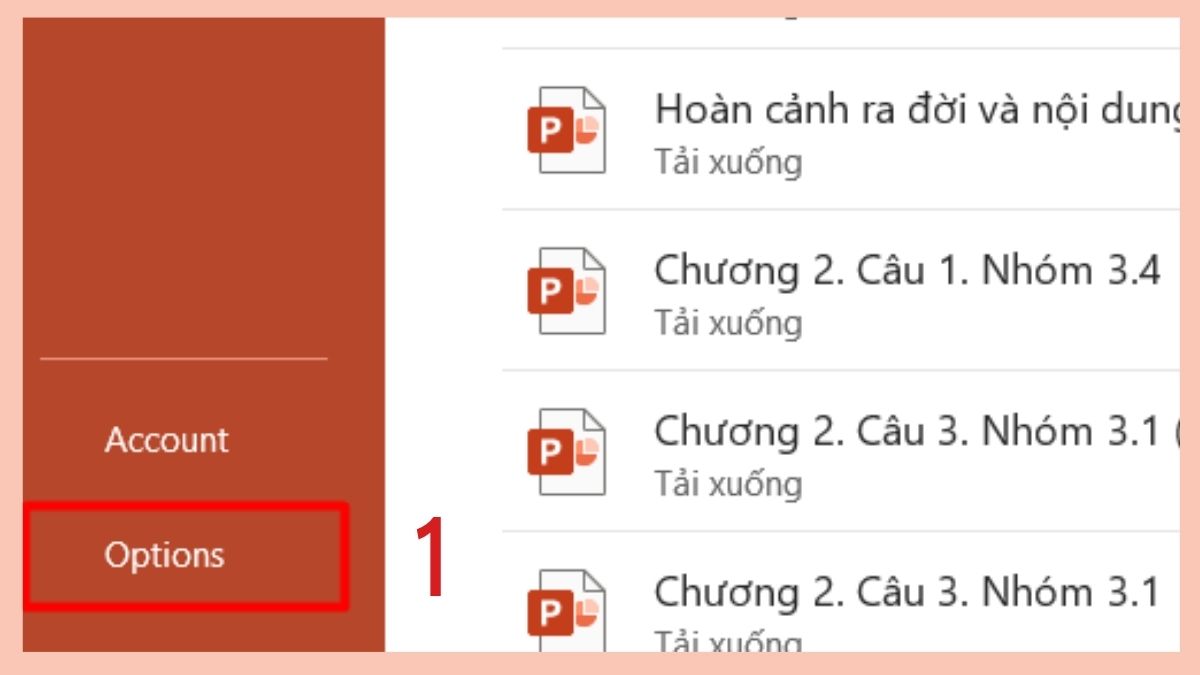
1.Mở cài đặt PowerPoint Options:
- Trong PowerPoint, Nhấn File → Options (Tùy chọn). Một cửa sổ PowerPoint Options sẽ hiện ra.
2.Chọn mục Quick Access Toolbar:
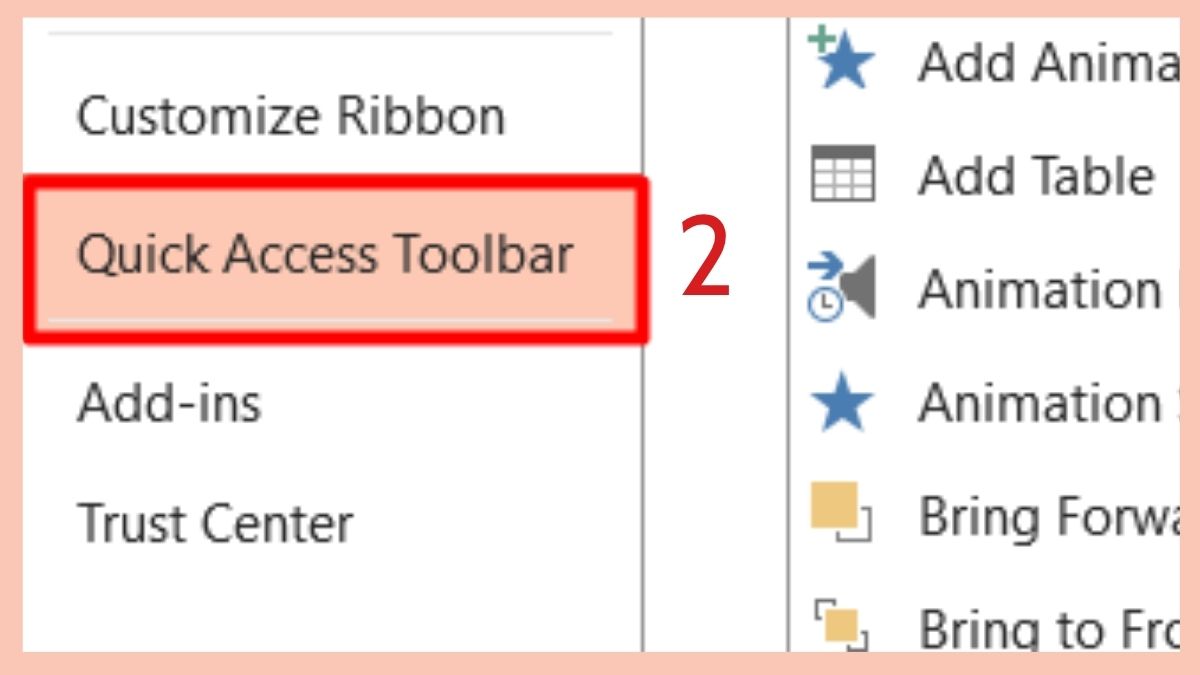
- Trong thanh bên trái, chọn Quick Access Toolbar.
- Tại đây, bạn sẽ thấy danh sách các lệnh có thể thêm vào hoặc gỡ bỏ khỏi thanh công cụ.
3.Hiển thị và tùy chỉnh vị trí thanh:
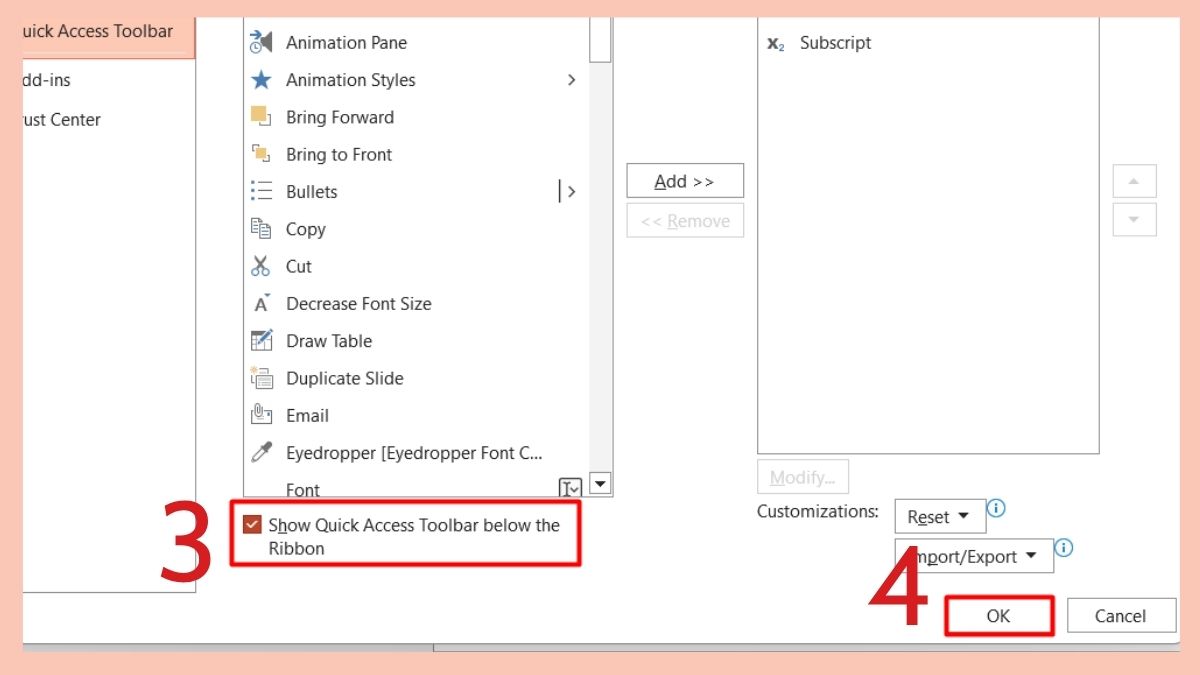
- Tick chọn các lệnh bạn muốn hiển thị, sau đó chọn vị trí “Show Quick Access Toolbar below the Ribbon” nếu muốn đặt thanh này bên dưới Ribbon.
- Nhấn OK để lưu thay đổi, thanh truy cập nhanh sẽ xuất hiện lại ngay.
Mẹo tránh lỗi thanh công cụ trong Powerpoint bị ẩn
Để tránh tình trạng thanh công cụ trong PowerPoint bị ẩn gây gián đoạn khi làm việc, bạn có thể chủ động điều chỉnh một vài thiết lập nhỏ giúp giao diện luôn ổn định và thuận tiện hơn. Dưới đây là những mẹo đơn giản nhưng rất hữu ích bạn nên áp dụng:
- Luôn ghim thanh công cụ bằng biểu tượng chiếc ghim trên góc phải.
- Hạn chế nhấn Ctrl + F1 nếu không cần ẩn thanh công cụ.
- Thường xuyên cập nhật PowerPoint để tránh lỗi hiển thị.
- Kiểm tra cài đặt hiển thị sau mỗi lần nâng cấp hoặc cài add-in mới.
Trên đây là các cách đơn giản giúp bạn khôi phục khi thanh công cụ trong PowerPoint bị ẩn. Sau khi thực hiện, bạn có thể dễ dàng mở thanh công cụ (ribbon) trong PowerPoint và sử dụng đầy đủ các tính năng quen thuộc. Hãy lưu lại hướng dẫn thủ thuật PowerPoint hữu ích từ Sforum để áp dụng nhanh mỗi khi PowerPoint gặp lỗi hiển thị tương tự.
Xem thêm các bài viết liên quan đến: Tin học văn phòng
Câu hỏi thường gặp
Tại sao thanh công cụ bị mờ hoặc không bấm được?
Có thể thay đổi màu hoặc kích thước thanh công cụ trong PowerPoint không?
Có thể tùy chỉnh lại vị trí hoặc ẩn một phần Ribbon không?






Bình luận (0)