
Cách tự động kẻ bảng trong Excel khi thêm dữ liệu đơn giản

Tự động kẻ bảng khi thêm dòng trong Excel giúp bạn giữ định dạng ô đồng nhất mà không phải thao tác tạo đường viền thủ công sau mỗi lần nhập dữ liệu. Bạn có thể sử dụng Conditional Formatting, Format as Table, công thức hoặc VBA tùy theo nhu cầu. Dưới đây là các cách thực hiện và hướng dẫn xóa định dạng khi không còn sử dụng.
2 cách tự động kẻ bảng khi thêm dòng trong Excel
Excel có thể tự động hiển thị đường viền cho vùng dữ liệu mới bằng Conditional Formatting hoặc kế thừa định dạng thông qua Format as Table. Mỗi phương pháp có cách thiết lập và phạm vi áp dụng khác nhau.
Dùng Conditional Formatting định dạng có điều kiện kẻ ô
Conditional Formatting (định dạng có điều kiện) cho phép Excel tự áp dụng đường viền khi ô đáp ứng điều kiện được thiết lập. Cách này phù hợp khi bạn muốn giữ nguyên vùng dữ liệu thông thường và chỉ kẻ khung cho những dòng có nội dung.
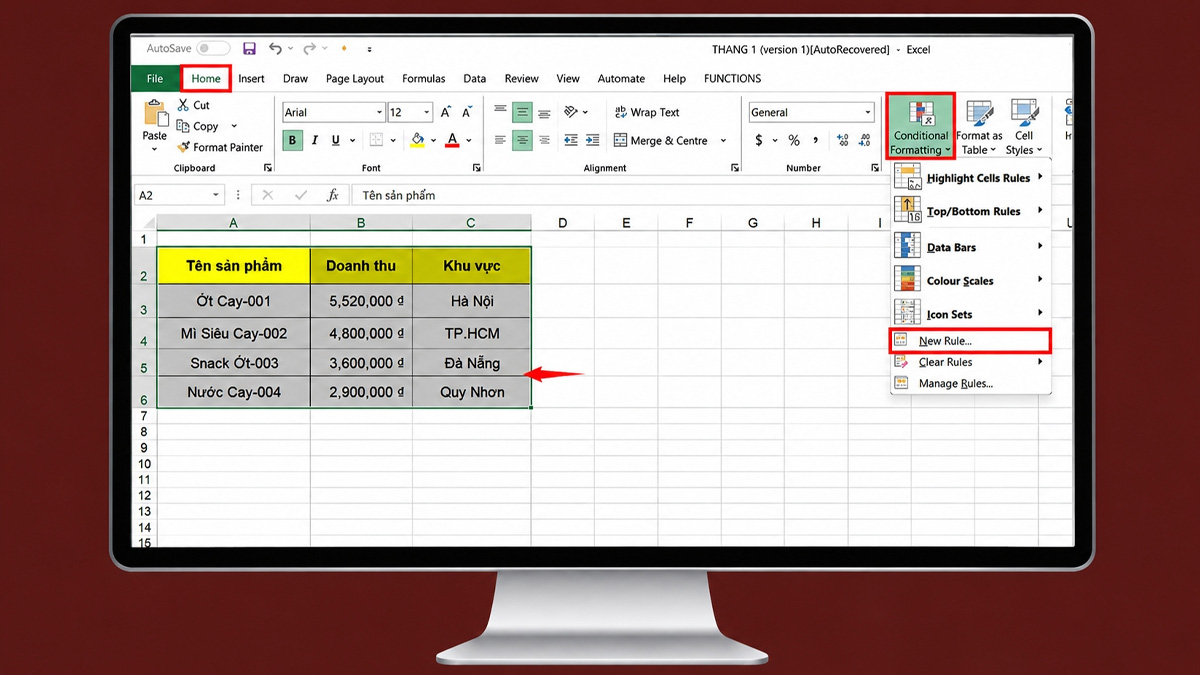
- Bước 1: Bôi đen vùng dữ liệu cần áp dụng định dạng, sau đó chọn tab Home → Conditional Formatting → New Rule để tạo quy tắc định dạng mới.
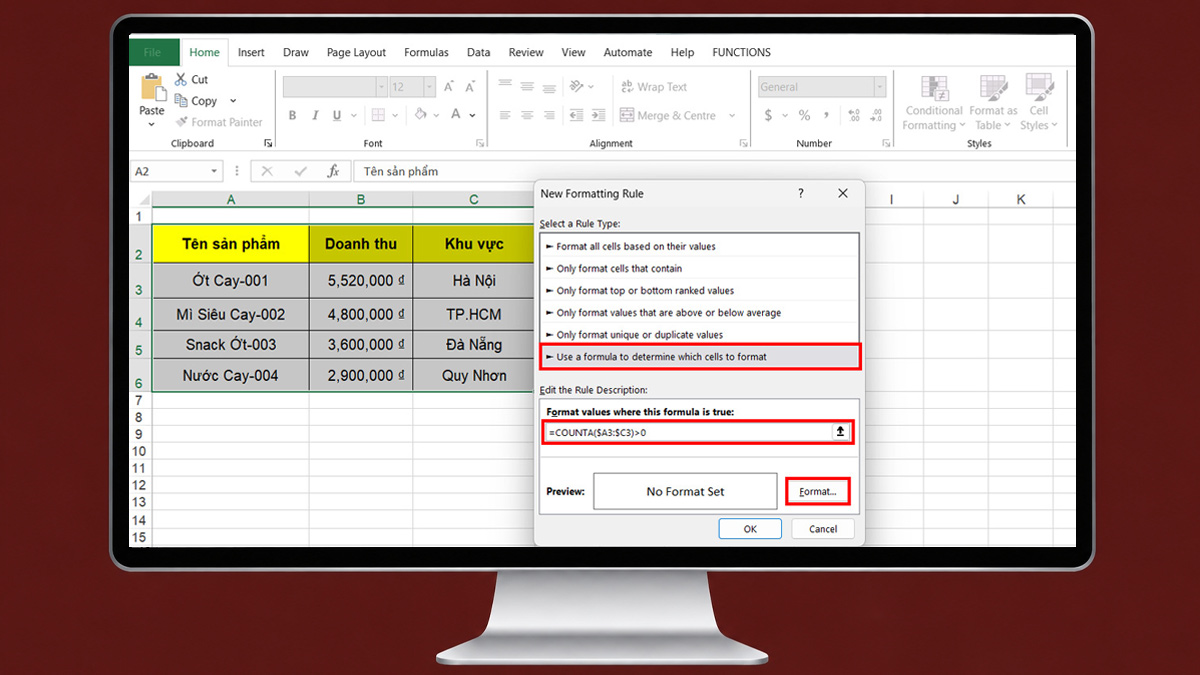
- Bước 2: Chọn Use a formula to determine which cells to format. Nhập công thức điều kiện, ví dụ =COUNTA($A3:$C3)>0 nếu muốn kẻ viền cho dòng có ít nhất một ô chứa dữ liệu → Nhấn Format.
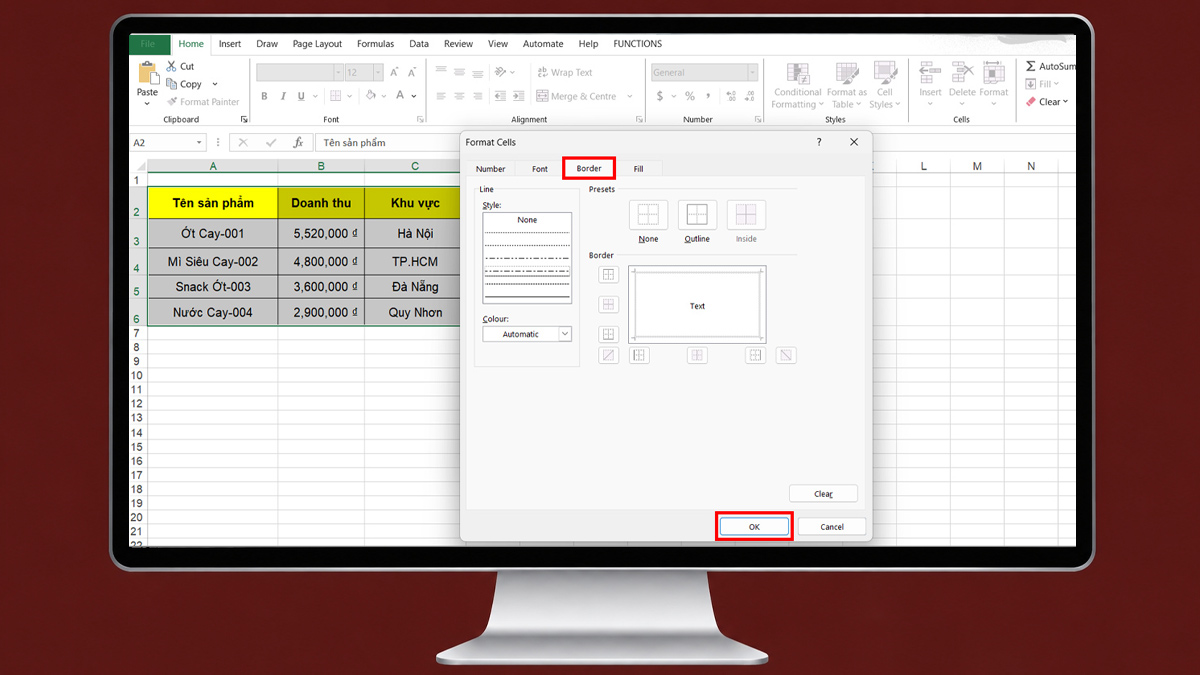
- Bước 3: Chọn tab Border, thiết lập kiểu đường viền mong muốn rồi nhấn OK để lưu.
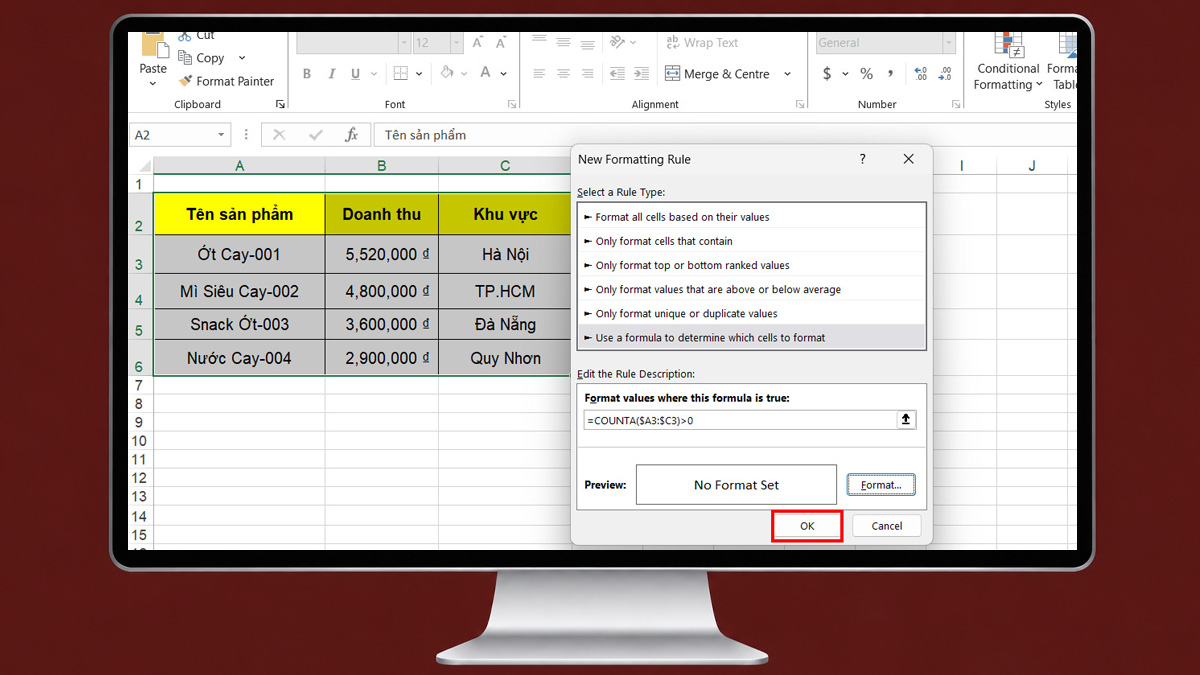
- Bước 4: Nhấn OK lần nữa để hoàn tất. Khi nhập dữ liệu vào các dòng thuộc vùng đã thiết lập, Excel sẽ tự động áp dụng đường viền theo điều kiện.
Khi nhập dữ liệu vào một dòng thuộc vùng đã thiết lập, Excel sẽ tự hiển thị đường viền nếu dòng đó thỏa mãn điều kiện. Bạn nên chọn phạm vi đủ rộng ngay từ đầu để hạn chế phải chỉnh sửa quy tắc khi bổ sung dữ liệu.
Lưu ý: Conditional Formatting không tự mở rộng phạm vi áp dụng vô hạn. Nếu nhập dữ liệu bên ngoài vùng đã chọn, quy tắc sẽ không được áp dụng.
Sử dụng tính năng Format as Table để Auto Border Excel
Format as Table là lựa chọn thuận tiện khi bạn thường xuyên thêm dòng vào danh sách. Tính năng này chuyển vùng dữ liệu thành Excel Table, đồng thời áp dụng kiểu định dạng có sẵn và hỗ trợ mở rộng bảng khi bổ sung dữ liệu liền kề.
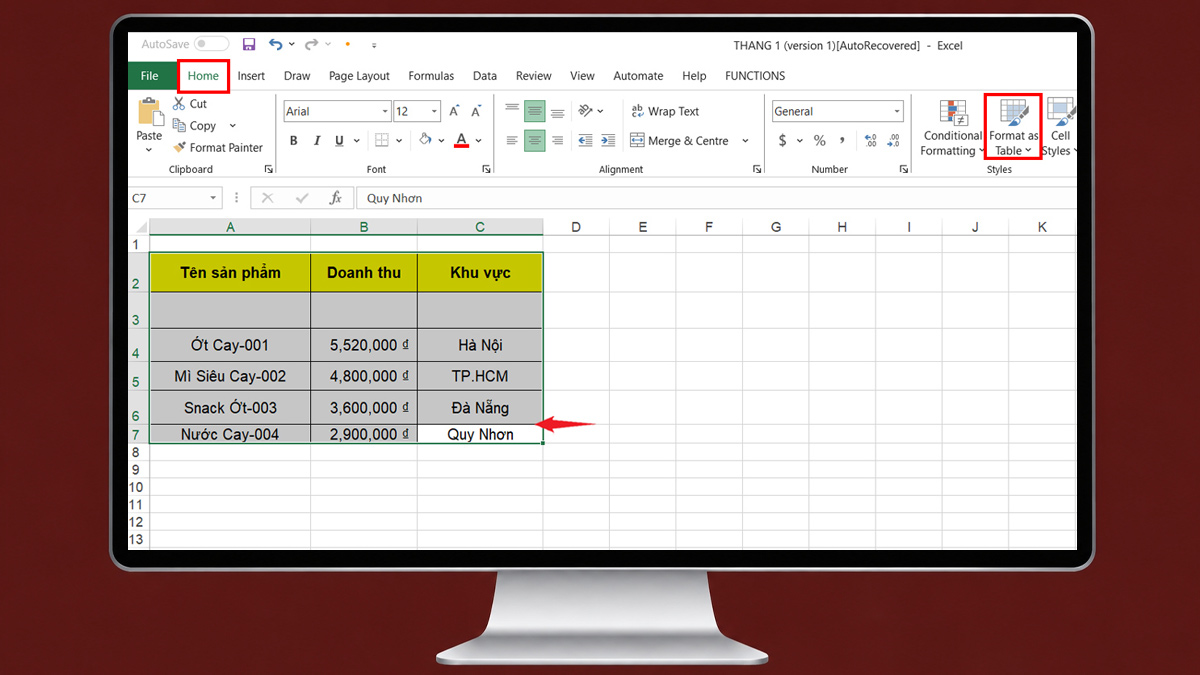
- Bước 1: Bôi đen toàn bộ vùng dữ liệu cần tạo bảng, bao gồm hàng tiêu đề nếu có → Mở tab Home → Chọn Format as Table.
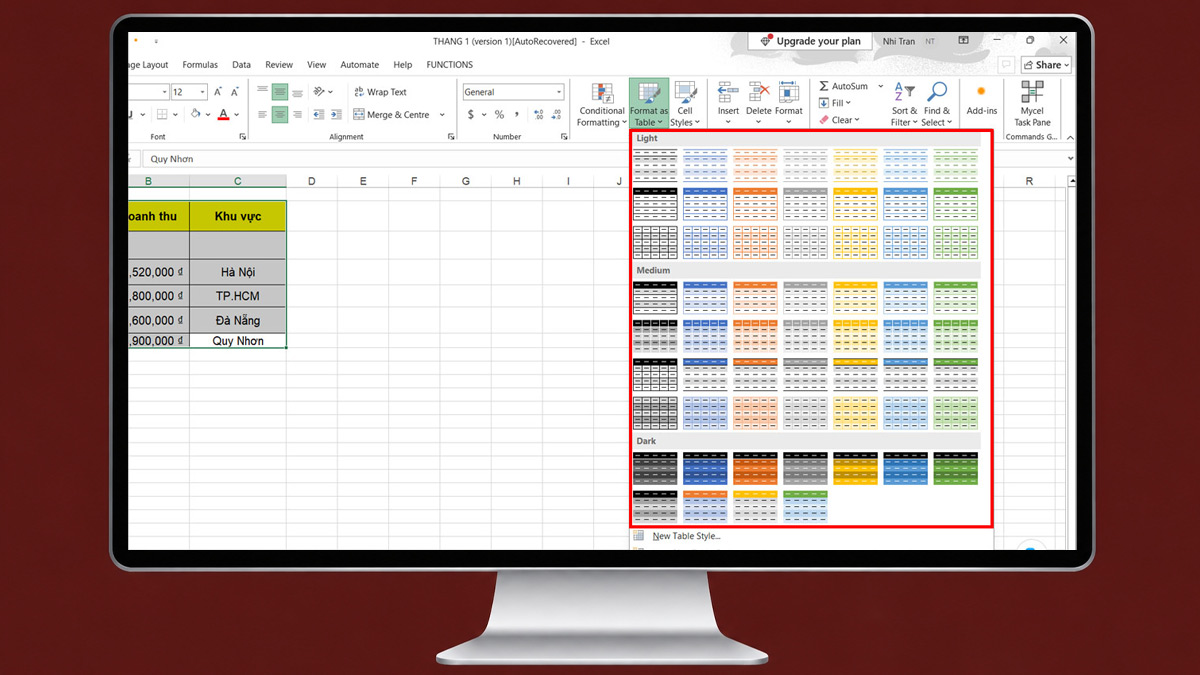
- Bước 2: Chọn kiểu bảng có đường viền hoặc màu nền phù hợp.
- Bước 3: Đánh dấu My table has headers nếu vùng dữ liệu đã có tiêu đề → Nhấn OK để hoàn tất.
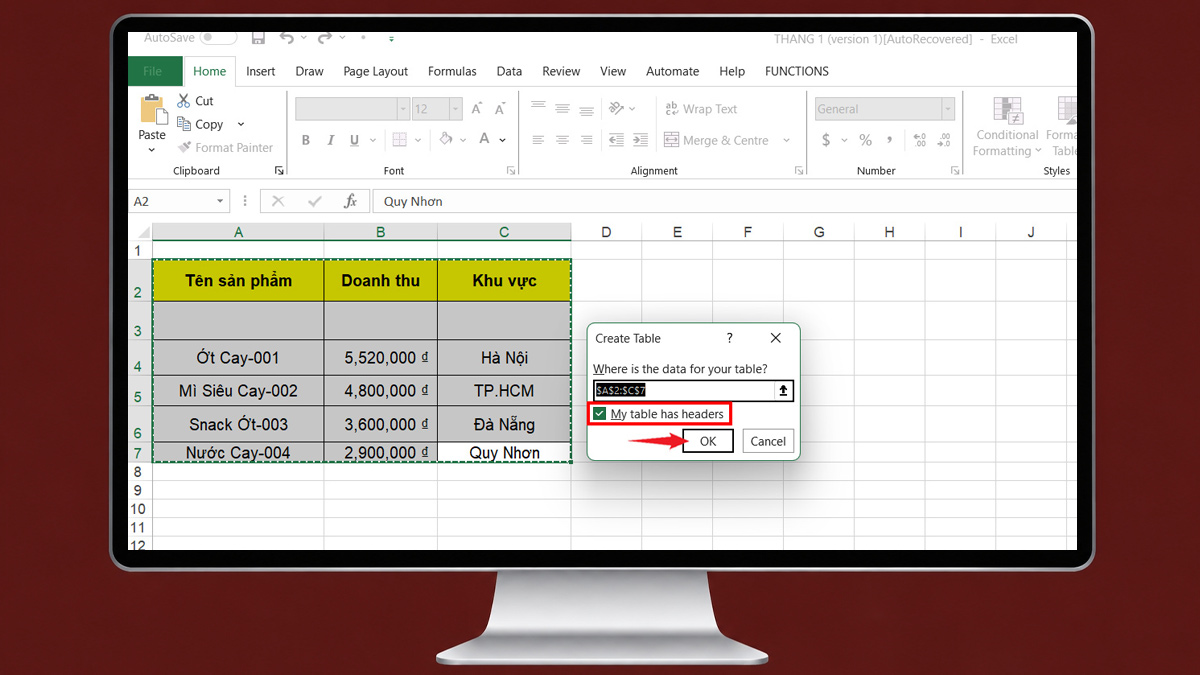
Lưu ý: Sau khi tạo bảng, bạn có thể thêm dữ liệu ngay tại dòng bên dưới hoặc sử dụng lệnh Insert Table Rows để mở rộng bảng. Excel sẽ áp dụng định dạng của Table cho dòng mới trong phạm vi bảng. Nếu muốn tùy chỉnh đường viền, hãy chọn một ô trong bảng, mở Table Design và điều chỉnh kiểu bảng hoặc các tùy chọn định dạng có sẵn.
Nếu thường xuyên làm việc với Excel và cần xử lý bảng dữ liệu nhanh chóng, một chiếc laptop có hiệu năng ổn định sẽ giúp bạn thao tác, chỉnh sửa bảng tính thuận tiện hơn. Tham khảo các mẫu laptop văn phòng tại CellphoneS với ưu đãi Smember và hỗ trợ trả góp linh hoạt.
[Product_Listing categoryid="1217" propertyid="" customlink="https://cellphones.com.vn/laptop/van-phong.html" title="Danh sách Laptop văn phòng nổi bật tại CellphoneS!"]
Tự động kẻ khung kết hợp đánh số thứ tự tự động
Bạn có thể kết hợp Conditional Formatting với công thức Excel để vừa tự động kẻ viền, vừa đánh số thứ tự (STT) khi nhập dữ liệu. Cách này hữu ích với bảng danh sách cần bổ sung bản ghi thường xuyên nhưng không muốn đánh số thủ công.
Tự động kẻ ô và tạo STT với hàm COUNTA và ISBLANK
Hàm COUNTA đếm số ô có dữ liệu, còn ISBLANK kiểm tra một ô có đang trống hay không. Khi kết hợp hai hàm, bạn có thể tạo STT tự động và tránh hiển thị số ở những dòng chưa nhập dữ liệu.
Giả sử bảng có dữ liệu ở cột B, bắt đầu từ ô B2 và STT nằm ở cột A, thực hiện như sau:
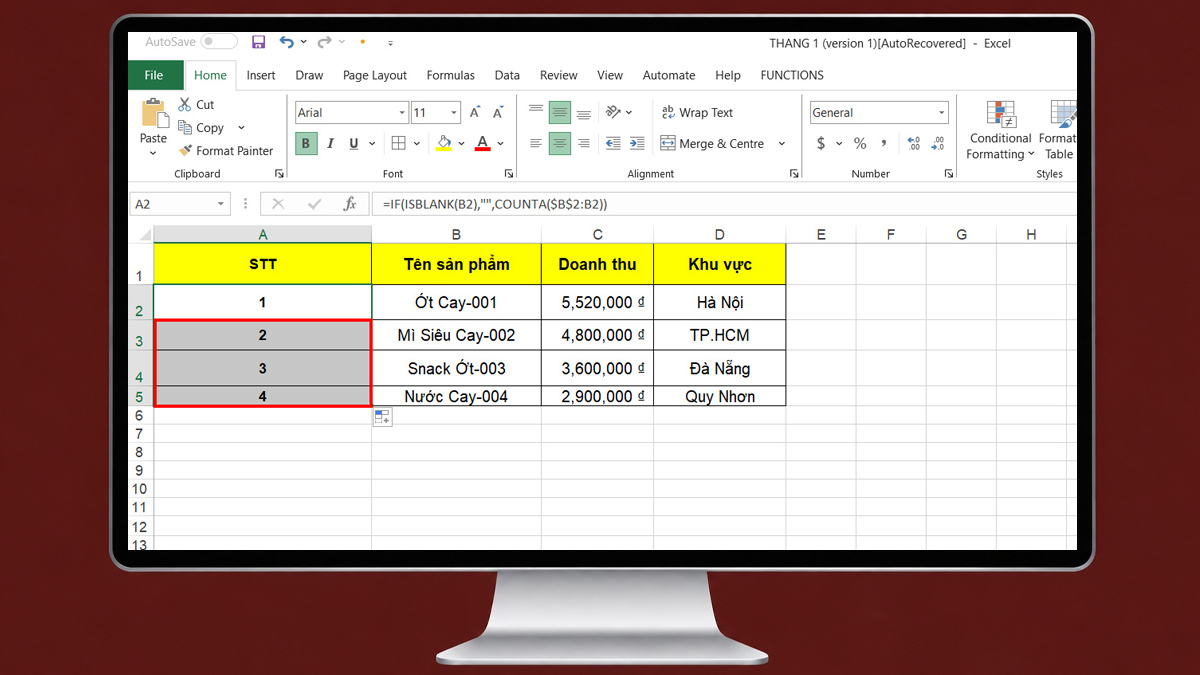
- Bước 1: Chọn ô A2, tại cột STT bạn nhập công thức và nhấn Enter.
=IF(B2="","",COUNTA($B$2:B2))
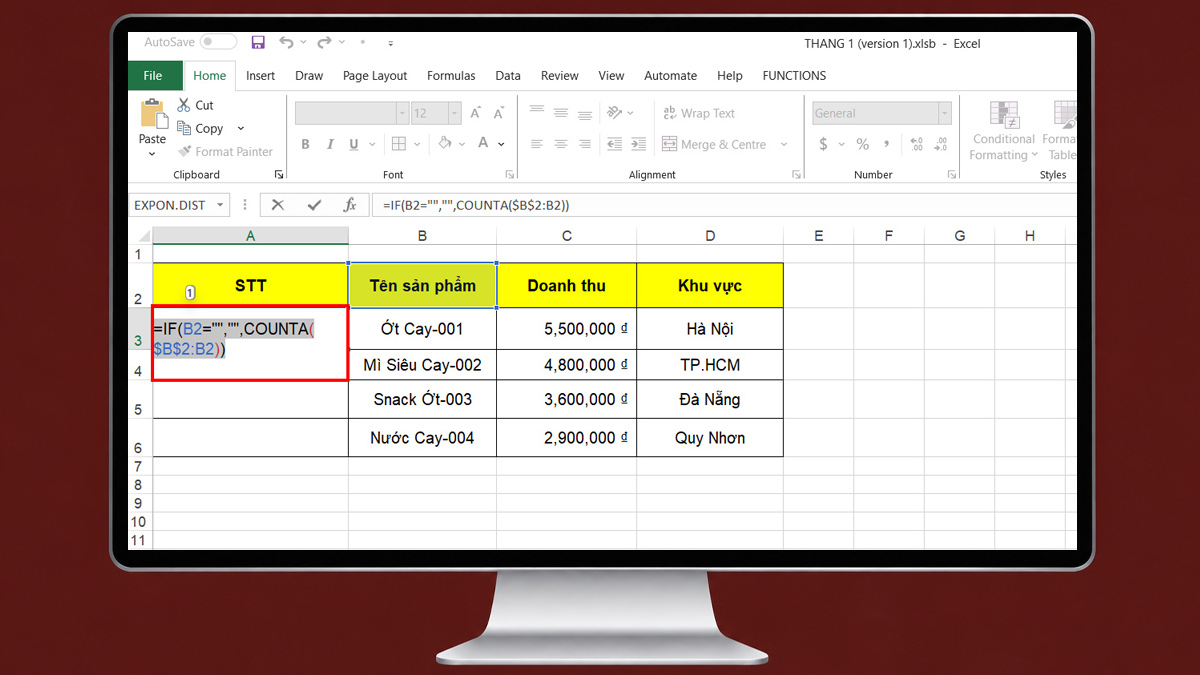
- Bước 2: Sao chép công thức xuống các dòng bên dưới bằng cách kéo chốt điền hoặc nhấn đúp vào chốt điền ở góc dưới bên phải ô.
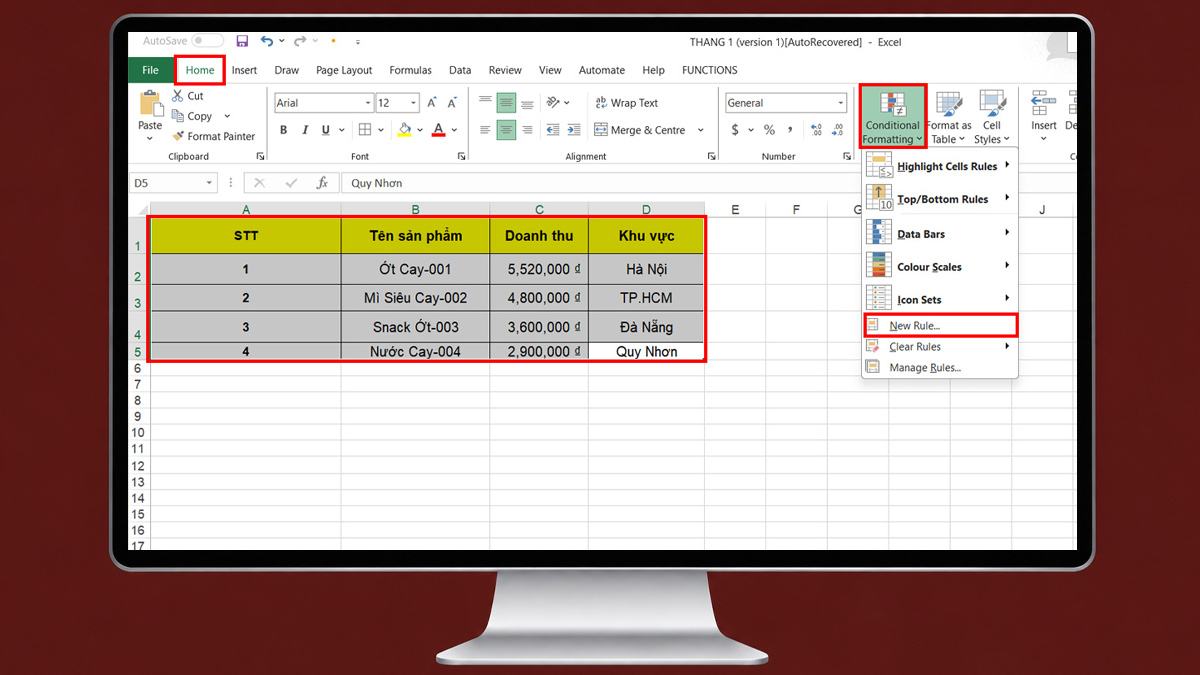
- Bước 3: Bôi đen toàn bộ vùng bảng cần tự động kẻ khung, sau đó chọn Home → Conditional Formatting → New Rule.
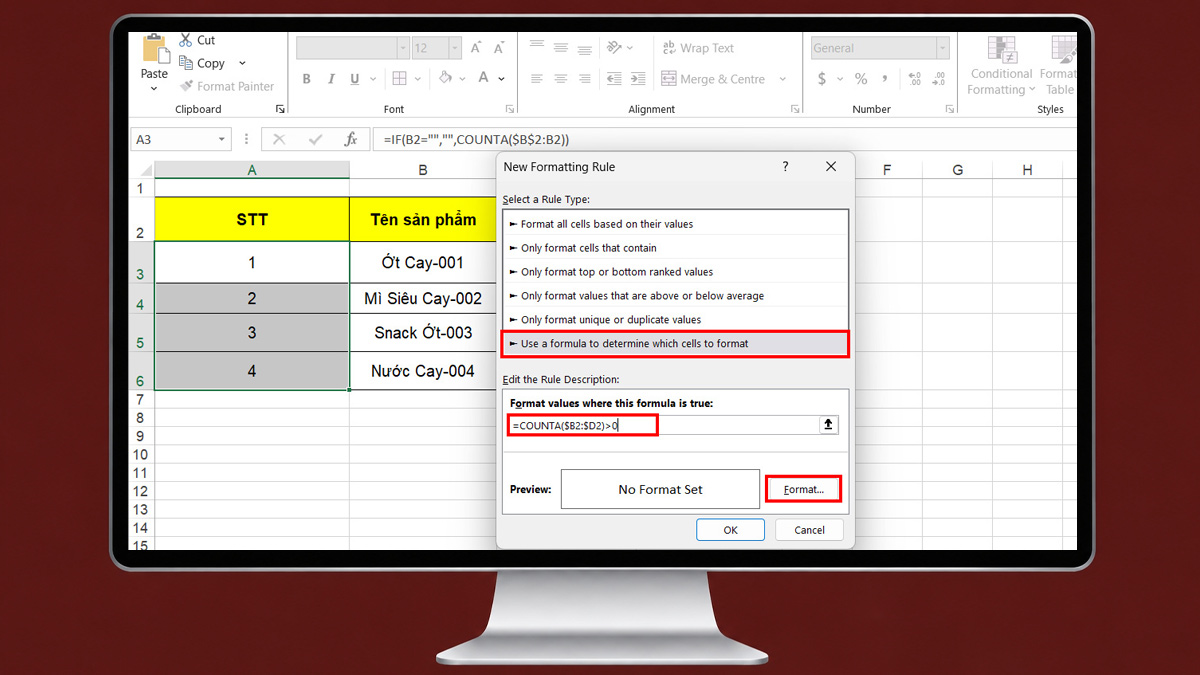
- Bước 4: Chọn Use a formula to determine which cells to format, nhập công thức =COUNTA($B2:$D2)>0 rồi nhấn Format.
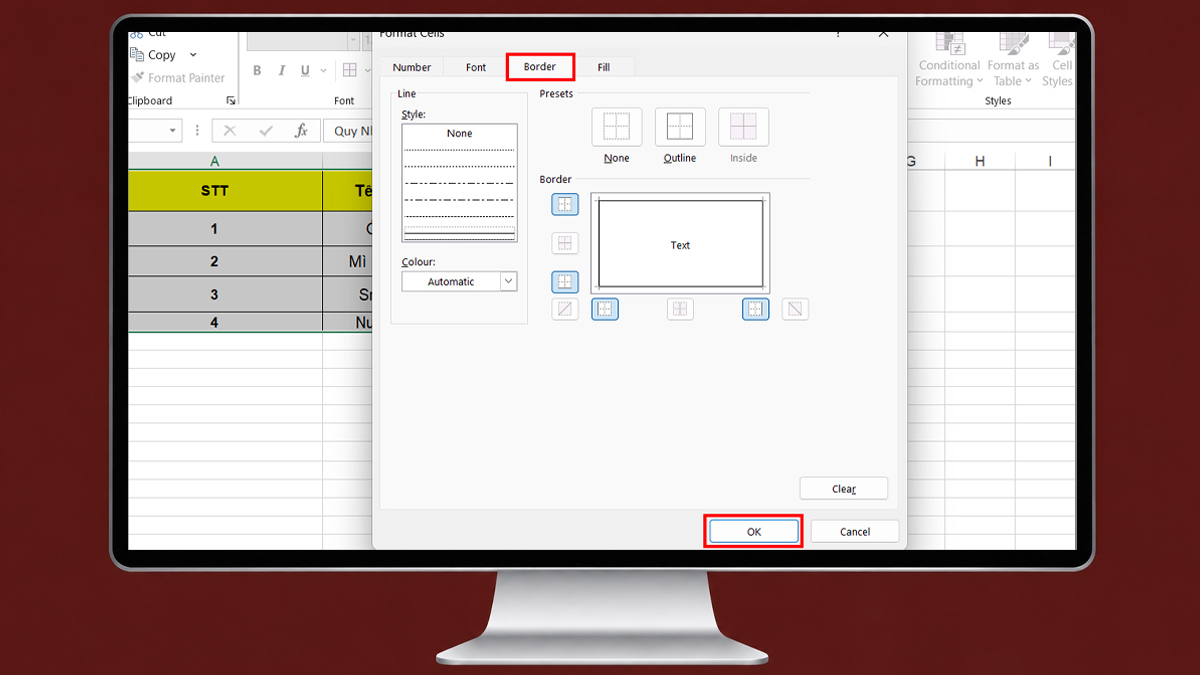
- Bước 5: Chọn Border để thiết lập đường viền mong muốn → Nhấn OK để lưu quy tắc. Khi nhập tên sản phẩm vào cột B, Excel sẽ tự động tạo STT tương ứng và kẻ khung cho dòng có dữ liệu.
Lưu ý: Công thức phù hợp khi danh sách được nhập liên tục ở cột B, không có dòng trống xen kẽ. Nếu có dòng trống giữa danh sách, STT vẫn tăng theo số ô có dữ liệu và không nhất thiết trùng với số dòng.
Đánh STT tự động trên Excel 365 bằng hàm SEQUENCE
Hàm SEQUENCE có trên Excel 365, Excel 2021 và Excel 2024, giúp bạn tạo dãy số thứ tự liên tiếp mà không cần nhập từng số hoặc kéo công thức thủ công. Tính năng này hữu ích khi cần đánh STT cho bảng dữ liệu có số lượng dòng lớn.
- Bước 1: Chọn ô đầu tiên trong cột STT, ví dụ ô A2 nếu tiêu đề nằm ở dòng 1.
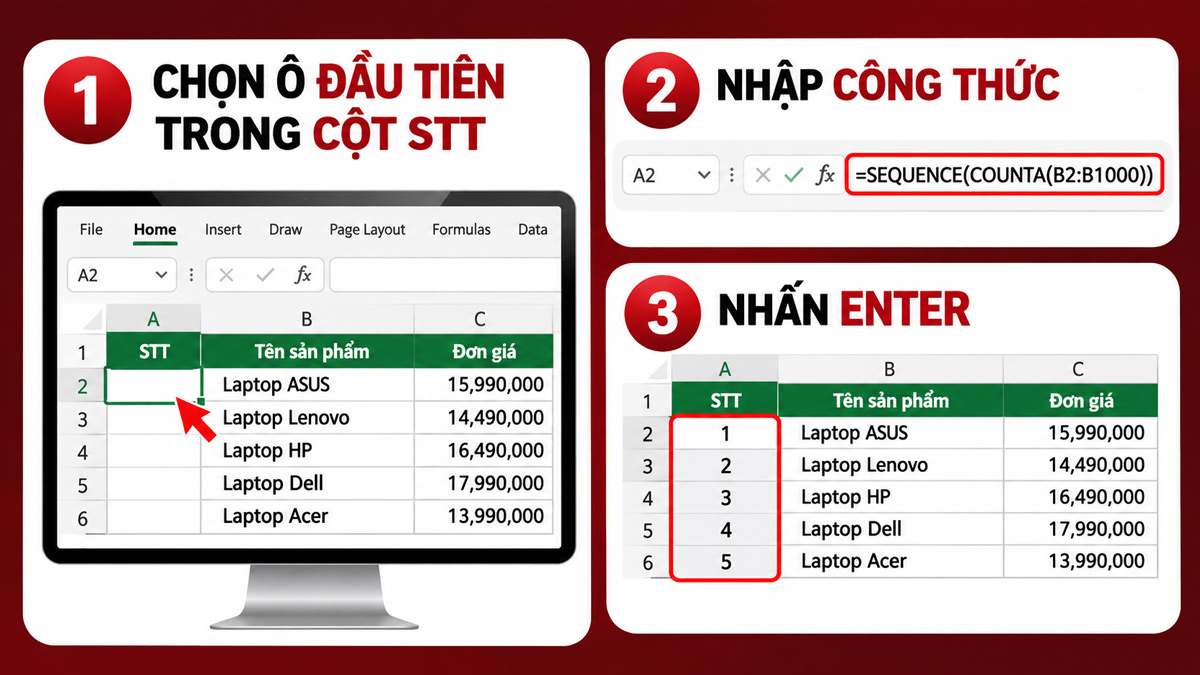
- Bước 2: Nhập công thức =SEQUENCE(COUNTA(B2:B1000)) vào ô A2.
- Bước 3: Nhấn Enter để Excel tự động tạo dãy số thứ tự tương ứng với số sản phẩm có dữ liệu trong cột B.
- Bước 4: Bôi đen vùng dữ liệu cần kẻ khung, chẳng hạn A2:C1000. Chọn Home → Conditional Formatting → New Rule để tạo quy tắc định dạng có điều kiện.
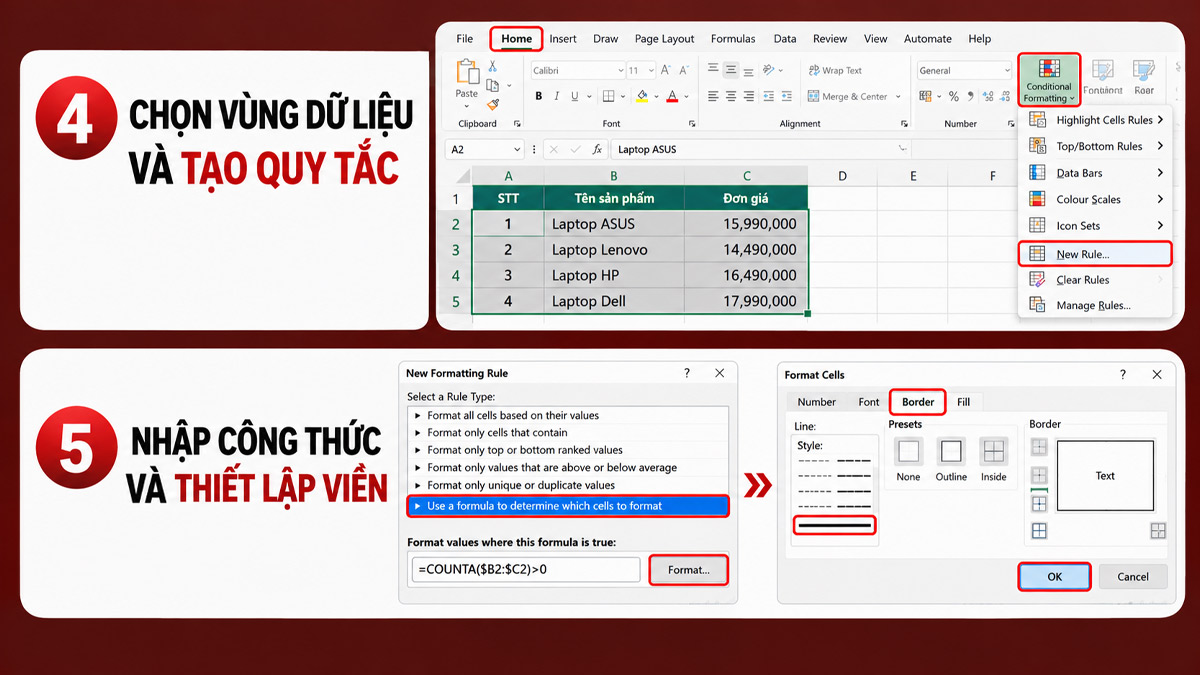
- Bước 5: Chọn Use a formula to determine which cells to format, nhập công thức =COUNTA($B2:$C2)>0. Nhấn Format → Border, thiết lập đường viền rồi chọn OK để hoàn tất.
Lưu ý: Hàm SEQUENCE chỉ hỗ trợ trên các phiên bản Excel có mảng động như Microsoft 365, Excel 2021 và 2024. Công thức phù hợp với danh sách không có dòng trống xen kẽ. Nếu dữ liệu bị ngắt quãng, bạn nên dùng =IF(B2="","",COUNTA($B$2:B2)) và sao chép xuống các dòng bên dưới. Đồng thời, đảm bảo vùng kết quả bên dưới A2 không có dữ liệu để tránh lỗi công thức.
Cách tự động kẻ viền bằng code VBA cho file nặng
Với bảng dữ liệu lớn hoặc cần tự động kẻ viền theo thao tác nhập liệu, bạn có thể sử dụng VBA. Sự kiện Worksheet_Change cho phép chạy đoạn mã khi người dùng hoặc liên kết bên ngoài thay đổi nội dung ô trên trang tính. Ví dụ dưới đây tự kẻ viền cho vùng A2:D1000 khi dòng có dữ liệu:
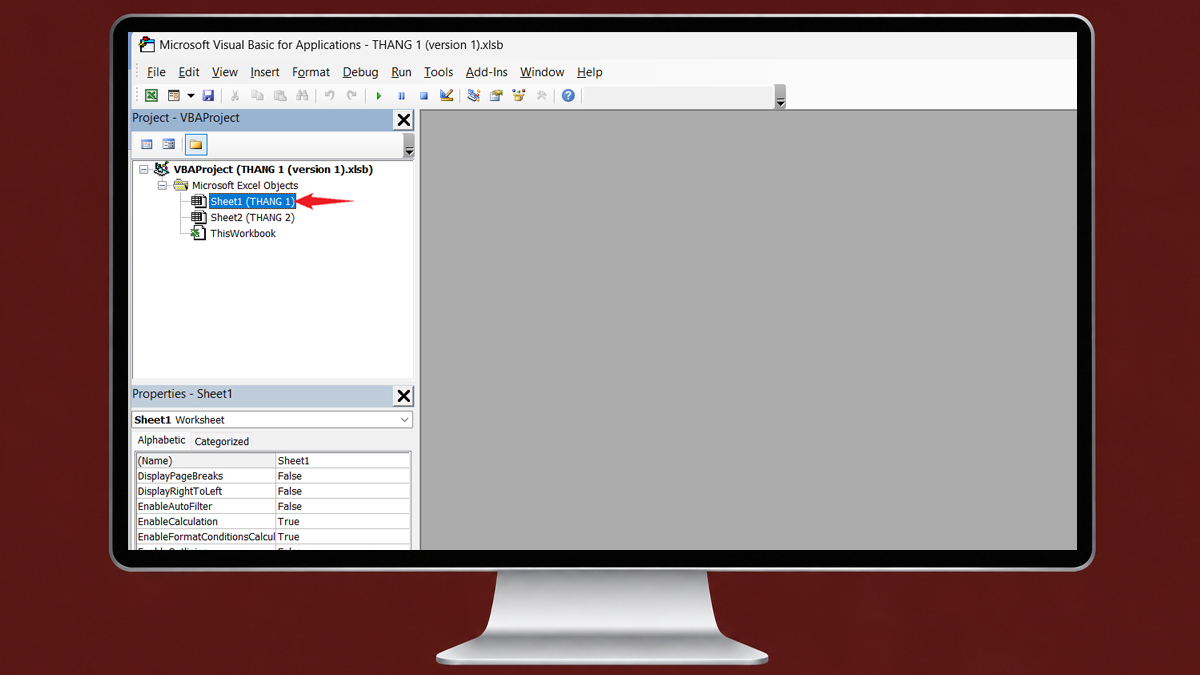
- Bước 1: Mở file Excel cần thao tác, nhấn Alt + F11 để mở cửa sổ Microsoft Visual Basic for Applications (VBA) → Nhấp đúp vào tên trang tính cần áp dụng.
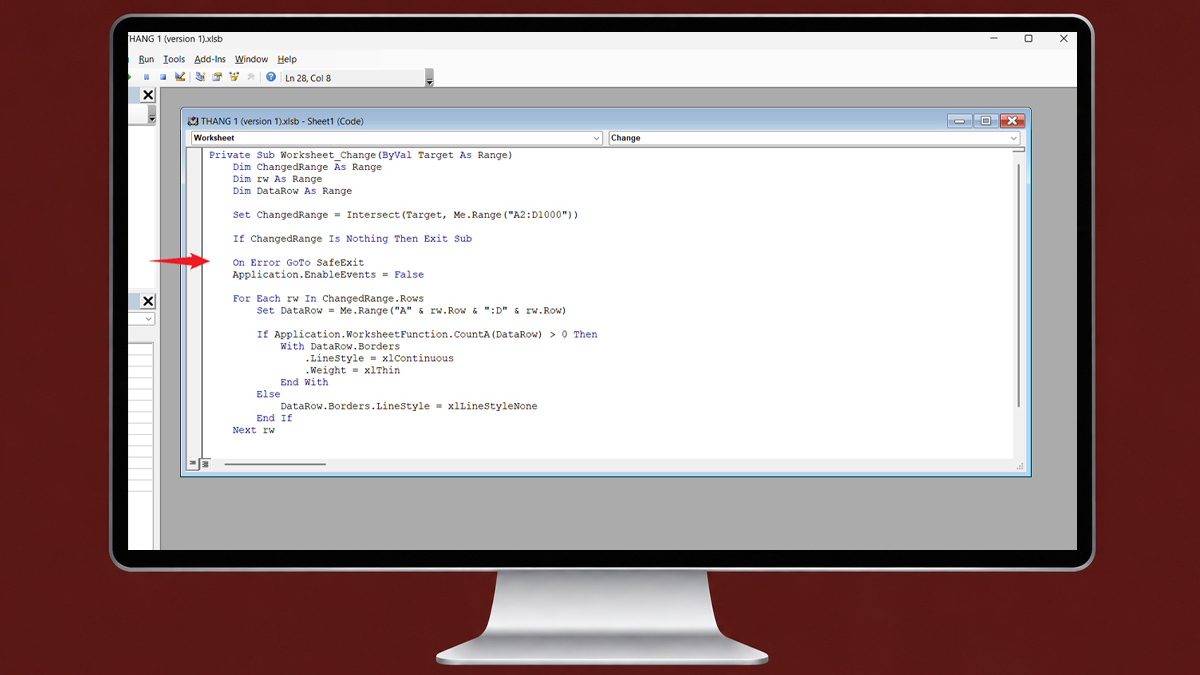
- Bước 2: Dán đoạn mã sau vào cửa sổ soạn thảo
Private Sub Worksheet_Change(ByVal Target As Range)
Dim ChangedRange As Range
Dim rw As Range
Dim DataRow As Range
Set ChangedRange = Intersect(Target, Me.Range("A2:D1000"))
If ChangedRange Is Nothing Then Exit Sub
On Error GoTo SafeExit
Application.EnableEvents = False
For Each rw In ChangedRange.Rows
Set DataRow = Me.Range("A" & rw.Row & ":D" & rw.Row)
If Application.WorksheetFunction.CountA(DataRow) > 0 Then
With DataRow.Borders
.LineStyle = xlContinuous
.Weight = xlThin
End With
Else
DataRow.Borders.LineStyle = xlLineStyleNone
End If
Next rw
SafeExit:
Application.EnableEvents = True
End Sub
- Bước 3: Nhấn Alt + F11 để quay lại Excel, chọn File → Save As và lưu file dưới định dạng Excel Macro-Enabled Workbook (*.xlsm) để giữ lại mã VBA.
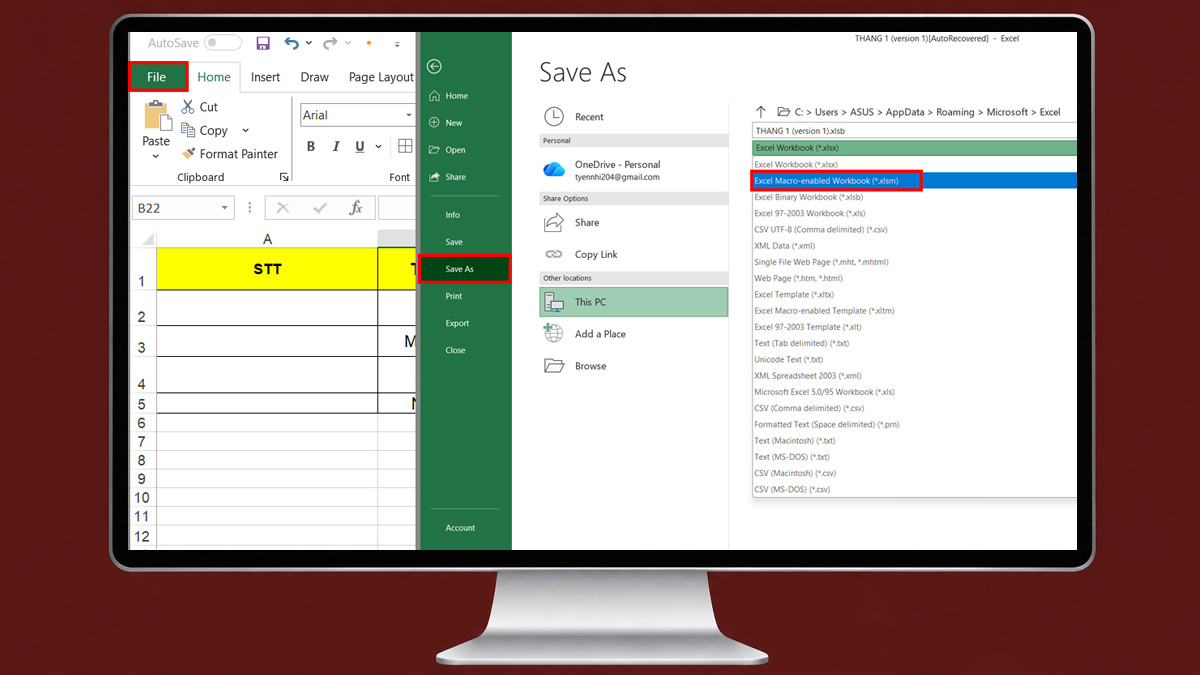
Sau khi hoàn tất, hãy nhập dữ liệu vào vùng A2:D1000 và kiểm tra đường viền được tạo tự động. Đoạn mã sử dụng CountA để kiểm tra dòng có dữ liệu hay không. Nếu có, Excel tạo đường viền mảnh cho các ô từ A đến D; nếu dòng trống, đường viền sẽ được xóa.
Lưu ý: Mã chỉ áp dụng trên trang tính chứa đoạn VBA và phạm vi A2:D1000. Nếu muốn thay đổi vùng xử lý, bạn cần sửa cả phạm vi kiểm tra và vùng kẻ viền tương ứng. Macro cần được cho phép chạy trong môi trường Excel; không bật macro từ file không rõ nguồn gốc.
Cách xóa định dạng và quy tắc kẻ bảng tự động trong Excel
Khi không còn cần tự động kẻ bảng, bạn có thể xóa từng quy tắc hoặc loại bỏ toàn bộ định dạng. Nên xác định đúng phương pháp đã sử dụng để tránh làm mất dữ liệu hoặc những định dạng không liên quan.
Cách xóa quy tắc Conditional Formatting
Để xóa quy tắc kẻ viền bằng Conditional Formatting, bạn thực hiện:
- Bước 1: Chọn vùng ô đang áp dụng định dạng có điều kiện.
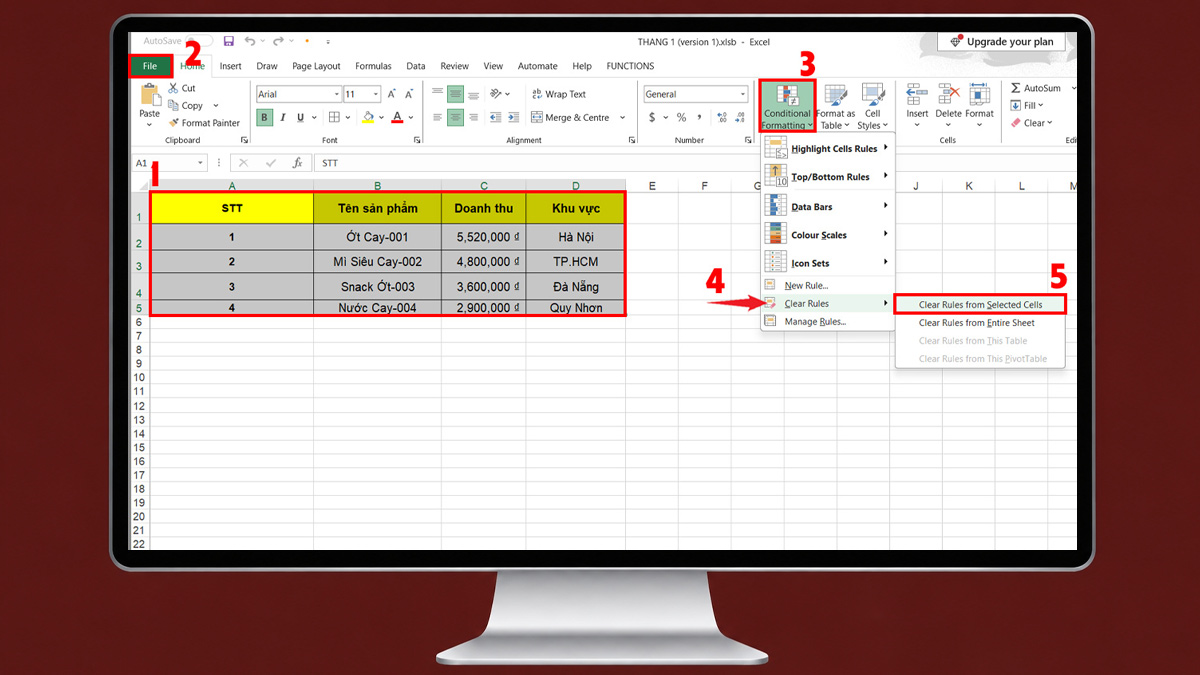
- Bước 2: Mở tab Home.
- Bước 3: Chọn Conditional Formatting.
- Bước 4: Nhấn Clear Rules.
- Bước 5: Chọn Clear Rules from Selected Cells để xóa quy tắc trong vùng đã chọn.
Nếu muốn xóa toàn bộ quy tắc trên trang tính, chọn Clear Rules from Entire Sheet. Bạn cũng có thể vào Manage Rules để xem và xóa riêng từng quy tắc.
Cách xóa định dạng bảng Format as Table
Nếu đã sử dụng Format as Table, bạn có thể xóa kiểu bảng hoặc chuyển bảng về vùng dữ liệu thông thường.
Xóa kiểu định dạng bảng:
- Bước 1: Nhấp vào một ô bất kỳ trong bảng.
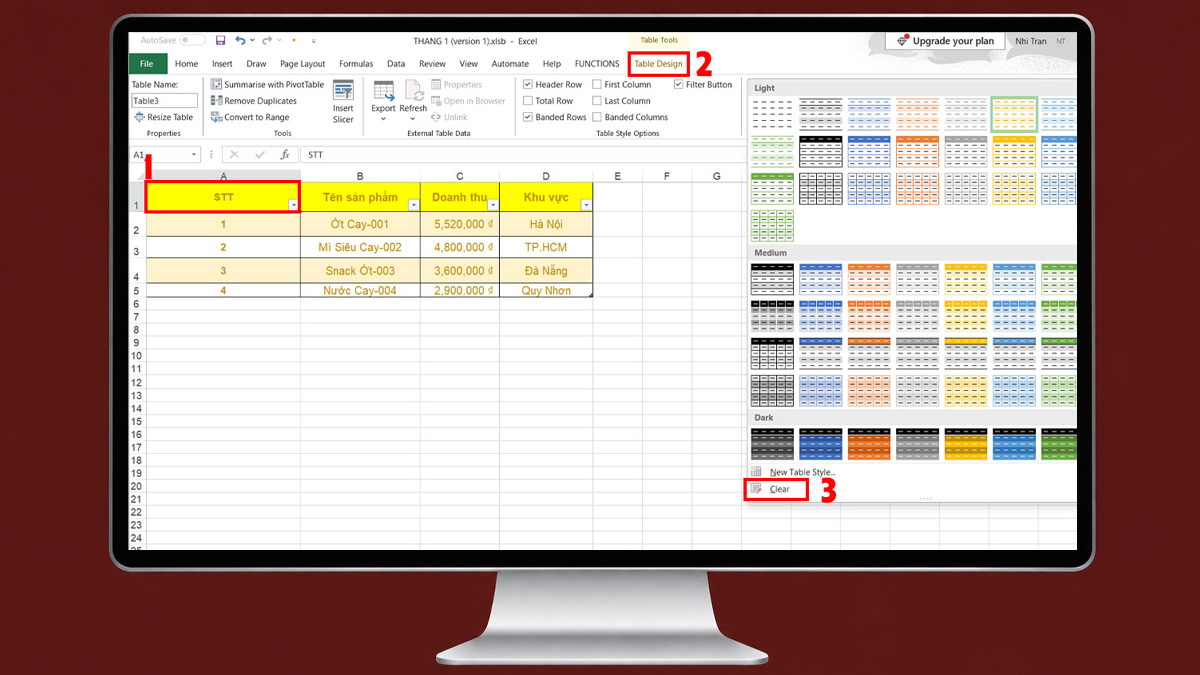
- Bước 2: Mở tab Table Design.
- Bước 3: Tìm nhóm Table Styles và chọn Clear để bỏ kiểu định dạng hiện tại.
Thao tác này giữ nguyên cấu trúc Excel Table, bao gồm các tính năng lọc và sắp xếp.
Chuyển Excel Table về vùng dữ liệu thông thường:
- Bước 1: Chọn một ô trong bảng.
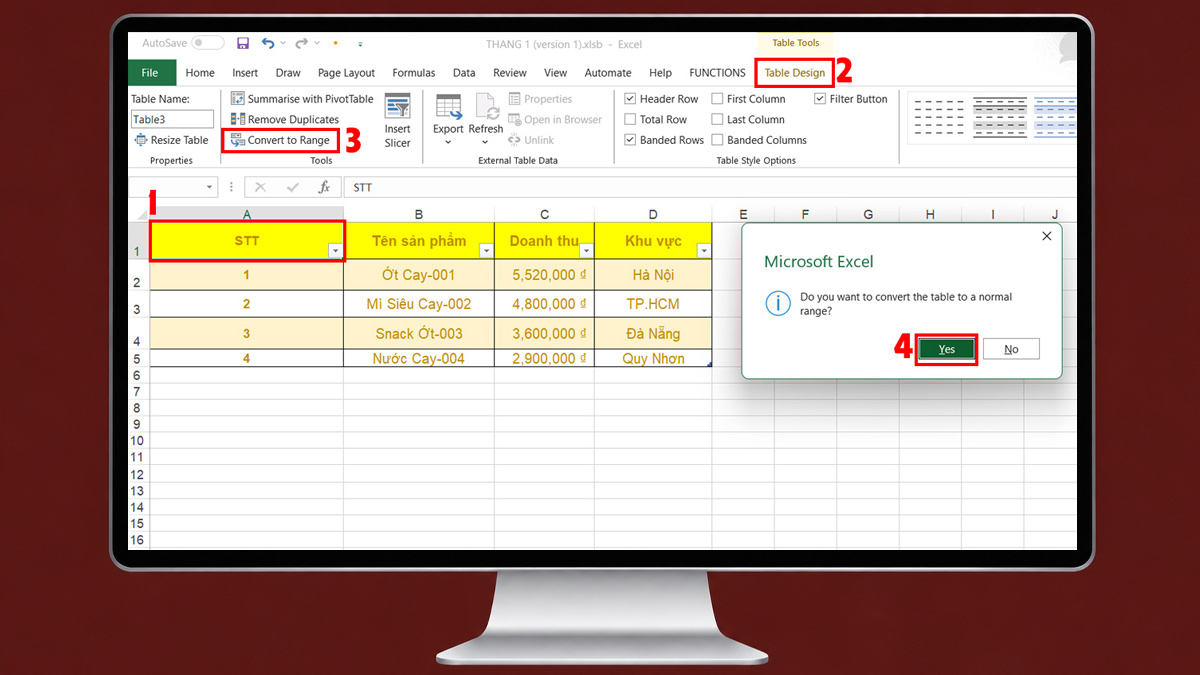
- Bước 2: Mở tab Table Design.
- Bước 3: Chọn Convert to Range trong nhóm Tools.
- Bước 4: Xác nhận Yes khi Excel yêu cầu.
Sau khi chuyển đổi, dữ liệu vẫn được giữ lại nhưng các tính năng riêng của Table như bộ lọc tiêu đề và tham chiếu có cấu trúc sẽ không còn.
Cách xóa đường viền ô trong Excel
Nếu chỉ muốn xóa đường viền mà không ảnh hưởng đến nội dung hoặc màu nền, hãy thực hiện:
- Bước 1: Bôi đen vùng ô cần xóa đường viền.
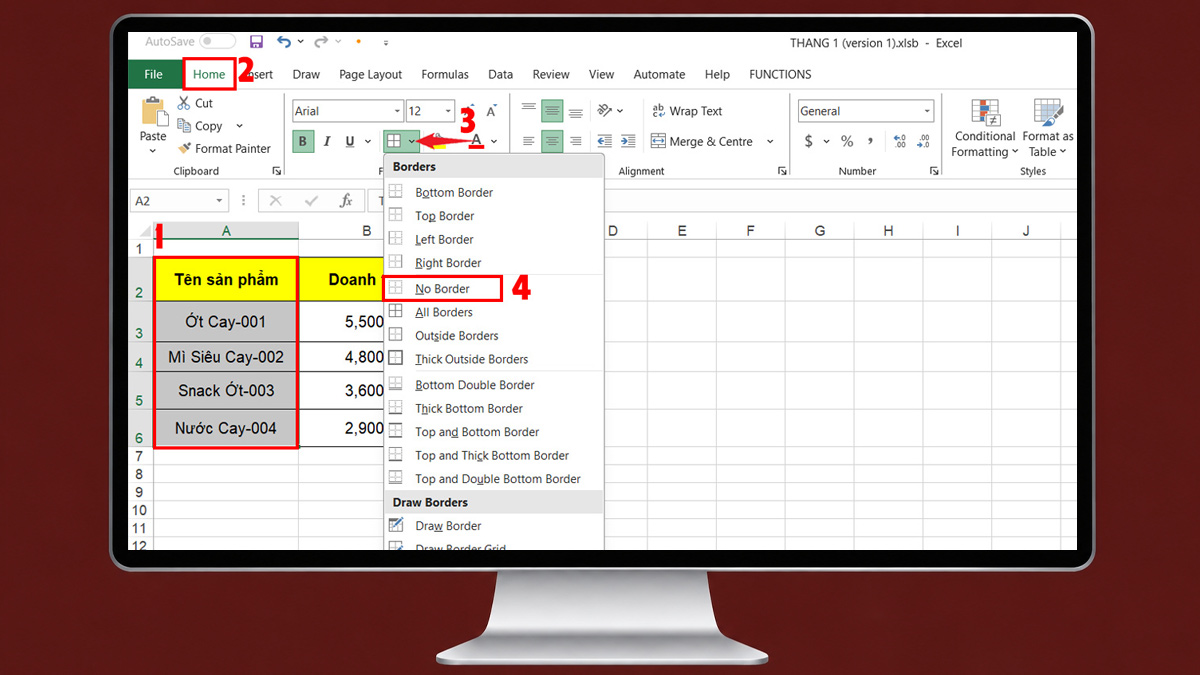
- Bước 2: Mở tab Home.
- Bước 3: Chọn mũi tên bên cạnh biểu tượng Borders trong nhóm Font.
- Bước 4: Nhấn No Border.
Ngoài ra, bạn có thể sử dụng Clear Formats trong nhóm Editing, mục Clear trên tab Home. Tuy nhiên, thao tác này xóa cả các định dạng khác như màu nền và định dạng số, không chỉ riêng đường viền.
Phím tắt kẻ viền và cách khắc phục lỗi thường gặp trong Excel
Ngoài các phương pháp tự động, bạn có thể sử dụng phím tắt để thao tác với đường viền nhanh hơn. Khi bảng hiển thị sai định dạng, hãy kiểm tra phạm vi áp dụng và những quy tắc đang hoạt động trước khi chỉnh sửa.
Các phím tắt kẻ khung bảng nhanh trong Excel
Một số phím tắt hỗ trợ thao tác đường viền trên Excel phiên bản Windows gồm:
|
Thao tác |
Phím tắt |
|
Kẻ viền ngoài cho vùng chọn |
Ctrl + Shift + & |
|
Xóa viền ngoài của vùng chọn |
Ctrl + Shift + _ |
|
Mở menu Borders |
Alt + H, B |
Các tổ hợp phím này giúp bạn tạo hoặc xóa đường viền nhanh mà không cần tìm từng tùy chọn trên thanh công cụ.
Với Excel trên Mac, phím tắt có thể khác. Theo tài liệu Microsoft, tổ hợp Command + Option + 0 dùng để áp dụng đường viền ngoài cho vùng chọn.
Cách xử lý lỗi đường viền bị thừa hoặc sai định dạng
Lỗi đường viền xuất hiện không đúng vị trí thường liên quan đến phạm vi định dạng, quy tắc Conditional Formatting hoặc kiểu bảng đang sử dụng.
|
Dấu hiệu |
Cách xử lý |
|
Dòng trống vẫn có viền |
Kiểm tra điều kiện Conditional Formatting và sửa công thức để chỉ áp dụng cho dòng có dữ liệu. |
|
Dòng mới không có viền |
Kiểm tra phạm vi Applies to của quy tắc hoặc xác nhận dòng mới đã nằm trong Excel Table. |
|
Xuất hiện viền kép hoặc viền đậm |
Chọn vùng bị lỗi, mở Borders và thiết lập lại kiểu viền thống nhất. |
|
Viền cũ vẫn còn sau khi xóa dữ liệu |
Chọn vùng ô và sử dụng No Border để xóa đường viền thủ công. |
|
Định dạng không đồng nhất giữa các dòng |
Kiểm tra Table Styles và các quy tắc định dạng có điều kiện đang cùng áp dụng. |
Nếu đường viền bị thừa, bạn nên kiểm tra Conditional Formatting → Manage Rules để xác định những quy tắc đang tác động lên vùng dữ liệu. Trường hợp có nhiều quy tắc chồng lấn, hãy chỉnh sửa hoặc xóa quy tắc không cần thiết thay vì xóa toàn bộ định dạng.
Với Excel Table, hãy kiểm tra kiểu bảng trong Table Design trước khi chỉnh sửa đường viền từng ô. Điều này giúp hạn chế tình trạng định dạng mới bị kiểu bảng áp dụng lại.
Tự động kẻ bảng khi thêm dòng trong Excel có thể thực hiện bằng Conditional Formatting, Format as Table, công thức kết hợp hoặc VBA. Nếu thường xuyên bổ sung dữ liệu, Format as Table là lựa chọn thuận tiện; còn Conditional Formatting phù hợp khi cần kiểm soát điều kiện kẻ viền riêng. Bạn nên chọn phương pháp theo cấu trúc bảng và phiên bản Excel đang sử dụng.
Xem thêm các bài viết trong chuyên mục: Tin học văn phòng, Thủ thuật Excel





Bình luận (0)